什么是用户办公室以及它的用途是什么?
User Office 是您的个人控制中心,您可以通过多种方式管理您的 KeepSolid 产品订阅。
在本手册中,我们将以 VPN Unlimited 服务为例回答有关用户办公室的最常见问题。大多数涵盖的案例也适用于其他 KeepSolid 产品。为了方便导航,请查看下面的目录。
注意:VPN Unlimited 作为 MonoDefense 安全捆绑包的一部分提供。
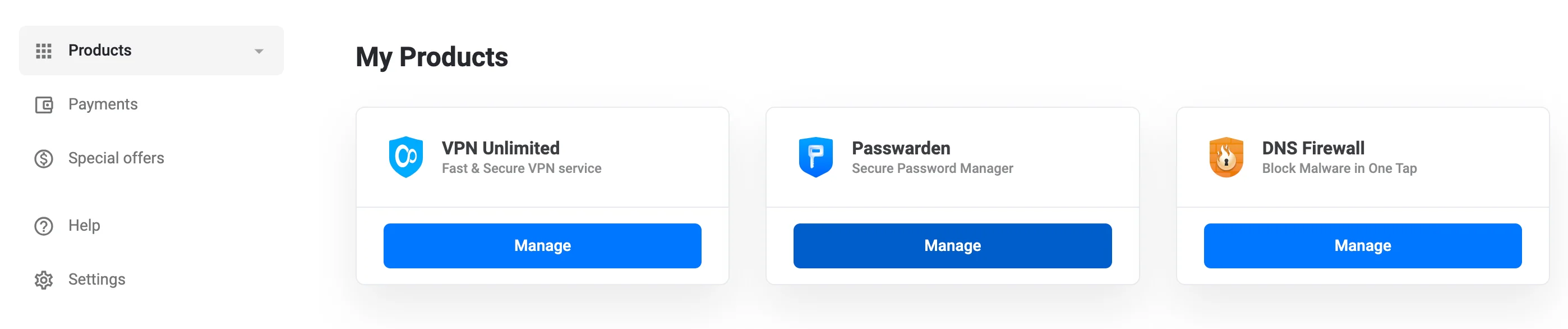
首先,您需要访问 my.keepsolid.com,使用您的 KeepSolid ID、Facebook、Google 帐户、Apple ID 或登录代码登录,然后点击管理以启动相应的产品。
想知道什么是 KeepSolid ID 以及如何找到它?请查看此页面了解详情。
如何管理我的设备?
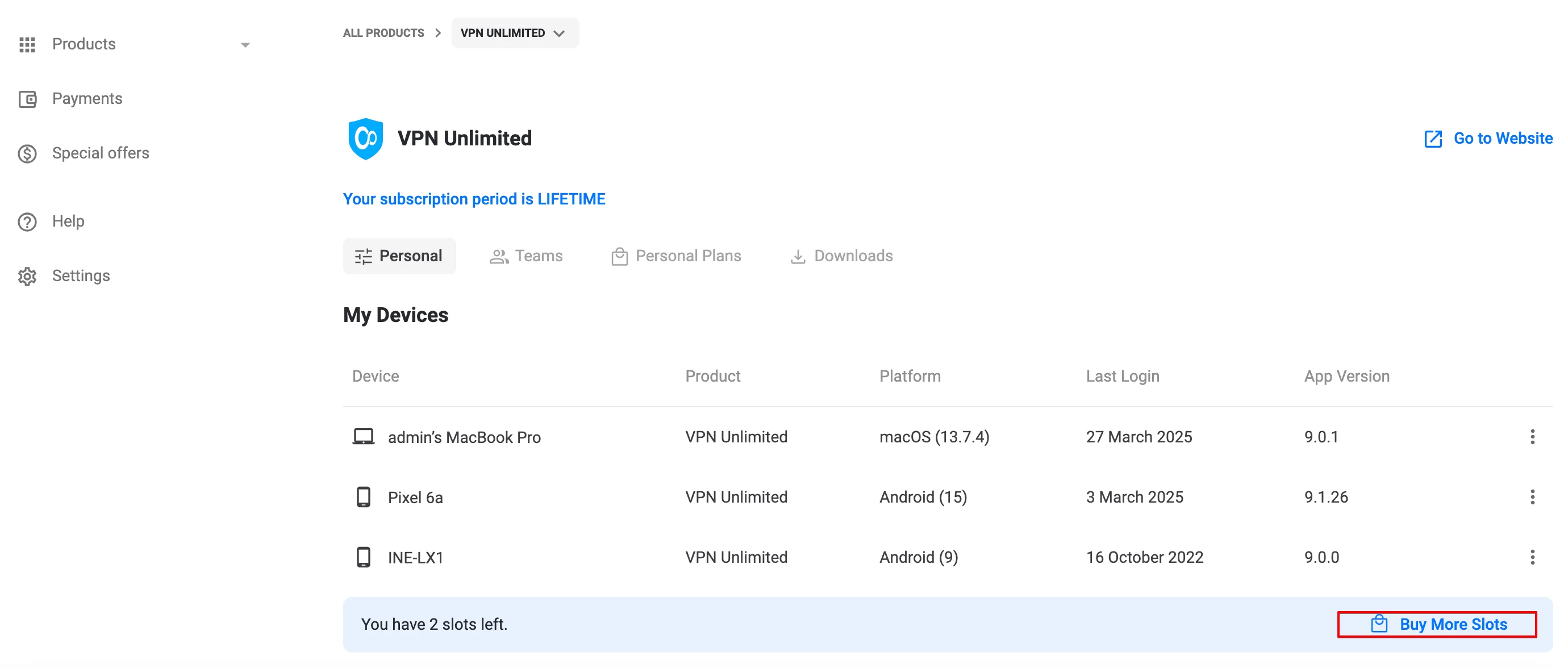
根据最终用户协议的VPN无限附录,该服务允许使用最多5个不同的设备(包括一个操作系统中的不同用户和不同的网络浏览器,如果使用一台每个特定帐户的 VPN(无限扩展)。当您使用设备登录 VPN Unlimited 应用时,设备就会记录在数据库中。该设备会一直保留在那里,直到被手动移除。
注意: 设备在软件、硬件和操作系统更新后可能会自我复制。
如果您的插槽已满,但想要添加新设备,首先您需要删除其中一个已注册的设备。之后,您需要在要激活的新设备上注销并重新登录 VPN Unlimited 应用程序。
要删除未使用的设备,请登录您的用户办公室,按 VPN Unlimited 的“管理”,然后导航至我的设备部分。您可以在其中查看所有正在使用的设备的列表并手动管理它们。
注意: 您可以每月无限制地删除前 5 台设备。此后,自删除第一台设备之日起一个月内,您每天只能删除 1 台设备。
您随时可以按购买更多插槽来扩展帐户的设备数量。
如何管理入口点?
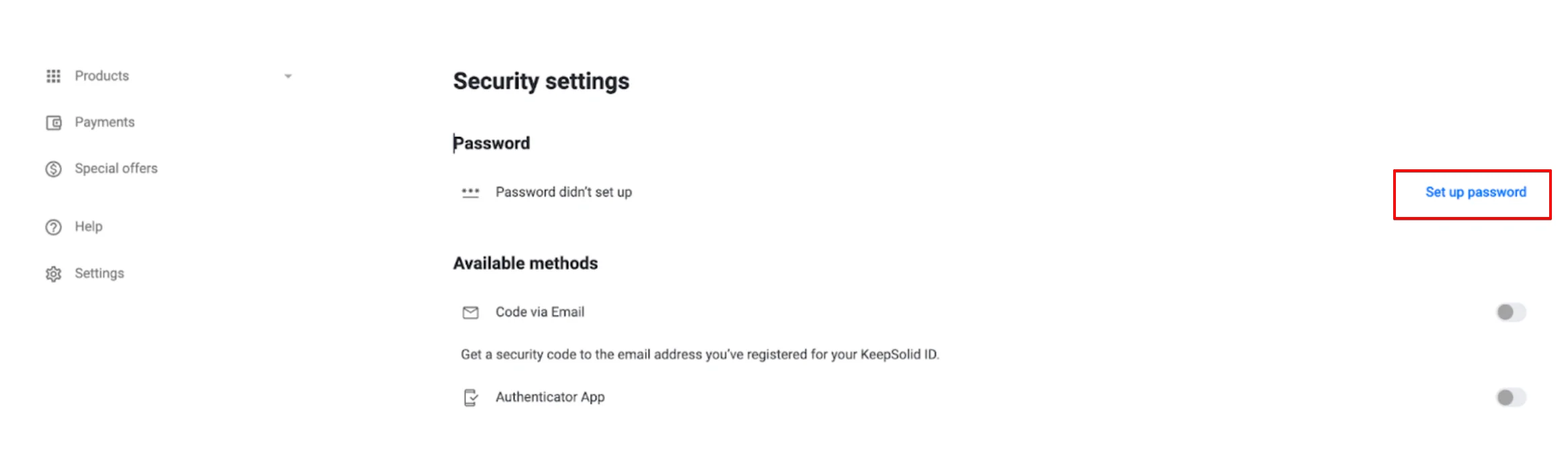
如果您使用 Apple ID 或 Facebook/Google 帐户登录 VPN Unlimited 应用,但现在想改用电子邮件/密码方法,请按照以下步骤操作:
- 登录用户办公室。
- 点击左侧边栏中的设置。
- 点击“设置”部分中的安全设置 - 密码 - 设置密码。
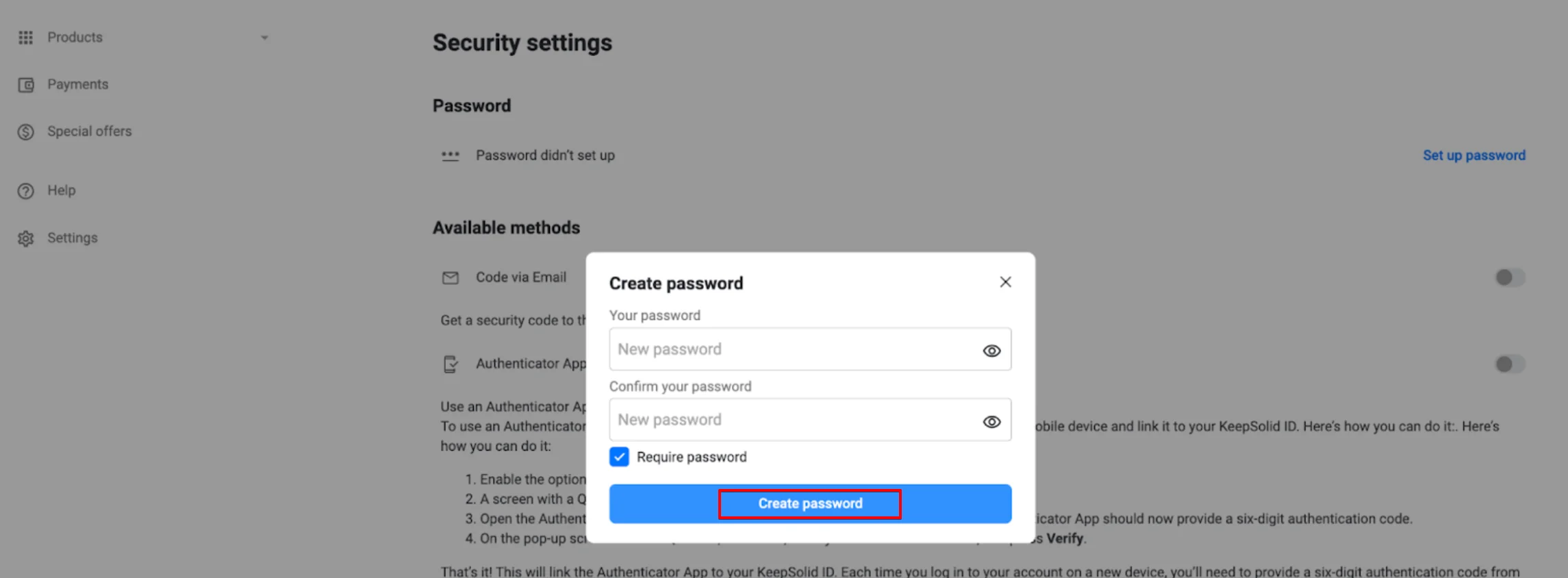
- 在“创建密码”对话框中,输入密码两次以进行设置。
- 点击创建密码进行保存。
这样,您就可以使用您的电子邮件和密码登录。
如果您使用电子邮件登录 VPN Unlimited 应用,但现在想改用 Google 帐户,请按照以下步骤操作:
- 使用您的电子邮件地址和密码登录用户办公室。
- 点击左侧边栏中的设置。
- 找到互联社交部分,然后点击+互联按钮添加新的入口点。
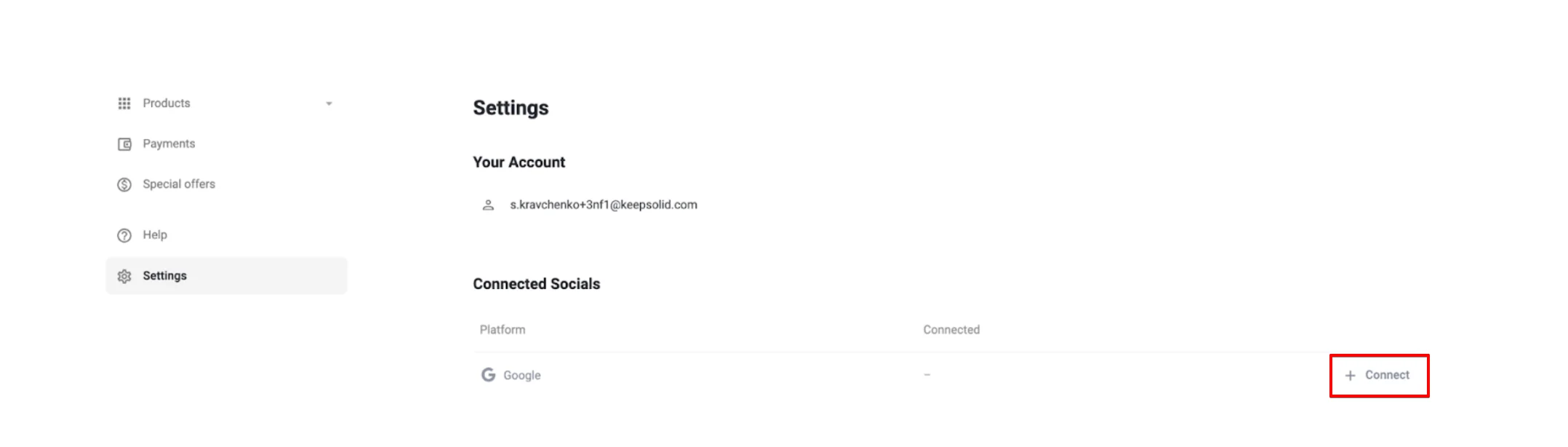
4.导航至 Google 选项,然后按其对面的连接。
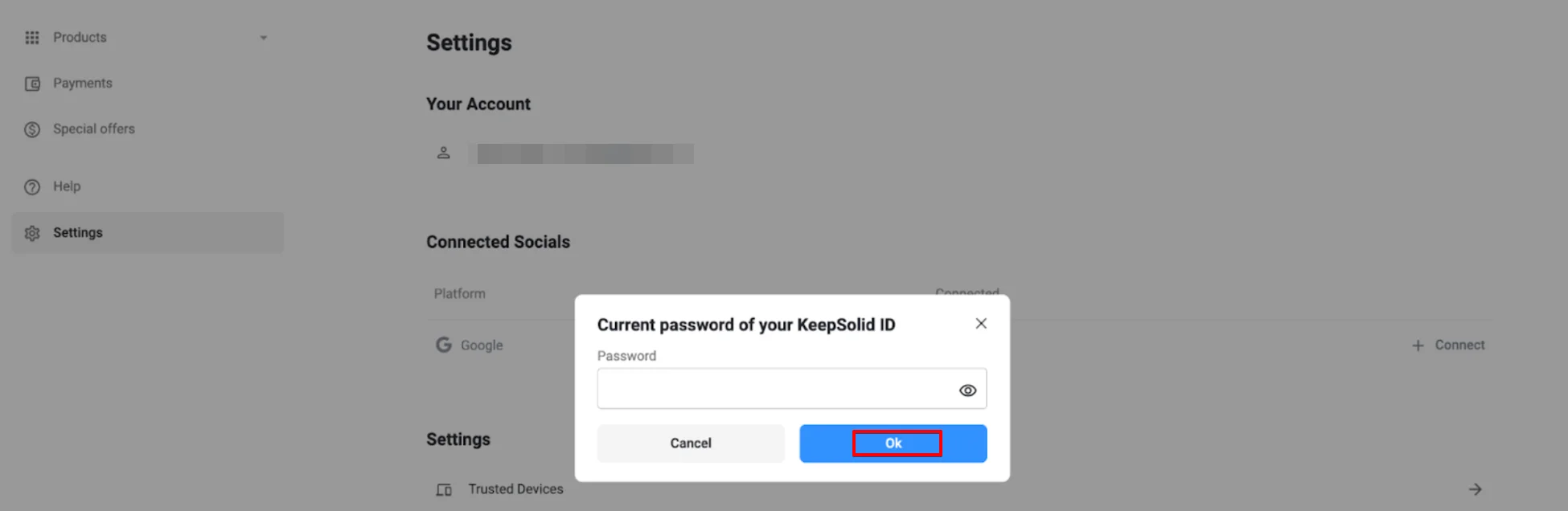
5.将出现一个弹出窗口,要求您输入KeepSolid ID 的当前密码。
6.在字段中输入您的 KeepSolid ID 密码,然后单击确定进行确认。
太棒了!您的社交网络已成功链接到您的帐户,您现在可以使用 Facebook 或 Google 登录。
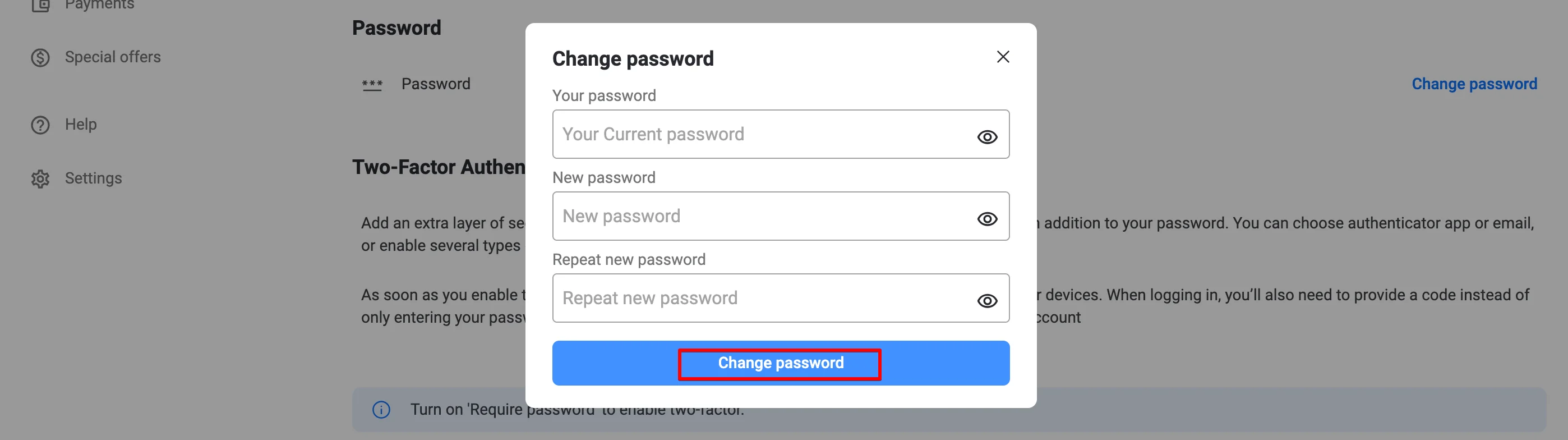
如何更改我的密码?
- 登录您的用户办公室。
- 点击左侧边栏中的设置。
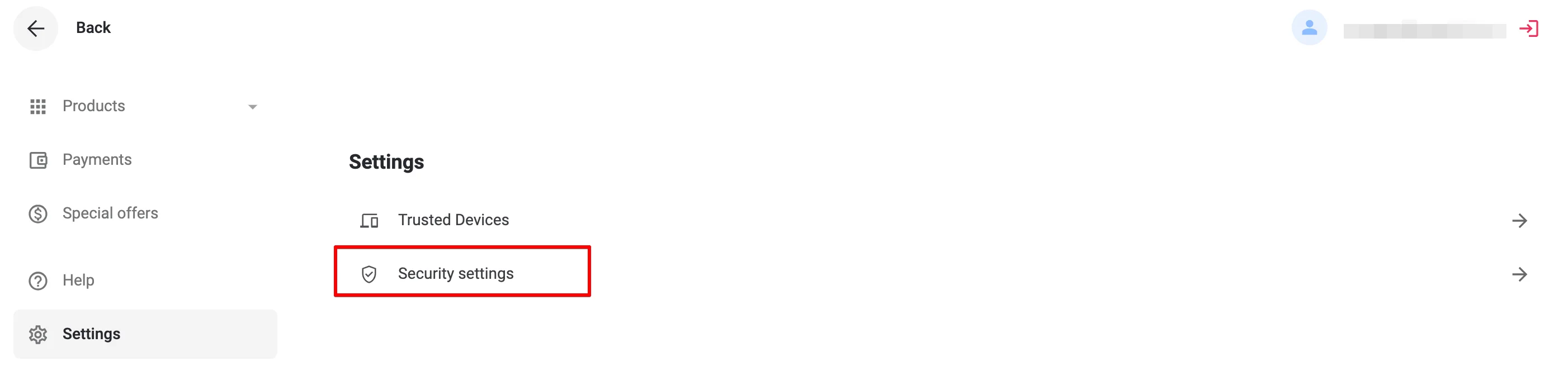
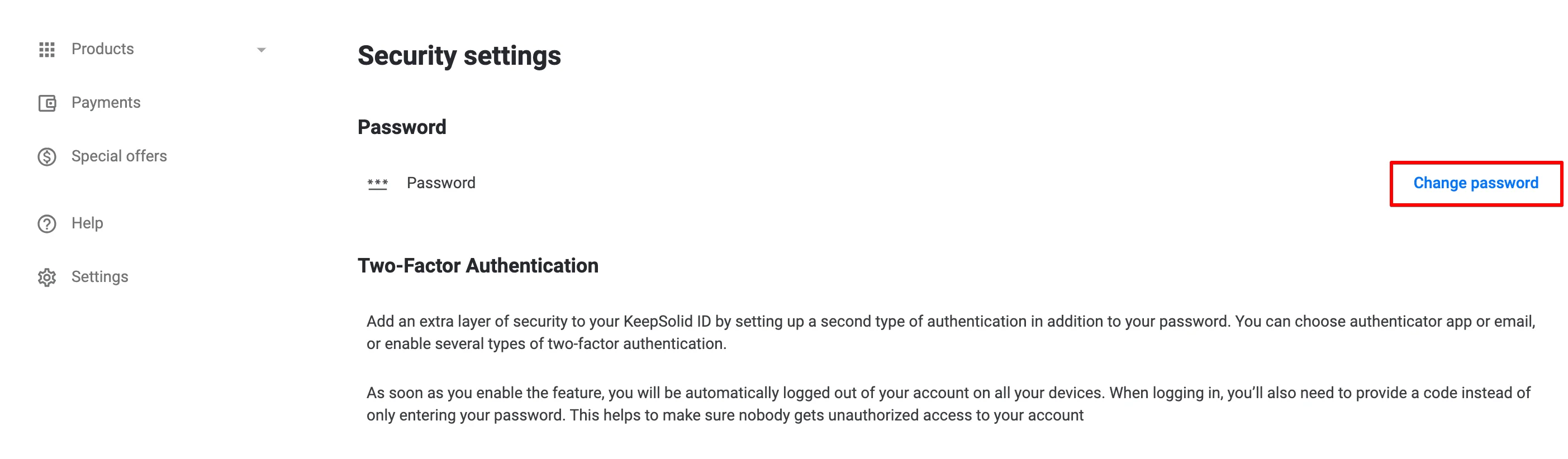
3.导航至安全设置部分并找到密码选项。
4.点击更改密码。
5.输入您当前的密码,然后输入新密码并通过重复新密码进行确认。
6.完成后,点击更改密码保存更改。
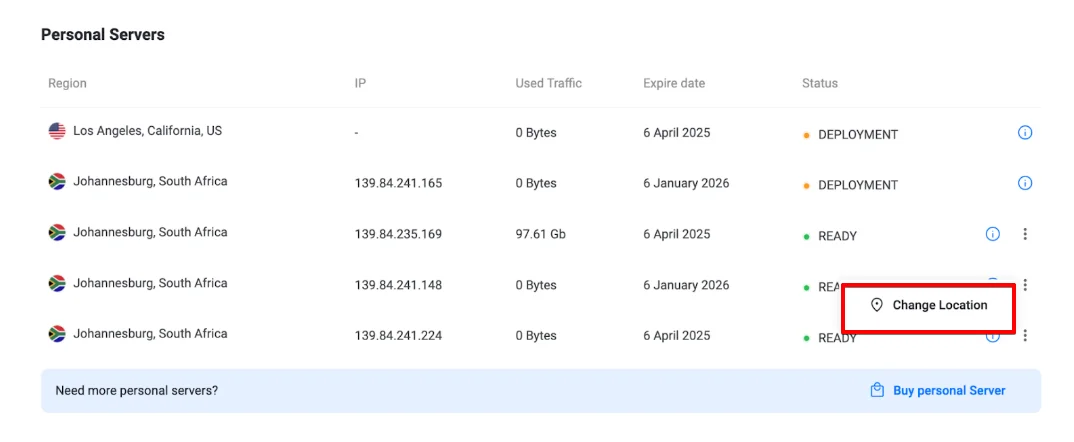
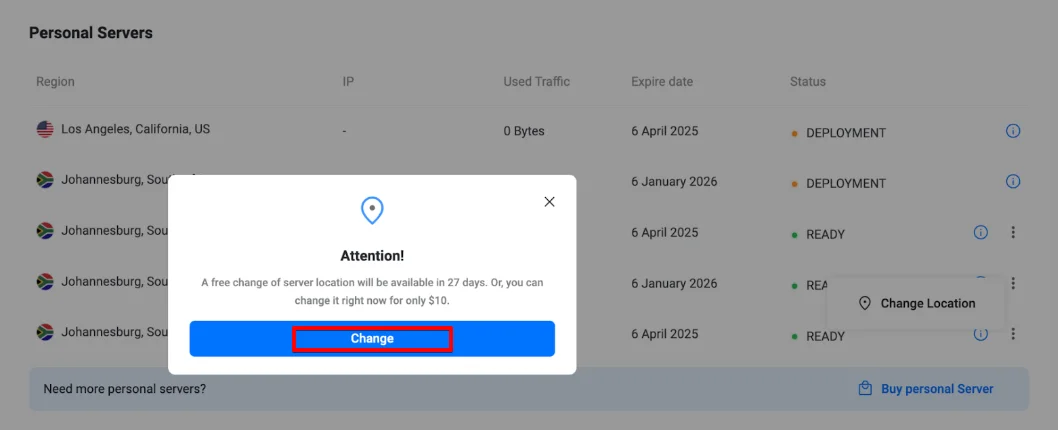
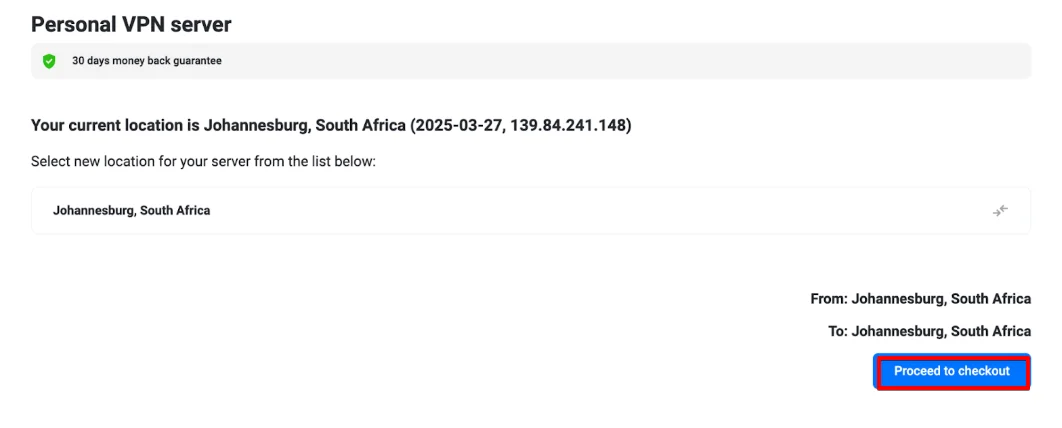
如何更改我的个人服务器或个人IP的位置?
- 登录您的用户办公室。
- 找到 VPN Unlimited 产品,然后点击管理。
- 按相应个人服务器或个人 IP 旁边的更改位置按钮。
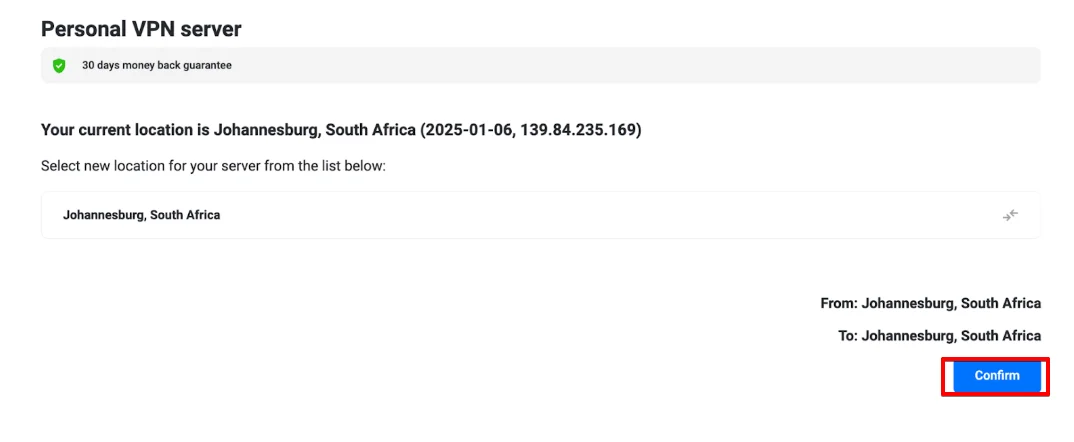
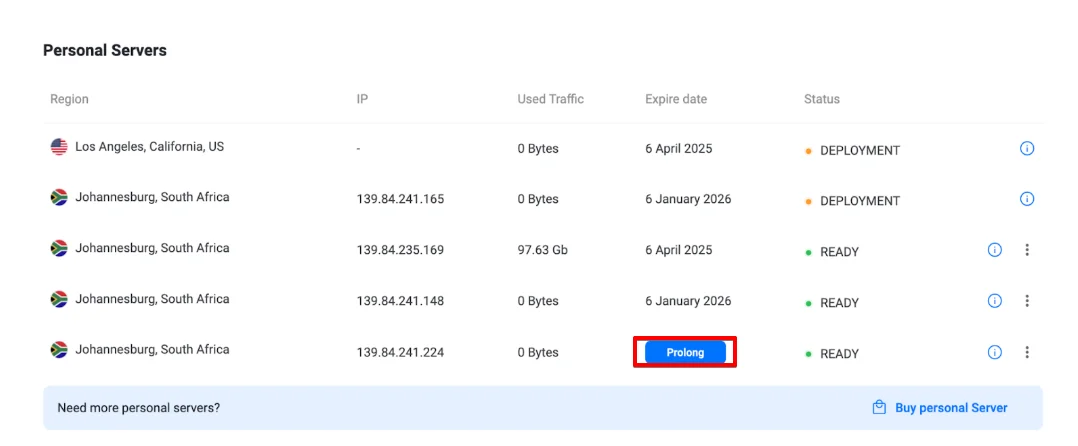
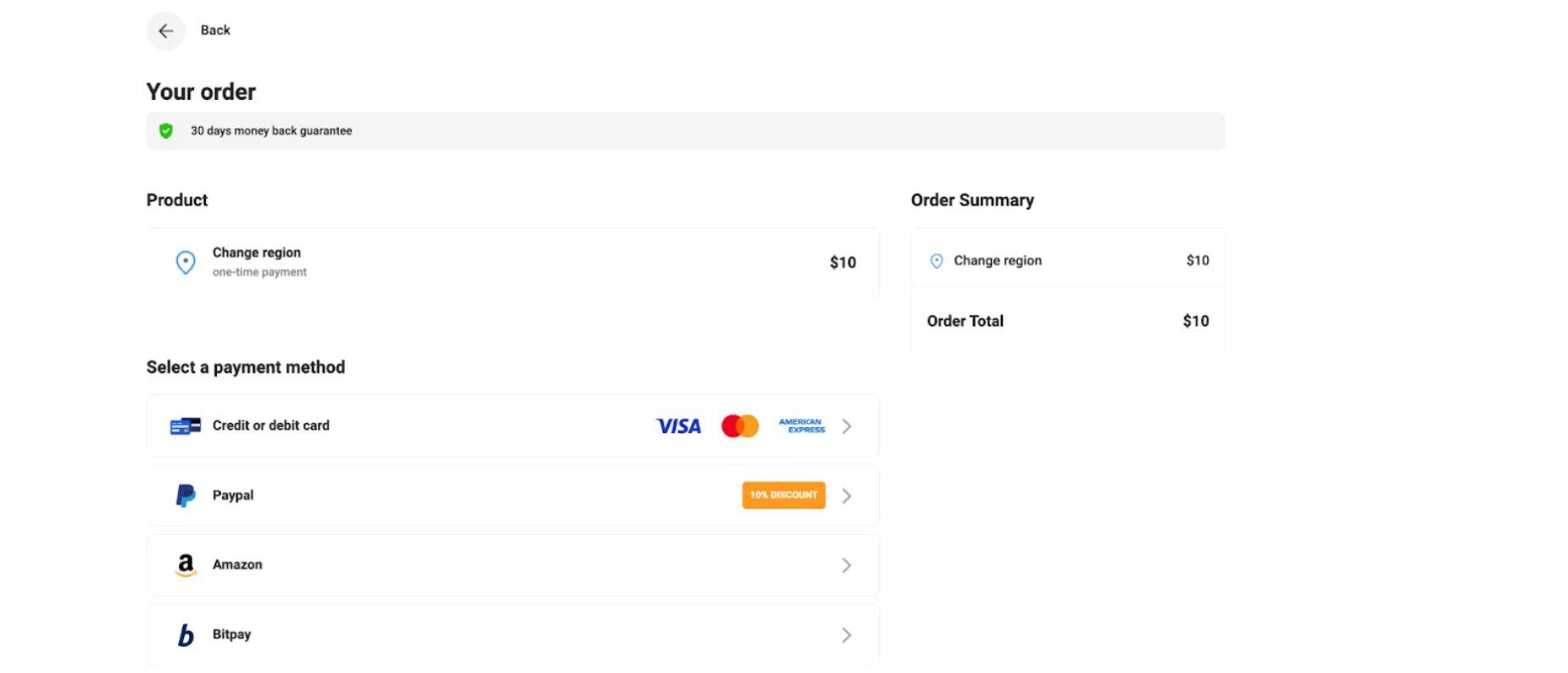
如何取消订阅的自动续订?
要关闭自动续订选项,请按照以下步骤操作:
- 登录您的用户办公室。
- 从左侧菜单转到付款部分。
- 打开有效订阅标签。
- 找到相应的订阅并点击旁边的菜单图标。
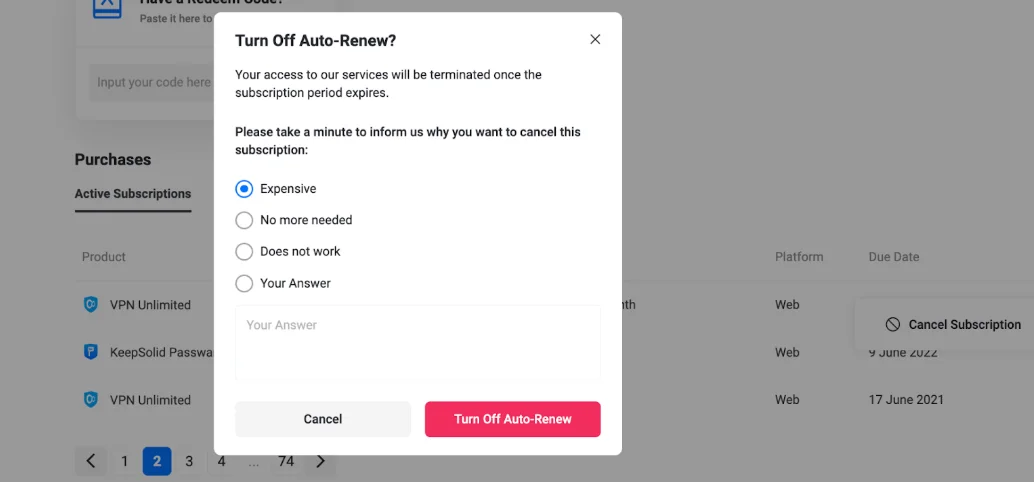
- 选择关闭自动续订选项。将出现一个弹出对话框。
- 选择取消原因,然后点击关闭。
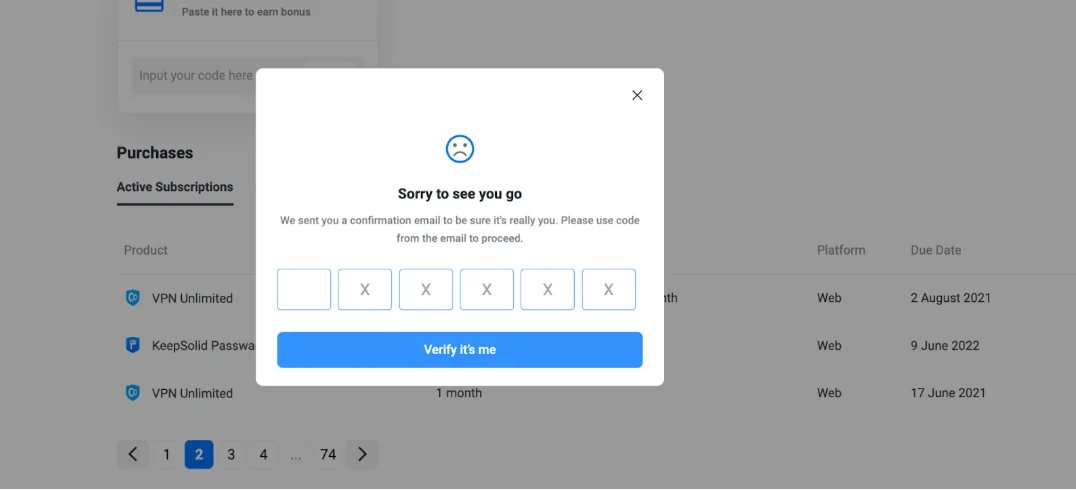
- 您将收到一封包含确认码的电子邮件。
- 在对话框中输入确认码以完成取消流程。
一旦确认,您的订阅自动续订将被取消。
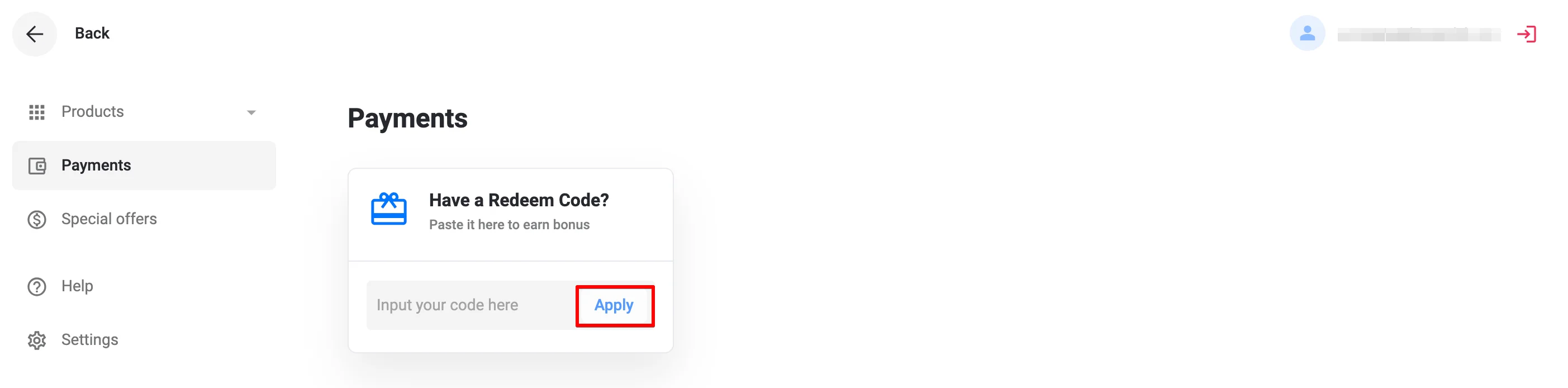
就是这样!代码已激活,相应的订阅已记入您的帐户。
如何取消订阅时事通讯?
时事通讯是我们服务不可或缺的一部分。不过,您可以随时取消订阅营销和促销材料。
1.登录您的用户办公室。
2.点击左侧边栏中的设置。
3.向下滚动到电子邮件首选项部分,然后选择所需的选项。
4.您可以在此处选择您想要接收的电子邮件:
- 服务电子邮件
- 营销电子邮件
- 安全警报
- 产品更新
- 每月摘要电子邮件。
5.完成后,点击保存。
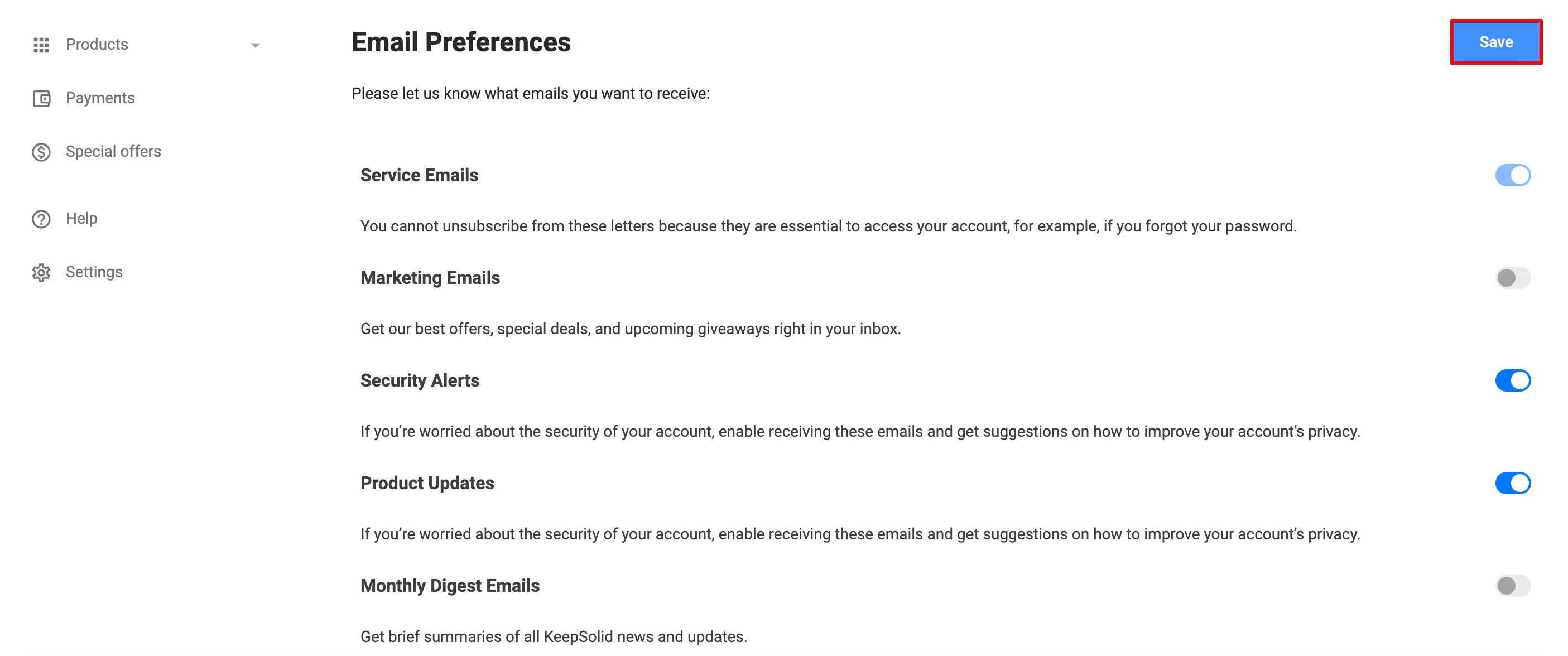
请记住,无论选择哪种选项,您仍然会收到服务电子邮件,例如付款详细信息等。
如果您根本不想接收任何电子邮件,则需要删除您的帐户。请参阅本手册的相关部分以获取说明。
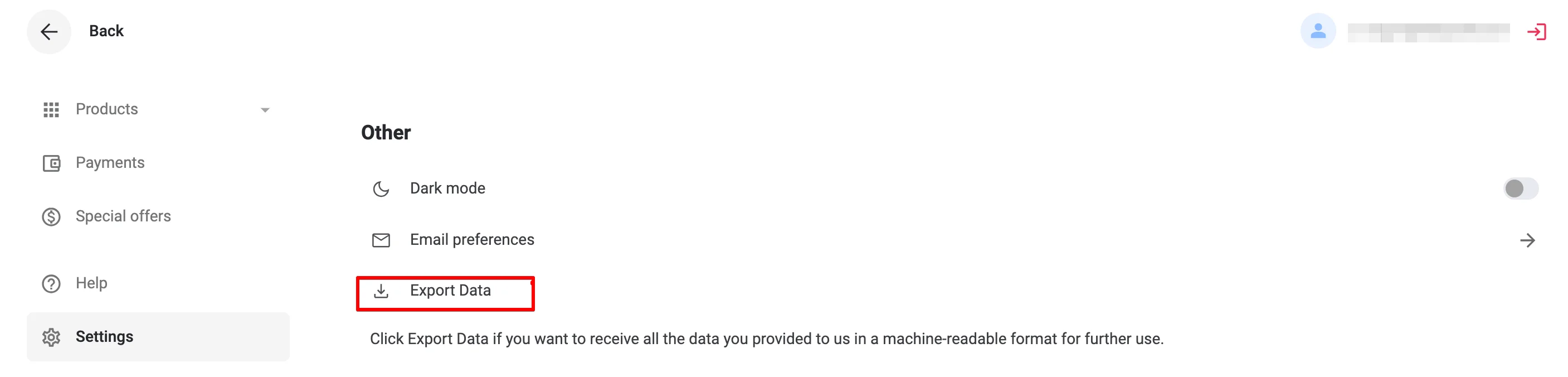
如何删除我的个人数据和帐户?
- 登录您的用户办公室
- 从左侧菜单导航至设置部分。
- 向下滚动到其他部分,然后点击删除数据。
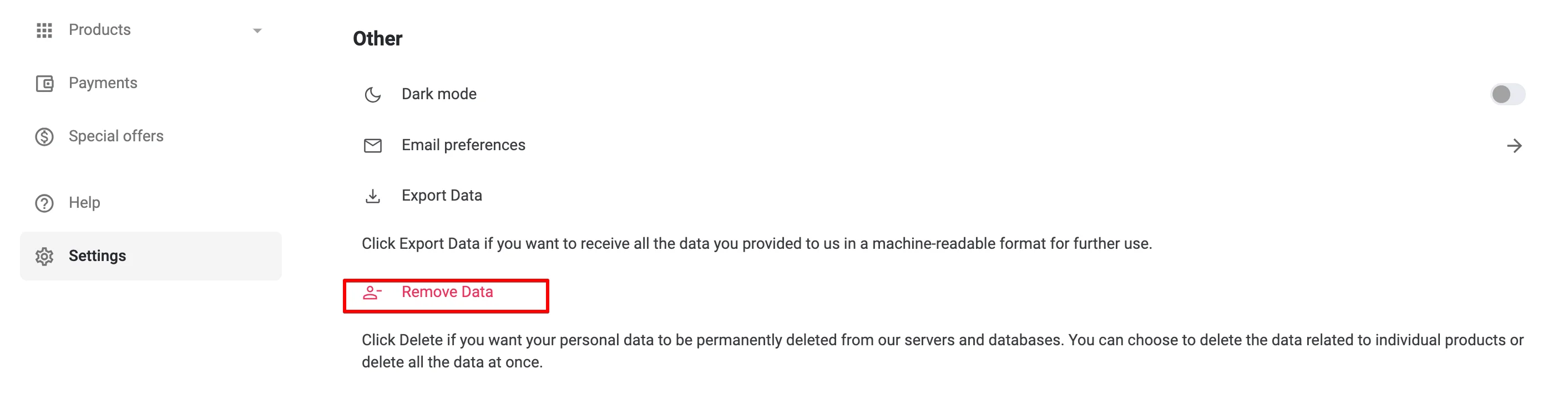
在弹出窗口中,您将看到两个选项:
- 要删除特定服务的数据:选择您要删除的服务(例如 VPN Unlimited、Passwarden、DNS Firewall),然后点击删除。
- 要删除整个 KeepSolid 帐户和所有关联数据:选择所有数据,然后点击删除。
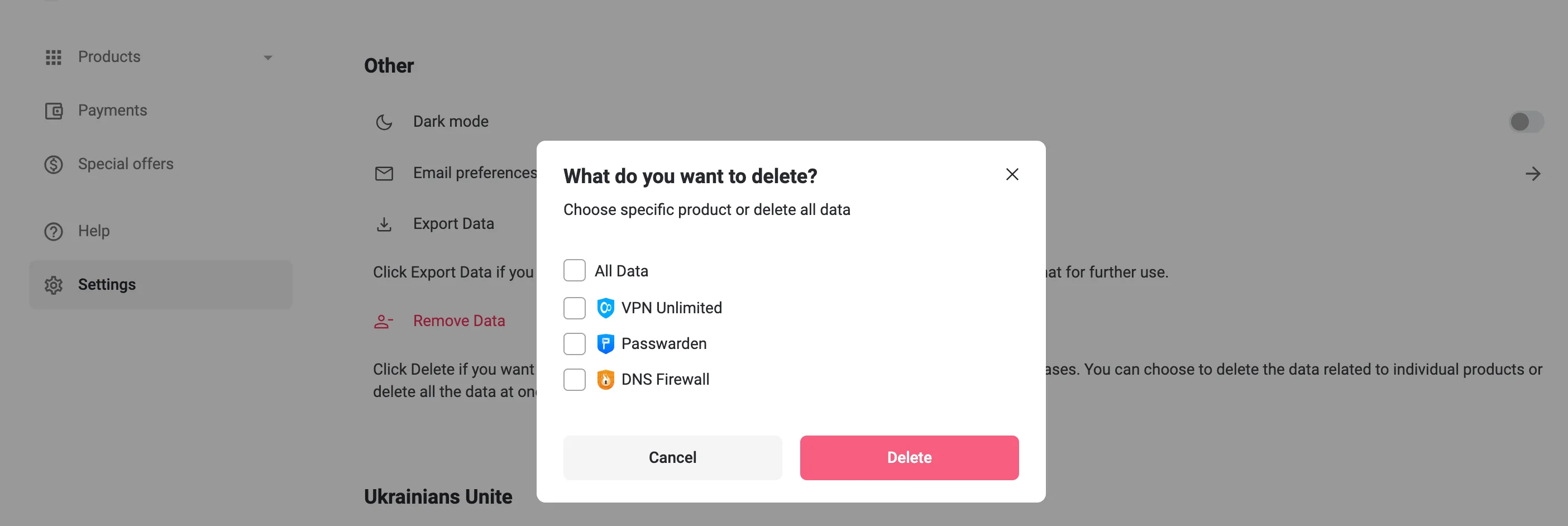
确认您的选择:
- 选择该选项后,您将收到一封包含确认码的电子邮件。
- 在对话框中输入确认码以验证您的请求。输入代码并验证后,将执行删除。
如何启用双因素身份验证?
双因素身份验证通过添加除密码之外的第二种方式来验证您的身份,可帮助您使您的 VPN Unlimited 帐户受到更多保护。
- 登录您的用户办公室。
- 从左侧菜单导航至设置部分。
- 转到安全设置部分。
- 要启用 2FA,请切换需要密码选项以启用 2FA。默认情况下,将自动激活带有电子邮件代码的 2FA。
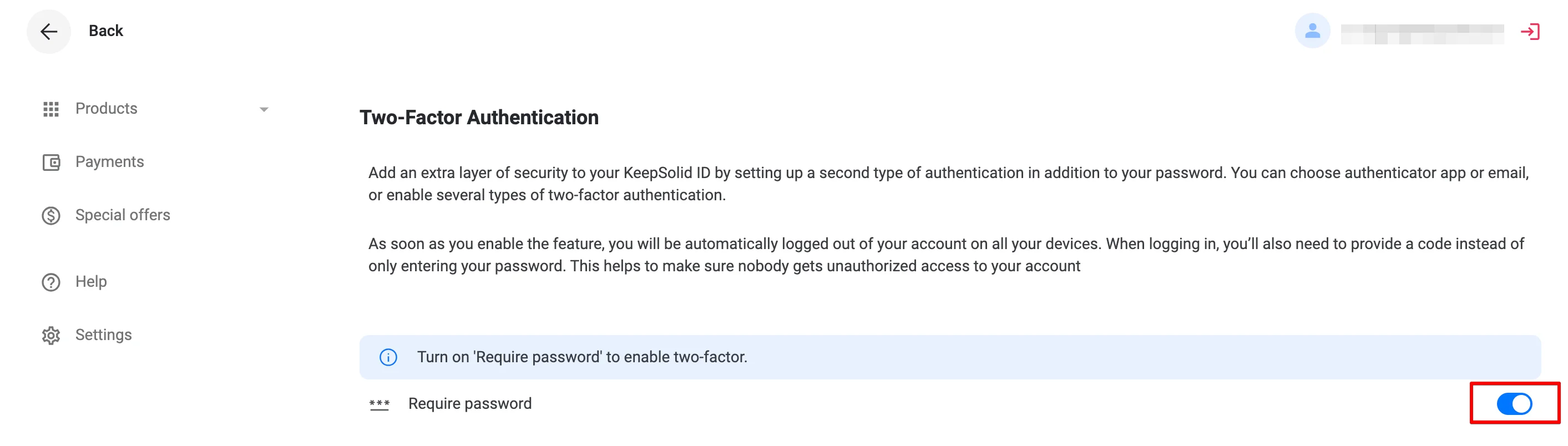
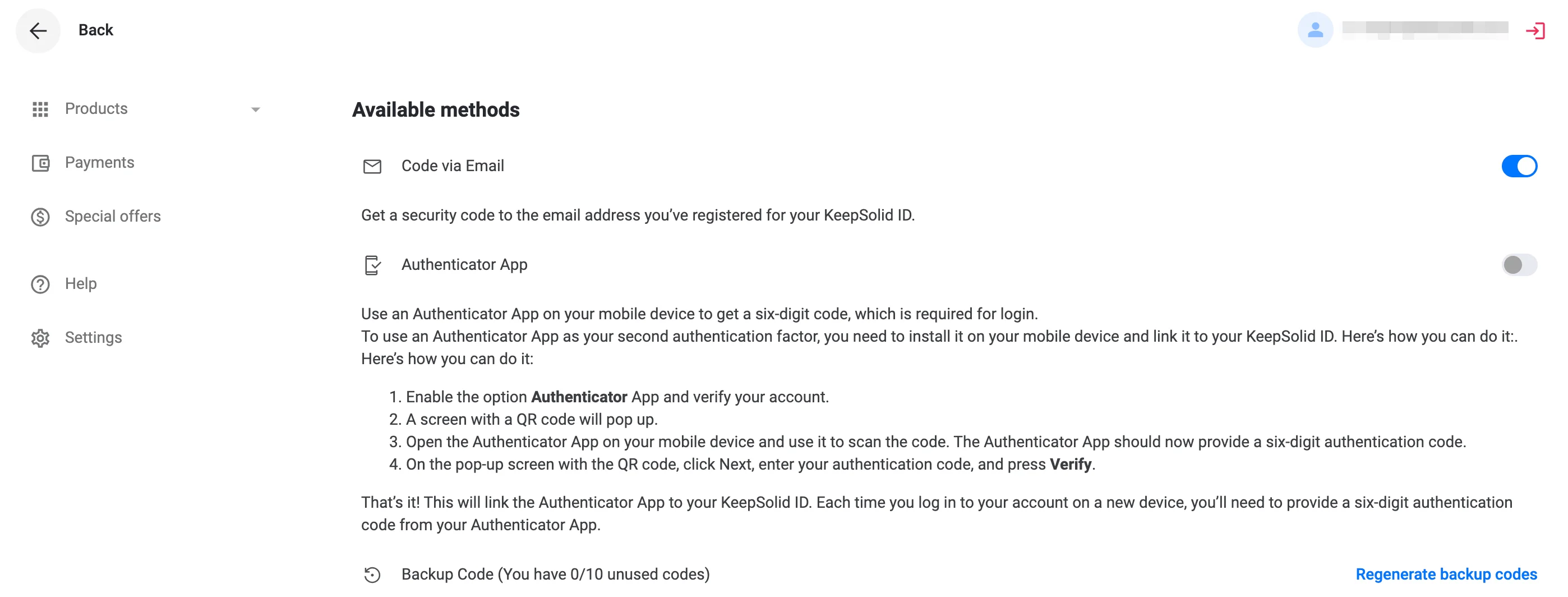
如果 2FA 已启用:
根据您的第二个因素,使用以下组合登录:
身份验证器应用:您的 KeepSolid ID 密码 + &ga + 身份验证器应用代码。
通过电子邮件发送代码:您的 KeepSolid ID 密码 + + 发送到您的电子邮件的代码。
备份代码:您的 KeepSolid ID 密码 + &bc + 备份代码之一。
由于管理双因素身份验证的过程相当复杂,因此我们创建了一份全面的说明,介绍如何在您的用户办公室启用和使用双因素身份验证。查看本指南并体验更高的安全性!
我们希望本手册对您有所帮助,并向您展示帐户管理的可能性是多么灵活!
如果还有任何疑问,请随时通过 [email protected] 联系我们的客户支持。




