TP-Link Archer 路由器 WireGuard® 配置指南
适用于 VPN Unlimited 用户
本分步指南将说明如何在 TP-Link Archer AX3000 (AX55) 路由器上设置 VPN Unlimited WireGuard® VPN。
设置完成后,连接到路由器的所有设备都将受到保护。
该过程包含两个主要部分:
第 1 部分. 获取 WireGuard® 配置文件
要在您的 TP-Link 路由器上设置 VPN,您首先需要在您的 KeepSolid 用户主页 中生成一个 WireGuard 配置文件 (.conf)。
1. 登录您的 KeepSolid 用户主页。访问官方网站并使用您的 KeepSolid ID 登录。
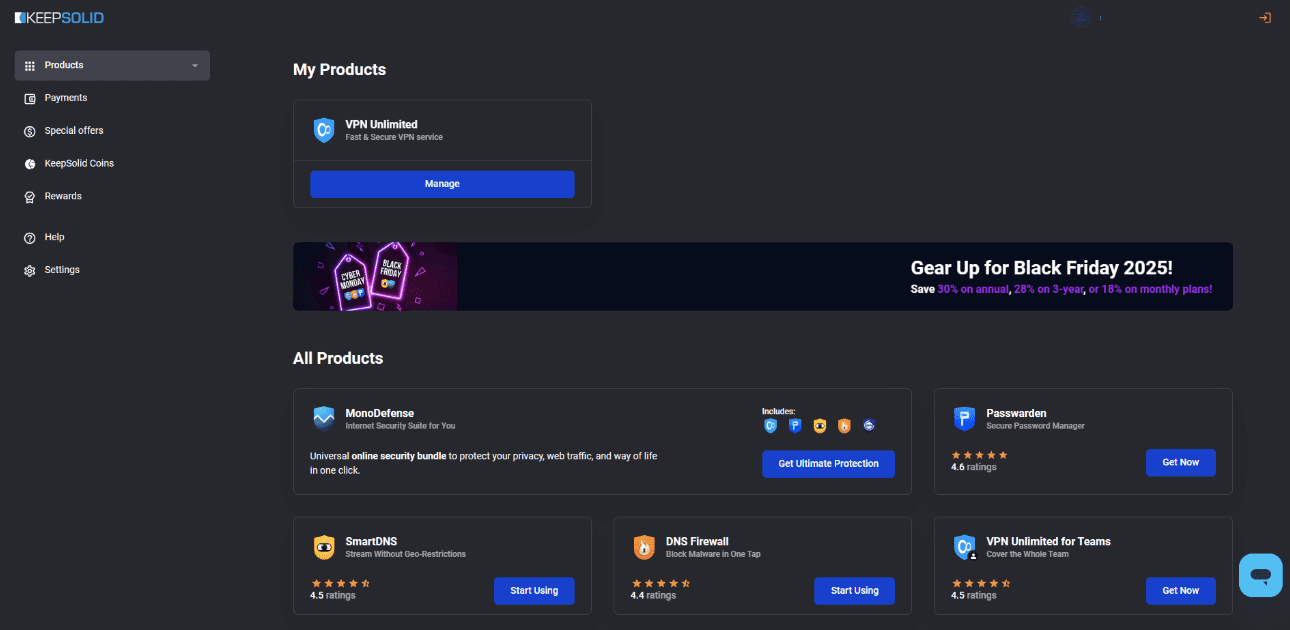
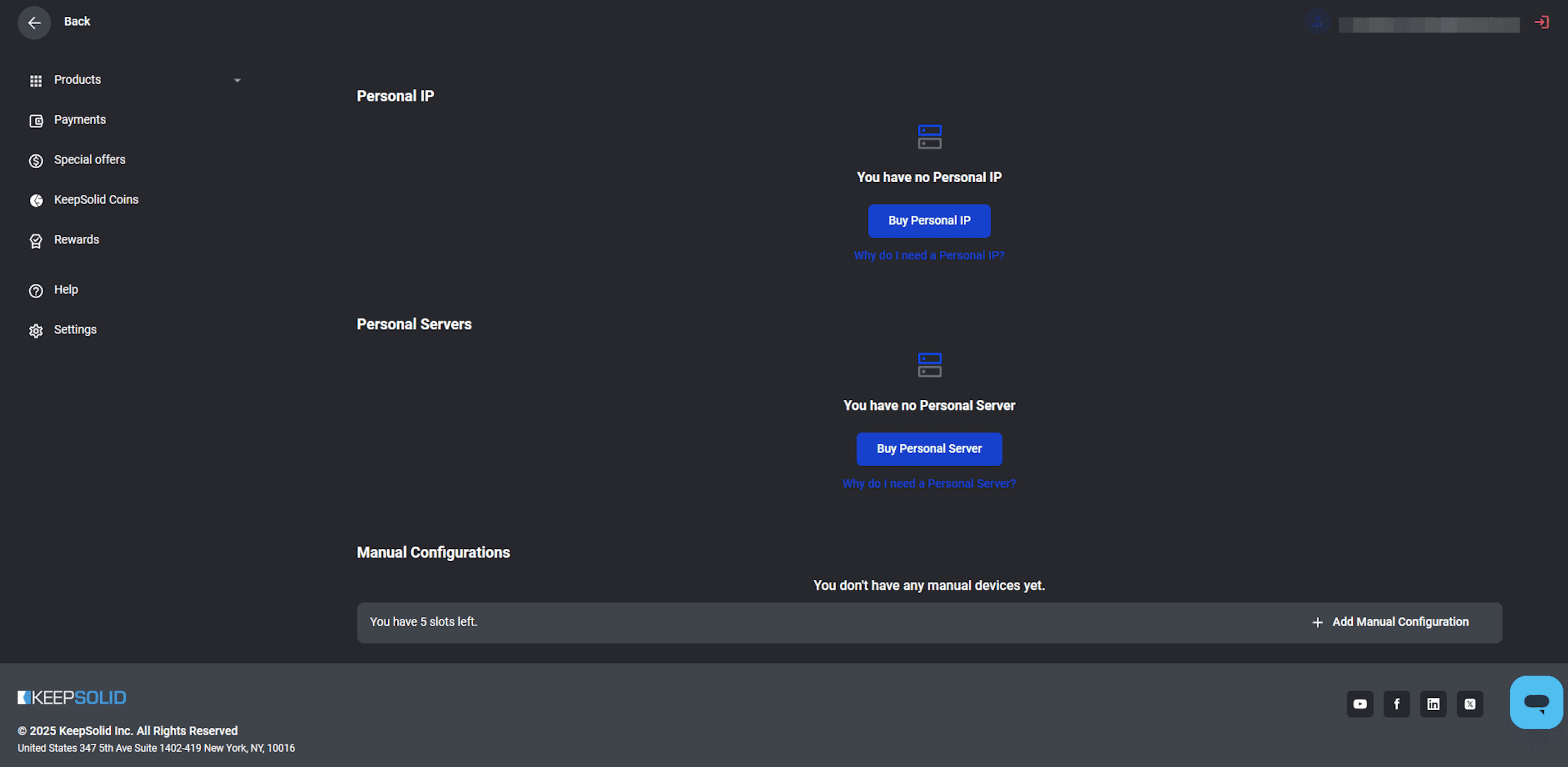
2. 前往 Manual Configuration (手动配置)。在 My Products (我的产品) 页面上,点击 VPN Unlimited 卡片上的 Manage (管理)。向下滚动到 Manual Configurations (手动配置) 部分,然后点击 + Add Manual Configuration (+ 添加手动配置)。
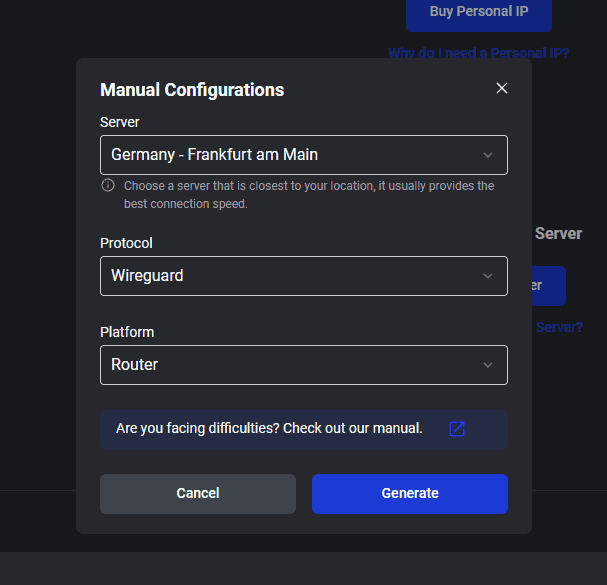
3. 生成文件。 在弹出的窗口中:
- 选择您希望连接的 Server location (服务器位置)。
- 选择 WireGuard 作为 Protocol (协议)。
- 选择 Router (路由器) 作为 Platform (平台)。
4. 点击 Generate (生成),然后保存生成的配置文件(其后缀名为 .conf)。
第 2 部分. 在 TP-Link 路由器上设置 VPN
1. 登录您的路由器。 打开 Web 浏览器并在地址栏中输入 192.168.0.1。使用您的路由器凭据登录。
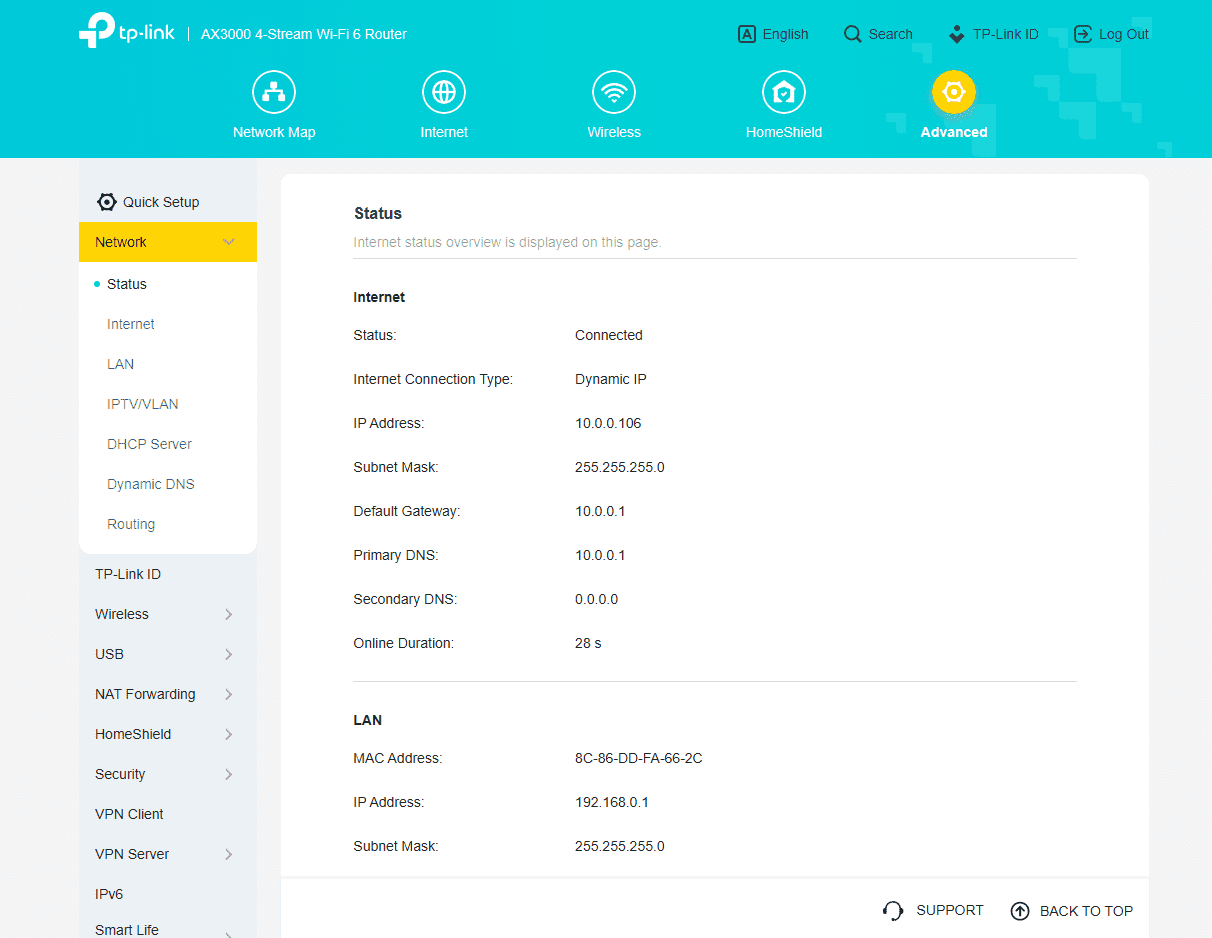
2. 导航至 VPN Client (VPN 客户端)。 登录后,点击顶部菜单中的 Advanced (高级) 选项卡。在侧边栏中,选择 Network > Status (网络 > 状态) 以确认您的互联网连接。
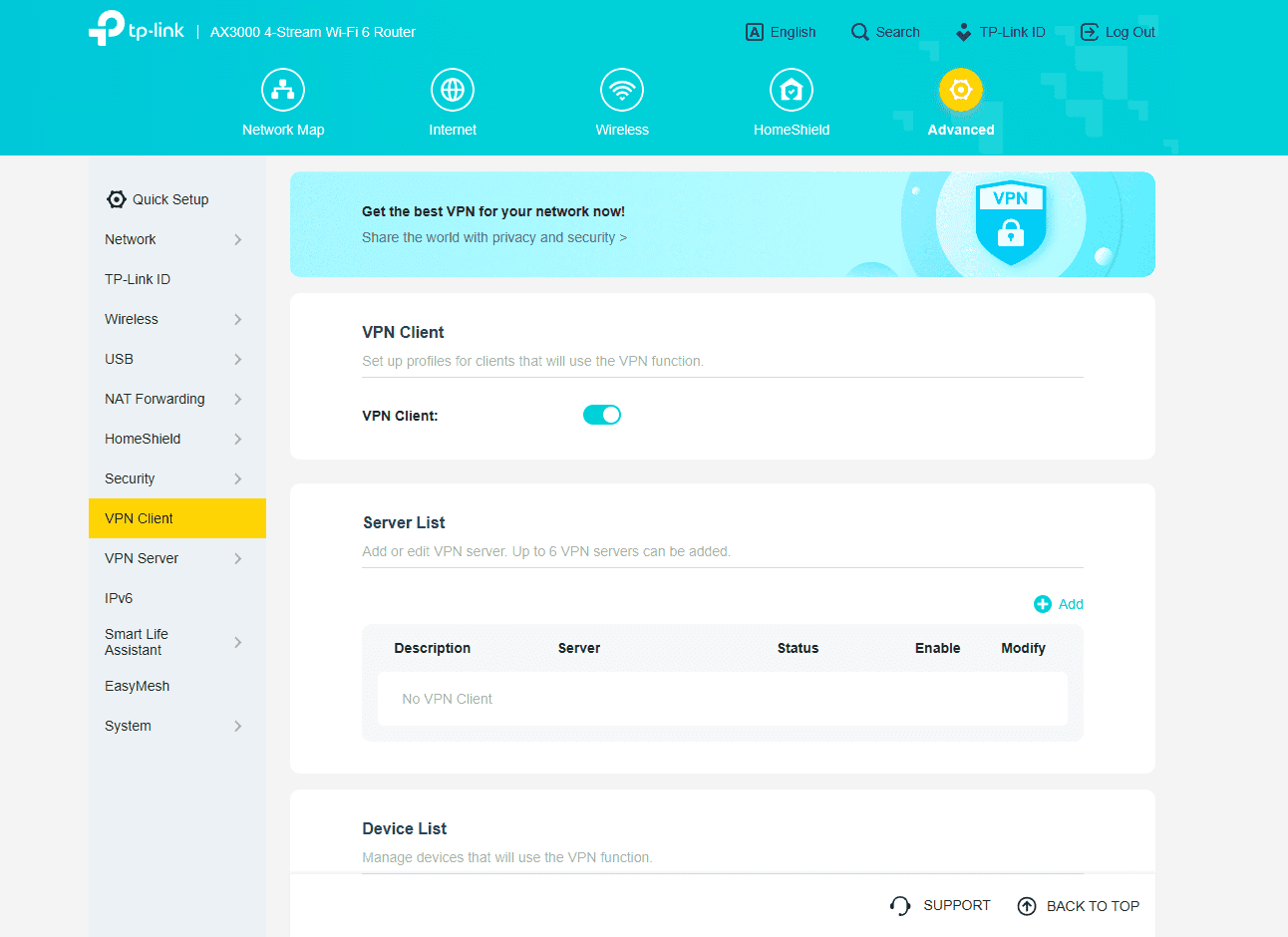
3. 前往 VPN Client (VPN 客户端) 设置。 在 Advanced (高级) 下的侧边栏中,导航至 VPN Client (VPN 客户端)。确保 VPN Client (VPN 客户端) 开关已切换为 ON (开启)。
4. 点击 Server List (服务器列表) 部分下的 + Add (+ 添加) 按钮。
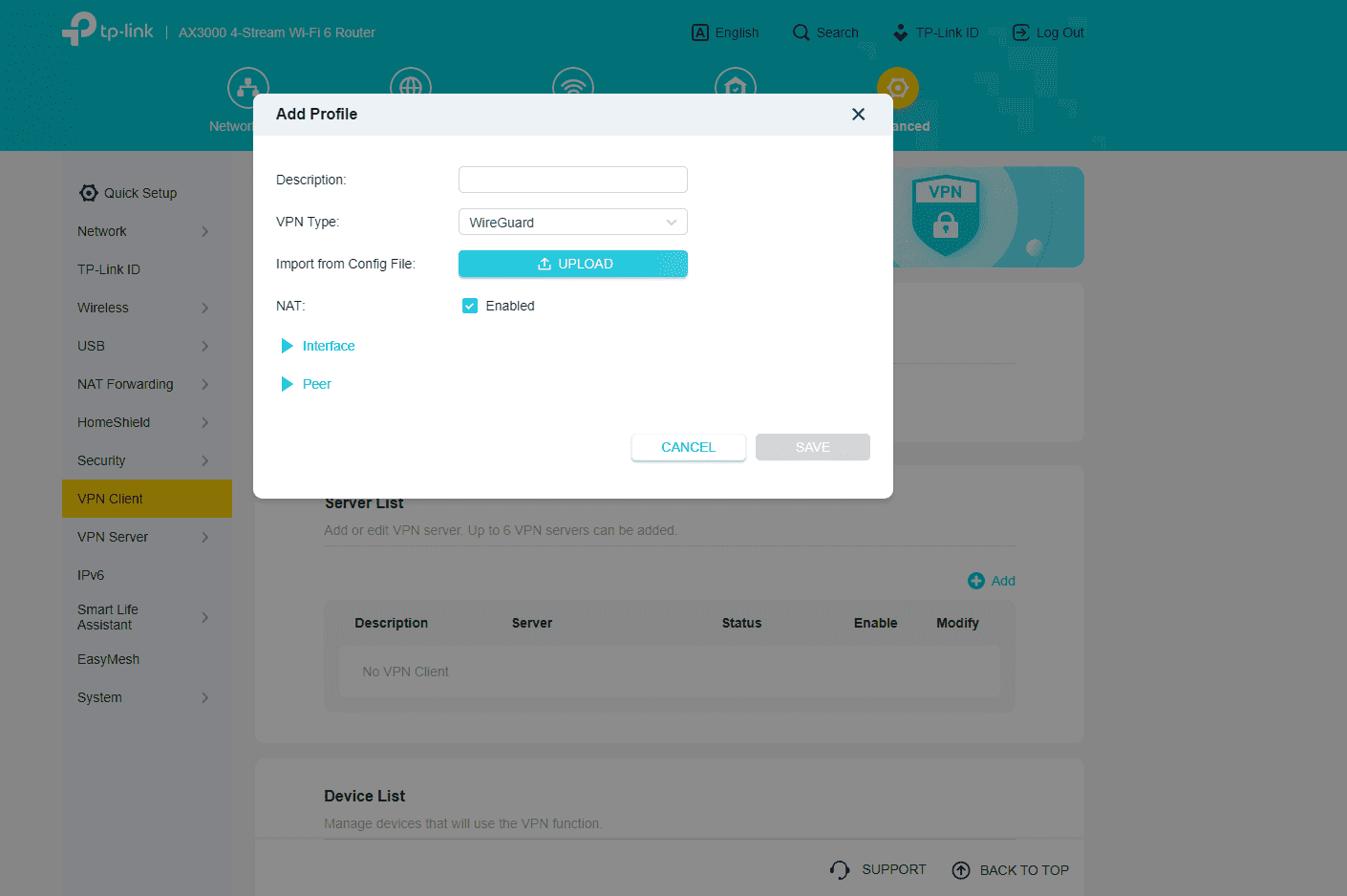
5. 添加新配置文件。 在出现的 Add Profile (添加配置文件) 窗口中:
- 确保 VPN Type (VPN 类型) 设置为 WireGuard。
- 点击 Upload (上传) 并选择您在第 1 部分中保存的
.conf文件。
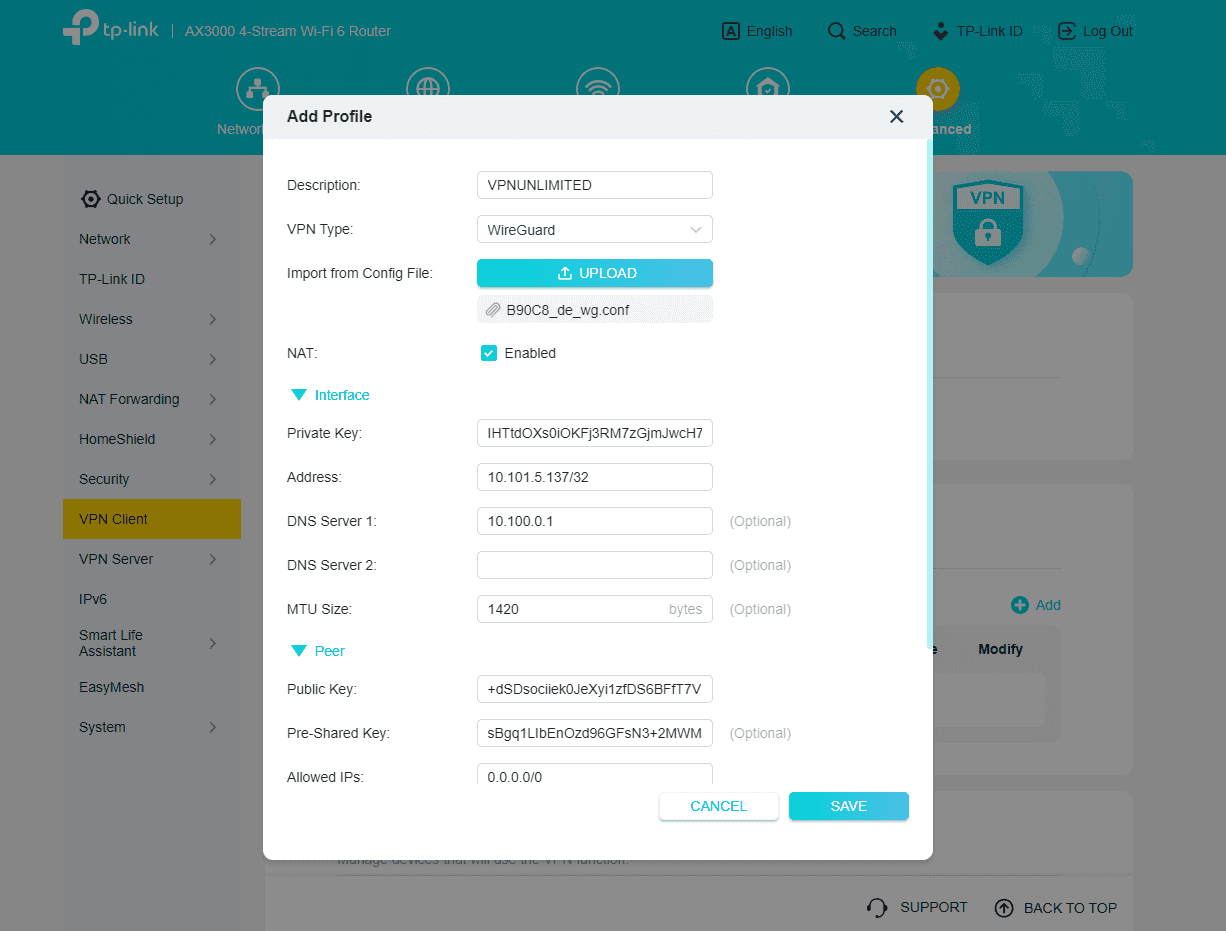
6. 保存配置文件。 路由器将自动从文件中提取并填充剩余字段(Private Key, Address, DNS, Public Key 等)。您可以选择更改 Description (描述)(例如更改为 VPNUNLIMITED)。点击 Save (保存)。
7. 启用 VPN。 新创建的配置文件(例如 VPNUNLIMITED)将出现在 Server List (服务器列表) 中。使用配置文件旁边的 Enable (启用) 开关将 VPN 连接切换为 ON (开启)。Status (状态) 应变为 Connected (已连接)。
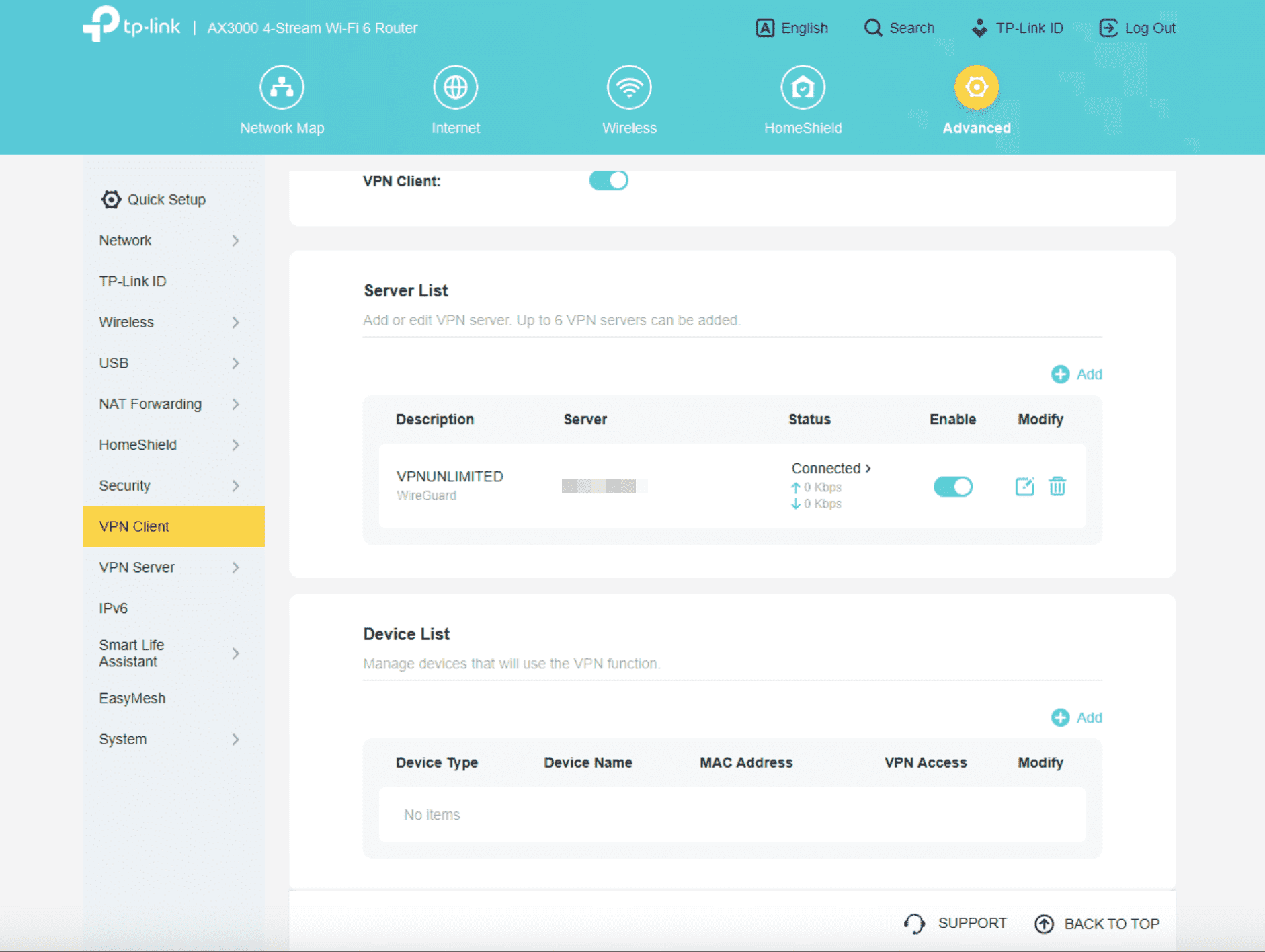
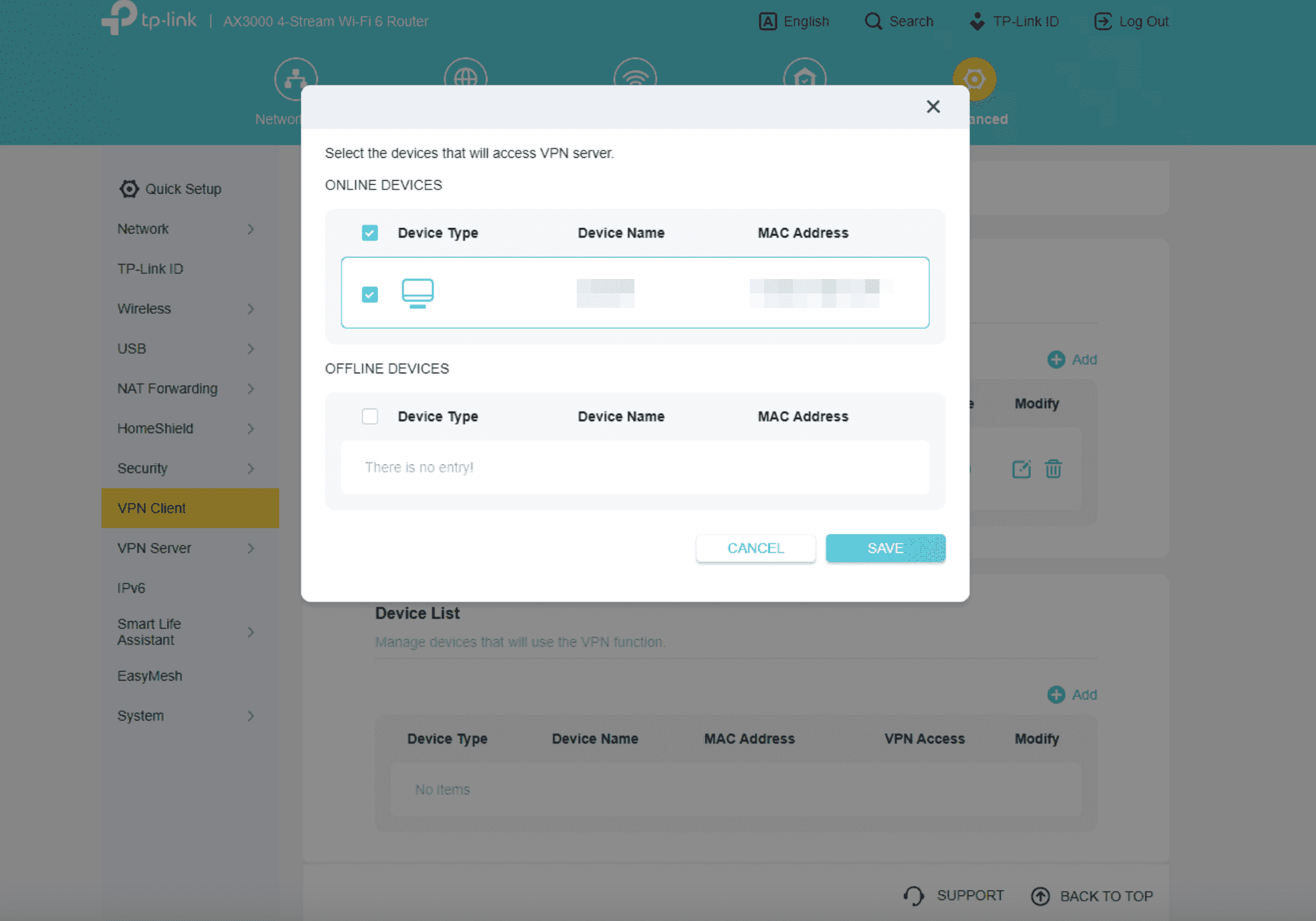
8. 选择设备。 在 Device List (设备列表) 部分,点击 + Add (+ 添加)。选择您想要通过 VPN 保护的设备,然后点击 Save (保存)。只有选定的设备才会使用 VPN 连接。
大功告成!您的 WireGuard VPN 连接现在已激活,正在保护您在 TP-Link 路由器上选定的设备。
如果您需要其他的 VPN 配置指南,请查看用户手册页面,或通过以下方式联系我们的客户支持[email protected]。
立即获取 VPN Unlimited!
在您的 TP-Link 路由器上设置 VPN Unlimited,安全保护所有连接的设备!