Guia de Configuração WireGuard® para Roteador TP-Link Archer
para usuários do for VPN Unlimited
Este guia passo a passo explica como configurar a VPN Unlimited WireGuard® no seu roteador TP-Link Archer AX3000 (AX55).
Após a configuração, todos os dispositivos conectados ao roteador estarão protegidos.
O processo envolve duas partes principais:
Parte 1. Obter o Arquivo de Configuração WireGuard®
Para configurar a VPN no seu roteador TP-Link, primeiro você precisa gerar um arquivo de configuração WireGuard (.conf) no seu Escritório do Usuário KeepSolid.
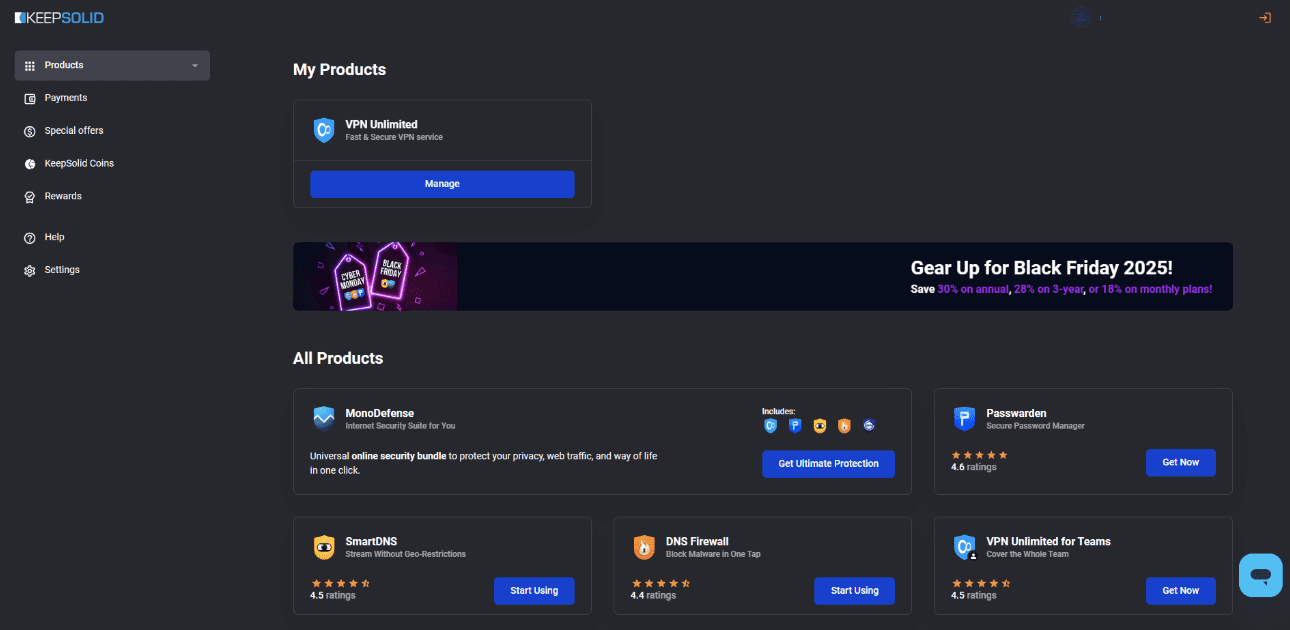
1. Faça login no seu Escritório do Usuário KeepSolid. Navegue até o site oficial e entre usando seu KeepSolid ID.
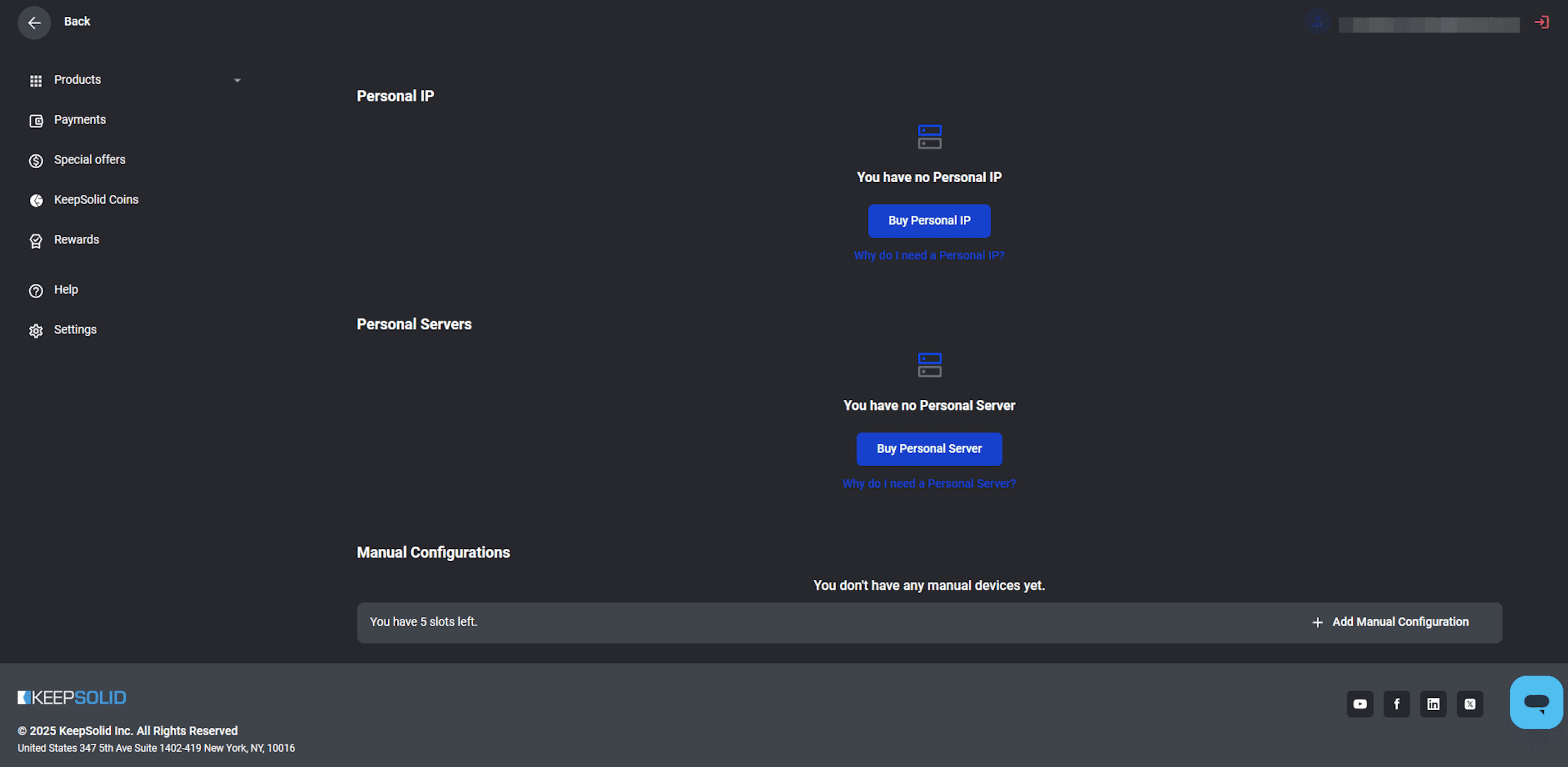
2. Vá para Configuração Manual. Na página My Products (Meus Produtos), clique em Manage (Gerenciar) no bloco do VPN Unlimited. Role para baixo até a seção Manual Configurations (Configurações Manuais) e clique em + Add Manual Configuration (Adicionar Configuração Manual).
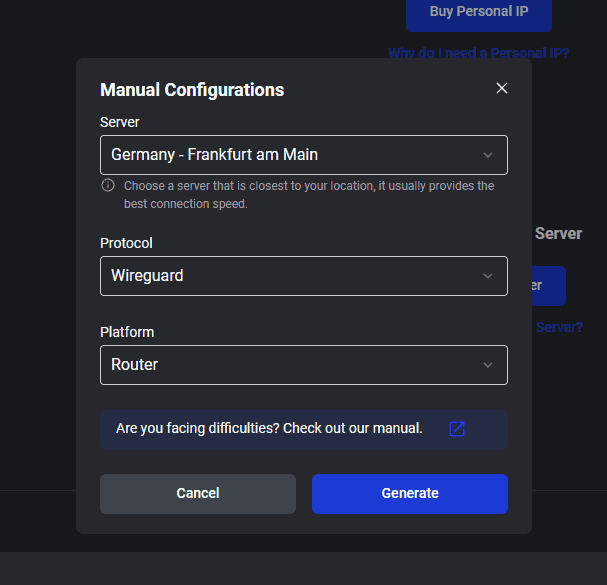
3. Gere o Arquivo. Na janela pop-up:
- Selecione a Server location (Localização do servidor) à qual deseja se conectar.
- Selecione Wireguard como o Protocol (Protocolo).
- Selecione Router (Roteador) como a Platform (Plataforma).
4. Clique em Generate (Gerar) e salve o arquivo de configuração resultante (ele terá uma extensão .conf).
Parte 2. Configurar VPN no Roteador TP-Link
1. Faça login no seu roteador. Abra seu navegador e digite 192.168.0.1 na barra de endereços. Faça login usando as credenciais do seu roteador.
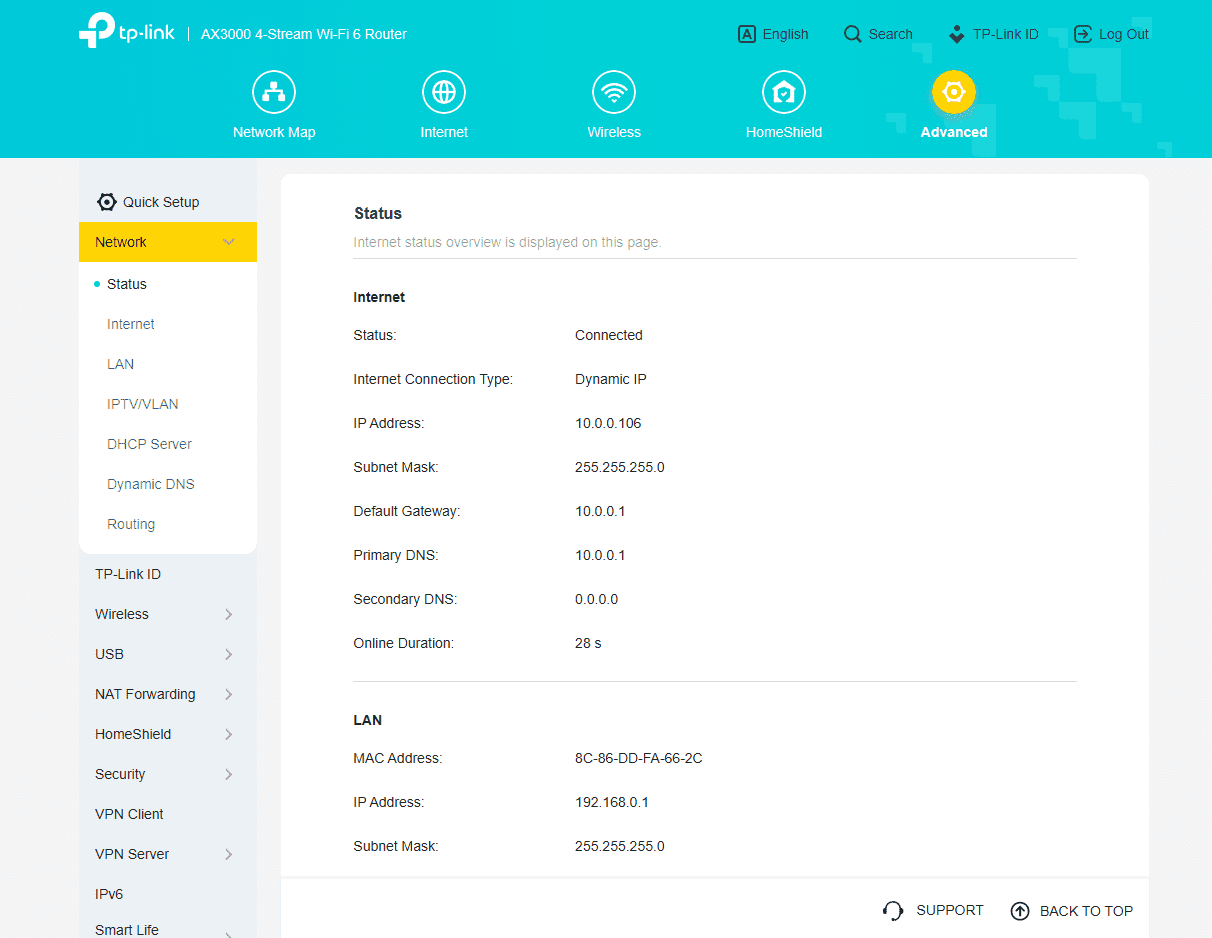
2. Navegue até o Cliente VPN. Uma vez logado, clique na guia Advanced (Avançado) no menu superior. Na barra lateral, selecione Network > Status (Rede > Status) para confirmar sua conexão com a internet.
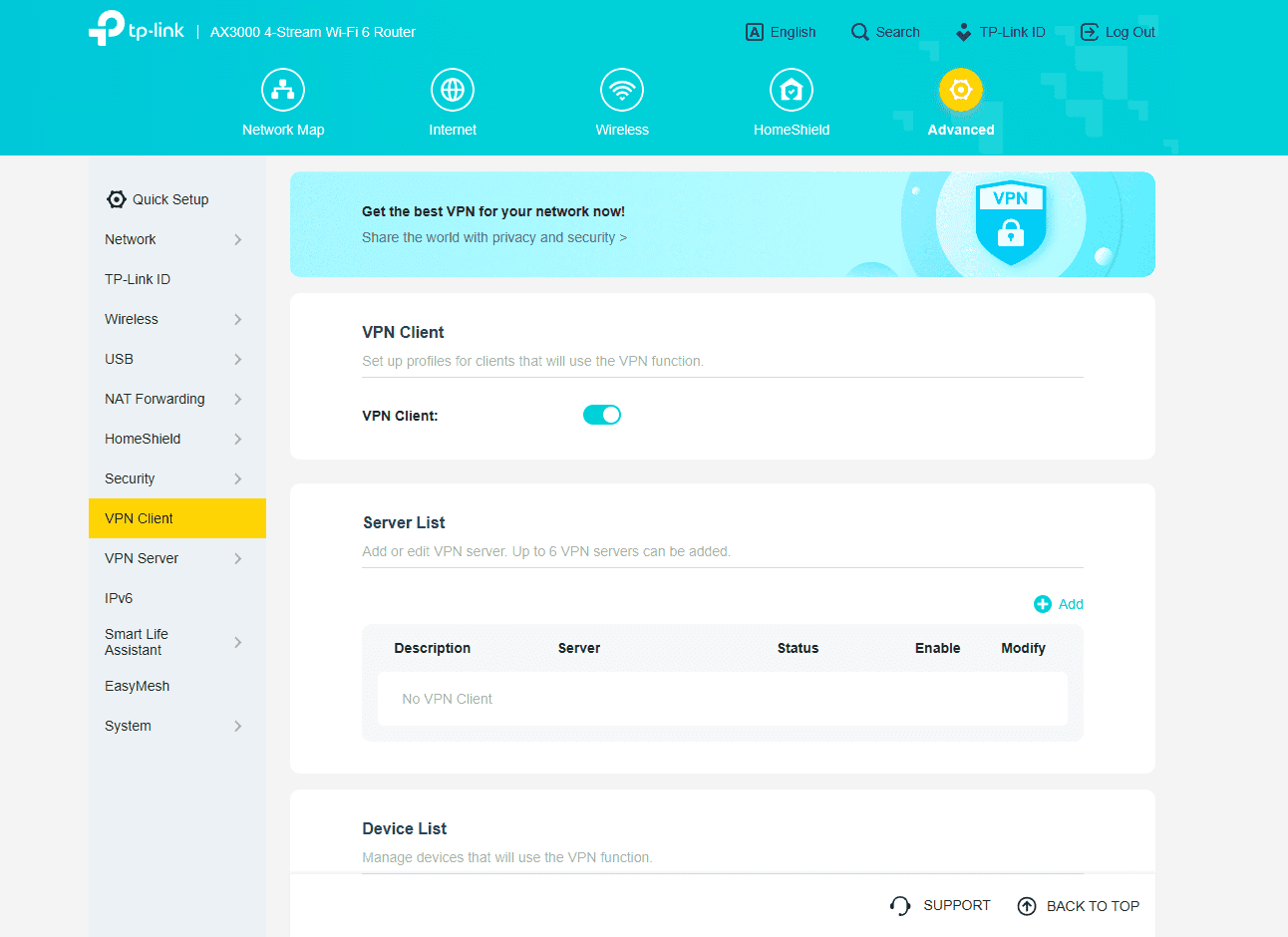
3. Vá para as configurações do Cliente VPN. Na barra lateral, em Advanced (Avançado), navegue até VPN Client (Cliente VPN). Certifique-se de que a alternância do VPN Client esteja na posição ON (LIGADO).
4. Clique no botão + Add (Adicionar) na seção Server List (Lista de Servidores).
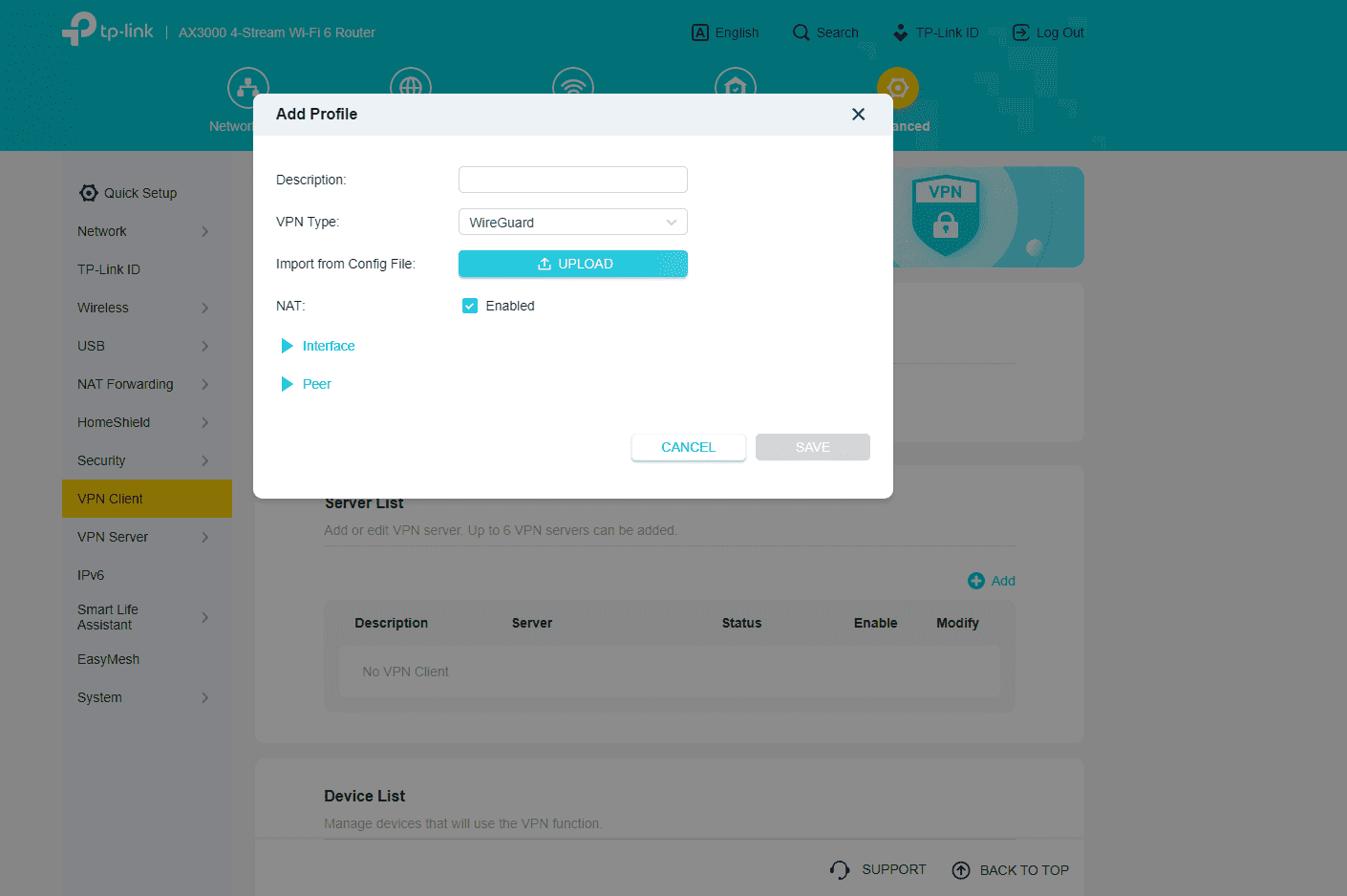
5. Adicionar Novo Perfil. Na janela Add Profile (Adicionar Perfil) que aparece:
- Certifique-se de que o VPN Type (Tipo de VPN) esteja definido como WireGuard.
- Clique em Upload (Carregar) e selecione o arquivo .conf que você salvou na Parte 1.
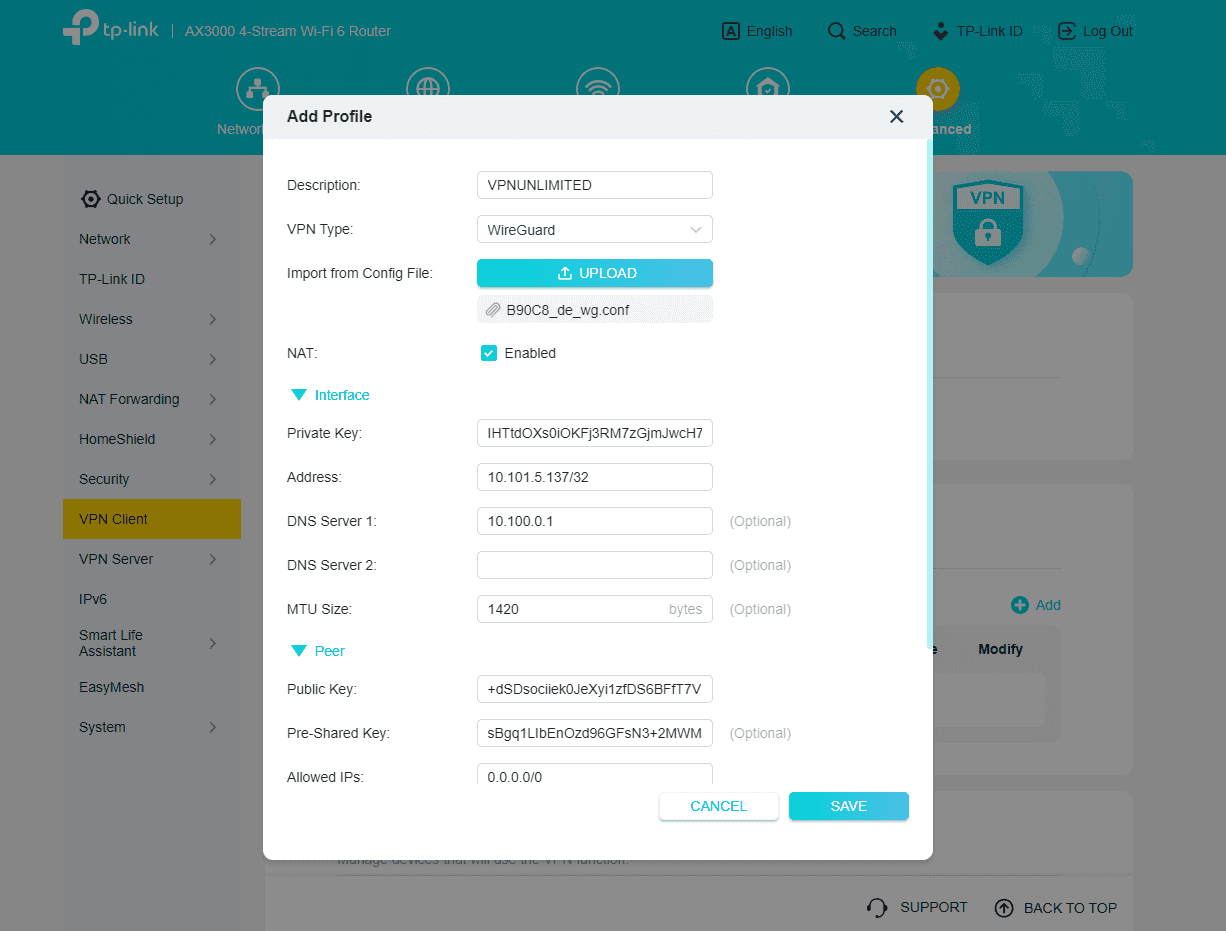
6. Salve o Perfil. O roteador preencherá automaticamente os campos restantes (Private Key, Address, DNS, Public Key, etc.) a partir do arquivo. Você pode opcionalmente alterar a Description (Descrição) (por exemplo, para VPNUNLIMITED). Clique em Save (Salvar).
7. Habilitar VPN. O perfil recém-criado (por exemplo, VPNUNLIMITED) aparecerá na Server List (Lista de Servidores). Use a alternância Enable (Habilitar) ao lado do perfil para colocar a conexão VPN em ON (LIGADO). O Status deve mudar para Connected (Conectado).
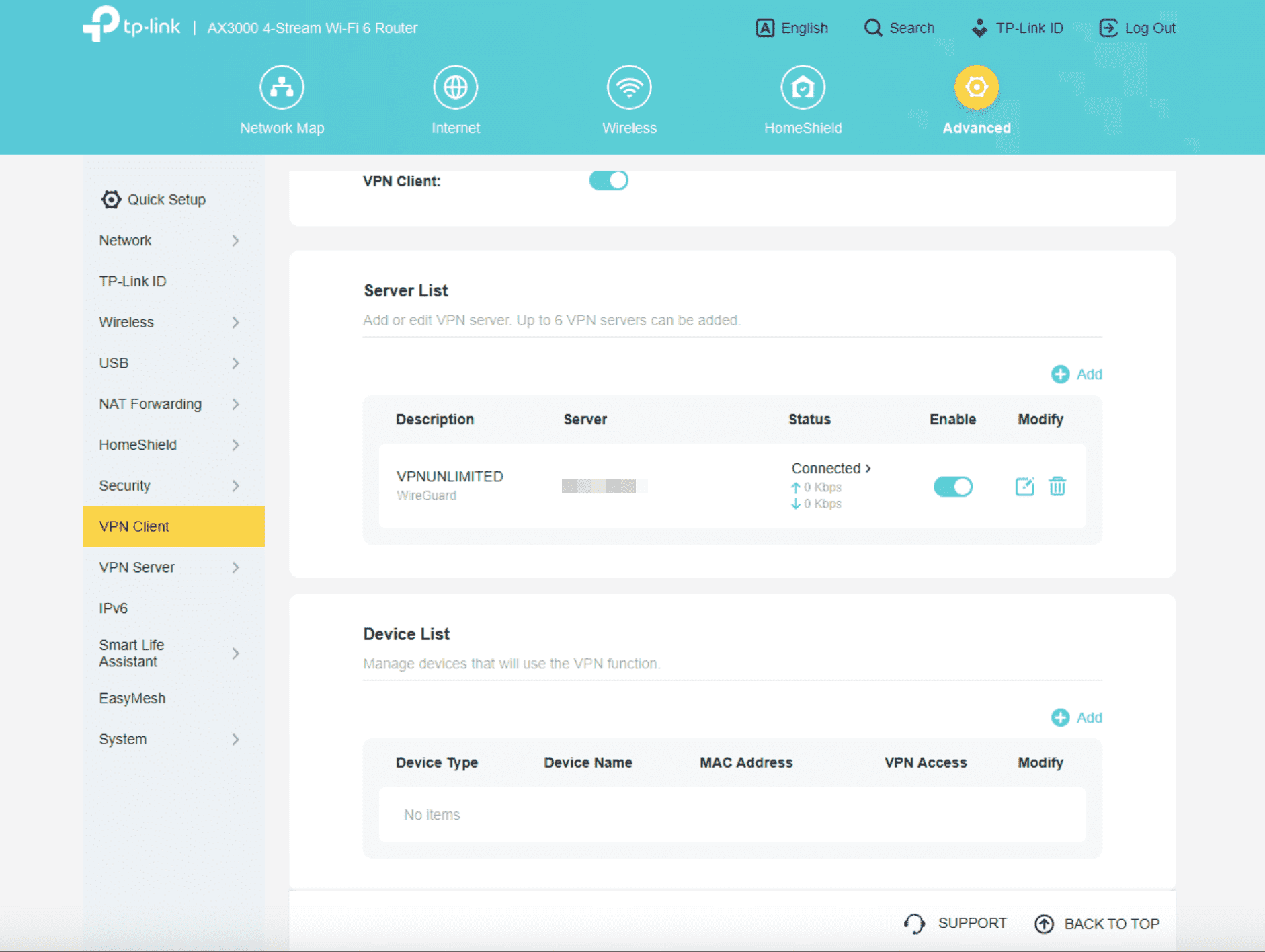
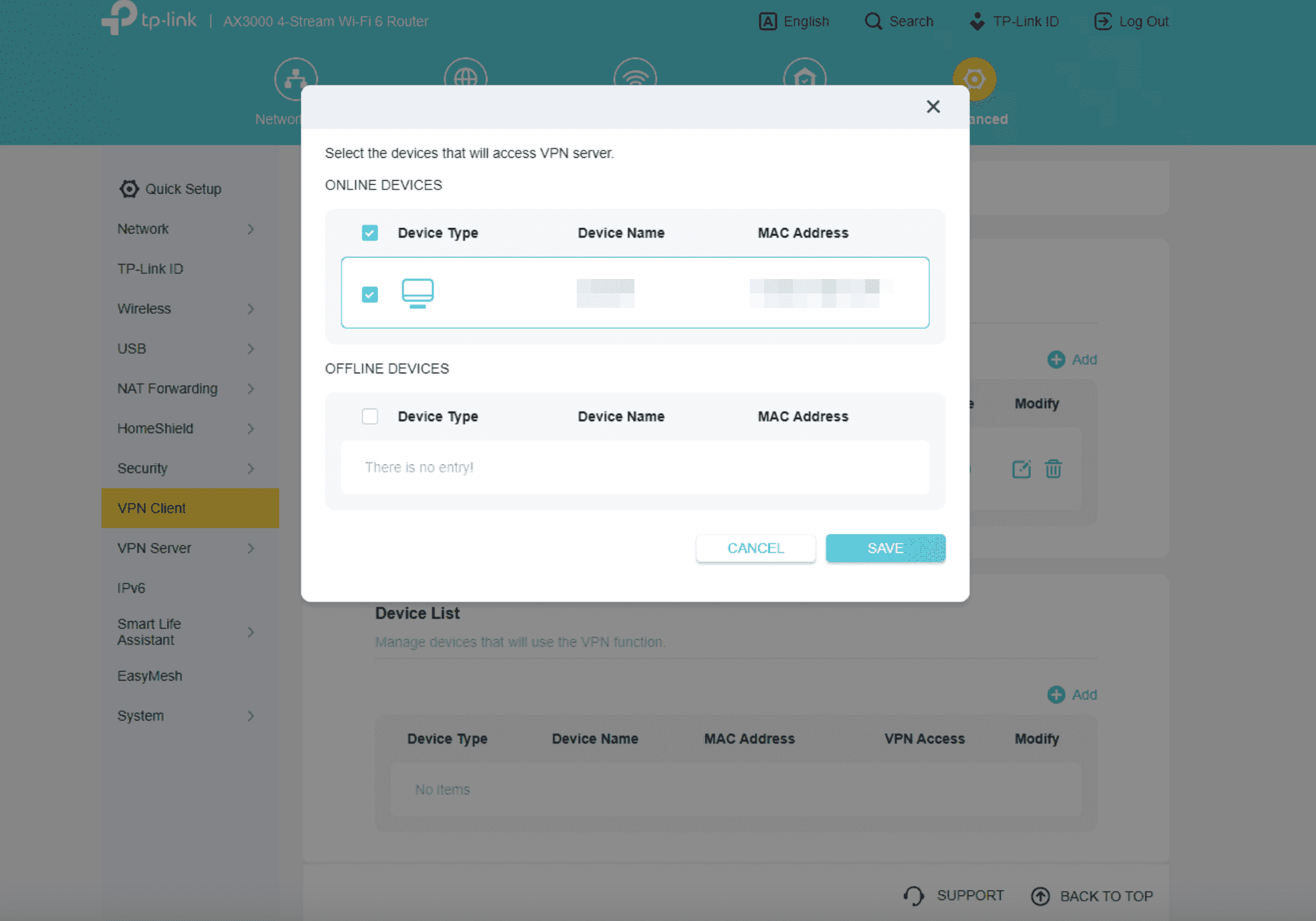
8. Selecionar Dispositivos. Na seção Device List (Lista de Dispositivos), clique em + Add (Adicionar). Selecione os dispositivos que deseja proteger via VPN e clique em Save (Salvar). Apenas os dispositivos selecionados usarão a conexão VPN.
Pronto! Sua conexão WireGuard VPN agora está ativa, protegendo os dispositivos que você selecionou no seu roteador TP-Link.
Se você precisar de outros tutoriais de configuração VPN, consulte a página de Manuais ou entre em contato com nosso suporte ao cliente via [email protected].
Obtenha VPN Unlimited agora mesmo!
Configure o VPN Unlimited em seu roteador TP-Link e proteja todos os dispositivos conectados.