TP-Link Archerルーター用WireGuard®設定ガイド
VPN Unlimitedユーザーの皆様へ
このステップバイステップガイドでは、TP-Link Archer AX3000 (AX55) ルーターでVPN UnlimitedのWireGuard® VPNを設定する方法を説明します。
設定完了後は、ルーターに接続されているすべてのデバイスが保護されます。
プロセスは主に2つのパートに分かれています:
パート1. WireGuard®設定ファイルの取得
TP-LinkルーターでVPNを設定するには、まずKeepSolidユーザーオフィスでWireGuard設定ファイル(.conf)を生成する必要があります。
1. KeepSolidユーザーオフィスにログインします。 公式ウェブサイトにアクセスし、KeepSolid IDを使用してサインインしてください。
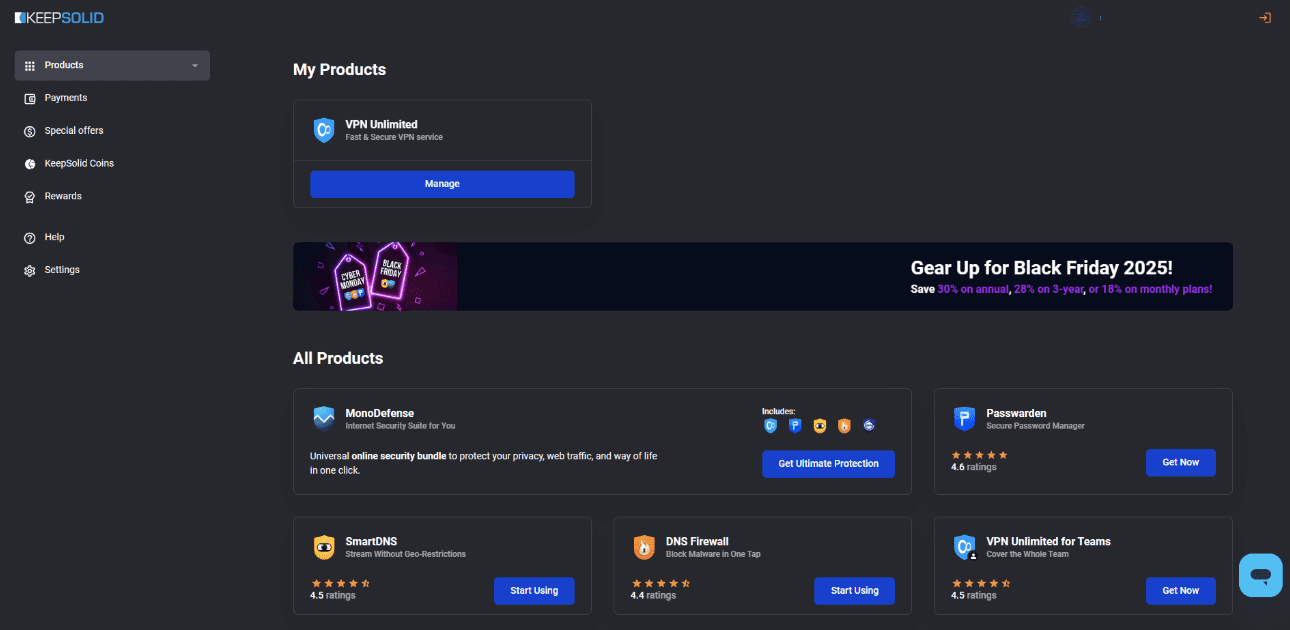
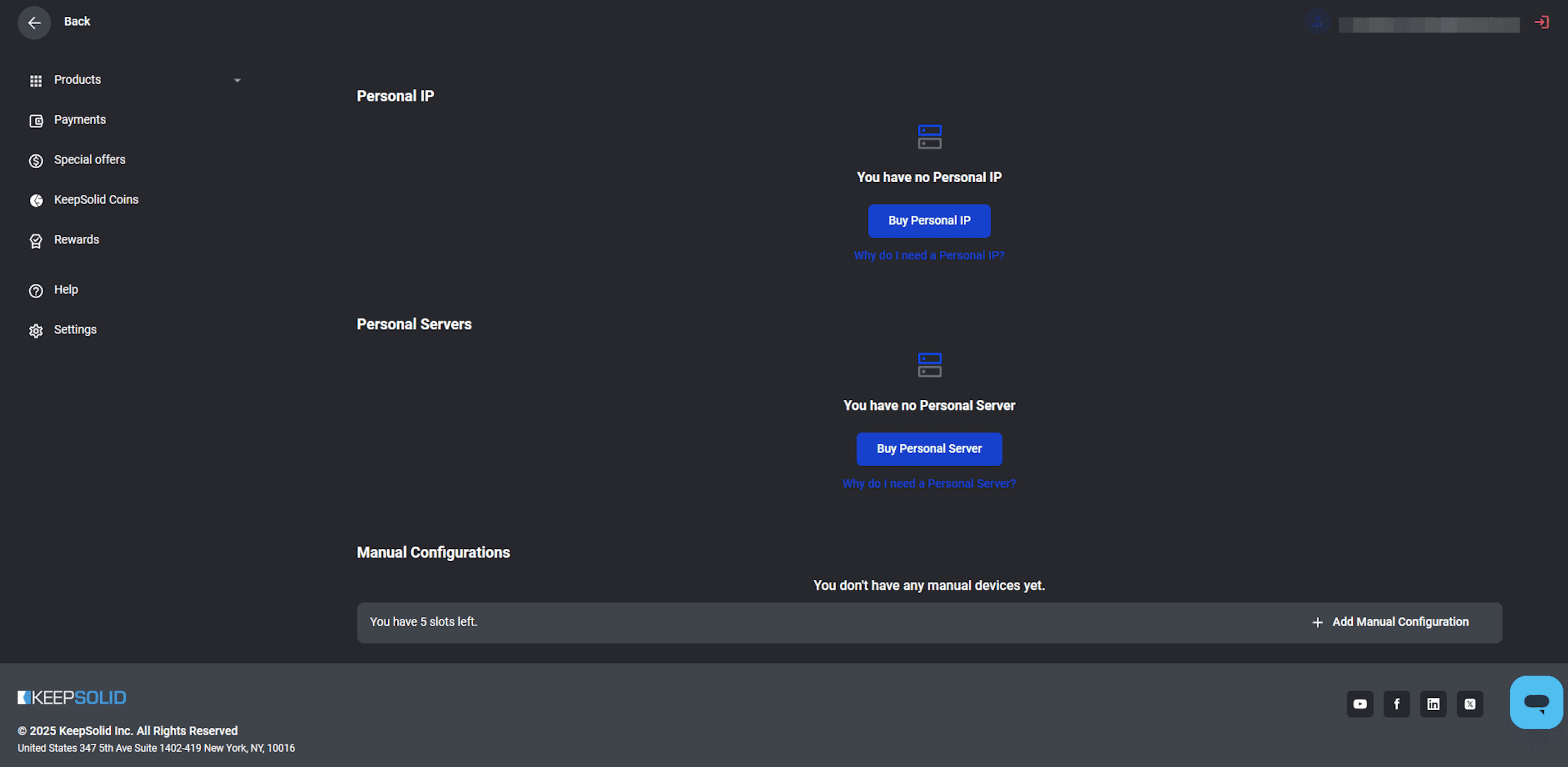
2. 手動設定へ移動します。 My Products(マイプロダクト)ページで、VPN UnlimitedタイルのManage(管理)をクリックします。Manual Configurations(手動設定)セクションまでスクロールし、+ Add Manual Configuration(手動設定を追加)をクリックします。
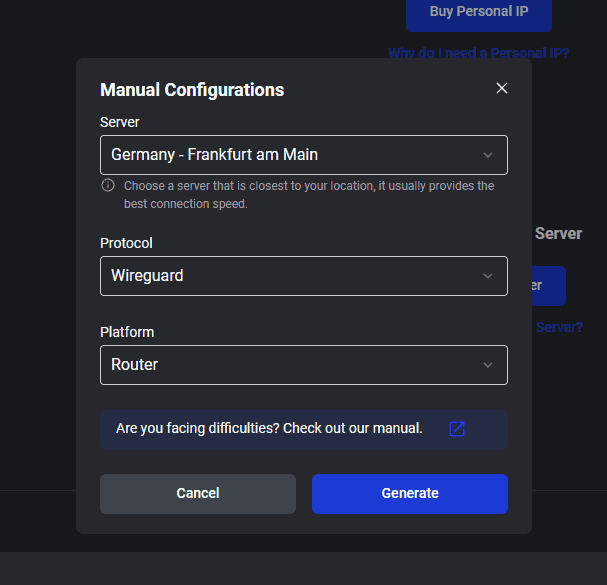
3. ファイルを生成します。 ポップアップウィンドウで以下を選択します:
- 接続したいServer location(サーバーロケーション)を選択します。
- Protocol(プロトコル)としてWireguardを選択します。
- Platform(プラットフォーム)としてRouter(ルーター)を選択します。
4. Generate(生成)をクリックし、生成された設定ファイルを保存します(拡張子は.confになります)。
パート2. TP-LinkルーターでのVPN設定
1. ルーターにログインします。 ウェブブラウザを開き、アドレスバーに 192.168.0.1 を入力します。ルーターの認証情報を使用してログインしてください。
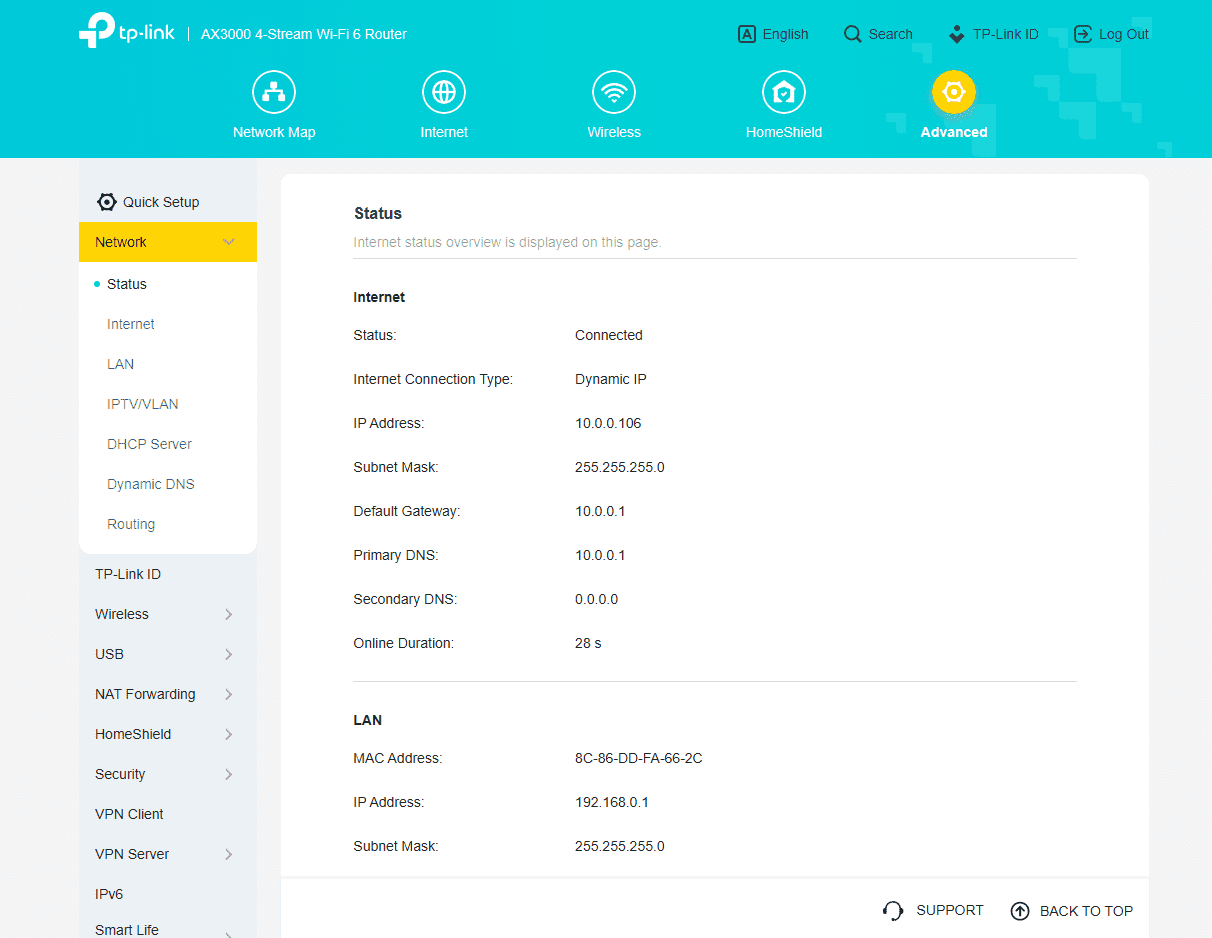
2. VPNクライアントへ移動します。 ログイン後、上部メニューのAdvanced(詳細設定)タブをクリックします。サイドバーでNetwork > Status(ネットワーク > ステータス)を選択し、インターネット接続を確認します。
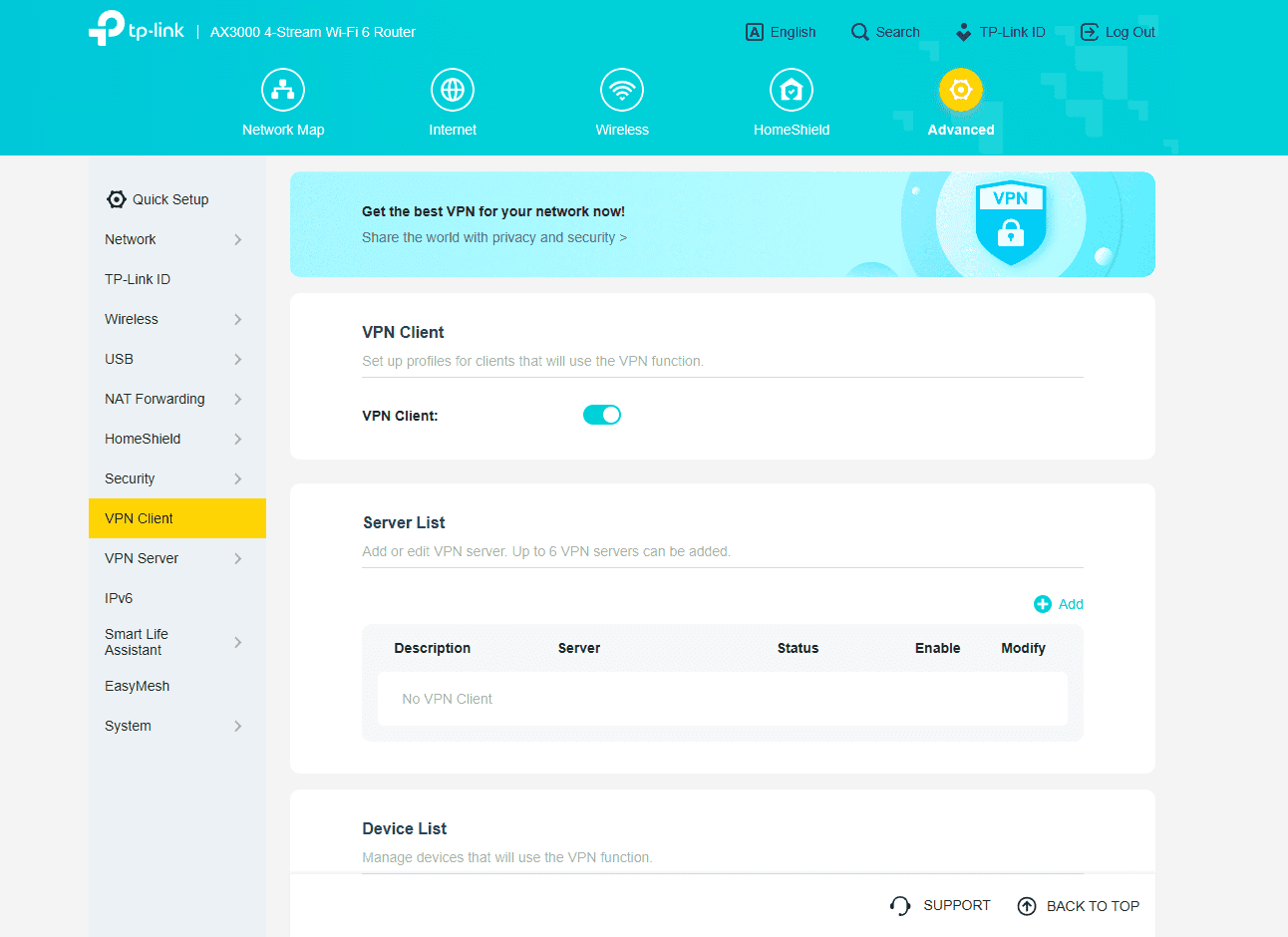
3. VPNクライアント設定を開きます。 サイドバーのAdvanced(詳細設定)内にあるVPN Client(VPNクライアント)に移動します。VPN ClientのトグルがON(オン)になっていることを確認してください。
4. Server List(サーバーリスト)セクションの下にある+ Add(追加)ボタンをクリックします。
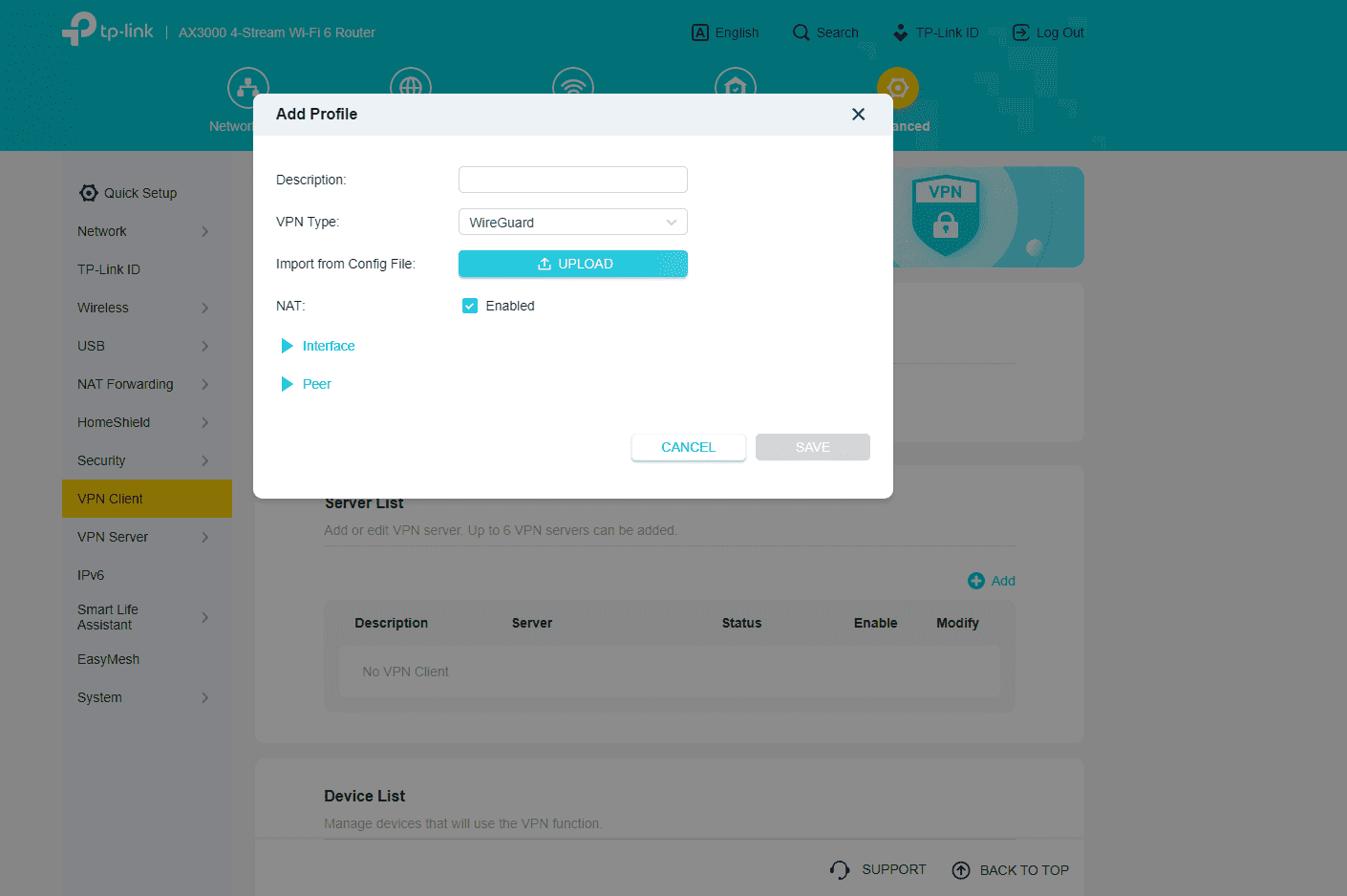
5. 新しいプロファイルを追加します。 表示されたAdd Profile(プロファイルを追加)ウィンドウで:
- VPN Type(VPNタイプ)がWireGuardに設定されていることを確認します。
- Upload(アップロード)をクリックし、パート1で保存した
.confファイルを選択します。
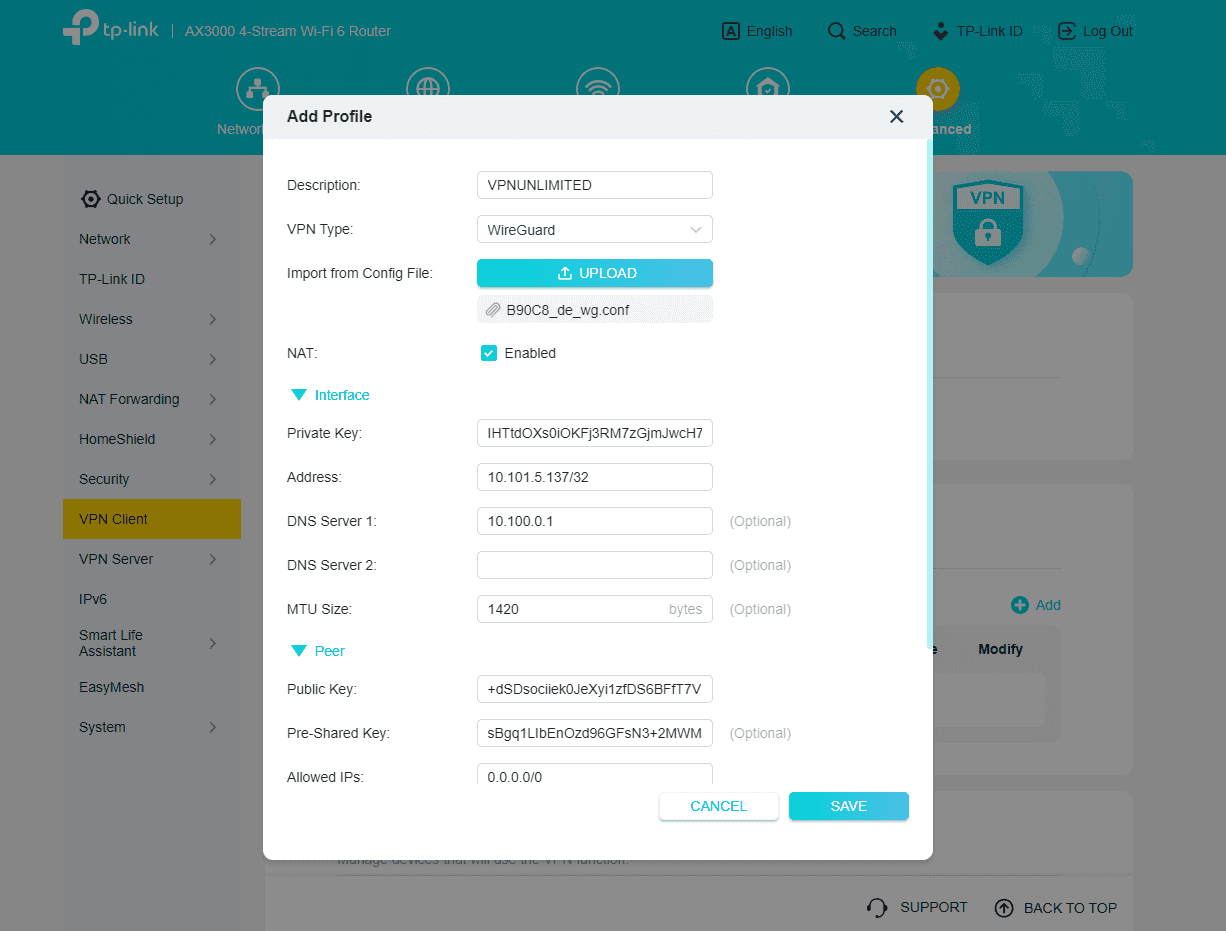
6. プロファイルを保存します。 ファイルから残りのフィールド(Private Key, Address, DNS, Public Keyなど)が自動的に入力されます。必要に応じてDescription(説明)を任意(例:VPNUNLIMITED)に変更できます。Save(保存)をクリックします。
7. VPNを有効にします。 作成されたプロファイル(例:VPNUNLIMITED)がServer List(サーバーリスト)に表示されます。プロファイルの横にあるEnable(有効)トグルをON(オン)にします。Status(ステータス)がConnected(接続済み)に変われば完了です。
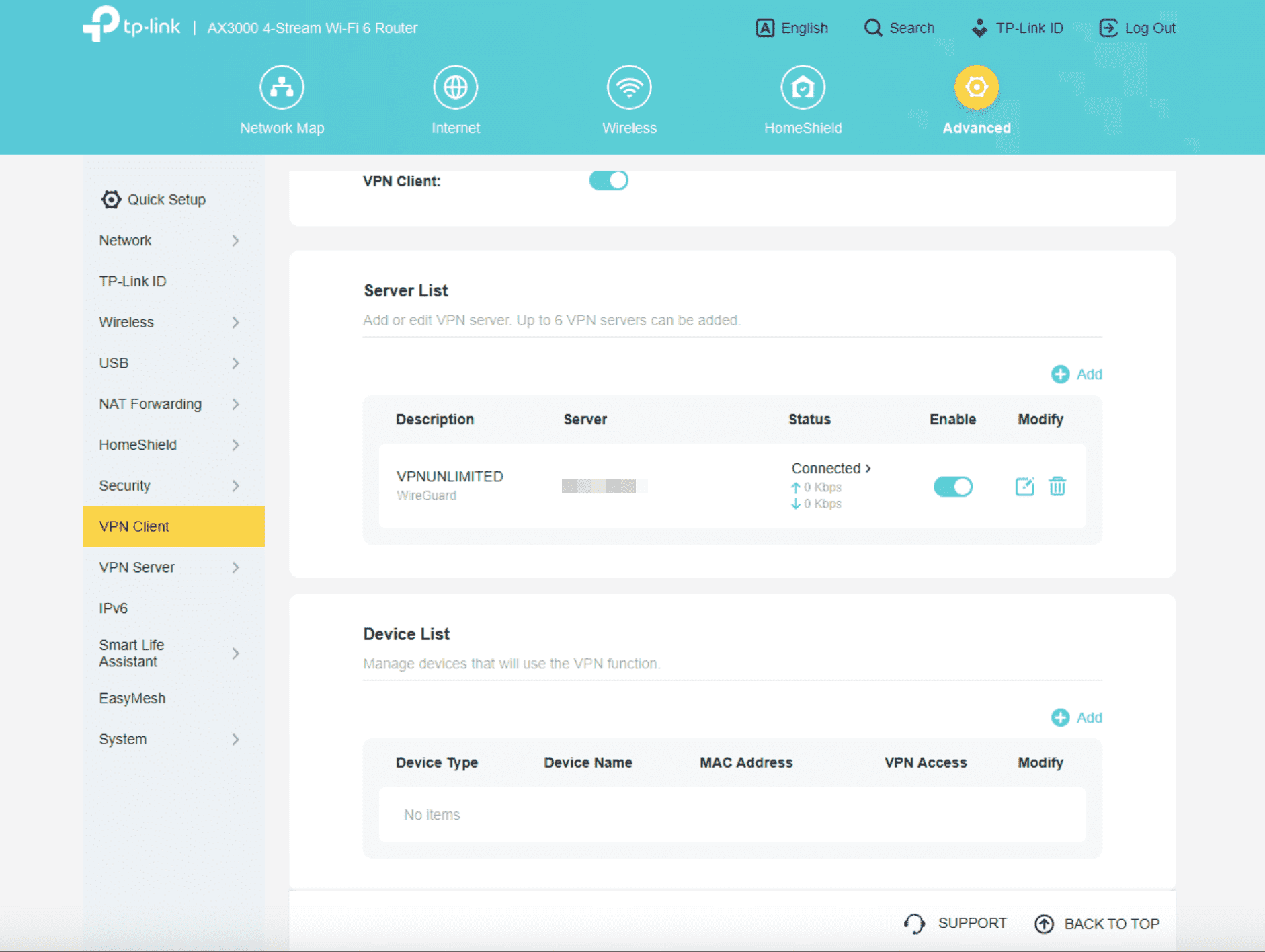
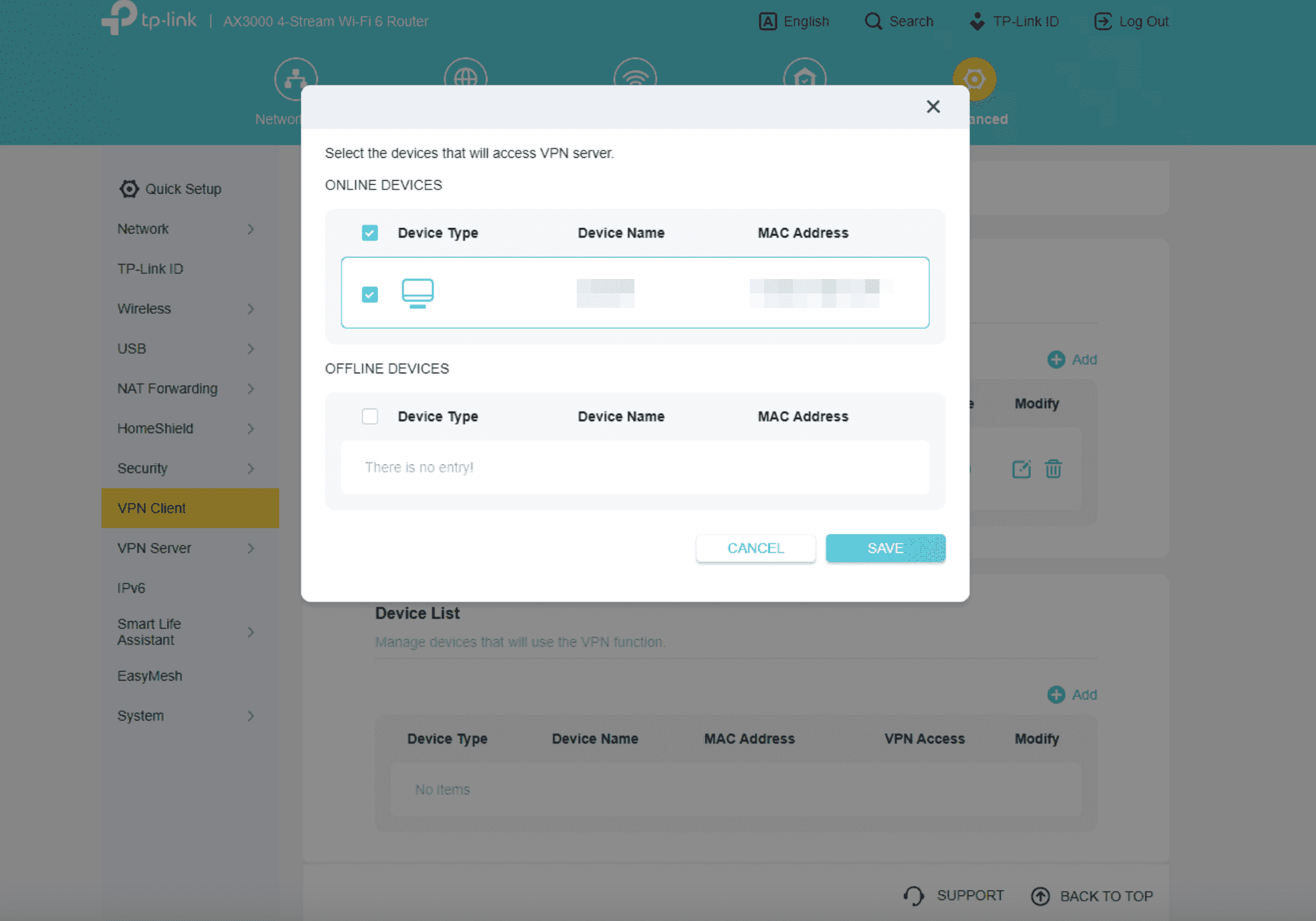
8. デバイスを選択します。 Device List(デバイスリスト)セクションで+ Add(追加)をクリックします。VPNで保護したいデバイスを選択し、Save(保存)をクリックします。選択されたデバイスのみがVPN接続を使用します。
これで完了です!WireGuard VPN接続が有効になり、TP-Linkルーターで選択したデバイスが保護されるようになりました。
その他のVPN設定チュートリアルが必要な場合は、マニュアルページをご覧いただくか、カスタマーサポート [email protected] にご連絡ください。
今すぐVPN Unlimitedをご利用ください。
TP-Link ルーターに VPN Unlimited をセットアップし、接続されているすべてのデバイスを保護します。