如何在 Windows 10 上安装并开始使用 VPN Unlimited 应用程序
正在寻找一种在浏览互联网时保护您的 Windows PC 的方法吗?太好了,您来对地方了。我们适用于 Windows 10 的可靠 VPN 应用程序随时供您使用! VPN Unlimited 支持最流行的平台(包括 Windows),并允许 5 个并发连接或更多连接,具体取决于您的订阅。
本指南包含有关如何在 Windows PC 上安装 VPN Unlimited 应用和 VPN TAP 驱动程序、如何管理其首次启动并启用安全连接、如何将应用更新到最新版本以及如何在 Windows 10 上禁用 VPN 的分步说明。
注意:VPN Unlimited 也可以作为 MonoDefense® 安全捆绑包的一部分提供。
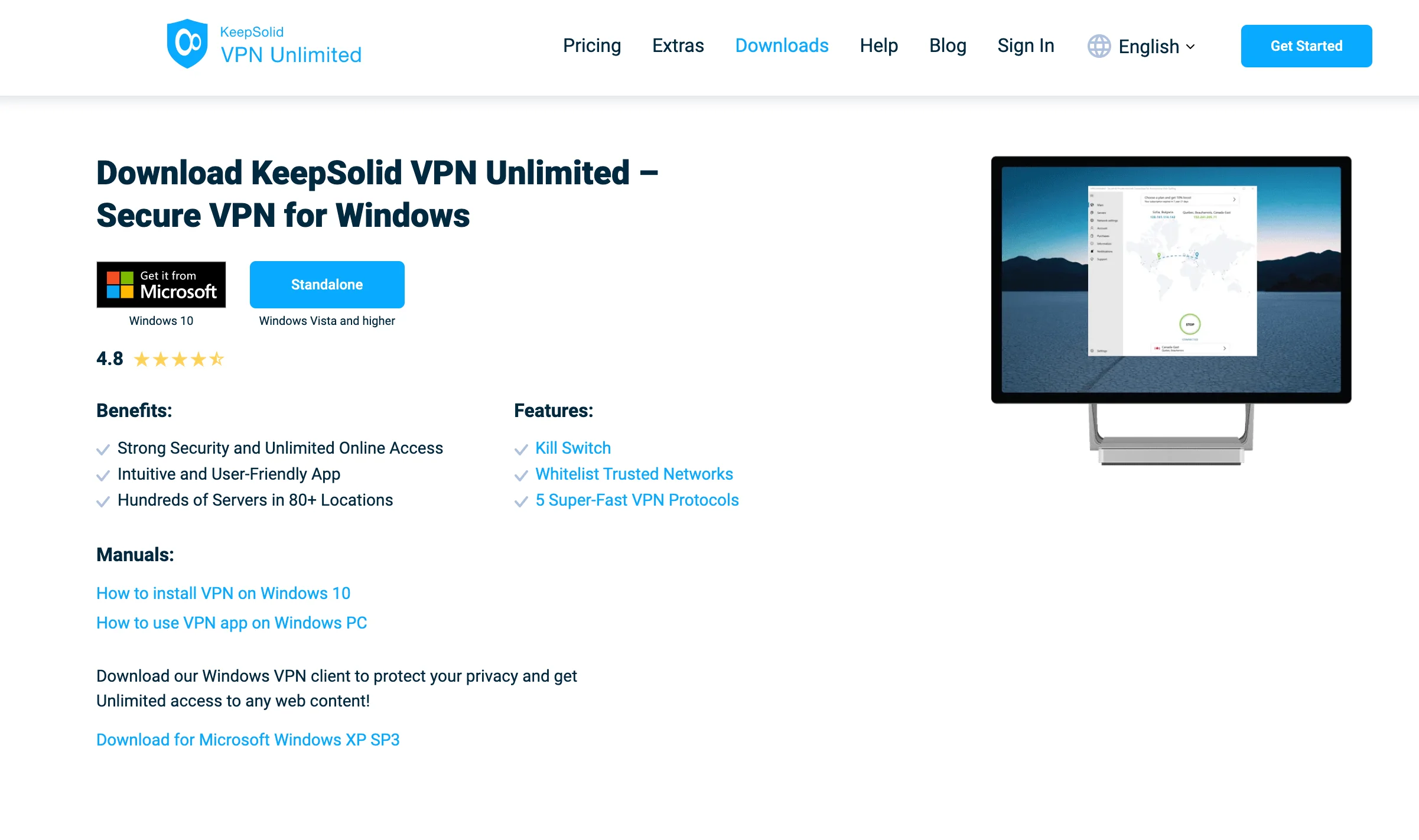
文件下载将开始。此过程完成后,启动下载的安装程序。
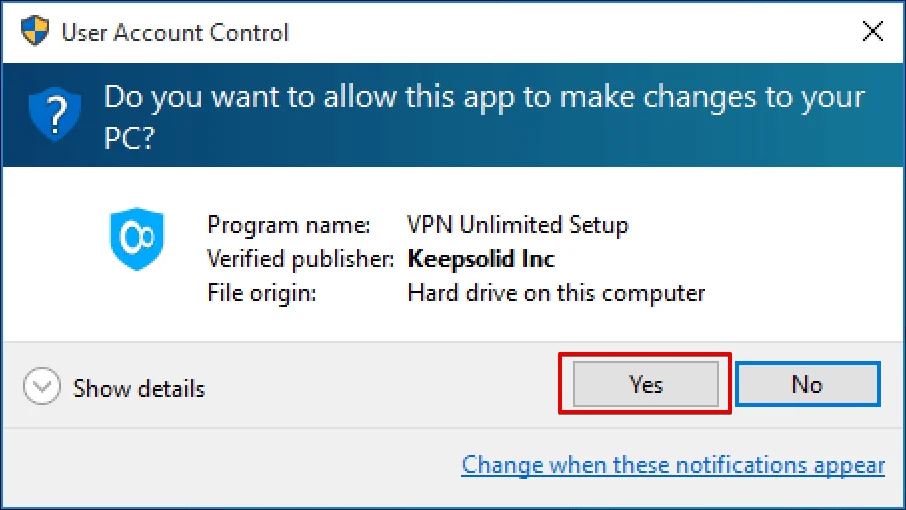
如果您的系统中启用了用户帐户控制,您可能会收到以下警报。单击是继续。
现在,完成标准安装过程。建议禁用防病毒软件以确保所有组件都能正确安装。
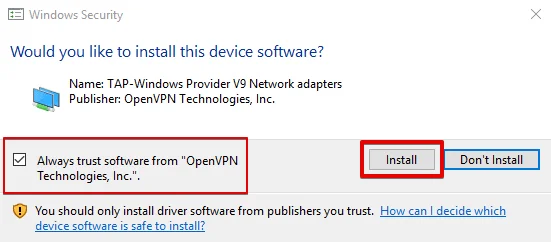
下一步是安装TAP 适配器。请选中始终信任来自“OpenVPN Technologies, Inc.”的软件复选框,然后单击安装。
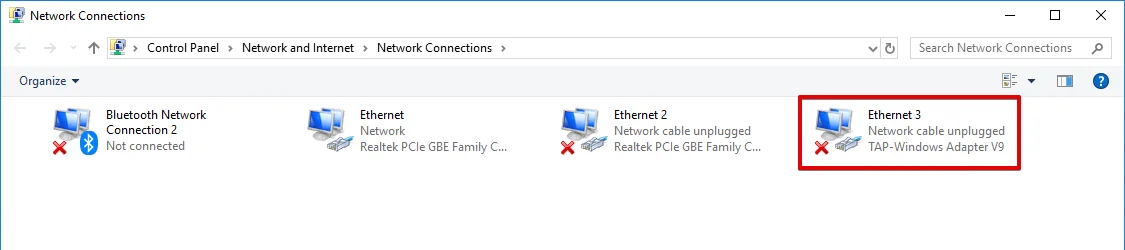
就是这样!您已在 Windows 10 上成功安装 VPN。现在,请务必查看本手册的下一部分,其中介绍了如何管理首次启动,以及我们关于如何在 Windows PC 上使用 VPN 的教程。

VPN Unlimited 适用于 iOS 和 Android 智能手机、macOS、Windows 和 Linux 电脑、智能电视和路由器,以及 Chrome、Firefox、Opera 和 Edge 浏览器。




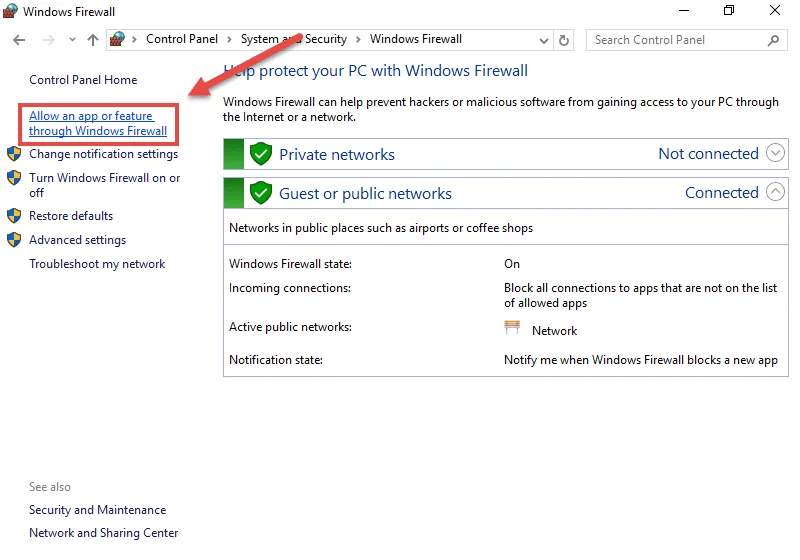
点击更改设置并设置VPNUnlimited和OpenVPN复选框。然后单击“确定”。
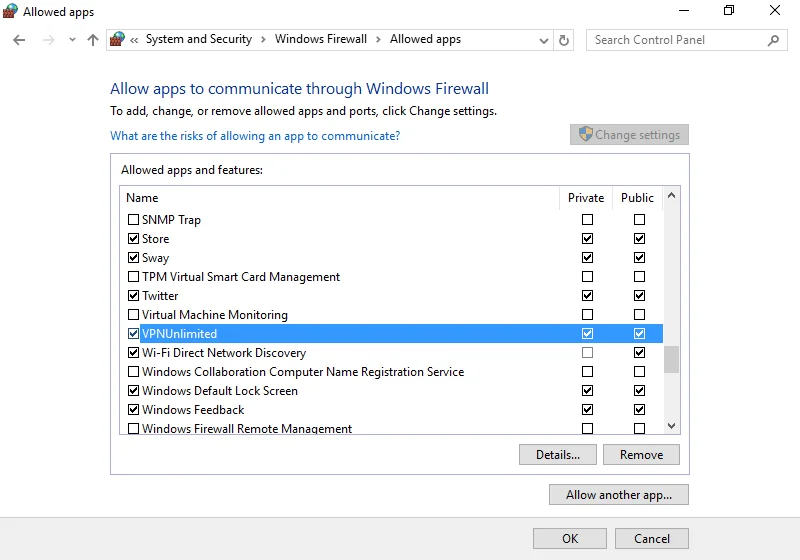
现在,VPN Unlimited 已添加到 Windows 防火墙允许的应用程序列表中。
3.如何在 Windows 10 操作系统上更新 VPN
程序在启动时会自动检查更新。不过,您可以手动检查适用于 Windows 10 的 VPN 新版本:打开 VPN Unlimited,转到应用菜单,然后在信息选项卡上选择检查更新。
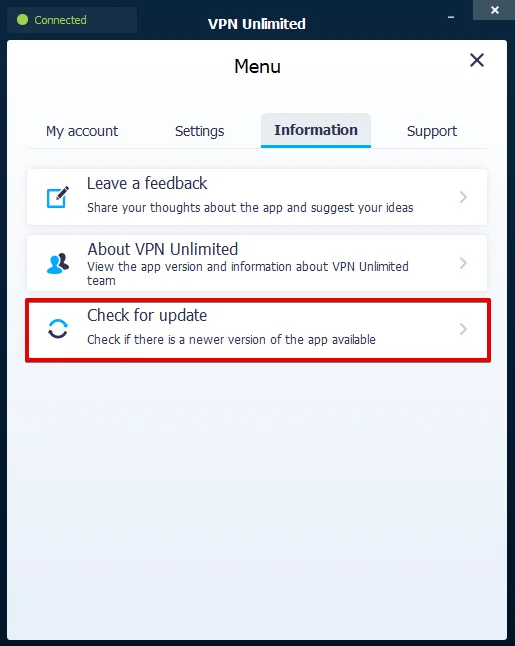
如果适用于 Windows 的 VPN 应用程序有新版本可用,系统将提示您下载并安装它。
如果更新过程中出现错误,您需要删除该应用程序(相关说明如下)并从网站下载最新版本。
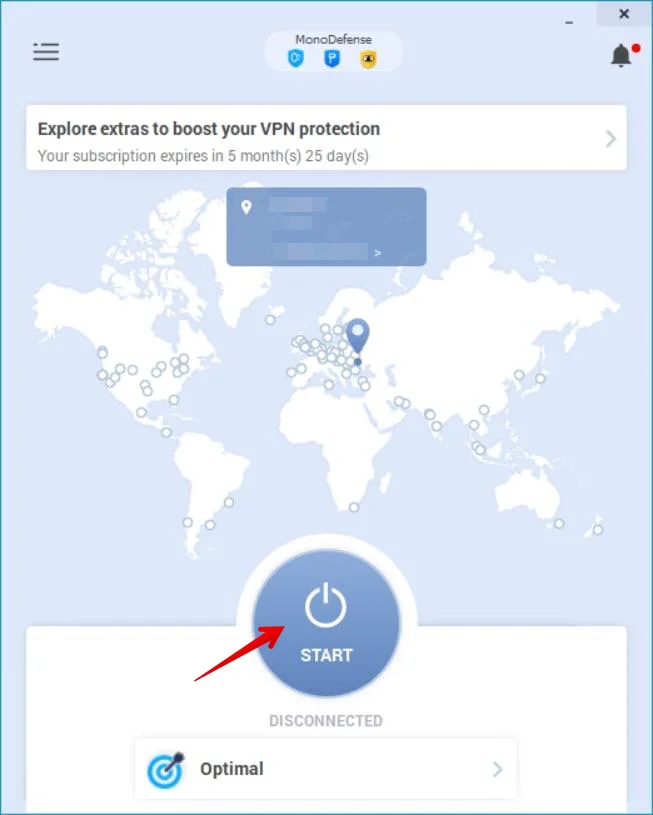
在此之前,您可以通过单击当前正在使用的服务器并选择另一个服务器来选择所需的服务器位置。
此外,您还可以选择要使用的虚拟协议。为此,请转至菜单,打开设置选项卡,单击协议,然后选择适合您需要的协议。如果您不确定哪种协议可以为您提供最佳条件,请选择最佳协议。因此,我们的应用程序会自动选择 VPN 协议以获得最佳性能。
5.如何在 Windows 10 上禁用 VPN
这只是小菜一碟!要在 Windows 10 上禁用 VPN,请转到主屏幕并单击停止按钮。
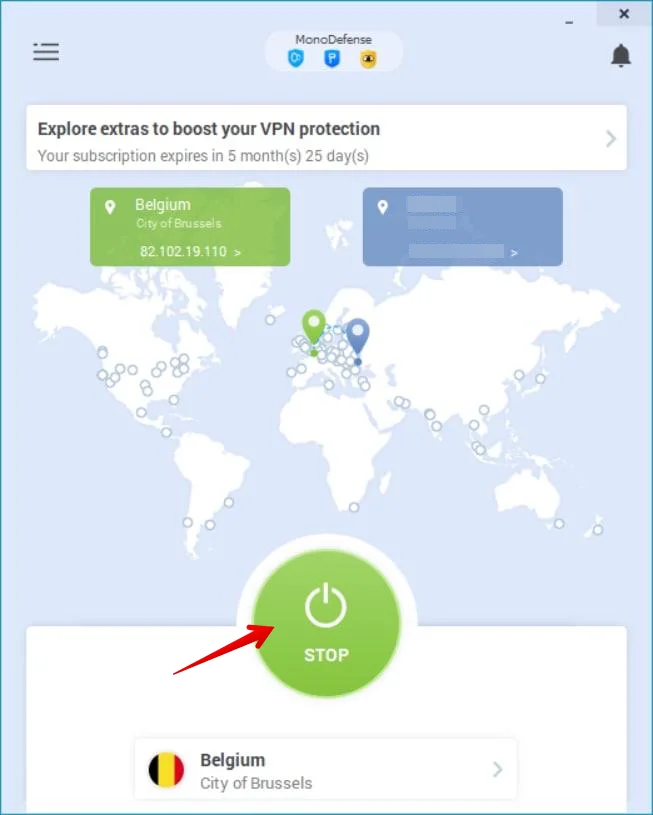
有时,当您尝试在 Windows 10 设备上禁用 VPN 时,可能会遇到以下警告:
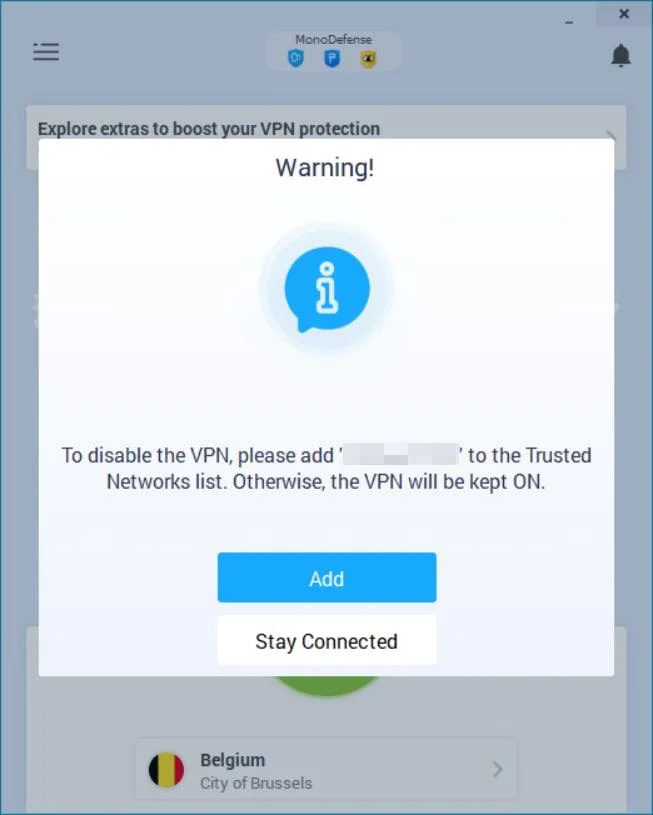
6.如何在 Windows 10 上卸载 VPN
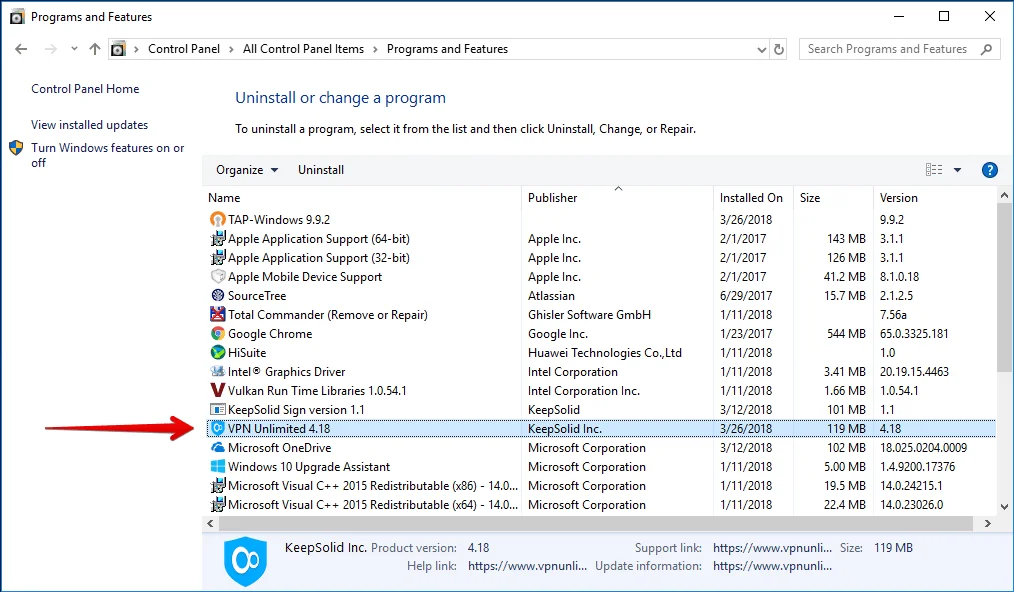
要删除 VPN Unlimited 应用程序,请转到控制面板 > 程序和功能。选择VPN Unlimited,然后点击卸载。
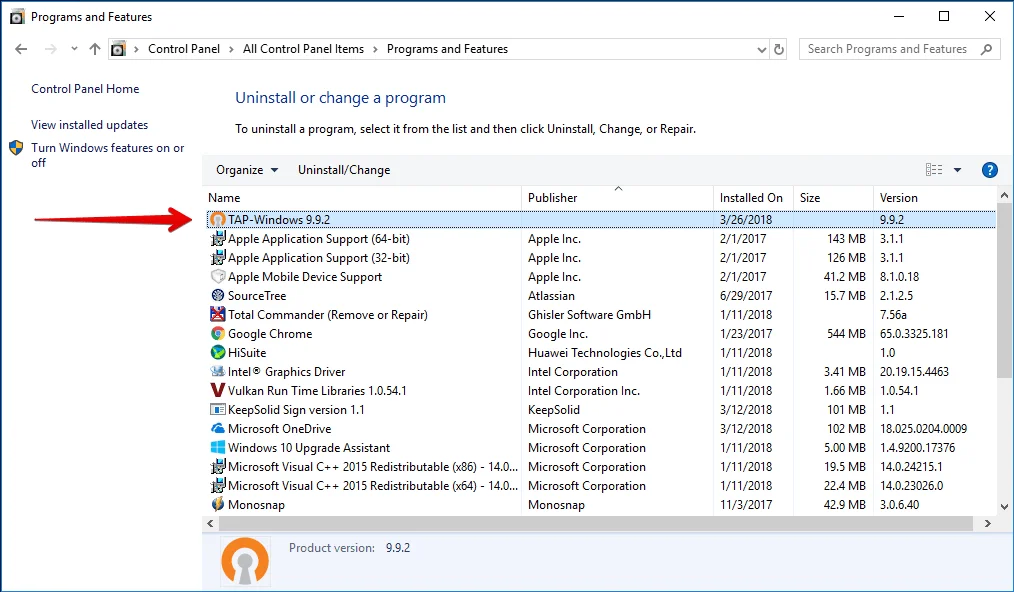
然后,对 TAP-Windows 执行相同操作。
现在,VPN Unlimited 已从您的计算机中完全删除。
如果您对如何在 Windows 10 上获取 VPN 仍有疑问,或者在 VPN 应用安装或删除过程中遇到任何问题,请随时通过 [email protected] 与我们的客户支持团队联系。我们很乐意随时为您提供帮助!
使用我们可靠的 Windows 10 VPN 客户端的好处
_3379.png)
在线隐私和安全
VPN Unlimited 杜绝任何未经授权方拦截、解密和读取您的在线信息的机会。得益于防弹 AES 256 位加密,您可以毫无顾虑地通过网络自由发送任何类型的数据。
_3383.png)
1 个帐户 = 5/10 台设备
通过一次订阅,您可以保护最多 5 台甚至 10 台不同的设备,包括 macOS、iOS、Android、Windows、Linux,甚至某些浏览器:Chrome、Firefox、Opera 和 Edge。此外,您可以根据需要将此数量扩展到任意数量的设备。

超过 80 个地点的 3000 多个 VPN 服务器
我们可靠的 Windows 10 VPN 客户端可让您在几秒钟内几乎环游世界。如何? VPN Unlimited 将您的 IP 地址更改为所选服务器的 IP。因此,您可以自由地绕过任何地理限制并访问您想要的任何在线内容。