Cara Menginstal dan Memulai Menggunakan Aplikasi VPN Unlimited di Windows 10
Sedang mencari cara untuk melindungi PC Windows Anda saat menjelajah internet? Bagus, Anda sudah berada di tempat yang tepat. Aplikasi VPN andalan kami untuk Windows 10 siap Anda gunakan! VPN Unlimited mendukung sebagian besar platform populer, termasuk Windows, dan memungkinkan 5 koneksi simultan atau lebih, tergantung pada paket langganan Anda.
Panduan ini berisi petunjuk langkah demi langkah tentang cara menginstal aplikasi VPN Unlimited dan driver VPN TAP di PC Windows Anda, cara mengelola peluncuran pertama dan mengaktifkan koneksi yang aman, cara memperbarui aplikasi ke versi terbaru, serta cara menonaktifkan VPN di Windows 10.
Catatan: VPN Unlimited juga tersedia sebagai bagian dari paket keamanan MonoDefense®.
- Bagaimana cara menginstal VPN di Windows 10?
- Bagaimana cara mengelola peluncuran pertama klien VPN Windows 10?
- Bagaimana cara memperbarui VPN Unlimited di Windows?
- Bagaimana cara mengaktifkan koneksi virtual yang aman?
- Bagaimana cara menonaktifkan VPN di Windows 10?
- Bagaimana cara menghapus instalasi VPN di Windows 10?
1. Cara Menginstal VPN di Windows 10
Untuk mengunduh VPN kami untuk Windows 10, ikuti tautan ini dan klik tombol "Unduh Versi Mandiri" untuk mendapatkan versi mandiri dari aplikasi VPN Unlimited.
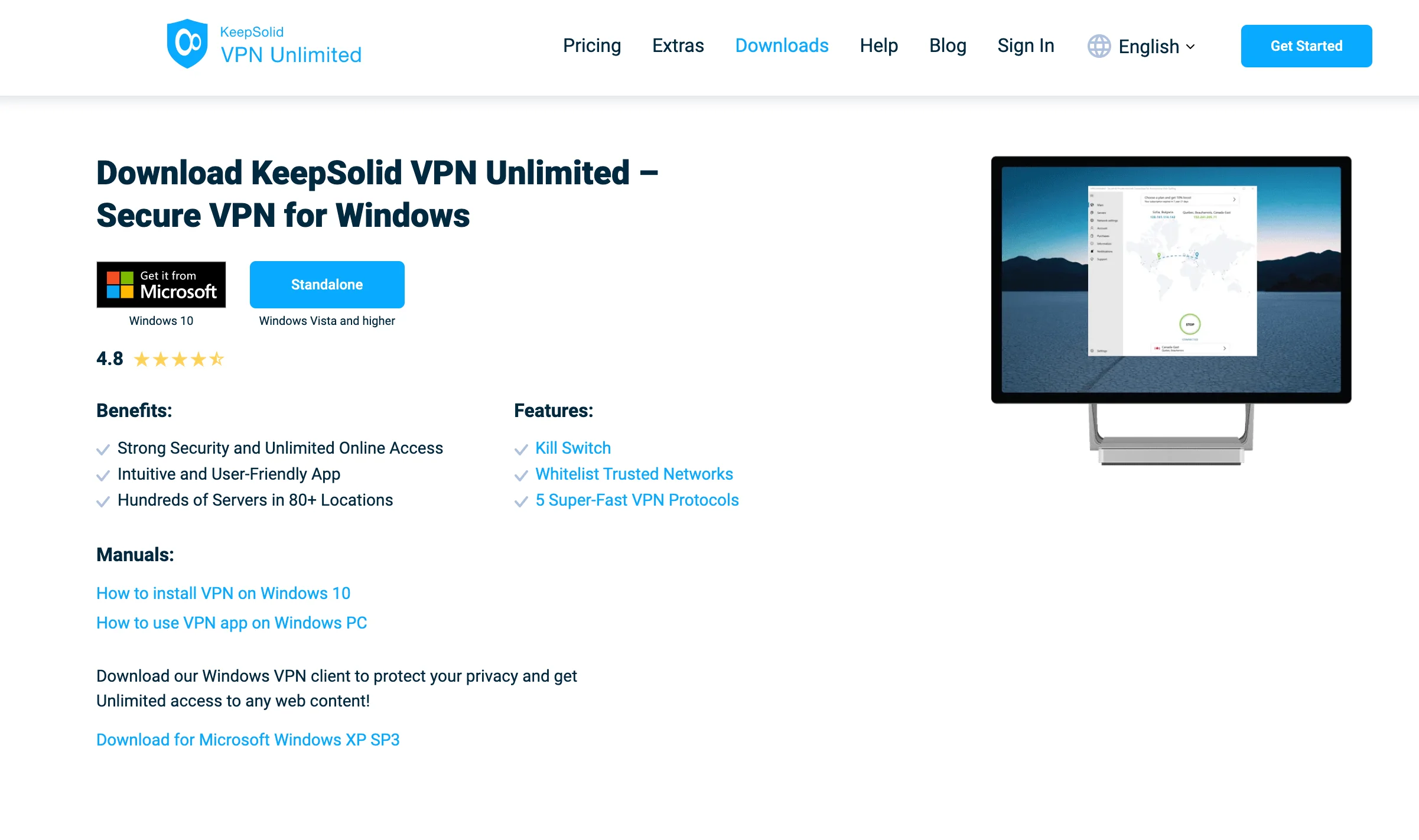
Pengunduhan berkas akan dimulai. Setelah proses ini selesai, jalankan program penginstal yang telah diunduh.
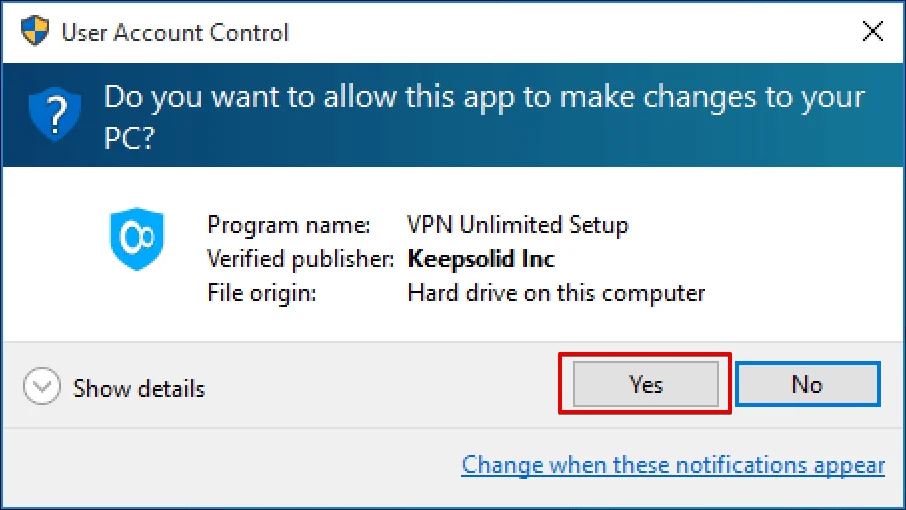
Anda mungkin akan menerima peringatan berikut jika Kontrol Akun Pengguna (User Account Control) diaktifkan di sistem Anda. Klik Ya untuk melanjutkan.
Sekarang, selesaikan proses instalasi standar. Disarankan untuk menonaktifkan perangkat lunak antivirus guna memastikan bahwa semua komponen akan terinstal dengan benar.
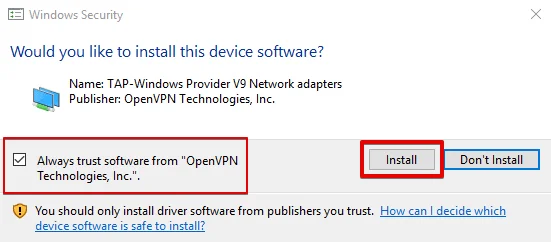
Langkah berikutnya adalah menginstal TAP Adapter. Silakan centang kotak centang untuk "Selalu percayai perangkat lunak dari 'OpenVPN Technologies, Inc.'" dan klik Instal.
Setelah proses instalasi selesai, klik Selesai.
Driver VPN Tap merupakan bagian penting dari proses instalasi VPN, karena diperlukan agar layanan VPN dapat beroperasi dengan benar. Tanpa driver ini, VPN kami untuk Windows 10 tidak akan dapat membangun koneksi dengan sukses.
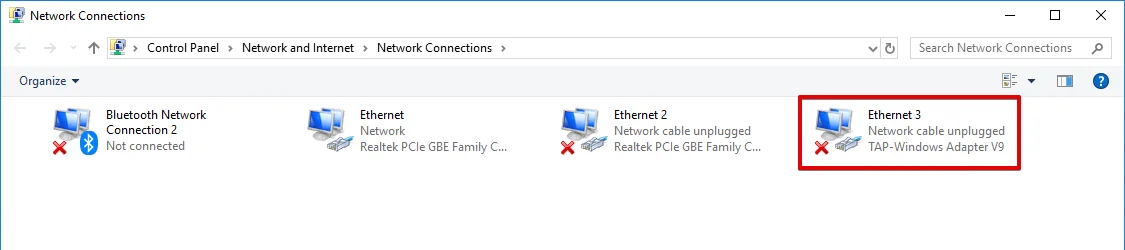
Setelah terinstal, TAP-Windows Adapter dapat ditemukan di Network Connections.
Itu saja! Anda telah berhasil menginstal VPN di Windows 10. Sekarang, pastikan untuk membaca bagian selanjutnya dari panduan ini yang menjelaskan cara mengelola proses peluncuran pertama, serta tutorial kami tentang cara menggunakan VPN di PC Windows.

VPN Unlimited tersedia untuk ponsel pintar iOS dan Android, komputer dengan sistem operasi macOS, Windows, dan Linux, smart TV dan router, serta peramban Chrome, Firefox, Opera, dan Edge.




2. Cara Mengatur Penggunaan Awal Klien VPN Windows 10
Jika Anda sudah memiliki KeepSolid ID, cukup masukkan alamat email dan kata sandi Anda, lalu ketuk tombol Masuk. Anda juga dapat melanjutkan dengan akun Facebook atau Google.
Untuk membuat KeepSolid ID baru, ketuk "Buat KeepSolid ID", masukkan alamat email dan kata sandi Anda. Kemudian ulangi kata sandi Anda, centang kotak di samping "Dengan melanjutkan, Anda setuju dengan…", dan ketuk tombol "Daftar".
Informasi lebih lanjut mengenai KeepSolid ID dan mengapa Anda membutuhkannya, dapat Anda temukan di halaman ini.
Saat aplikasi dimulai, Windows Firewall atau firewall lain yang terinstal di sistem mungkin meminta izin agar file open-vpn.exe dan vpn-unlimited.exe dapat mengakses jaringan. Untuk melanjutkan, silakan izinkan akses.
Jika Anda secara tidak sengaja menolak akses tersebut, untuk memastikan aplikasi VPN berfungsi dengan lancar, buka pengaturan Windows Firewall: Panel Kontrol > Sistem dan Keamanan > Windows Firewall. Pilih "Izinkan aplikasi atau fitur melalui Windows Firewall".
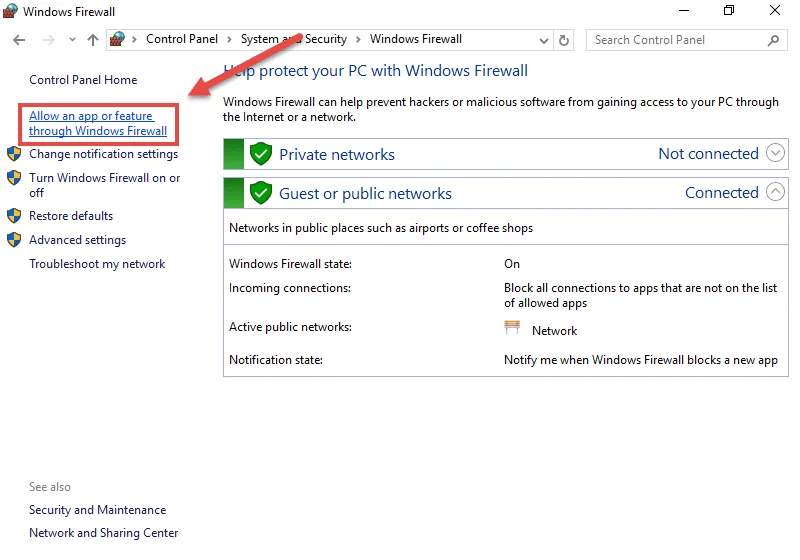
Klik "Ubah pengaturan" dan centang kedua kotak centang untuk VPNUnlimited dan OpenVPN. Kemudian klik "OK".
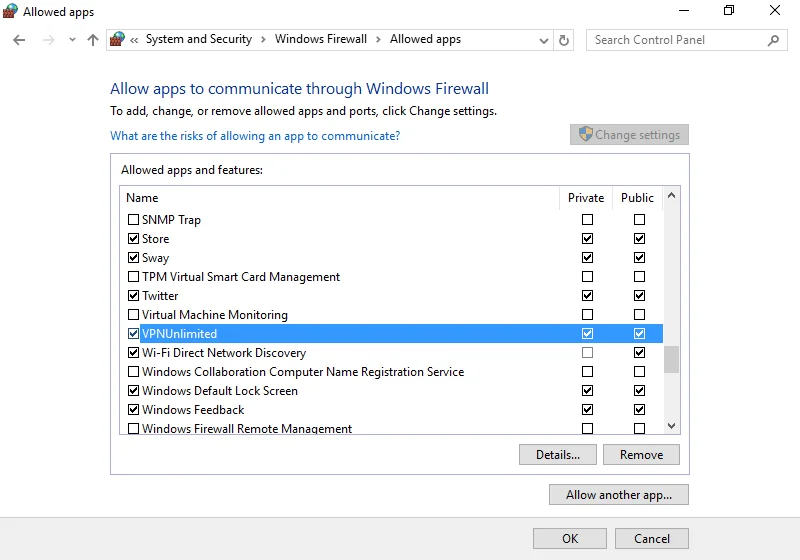
Sekarang, VPN Unlimited telah ditambahkan ke daftar aplikasi yang diizinkan di Windows Firewall.
3. Cara Memperbarui VPN pada Sistem Operasi Windows 10
Program ini akan memeriksa pembaruan secara otomatis setiap kali dijalankan. Namun, Anda dapat memeriksa versi terbaru VPN kami untuk Windows 10 secara manual: buka VPN Unlimited, buka Menu aplikasi, lalu pilih "Periksa pembaruan" pada tab Informasi.
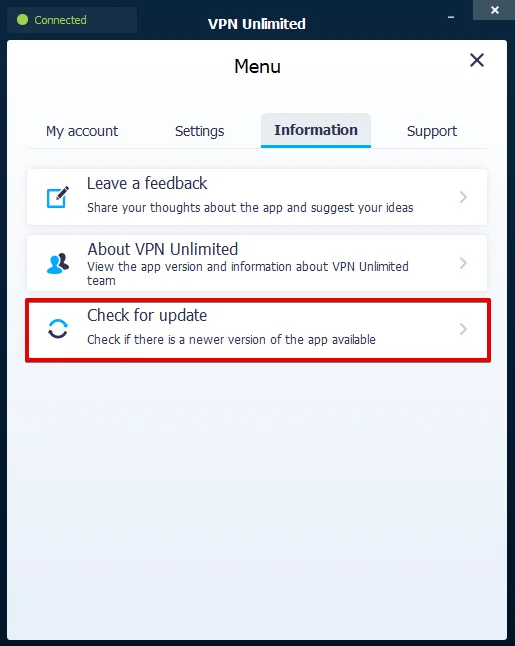
Jika versi baru aplikasi VPN untuk Windows sudah tersedia, Anda akan diminta untuk mengunduh dan menginstalnya.
Jika terjadi kesalahan selama proses pembaruan, Anda perlu menghapus aplikasi tersebut (petunjuknya tercantum di bawah ini) dan mengunduh versi terbaru dari situs web.
4. Cara Mengaktifkan Koneksi Virtual yang Aman
Untuk membuat koneksi VPN yang aman, pertama-tama, Anda perlu masuk ke aplikasi VPN Unlimited menggunakan KeepSolid ID Anda atau masuk menggunakan mode Tamu.
Setelah siap, buka layar utama dan klik tombol Mulai.
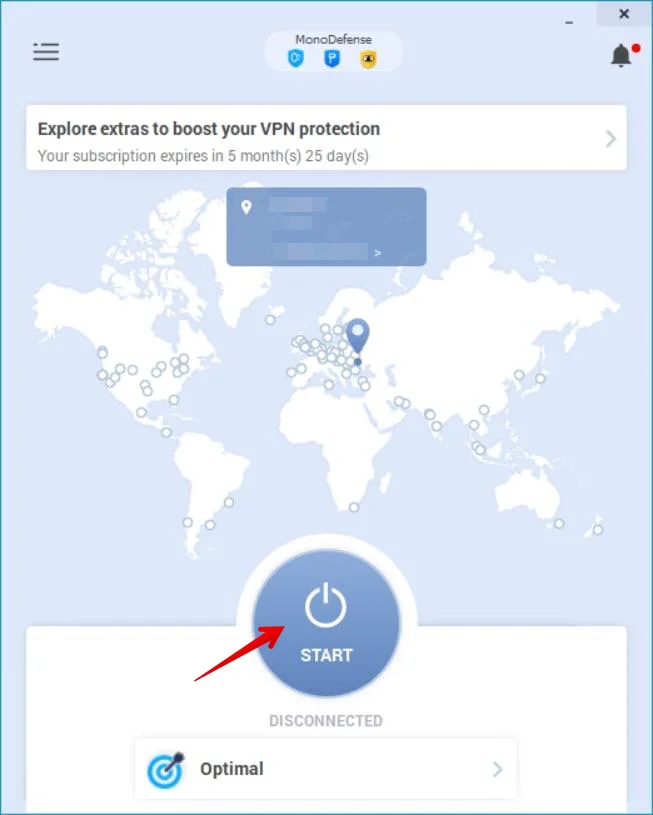
Dan sebelum itu, Anda dapat memilih lokasi server yang diinginkan dengan mengklik server yang sedang Anda gunakan dan memilih server lain.
Selain itu, Anda juga dapat memilih protokol virtual mana yang akan digunakan. Untuk melakukannya, buka Menu, pilih tab Pengaturan, klik Protokol, lalu pilih protokol yang sesuai dengan kebutuhan Anda. Jika Anda tidak yakin protokol mana yang memberikan kondisi terbaik, pilih opsi Optimal. Dengan demikian, aplikasi kami akan secara otomatis memilih protokol VPN yang memberikan performa terbaik bagi Anda.
5. Cara Menonaktifkan VPN di Windows 10
Sangat mudah! Untuk menonaktifkan VPN di Windows 10, buka layar utama dan klik tombol "Stop".
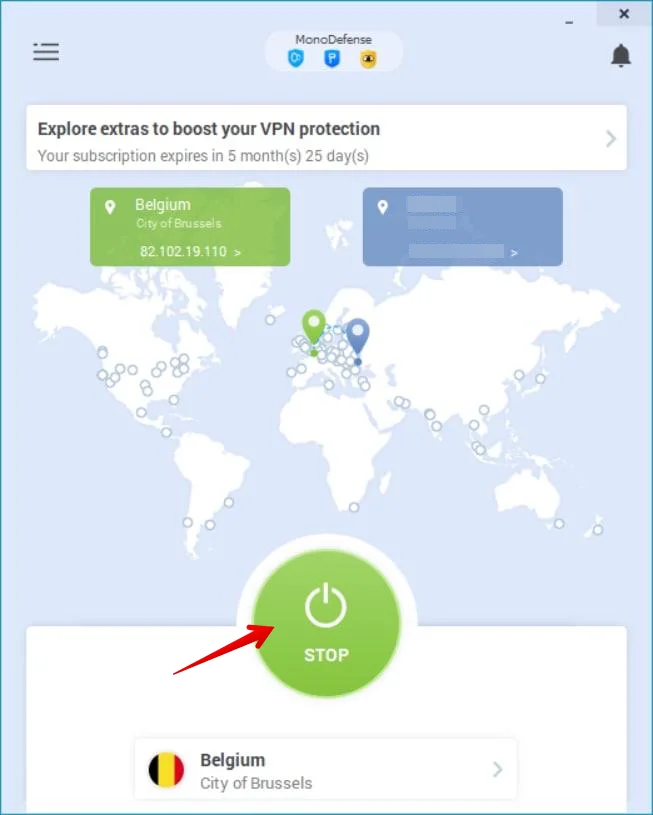
Terkadang Anda mungkin mendapati peringatan berikut saat mencoba menonaktifkan VPN di perangkat Windows 10:
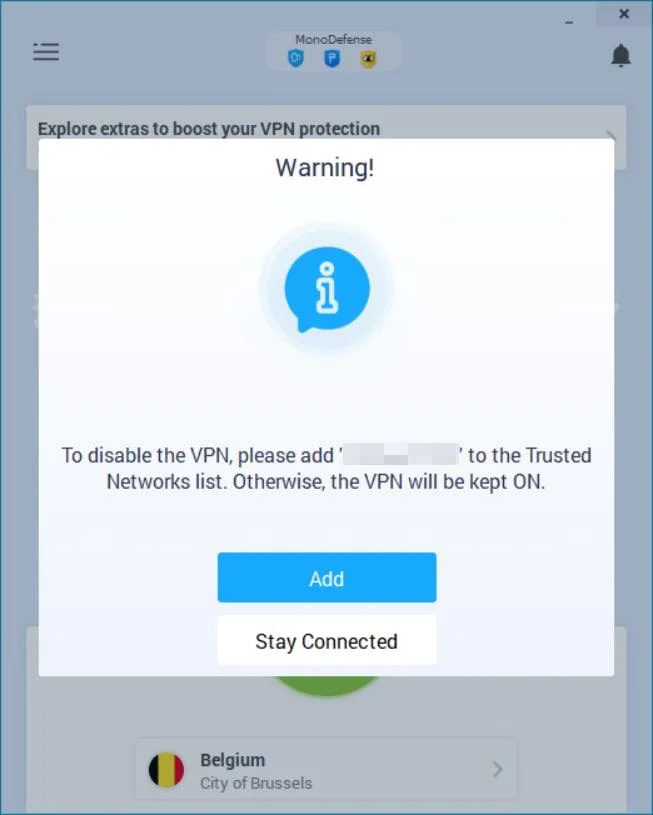
Untuk mengatasi masalah ini dan menonaktifkan koneksi virtual Anda, klik “Tambah”, sehingga jaringan yang saat ini Anda gunakan akan ditambahkan ke daftar “Jaringan Tepercaya”.
Catatan: Pastikan Anda hanya menambahkan jaringan yang Anda anggap sepenuhnya aman ke daftar ini.
Untuk mengelola daftar Jaringan Tepercaya Anda, buka Menu > Pengaturan > Jaringan Tepercaya, lalu nonaktifkan opsi "Nonaktifkan VPN di jaringan yang ada dalam daftar putih". Dengan demikian, Anda tidak akan lagi menerima peringatan ini. Namun, perlu diingat bahwa fitur ini bertujuan untuk melindungi data sensitif, lalu lintas online, dan identitas Anda di dunia nyata agar tidak disalahgunakan oleh pengguna yang tidak berwenang. Oleh karena itu, pertimbangkan pro dan kontranya sebelum menonaktifkannya.
6. Cara Menghapus Instalasi VPN di Windows 10
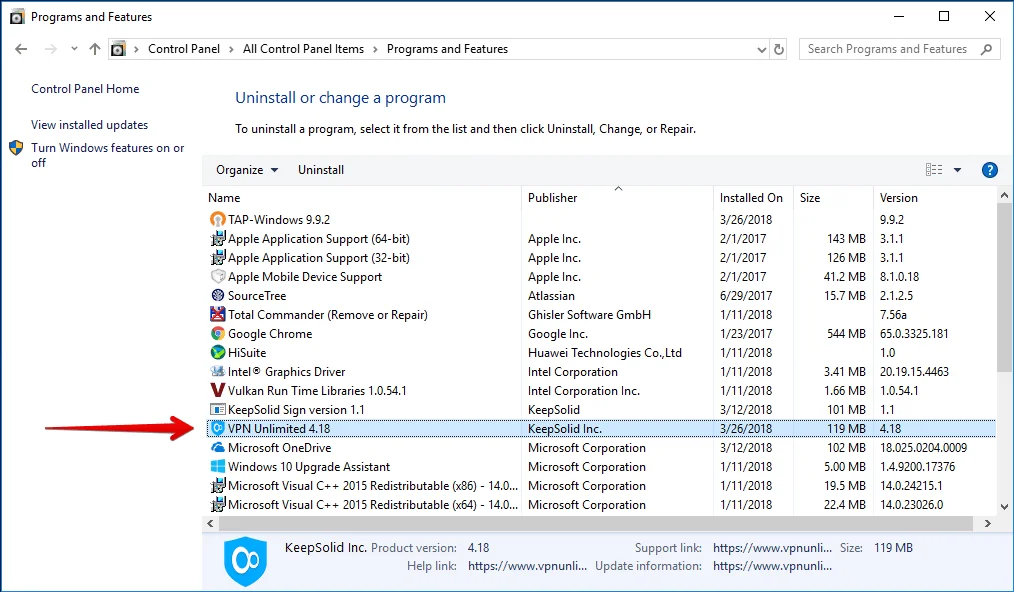
Untuk menghapus aplikasi VPN Unlimited, silakan buka Panel Kontrol > Program dan Fitur. Pilih VPN Unlimited, lalu klik Hapus Instalasi.
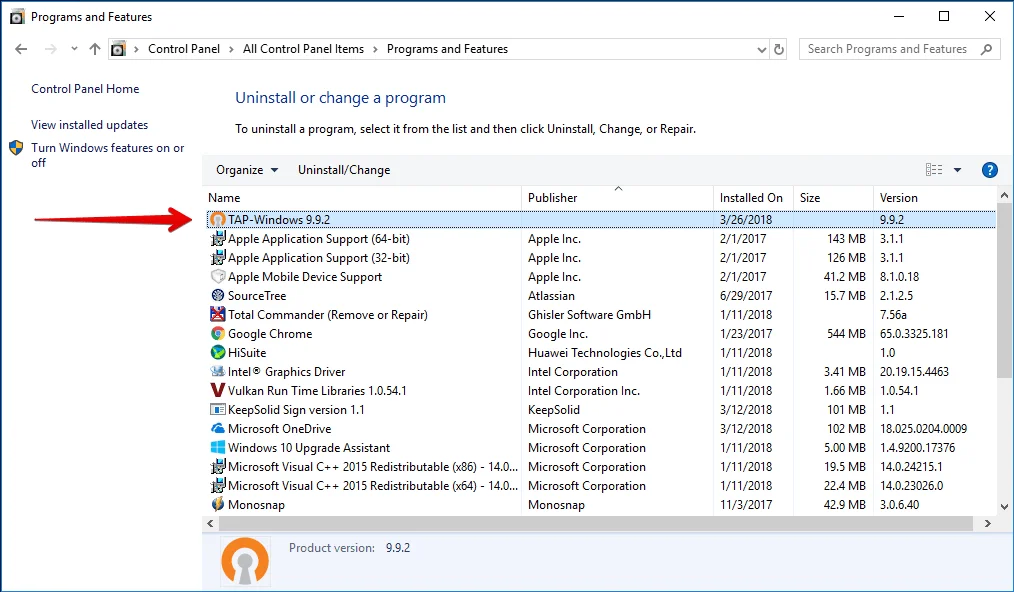
Kemudian, lakukan hal yang sama pada TAP-Windows.
Sekarang, VPN Unlimited telah dihapus sepenuhnya dari komputer Anda.
Jika Anda masih memiliki pertanyaan mengenai cara menginstal VPN di Windows 10, atau mengalami masalah selama proses instalasi atau penghapusan aplikasi VPN, silakan hubungi tim dukungan pelanggan kami melalui [email protected]. Kami dengan senang hati akan membantu Anda kapan saja!
Unduh VPN terbaik kami untuk Windows 10 dan lindungi informasi sensitif Anda dengan standar enkripsi AES-256!
Panduan Lainnya untuk Klien VPN KeepSolid untuk Windows
Manfaat Menggunakan Klien VPN Windows 10 Terpercaya Kami
_3379.png)
Privasi dan keamanan daring
VPN Unlimited menghilangkan segala kemungkinan pihak yang tidak berwenang untuk menyadap, mendekripsi, dan membaca informasi online Anda. Berkat enkripsi AES 256-bit yang sangat aman, Anda dapat dengan leluasa mengirimkan segala jenis data melalui internet tanpa perlu khawatir.
_3383.png)
1 akun = 5 dari 10 perangkat
Dengan satu langganan, Anda dapat melindungi hingga 5 atau bahkan 10 perangkat berbeda, termasuk macOS, iOS, Android, Windows, Linux, dan bahkan beberapa peramban: Chrome, Firefox, Opera, dan Edge. Selain itu, Anda dapat menambah jumlah perangkat tersebut sesuai kebutuhan Anda.

Lebih dari 3.000 server VPN di lebih dari 80 lokasi
Klien VPN Windows 10 kami yang andal memungkinkan Anda menjelajah ke seluruh penjuru dunia secara virtual hanya dalam hitungan detik. Bagaimana caranya? VPN Unlimited mengubah alamat IP Anda menjadi alamat IP server yang dipilih. Dengan demikian, Anda dapat dengan leluasa melewati segala pembatasan geografis dan mengakses konten online apa pun yang Anda inginkan.
Unduh aplikasi VPN terbaik kami sekarang juga dan nikmati pengalaman berselancar di internet yang aman dan privat tanpa batasan sama sekali!