Comment installer l'application VPN Unlimited
sur macOS 10.14 et versions ultérieures (Version Standalone)
Si vous n'avez pas accès au Mac App Store ou que vous souhaitez télécharger l'application VPN autonome pour une autre raison, la version autonome de VPN Unlimited est faite pour vous. Ce guide contient des instructions étape par étape sur la façon d'installer le client VPN sur Mac, comment démarrer avec l'application et la gérer facilement.
1. Comment installer VPN Unlimited (version Standalone) sur votre appareil macOS
Pour télécharger le VPN autonome pour Mac, veuillez suivre ce lien et sélectionnez la version Standalone.
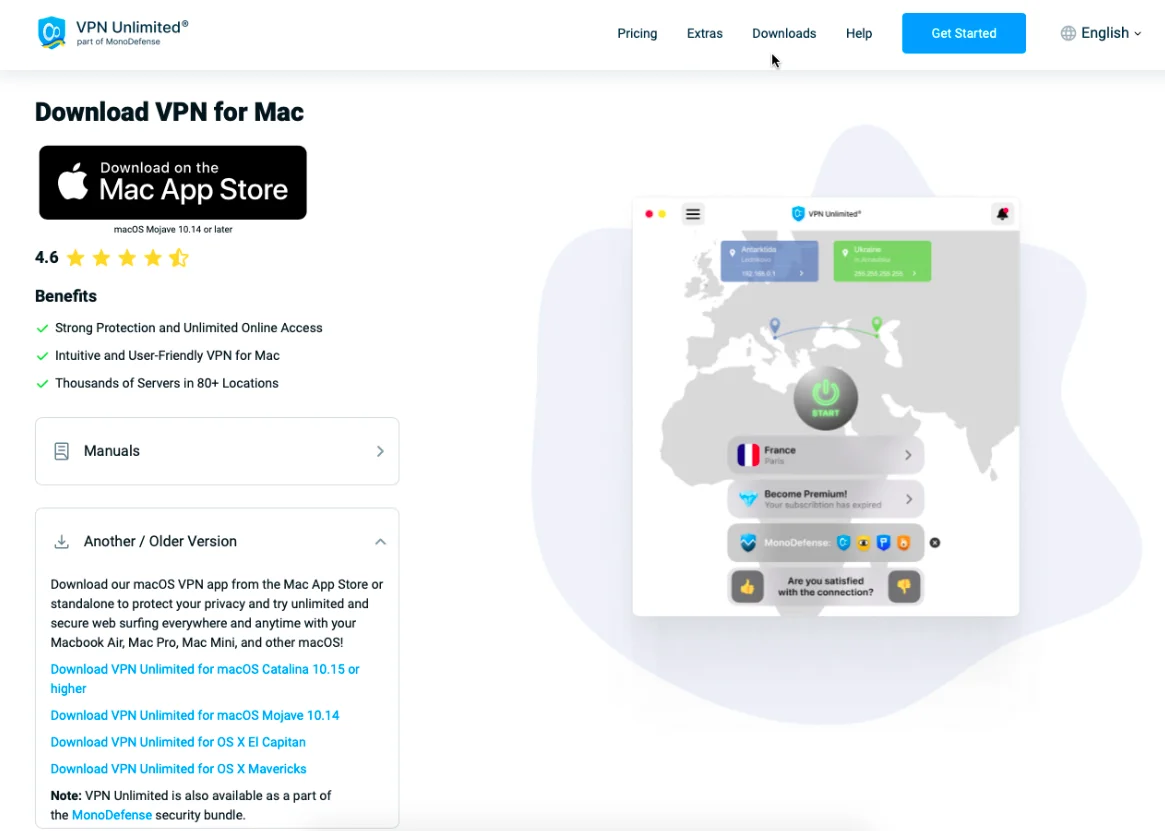
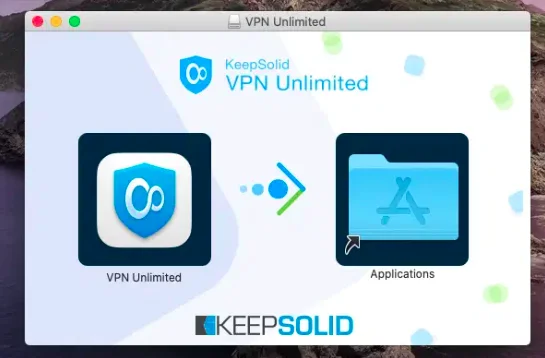
Le processus de téléchargement du package d'installation commencera. Une fois terminé, veuillez lancer le fichier dmg téléchargé.
Ensuite, faites glisser et déposez l'icône VPN Unlimited dans le dossier Applications.
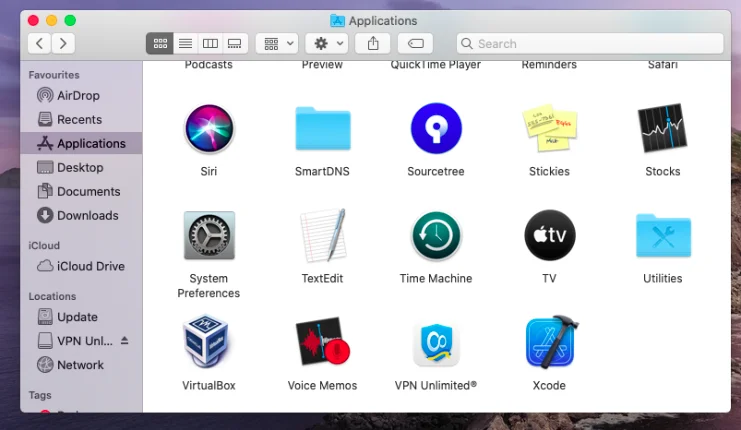
Par la suite, l'icône VPN Unlimited apparaîtra dans Apps (Applications).
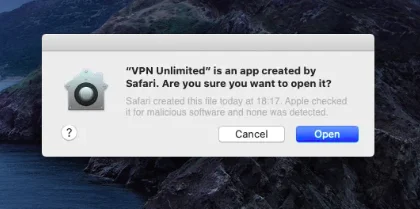
Maintenant, le processus d'installation est terminé. Au démarrage de l'application VPN Unlimited, vous pouvez recevoir l'alerte suivante. Cliquez sur Open (Ouvrir) pour continuer.
Ensuite, vous devrez entrer votre mot de passe système pour installer un assistant. Cet outil est nécessaire au bon fonctionnement de l'application VPN Unlimited, il vous suffit donc de cliquer sur Install (Installer).
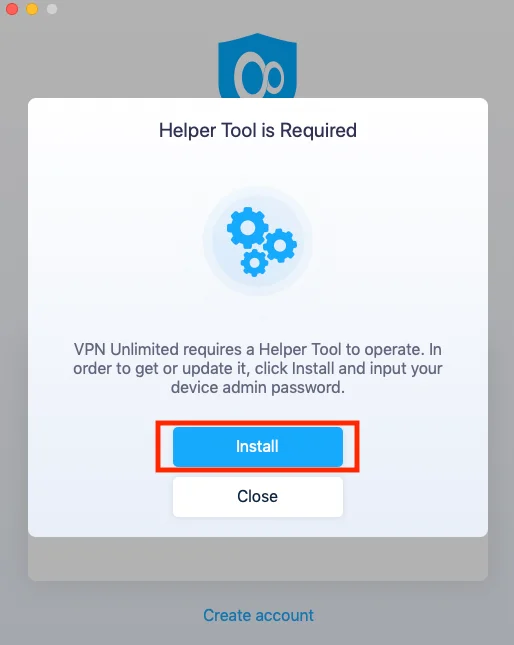
Maintenant, le processus d'installation du VPN pour MacBook est terminé et l'application VPN Unlimited est prête à être utilisée.
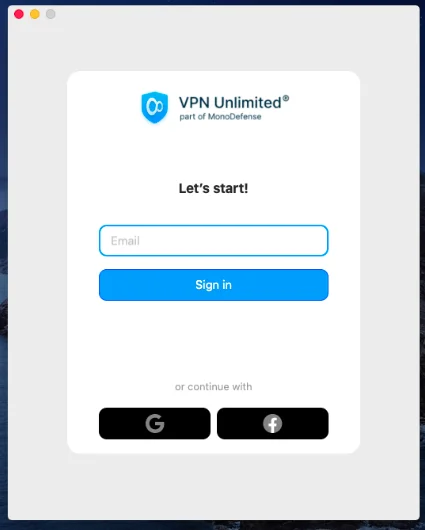
Si vous avez déjà un identifiant KeepSolid, entrez simplement votre adresse e-mail et votre mot de passe et appuyez sur le bouton Sign In (Se Connecter). Vous pouvez également continuer avec des comptes Facebook ou Google.
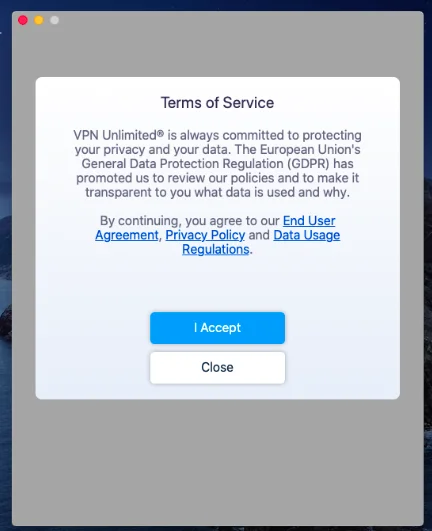
Pour créer un nouvel onglet KeepSolid ID, appuyez sur Create KeepSolid ID (Créer un KeepSolid ID), entrez votre adresse e-mail et votre mot de passe. Puis répétez votre mot de passe, cochez la case à côté de By continuing, you agree to our… (En continuant, vous acceptez notre…), et appuyez sur le bouton I Accept (J'accepte).
Plus d'informations sur KeepSolid ID et pourquoi vous en avez besoin, vous pouvez trouver sur cette page.
Pour explorer toutes les fonctionnalités de VPN Unlimited, assurez-vous de consulter notre manuel sur comment utiliser notre programme VPN sur Mac.
2. Comment mettre à jour la version autonome de l'application VPN Unlimited sur votre Mac
Pour vérifier si vous avez installé la dernière version de l'application VPN Unlimited, accédez dans l'onglet Informations et cliquez sur Check for updates (Vérifier les mises à jour).
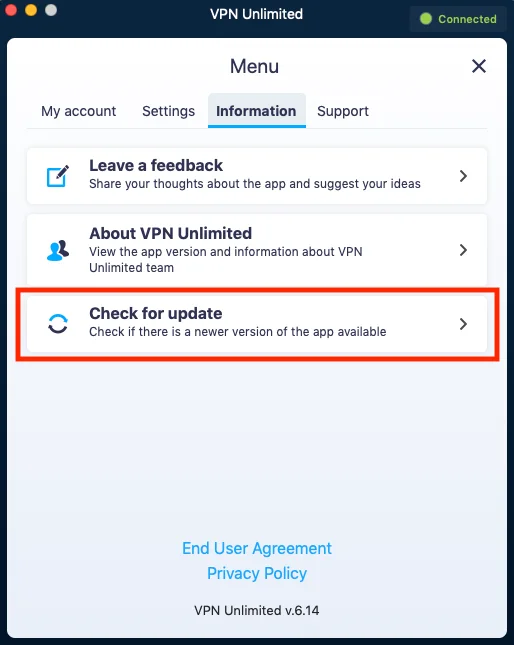
Au cas où une version plus récente de notre programme VPN pour Mac serait disponible, il vous sera proposé de la télécharger. Cliquez sur Download (Télécharger) sur l'écran pop up.

Vous serez ensuite redirigé vers ce manuel, car vous devrez suivre les étapes de la section Installation (Installation) (y compris le téléchargement de la dernière version Standalone sur cette page).
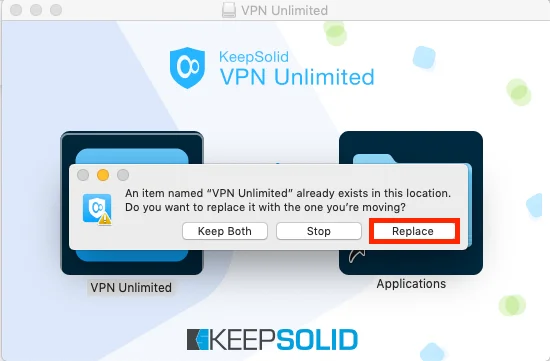
Note: Lorsque vous faites glisser et déposez l'icône VPN Unlimited dans le dossier Applications, le système vous demandera si vous souhaitez remplacer la version existante de l'application. Cliquez sur Replace (Remplacer) pour procéder à la mise à jour. Assurez-vous de fermer votre application VPN Unlimited avant de la remplacer.
3. Comment supprimer VPN Unlimited sur Mac
Pour supprimer le programme KeepSolid VPN pour Mac, veuillez aller dans le dossier Applications, sélectionnez l'icône VPN Unlimited et glissez-déposez-la dans la corbeille.
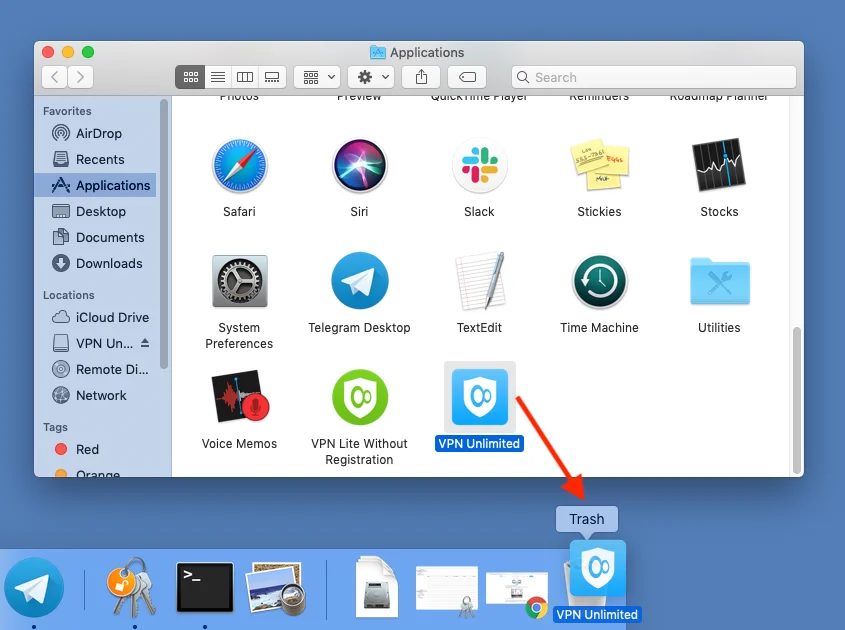
Ensuite, faites un clic droit dessus et choisissez Vider la corbeille.
Nous avons couvert le processus de téléchargement de la version autonome de VPN Unlimited, sa mise à jour et sa suppression. Si vous avez des questions sur la façon d'installer VPN sur Mac, ou rencontrez des problèmes en cours de route, n'hésitez pas à contacter notre service client. Nous serons heureux de vous aider!
Autres manuels pour macOS

Obtenez maintenant notre solution VPN fiable et profitez d'un Internet sécurisé et privé sans aucune frontière!