macOS 10.14 ve Üstü Sürümlerde VPN Nasıl Kurulur?
VPN Unlimited Bağımsız Sürümü
Mac App Store’a erişiminiz yoksa veya herhangi bir nedenle bağımsız bir VPN istemcisi indirmek istiyorsanız, VPN Unlimited’ın Bağımsız sürümü tam size göre.
Bu kılavuzda, Mac'e VPN'i nasıl kuracağınız, VPN Unlimited'ı nasıl kullanmaya başlayacağınız ve bu uygulamayı nasıl kolayca yönetebileceğiniz konusunda adım adım talimatlar bulacaksınız.
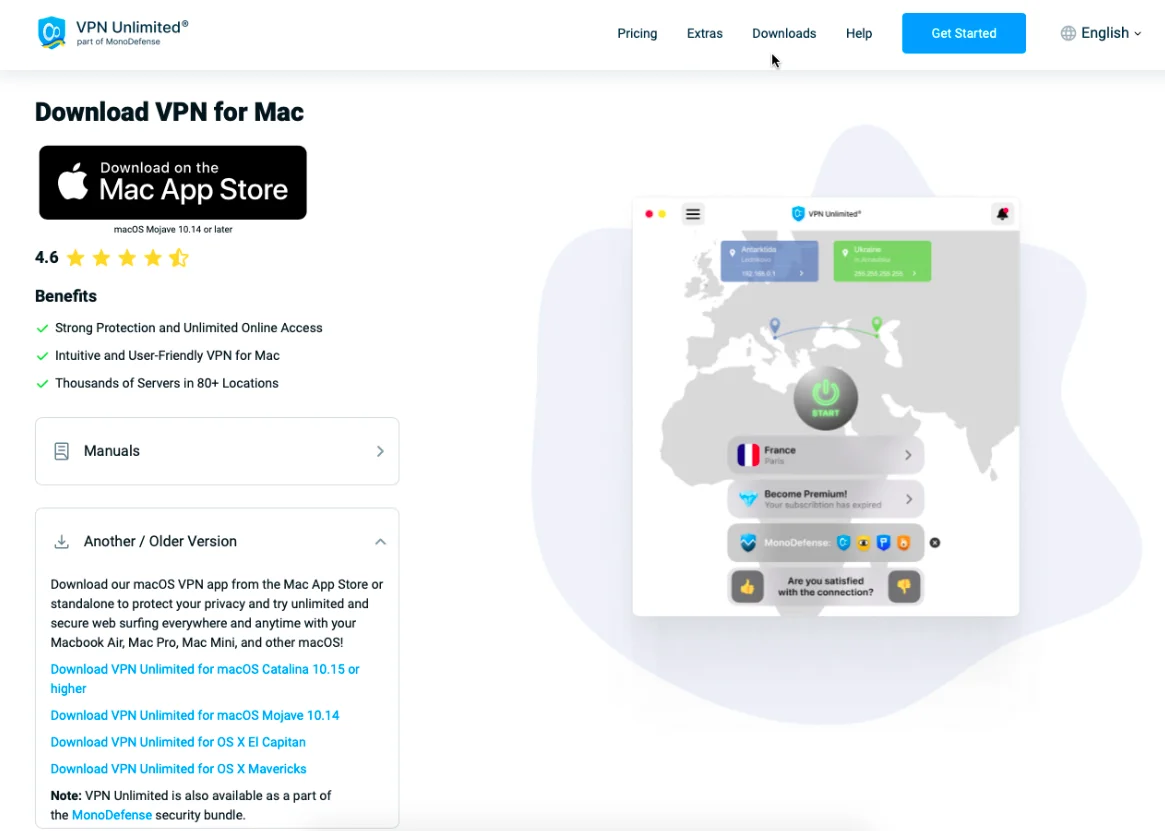
İndirme ve yükleme işlemi başlayacaktır. İşlem tamamlandığında, indirilen dmg dosyasını açın.
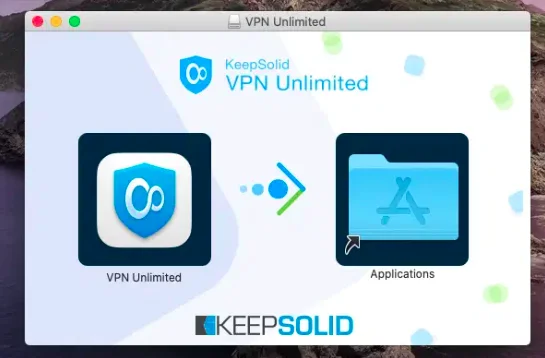
Ardından, VPN Unlimited simgesini Uygulamalar klasörüne sürükleyip bırakın.
Bundan sonra, VPN Unlimited simgesi Uygulamalar klasöründe görünecektir.
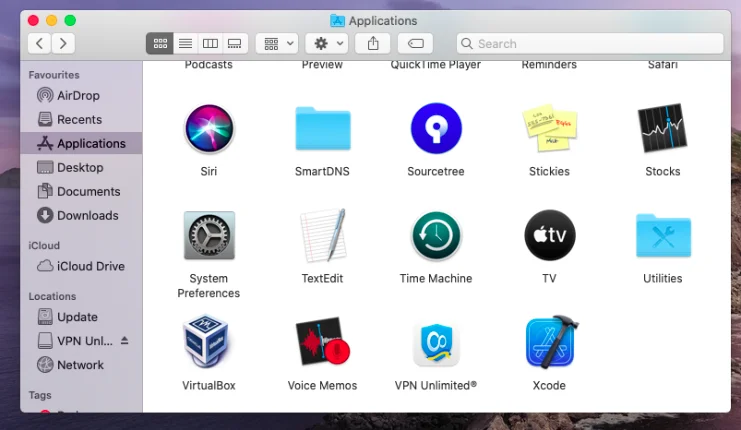
İşte bu kadar, kurulum işlemi tamamlandı.
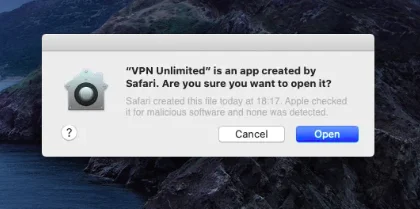
VPN Unlimited'ı ilk kez başlatırken aşağıdaki uyarıyı görebilirsiniz. Devam etmek için "Aç" düğmesine tıklayın.
Ardından, bir yardımcı programı yüklemek için sistem şifrenizi girmeniz gerekecektir. Bu araç, VPN Unlimited uygulamasının düzgün çalışması için gereklidir; bu nedenle, “Yükle” düğmesine tıklamanız yeterlidir.
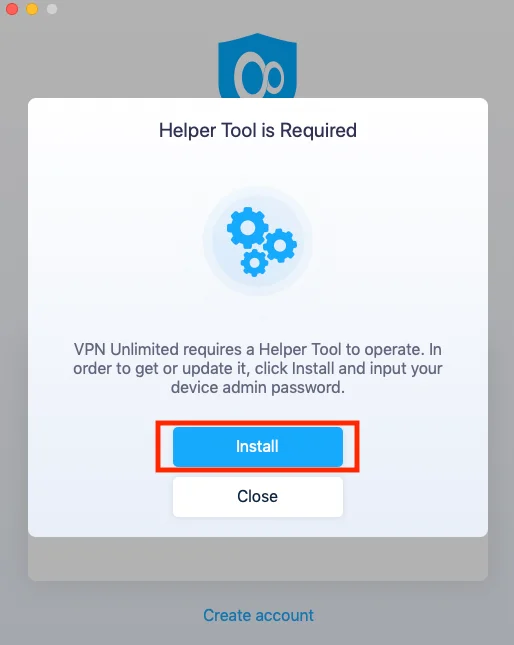
Artık Mac için VPN kurulum işlemi tamamlandı ve VPN Unlimited uygulaması kullanıma hazır.
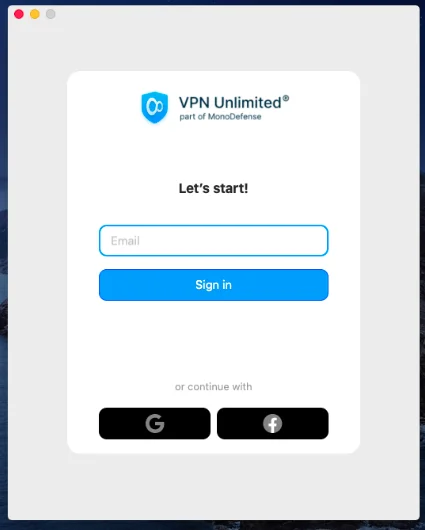
Zaten bir KeepSolid ID'niz varsa, e-posta adresinizi ve şifrenizi girip Oturum Aç düğmesine dokunun. Facebook veya Google hesaplarınızla da devam edebilirsiniz.
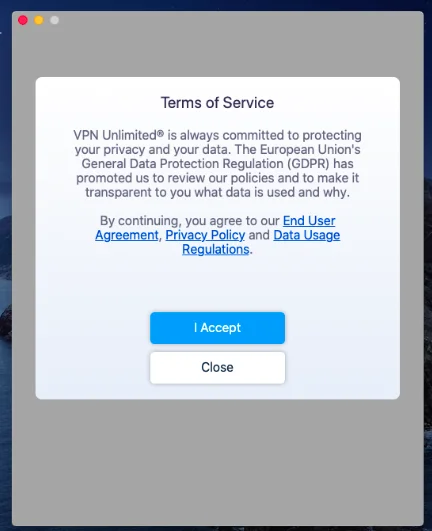
Yeni bir KeepSolid ID oluşturmak için "KeepSolid ID Oluştur" seçeneğine dokunun, e-posta adresinizi girin ve bir şifre belirleyin. Ardından şifrenizi tekrarlayın, "Devam ederek, şartlarımızı kabul etmiş olursunuz..." ifadesinin yanındaki kutuyu işaretleyin ve "Kabul Ediyorum" seçeneğine dokunun.
KeepSolid ID hakkında ve neden buna ihtiyacınız olduğu konusunda daha fazla bilgiyi bu sayfada bulabilirsiniz.
VPN Unlimited'ın tüm özelliklerini keşfetmek için, Mac için en iyi VPN'imizi nasıl kullanacağınızla ilgili kılavuzumuzu mutlaka inceleyin.
2. Mac Cihazınızda VPN Unlimited Uygulamasının Bağımsız Sürümünü Güncelleme
Öncelikle, VPN Unlimited uygulamasının en son sürümünün yüklü olup olmadığını kontrol etmelisiniz. Bunun için Bilgi sekmesine gidin ve Güncelleme kontrol et seçeneğine tıklayın.
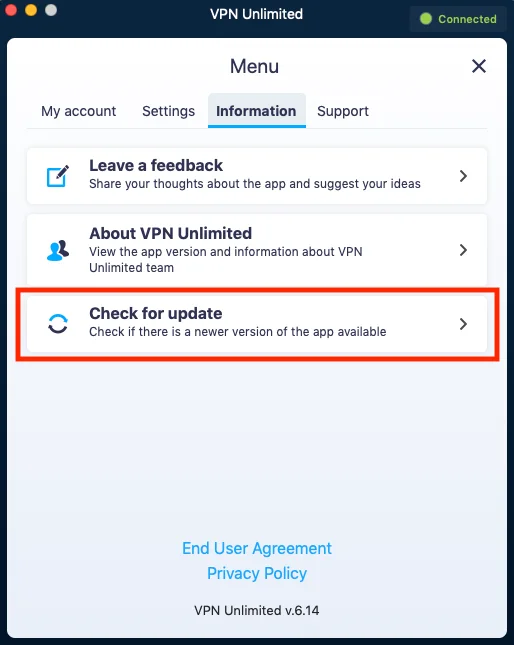
Mac için VPN'imizin daha yeni bir sürümü mevcutsa, bunu indirmeniz önerilecektir. Güncelleme işlemini onaylamak için açılan pencerede “İndir” seçeneğine tıklayın.

Ardından bu kılavuza yönlendirileceksiniz; çünkü “Kurulum” bölümündeki adımları izlemeniz gerekecektir (en son Standalone sürümünü indirme işlemi dahil).
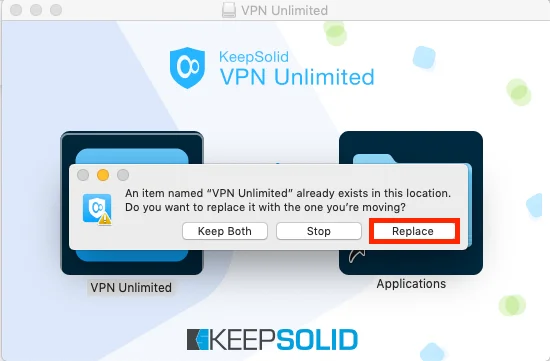
Not: VPN Unlimited simgesini Uygulamalar klasörüne sürükleyip bıraktığınızda, sistem mevcut uygulama sürümünü değiştirmek isteyip istemediğinizi soracaktır. Güncellemeye devam etmek için Değiştir'e tıklayın. Değiştirme işlemini gerçekleştirmeden önce VPN Unlimited uygulamasını kapattığınızdan emin olun.
3. Mac'te VPN Unlimited Nasıl Kaldırılır
Mac için KeepSolid VPN'i kaldırmak
için, Uygulamalar klasörüne gidin, VPN Unlimited simgesini seçin ve Çöp Kutusu'na sürükleyip bırakın.
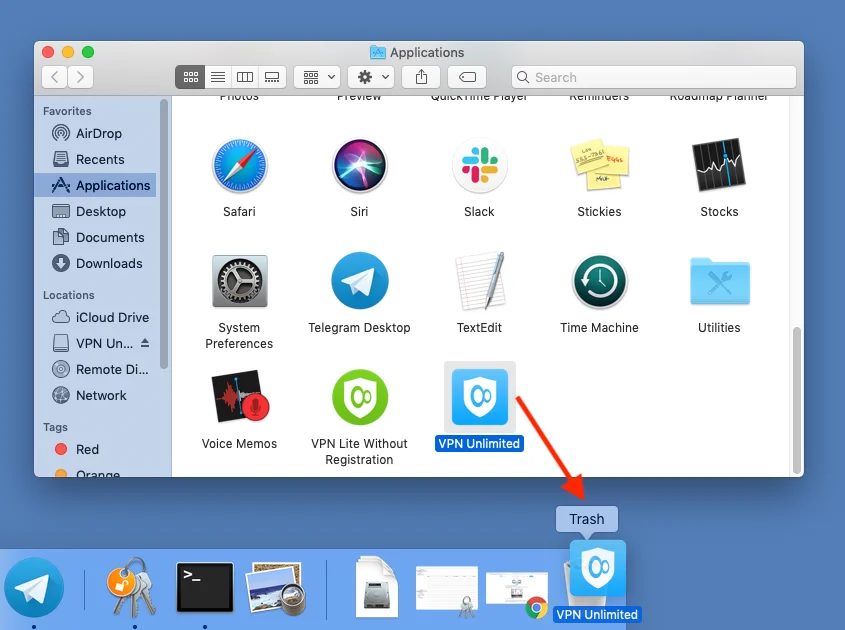
Ardından, Çöp Kutusu’na sağ tıklayın ve “Çöp Kutusunu Boşalt” seçeneğini seçin.
Harika, bağımsız VPN istemcisinin indirilmesi, güncellenmesi ve kaldırılması süreçlerini ele aldık.
Mac için en iyi VPN'imizi nasıl kuracağınız konusunda hala sorularınız varsa veya bu süreçte herhangi bir sorunla karşılaşırsanız, müşteri destek ekibimizle iletişime geçmekten çekinmeyin. Size memnuniyetle yardımcı olacağız!

App Store sürümünü denemek ister misin? Tabii ki! Neden olmasın?

macOS için Neden VPN Unlimited'ı Kullanmalısınız?
- Hassas verilerinizi askeri düzeyde AES-256 şifrelemeyle korumak için
- Halka açık Wi-Fi erişim noktalarını kullanırken internet bağlantınızı güvence altına almak için
- Dünyanın herhangi bir yerinden coğrafi kısıtlamalı sitelere ve hizmetlere erişmek için
- Kısıtlama, kesinti veya gecikme olmadan video akışlarını izlemek için
- Torrent (P2P indirme) yaparken gizliliğinizi ve anonimliğinizi korumak için
- Kişisel sunucu ve Statik IP gibi bazı ekstra özelliklerin keyfini çıkarmak için
VPN Unlimited Kullanmanın Avantajları
_3382.png)
İnternette sarsılmaz gizlilik
Mac için en iyi VPN'imizle internette özgürce gezinebilir ve verilerinizin güvenliğinden emin olabilirsiniz. Askeri düzeyde şifreleme sayesinde, Mac cihazınızın hem gelen hem de giden trafiği, bilgisayar korsanları, siber suçlular ve devlet kurumları gibi üçüncü taraflar tarafından hiçbir şekilde izlenemez.

Dünya çapında çok sayıda sunucu
VPN Unlimited, dünya çapında 80'den fazla konumda 3000'den fazla sunucu sunmaktadır. Bu sayede, ihtiyaçlarınıza en uygun sanal sunucuyu her zaman seçebilirsiniz. Hangi sunucuyu seçeceğiniz konusunda kararsız mısınız? Sorun değil! "Optimal sunucu" seçeneğini etkinleştirin ve Mac için VPN'imizin, mevcut coğrafi konumunuza ve diğer bağlantı parametrelerinize göre uygun sunucuyu seçmesine izin verin.

Kolay ve hızlı kurulum
Bildiğiniz gibi, VPN Unlimited'ı kullanmaya başlamak çocuk oyuncağıdır. KeepSolid ekibi, arayüzü basitleştirmek ve kapsamlı ve kullanıcı dostu hale getirmek için her türlü çabayı göstermektedir. Ayrıca, “Optimal protokol” ve “Optimal sunucu” gibi birçok otomatik ayar özelliği de sunuyoruz.
_3384.png)
7/24 müşteri desteği
macOS VPN istemcimizle ilgili herhangi bir sorunuz olursa, [email protected] adresinden müşteri hizmetlerimize ulaşabilirsiniz. İhtiyacınız olan her türlü yardımı mümkün olan en kısa sürede sunmaya hazırız.
Güvenilir VPN çözümümüzü hemen edinin ve sınır tanımayan, güvenli ve gizli bir internet deneyiminin keyfini çıkarın!