macOS'ta Bir VPN Profilini Manuel Olarak Nasıl Kaldırabilirsiniz?
Bu kılavuz, macOS bilgisayarınızdaki bir VPN profilini nasıl kaldıracağınıza dair basit talimatları içermektedir. Şimdi tüm sorularınızı yanıtlayalım. Mac’te bir VPN’den nasıl kurtulabilirsiniz? VPN ile ilgili sorunlar yaşıyorsanız, silmeden önce neleri denemelisiniz? Mac’te bir VPN’i kaldırmak, güvenliğinizi ve gizliliğinizi nasıl etkiler?
Mac'te VPN ile ilgili sorunlar mı yaşıyorsunuz? Silmeden önce bunu deneyin!
VPN benim için yeterince güvenli değil
VPN'ler genellikle güvenlik ve gizlilik özellikleri nedeniyle kullanılır. Giden trafiğinizi şifreler, IP adresinizi maskeler ve fiziksel konumunuzu gizler. Ancak bazen bundan daha fazlasına ihtiyacınız olabilir. Temel VPN'ler daha fazlasını sunamaz ve bu nedenle bazı kullanıcılar Mac'te VPN'i nasıl kaldıracaklarını ve daha güvenli bir çözüm bulacaklarını araştırmaya başlar.
VPN Unlimited, sıradan bir VPN değildir. Mac'inizden VPN'imizi silmeden önce denemek isteyebileceğiniz bir dizi ek güvenlik özelliği sunar. Bunlar şunlardır:
- VPN protokollerinin seçimi - bazıları daha hızlı, bazıları daha güvenli, diğerleri ise ek güvenlik özelliklerinin kullanımına olanak tanır. İhtiyaçlarınıza en uygun protokolü seçin!
- Güvenilir ağlar - VPN'i istemediğiniz ağlarda (örneğin, güvendiğiniz veya VPN'lere izin vermeyen ağlarda) devre dışı tutar.
- Başlangıçta çalıştır - VPN'i başlatmayı unutarak kendinizi korumasız bırakmaktan mı endişeleniyorsunuz? Bu özelliği etkinleştirin!
- Kill Switch (yalnızca IKEv2 protokolüyle kullanılabilir) - VPN bağlantınız kesildiğinde internet bağlantınızı devre dışı bırakır ve verilerinizin yanlışlıkla sızmasını önler.
- MonoDefense güvenlik paketi - daha fazla güvenlik çözümü elde etmenin uygun maliyetli bir yolu.
Trafiğinizi ve Cihaz İçi Verilerinizi Koruyun
Web verileri için VPN Unlimited + Cihaz içi bilgiler için Passwarden®
VPN, internet hızını düşürür
Bu, insanların VPN'lerini nasıl sileceklerini araştırmaya başlamalarının en yaygın nedenidir. Kim bağlantı hızının dayanılmaz derecede düşmesini ve ardından sürekli gecikmeler yaşamasını ister ki? Bu sorun, VPN teknolojisinin teknik özelliklerinden kaynaklanmaktadır; VPN, verilerinizi korumak için şifreleme kullanır.
İnternet hızınız üzerinde en azından bir miktar olumsuz etki kaçınılmazdır. Ancak bununla birlikte, Mac VPN istemcinizin bağlantısını hızlandırmanın yolları da vardır. En kolay seçenek, VPN sunucunuzu değiştirmektir. Şifrelemenin yanı sıra, internet hızınızı en çok etkileyen faktörler VPN sunucusunun iş yükü ve bulunduğunuz konuma olan uzaklığıdır.
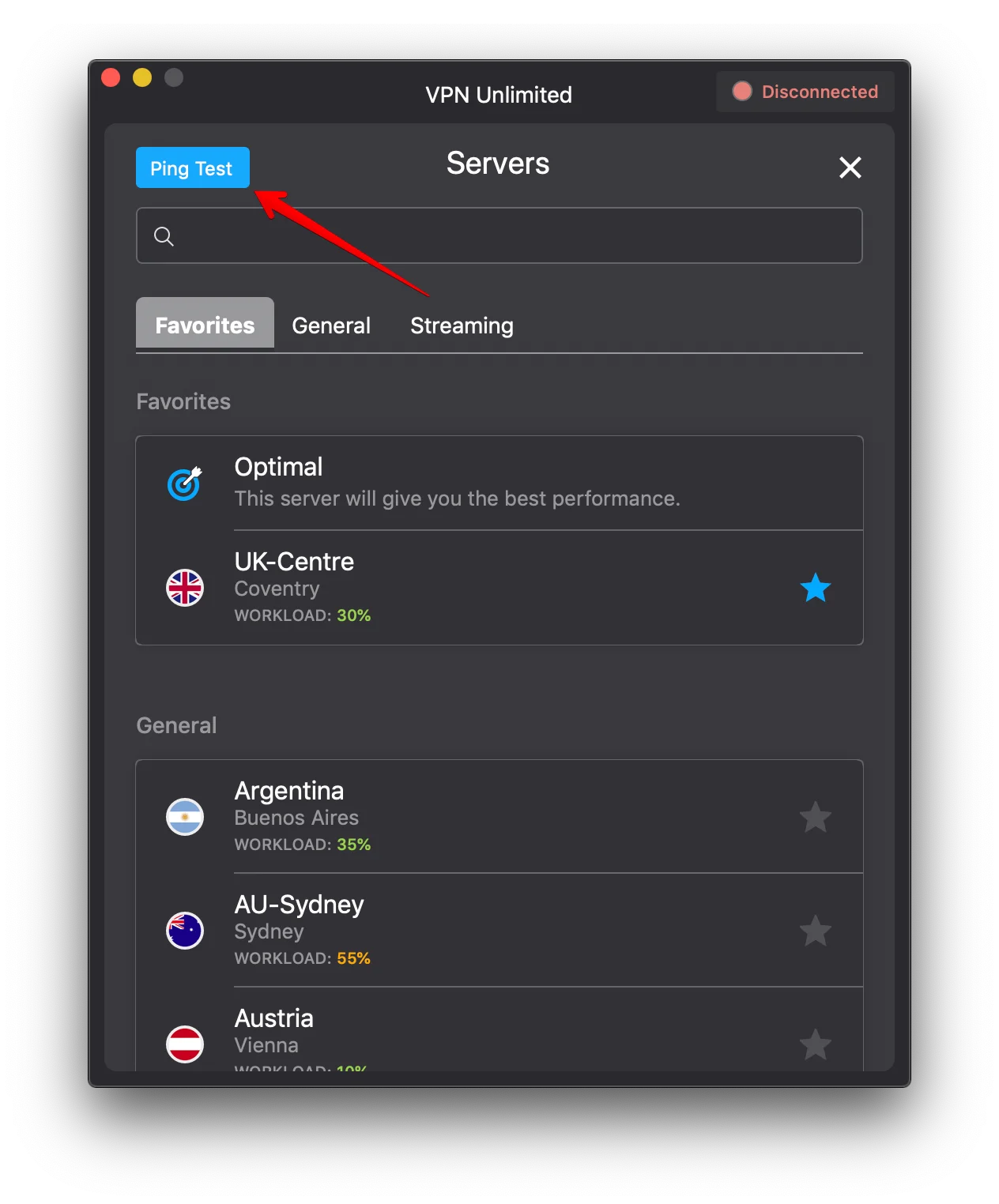
Bu nedenle, Mac'inizden VPN'i kaldırmadan önce, tercihen daha az yoğun ve size daha yakın olan farklı bir VPN sunucusuna bağlanmayı deneyin. Daha iyi sonuçlar elde etmek için VPN Unlimited'daki Ping Testi özelliğini kullanın; bu özellik, sizin için hangi sunucuların daha iyi çalışacağını gösterir (ping değeri ne kadar düşükse o kadar iyidir).
Cihaz kotası doldu
VPN Unlimited gibi en iyi VPN hizmetleri, aynı hesabı birden fazla cihazda kullanmanıza izin verir. Bu çok kullanışlıdır: tüm cihazlarınızı aynı anda koruyabilir, hem evde hem de halka açık Wi-Fi ağlarında gizliliğinizi koruyabilir ve nerede olursanız olun coğrafi kısıtlamaları ve sansürü aşabilirsiniz.
Ancak bu, cihaz kotanızın dolabileceği ve başka bir cihazdan VPN Unlimited'a erişemeyeceğiniz anlamına da gelir. Böyle bir durumda, Mac'inizdeki VPN'i kaldırmanıza gerek yok! VPN Unlimited cihaz listenizden bir cihazı silerek yeni bir cihaz için yer açabilirsiniz. Ya da VPN kapsamınızı genişletmek için kolayca daha fazla cihaz yuvası edinebilirsiniz.
Not: VPN Unlimited'ı zaten kaldırdıysanız ancak tekrar kullanmak istiyorsanız, VPN for Mac'i yeniden indirebilirsiniz.
Mac'te VPN Profili Nasıl Silinir?
Hâlâ Mac’inizdeki VPN’i kaldırmaya kararlıysanız, aşağıdaki spoiler’a tıklayın ↓

VPN ömür boyu aboneliğimizi ve 30 günlük para iade garantimizi inceleyin!



“OpenVPN”, OpenVPN Inc.’in tescilli ticari markasıdır. “WireGuard”, Jason A. Donenfeld’in tescilli ticari markasıdır.