macOS Cihazınızda VPN Unlimited'ı Nasıl Kullanabilirsiniz?
Mac’te VPN’i nasıl kullanacağınızla ilgili talimatlar mı arıyorsunuz? Mac’te VPN’e nasıl bağlanacağınızı mı merak ediyorsunuz? Doğru yere geldiniz! Bu eğitimde, macOS cihazınızda VPN Unlimited uygulamasını nasıl kullanacağınız konusunda adım adım bir kılavuz sunulmaktadır. Bu eğitimde ekibimiz tüm sorularınızı yanıtlıyor. Mac'te VPN uygulaması nasıl kurulur? MacBook'ta VPN'e nasıl bağlanılır? Hemen göz atın!
- Mac'te VPN nasıl kullanılır: VPN Unlimited uygulamasının Ana ekranı
- Mac'te VPN nasıl kullanılır: Sunucular sekmesi
- Mac için VPN uygulamasını kullanma: Menü ekranı
Not: Daha önce VPN Unlimited'ın yerleşik bir güvenlik özelliği olan DNS Güvenlik Duvarı, artık ayrı bir ürün olarak sunulmaktadır. İnternette gezinirken kötü amaçlı yazılımları engeller ve çevrimiçi ortamda daha da fazla koruma sağlar. Bu siteden daha fazla bilgi edinebilirsiniz.
1. Mac'te VPN Nasıl Kullanılır: VPN Unlimited Uygulamasının Ana Ekranı
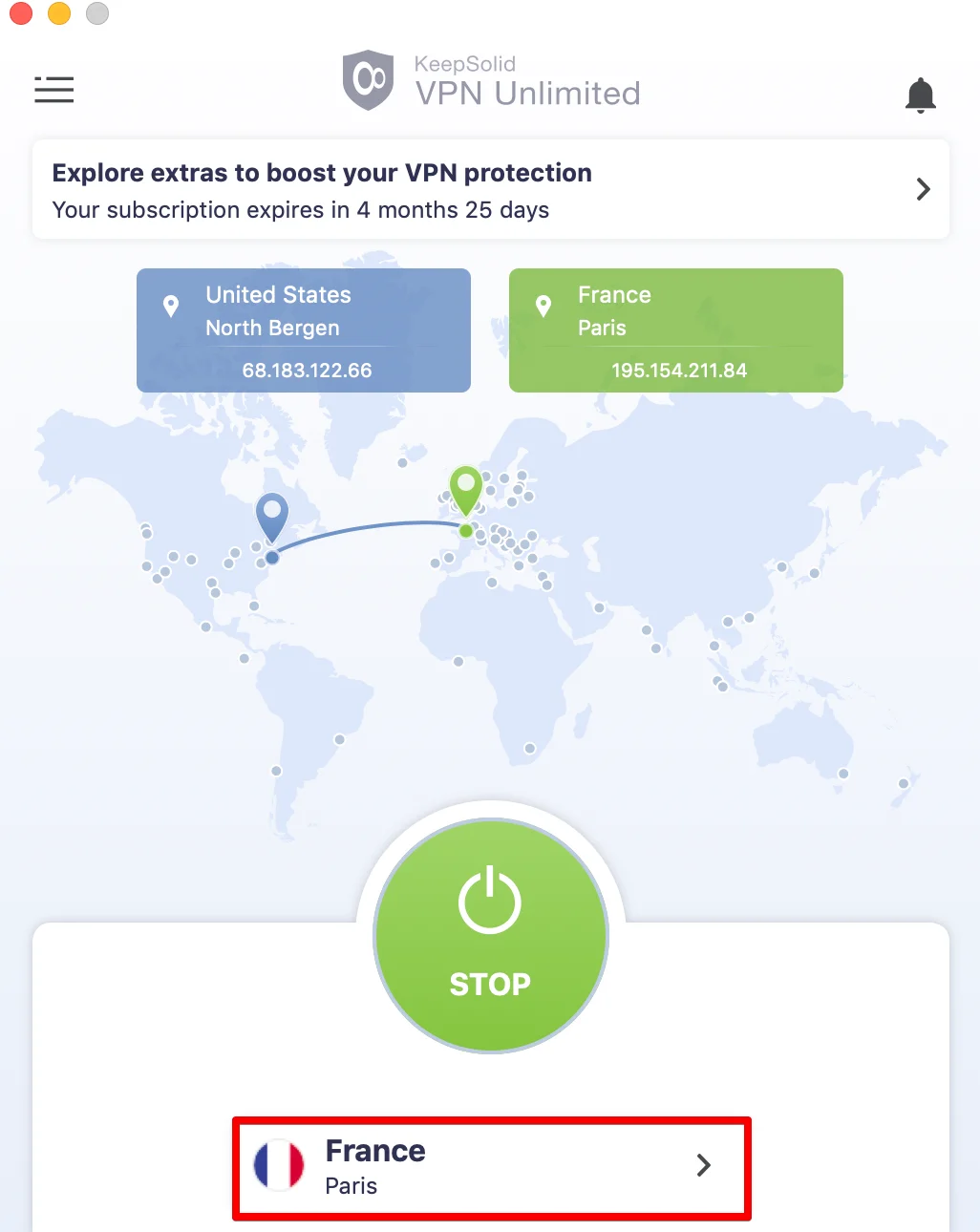
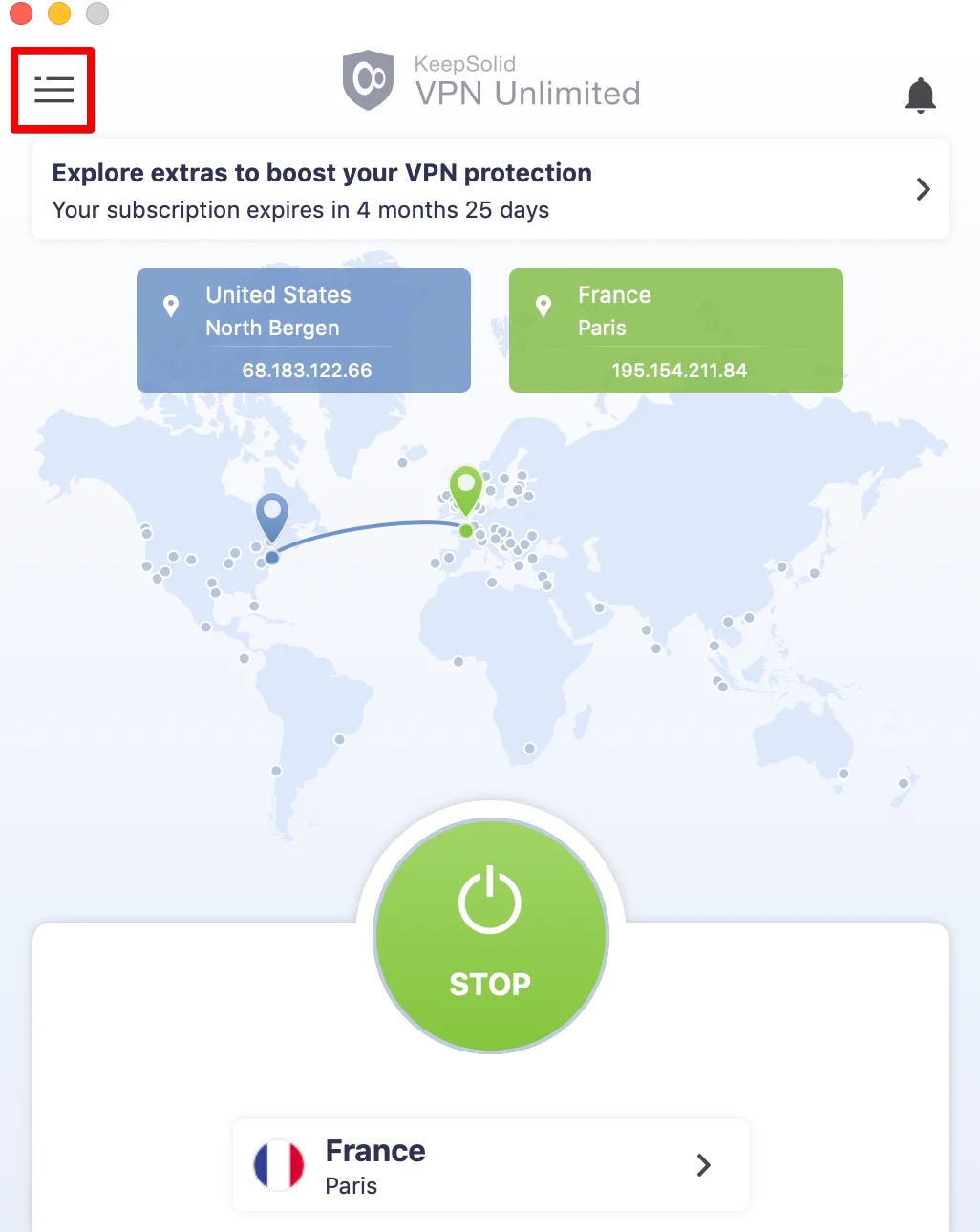
Mac için VPN uygulamamızın ana ekranıyla başlayalım. Burada, Başlat / Durdur düğmesine basarak VPN'i açabilir veya kapatabilirsiniz. Ayrıca, hem gerçek hem de sanal IP konumlarınızı gösteren haritayı görüntüleyebilirsiniz.
MacBook'unuzdaki gerçek ve sanal IP adreslerinizle ilgili ayrıntılı bilgileri görüntülemek için sırasıyla mavi ve yeşil kutulara tıklayın. Bilgiler, Ayrıntılı IP Bilgileri ekranında görüntülenecek ve gerçek IP adresi, ülke ve şehri içerecektir.
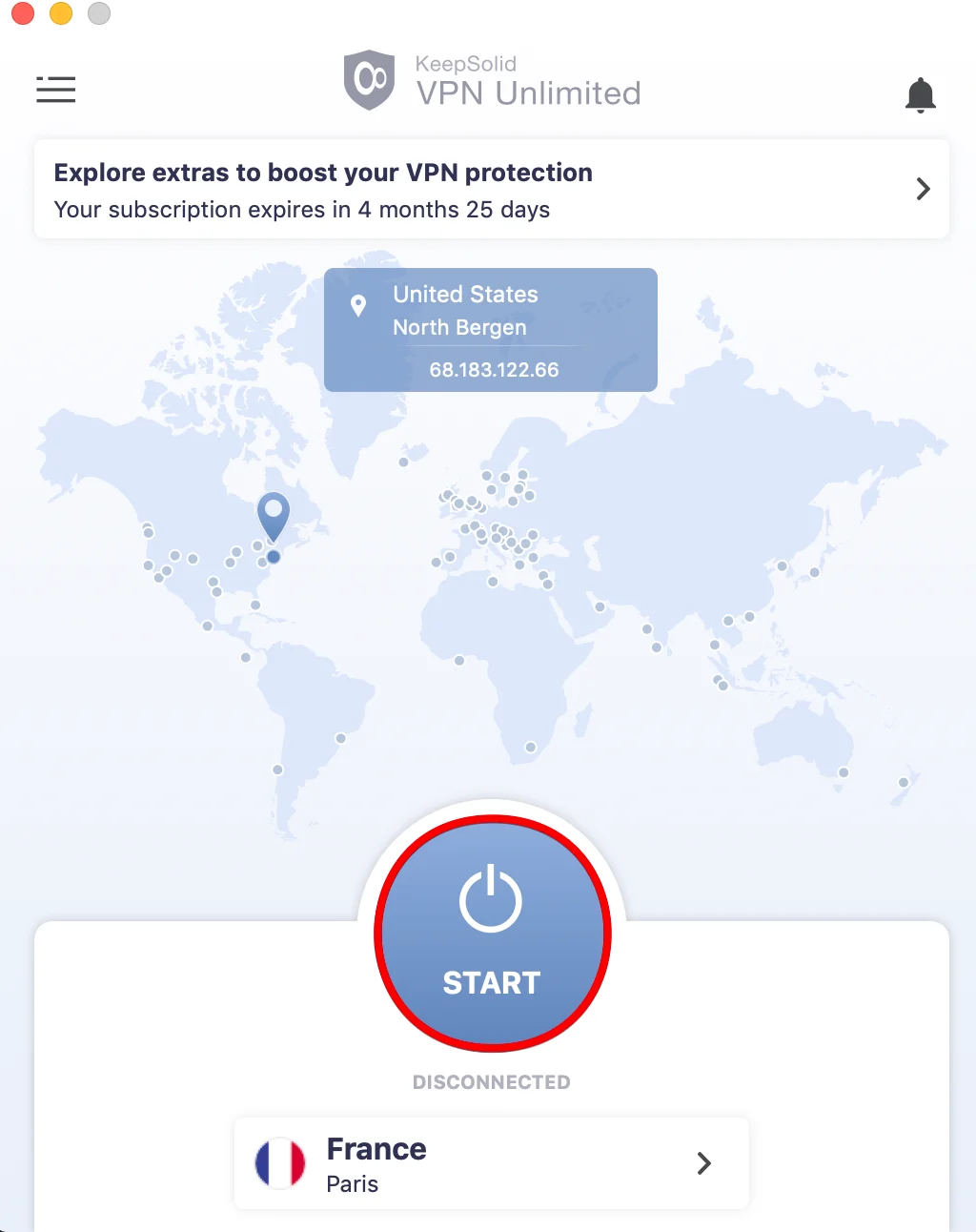
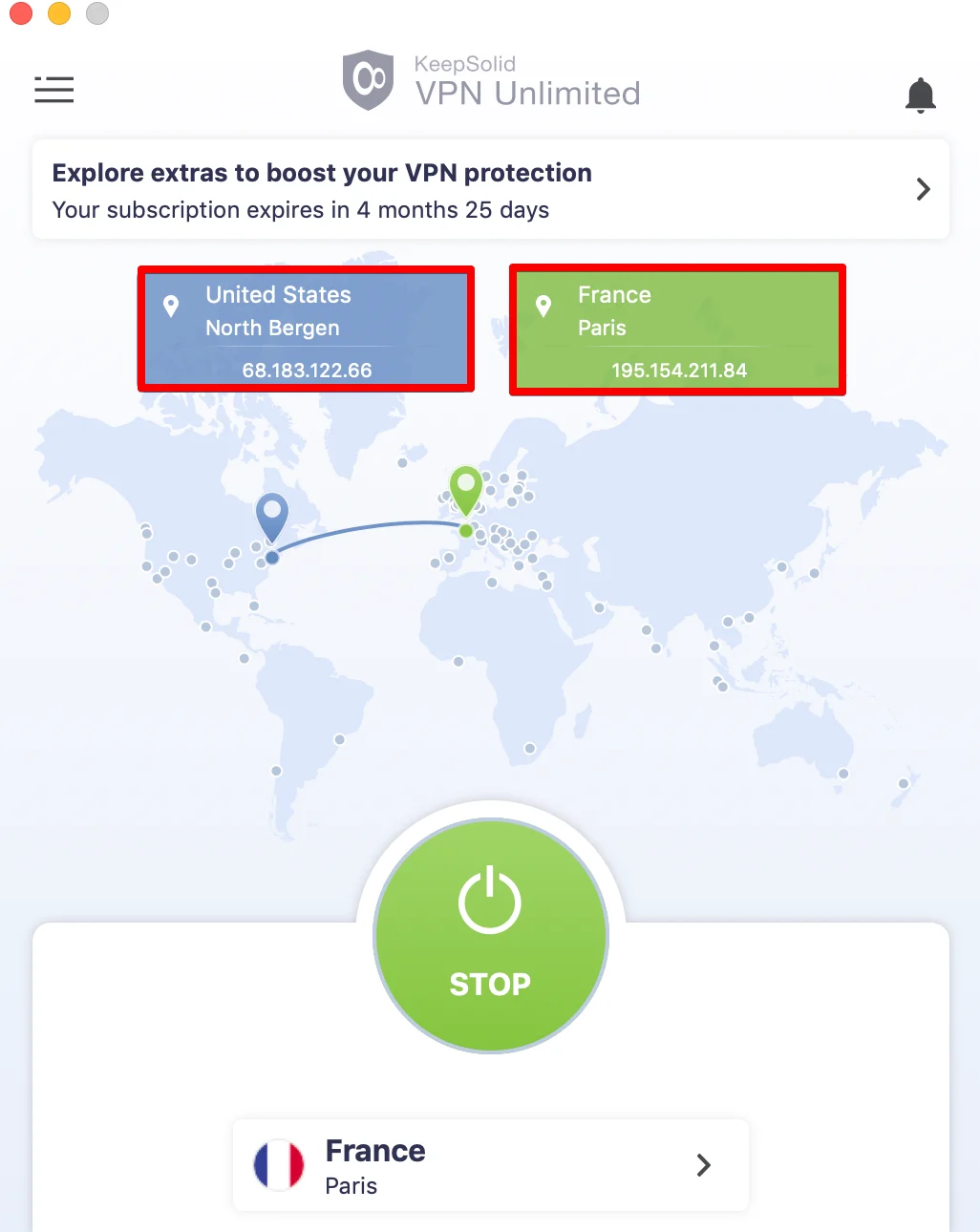
Bir VPN sunucusuna ilk kez bağlandığınızda, VPN yapılandırmalarının eklenmesine ve bir VPN profilinin indirilmesine izin vermeniz istenecektir. Süreci açıklayan bilgi ekranımız karşınıza çıkacaktır. “Bağlan” düğmesine tıklayın ve gelecekte bu ekranı atlamak için “Bu mesajı bir daha gösterme” seçeneğinin yanındaki kutucuğu işaretleyin.
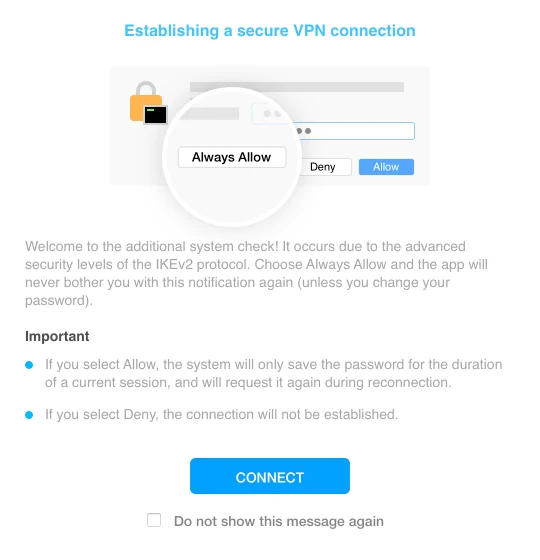
Öncelikle, Mac için VPN’imizi kullanabilmek için sisteminizde VPN yapılandırmalarının oluşturulmasına izin vermeniz gerekir. Devam etmek için “İzin Ver” seçeneğine tıklayın.
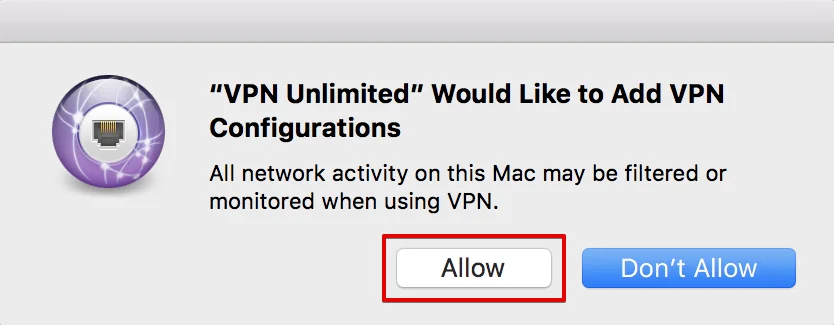
Bundan sonra, VPN Unlimited ayarları Mac’inizdeki ağ bağlantıları listesine eklenecektir.
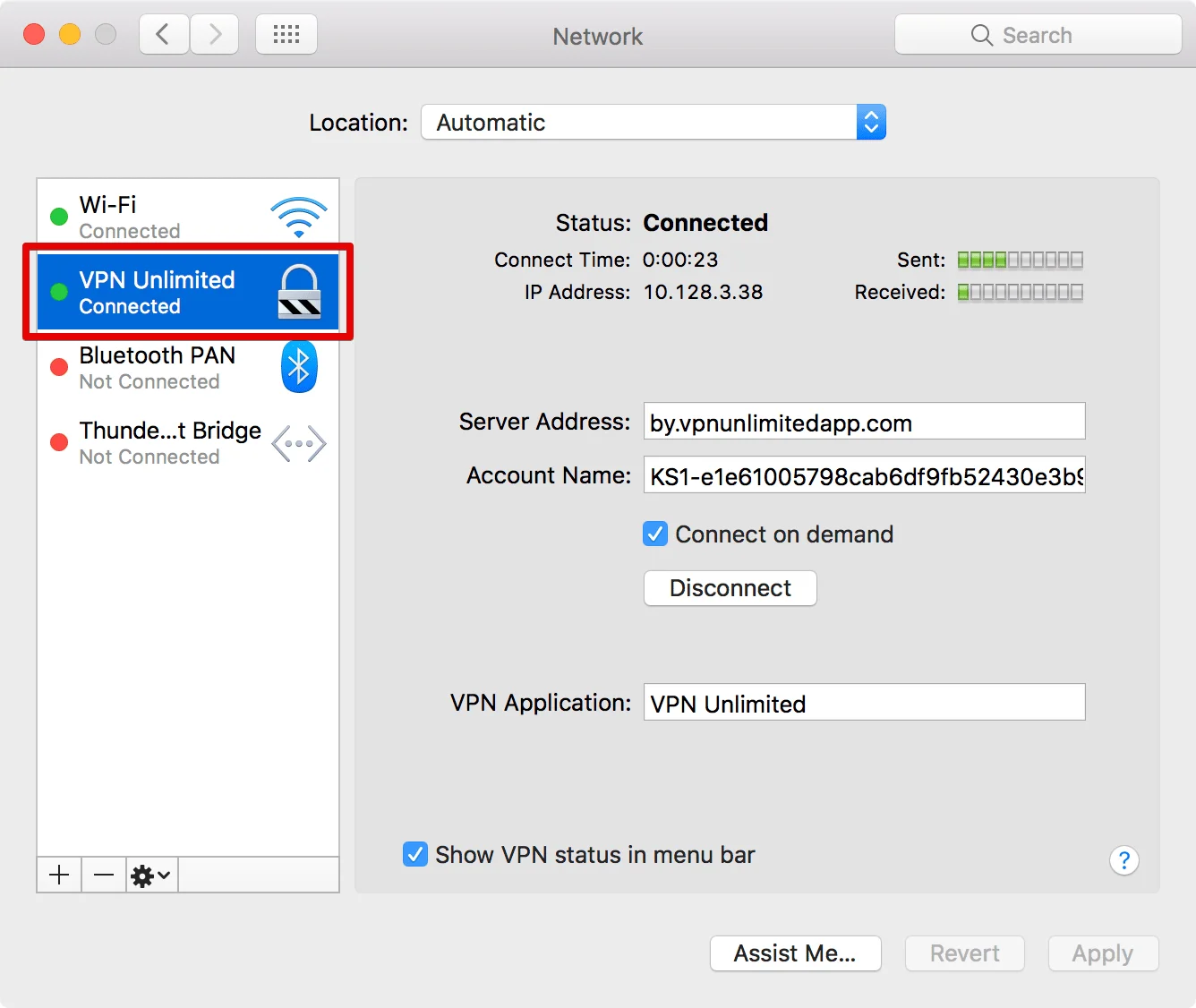
Ardından, neagent veya NEIKEv2Provider (hizmetin adı Mac sürümünüze bağlıdır) için Anahtar Zinciri’ne erişim izni vermeniz gerekir. macOS hesap şifrenizi girin ve “Her Zaman İzin Ver” seçeneğini seçin; böylece bu bildirim bir daha asla görünmeyecektir (şifrenizi değiştirmediğiniz veya Mac için VPN uygulamamızı yeniden yüklemediğiniz sürece).
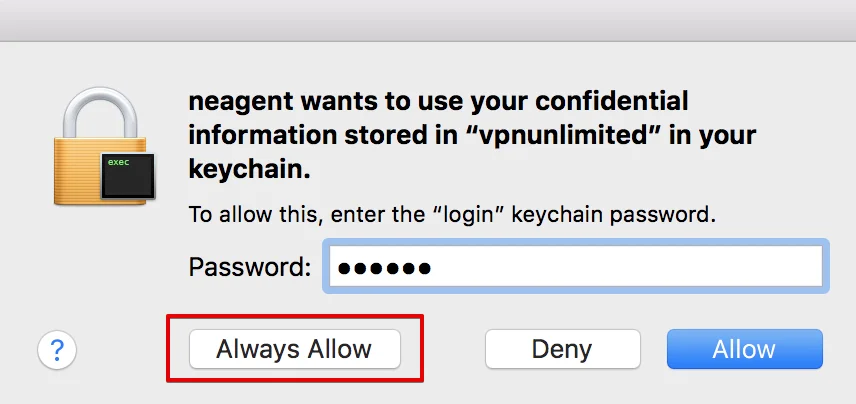
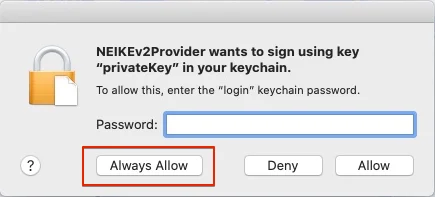
Not: Mac'teki Neagent/NEIKEv2Provider, güvenli VPN bağlantıları kurmaktan sorumlu bir hizmettir. VPN bağlantısının kurulması için gerekli yetkilendirme verilerini alabilmek amacıyla KeyChain'e erişim izni ister.
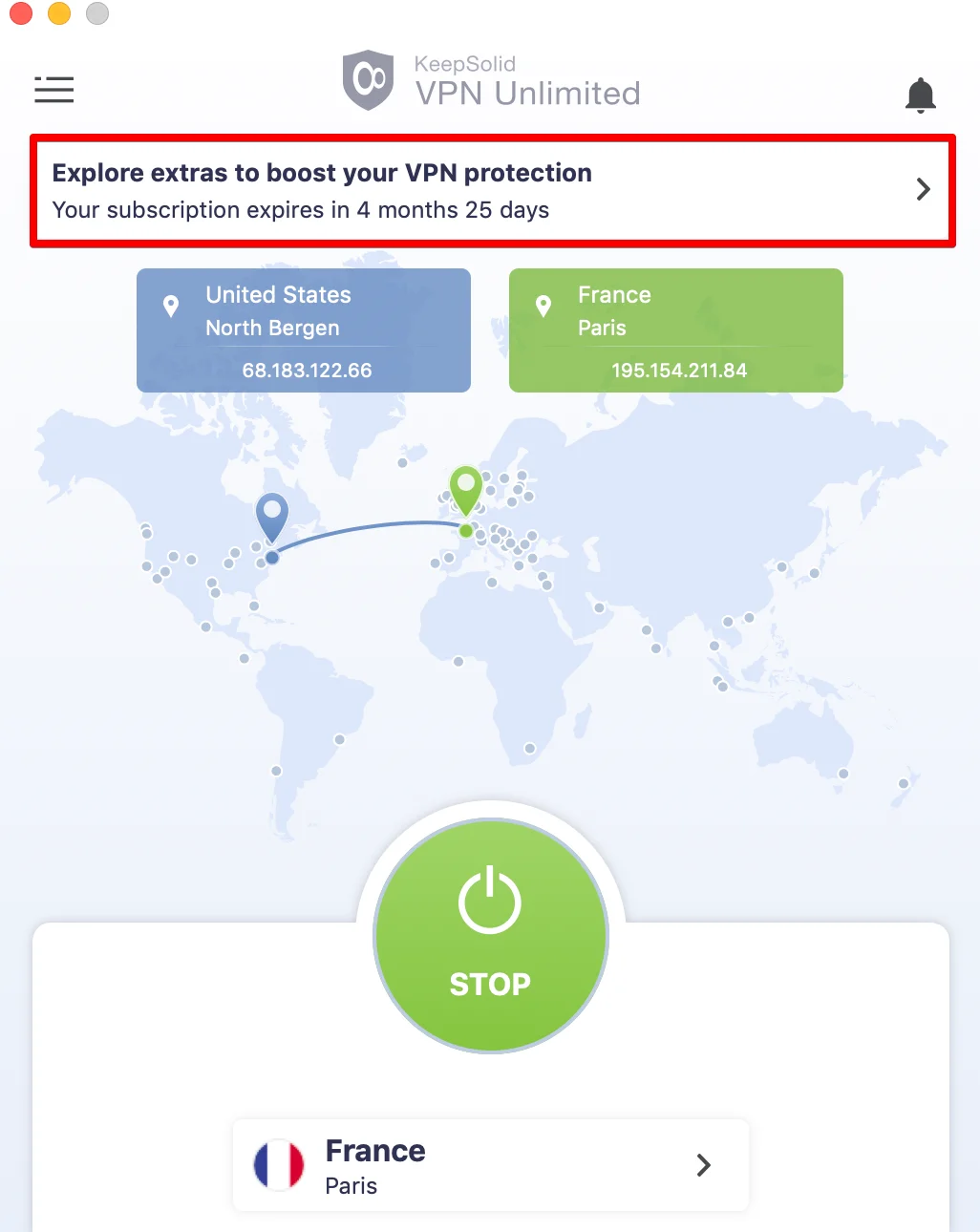
Mac için sanal özel ağımızın ana ekranındaki [media-item id="4965"]düğmesi, en son avantajlı tekliflerimizi ve indirimlerimizi inceleyebileceğiniz Bildirimler bölümüne yönlendirir.
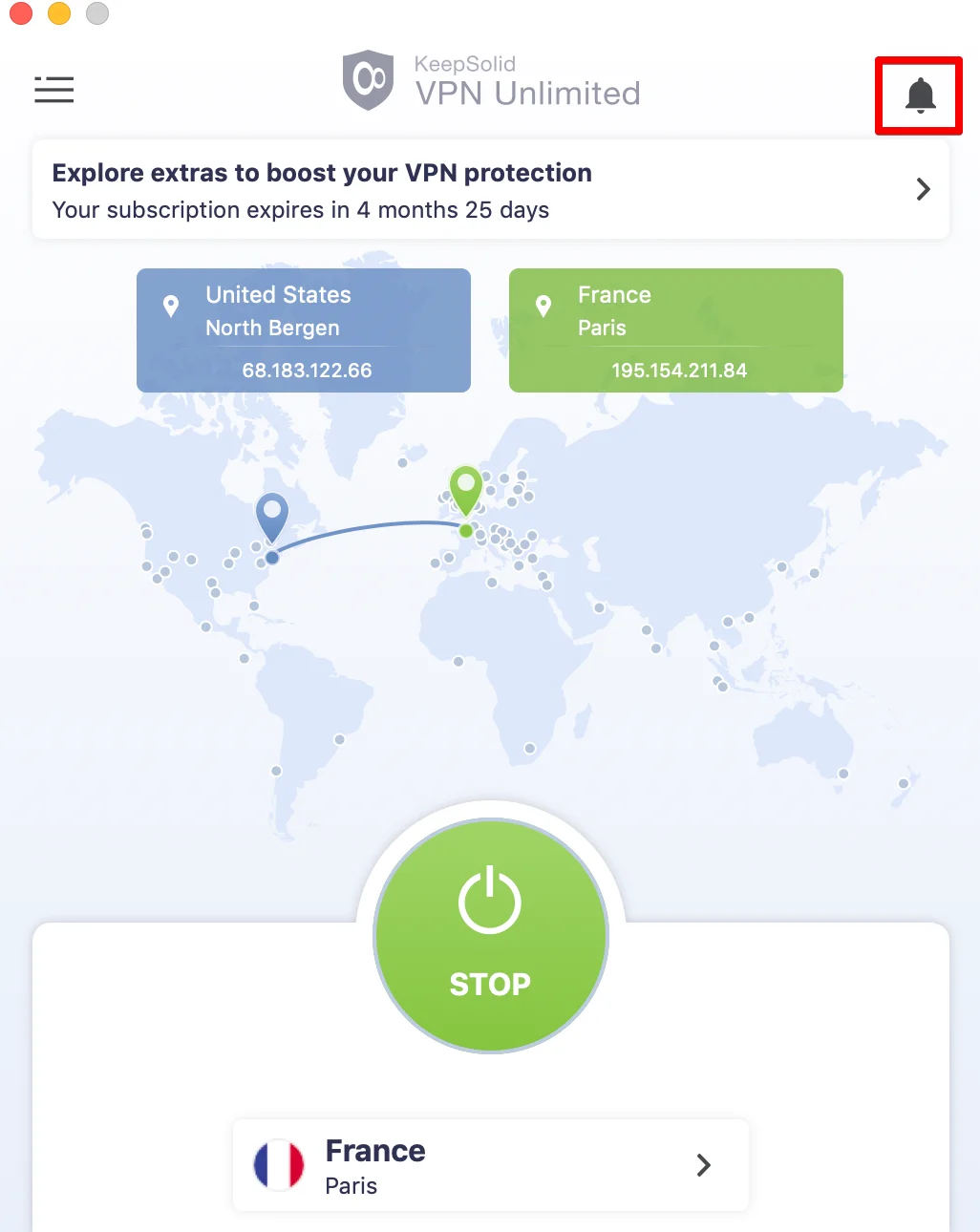
Sayfanın alt kısmında, bağlı olduğunuz sunucuyu görebilirsiniz. Başka bir sunucu seçmek için üzerine tıklayın; böylece Mac için VPN uygulamamızın “Sunucular” ekranına yönlendirileceksiniz.
2. Mac’te VPN nasıl kullanılır: Sunucular Ekranı
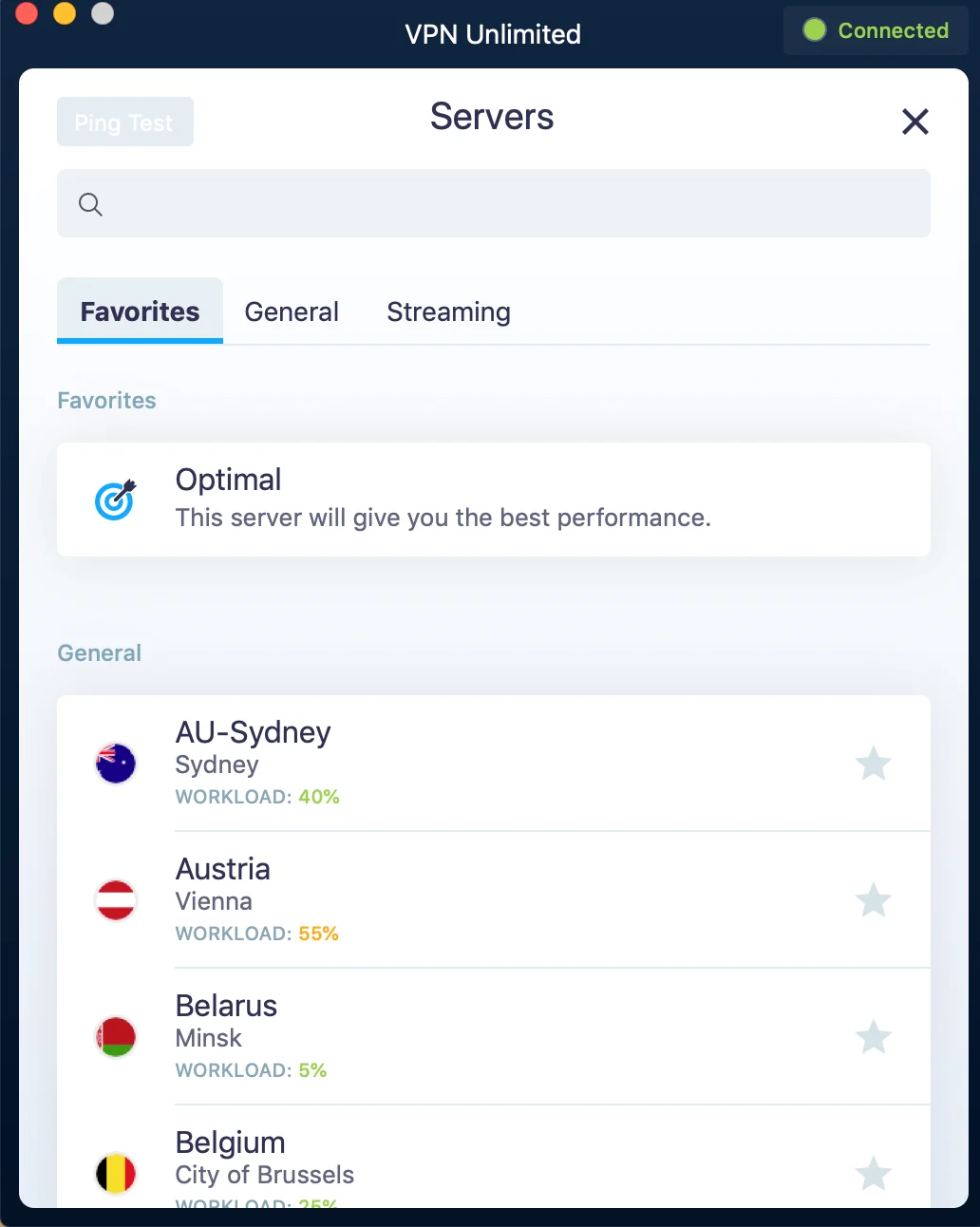
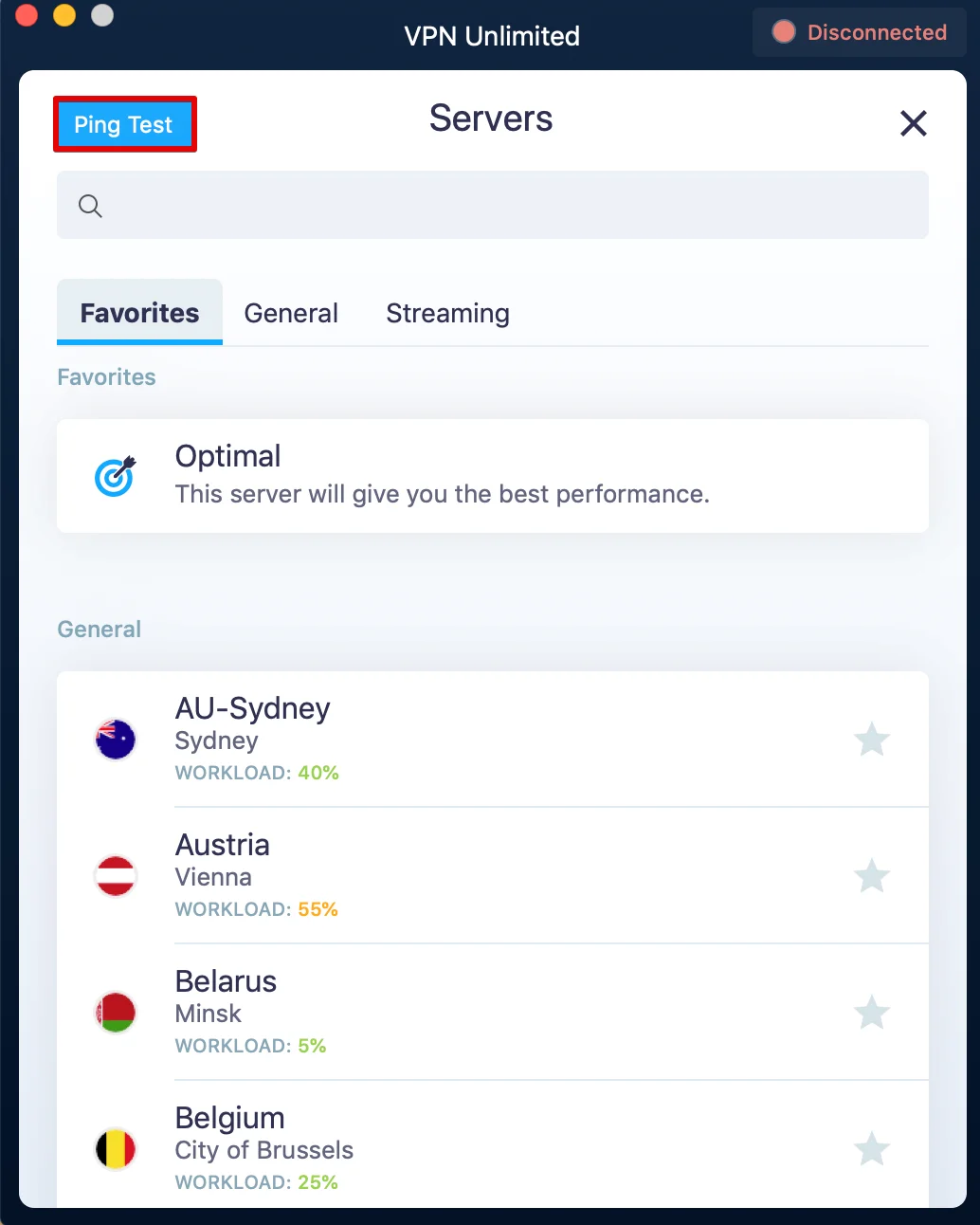
MacBook için VPN uygulamamızın Sunucular ekranı 3 sekmeden oluşur:
- Sık Kullanılanlar: Bu, MacBook için tercih ettiğiniz VPN sunucularının listesidir. Bir sunucuyu Sık Kullanılanlar'a eklemek için, istediğiniz konum adının yanındaki yıldız simgesine tıklamanız yeterlidir.
Burada ayrıca "Optimal sunucu" seçeneğini de etkinleştirebilirsiniz. Bu seçenek, en iyi performansı sağlayacak sunucuyu otomatik olarak seçip kullanır. - Genel: Bu sekme, akış sunucuları hariç, kullanılabilir tüm VPN konumlarının listesini içerir. Her bir VPN sunucusunun
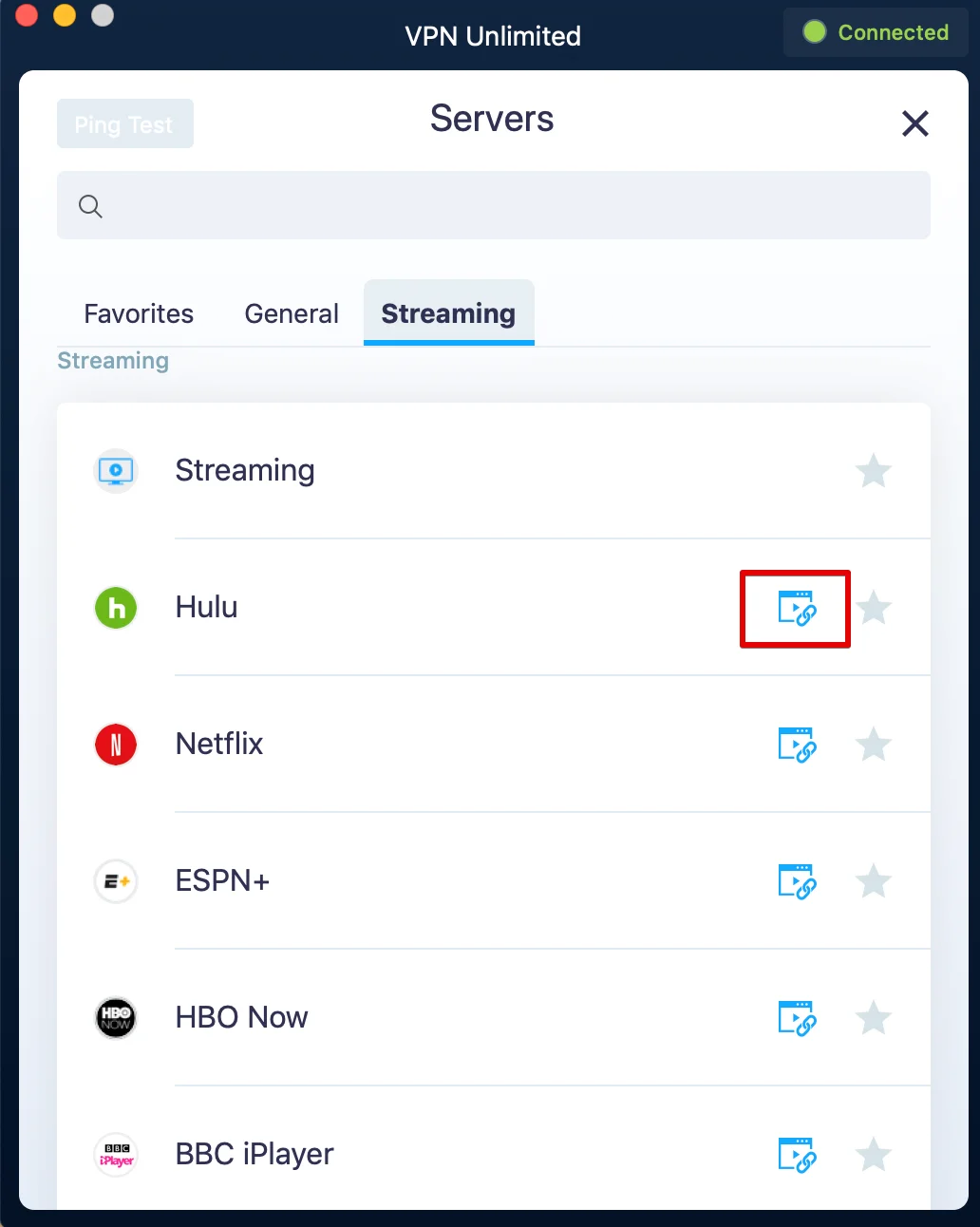
altında, o sunucunun iş yükünü görebilirsiniz. Nasıl kullanılır? Daha iyi performans sunması beklenen, iş yükü daha az olan seçenekleri arayın. - Akış: Burada, Mac'inizde akış amacıyla kullanabileceğiniz özel sunucular bulunur. Bunlar arasında Hulu, ESPN+, Max, BBC iPlayer ve diğerleri gibi sunucular yer alır.
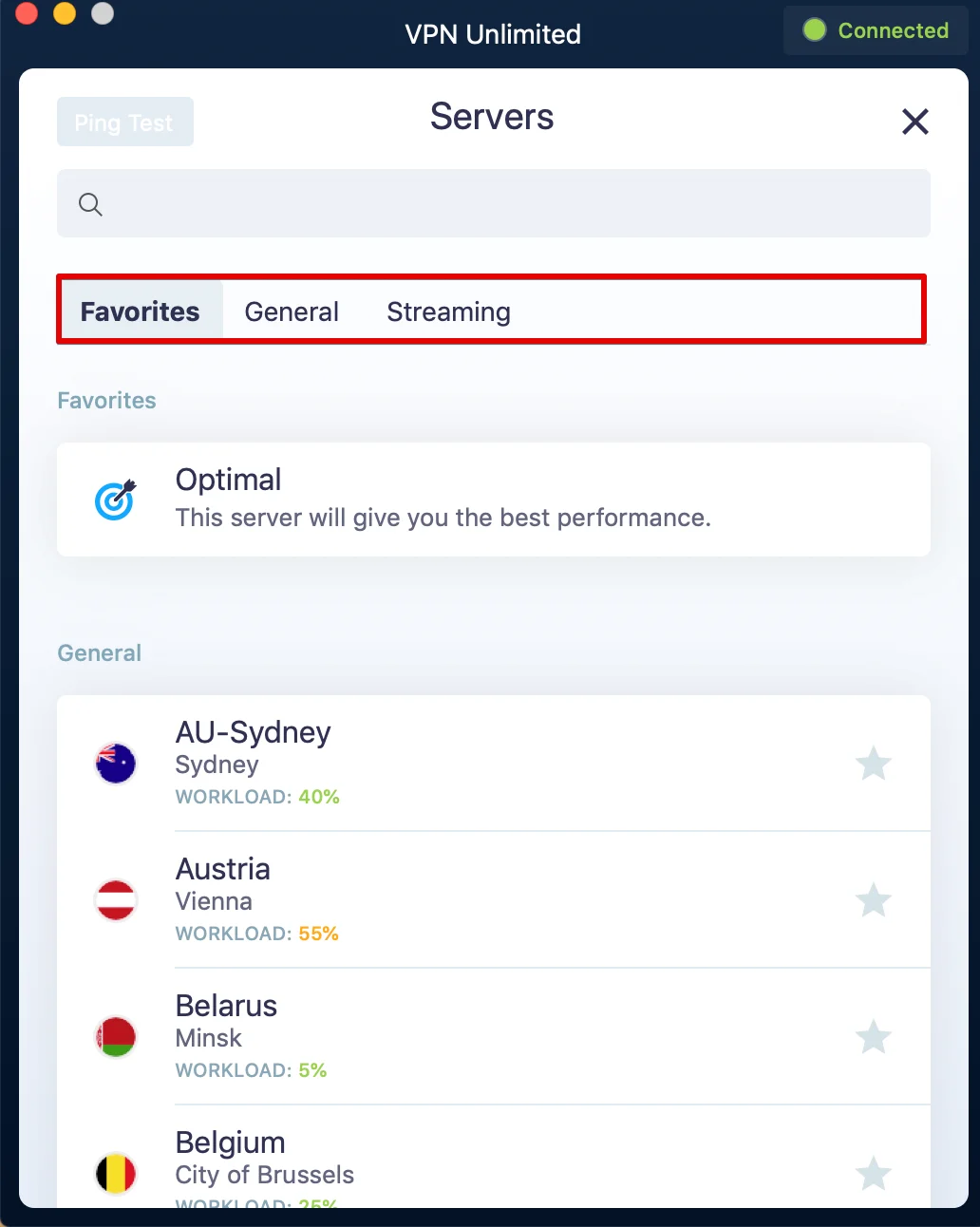
Belirli bir sunucuyu mu kullanmak istiyorsunuz? İstenen sunucu konumunu, sunucu listesinde aşağı kaydırarak ya da Mac için VPN uygulamamızın Arama alanına istediğiniz konumu yazarak bulabilirsiniz.
Akış sunucularının önünde [media-item id="4983"] simgesini de görebilirsiniz. Bu simgeyi kullanarak tarayıcınızda ilgili akış hizmetinin web sitesini açabilirsiniz.
MacBook için VPN uygulamamızın “Sunucular” ekranının sol üst köşesinde bir “Ping Testi” düğmesi bulunmaktadır. Bu test, cihazınızın VPN sunucularımıza bilgi iletmesinin ne kadar sürdüğünü tahmin eder. Ping testi sonuçları sayesinde, VPN sunucusu seçiminizi daha bilinçli bir şekilde yapabilirsiniz. Ping değeri ne kadar düşükse, bağlantı hızınız o kadar iyi olur.
Not: VPN bağlantısı aktifken ping testi başlatılamaz, çünkü sonuçlar yanıltıcı olacaktır. Testi çalıştırmak için VPN sunucusuyla bağlantınızı kesmeniz gerekir.
Mac için VPN Unlimited, P2P indirmeleri için özel olarak tasarlanmış sunuculara sahiptir. Torrent kullanımına uygun bu sunucuların listesini aşağıda bulabilirsiniz:
- Kanada-Ontario
- Romanya
- Fransa (Paris)
Bunlardan herhangi birini kullanarak güvenli ve anonim torrent indirmelerinin keyfini çıkarın!
3. Mac'te VPN Uygulamasını Kullanma: Menü Ekranı
Uygulamanın Menü'süne erişmek için, MacBook için VPN uygulamamızın ana ekranının sol üst köşesindeki [media-item id="5115"] düğmesine basın.
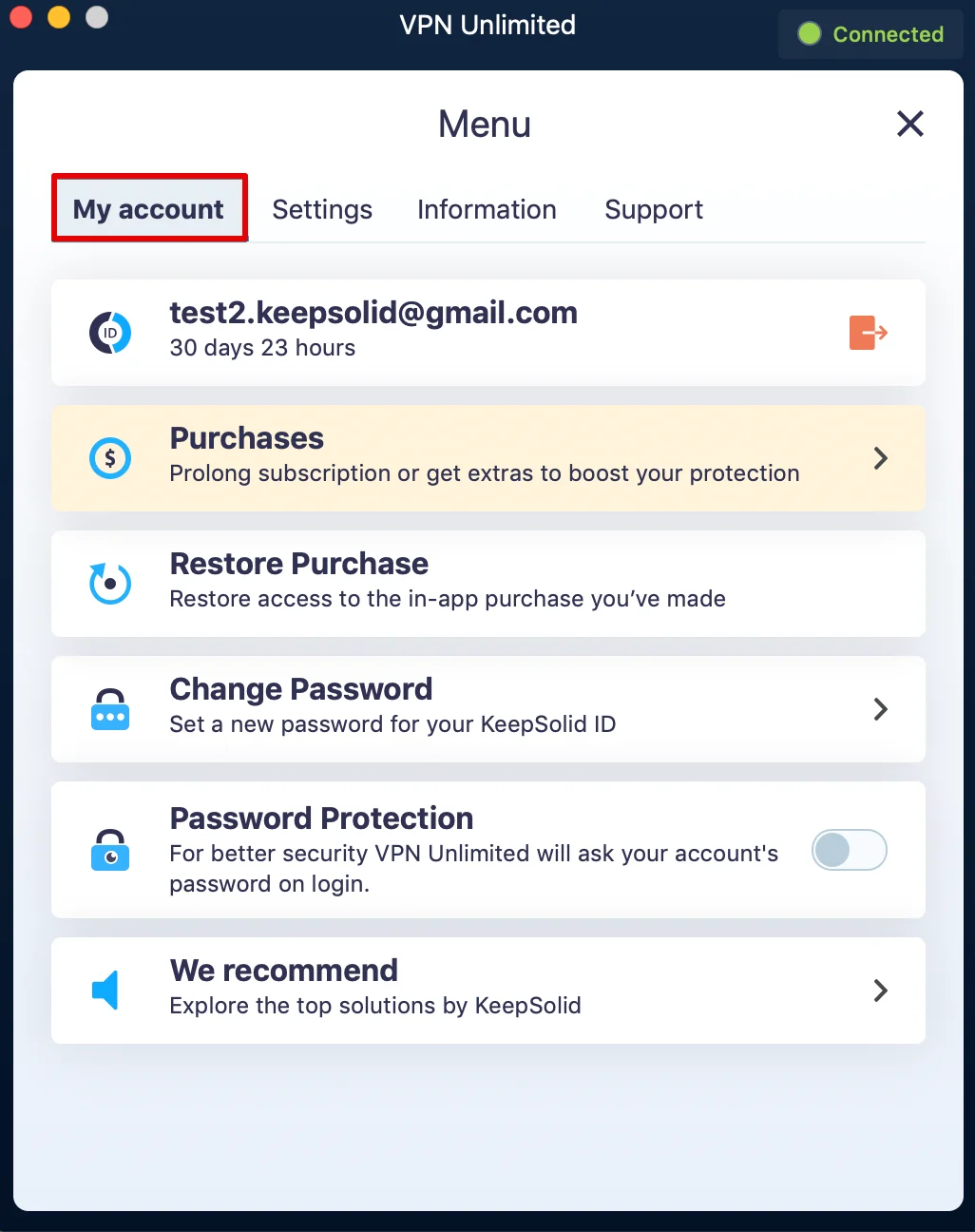
Mac için VPN uygulamamızın menüsü 4 sekmeden oluşmaktadır. İlki, aşağıdaki seçeneklerin bulunduğu “Hesabım” sekmesidir:
1) KeepSolid ID bilgileriniz: Hesabınızın e-posta adresi ve aboneliğinizin kalan süresi.
KeepSolid ID'nin nasıl kullanıldığına dair daha fazla bilgiyi burada bulabilirsiniz.
Oturumu kapatmak istiyorsanız, [media-item id="5135"] düğmesini kullanın.
2) Satın Almalar: Burada mevcut seçenekler arasından size en uygun aboneliği seçebilirsiniz. Bunlar arasında VPN abonelik planlarının yanı sıra Ekstra hizmetler de bulunmaktadır:
- Kişisel VPN sunucusu
- Kişisel IP adresi
- Cihazlarınız için ek yuvalar
- Takımlar için VPN
- Ömür boyu abonelik
Ekstra hizmetler, çevrimiçi deneyiminizi yeni bir seviyeye taşıma fırsatı sunar. Avantajlarını buradan inceleyin.
Ayrıca, MacBook için VPN uygulamamızın ana ekranından tek bir dokunuşla "Satın Alınanlar" sekmesine ulaşabilirsiniz. Kısayolu kullanmak için haritanın üzerindeki düğmeye dokunun.
3) Satın Alma İşlemini Geri Yükle: Bir abonelik satın aldınız ancak uygulamayı yeniden yükledikten sonra ya da yeni bir Mac’e geçtikten sonra bunu göremiyor musunuz? Yaptığınız uygulama içi satın alma işlemine yeniden erişmek için “Satın Alma İşlemini Geri Yükle” düğmesini kullanın.
4) Şifreyi Değiştir: Mevcut şifrenizi girin, ardından yeni bir şifre yazın, onaylayın ve "Şifreyi Değiştir"e dokunun.
5) Şifre Koruması: Kimliğiniz için ek bir güvenlik katmanı oluşturun ve Mac'inizde VPN Unlimited uygulamasını her başlattığınızda şifrenizi girin.
6) Önerilerimiz: Burada, Mac'inizde de kullanabileceğiniz en iyi güvenlik ve üretkenlik çözümlerimizi bulabilirsiniz. Mutlaka göz atın!
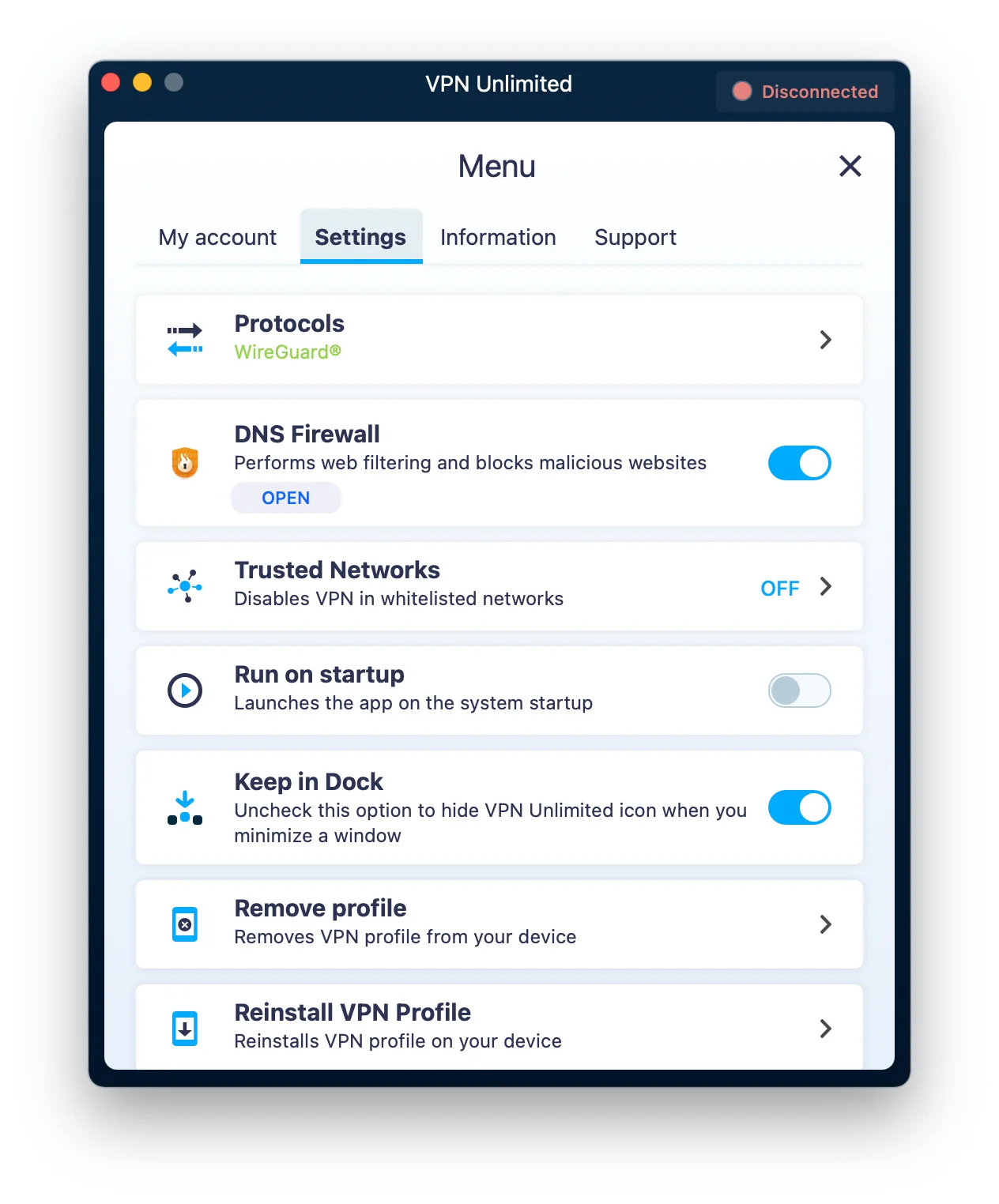
"Hesabım" bölümünün ardından gelen "Ayarlar" sekmesinde size aşağıdaki seçenekler sunulmaktadır:
1) Protokoller: VPN sunucularımıza bağlanmak için manuel olarak bir protokol seçebilir veya "Optimal" seçeneğini etkinleştirebilirsiniz. "Optimal" özelliği açık olduğunda, sistem mevcut bağlantı koşullarınıza en uygun protokolü otomatik olarak seçer.
2) Kill Switch: Mac'inizde ani bir VPN bağlantı kesintisi durumunda internet erişimini anında engellemek ve herhangi bir özel bilginin sızmasını önlemek için bu özelliği etkinleştirin.
3) DNS Güvenlik Duvarı: Bu çözüm, web filtrelemesi yapar ve sizi kötü amaçlı yazılımlardan korur. Bu çözümü etkinleştirmek için, açma/kapama düğmesini etkinleştirin ve "Al" düğmesine tıklayarak Mac App Store'dan DNS Güvenlik Duvarı uygulamasını indirin. Bu uygulamaya zaten sahipseniz, "Aç" düğmesine tıklayarak DNS ayarlarını yapılandırın.
4) Güvenilir Ağlar: Tamamen güvenli olduğunu düşündüğünüz Wi-Fi ağlarını güvenilir ağlar listesine eklemek için bu özelliği kullanın. Güvenilir ağlarınızda VPN bağlantısı otomatik olarak devre dışı bırakılacaktır. Güvenilir Ağlar hakkında daha fazla bilgiyi burada bulabilirsiniz.
5) VPN hata ayıklama bilgileri: Etkinleştirildiğinde, sorununuzu daha hızlı çözebilmemiz için bağlantı günlüklerinizi kaydeder. Bu seçeneği etkinleştirin, Mac'te herhangi bir VPN sunucusuna bağlanın, "Destek" sekmesindeki "Destek" seçeneğine tıklayın; günlükleriniz teknik destek ekibimize gönderilecektir.
Not: Bu seçenek yalnızca OpenVPN® ve KeepSolid Wise protokolleriyle çalışır.
6) Başlangıçta Çalıştır: Mac'inizin başlangıcında VPN Unlimited'ı başlatmak için bu seçeneği AÇIK konumda bırakın.
7) Profili Kaldır: Mac'inizden VPN profilini kaldırın. Uygulamayı çalıştırmak için yüklü bir profile ihtiyacınız olduğunu unutmayın.
8) Profili Yeniden Yükle: Profilinizi kaldırıp yeniden yükleyin.
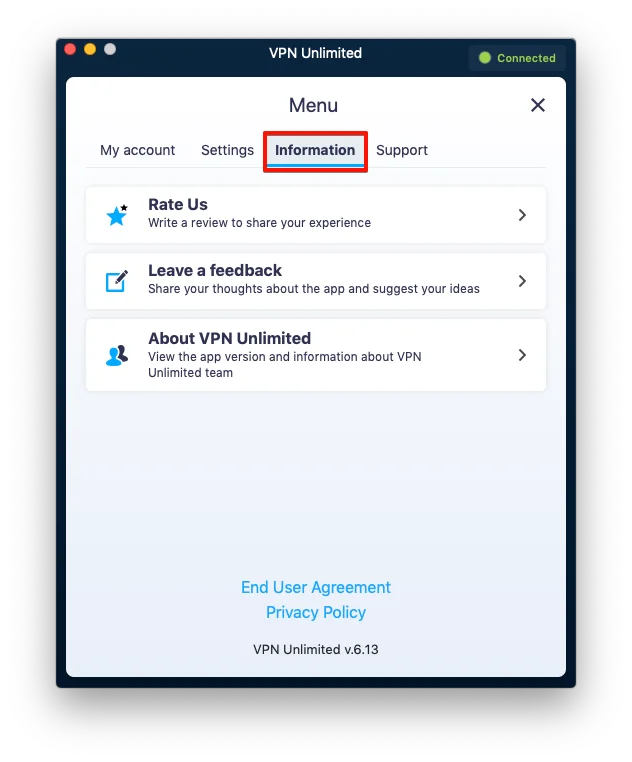
Bir sonraki “Bilgi” sekmesi şu şekilde kullanılabilir:
1) Bizi Değerlendirin: Mac App Store'da uygulamamız hakkında bir yorum yazın.
2) Geri Bildirim Bırakın: Uygulama hakkında ne düşündüğünüzü bize bildirin. Yorumlarınızı ve önerilerinizi çok takdir ediyoruz!
3) VPN Unlimited Hakkında: Bu seçeneğe dokunduğunuzda, uygulama sürümüyle ilgili bilgiler ve web sitemize yönlendiren bağlantıyı içeren bir açılır pencere göreceksiniz.
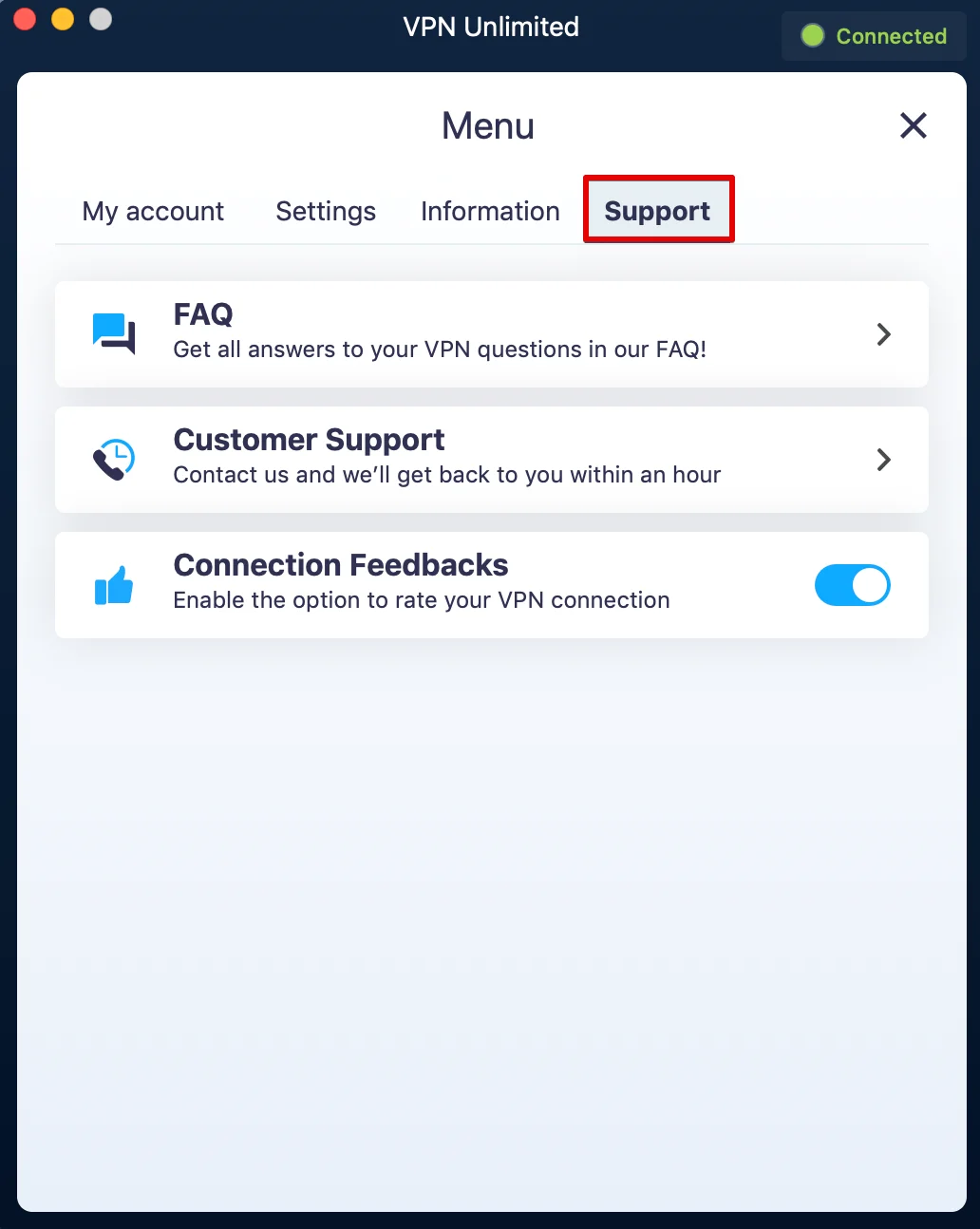
Mac için VPN uygulamamızla ilgili yardıma ihtiyacınız varsa veya bağlantı geri bildirimleri özelliğini yönetmek istiyorsanız, en sondaki “Destek” sekmesine göz atın:
1) SSS: En sık sorulan soruların yanıtlarını görüntüleyin.
2) Müşteri Desteği: Yardıma mı ihtiyacınız var veya önerileriniz mi var? Bir destek talebi oluşturun, en kısa sürede yanıt vereceğiz.
3) Bağlantı Geri Bildirimleri: Bu seçenek etkinleştirildiğinde, bir sunucudan her bağlantınızı kestiğinizde Mac'inizdeki VPN bağlantısının kalitesini değerlendirmenizi isteyeceğiz. Bu, uygulamayı sizin için daha da iyi hale getirmemize yardımcı olacaktır.
Mac'te VPN Unlimited Kullanımına İlişkin Sonuç
Bugünlük bu kadar! Mac'te VPN'in nasıl kullanılacağına dair kılavuzumuzun size yardımcı olduğunu umuyoruz. Hizmetimizle ilgili başka sorularınız, yorumlarınız veya önerileriniz mi var? Lütfen [email protected] adresinden müşteri destek ekibimizle iletişime geçin.

Bankacılık işlemleri yaparken, alışveriş yaparken ya da sadece internette gezinirken verilerinizi ve kimliğinizi koruyun!

Ömür Boyu Abonelik Planımıza göz atın.