Pengaturan Klien OpenVPN & L2TP untuk Router ASUSWRT-MERLIN
bagi pengguna VPN Unlimited
Cara Menginstal VPN Unlimited di Berbagai Platform & Membuat KeepSolid ID
Panduan instalasi terperinci di berbagai platform:
- Cara menginstal VPN Unlimited di macOS 10.14 dan yang lebih baru (Versi Mandiri)
- Cara menginstal VPN Unlimited di macOS 10.14 dan yang lebih baru (Versi App Store)
- Cara menginstal dan memulai penggunaan VPN Unlimited di iOS
- Cara menginstal Aplikasi VPN Unlimited di Android
- Cara menginstal aplikasi VPN Unlimited di Windows XP SP3
- Cara menginstal aplikasi VPN Unlimited di Windows 7
- Cara mengatur aplikasi VPN Unlimited di Windows 8/8.1
- Cara Menginstal dan Memulai Penggunaan Aplikasi VPN Unlimited di Windows 10
- Cara menginstal VPN Unlimited di Linux
Cara membuat KeepSolid ID baru
- Setelah menginstal aplikasi VPN Unlimited, Anda akan melihat tulisan "Buat KeepSolid ID", klik tulisan tersebut untuk memulai prosesnya.
- Masukkan alamat email Anda di kolom yang tersedia.
- Buat kata sandi dan masukkan ke dalam kolom kata sandi.
- Ulangi kata sandi Anda di kolom yang disediakan untuk mengonfirmasinya.
- Centang kotak di samping pernyataan "Dengan melanjutkan, Anda setuju dengan...".
- Ketuk tombol "Daftar" untuk menyelesaikan pendaftaran.
Saat terhubung ke server VPN untuk pertama kalinya, Anda akan diminta untuk mengizinkan penambahan konfigurasi VPN dan mengunduh profil VPN. Untuk detail lebih lanjut, silakan lihat panduan yang disediakan di atas mengenai cara menginstal VPN Unlimited di berbagai platform.
Panduan ini memberikan penjelasan terperinci tentang cara mengonfigurasi klien L2TP dan OpenVPN® pada router ASUS yang telah di-flash dengan firmware Asuswrt-Merlin. Router ASUS RT-AC66U_B1 dengan firmware Asuswrt-Merlin versi 384.8_2 digunakan sebagai contoh.
Untuk mendapatkan informasi lebih lanjut mengenai protokol OpenVPN, silakan baca artikel terperinci kami berjudul Apa itu protokol OpenVPN®. Selain itu, kami menyarankan Anda untuk membaca artikel Apa itu protokol VPN L2TP untuk mempelajari lebih lanjut mengenai fitur dan detail teknisnya.
Jadi, bagaimana cara mengkonfigurasi klien OpenVPN untuk router Asuswrt-Merlin? Bagaimana cara mengatur VPN di router Asus? Mari kita simak!
I. Cara mengkonfigurasi klien OpenVPN untuk router Asuswrt-Merlin
I. Cara mengonfigurasi Klien OpenVPN® untuk router Asuswrt-Merlin
- Pertama-tama, Anda perlu membuat file konfigurasi manual. Untuk melakukannya, ikuti beberapa langkah sederhana yang dijelaskan dalam tutorial tentang cara membuat konfigurasi VPN secara manual.
- Untuk mulai mengatur VPN di router Anda, buka antarmuka web router Asuswrt-Merlin Anda di browser dan masuk ke panel kontrol router. Jika Anda tidak tahu cara mengakses antarmuka web router, lihat panduan terperinci kami tentang cara menemukan alamat IP router Anda.
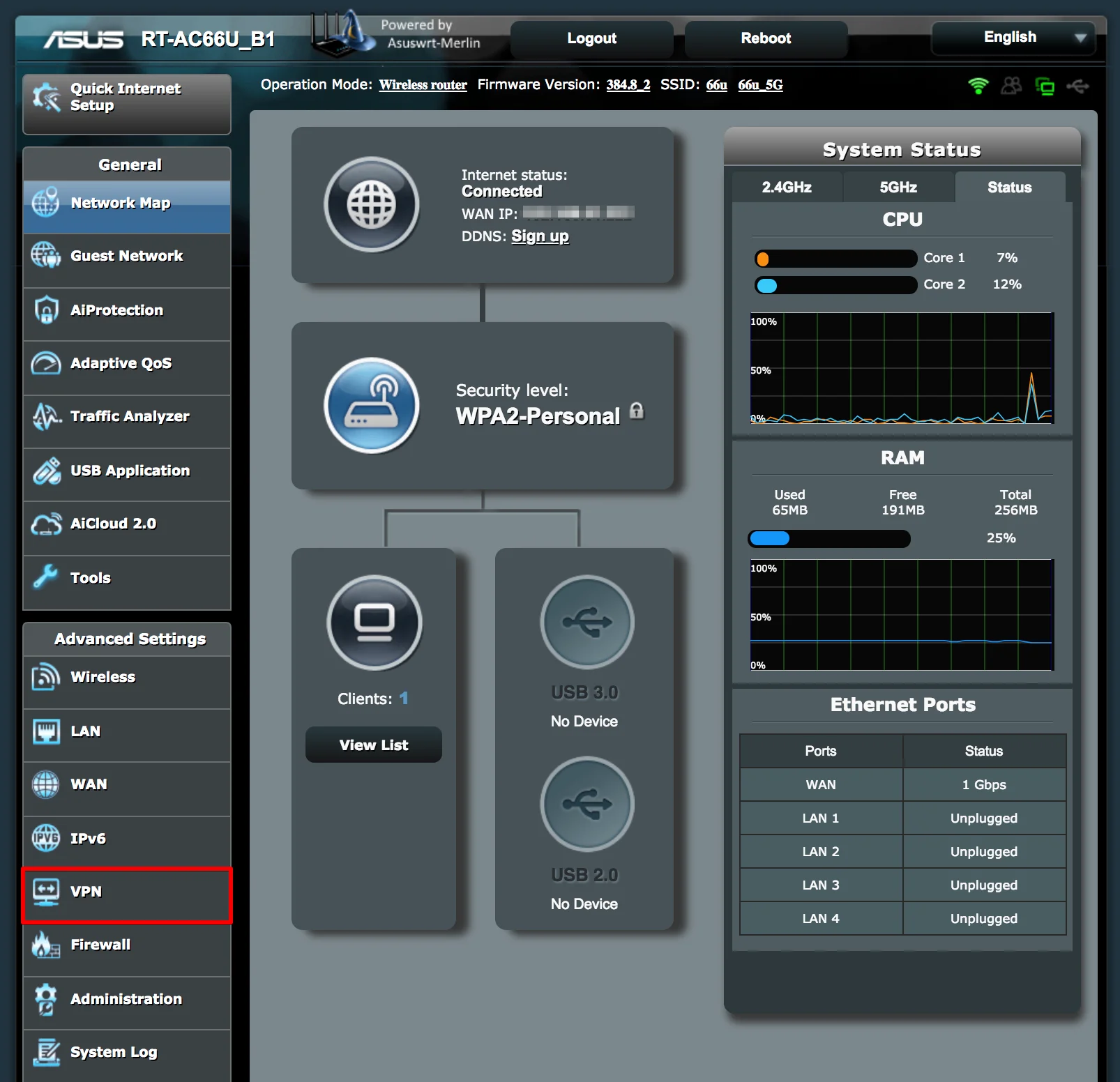
- Cari "Pengaturan Lanjutan" di menu samping dan buka tab "VPN".
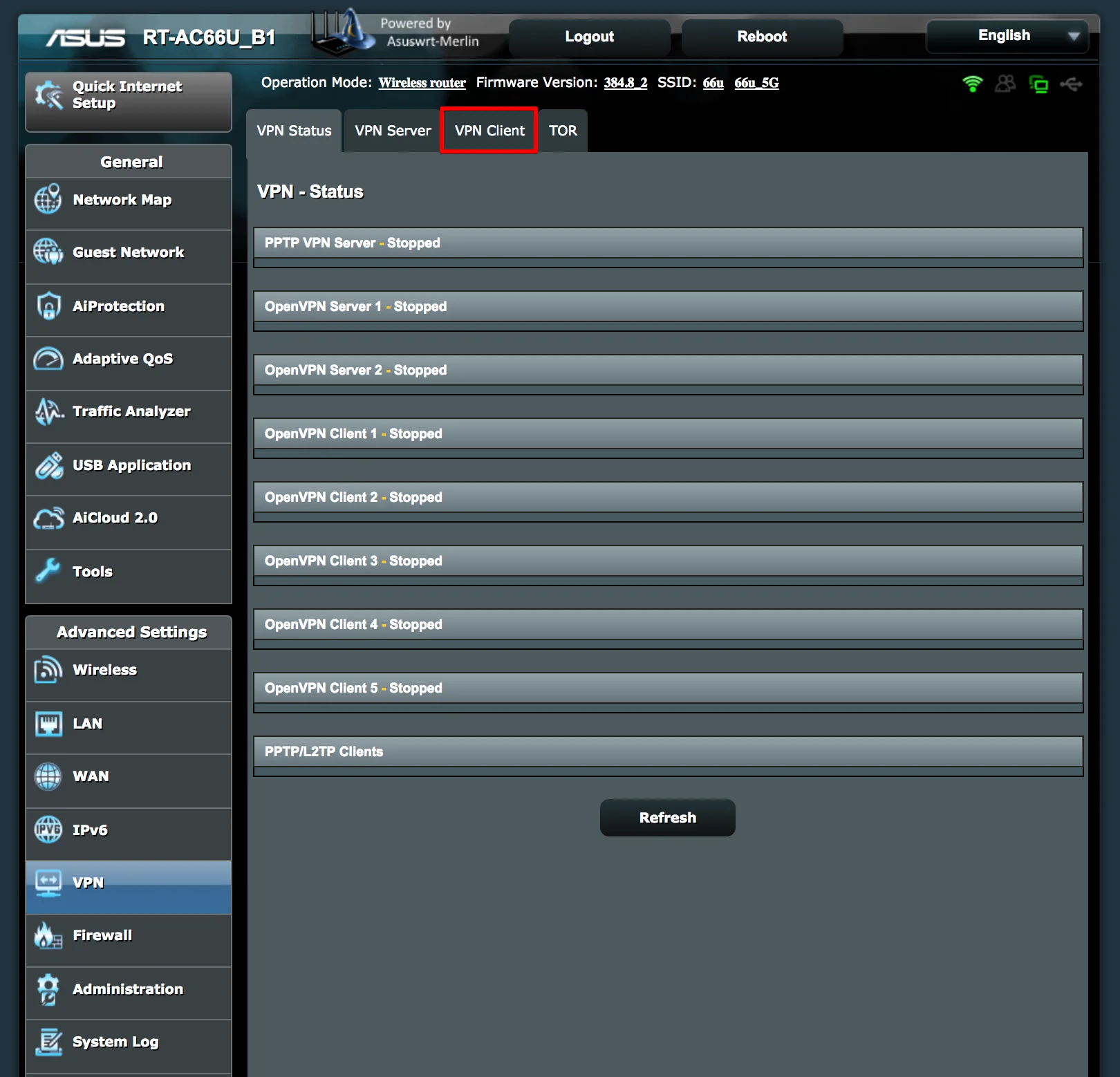
- Buka tab Klien VPN.
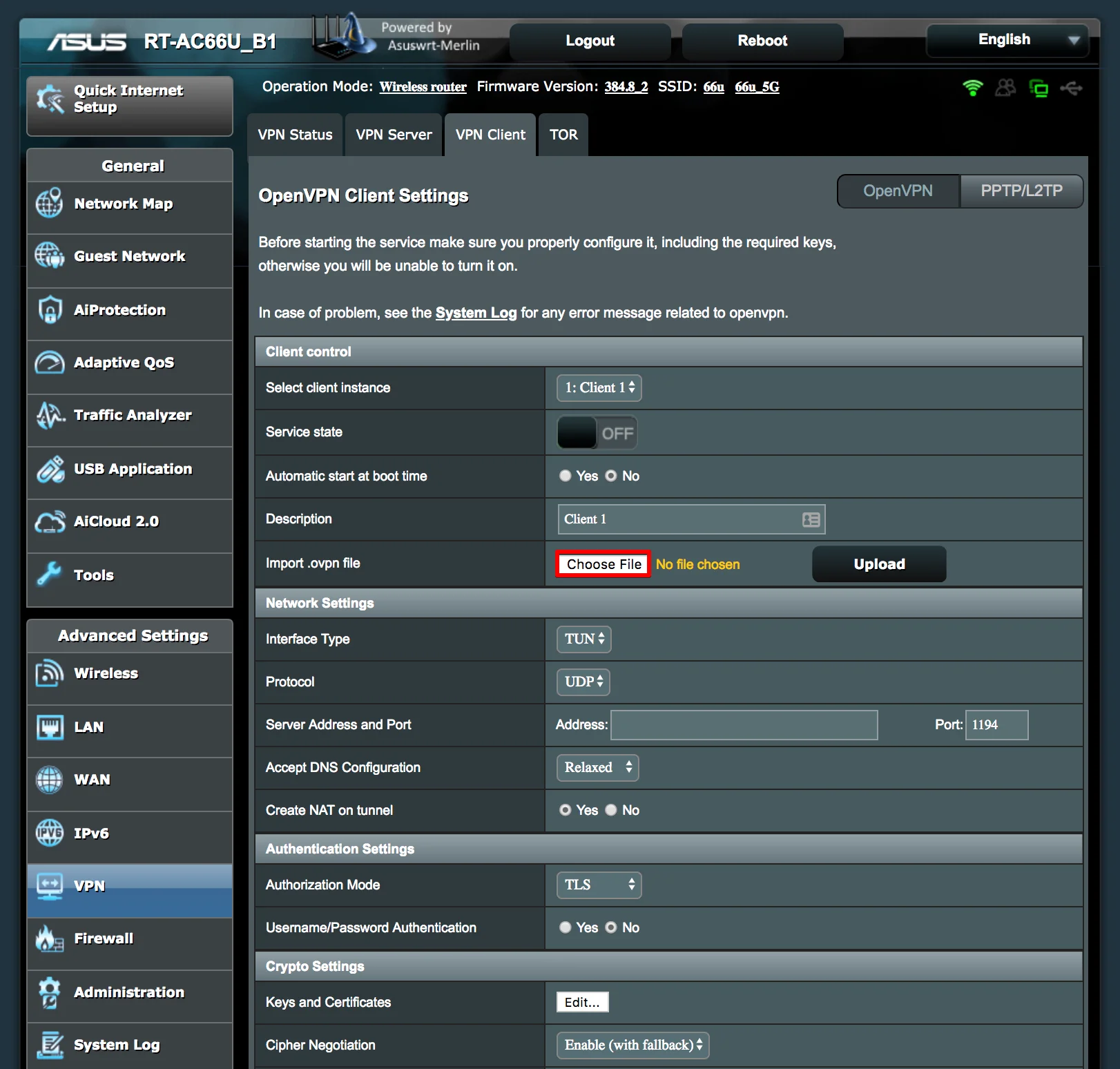
- Impor berkas .ovpn yang sebelumnya telah Anda buat di User Office. Untuk melakukannya, klik “Pilih Berkas” dan pilih berkas yang ingin Anda impor. Kemudian, klik “Unggah” dan tunggu hingga halaman dimuat ulang.
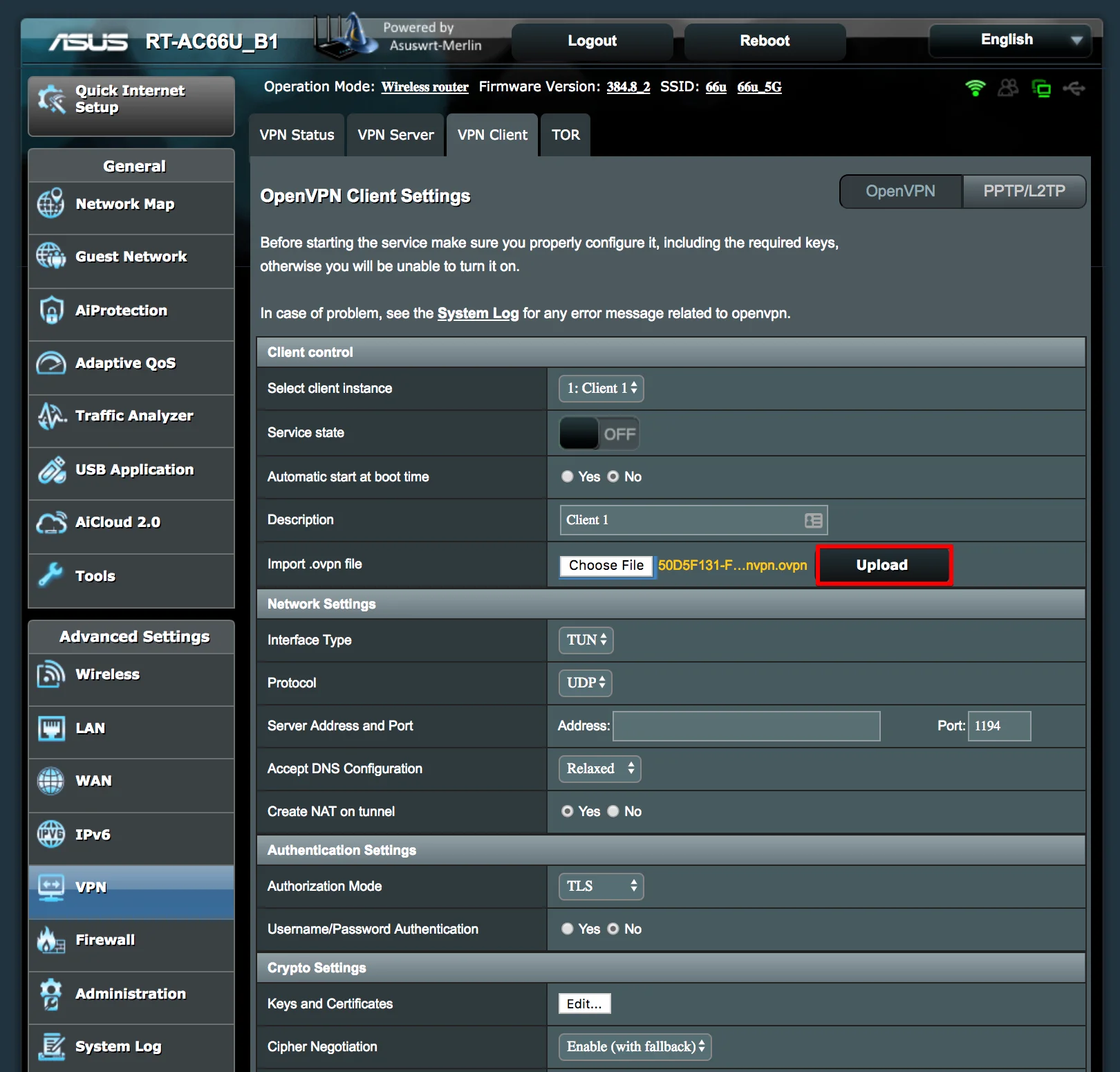
Setelah proses unggah selesai, sebagian besar kolom akan terisi secara otomatis.
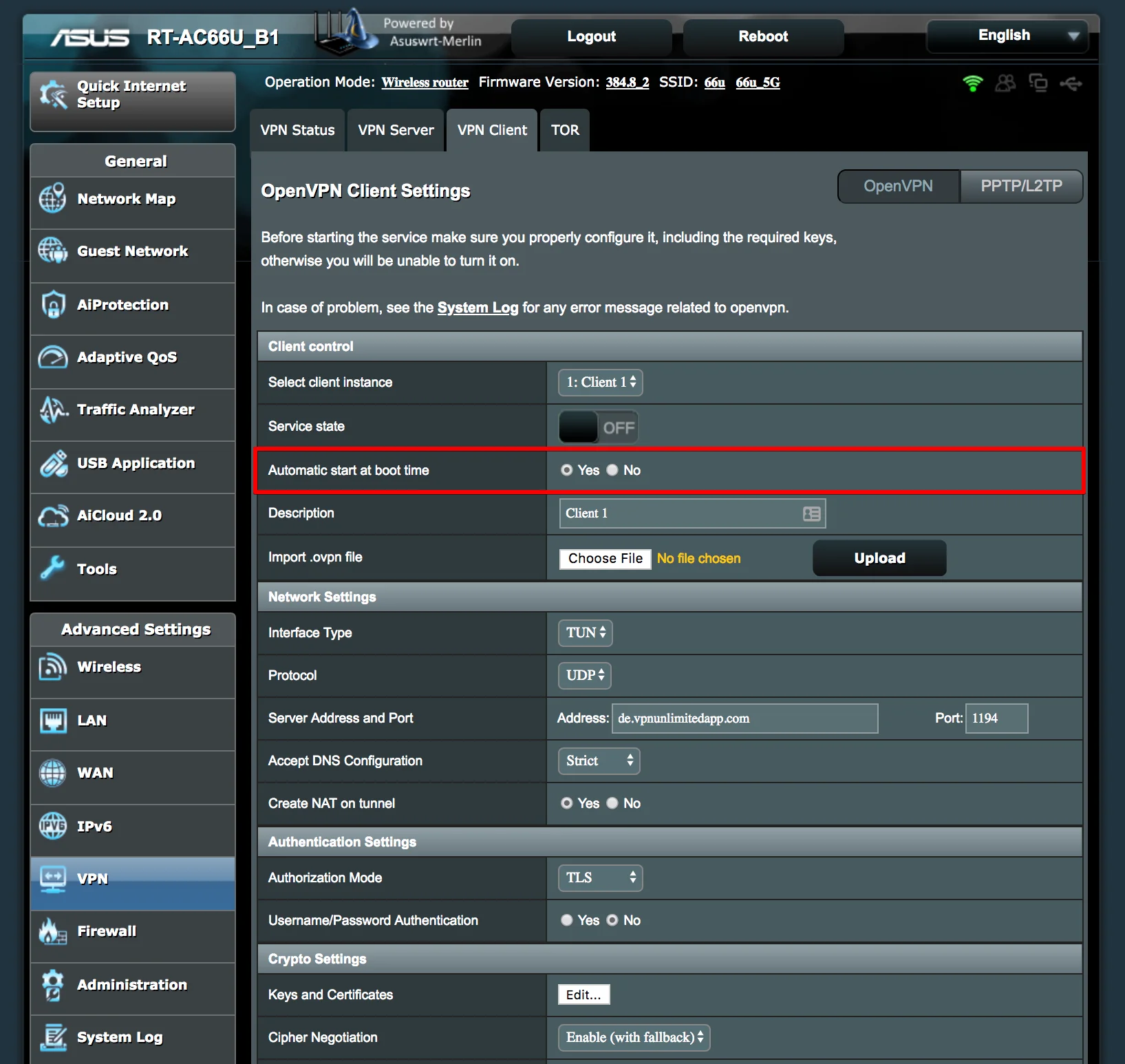
- Aktifkan "Automatic start at boot time" di bagian Client control agar VPN Asus Merlin kami terhubung secara otomatis saat sistem dinyalakan.
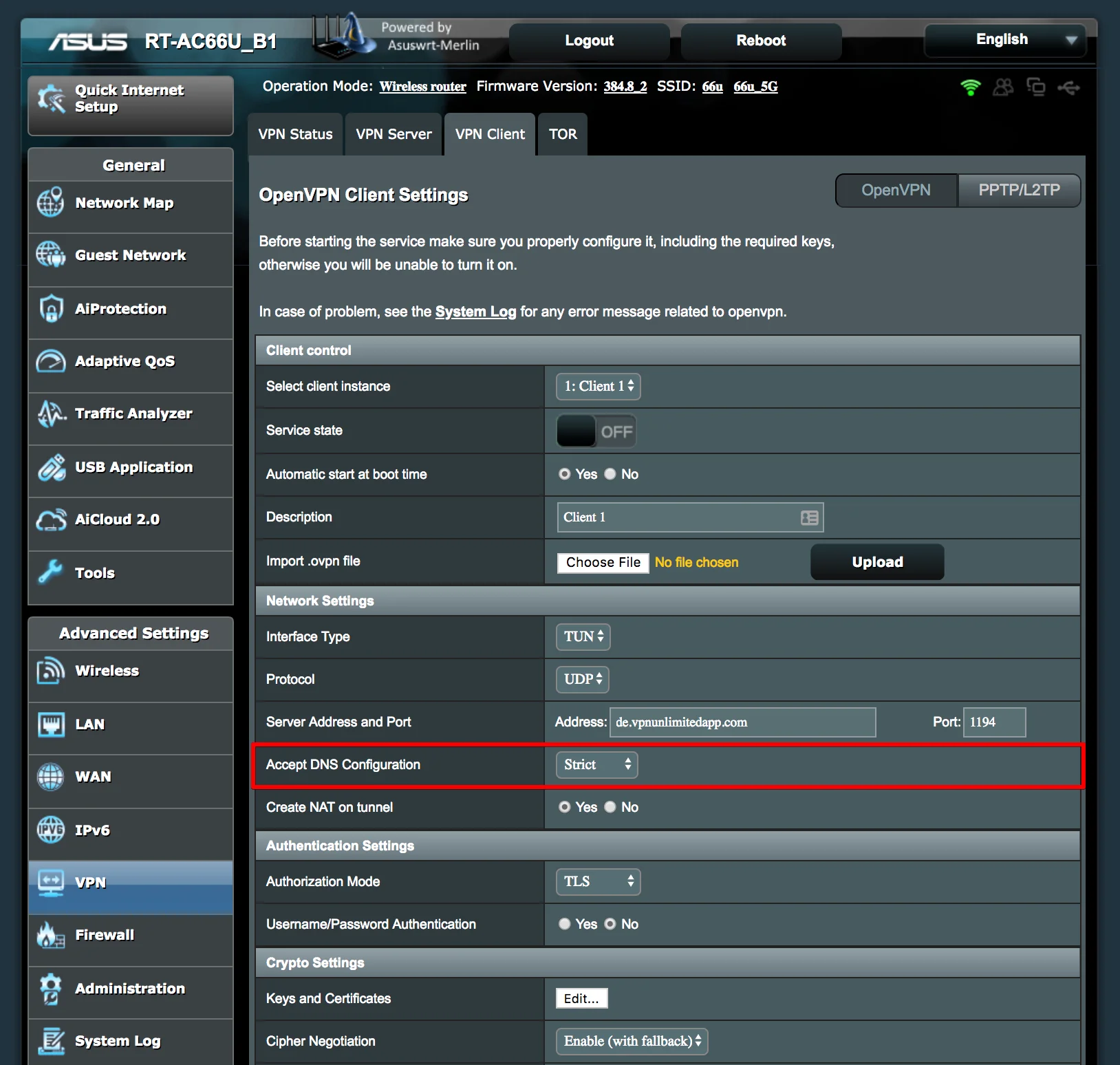
- Buka bagian Pengaturan Jaringan dan cari opsi Terima Konfigurasi DNS. Kami menyarankan untuk mengaturnya ke opsi Ketat, sehingga server DNS VPN memiliki prioritas lebih tinggi daripada server DNS penyedia layanan internet (ISP) Anda, atau ke opsi Eksklusif. Dalam kasus yang terakhir, hanya server DNS yang disediakan oleh VPN yang akan digunakan.
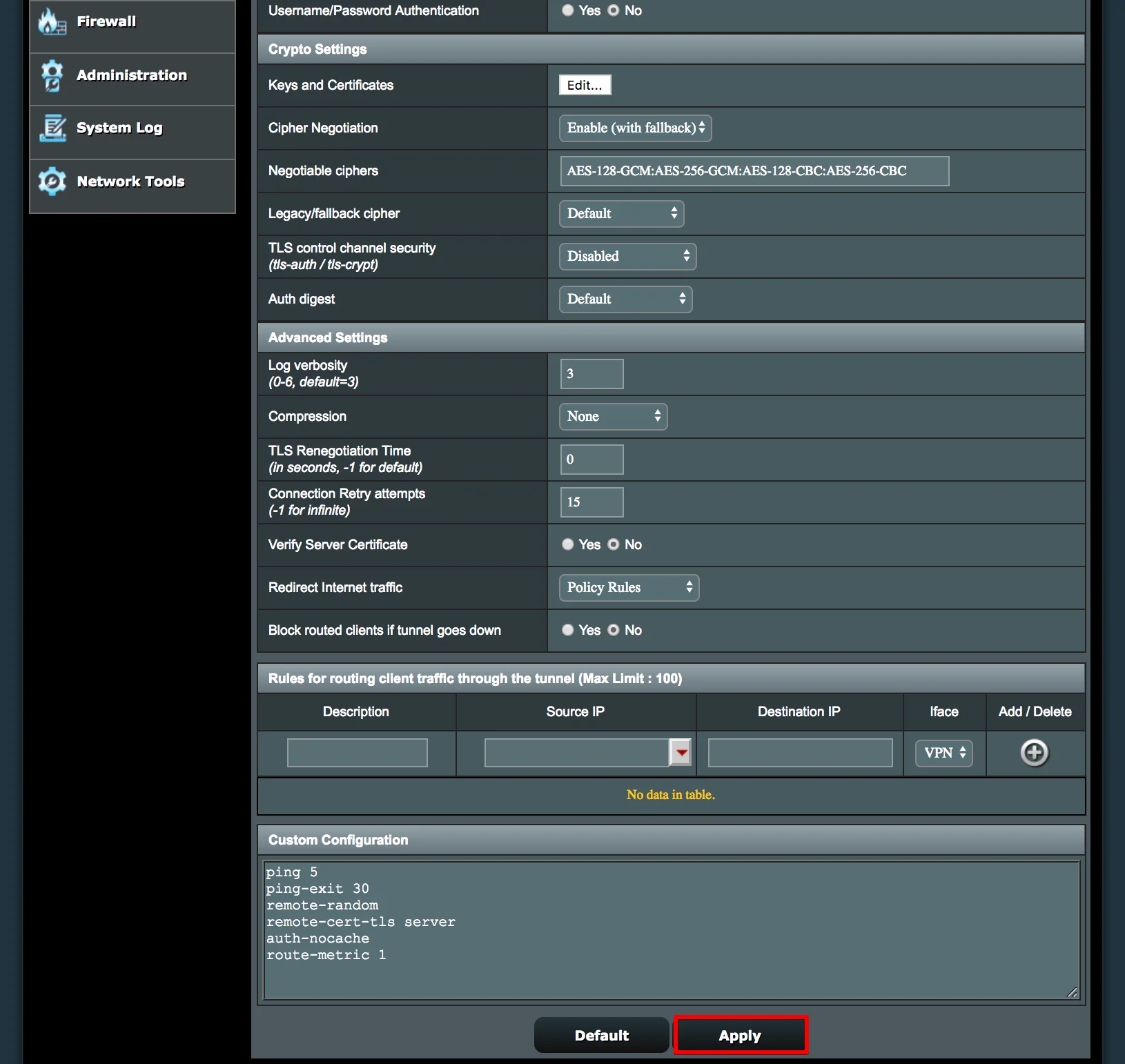
- Klik "Terapkan" di bagian bawah halaman dan tunggu beberapa detik hingga perubahan tersebut berlaku.
- Buka menu Client control > Service state, lalu aktifkan koneksi VPN Asus Melin. Tombol ON berwarna hijau menandakan bahwa Anda telah berhasil terhubung.
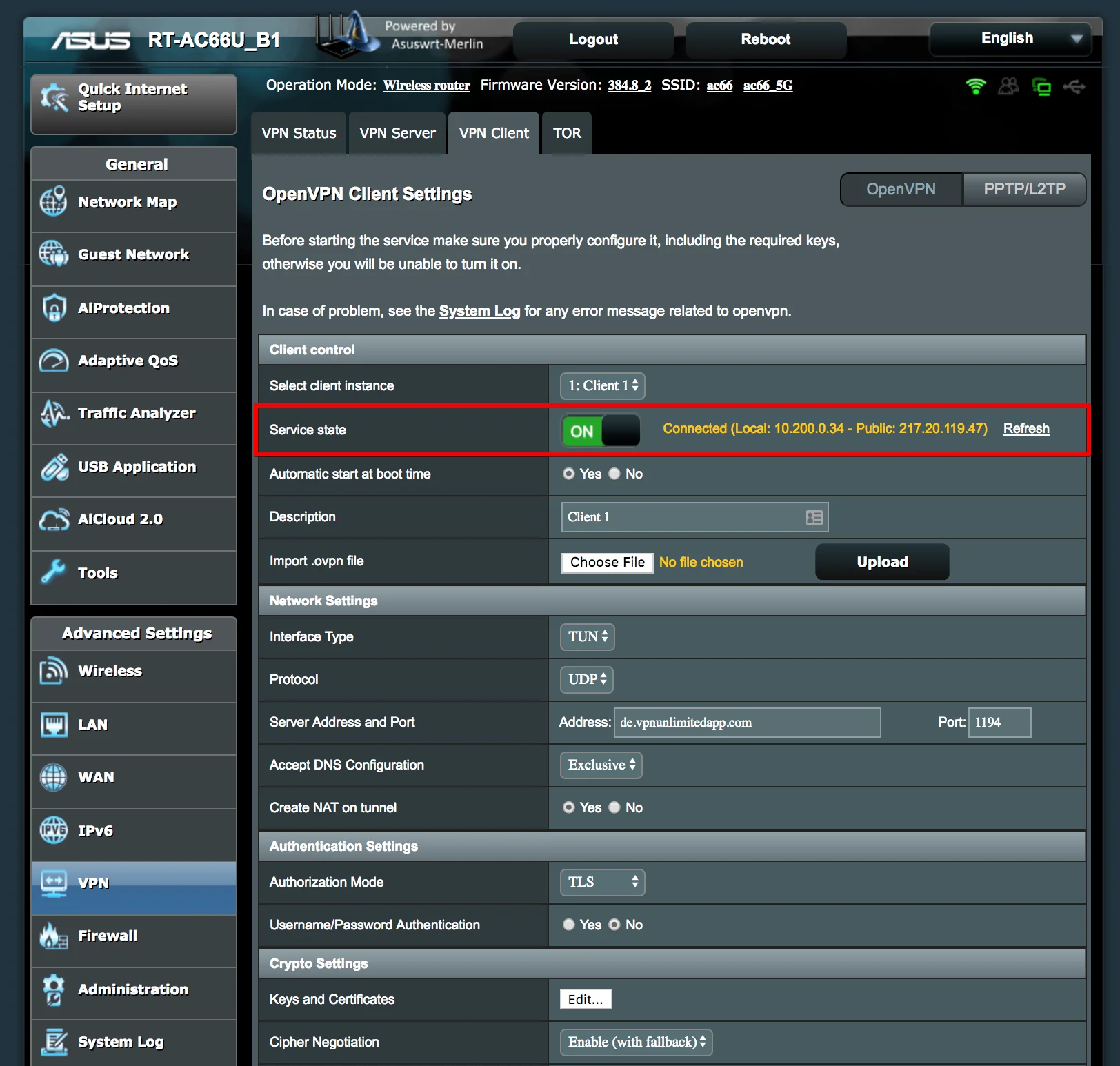
Catatan: Firmware Asuswrt-Merlin memungkinkan Anda membuat beberapa antarmuka klien VPN. Untuk melakukannya, pilih instance klien lain di panel kontrol Klien dan ikuti langkah-langkah yang sama untuk pengaturan VPN.
Mengatur Kill Switch
Klien OpenVPN® mendukung Kill Switch. Untuk mengonfigurasinya, ikuti langkah-langkah di bawah ini.
- Di Pengaturan Lanjutan > Alihkan Lalu Lintas Internet, pilih opsi Aturan Kebijakan.
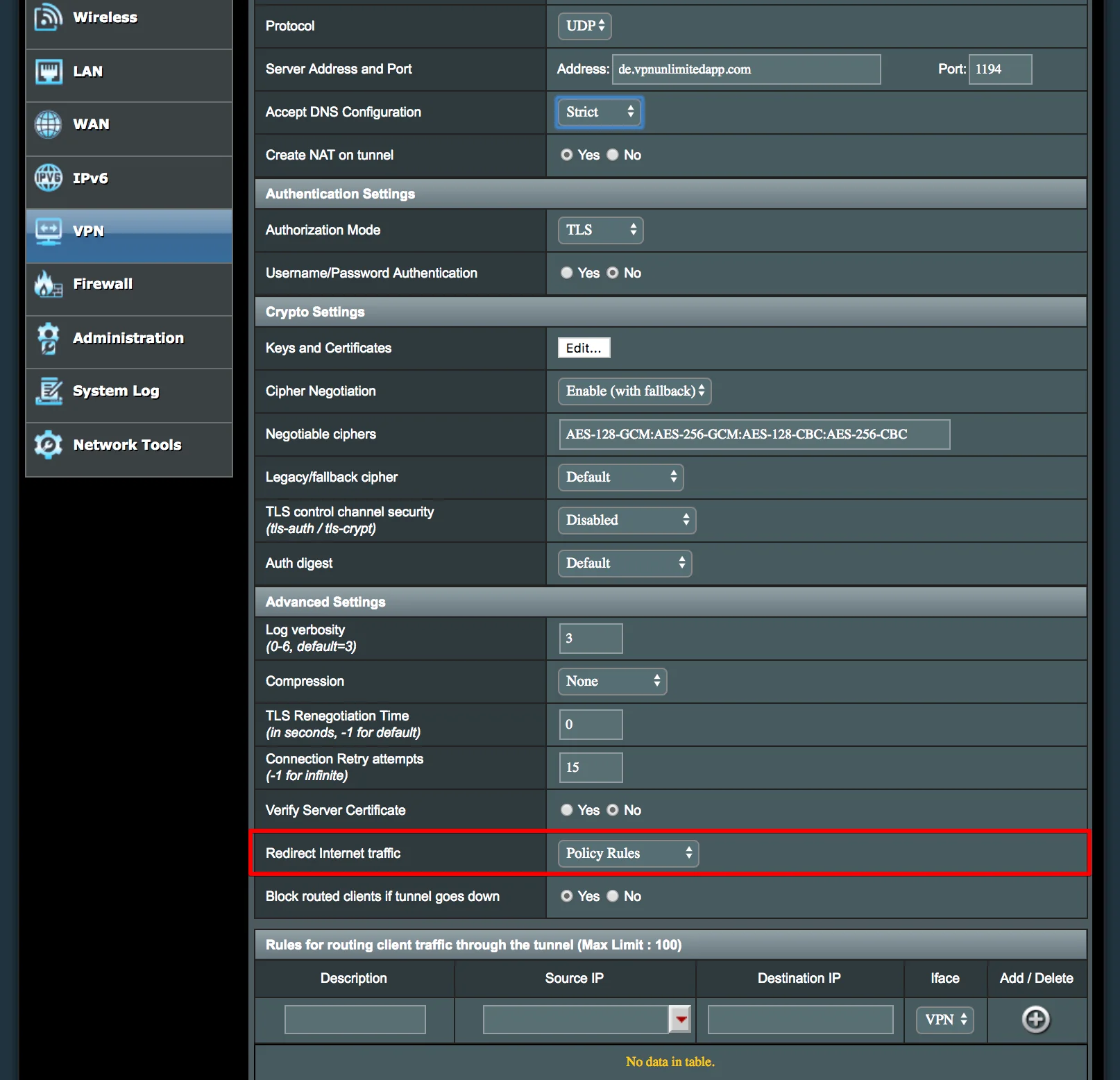
- Aktifkan opsi "Blokir klien yang dialihkan jika terowongan terputus".
- Konfigurasikan aturan untuk merutekan lalu lintas klien melalui terowongan dengan cara berikut:
- Deskripsi: Semua perangkat
- IP Sumber: 192.168.1.0/24 (jika Anda memiliki jaringan atau masker subnet yang berbeda, sesuaikan sesuai kebutuhan)
- IP Tujuan: Biarkan kolom ini kosong
- Antarmuka: VPN
II. Cara mengatur klien L2TP untuk router Asuswrt-Merlin
Firmware Asuswrt-Merlin juga memungkinkan konfigurasi koneksi L2TP. Bagaimana cara mengonfigurasi klien VPN L2TP kita? Ikuti beberapa langkah sederhana di bawah ini:
- Buat konfigurasi L2TP di User Office Anda dengan mengikuti panduan tentang cara membuat konfigurasi VPN secara manual.
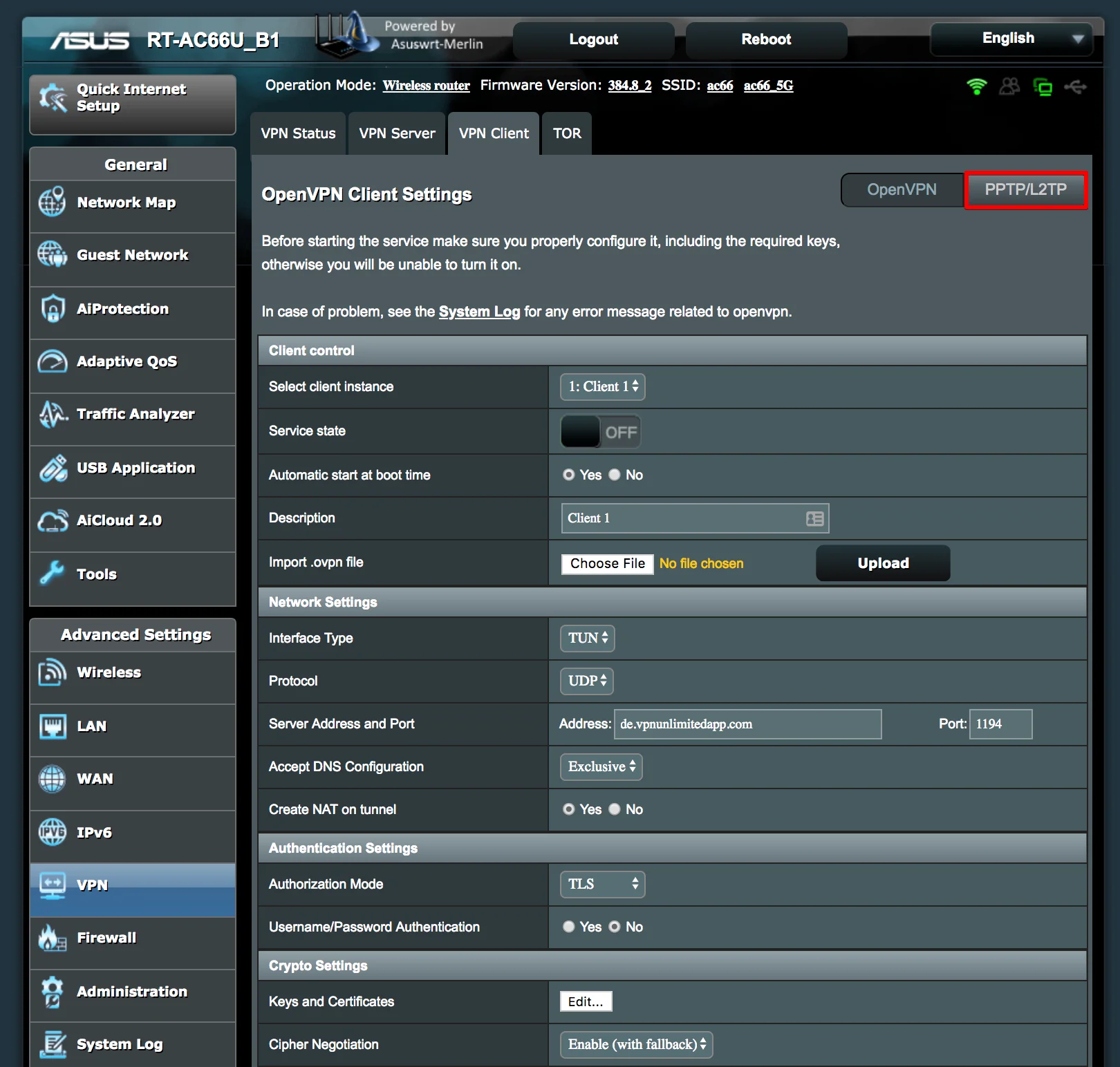
- Buka tab L2TV VPN > VPN Client, lalu klik tombol PPTP/L2TP di sudut kanan atas tab tersebut.
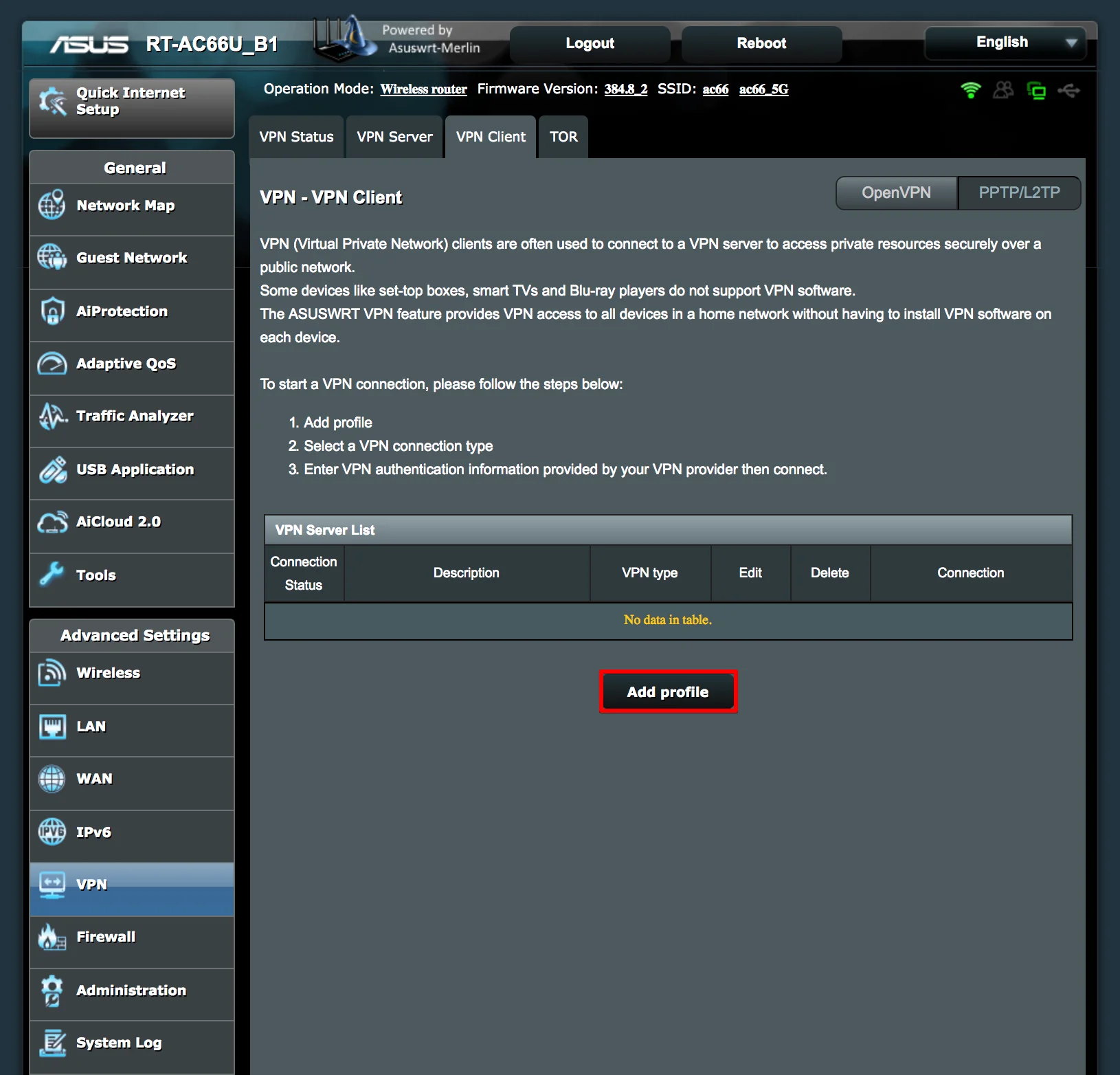
- Klik "Tambahkan profil".
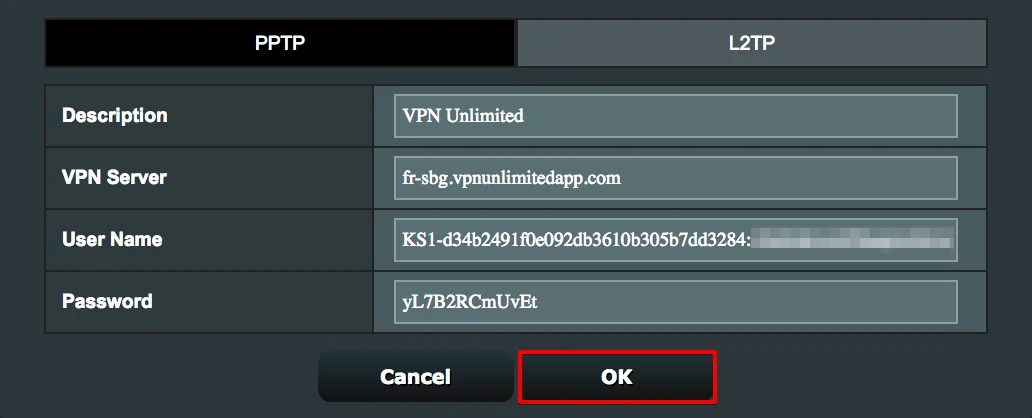
- Isi kolom-kolom tersebut menggunakan konfigurasi yang dihasilkan di User Office Anda.
Deskripsi: Ketik nama khusus untuk koneksi
VPN Server VPN: Masukkan nama domain server VPN yang dipilih Nama
Pengguna: Masukkan nama pengguna dari konfigurasi
VPN yang dihasilkan Kata Sandi: Tempelkan kata sandi dari konfigurasi VPN Setelah
selesai, klik OK.
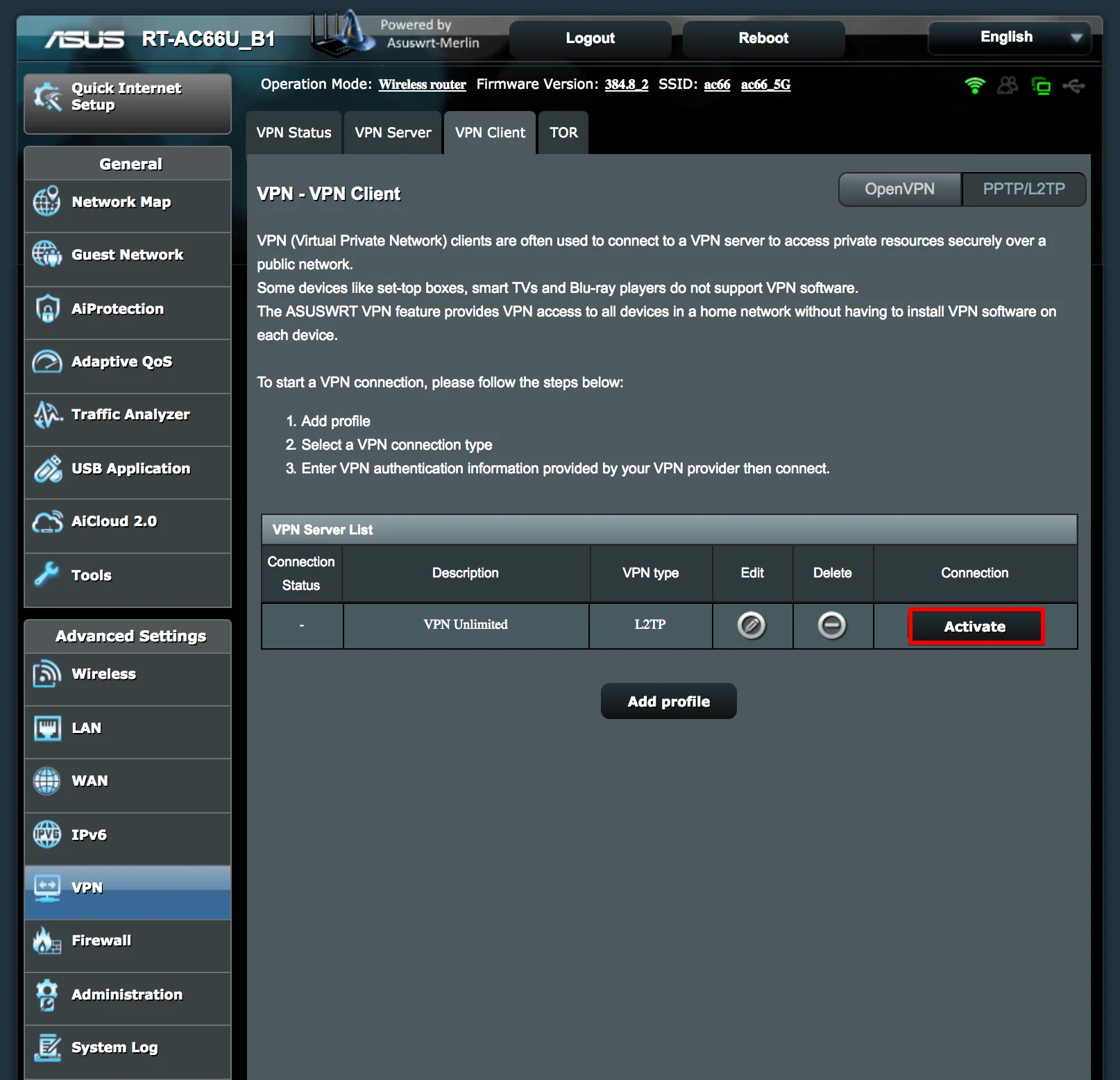
- Profil tersebut akan muncul di Daftar Server VPN Asuswrt. Klik "Aktifkan" untuk mengaktifkan koneksi.
Kesimpulan tentang pengaturan VPN untuk router Asus
Itu saja! Kami harap tutorial ini bermanfaat bagi Anda dan yakin Anda akan dapat dengan mudah mengkonfigurasi VPN kami pada router Asuswrt-Merlin. Jika Anda perlu mengkonfigurasi VPN pada perangkat lain, silakan lihat bagian panduan kami untuk panduan yang relevan.
“OpenVPN” adalah merek dagang terdaftar milik OpenVPN Inc.

Kami menawarkan uji coba gratis selama 7 hari dengan opsi peningkatan ke langganan VPN seumur hidup + jaminan pengembalian uang selama 30 hari agar Anda memiliki cukup waktu untuk menjajal semua keunggulan VPN Unlimited.



