OpenVPN 和 L2TP 客户端设置 适用于 ASUSWRT-MERLIN 路由器
适用于 VPN 无限制用户
如何在不同平台上安装 VPN Unlimited创建 KeepSolid ID
不同平台的详细安装指南:
- 如何在 macOS 10.14 及更高版本(独立版)上安装 VPN Unlimited
- 如何在 macOS 10.14 及更高版本(App Store 版本)上安装 VPN Unlimited
- 如何在 iOS 上安装并开始使用 VPN Unlimited
- 如何在 Android 上安装 VPN Unlimited 应用程序
- 如何在 Windows XP SP3 上安装 VPN Unlimited 应用程序
- 如何在 Windows 7 上安装 VPN Unlimited 应用程序
- 如何在 Windows 8/8.1 上设置 VPN Unlimited 应用程序
- 如何在 Windows 10 上安装并开始使用 VPN Unlimited 应用
- 如何在 Linux 上安装 VPN Unlimited
如何创建新的 KeepSolid ID
- 安装 VPN Unlimited 应用后,您将看到“创建 KeepSolid ID” 行,点击它即可开始该过程。
- 在指定字段中输入您的电子邮件地址。
- 创建密码并将其输入到密码字段中。
- 在提供的字段中重复您的密码以进行确认。
- 选中声明旁边的复选框“继续操作即表示您同意我们的……”。
- 点击“注册”按钮完成注册。
首次连接到 VPN 服务器时,系统会要求您允许添加 VPN 配置并下载 VPN 配置文件。 有关更多详细信息,请参阅上面提供的有关如何在不同平台上安装 VPN Unlimited 的手册。
本指南详细介绍了如何在刷有 Asuswrt-Merlin 固件的 ASUS 路由器上配置 L2TP 和 OpenVPN® 客户端。以具有 Asuswrt-Merlin 固件 384.8_2 的 ASUS RT-AC66U_B1 路由器为例。
要了解有关 OpenVPN 协议的更多信息,请查看我们的详细文章什么是 OpenVPN® 协议。另外,我们建议您查看文章什么是 L2TP VPN 协议,了解有关其功能和技术细节的更多信息。
那么,如何为Asuswrt-Merlin路由器配置OpenVPN客户端呢?如何在华硕路由器上设置VPN?让我们来看看吧!
我。如何为 Asuswrt-Merlin 路由器配置 OpenVPN® 客户端
- 首先,您需要生成手动配置文件。为此,请按照有关如何手动创建 VPN 配置的教程中概述的几个简单步骤进行操作。
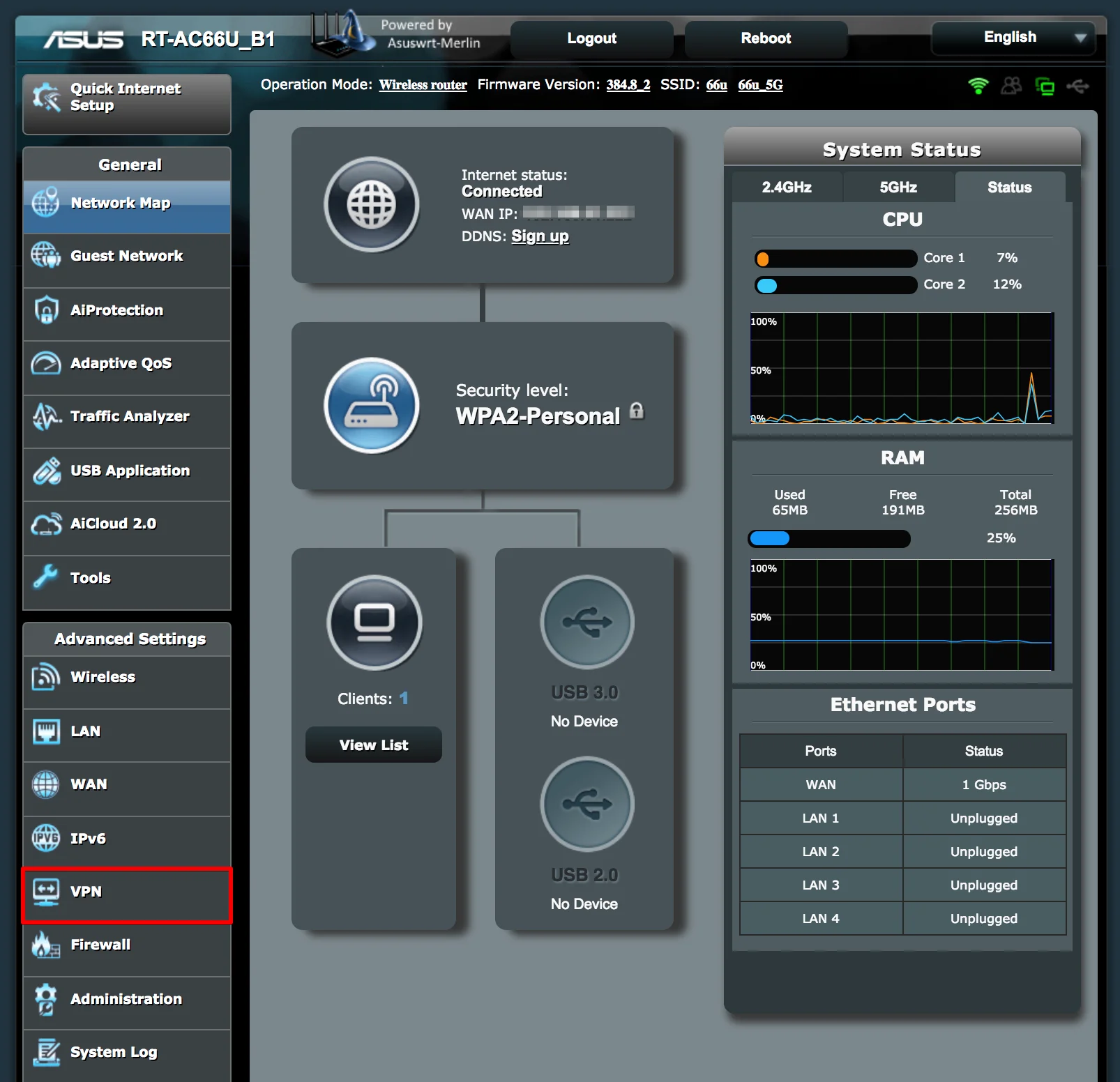
- 要开始在路由器上设置 VPN,请在浏览器中打开 Asuswrt-Merlin 路由器的网络界面,然后登录路由器控制面板。如果您不知道如何访问路由器网络界面,请查看我们关于如何查找路由器 IP 的详细说明。
- 在侧面菜单中找到高级设置,然后转到VPN标签。
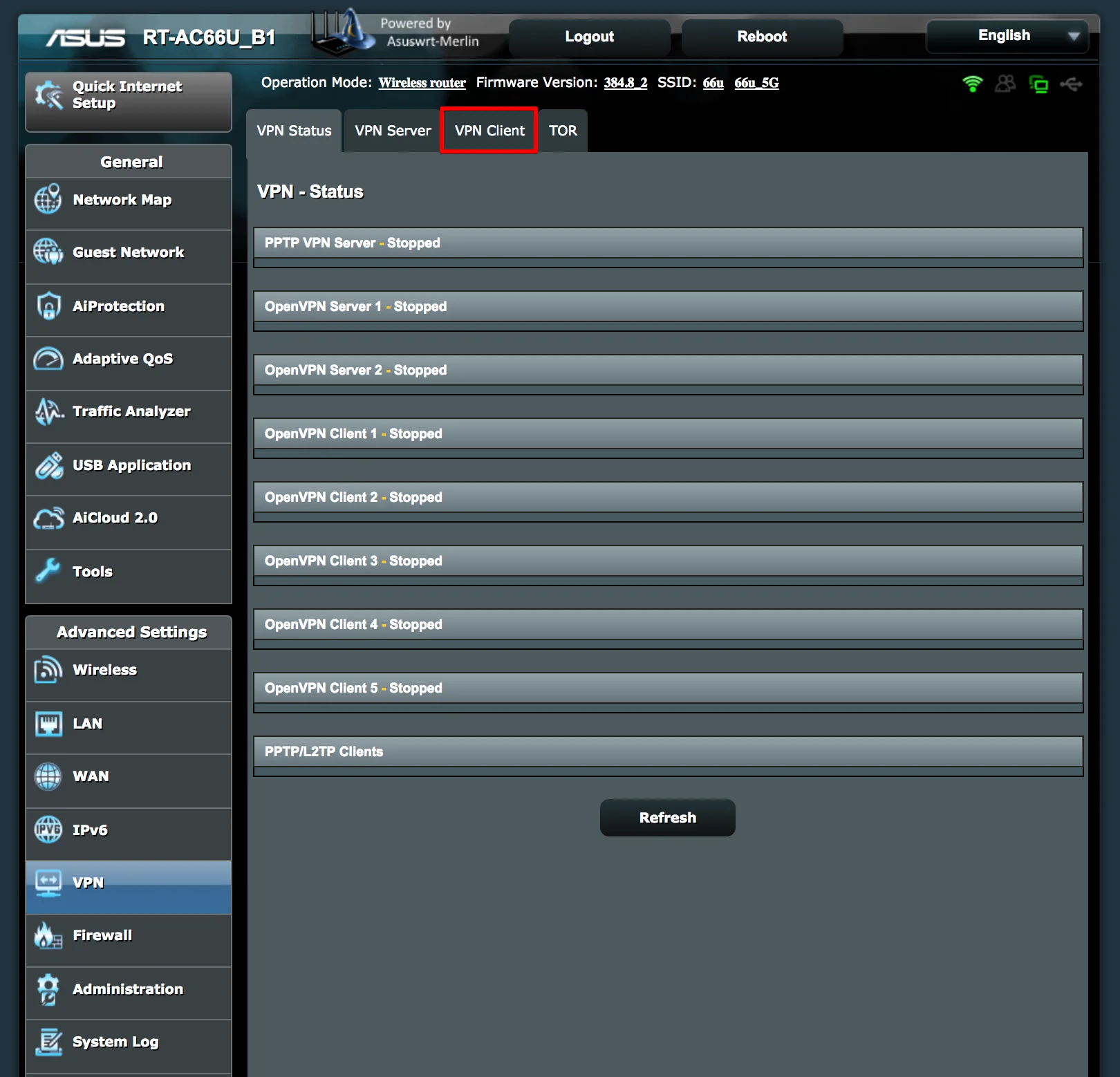
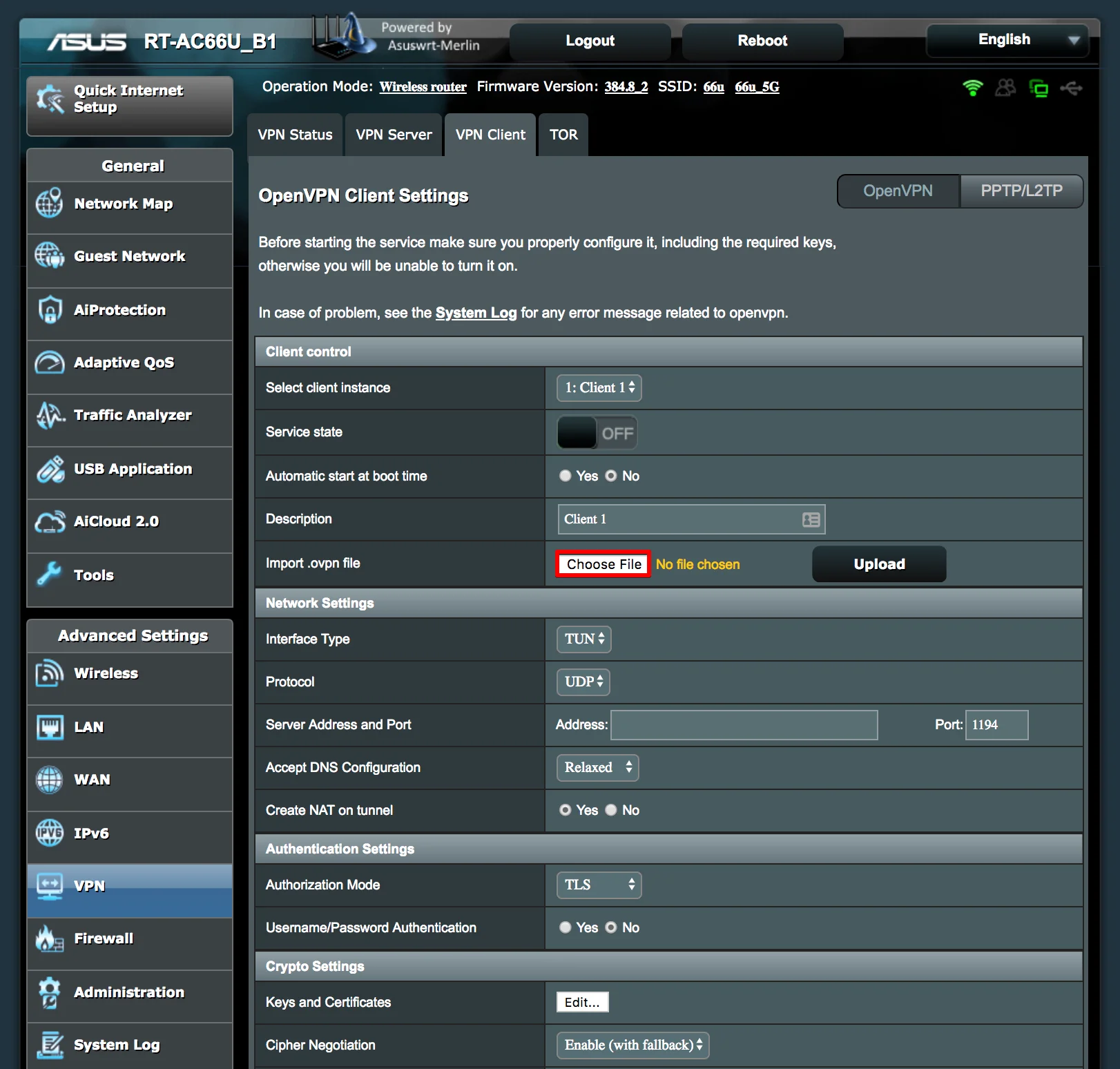
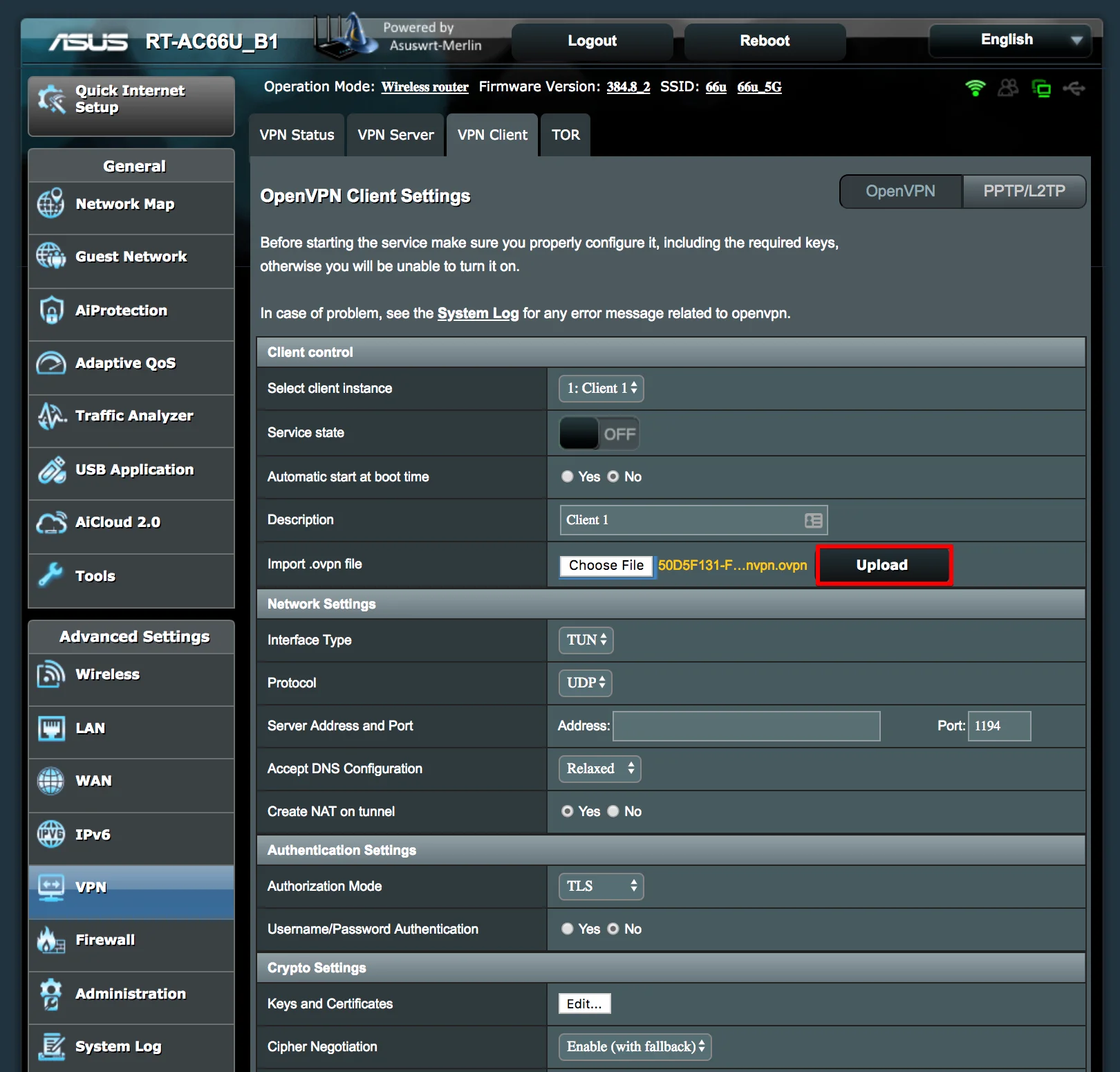
上传完成后,大部分字段将自动填写。
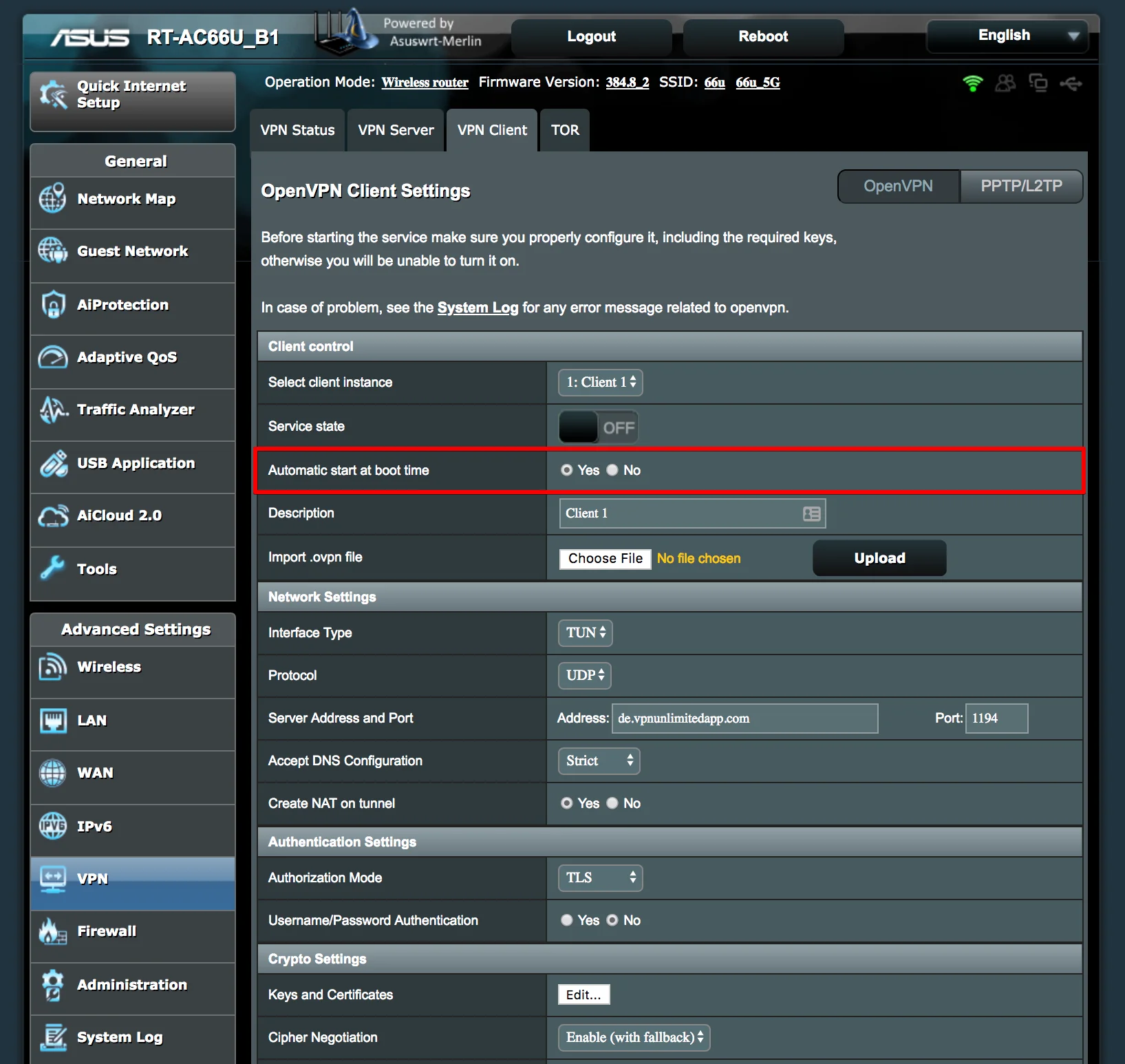
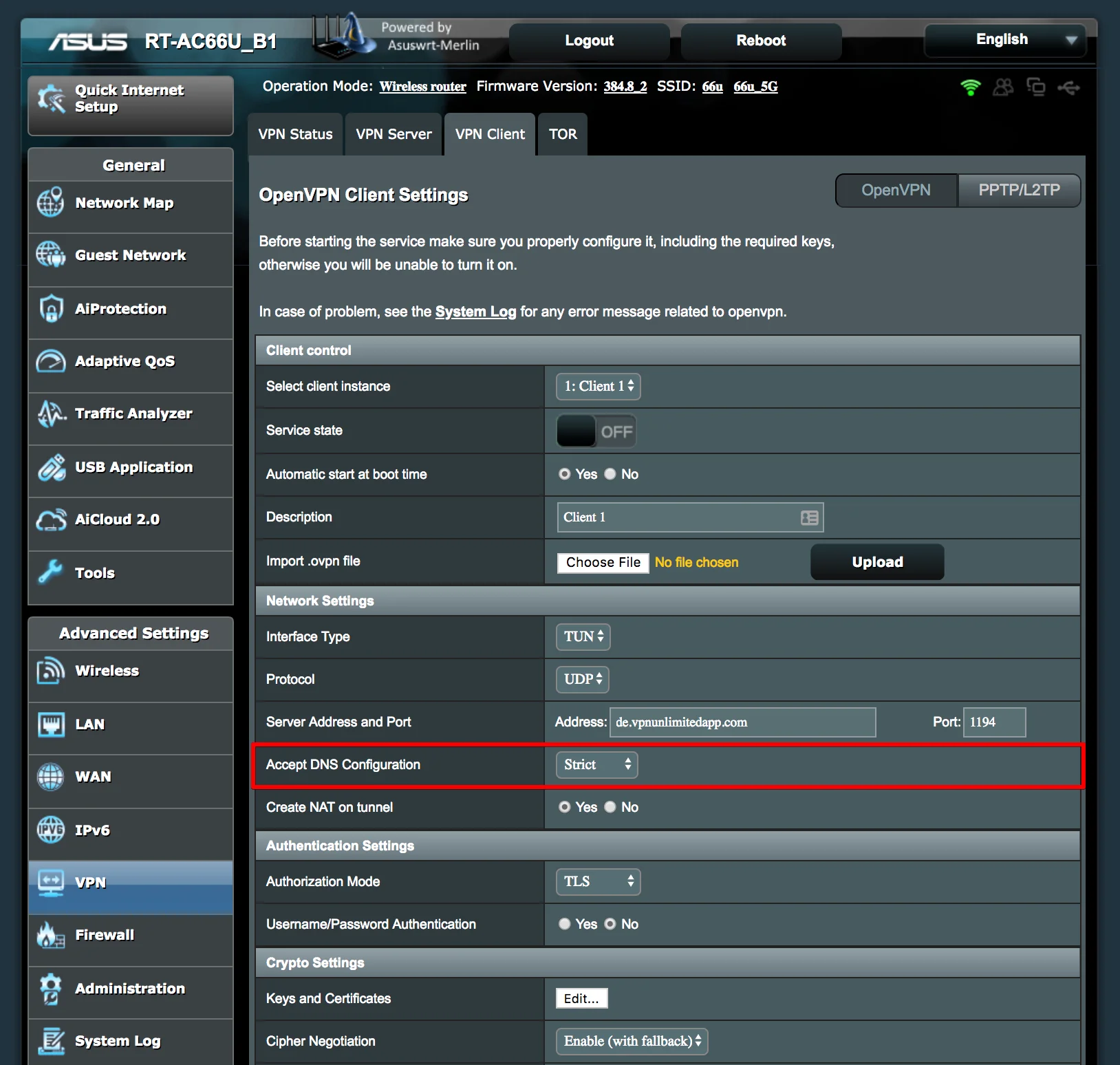
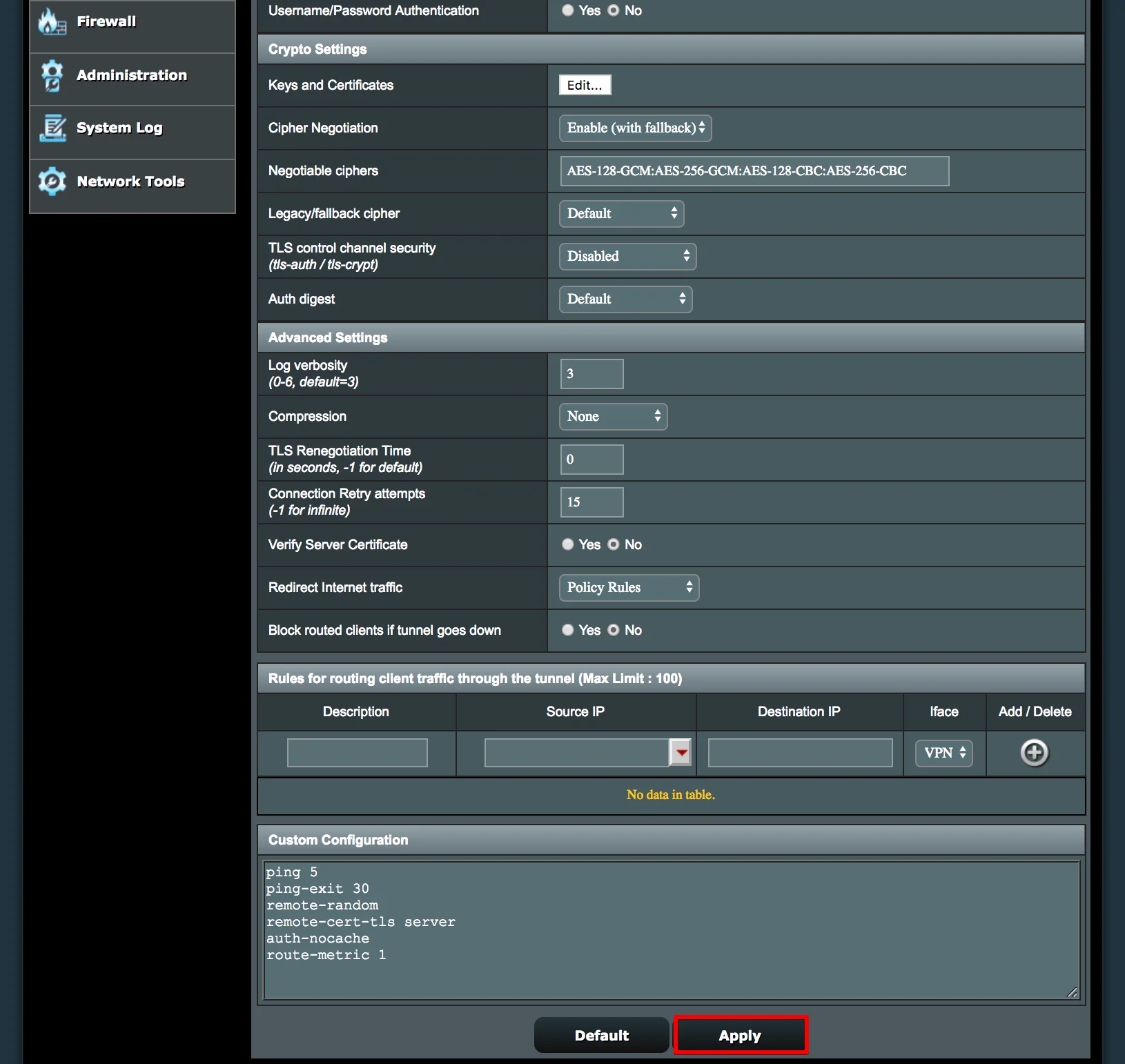
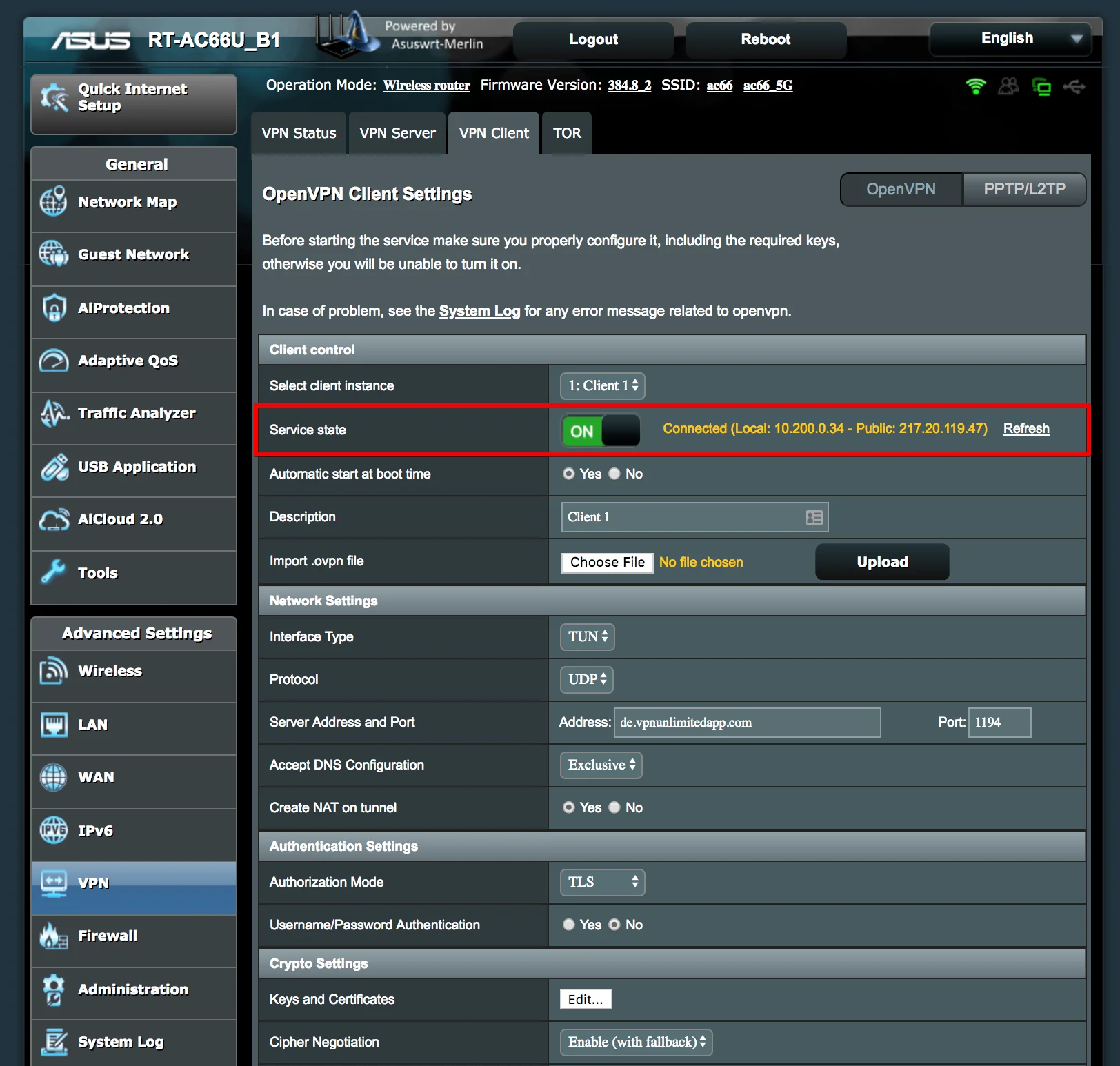
注意: Asuswrt-Merlin 固件允许您创建多个 VPN 客户端接口。为此,请在客户端控件中选择另一个客户端实例,并完成 VPN 设置的相同步骤。
设置终止开关
OpenVPN®客户端支持终止开关。要配置它,请按照以下步骤操作。
- 在高级设置>中重定向互联网流量 选择选项策略规则。
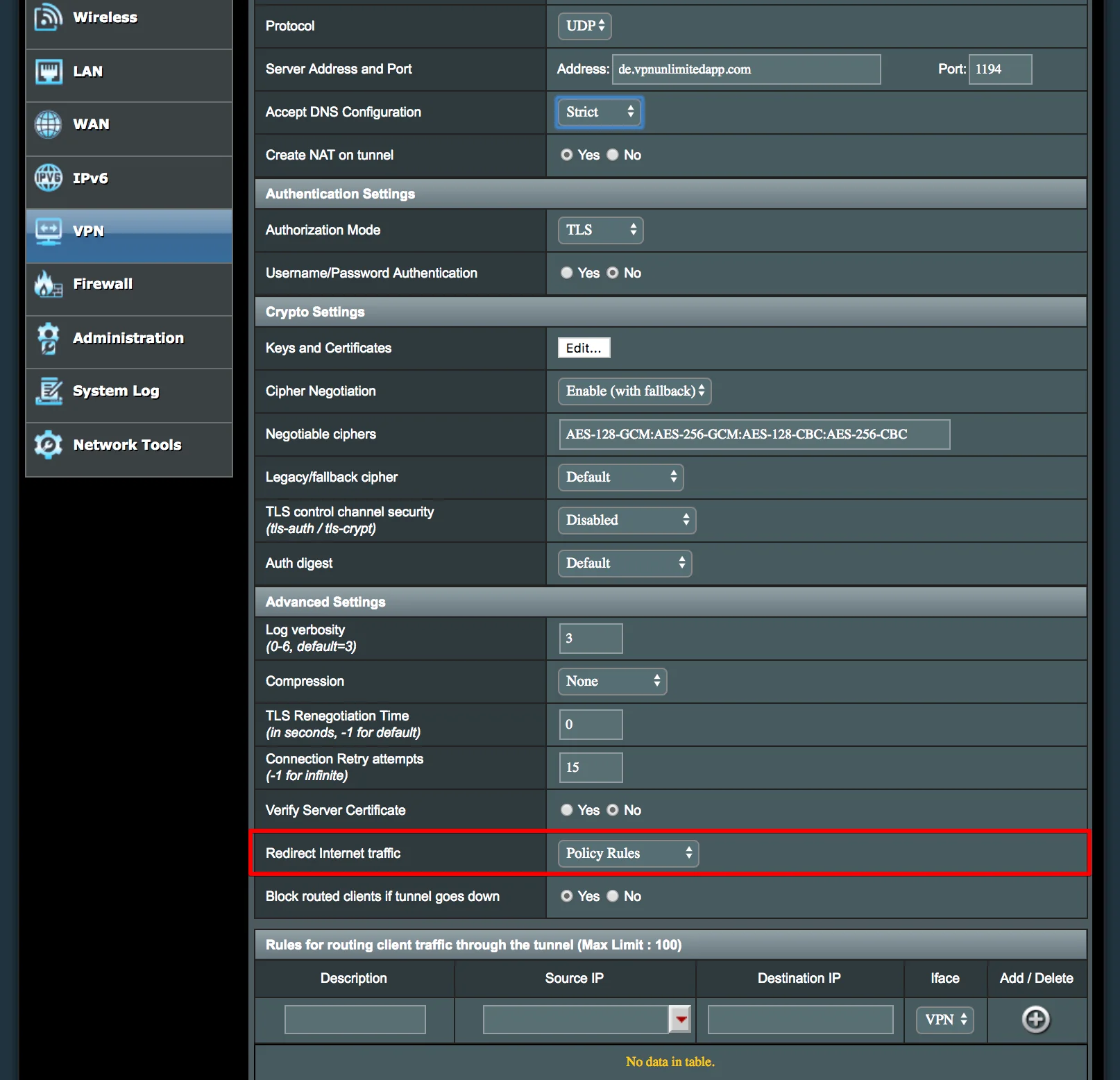
- 描述:所有设备
- 源 IP:192.168.1.0/24(如果您有不同的网络或子网掩码,请相应更改)
- 目标 IP:将该字段留空
- Iface:VPN
二。如何为 Asuswrt-Merlin 路由器设置 L2TP 客户端
Asuswrt-Merlin 固件还允许配置 L2TP 连接。如何配置我们的L2TV VPN客户端?请按照以下几个简单步骤操作:
- 按照如何手动创建 VPN 配置的指南,在您的用户办公室生成 L2TP 配置。
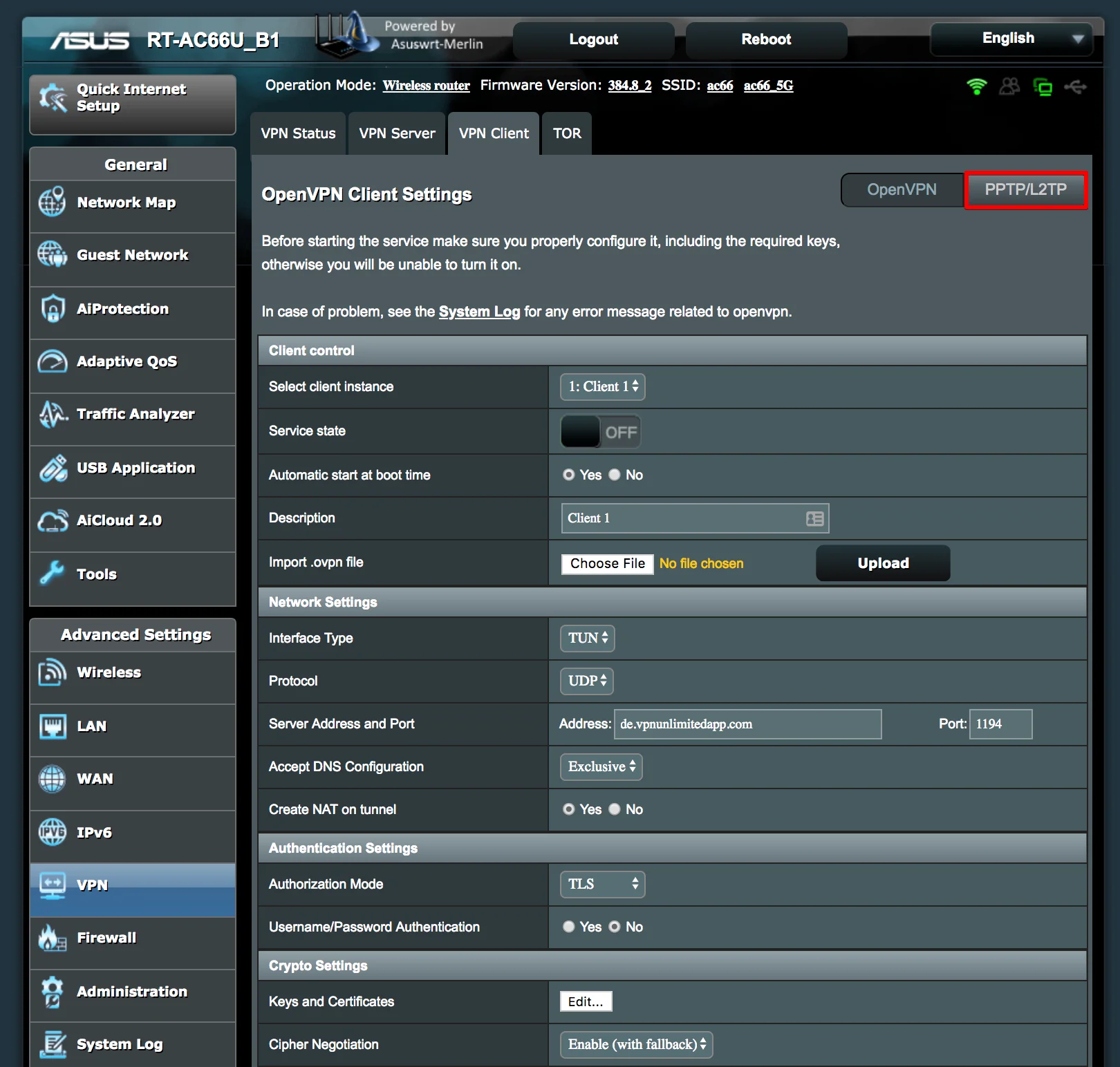
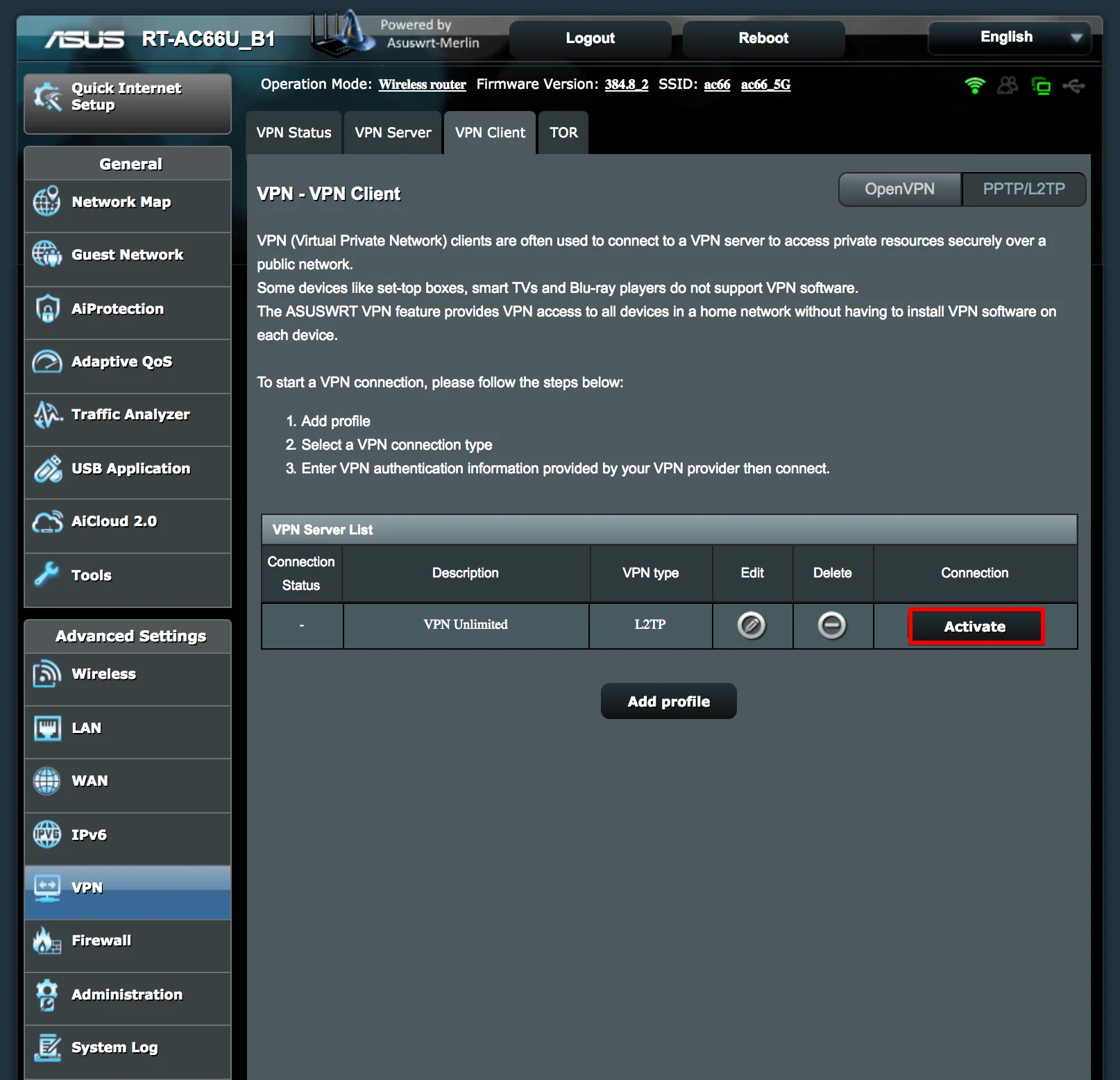
- 导航至L2TV VPN > VPN 客户端标签,然后点击该标签右上角的PPTP/L2TP按钮。
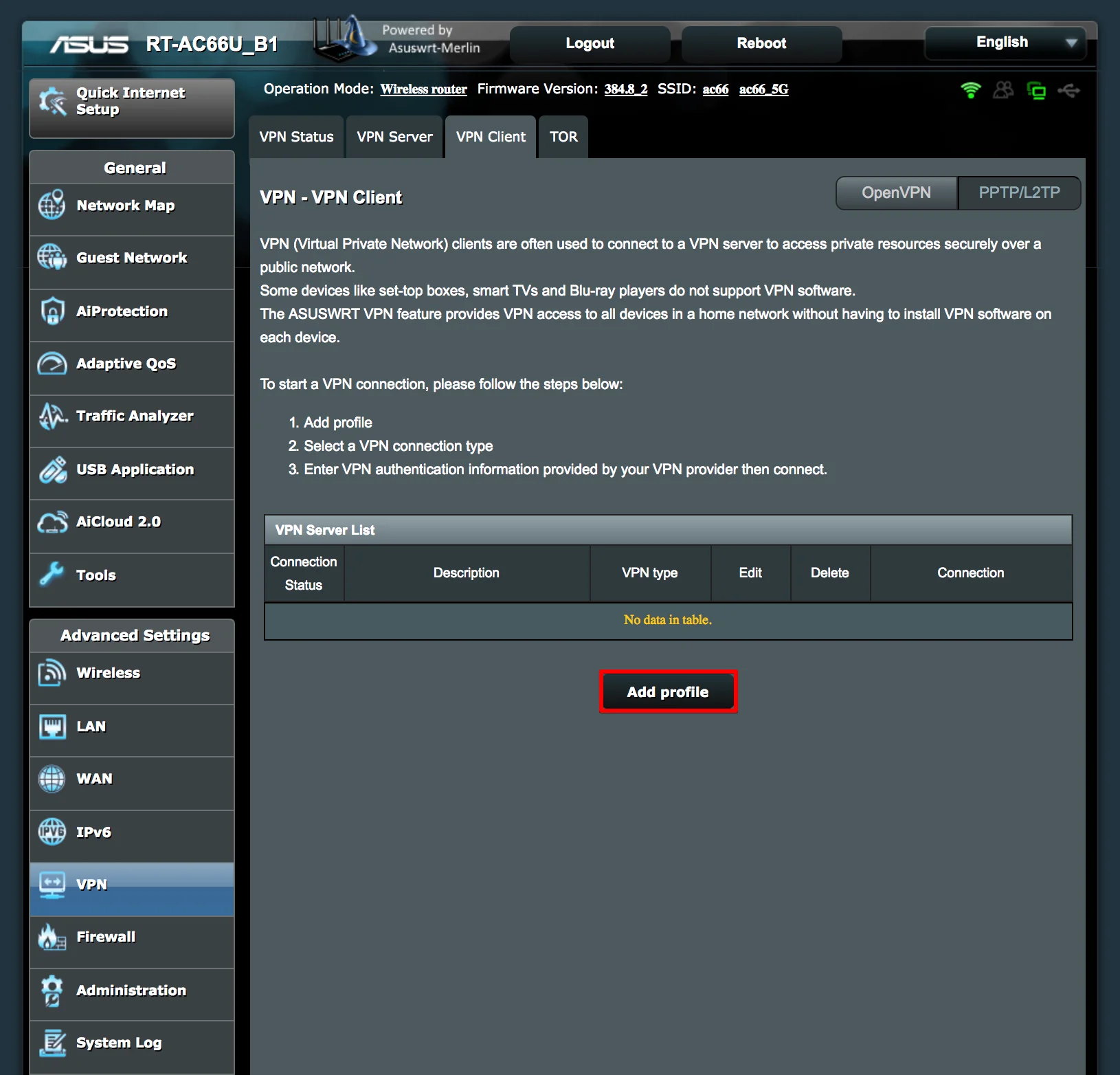
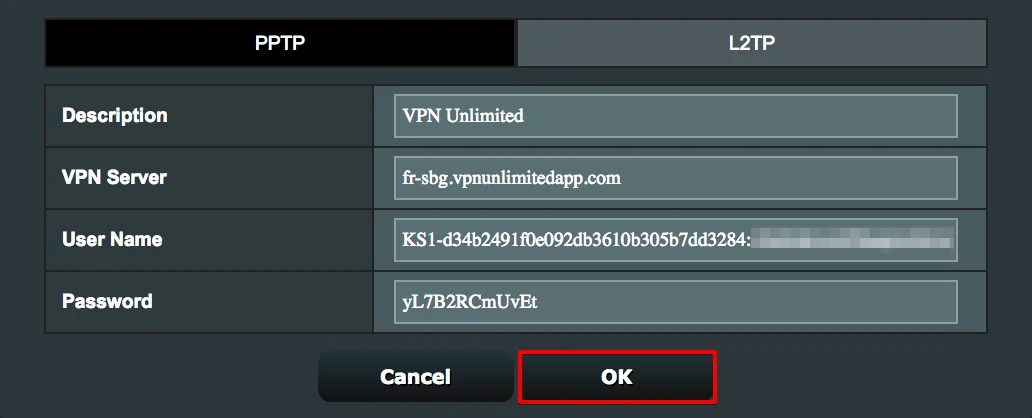
说明:键入 VPN 连接的自定义名称
VPN 服务器:输入所选 VPN 服务器的域名
用户名:输入生成的 VPN 配置中的登录名
密码:粘贴 VPN 配置中的密码
完成后,点击确定。
为华硕路由器设置 VPN 的底线
就是这样!我们希望我们的教程对您有所帮助,并知道您将轻松在 Asuswrt-Merlin 路由器上设置我们的 VPN。如果您需要在其他设备上设置 VPN,请查看我们的手册部分以获取相关指南。
“OpenVPN”是 OpenVPN Inc. 的注册商标。




