OpenVPN および L2TP クライアントのセットアップ ASUSWRT-MERLINルーター用
VPN 無制限ユーザー向け
さまざまなプラットフォームに VPN Unlimited をインストールする方法とKeepSolid ID を作成
さまざまなプラットフォームでの詳細なインストール ガイド:
- macOS 10.14 以降に VPN Unlimited をインストールする方法 (スタンドアロン バージョン)
- macOS 10.14 以降 (App Store バージョン) に VPN Unlimited をインストールする方法
- iOS で VPN Unlimited をインストールして使い始める方法
- Android に VPN 無制限アプリケーションをインストールする方法
- Windows XP SP3 に VPN Unlimited アプリケーションをインストールする方法
- Windows 7 に VPN 無制限アプリケーションをインストールする方法
- Windows 8/8.1 で VPN 無制限アプリケーションを設定する方法
- Windows 10 に VPN Unlimited アプリをインストールして使い始める方法
- Linux に VPN Unlimited をインストールする方法
新しい KeepSolid ID を作成する方法
<オル>初めて VPN サーバーに接続すると、VPN 構成の追加と VPN プロファイルのダウンロードを許可するように求められます。 詳細については、さまざまなプラットフォームに VPN Unlimited をインストールする方法について、上記のマニュアルを参照してください。
このガイドでは、Asuswrt-Merlin ファームウェアがフラッシュされた ASUS ルーターで L2TP および OpenVPN® クライアントを構成する方法について詳しく説明します。 Asuswrt-Merlin ファームウェア 384.8_2 を搭載した ASUS RT-AC66U_B1 ルーターを例として取り上げました。
OpenVPN プロトコルの詳細については、詳細な記事「OpenVPN® プロトコルとは」をご覧ください。また、その機能と技術的な詳細については、記事「L2TP VPN プロトコルとは」を確認することをお勧めします。
それでは、Asuswrt-Merlin ルーター用に OpenVPN クライアントを構成するにはどうすればよいでしょうか? AsusルーターにVPNを設定するにはどうすればよいですか?チェックしてみましょう!
私。 Asuswrt-Merlin ルーター用に OpenVPN® クライアントを設定する方法
<オル>
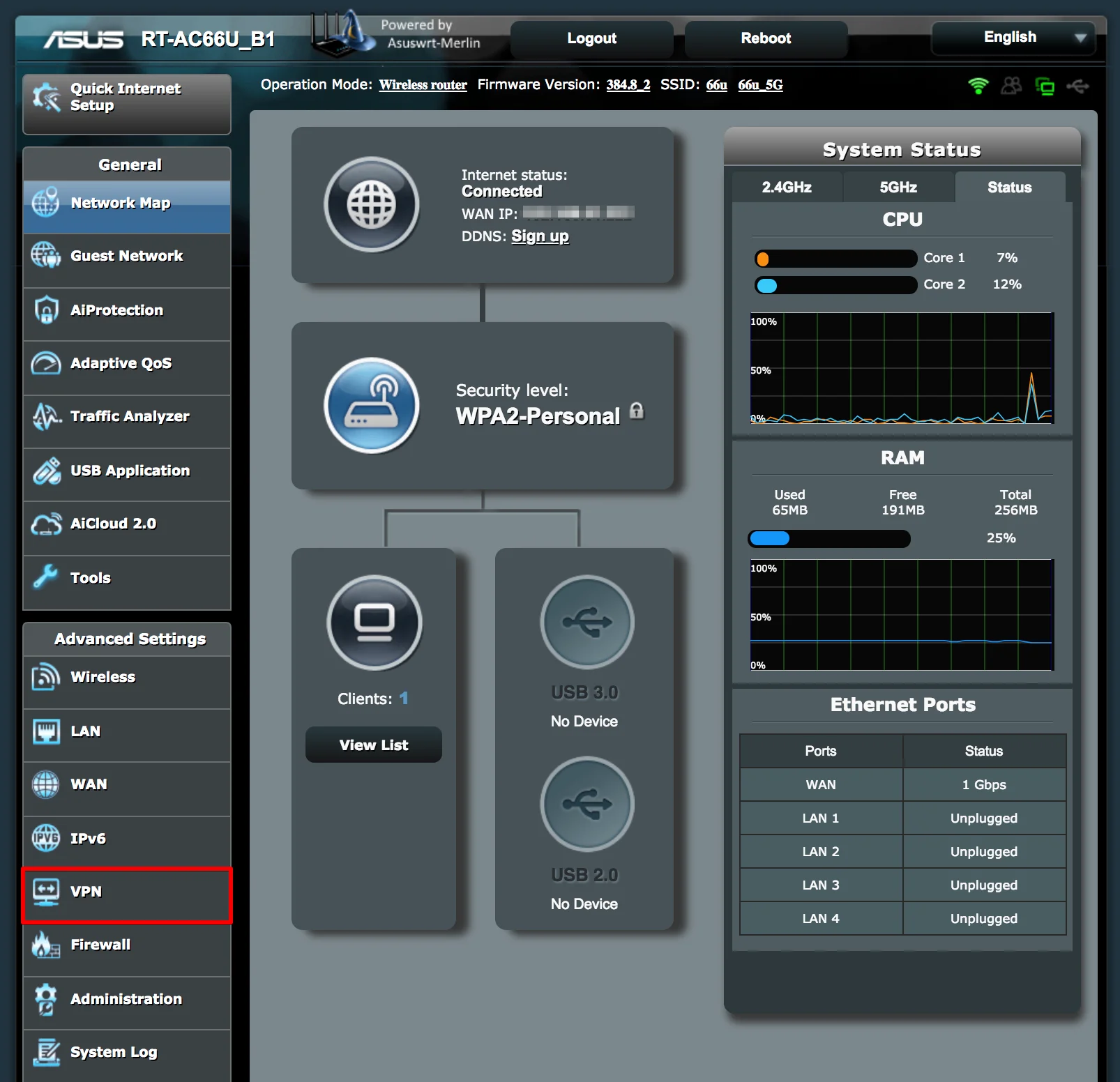
- [VPN クライアント] タブに移動します。
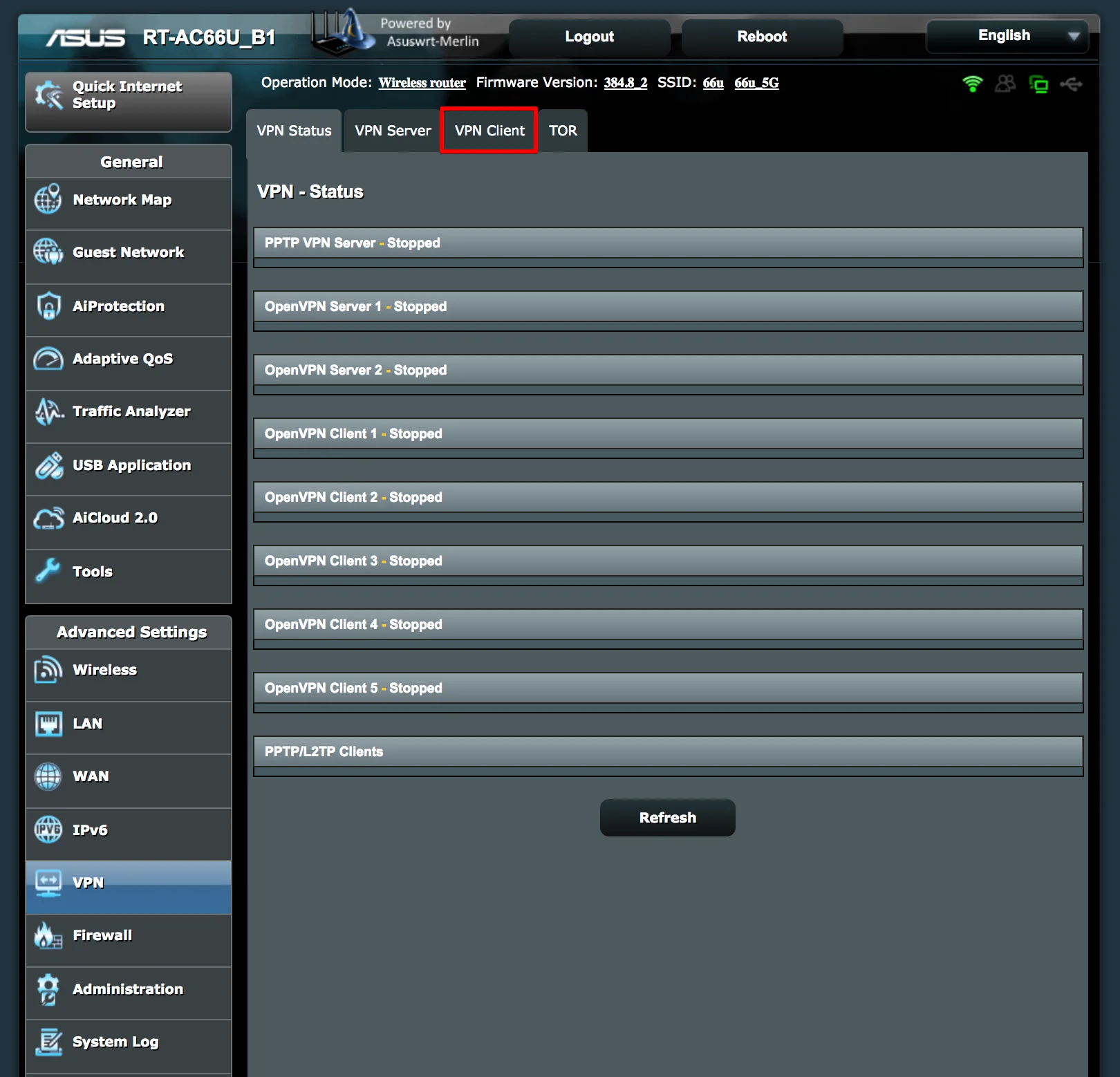
- ユーザー オフィスで以前に生成した .ovpn ファイルをインポートします。そのためには、[ファイルを選択] をクリックし、インポートするファイルを選択します。次に、[アップロード] をクリックし、ページが更新されるまで待ちます。
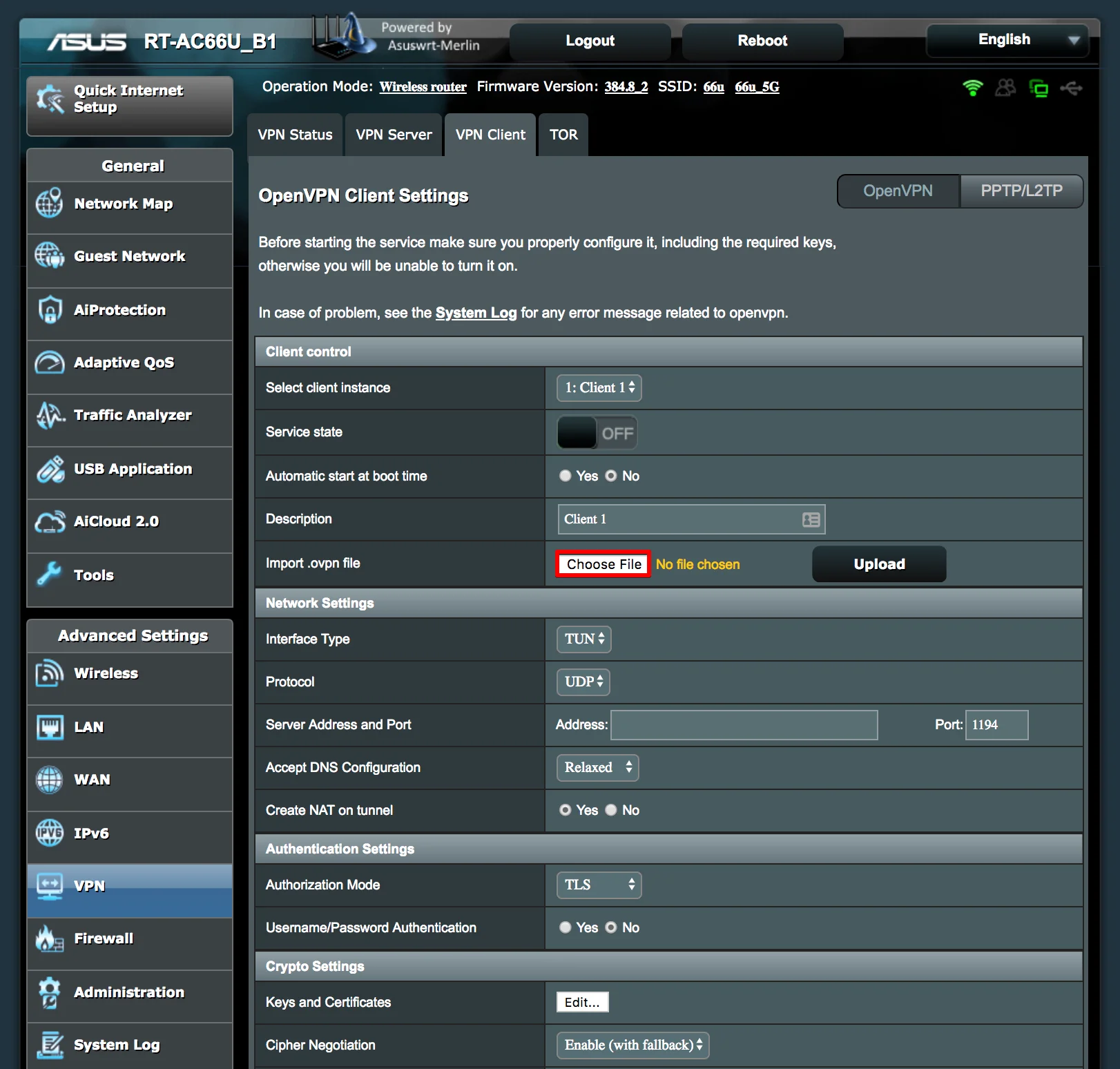
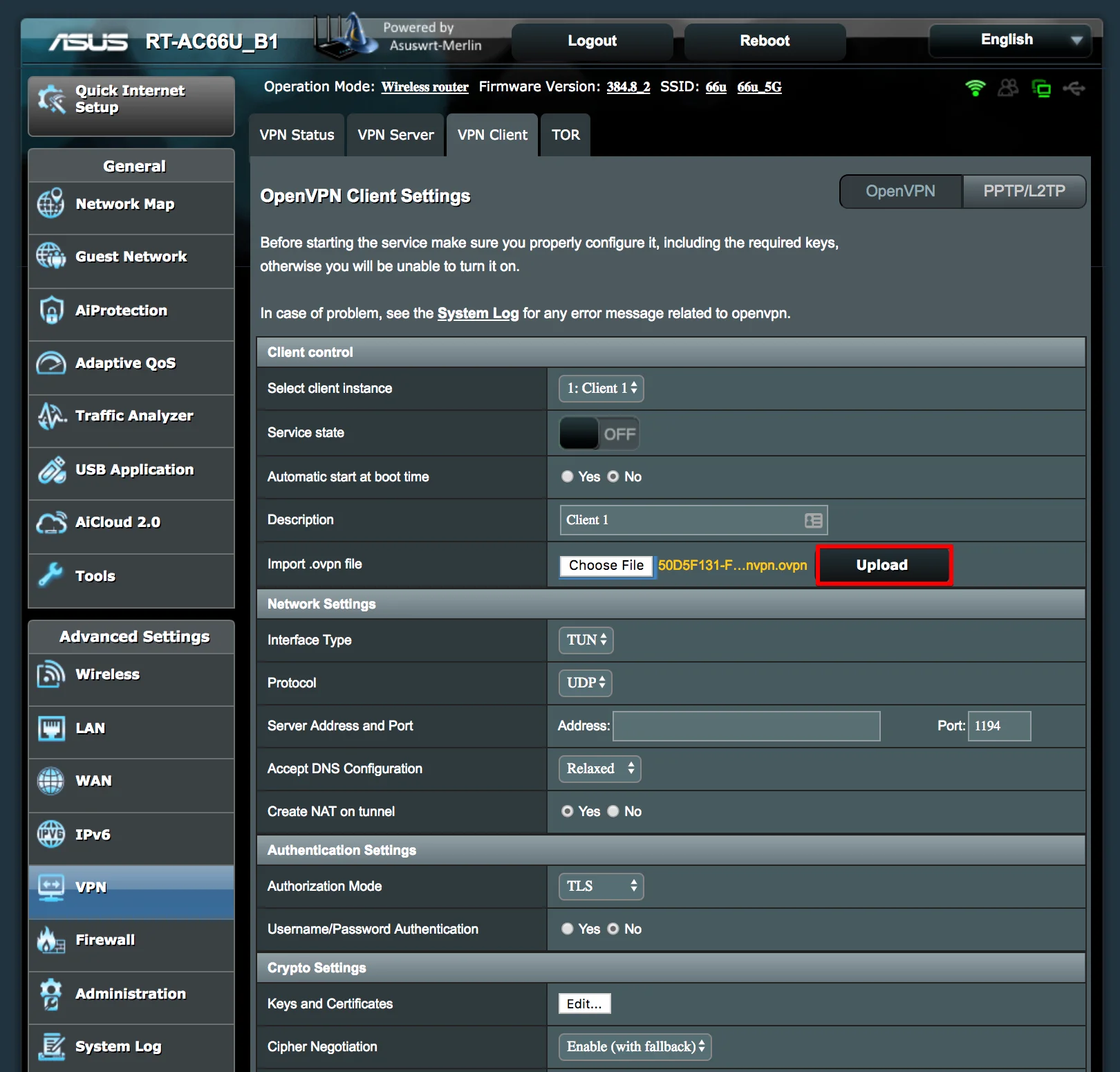
アップロードが完了すると、ほとんどのフィールドに自動的に入力されます。
- クライアント コントロールで起動時の自動起動を有効にして、起動時に Asus Merlin VPN が自動接続されるようにします。
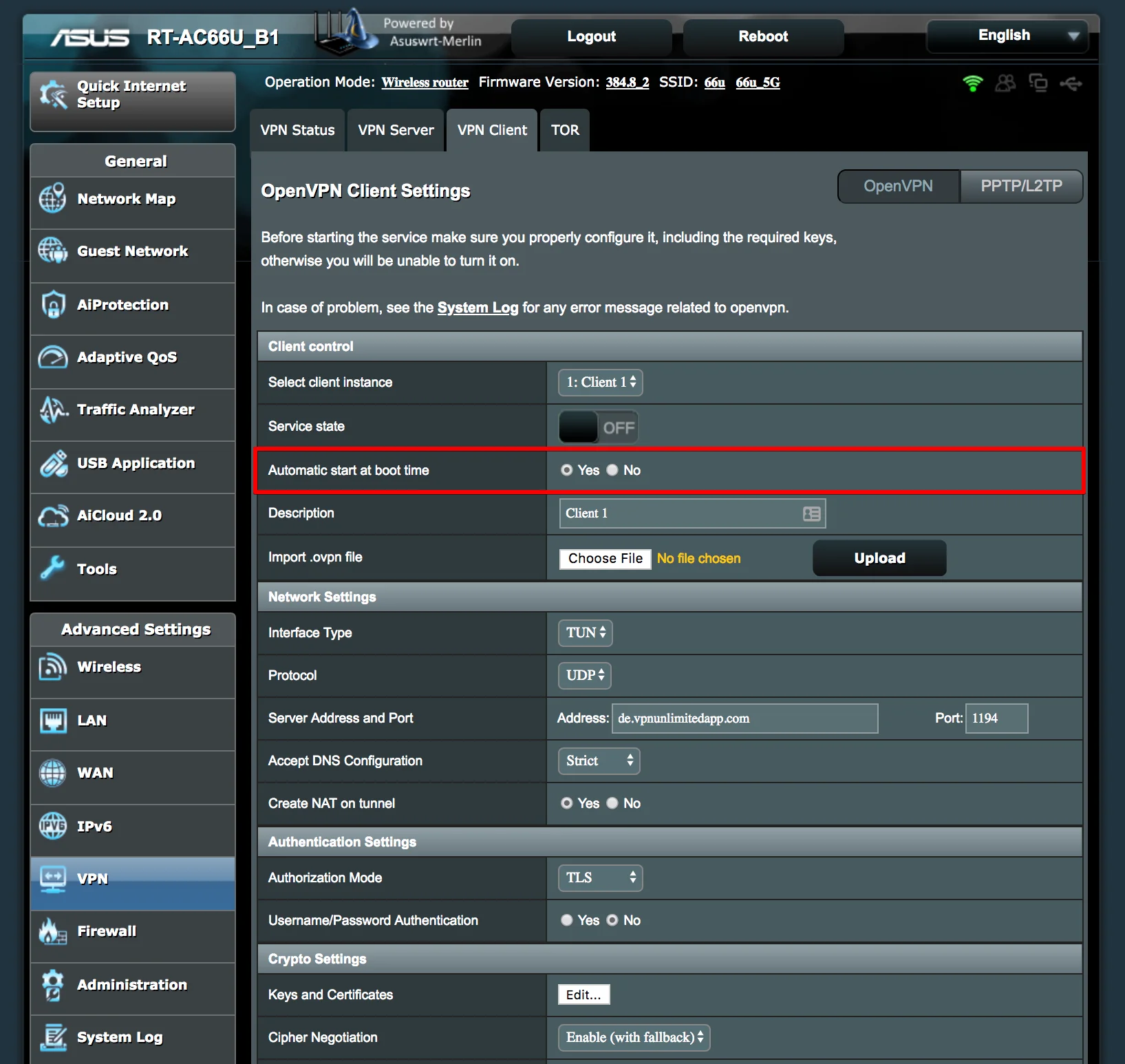
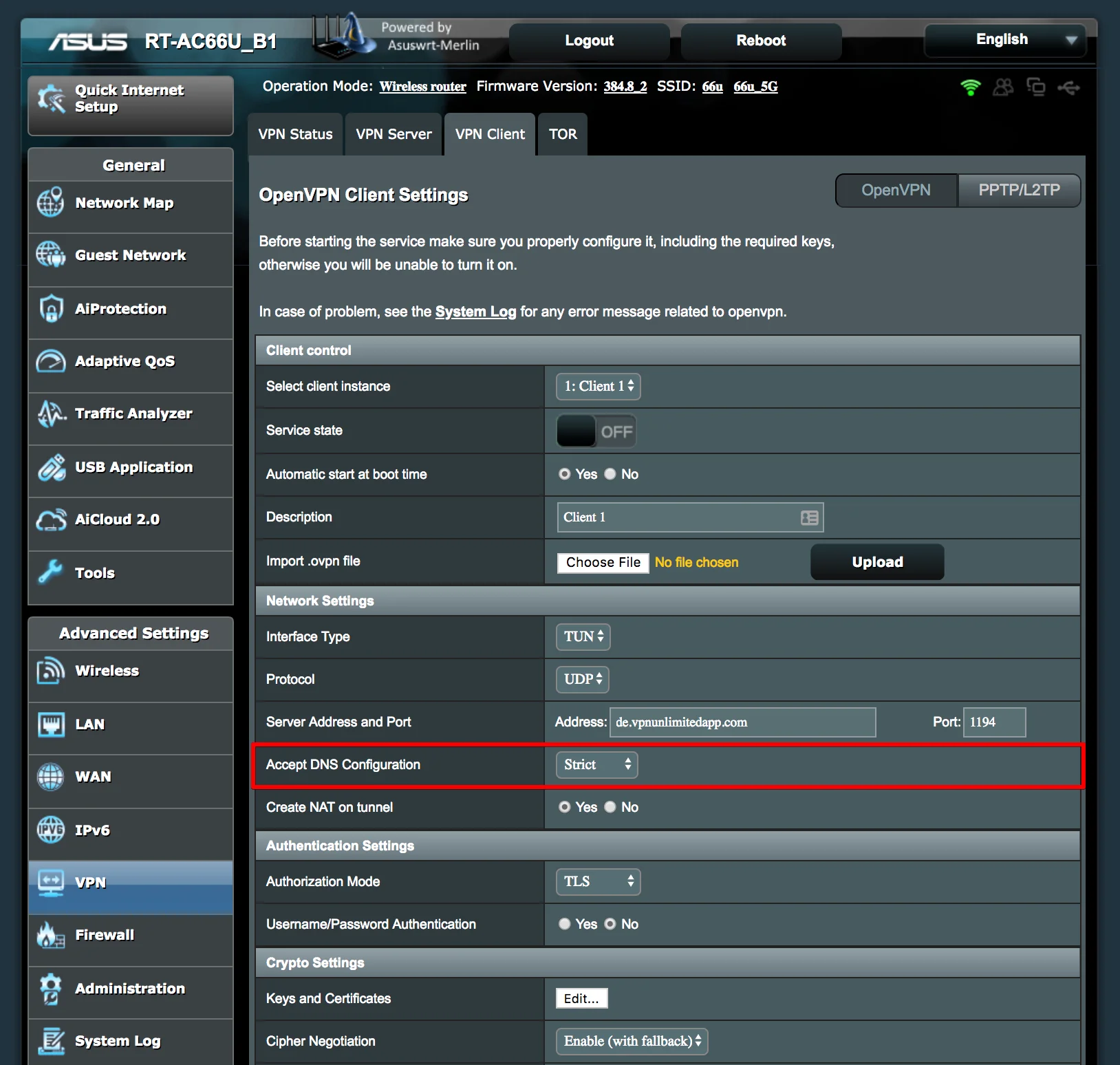
- [ネットワーク設定] セクションに進み、[DNS 設定を受け入れる] オプションを見つけます。 VPN DNS サーバーが ISP のサーバーよりも優先されるように [厳密] に設定するか、[排他] に設定することをお勧めします。後者の場合、VPN が提供する DNS サーバーのみが使用されます。
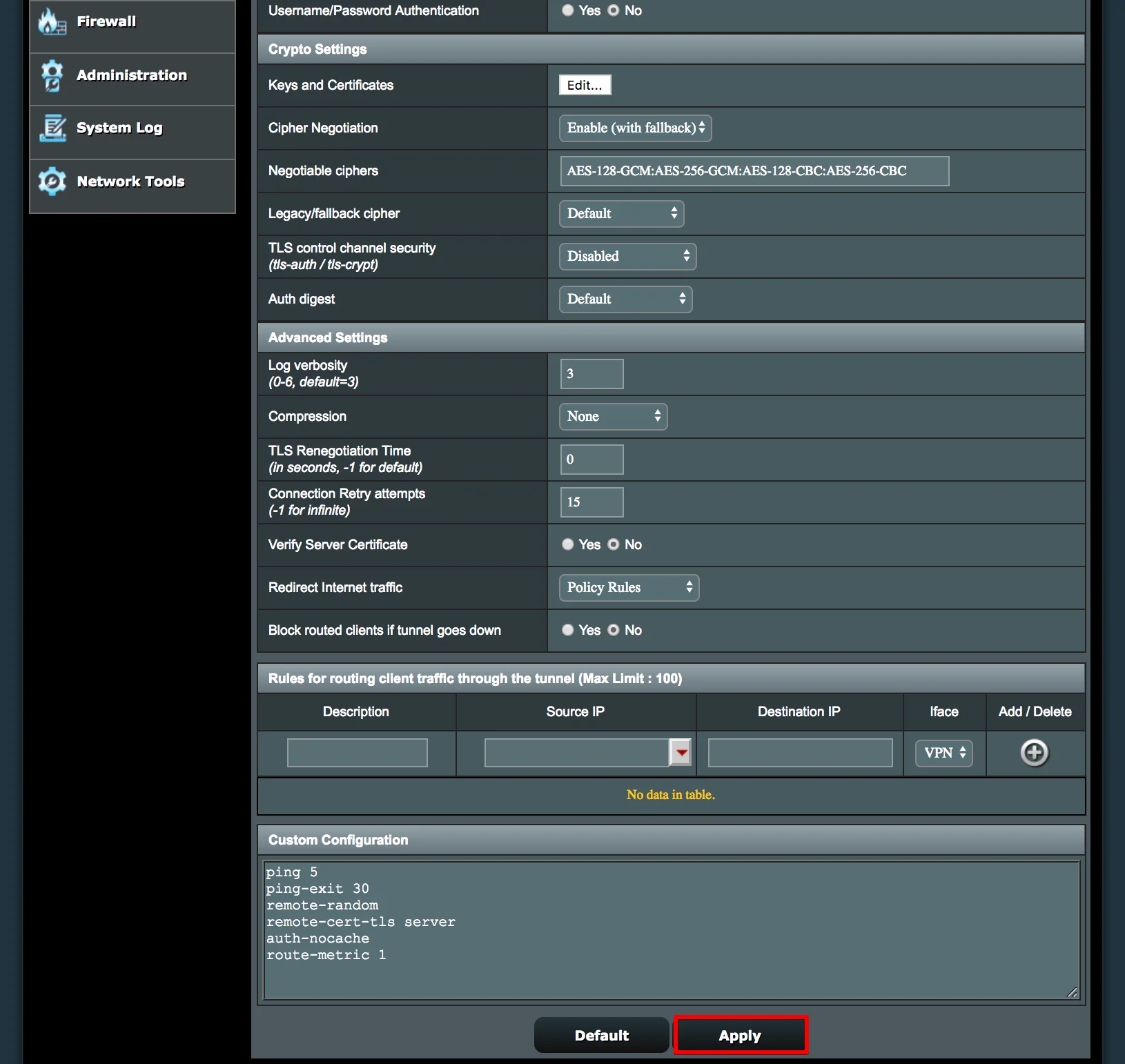
- ページの下部にある [適用] をクリックし、変更が有効になるまで数秒待ちます。
- [クライアント コントロール] > [クライアント コントロール] に移動します。サービス状態を選択し、Asus Melin VPN 接続を有効にします。緑色の [オン] ボタンは、正常に接続されたことを示します。
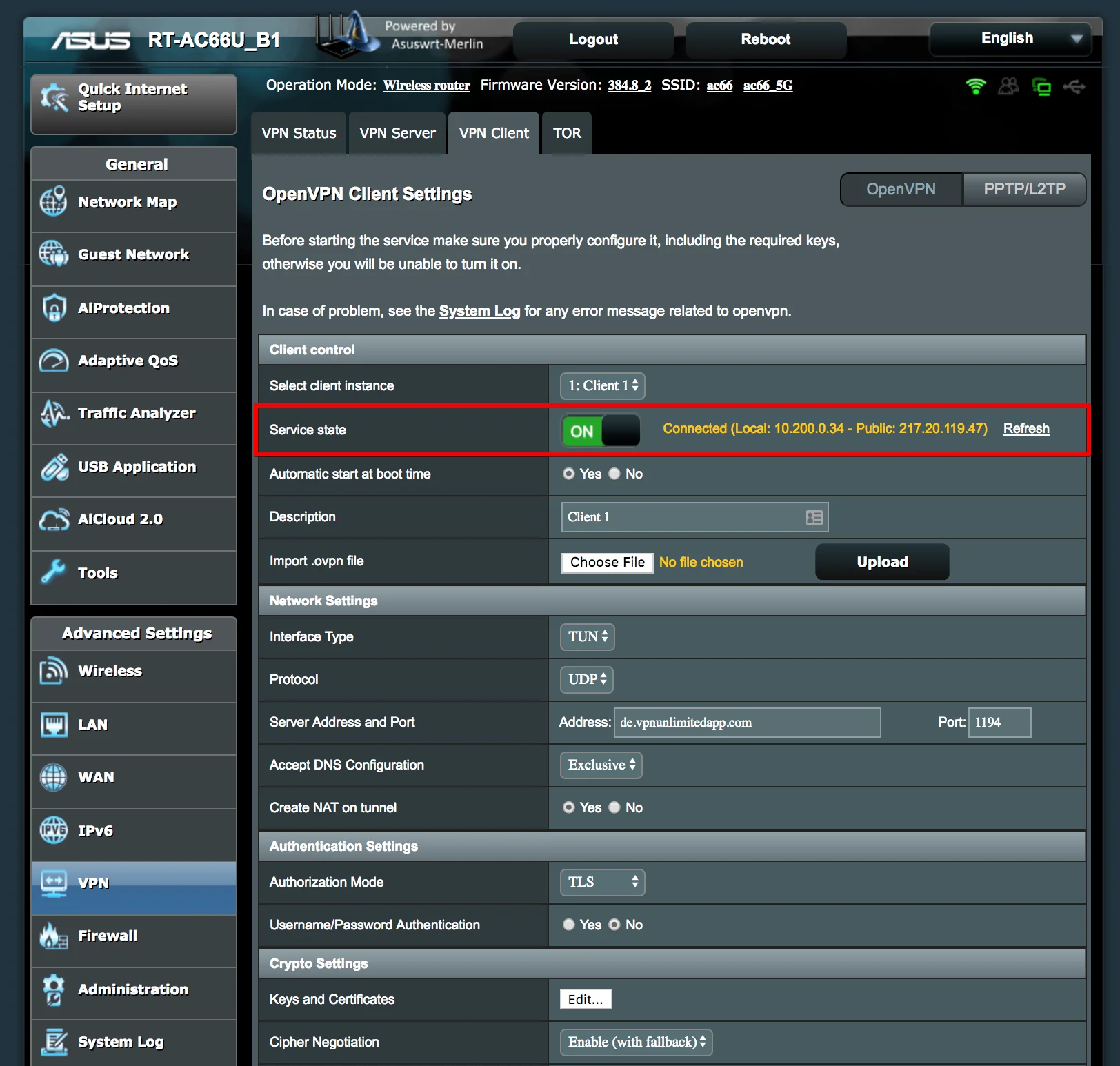
注: Asuswrt-Merlin ファームウェアを使用すると、複数の VPN クライアント インターフェイスを作成できます。これを行うには、クライアント コントロールで別のクライアント インスタンスを選択し、VPN セットアップと同じ手順を実行します。
キルスイッチの設定
OpenVPN®クライアントはキルスイッチをサポートしています。設定するには、以下の手順に従ってください。
<オル>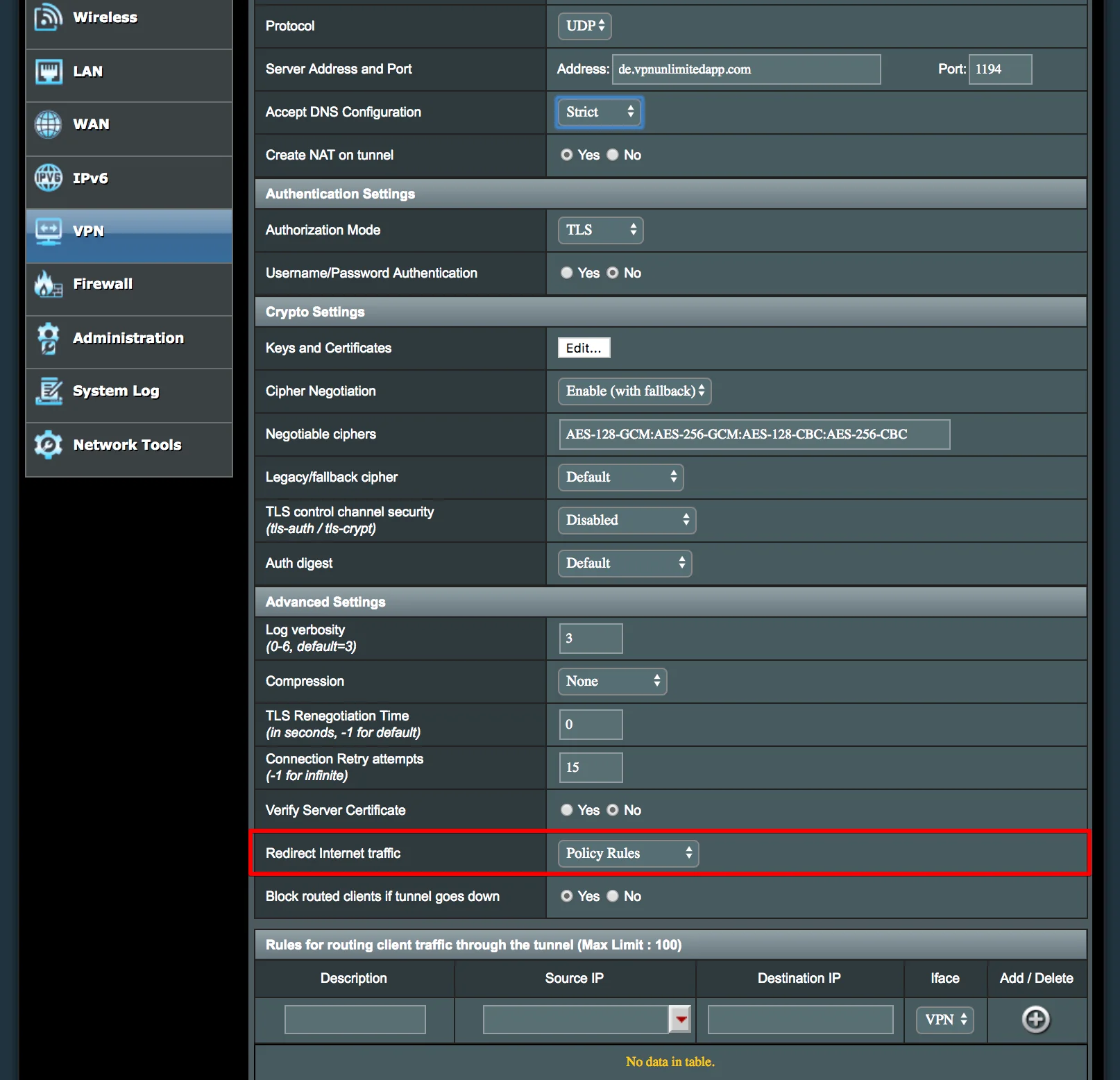
- [トンネルがダウンした場合にルーティングされたクライアントをブロックする] オプションを有効にします。
- 次の方法でクライアント トラフィックをトンネル経由でルーティングするためのルールを設定します。
- 説明: すべてのデバイス
- ソース IP: 192.168.1.0/24 (別のネットワークまたはサブネット マスクがある場合は、それに応じて変更してください)
- 宛先 IP: フィールドは空白のままにしておきます
- Iface: VPN
Ⅱ. Asuswrt-Merlin ルーター用の L2TP クライアントを設定する方法
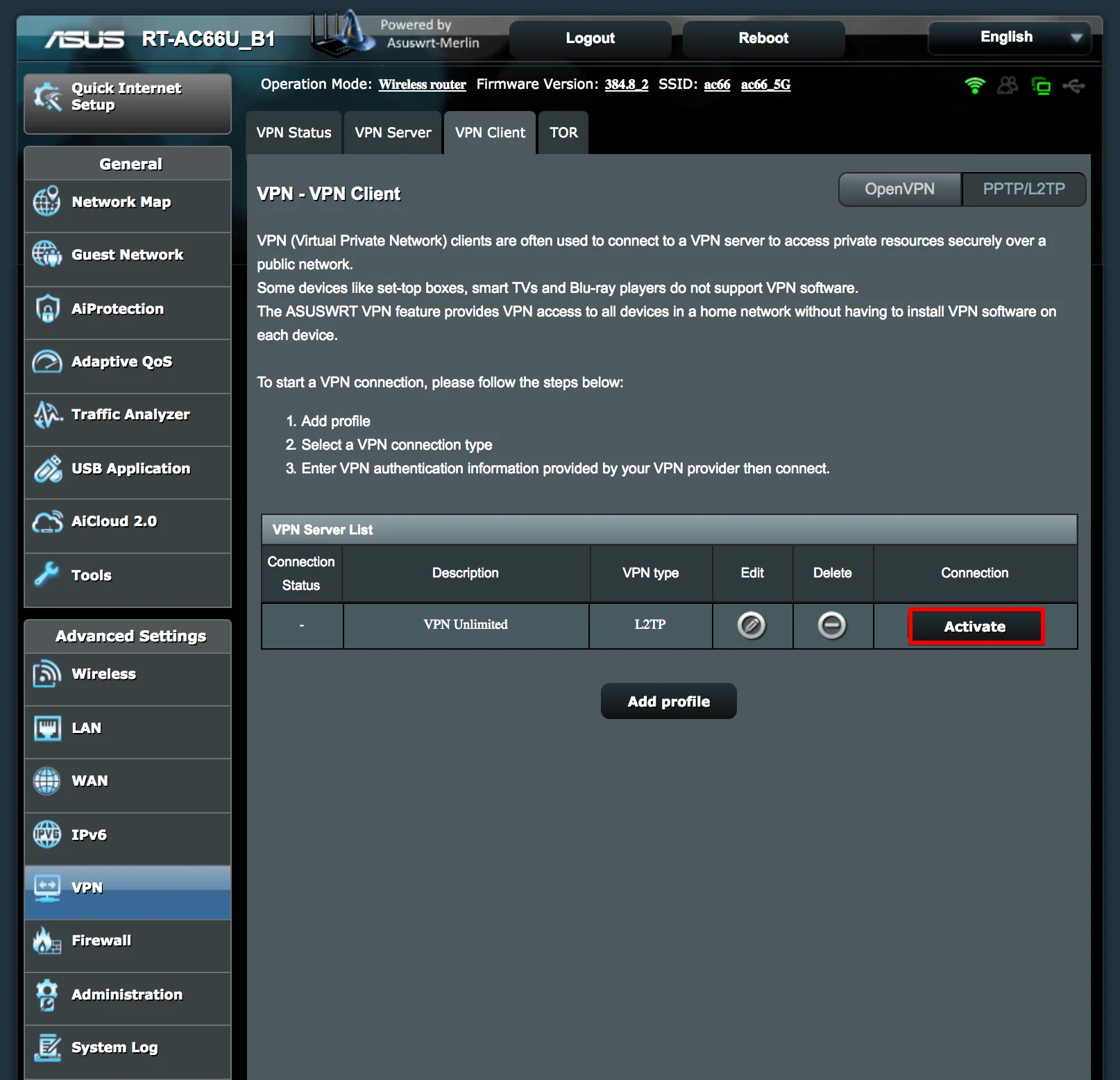
Asuswrt-Merlin ファームウェアでは、L2TP 接続の構成も可能です。 L2TV VPN クライアントを構成するにはどうすればよいですか?以下の簡単な手順に従ってください。
<オル>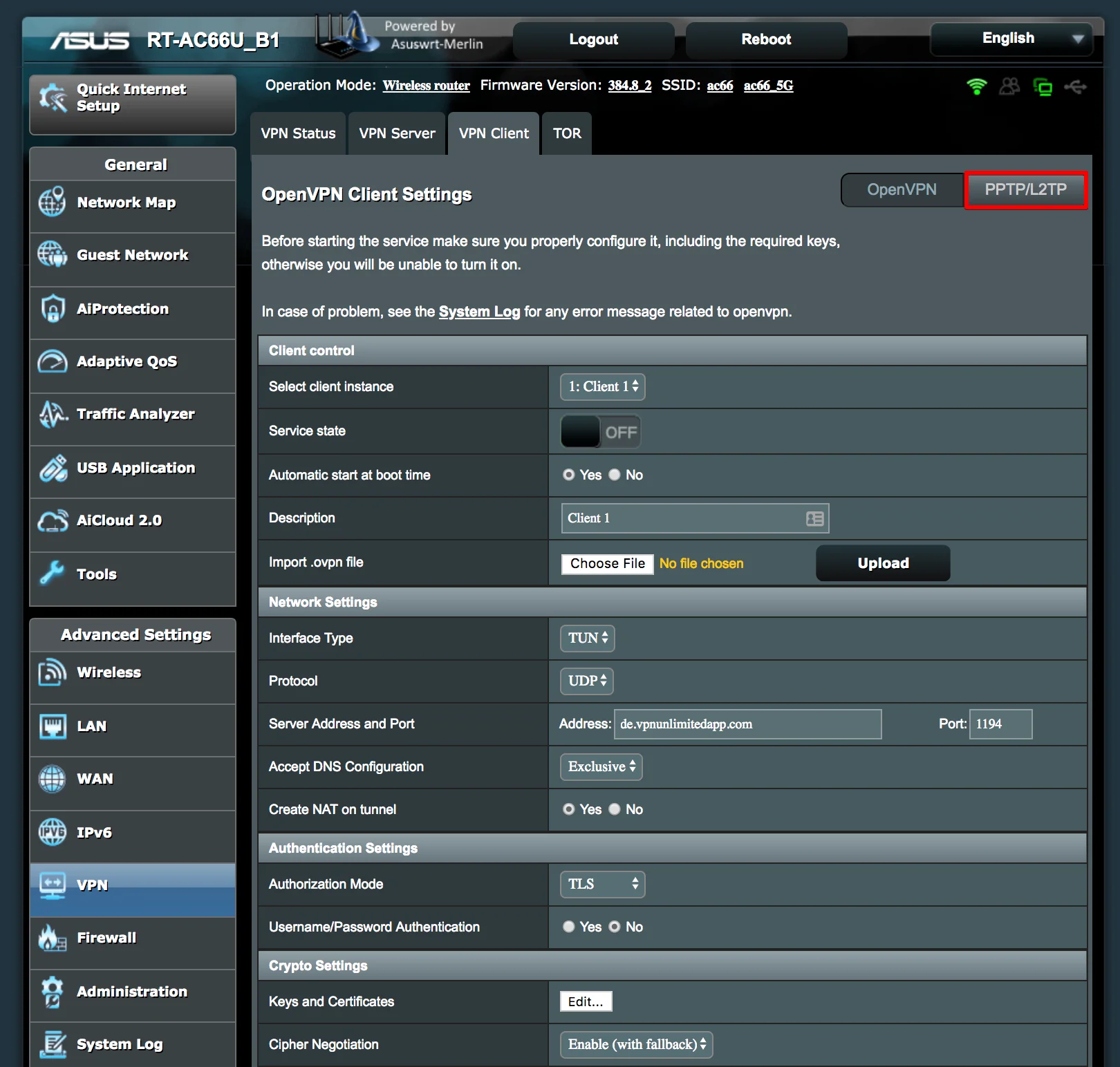
- [プロフィールを追加] をクリックします。
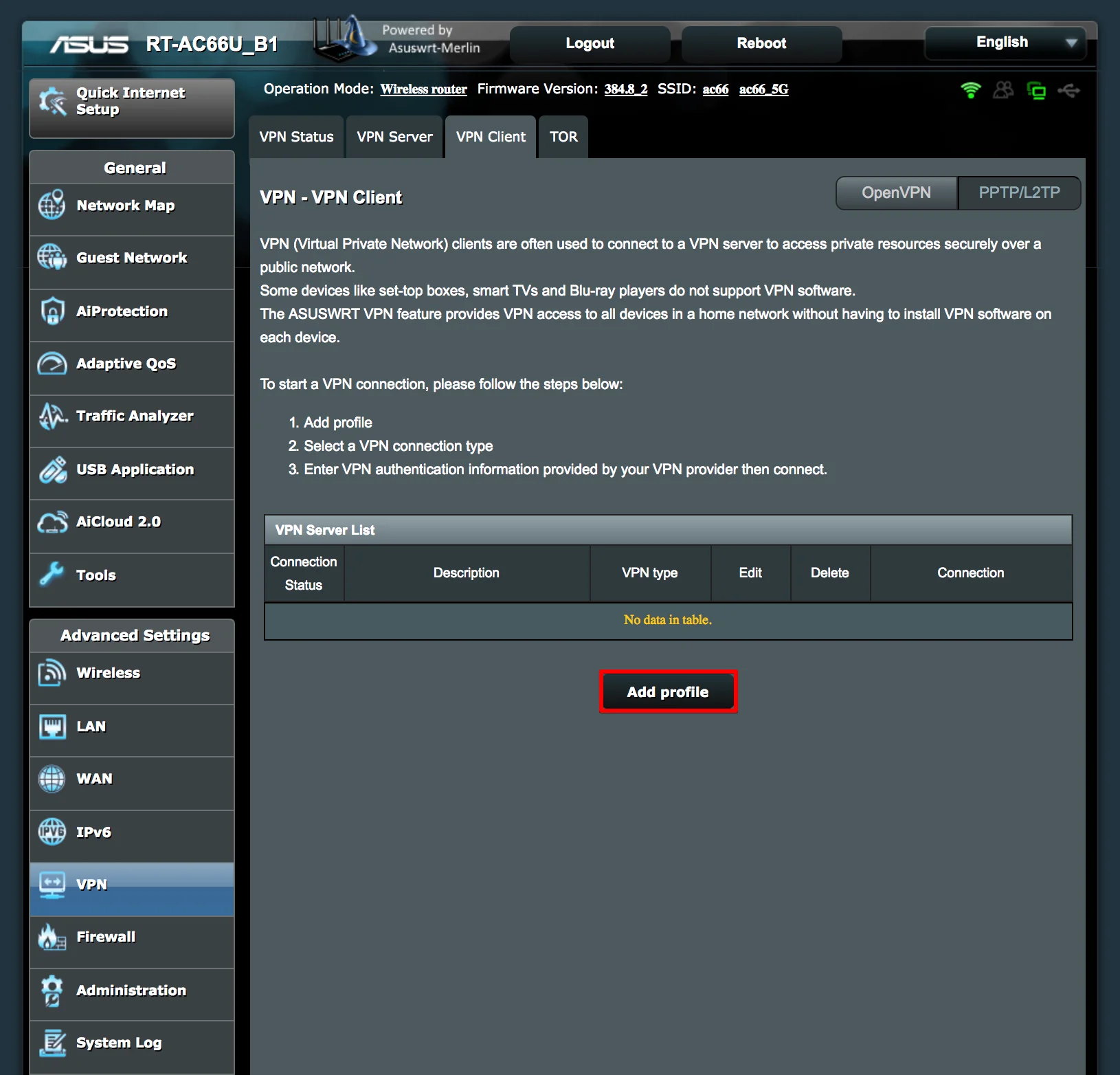
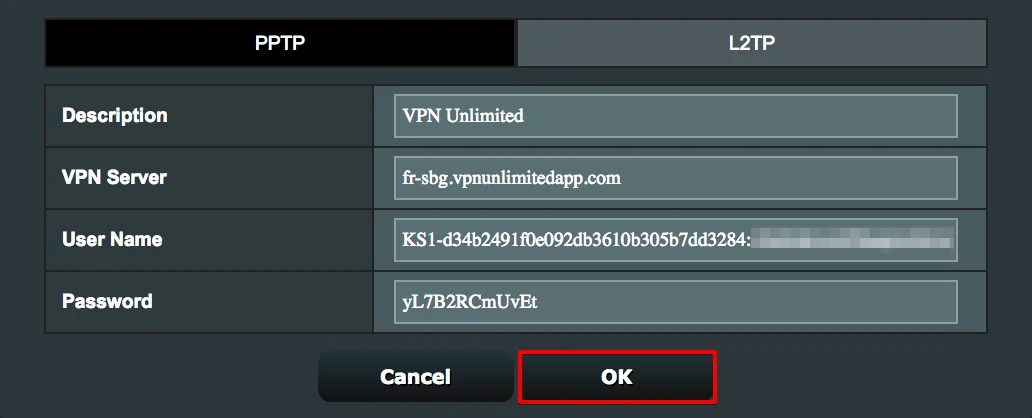
- ユーザー オフィスで生成された設定を使用してフィールドに入力します。
説明: VPN 接続のカスタム名を入力します
VPN サーバー: 選択した VPN サーバーのドメイン名を入力します
ユーザー名: 生成された VPN 設定からログイン名を入力します
パスワード: VPN 設定からパスワードを貼り付けます
完了したら、[OK] をクリックします。
- プロファイルは Asuswrt VPN サーバー リストに表示されます。 [有効化] をクリックして接続を有効にします。
Asus ルーターの VPN セットアップの結論
以上です!私たちのチュートリアルがお役に立ち、Asuswrt-Merlin ルーターで VPN を簡単にセットアップできることを知っていただければ幸いです。他のデバイスで VPN を設定する必要がある場合は、マニュアルセクションで関連ガイドを確認してください。
「OpenVPN」は OpenVPN Inc. の登録商標です。

VPN Unlimited のすべてのメリットを確認するのに十分な時間を確保できるように、生涯 VPN サブスクリプション アップグレードの可能性と 30 日間の返金保証を備えた 7 日間の無料トライアルを提供しています。



