Cara menginstal Aplikasi VPN Unlimited di Windows 7
Panduan ini berisi petunjuk langkah demi langkah yang terperinci tentang cara memulai menggunakan VPN andalan kami untuk Windows 7 dan mengelolanya dengan mudah. Dalam panduan ini, Anda akan menemukan jawaban atas semua pertanyaan Anda: Bagaimana cara mengatur VPN di Windows 7? Bagaimana cara menghapus aplikasi VPN dari PC atau laptop Windows Anda? Pastikan untuk membaca semuanya!
Catatan: VPN Unlimited juga tersedia sebagai bagian dari paket keamanan MonoDefense®.
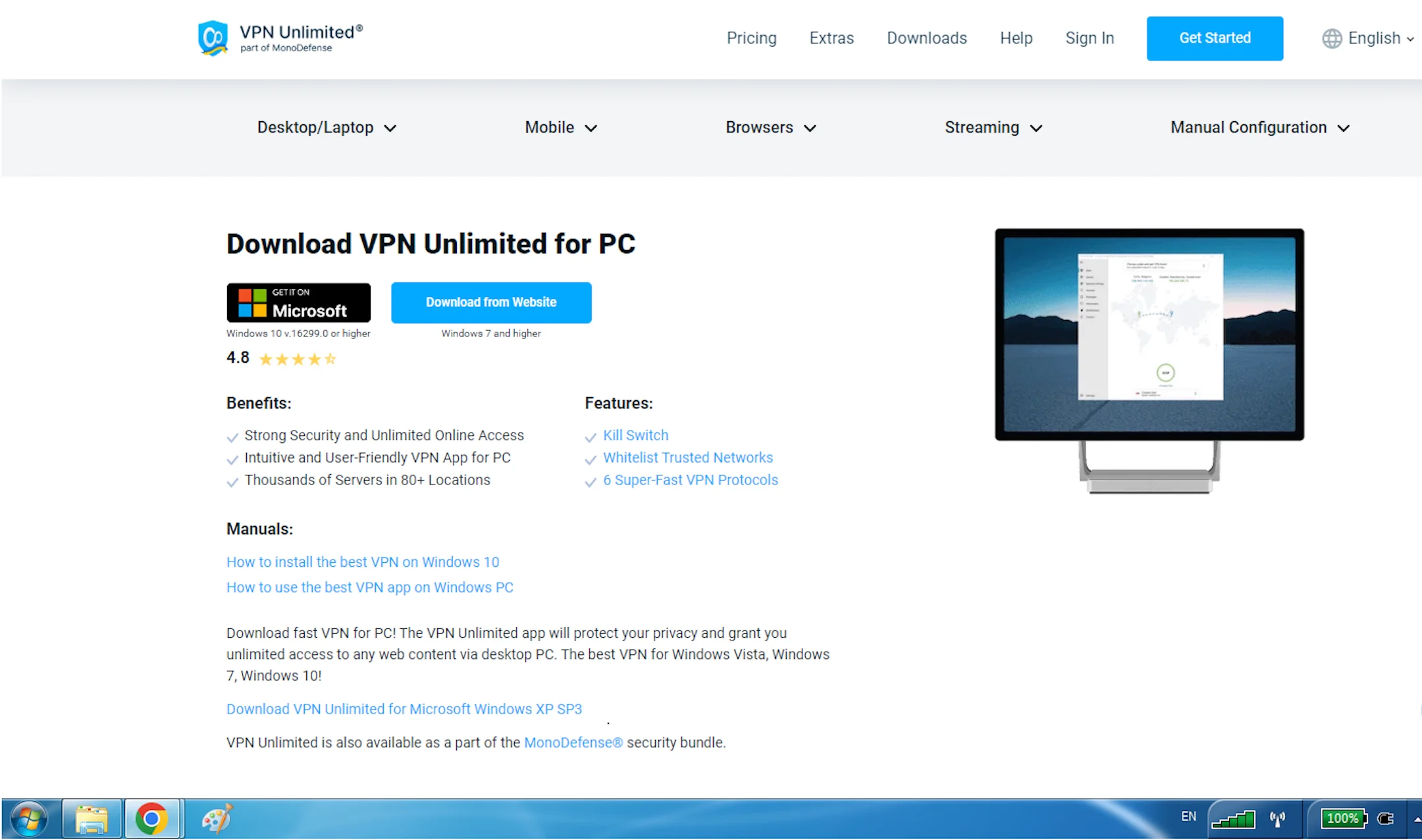
Pengunduhan berkas akan dimulai. Setelah proses ini selesai, jalankan program penginstal yang telah diunduh.
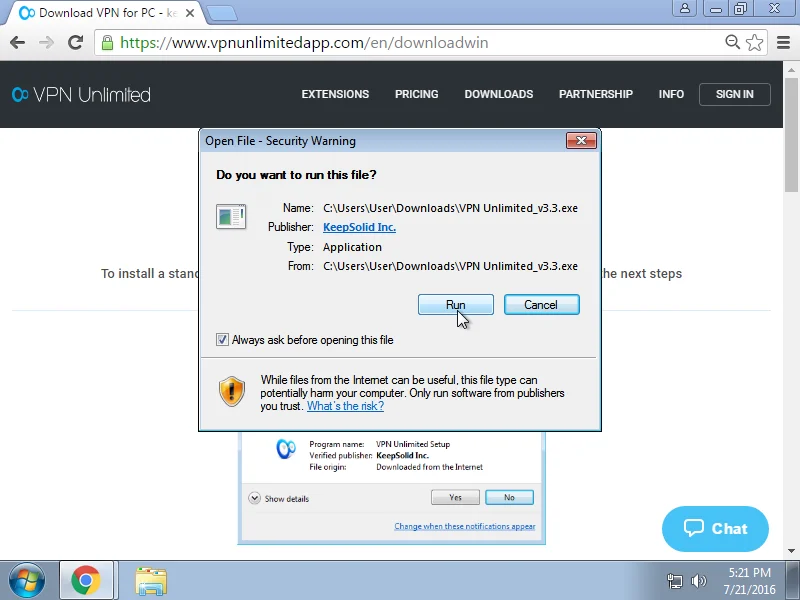
Jika Kontrol Akun Pengguna (UAC) diaktifkan pada sistem operasi Anda, Anda mungkin akan menerima peringatan berikut:
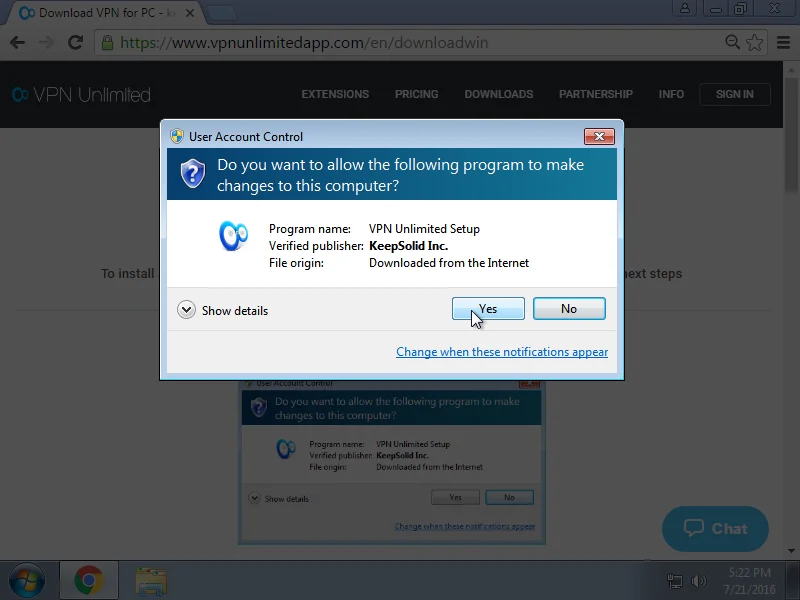
Untuk melanjutkan proses instalasi, silakan klik Ya.
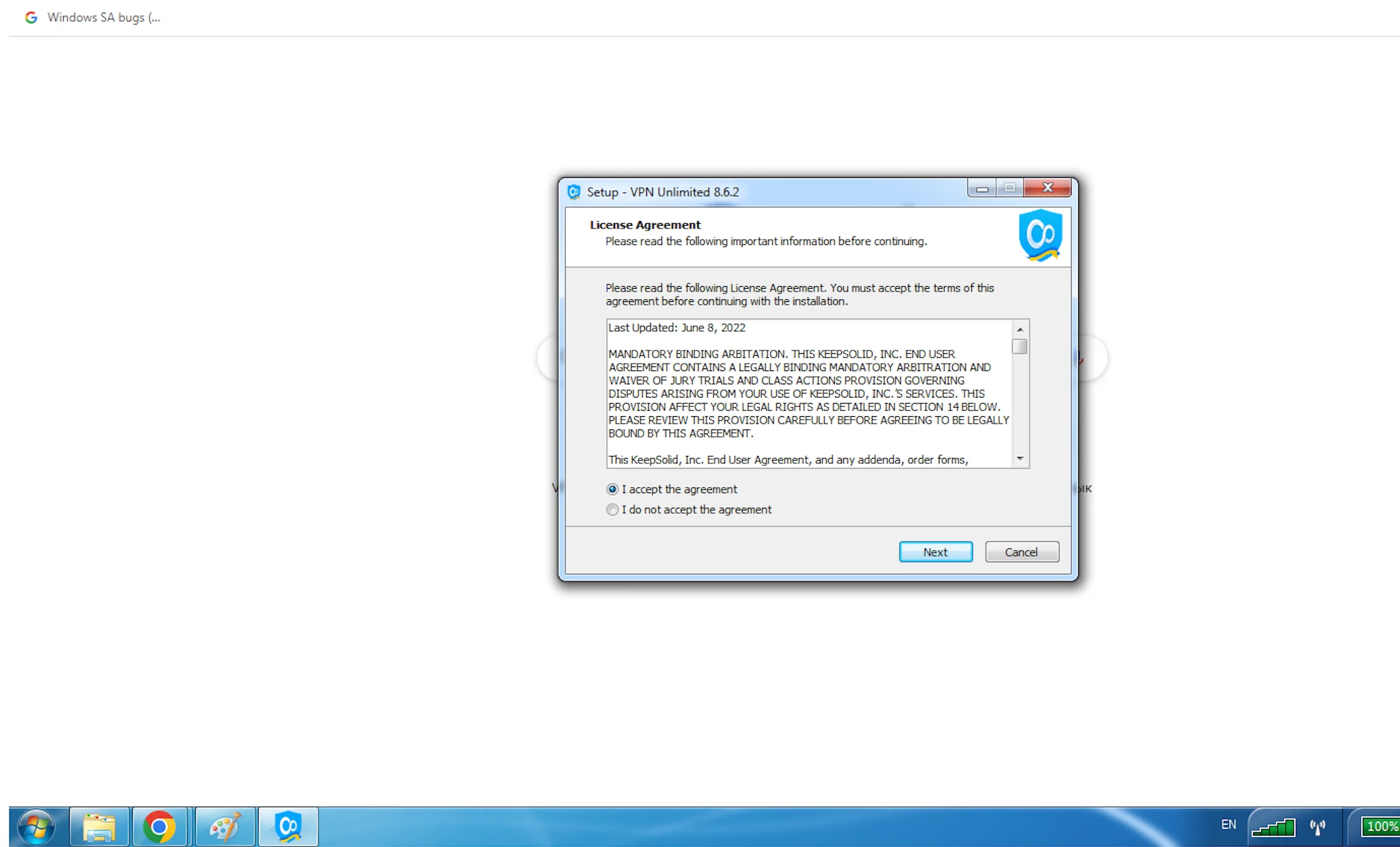
Kemudian, Anda perlu menyetujui Perjanjian Lisensi. Untuk melakukannya, pilih opsi "Saya menyetujui perjanjian ini" dan klik "Berikutnya".
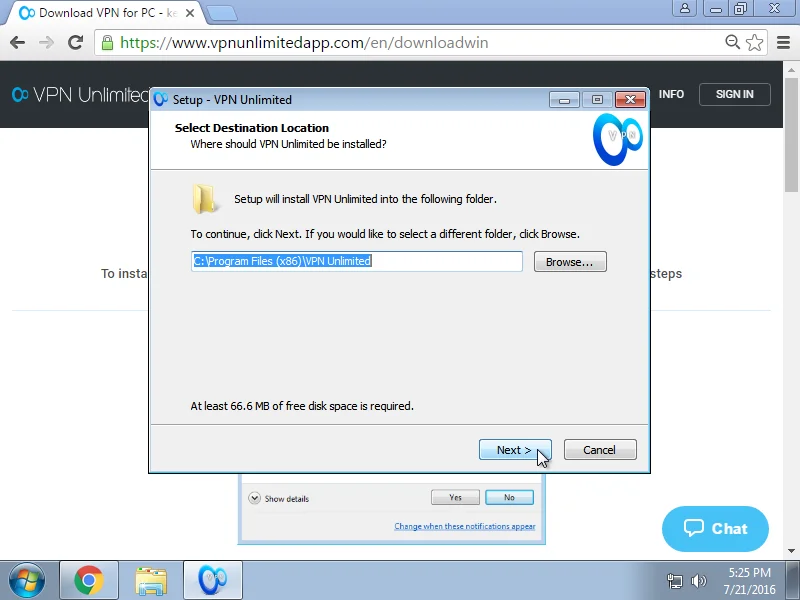
Pilih jalur untuk menginstal aplikasi VPN Unlimited di Windows 7 Anda, atau biarkan jalur default dan klik Berikutnya.
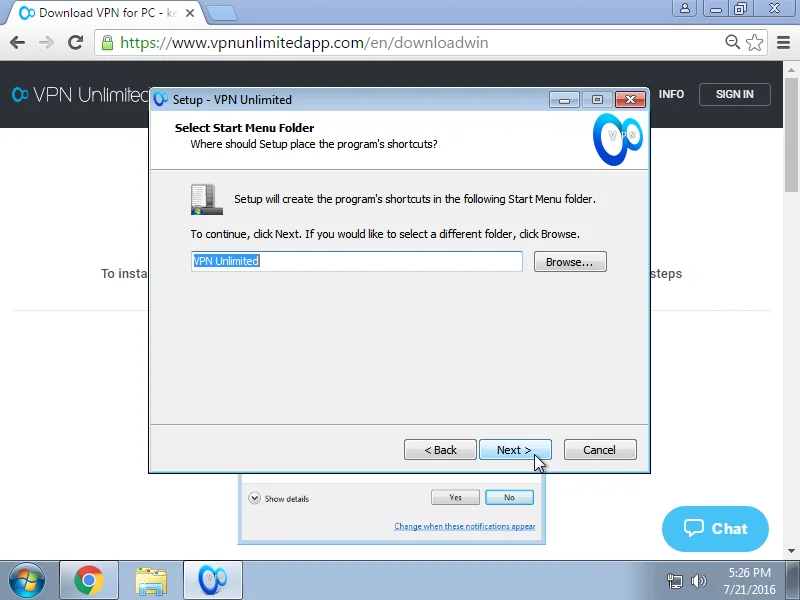
Cetak nama folder di menu Start, tempat pintasan program akan dibuat, atau biarkan nama defaultnya dan klik Berikutnya.
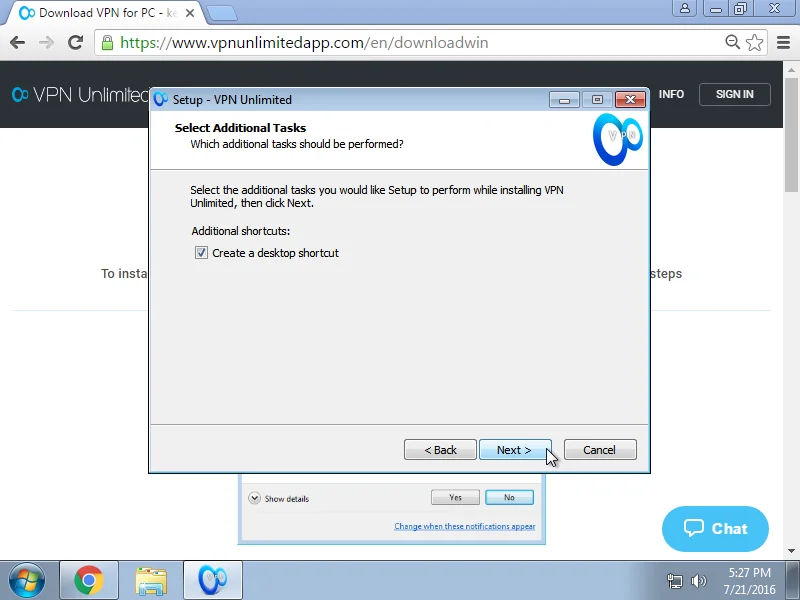
Jika Anda ingin membuat pintasan untuk menjalankan solusi VPN Windows 7 kami dari Desktop, silakan biarkan kotak centang tersebut tetap dicentang.
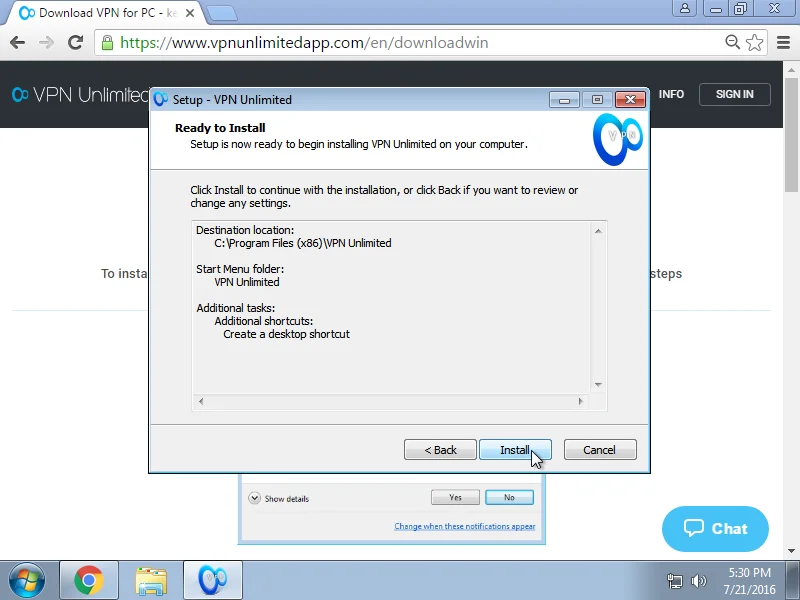
Pada jendela berikutnya, klik "Install" untuk memulai proses pemasangan VPN di Windows 7 Anda.
Proses penyalinan berkas aplikasi akan dimulai.
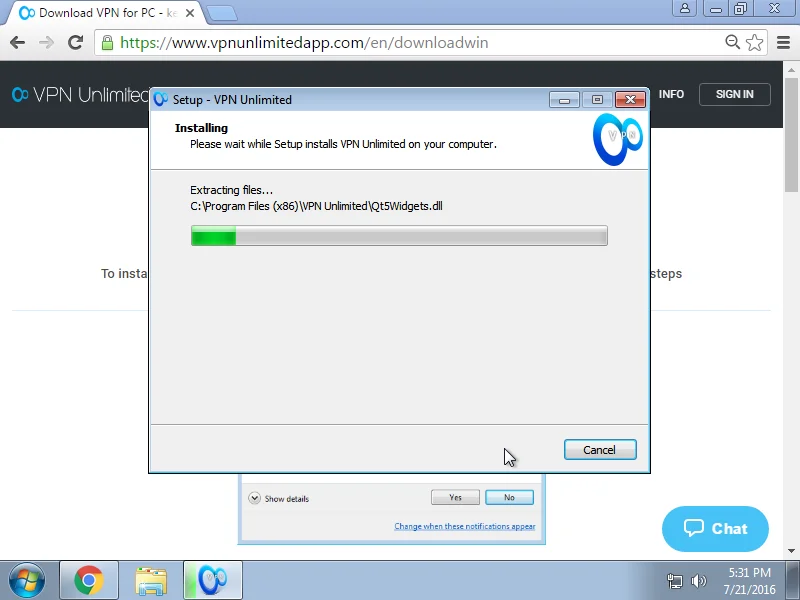
Jika paket Microsoft Visual C++ Redistributable, yang diperlukan untuk menjalankan program ini, belum terpasang di PC Windows Anda, paket tersebut akan diunduh secara otomatis.
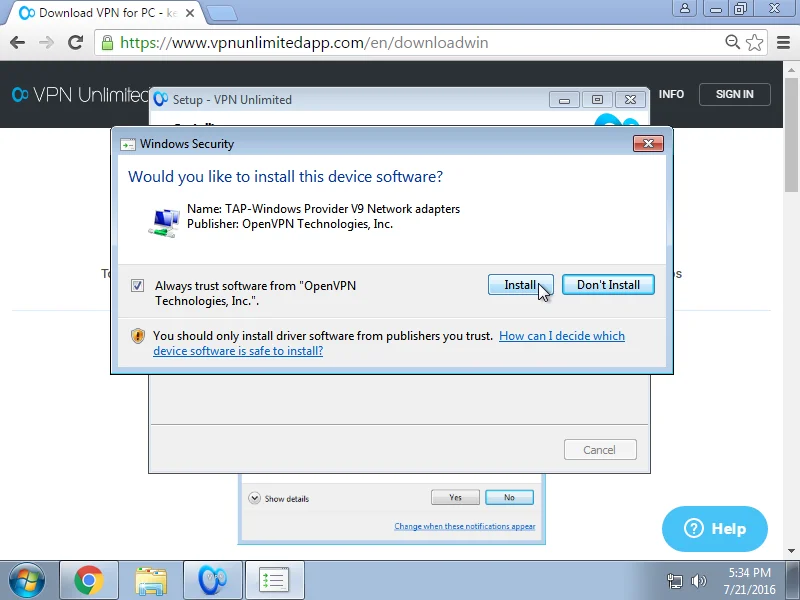
Langkah selanjutnya adalah menginstal Adaptor TAP. Untuk melakukannya, silakan centang kotak centang yang bertuliskan “Selalu percayai perangkat lunak dari ‘OpenVPN Technologies, Inc.’/’WireGuard LLC’” dan klik Instal.
Setelah VPN Unlimited berhasil diinstal, klik Selesai.
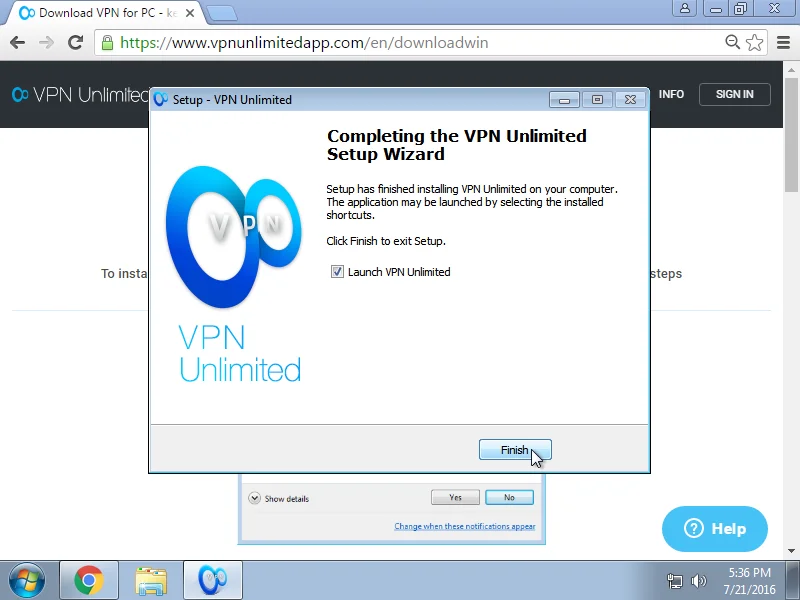
Jika Anda membiarkan kotak centang tetap dicentang, VPN Unlimited akan berjalan secara otomatis setelah Anda mengklik Selesai.
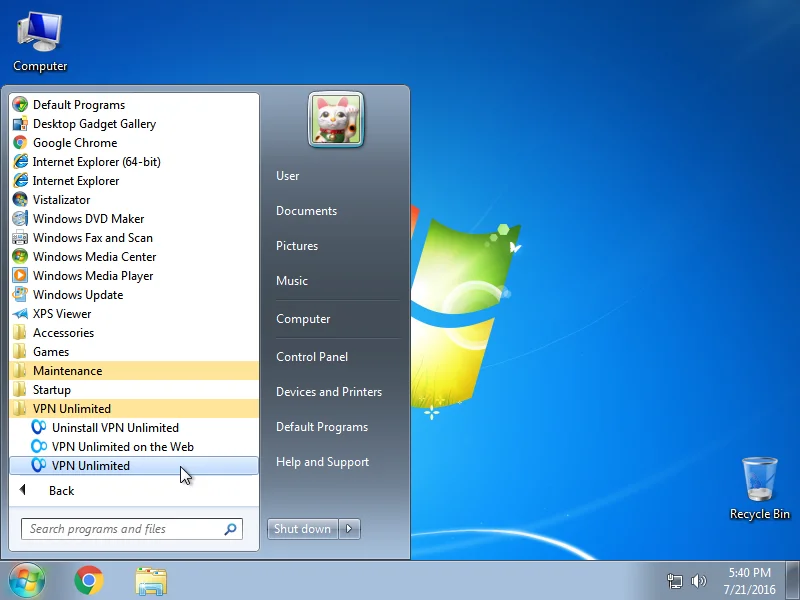
Penginstal akan membuat pintasan di menu "Start" untuk menjalankan program ini: Start > Semua Program > VPN Unlimited > VPN Unlimited.
Jika pada saat aplikasi dimulai, Windows Firewall atau firewall lain yang terpasang di sistem meminta izin agar berkas open-vpn.exe dan vpn-unlimited.exe dapat mengakses jaringan, izinkan akses tersebut.
Jika Anda secara tidak sengaja menolak akses untuk aplikasi tersebut di Windows Firewall, buka menu Start > Panel Kontrol > Windows Firewall.
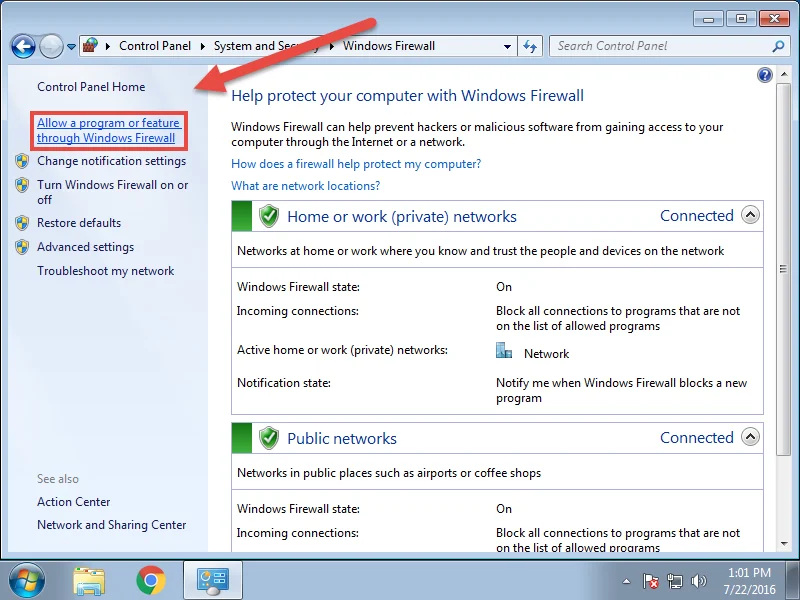
Pilih opsi Izinkan program atau fitur melalui Windows Firewall.
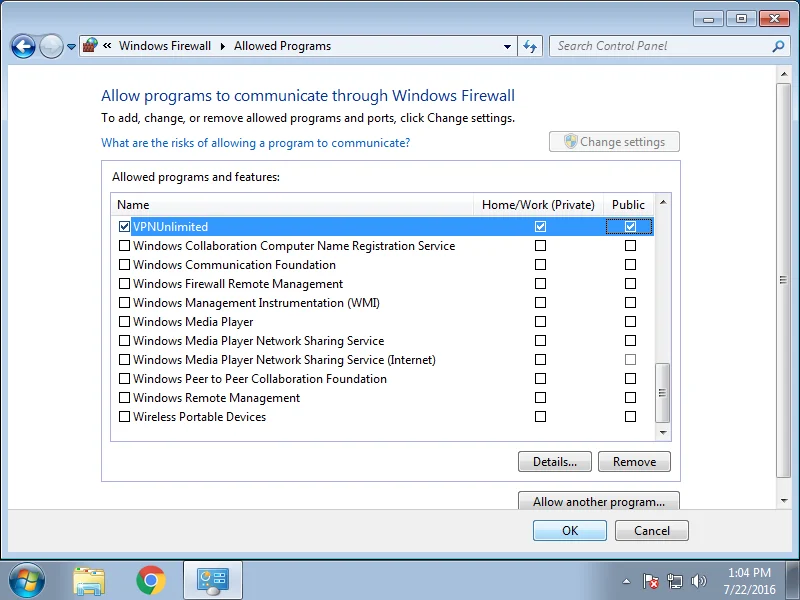
Cari VPNUnlimited dalam daftar, klik "Ubah pengaturan", lalu centang kedua kotak centang untuk VPN Unlimited. Kemudian klik "OK".
Untuk memulai pengalaman berselancar online tanpa batasan, Anda harus masuk ke akun VPN Unlimited Anda. Jika Anda sudah memiliki KeepSolid ID, cukup masukkan alamat email dan kata sandi Anda, lalu ketuk tombol Masuk. Anda juga dapat masuk menggunakan akun Facebook atau Google.
Untuk membuat KeepSolid ID baru, ketuk "Buat KeepSolid ID", masukkan alamat email dan kata sandi Anda. Kemudian ulangi kata sandi Anda, centang kotak di samping "Dengan melanjutkan, Anda setuju dengan…", dan ketuk tombol "Daftar".
Informasi lebih lanjut mengenai KeepSolid ID dan mengapa Anda membutuhkannya, dapat Anda temukan di halaman ini.
Untuk memaksimalkan penggunaan aplikasi VPN kami yang andal, silakan baca panduan lengkap kami tentang cara menggunakan VPN Unlimited di Windows.

Hanya dengan satu langganan, Anda dapat melindungi hingga 5 atau bahkan 10 perangkat berbeda: iOS, macOS, Android, Windows, Linux, dan peramban web terpopuler (Chrome, Firefox, Opera, dan Edge).




2. Menghapus VPN Unlimited dari Windows 7
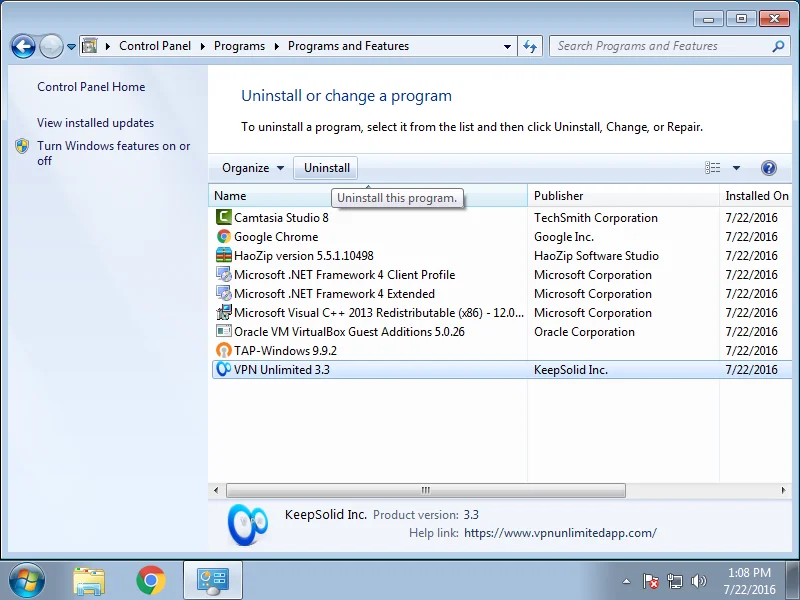
Untuk menghapus VPN dari perangkat Windows 7 Anda, buka Panel Kontrol > Program > Program dan Fitur. Pilih VPN Unlimited, lalu klik Hapus Instalasi.
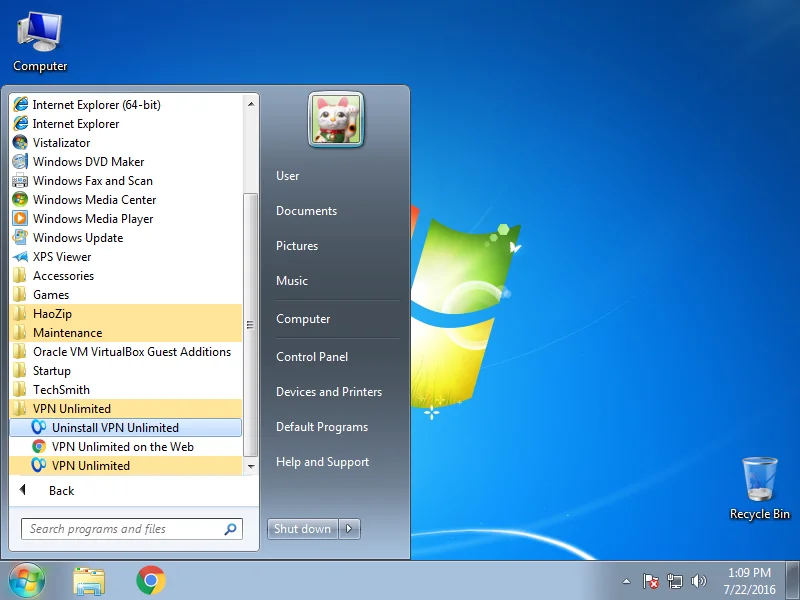
Atau buka menu Start > Semua Program > VPN Unlimited, lalu pilih "Hapus Instalasi VPN Unlimited".
3. Memperbarui VPN untuk Windows 7 ke versi terbaru
VPN Unlimited secara otomatis memeriksa pembaruan setiap kali dijalankan. Namun, Anda dapat memeriksa versi baru secara manual: buka aplikasi, pilih Menu > Informasi, lalu klik Periksa pembaruan.
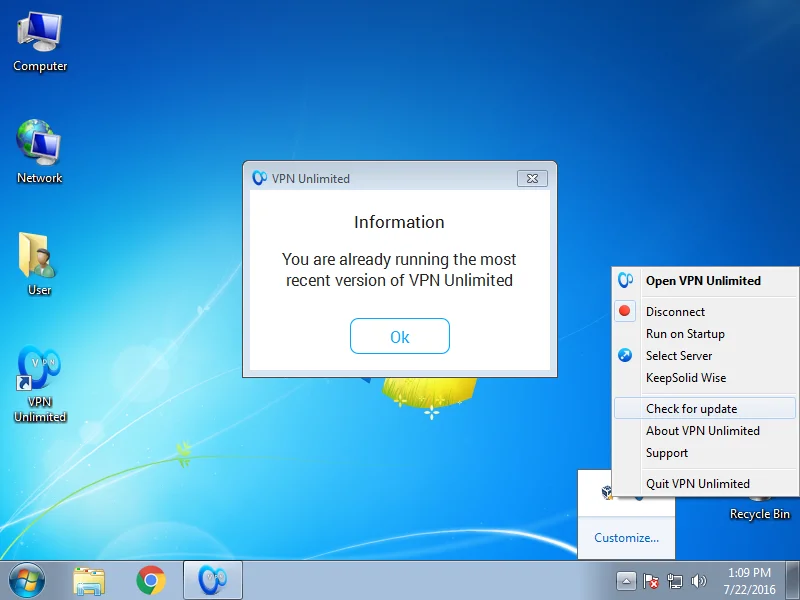
Jika ada versi baru yang tersedia, Anda akan diminta untuk mengunduh dan menginstalnya.
Jika terjadi kesalahan selama proses pembaruan, Anda perlu menghapus versi lama aplikasi tersebut sebagaimana dijelaskan pada bagian 2.
Setelah proses penghapusan selesai, instal versi baru aplikasi dari situs web sesuai dengan yang dijelaskan pada bagian 1.
Jika Anda memiliki pertanyaan, komentar, atau saran mengenai layanan VPN kami, jangan ragu untuk menghubungi tim dukungan pelanggan kami melalui [email protected]. Kami siap membantu Anda 24 jam sehari, 365 hari setahun!
Unduh aplikasi VPN terbaik kami untuk platform lain, termasuk Windows. Nikmati akses internet yang cepat dan aman!
Manfaat apa saja yang bisa Anda dapatkan dengan VPN terbaik kami untuk Windows 7?
- Lindungi lalu lintas online dan informasi sensitif Anda dengan enkripsi AES 256-bit
- Dapatkan akses tak terbatas ke situs web yang diblokir secara geografis dan layanan yang dibatasi
- Gunakan hotspot WiFi publik dan jaringan tidak aman lainnya tanpa risiko apa pun
- Beralih antar lokasi server yang berbeda tanpa penundaan atau biaya tambahan
- Tingkatkan privasi online Anda dengan fitur Alamat IP Statis dan Server VPN Pribadi
- Bayar sekali, gunakan selamanya - Paket Langganan Seumur Hidup yang Unik
Bagaimana VPN Unlimited bekerja untuk memberikan semua manfaat tersebut kepada Anda
Pertama-tama, klien VPN Windows 7 kami mengenkripsi lalu lintas internet Anda menggunakan algoritma enkripsi AES-256 berstandar militer yang dianggap oleh pemerintah AS sebagai perlindungan tingkat atas yang tepercaya.
Selanjutnya, VPN Unlimited membuat koneksi aman, yang juga dikenal sebagai terowongan VPN pribadi, antara perangkat Anda dan server VPN yang dipilih, serta mengarahkan lalu lintas yang telah dienkripsi melalui terowongan ini.
Terakhir, VPN kami untuk PC Windows 7 menyamarkan alamat IP asli Anda dan memberi Anda alamat IP virtual, yang merupakan milik server VPN yang dipilih. Mulai sekarang, Anda dapat menjelajahi web dengan keyakinan penuh bahwa tidak ada seorang pun yang mengintip aktivitas Anda!
Unduh VPN Unlimited di perangkat Windows Anda, lindungi data sensitif Anda, dan lindungi diri dari penjahat siber, peretas, serta pihak ketiga lainnya.