Cara menginstal aplikasi VPN Unlimited di Windows XP SP3
Ingin melindungi PC Windows XP Anda dengan perlindungan VPN yang andal? Panduan ini berisi petunjuk langkah demi langkah yang terperinci tentang cara menginstal VPN di Windows XP SP3, memulai penggunaan aplikasi VPN Unlimited, memperbarui solusi keamanan ini ke versi yang lebih baru, serta mengelolanya dengan mudah. Pastikan untuk membaca semuanya!
Catatan: VPN Unlimited juga tersedia sebagai bagian dari paket keamanan MonoDefense®.
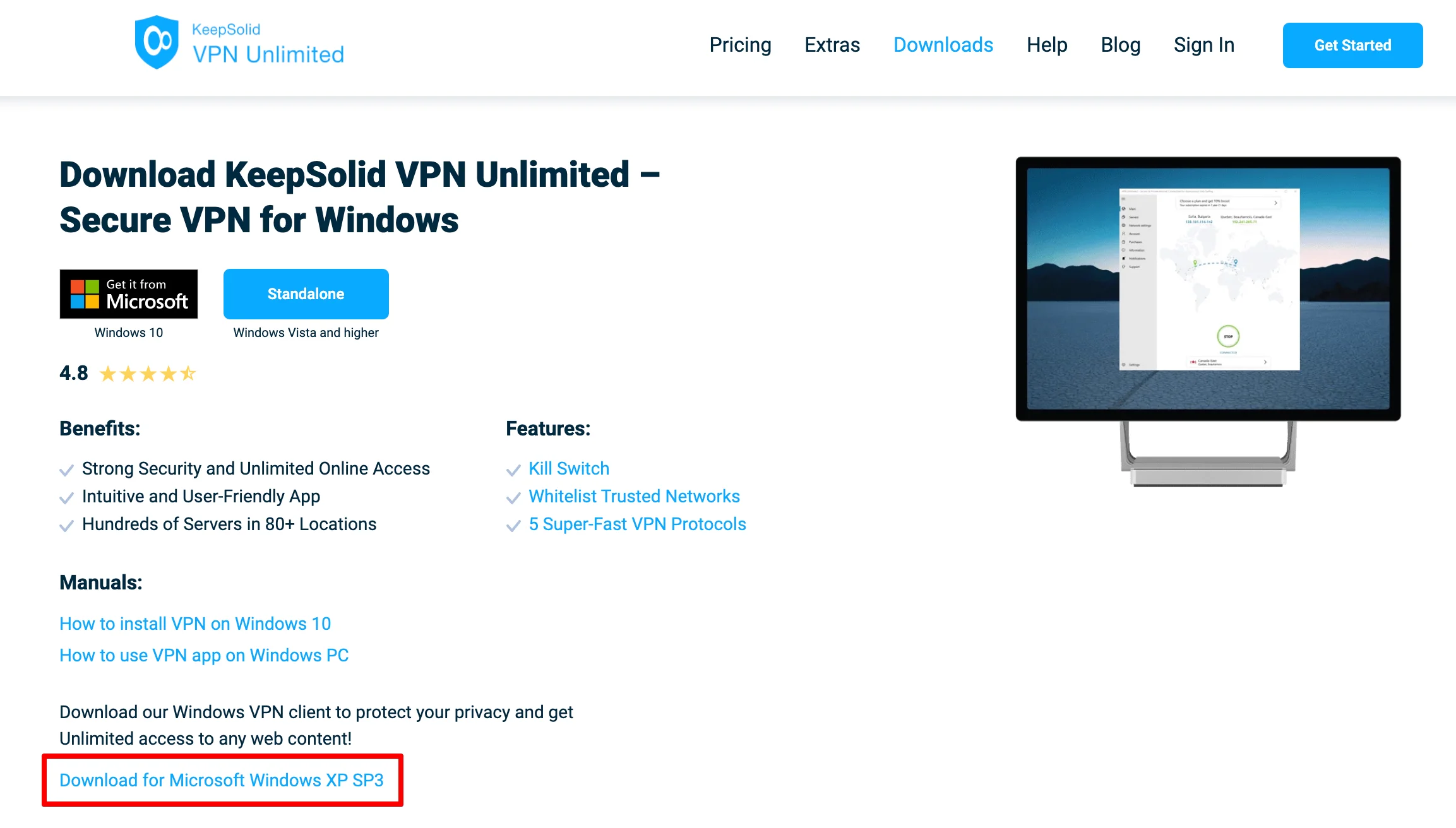
Pengunduhan berkas akan dimulai. Setelah proses selesai, jalankan program penginstal yang telah diunduh.
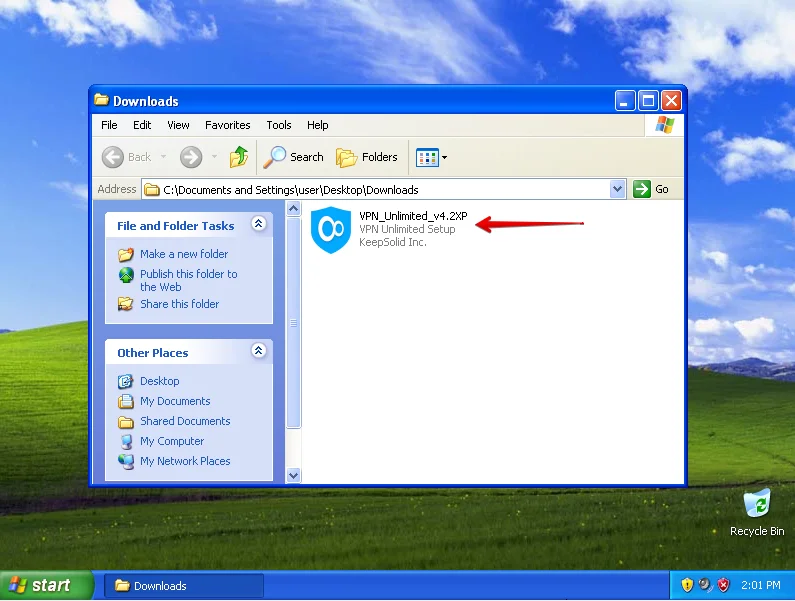
Setujui perjanjian lisensi, lalu klik Berikutnya.
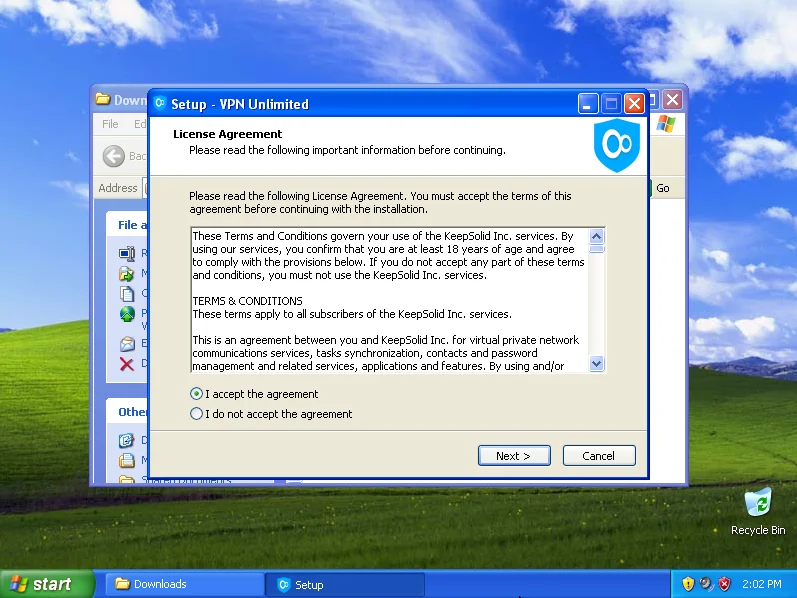
Pilih jalur untuk menginstal program, atau biarkan jalur default dan klik Berikutnya.
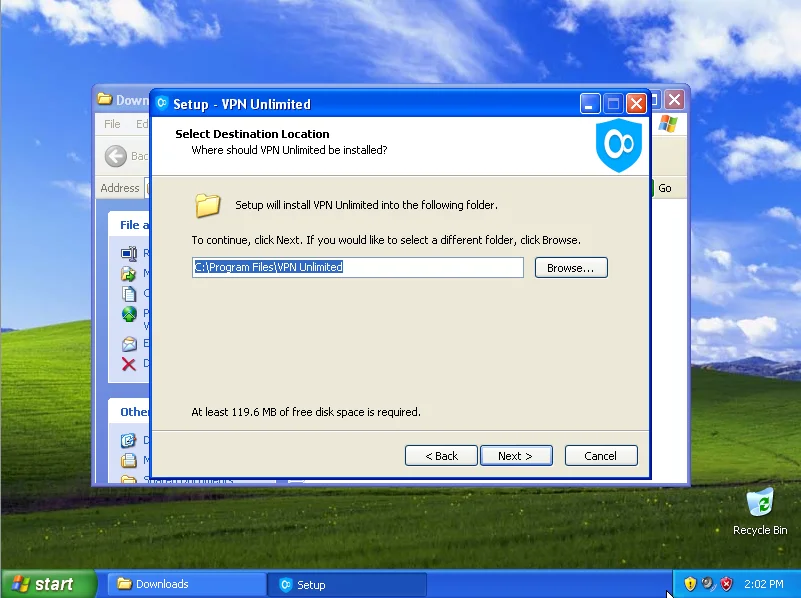
Pilih nama folder di menu Start, tempat pintasan program akan dibuat, atau biarkan nama defaultnya dan klik Berikutnya.
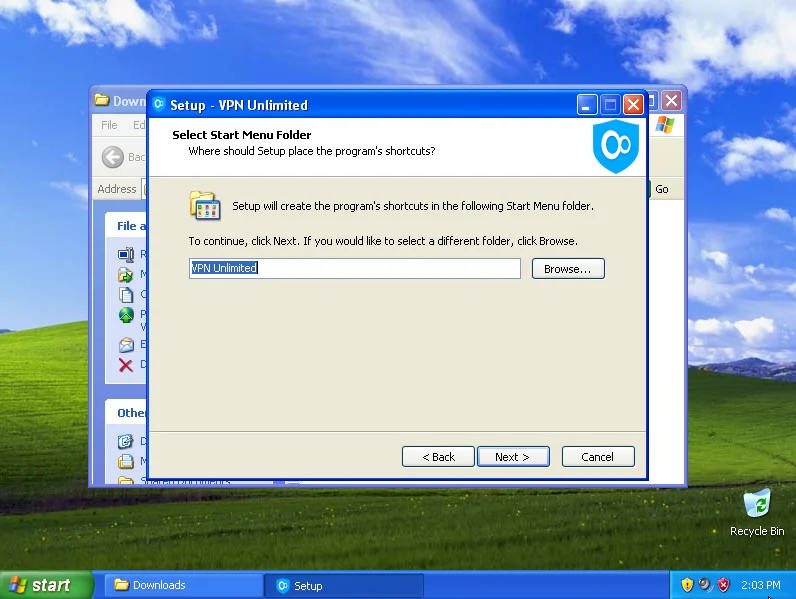
Pilih lokasi di mana Anda ingin membuat pintasan untuk menjalankan VPN di perangkat Windows XP Anda, lalu klik Berikutnya.
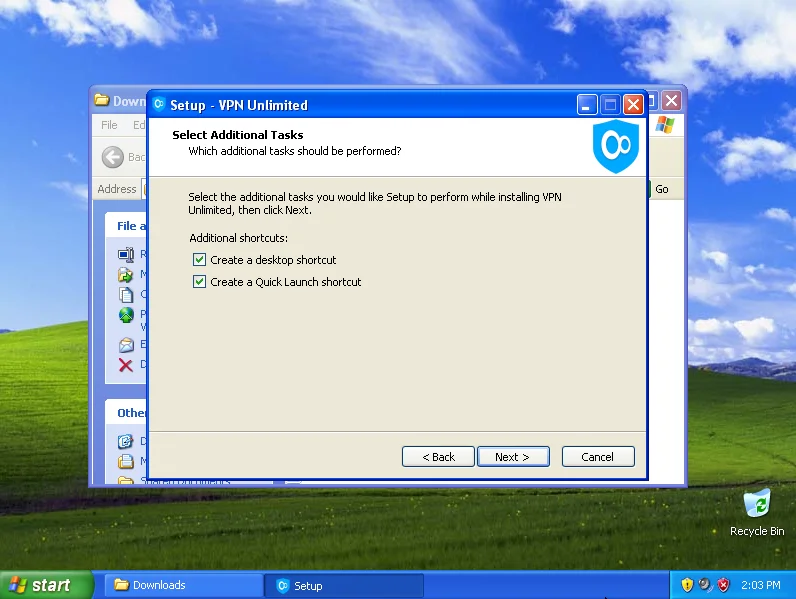
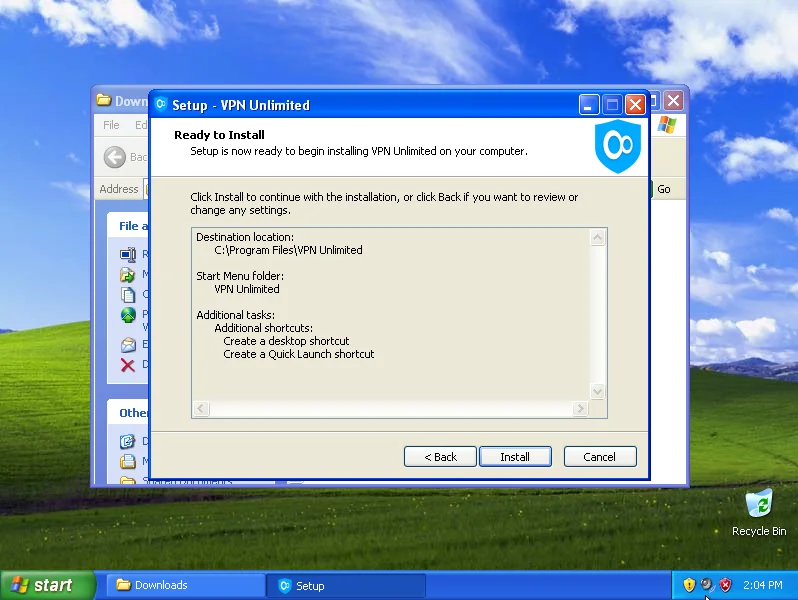
Pada jendela berikutnya, klik "Install" untuk memulai proses instalasi perangkat lunak VPN Unlimited untuk Windows XP SP3.
Jika Anda belum menginstal paket Microsoft Visual C++ Redistributable yang diperlukan untuk menjalankan program ini, penginstal akan menawarkan untuk menginstal paket tersebut. Untuk melanjutkan prosesnya, silakan setujui perjanjian lisensi dan klik Instal. Klik Tutup setelah paket berhasil diinstal.
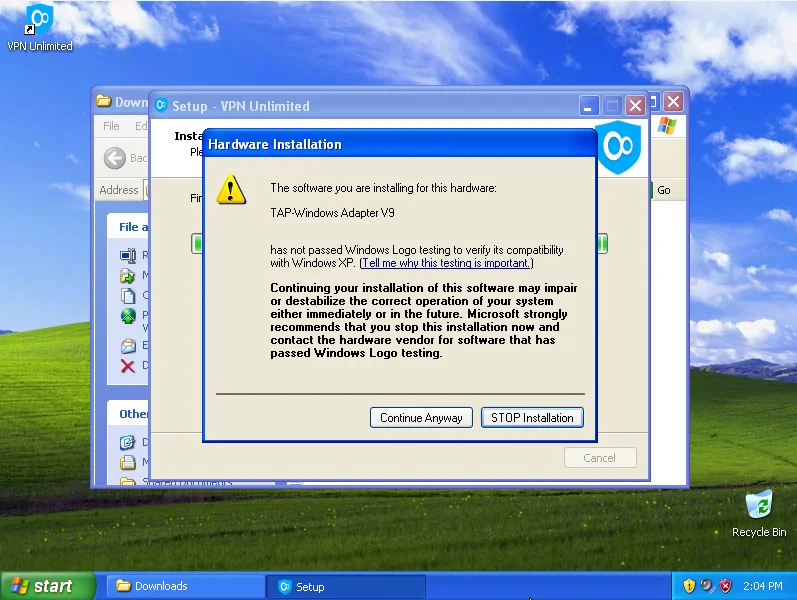
Langkah selanjutnya adalah menginstal Adaptor TAP, yang diperlukan agar aplikasi VPN kita dapat berjalan dengan lancar di Windows XP. Untuk melakukannya, klik tombol "Lanjutkan Saja".
Setelah proses instalasi selesai, Anda mungkin diminta untuk me-restart komputer Anda. Pilih "Ya" untuk me-restart PC Windows Anda sekarang, lalu klik "Selesai".
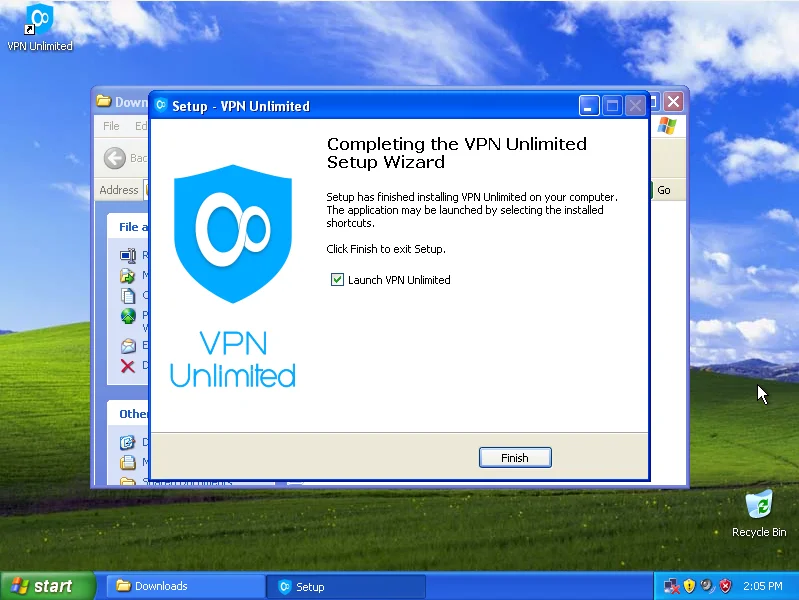
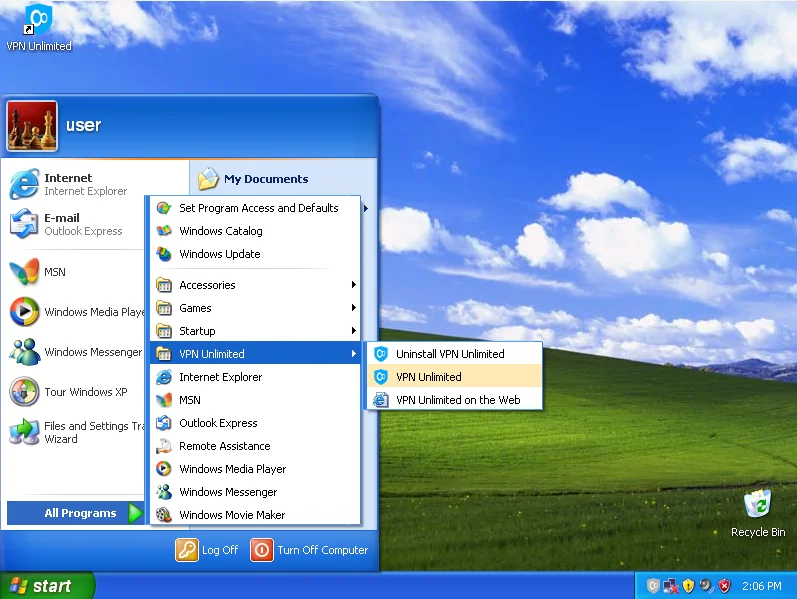
Jalankan aplikasi: Start > Semua Program > VPN Unlimited > VPN Unlimited.
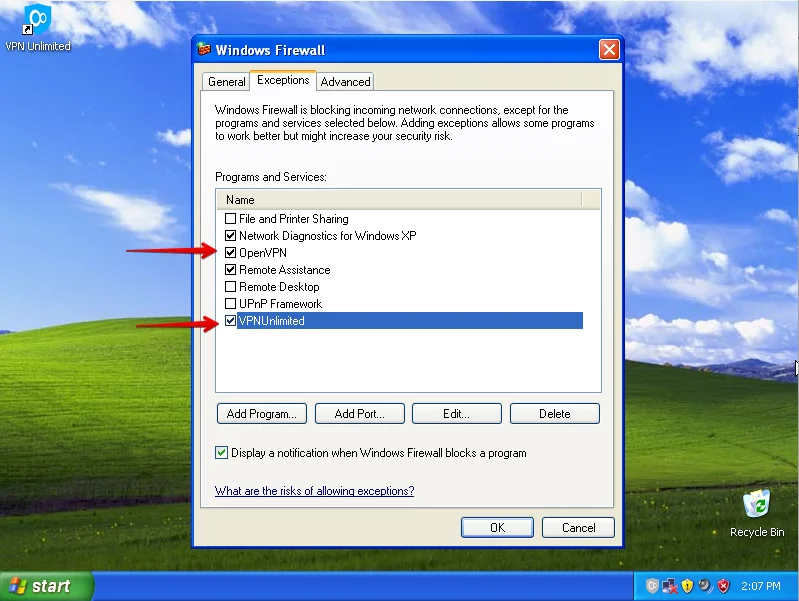
Jika pada saat aplikasi dimulai, Windows Firewall atau firewall lain yang terpasang di sistem meminta izin agar berkas open-vpn.exe dan vpn-unlimited.exe dapat mengakses jaringan, izinkan akses tersebut.
Itu saja! Anda telah berhasil menginstal VPN Unlimited di PC Windows XP Anda dan kini Anda dapat menjelajah internet secara privat dan aman.
Untuk memulai petualangan online tanpa batasan, Anda harus masuk ke akun VPN Unlimited Anda. Jika Anda sudah memiliki KeepSolid ID, cukup masukkan alamat email dan kata sandi Anda, lalu ketuk tombol Masuk. Anda juga dapat melanjutkan dengan akun Facebook atau Google.
Untuk membuat KeepSolid ID baru, ketuk "Buat KeepSolid ID", masukkan alamat email dan kata sandi Anda. Kemudian ulangi kata sandi Anda, centang kotak di samping "Dengan melanjutkan, Anda setuju dengan…", dan ketuk tombol "Daftar".
Informasi lebih lanjut mengenai KeepSolid ID dan mengapa Anda membutuhkannya, dapat Anda temukan di halaman ini.
Untuk memanfaatkan aplikasi ini secara maksimal, silakan baca panduan kami tentang cara menggunakan VPN Unlimited di Windows.

Lindungi ponsel pintar Android Anda, amankan lalu lintas data laptop macOS Anda, dan pastikan browser Chrome Anda tidak membocorkan alamat IP Anda!




2. Menghapus VPN Unlimited untuk Windows XP
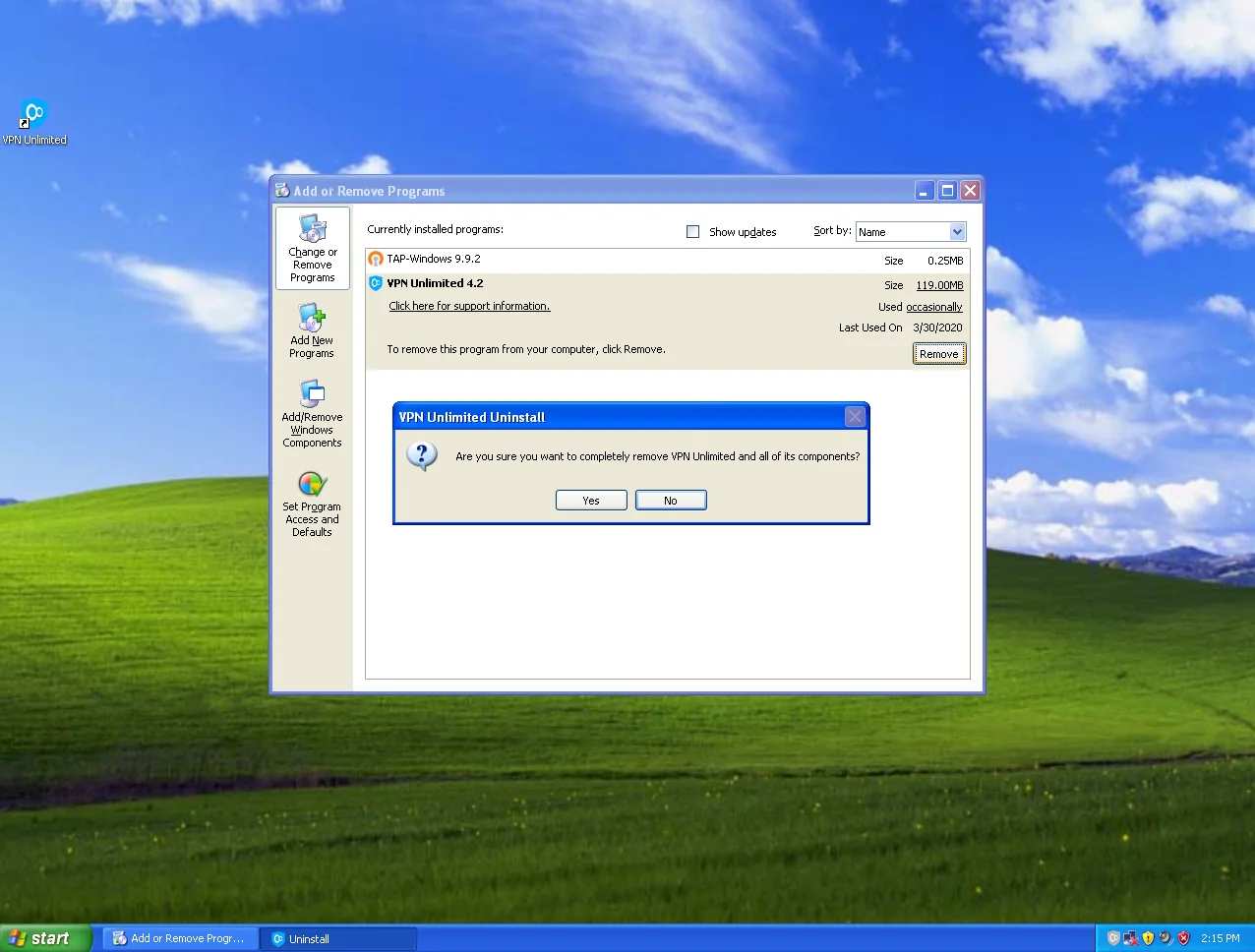
Untuk menghapus VPN kami untuk Windows XP, silakan buka Panel Kontrol > Tambah atau Hapus Program, pilih VPN Unlimited, lalu klik tombol Hapus.
3. Pembaruan VPN kami untuk Windows XP
VPN Unlimited secara otomatis memeriksa pembaruan setiap kali dijalankan. Namun, Anda dapat memeriksa versi baru secara manual: klik kanan pada ikon VPN Unlimited di baki sistem, lalu pilih opsi Periksa Pembaruan.
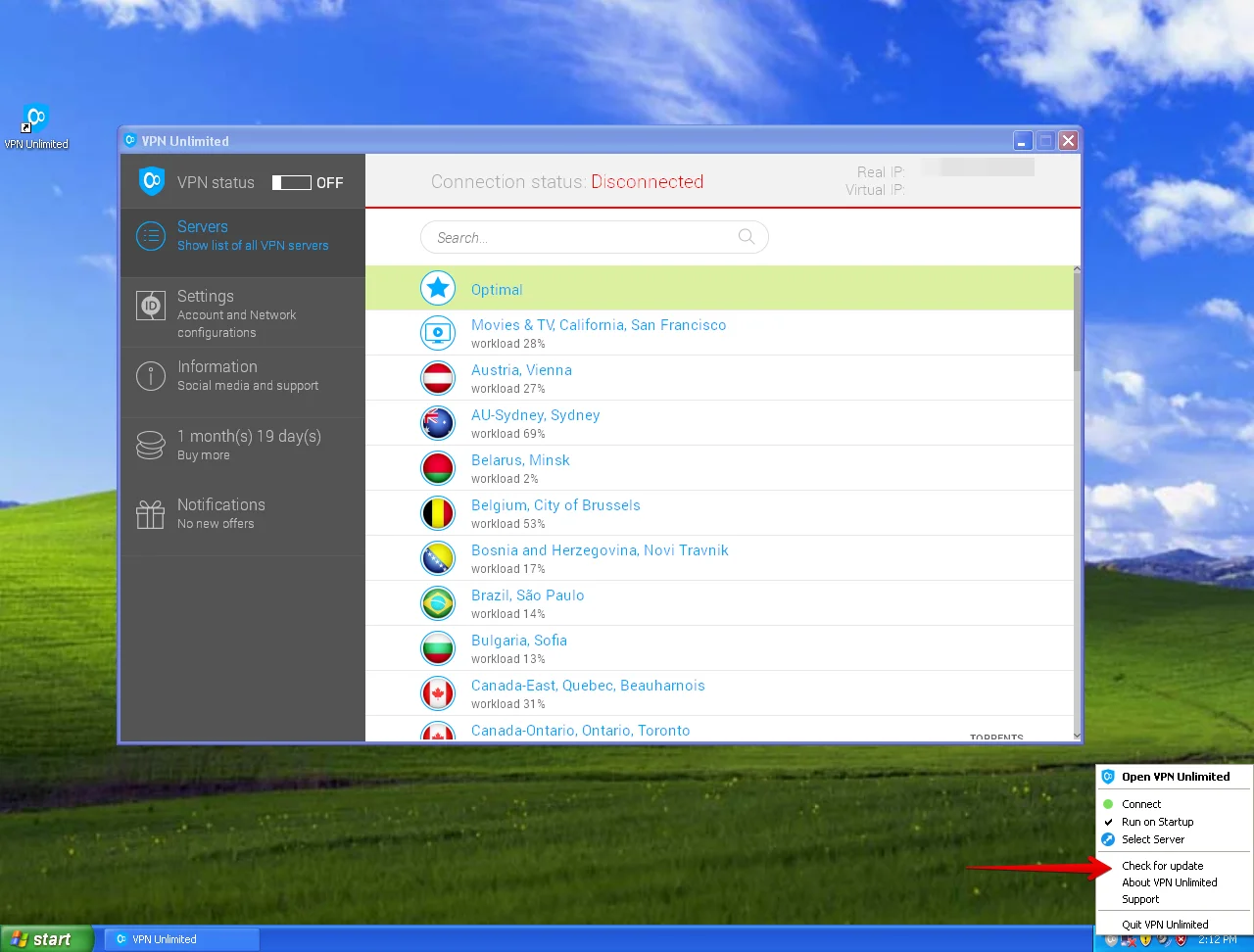
Jika ada pembaruan yang tersedia, silakan instal untuk menikmati versi terbaru VPN kami untuk Windows XP.
Apakah Anda
memiliki pertanyaan, komentar, atau saran mengenai layanan kami? Silakan hubungi tim dukungan pelanggan kami di [email protected]. Kami siap membantu Anda 24 jam sehari, 365 hari setahun!
Hanya dengan satu langganan, Anda dapat melindungi hingga 5 atau bahkan 10 perangkat yang berbeda.
Fitur VPN Unlimited untuk penjelajahan anonim
VPN terbaik kami untuk Windows XP menggunakan protokol enkripsi AES-256 berstandar militer. Algoritma keamanan ini secara andal mengacak lalu lintas data masuk dan keluar dari perangkat Anda sehingga tampak seperti rangkaian karakter acak yang tak berarti. Bahkan jika ada peretas yang beruntung berhasil mencegat data Anda, satu-satunya hal yang mereka dapatkan hanyalah sekumpulan simbol terenkripsi. Dengan demikian, Anda dapat sepenuhnya yakin akan keamanan dan integritas data online Anda.

VPN Unlimited menyediakan lebih dari 3.000 server VPN super cepat di lebih dari 80 lokasi di seluruh dunia. Saat terhubung ke salah satu server ini, alamat IP asli Anda akan disamarkan menjadi alamat IP server VPN jarak jauh. Dengan demikian, Anda dapat berselancar di internet secara anonim dan mendapatkan akses tanpa batasan ke situs web serta layanan daring apa pun.

Opsi ini bertujuan untuk melindungi alamat IP asli Anda, lokasi geografis sebenarnya, dan data sensitif online Anda agar tidak bocor. Kill Switch terus memantau status koneksi VPN Anda dan langsung memblokir akses ke internet jika mendeteksi adanya kegagalan atau gangguan. Tanpa fitur ini diaktifkan, Anda mungkin tidak menyadari bahwa koneksi VPN Anda sudah tidak aktif lagi dan terus menjelajah web seolah-olah tidak terjadi apa-apa.

Sembunyikan identitas asli Anda, data sensitif, dan aktivitas online Anda dari akses yang tidak sah dengan VPN Unlimited!