Microsoft Edge に VPN 無制限の拡張機能を追加する方法
VPN Unlimited 拡張機能を Microsoft Edge ブラウザにインストールしたいですか? Microsoft Store からダウンロードできます。または、何らかの理由で VPN Unlimited を利用できない場合は、別の方法で VPN Unlimited を Microsoft Edge に追加できます。それは、Chrome Store から VPN Unlimited 拡張機能をインストールすることです。
Chrome ストアから無制限の拡張機能を VPN をインストール
<オル>

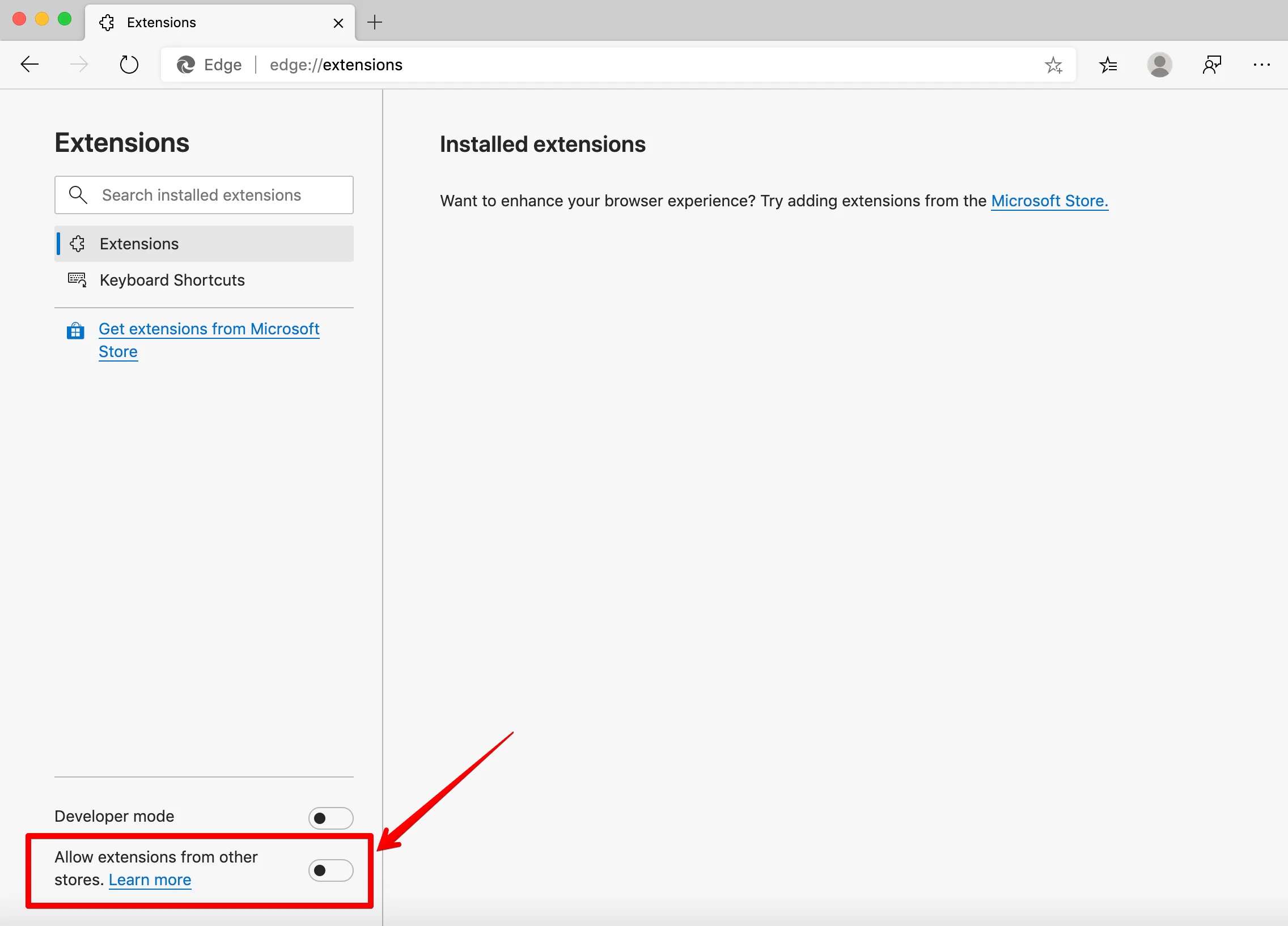
- 表示されるウィンドウで [許可] をクリックします。
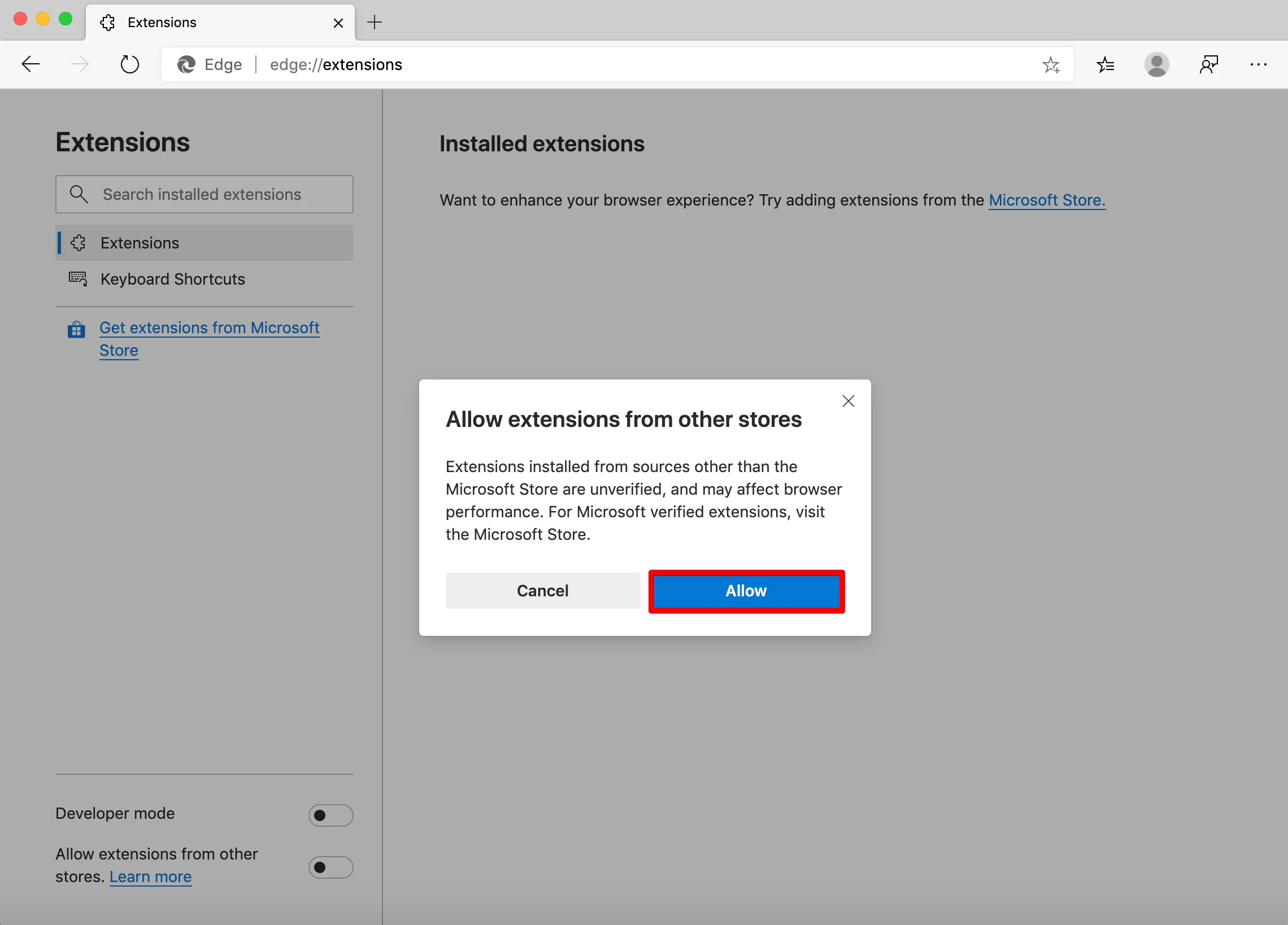
- このリンクに従って、Chrome ストアの VPN Unlimited ページを開きます。
- [ブレイブに追加] を押します。
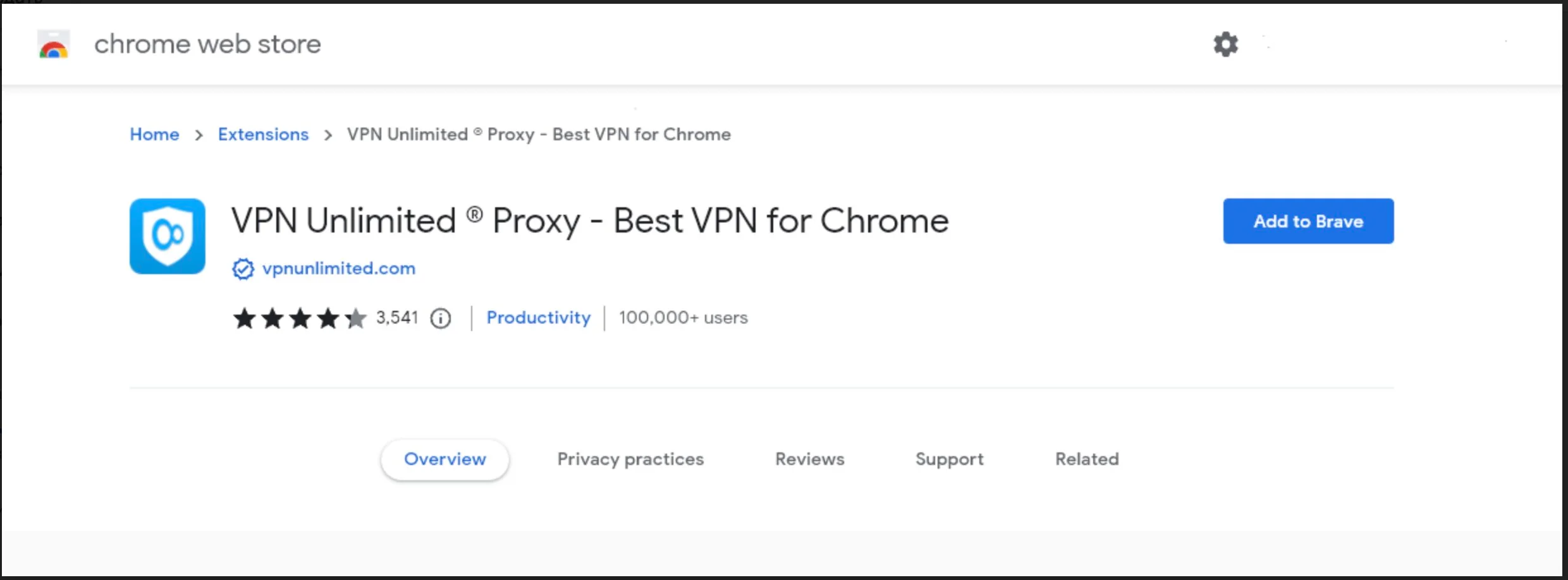
- 拡張機能の追加ボタンを押してインストールを確認します。
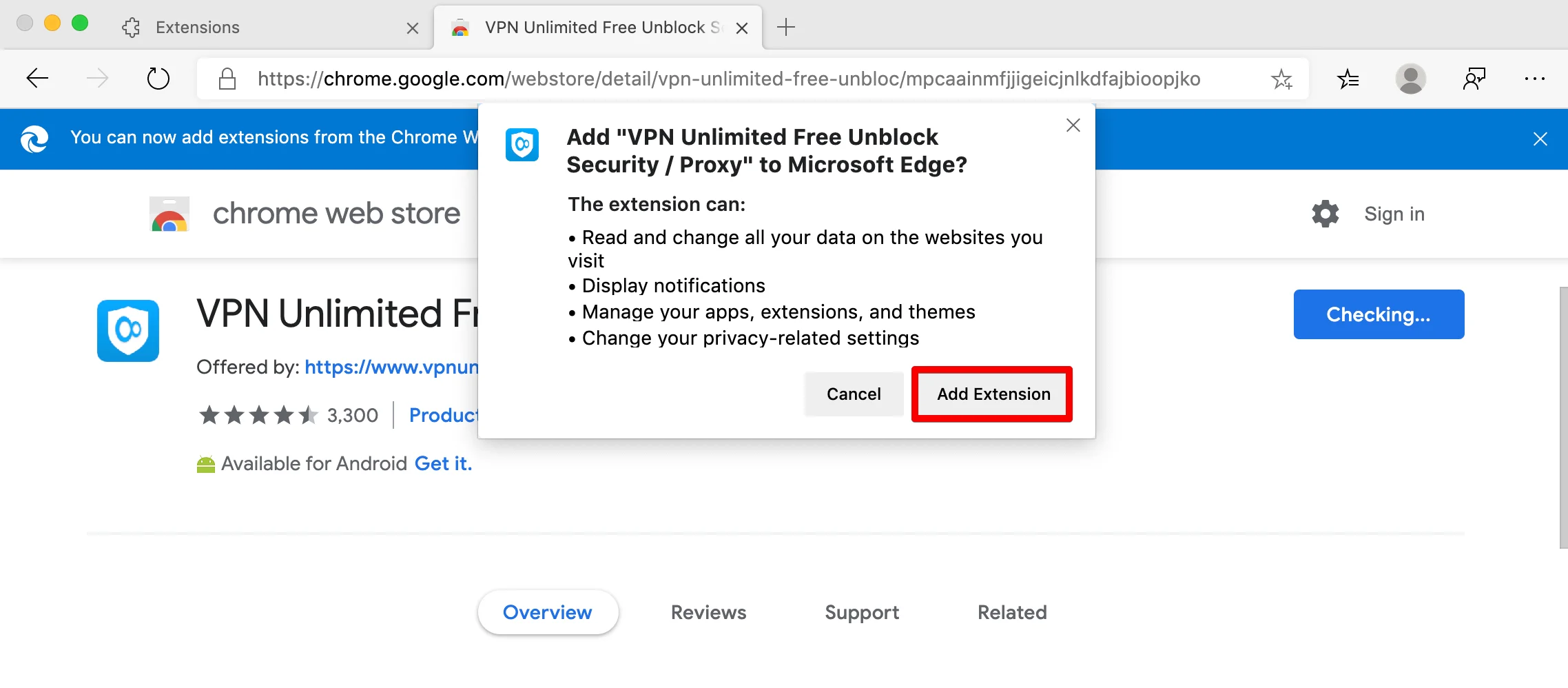
以上です! VPN Unlimited が Microsoft Edge に追加されたことを確認する最終プロンプトが表示されます。 VPN Unlimited アイコンをクリックし、KeepSolid ID を使用してサインインし、VPN 接続を有効にして、ウェブをプライベートに閲覧します。




