PayPal で VPN Unlimited の料金を支払う方法
PayPal 支払いを受け入れる信頼性の高い仮想プライベート ネットワーク サービスをお探しですか?あなたはすでに見つけています - VPN Unlimited をご紹介します!当社のセキュリティ ソリューションは、インターネット上での一流の保護、非常に安全な機能のリスト、オンライン データの機密性、最も便利な支払い方法の幅広い選択肢をユーザーに提供します。
もちろん、VPN PayPal での支払いも含まれています。さらに、PayPal で VPN の料金を支払うと、VPN Unlimited サブスクリプションが 10% オフになります。素晴らしいですね。
注: VPN Unlimited は、Mono Defense セキュリティ バンドルの一部としても利用できます。
このガイドには、PayPal を使用して VPN Unlimited の支払いを 2 つの異なる方法で行う方法が段階的に説明されています。
読み続けてすべてを確認してください!
公式ウェブサイトで PayPal を使用して VPN を無制限に購入する方法
1. VPN Unlimited Web サイトに移動します > 料金。
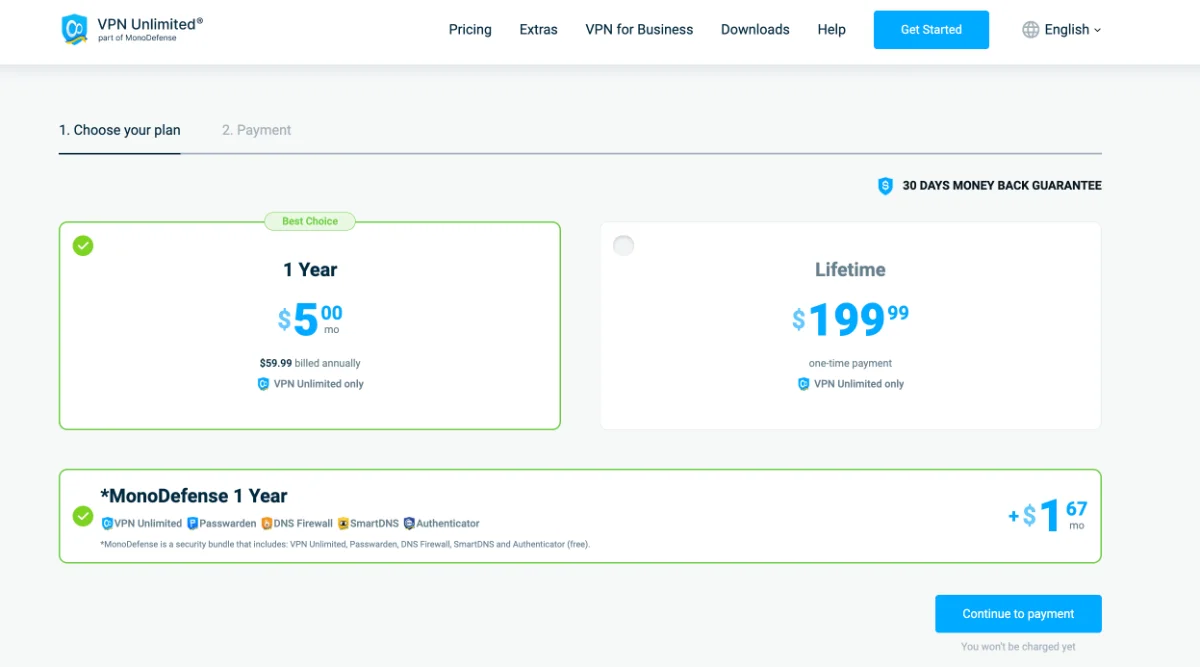
2. 最適な VPN サブスクリプションを選択します。
3. メール アドレスを入力してください
- すでに KeepSolid ID をお持ちの場合は、メールアドレスを入力してください。
- このメールが登録されていない場合、チェックアウト後に KeepSolid アカウントが自動的に作成されます。
KeepSolid ID とその必要性の詳細については、このページをご覧ください。
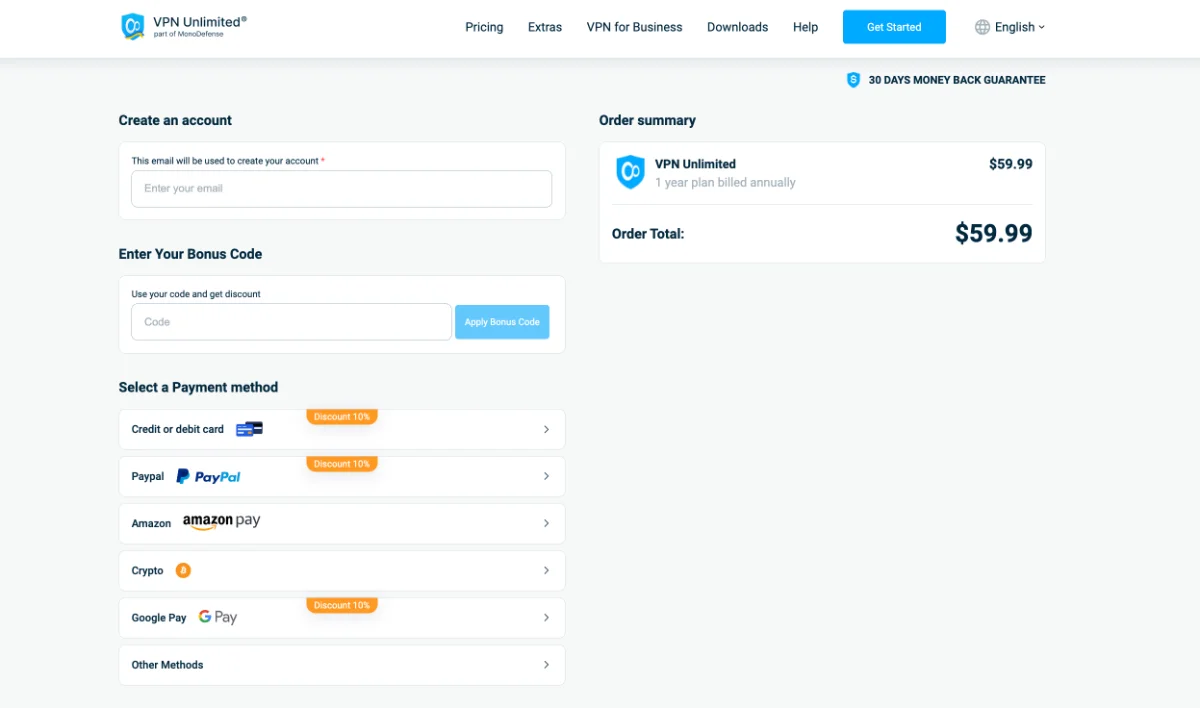
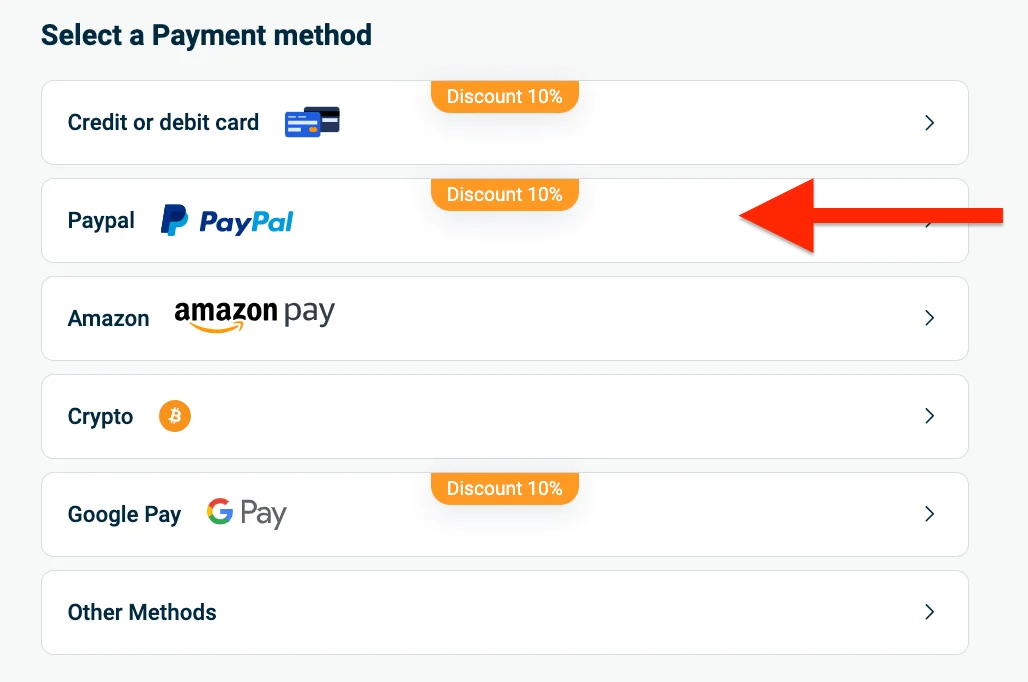
4.支払い方法セクションでPayPalを選択して購入を完了します。
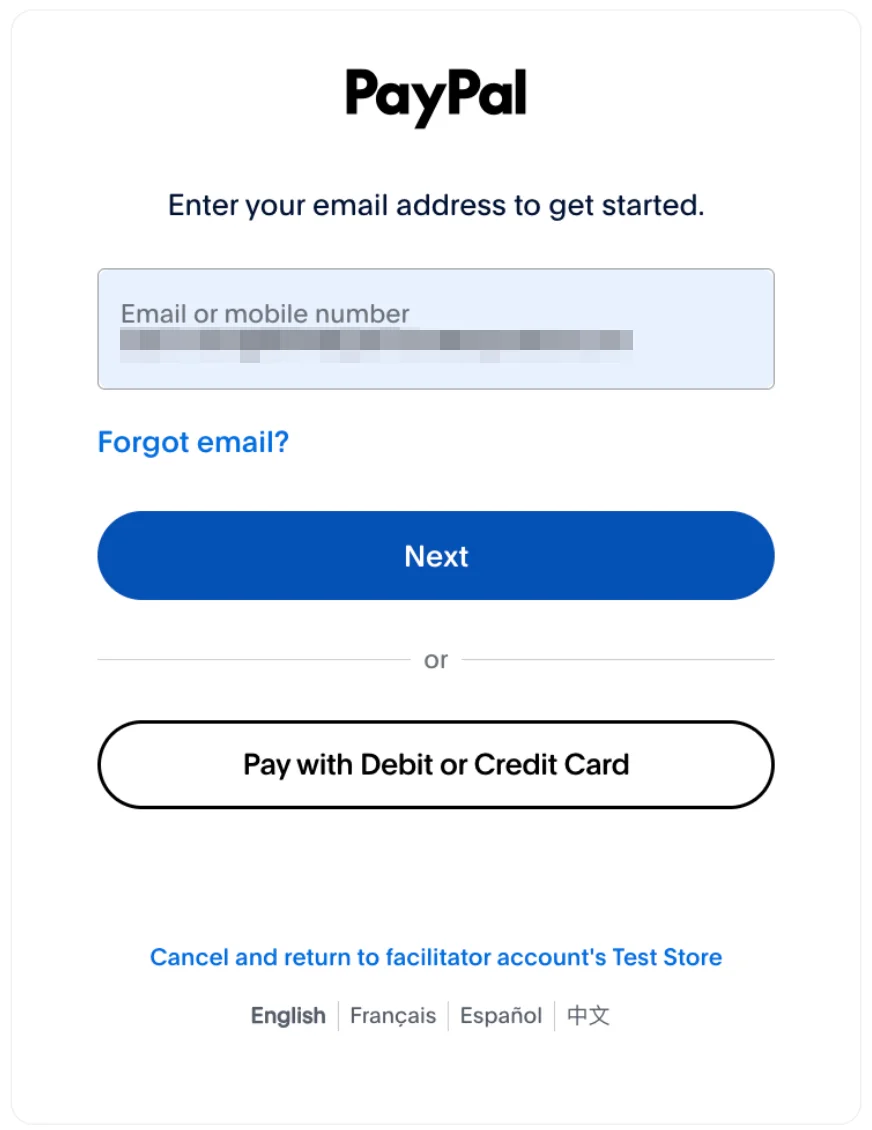
5. PayPal にログインするか PayPal アカウントを作成し、デビット カードまたはクレジット カードで支払います
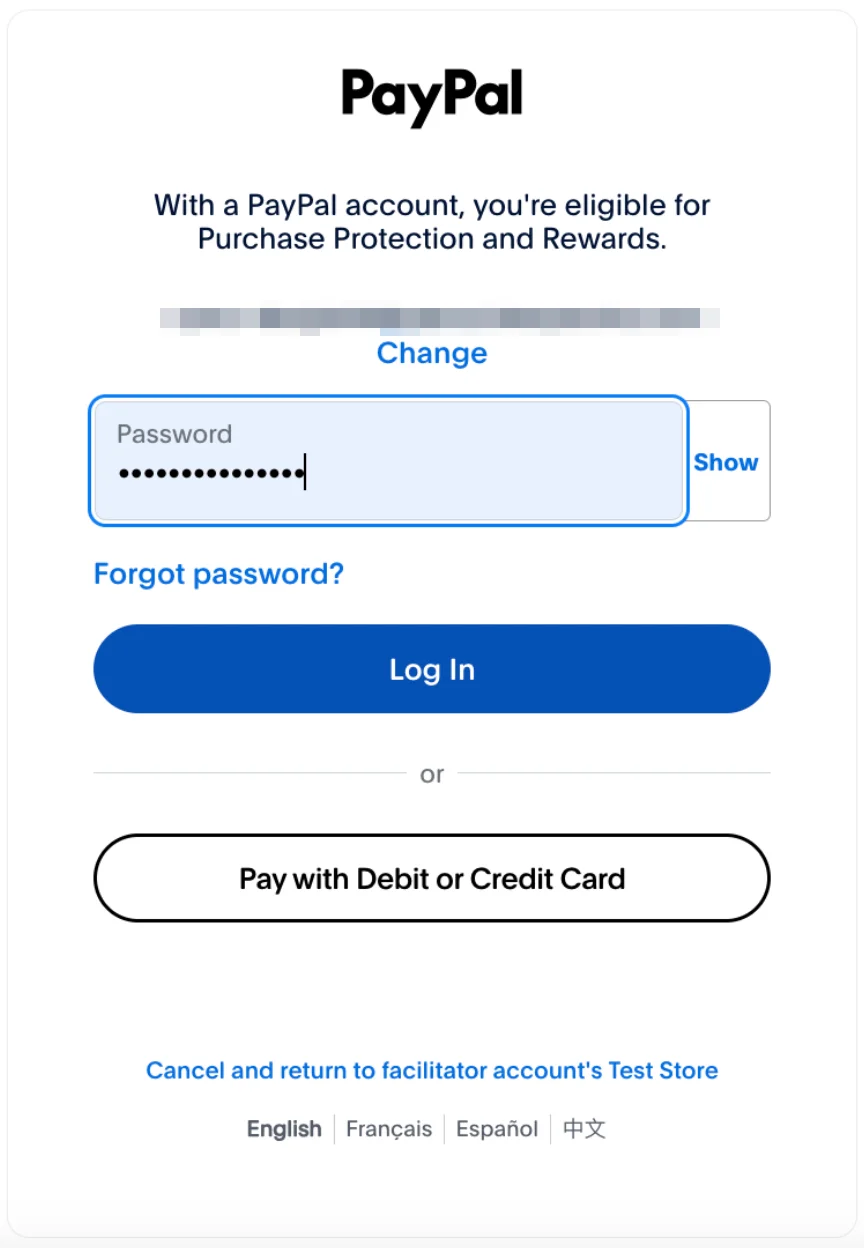
PayPal 画面で、PayPal に登録したメールアドレスを入力し、[次へ] をクリックします。次に:
- PayPal アカウントをお持ちの場合は、パスワードを入力して [ログイン] をクリックします。
- アカウントをお持ちでない場合は、[アカウントを作成] をクリックし、画面の指示に従います。
- PayPal アカウントを作成せずにゲストとしてチェックアウトするには、[デビット カードまたはクレジット カードで支払う] をクリックし、カードの詳細を入力します。
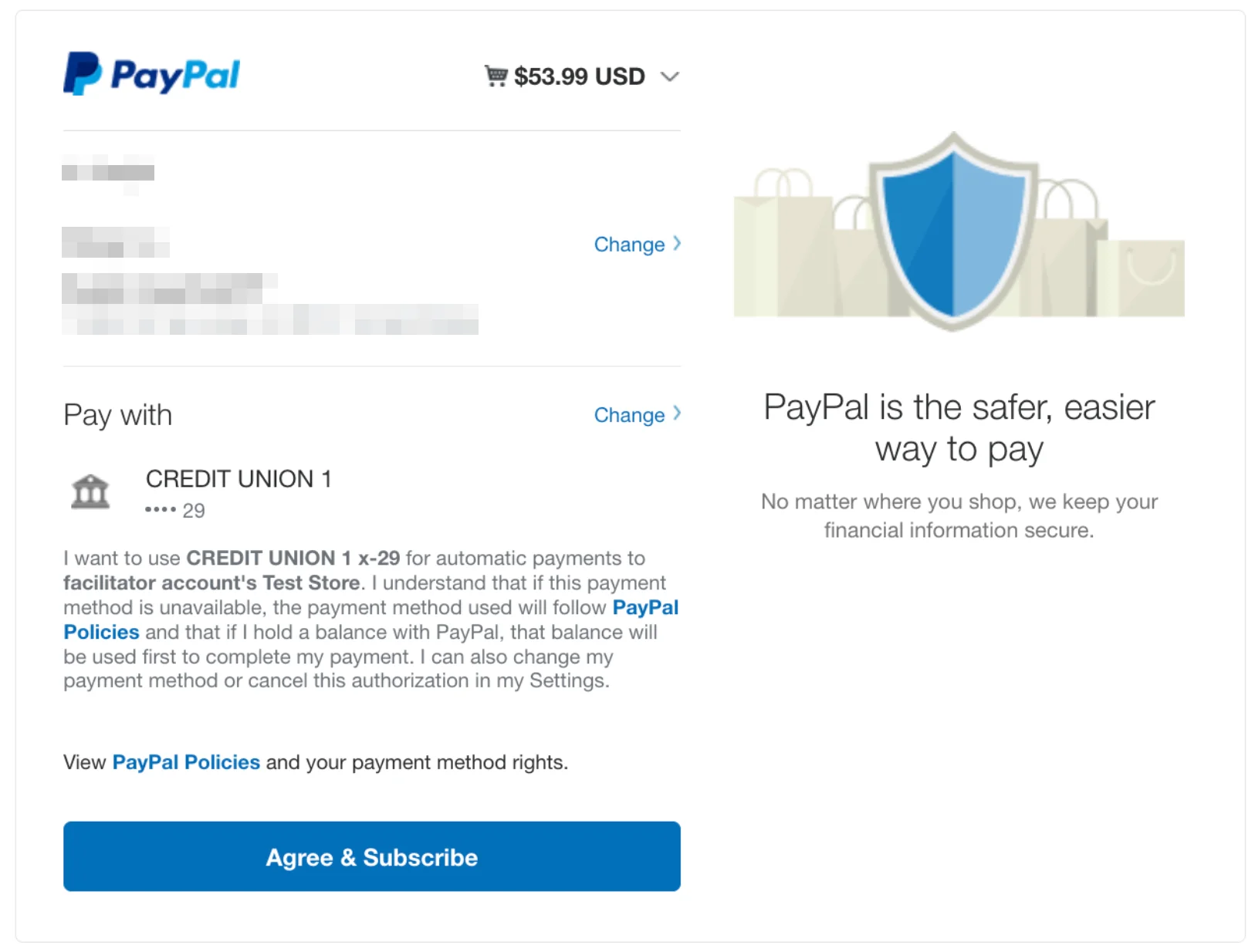
6. PayPal によって表示された支払い概要を確認し、[同意して同意する] をクリックします。続行します。
7. (新規アカウントのみ) アカウントを保護します
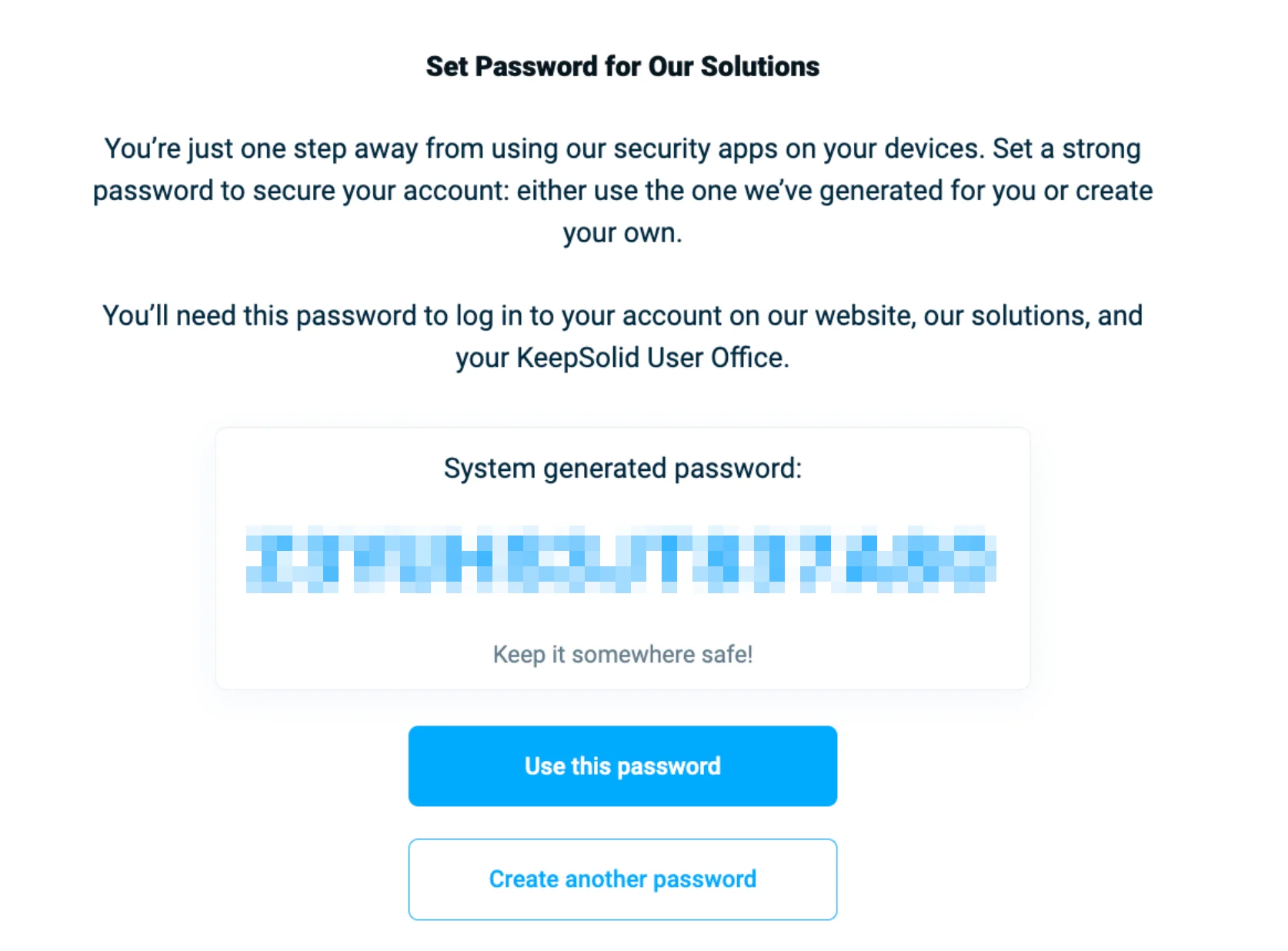
支払いの直後に、新しい KeepSolid ID のパスワードを設定するよう求められます。
- システムで生成されたパスワードを使用するには、[このパスワードを使用する] をクリックします。
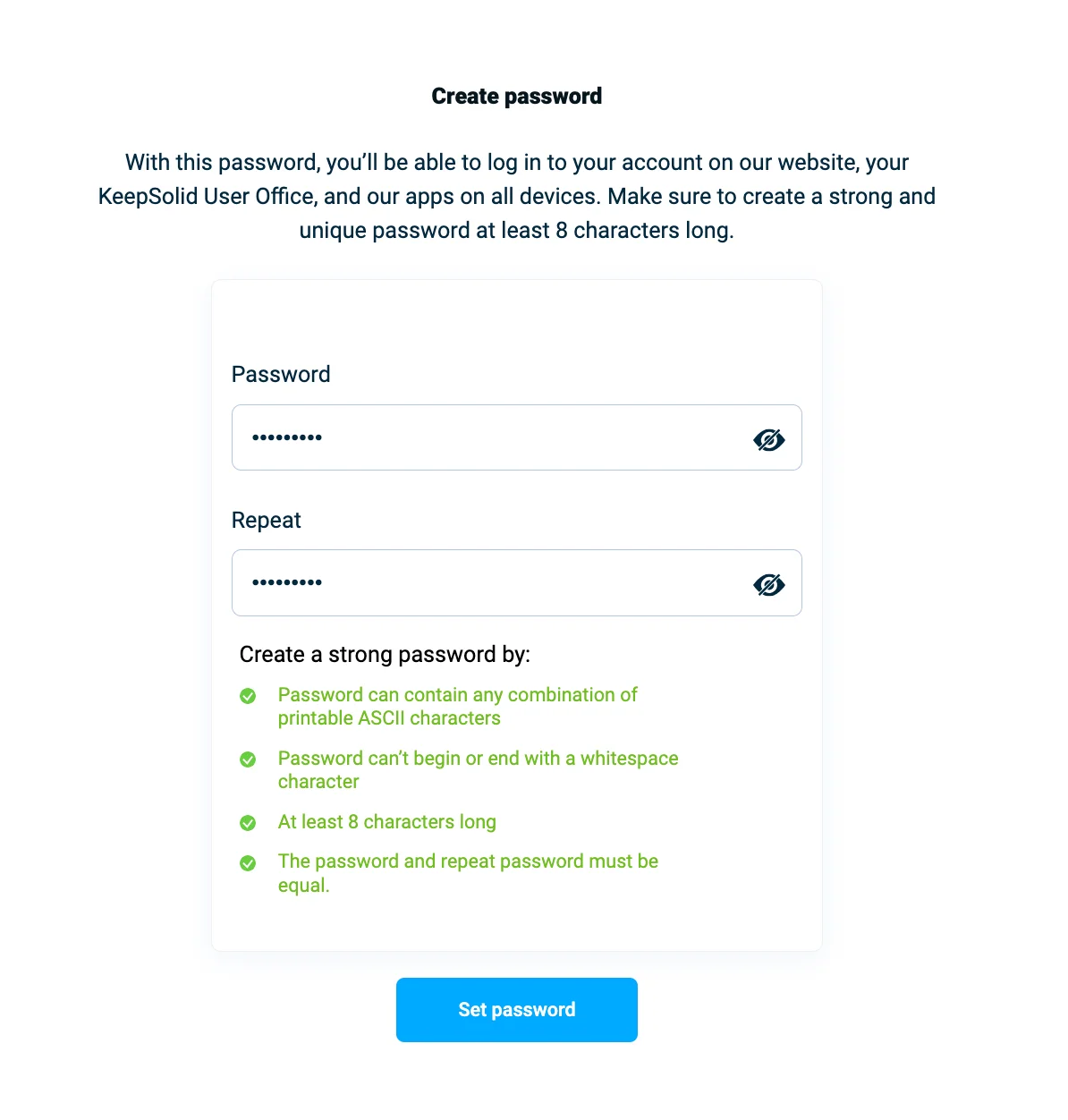
- 独自のパスワードを作成するには、[別のパスワードを作成] をクリックし、強力なパスワードを入力します。
- 最後に、[パスワードを設定] をクリックします。
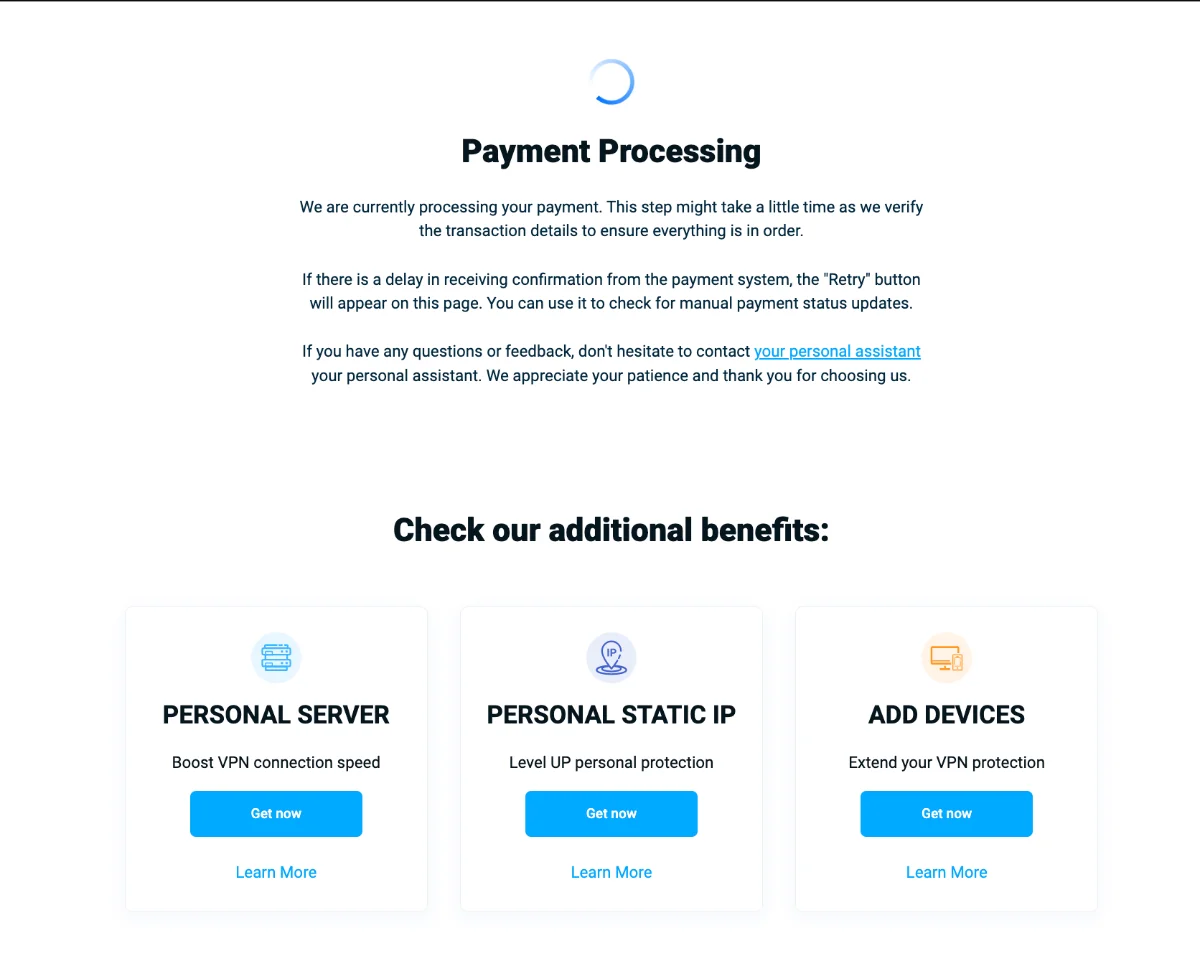
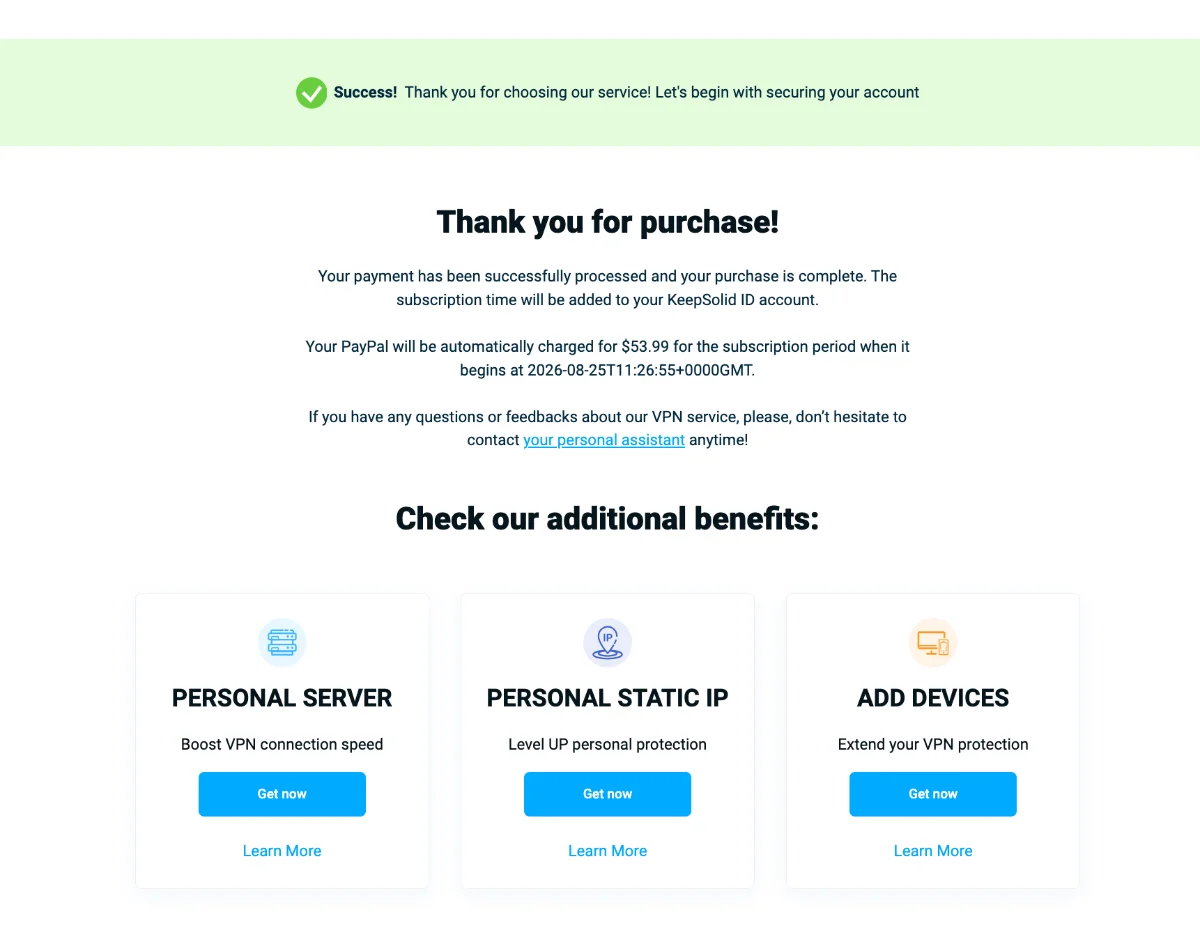
8. 確認ページが表示されます。おめでとうございます。VPN が有効になりました。 パーソナル サーバー、静的 IP、デバイスの追加など、その他の特典もご覧ください。
ユーザー オフィスで PayPal VPN 無制限の支払いを完了する方法
1.KeepSolid ユーザー オフィスに移動します。
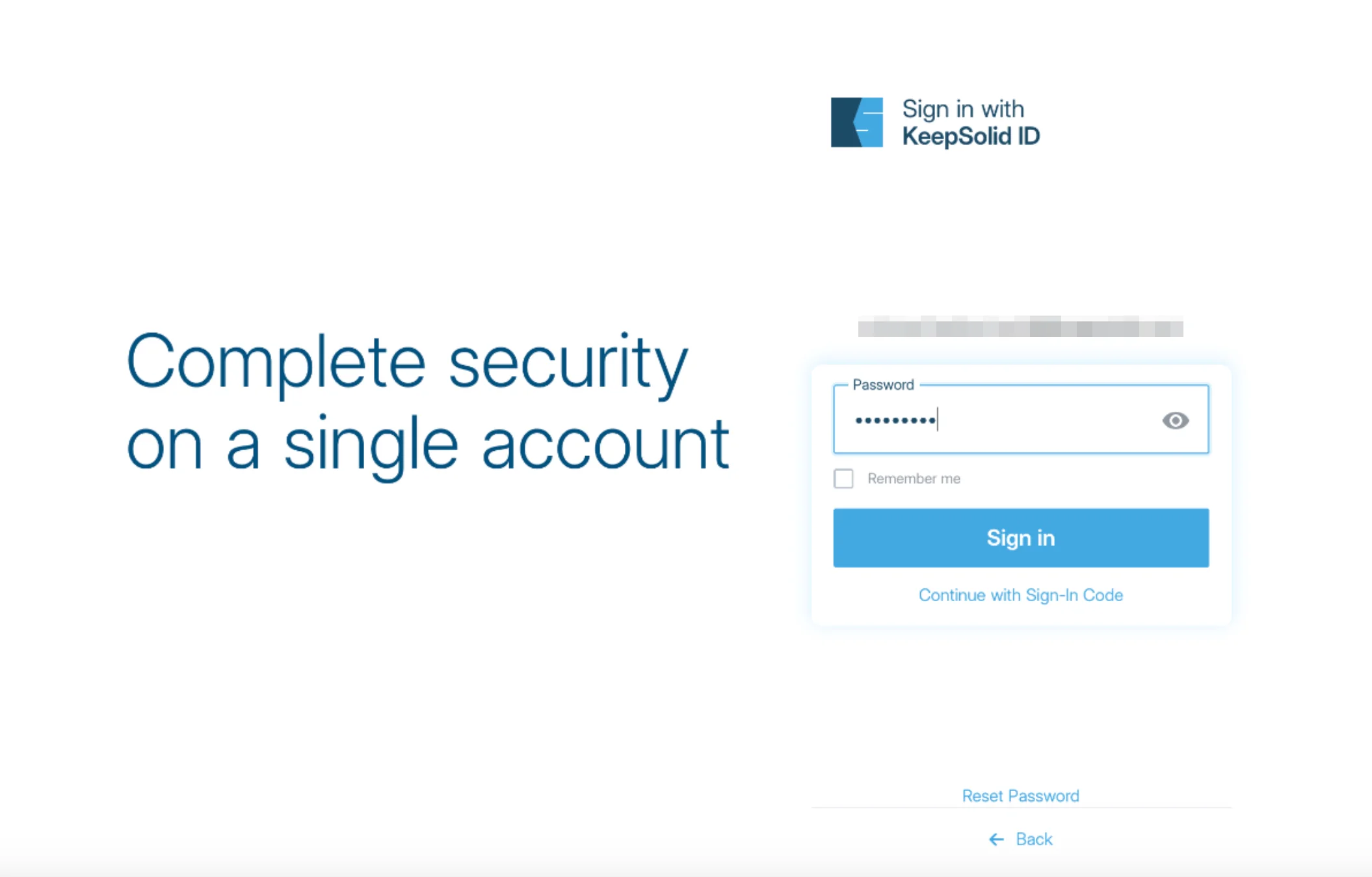
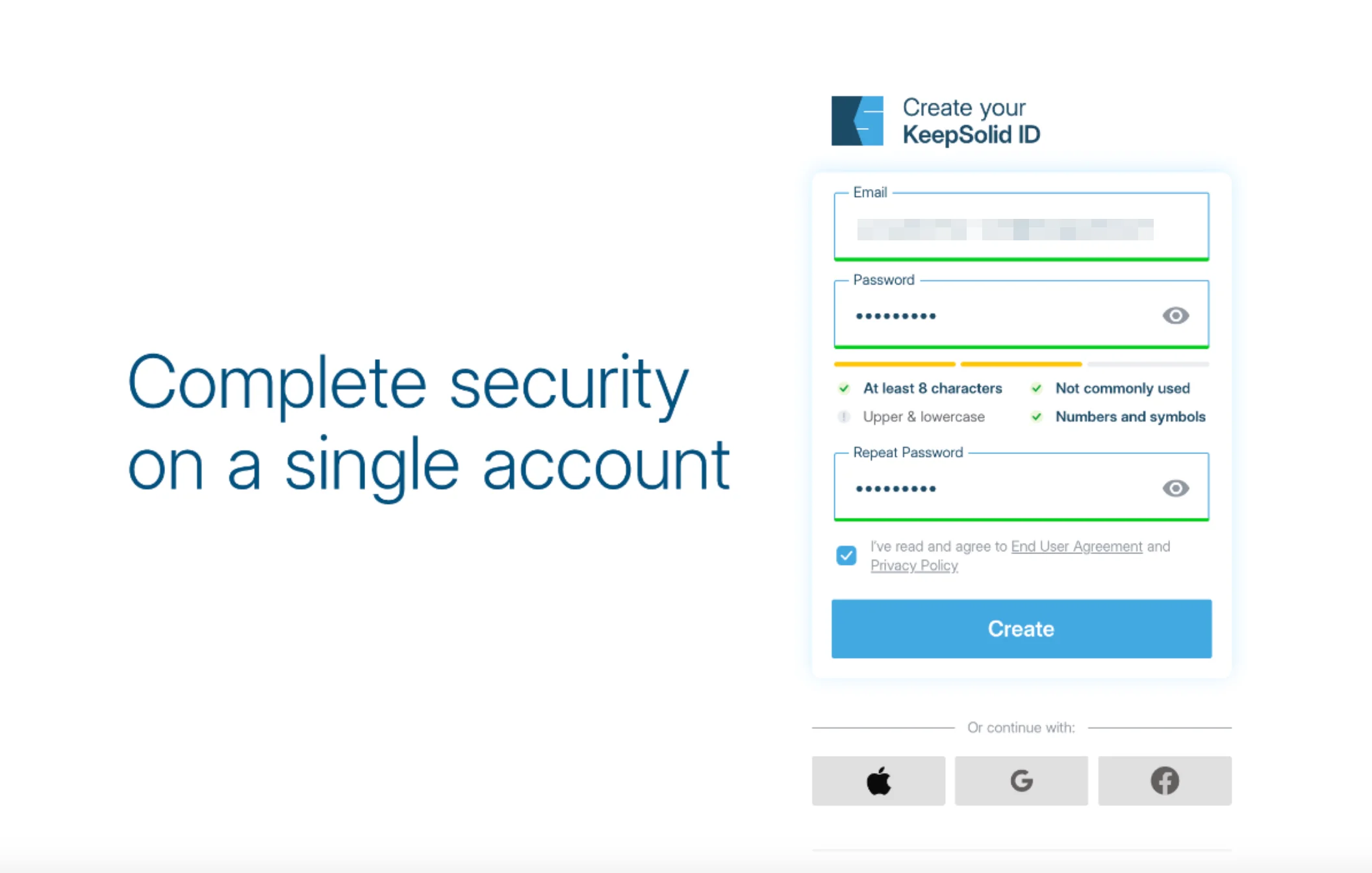
2. ログインするか、新しい KeepSolid ID を作成します:
- すでにアカウントをお持ちの場合: パスワードを入力し、サインインを押します
- アカウントをお持ちでない場合: パスワードを 2 回入力して新しい KeepSolid ID を作成します
KeepSolid ID の詳細については、こちらでご覧いただけます。
- 受信トレイで6 桁の確認コードを確認し、確認画面に入力して送信します。
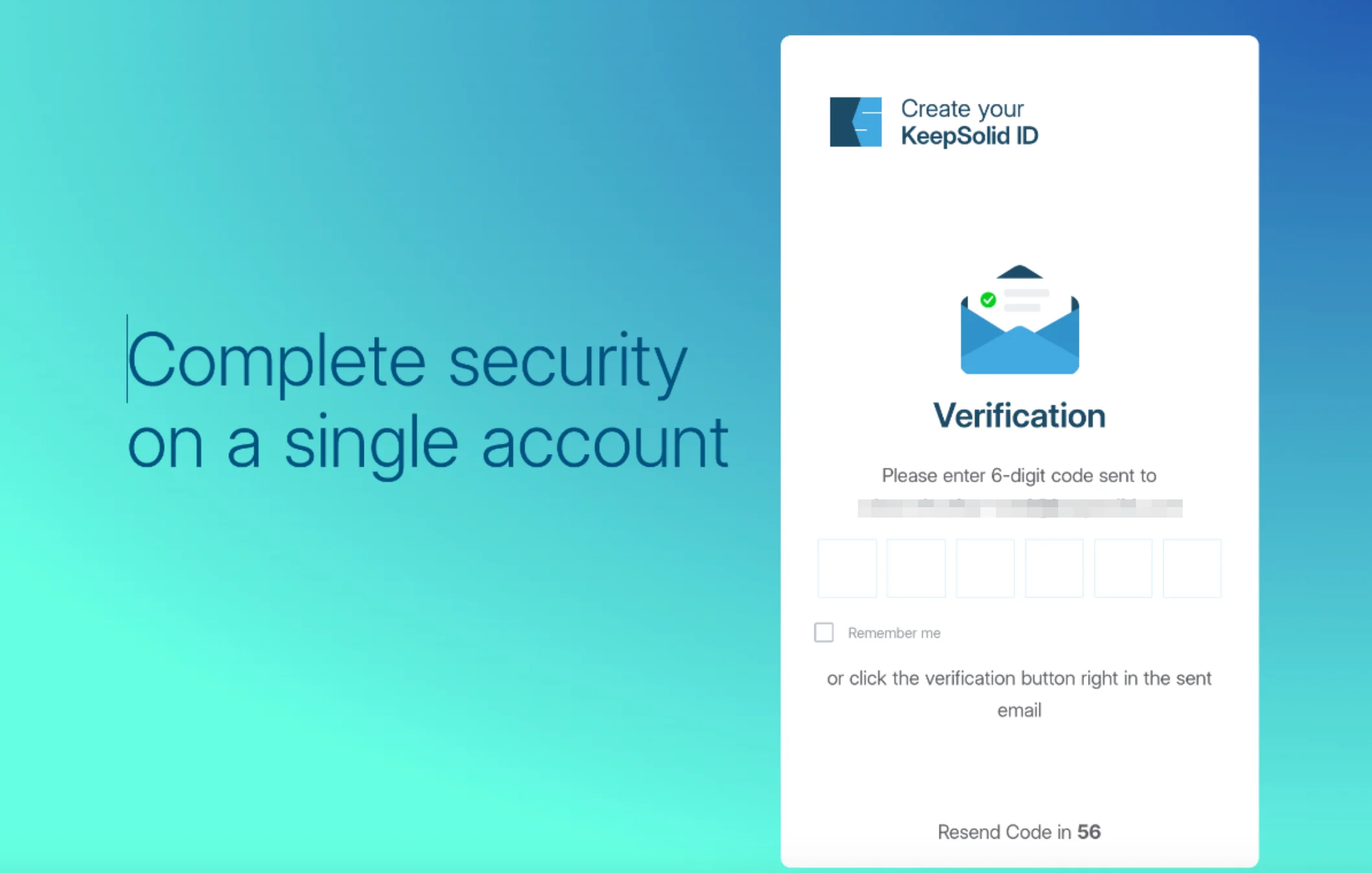
3. 無制限のオープン VPN
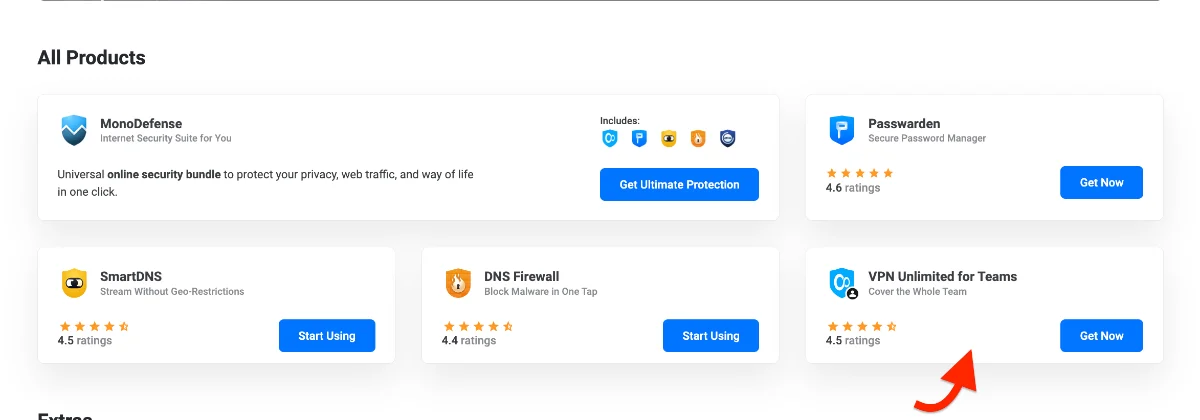
- 左側のメニューで [製品] を選択します。
- [すべての製品] で、[VPN 無制限] を見つけて [今すぐ入手] をクリックします (または、[VPN 無制限] → [管理] → [個人プラン] に移動して [今すぐ入手] をクリックします)。
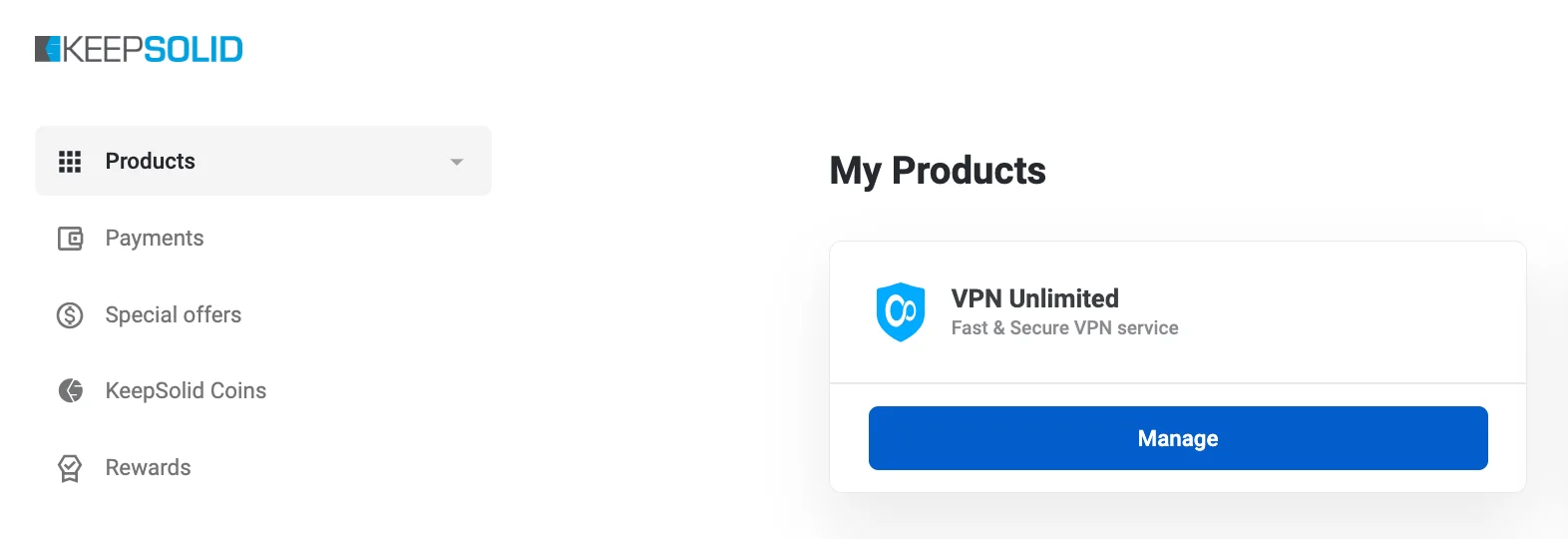
4. 希望の請求サイクルとプランを選択し、[支払いを続行] をクリックします。
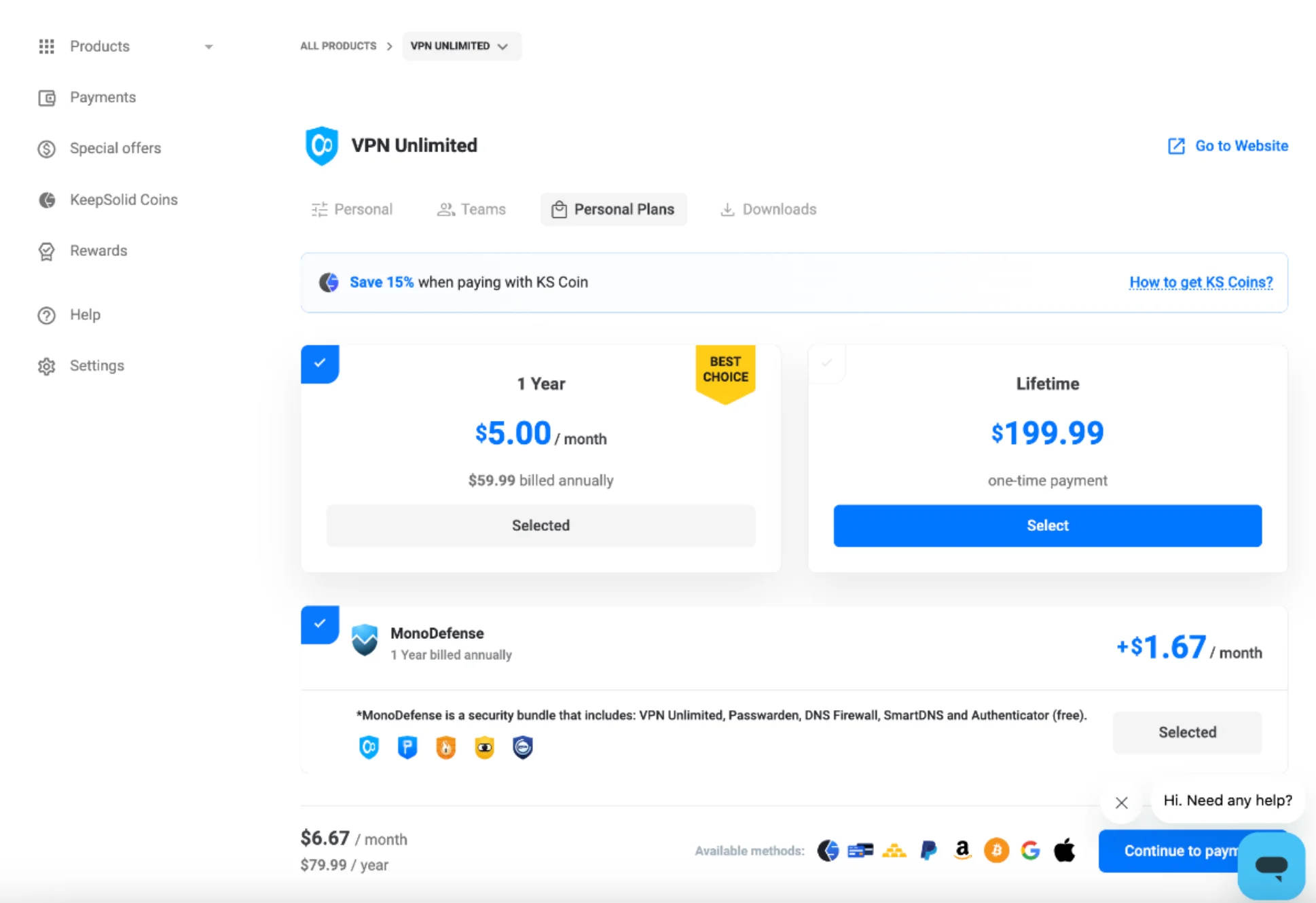
5. 支払い方法セクションでPayPalを選択して購入を完了します。
6. PayPal にログインするか PayPal アカウントを作成し、デビット カードまたはクレジット カードで支払います
PayPal 画面で、PayPal に登録したメールアドレスを入力し、[次へ] をクリックします。次に:
- PayPal アカウントをお持ちの場合は、パスワードを入力して [ログイン] をクリックします。
- アカウントをお持ちでない場合は、[アカウントを作成] をクリックし、画面の指示に従います。
- PayPal アカウントを作成せずにゲストとしてチェックアウトするには、[デビット カードまたはクレジット カードで支払う] をクリックし、カードの詳細を入力します。
7.お支払い概要を確認し、[ 同意して] をクリックします。続行します。
8. 素晴らしいですね。 PayPal で VPN アンリミテッドの料金を支払うプロセスが完了しました。
PayPal を使用した VPN の支払いの最終ライン
ここからは、弊社の公式 Web サイトおよび KeepSolid ユーザー オフィスで PayPal を使用して VPN を購入する方法をご理解いただきました。ただし、VPN PayPal 支払いについてご不明な点がございましたら、[email protected] までお気軽にお問い合わせください。
信頼できる VPN サービスを始める理由
第一の理由は一流のオンライン プライバシーです。 VPN Unlimited は、デバイスの受信トラフィックと送信トラフィックの両方をスクランブルし、第三者には意味不明のトラフィックに見せる、防弾の AES 256 ビット暗号化を実装しています。たとえ誰かが幸運にもあなたのインターネット データを傍受できたとしても、彼らが見ることができるのは、エンコードされたシンボルの束だけです。したがって、オンラインの機密性や匿名性について心配する必要はありません。
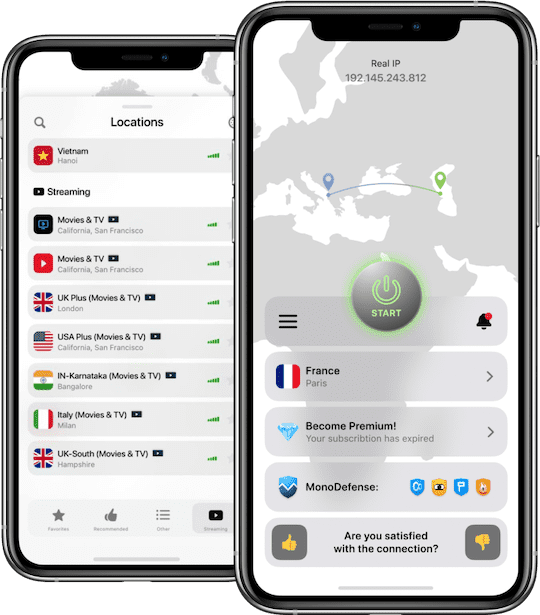
仮想プライベート ネットワーク ソリューションを使い始める次の理由は、インターネットへの無制限のアクセスです。 3,000 台以上の超高速仮想サーバーと一連の信頼できる VPN プロトコルのおかげで、仮想的にどこにでも移動して、必要なコンテンツのロックを解除できます。これは、IP マスキング機能により可能です。この機能はどのように機能するのでしょうか?私たちも同じ認識を持っていますが、Web サイトやオンライン アプリケーションは、地理的位置を理由に一部のユーザーのアクセスを拒否します。仮想サーバーに接続するたびに、VPN Unlimited は実際の IP アドレス (したがって地理的位置) を、選択した仮想サーバーの IP で偽装します。今後、オンライン サービスは、選択した VPN サーバーと「通信」します。そして仮想サーバーは、ブロックされていないオンライン コンテンツへの無制限のアクセスをユーザーに提供します。今すぐ VPN Unlimited を始めて、遅延なく無制限のウェブ ブラウジングをお楽しみください。
PayPal で VPN を購入する方法に関する FAQ
今すぐ VPN 無制限のサブスクリプションを購入
もう時間を無駄にする必要はありません。今すぐ最適なサブスクリプションを選択し、制限なしでプライベートかつ安全にウェブを閲覧しましょう!