Windows Phone デバイスで VPN Unlimited を使用する方法
このチュートリアルでは、Windows Phone デバイスで VPN Unlimited アプリを使用する方法を段階的に説明します。 Windows Phone で VPN を使用するにはどうすればよいですか?チェックしてみましょう!
まず最初に、すでに KeepSolid ID をお持ちの場合は、電子メール アドレスとパスワードを入力して、サインイン ボタンをタップするだけです。 Facebook または Google アカウントを引き続き使用することもできます。
新しい KeepSolid ID を作成するには、[KeepSolid ID の作成] をタップし、メール アドレスとパスワードを入力します。次に、パスワードを繰り返し、[続行すると…] の横にあるチェックボックスをオンにして、[サインアップ] ボタンをタップします。 KeepSolid ID とその必要性の詳細については、このページをご覧ください。
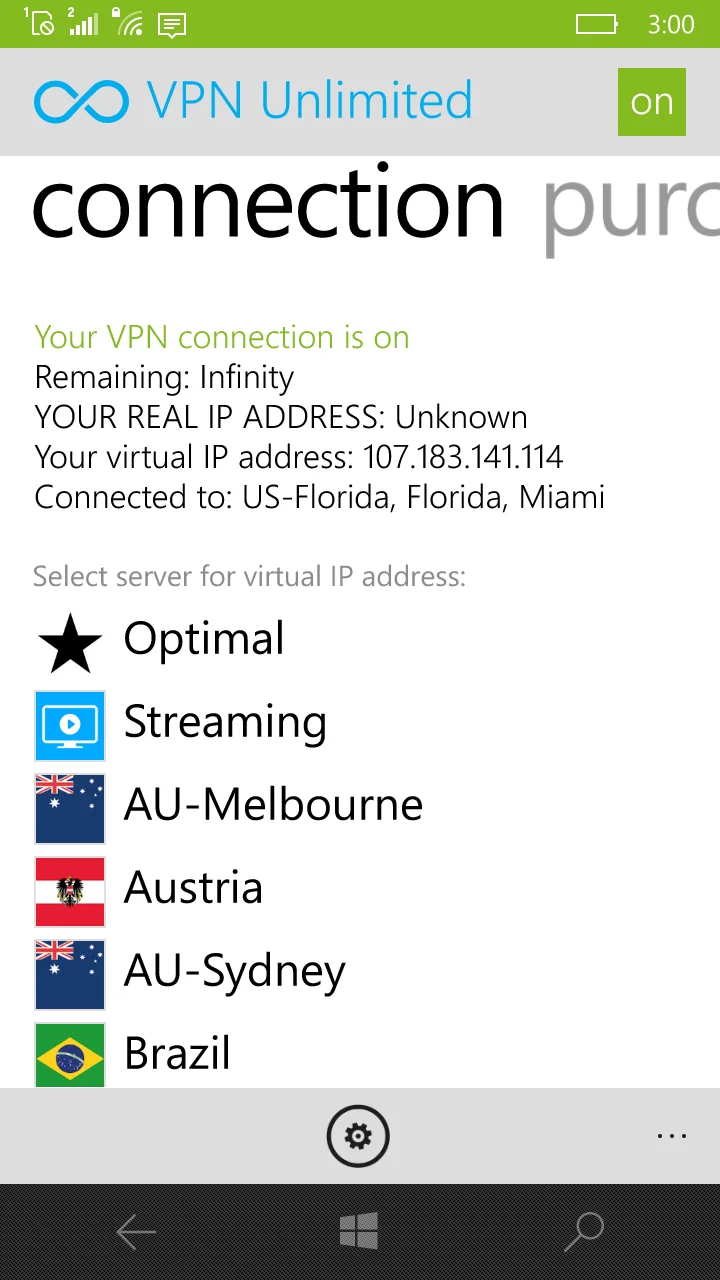
[接続] タブは、Windows Mobile アプリケーションを起動すると最初に表示されるタブです。ここで、VPN 接続をオンまたはオフにし、接続するサーバーを選択し、次のような情報を表示できます。
- 残りのサブスクリプション期間
- 実際の IP アドレスと仮想 IP アドレス
- 現在のサーバー
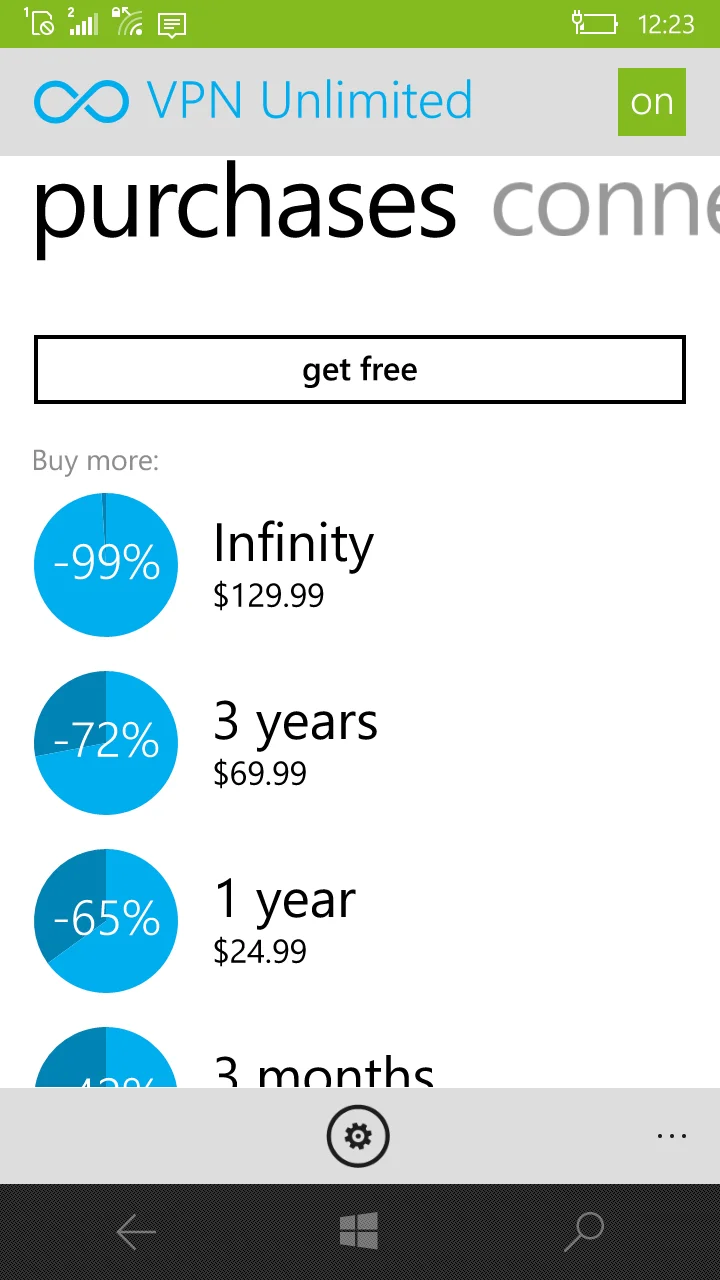
次のタブは、Windows Phone 用 VPN の購入です。ここでサブスクリプションのリストを表示し、最も関連性の高いサブスクリプションを購入できます。
設定を開くには、画面の下部にある

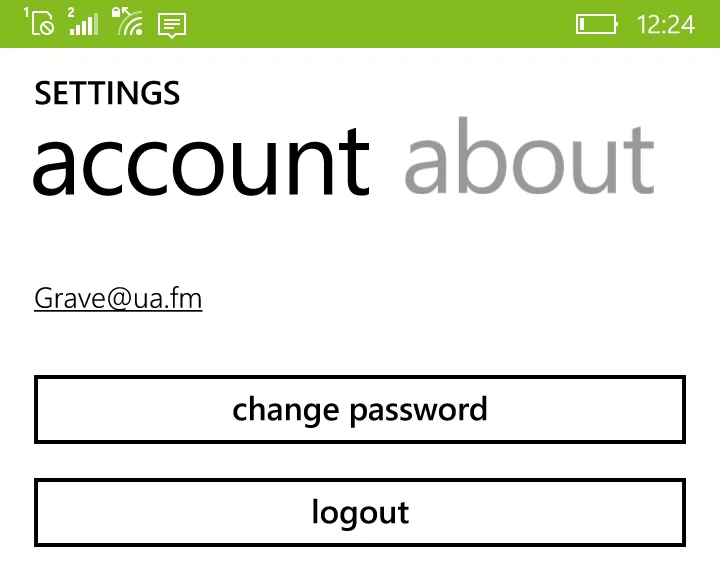
[設定] メニューには、さらに 2 つのタブが表示されます。 1 つ目はアカウントです。ここで、アカウント名を表示し、パスワードを変更し、アプリケーションからログアウトできます。
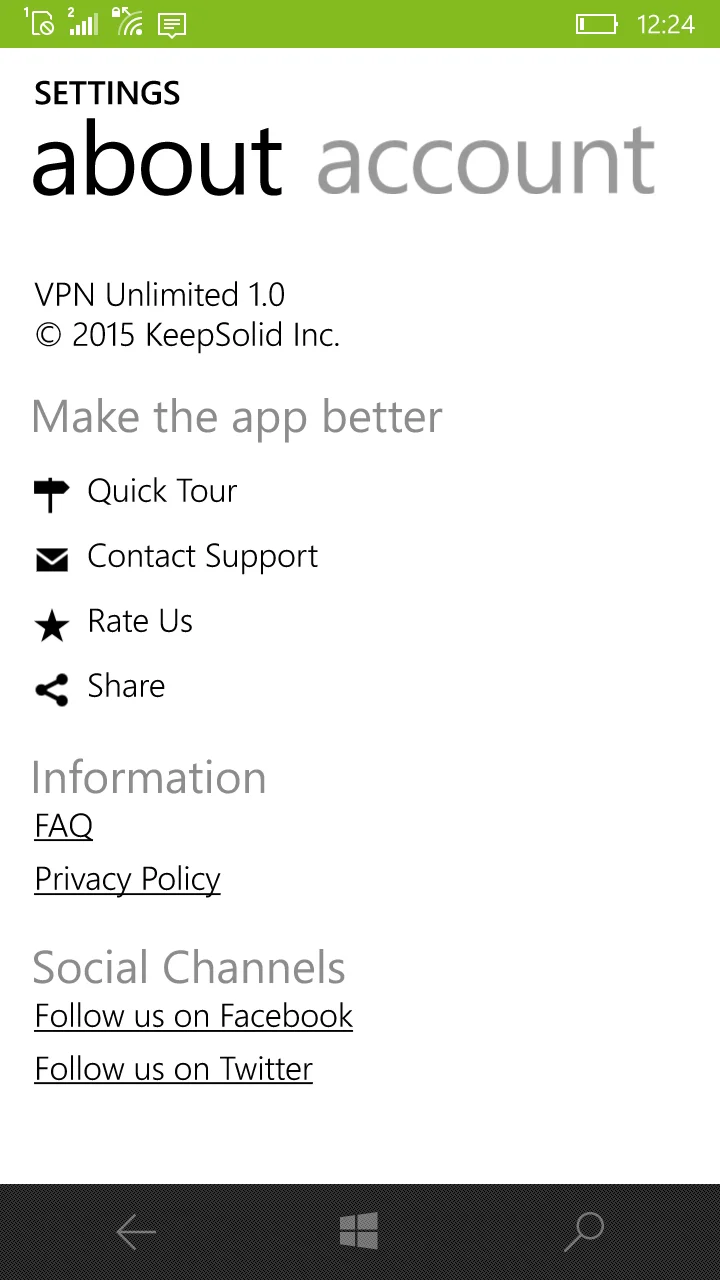
2 番目のタブは概要です。これには、ナレッジ ベース、サポート チーム、および多数のソーシャル機能へのリンクが含まれています。それらについて詳しく考えてみましょう:
-
<リ>
クイック ツアー: VPN サービス、特に Windows Phone 向け VPN Unlimited について簡単に説明します。
<リ>サポートにお問い合わせ: サポートが必要ですか?サポート チケットに記入していただければ、できるだけ早く対応させていただきます。
<リ>評価: Windows ストアにレビューを書いてください。
<リ>共有: 電子メールやソーシャル ネットワークを介してアプリについて友達に伝えます。
<リ>よくある質問: ここでは、最もよくある質問の回答を確認できます。
<リ>プライバシー ポリシー: 個人データとパスワードのセキュリティに関するポリシーについて説明します。
<リ>Facebook でフォローしてください: 最新ニュースやエキサイティングな取り組みにご注目ください。
<リ>Twitter でフォローしてください: Twitter ページを今後もチェックしてください。
Windows Phone デバイスの VPN を無制限に使用する方法の概要
今日はこれで終わりです。 VPN Unlimited チームは、Windows Phone がお客様のお役に立ち、Windows Mobile アプリの使い方を理解していただければ幸いです。
新しいデバイスをお持ちですか?当社のセキュリティ アプリは、すべての一般的なプラットフォームで利用できます。 ガイドを参照し、新しいデバイスに VPN Unlimited をインストールする方法を学習してください。
当社のサービスに関してご質問、ご意見、ご提案がありますか?弊社のカスタマー サポート チーム([email protected])までご連絡ください。

当社の最高の VPN クライアントをダウンロードすると、サイバー犯罪者に対して無敵になり、個人データを保護し、手間をかけずに現実の身元を隠すことができます。
