ASUSWRT-MERLIN 라우터용 OpenVPN & L2TP 클라이언트 설정
VPN Unlimited 사용자용
다양한 플랫폼에 VPN Unlimited를 설치하고 KeepSolid ID를 만드는 방법
플랫폼별 상세 설치 가이드:
- macOS 10.14 이상에 VPN Unlimited를 설치하는 방법(독립 실행형 버전)
- macOS 10.14 이상에 VPN Unlimited를 설치하는 방법(App Store 버전)
- iOS에 VPN Unlimited를 설치하고 시작하는 방법
- Android에 VPN Unlimited 애플리케이션을 설치하는 방법
- Windows XP SP3에 VPN Unlimited 애플리케이션을 설치하는 방법
- Windows 7에 VPN Unlimited 애플리케이션을 설치하는 방법
- Windows 8/8.1에서 VPN Unlimited 애플리케이션을 설정하는 방법
- Windows 10에 VPN Unlimited 앱을 설치하고 시작하는 방법
- Linux에 VPN Unlimited를 설치하는 방법
새 KeepSolid ID를 만드는 방법
- VPN Unlimited 앱을 설치하면 "KeepSolid ID 만들기" 문구가 표시됩니다. 이를 클릭하여 절차를 시작하세요.
- 지정된 필드에 이메일 주소를 입력하세요.
- 비밀번호를 만들고 비밀번호 필드에 입력하세요.
- 확인을 위해 제공된 필드에 비밀번호를 다시 입력하세요.
- "계속하면 당사의…에 동의하는 것입니다" 문구 옆의 확인란을 선택하세요.
- "가입" 버튼을 눌러 등록을 완료하세요.
VPN 서버에 처음 연결할 때 VPN 구성 추가 및 VPN 프로필 다운로드를 허용하라는 메시지가 표시됩니다. 자세한 내용은 다양한 플랫폼에 VPN Unlimited를 설치하는 방법을 설명하는 위의 설명서를 참조하세요.
이 가이드에서는 Asuswrt-Merlin 펌웨어가 설치된 ASUS 라우터에서 L2TP 및 OpenVPN® 클라이언트를 구성하는 방법을 자세히 안내합니다. Asuswrt-Merlin 펌웨어 384.8_2가 설치된 ASUS RT-AC66U_B1 라우터를 예로 들었습니다.
OpenVPN 프로토콜에 대한 자세한 내용은 상세 문서 OpenVPN® 프로토콜이란?을 확인하세요. 또한 기능과 기술적 세부 정보를 자세히 알아보려면 L2TP VPN 프로토콜이란? 문서를 확인하시기 바랍니다.
그렇다면 Asuswrt-Merlin 라우터용 OpenVPN 클라이언트는 어떻게 구성할까요? Asus 라우터에 VPN을 설정하는 방법은 무엇일까요? 지금 확인해 보겠습니다!
I. Asuswrt-Merlin 라우터용 OpenVPN® 클라이언트 구성 방법
- 먼저 수동 구성 파일을 생성해야 합니다. 이를 위해 VPN 구성을 수동으로 만드는 방법 튜토리얼에 설명된 몇 가지 간단한 단계를 따르세요.
- 라우터에서 VPN 설정을 시작하려면 브라우저에서 Asuswrt-Merlin 라우터의 웹 인터페이스를 열고 라우터 제어판에 로그인하세요. 라우터 웹 인터페이스에 접속하는 방법을 모른다면 라우터 IP를 찾는 방법에 대한 자세한 안내를 확인하세요.
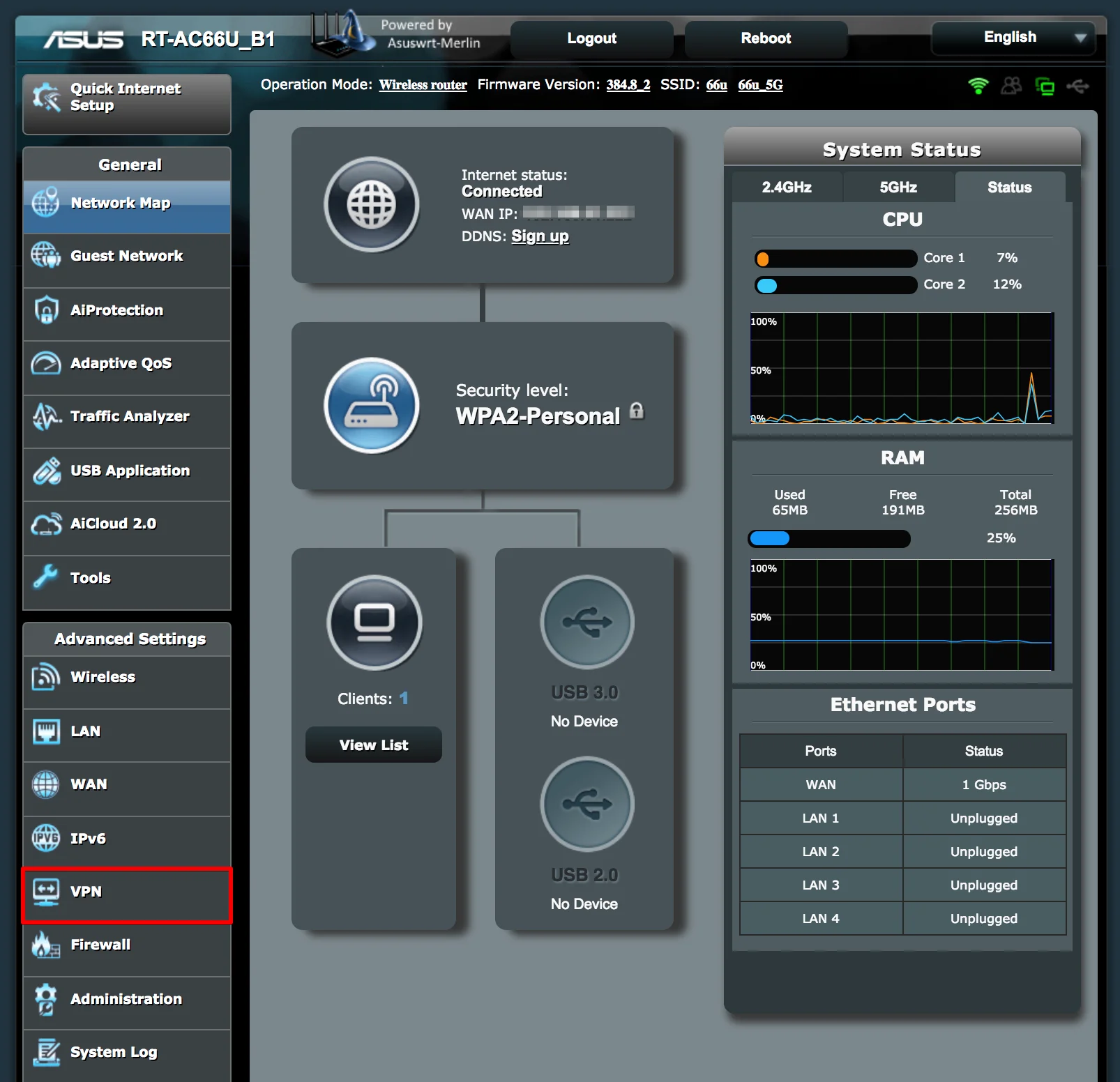
- 사이드 메뉴에서 고급 설정을 찾아 VPN 탭으로 이동하세요.
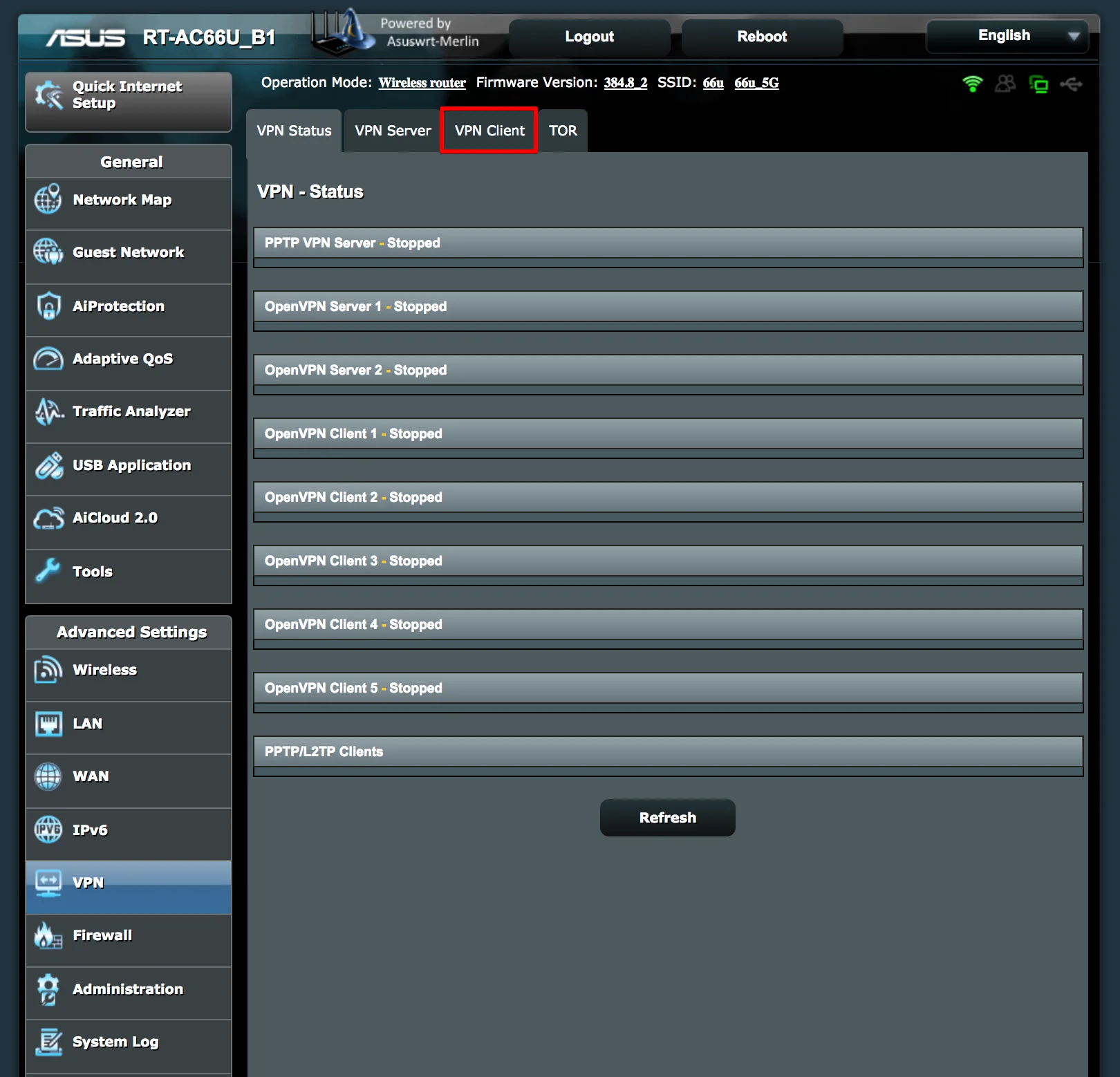
- VPN 클라이언트 탭으로 이동합니다.
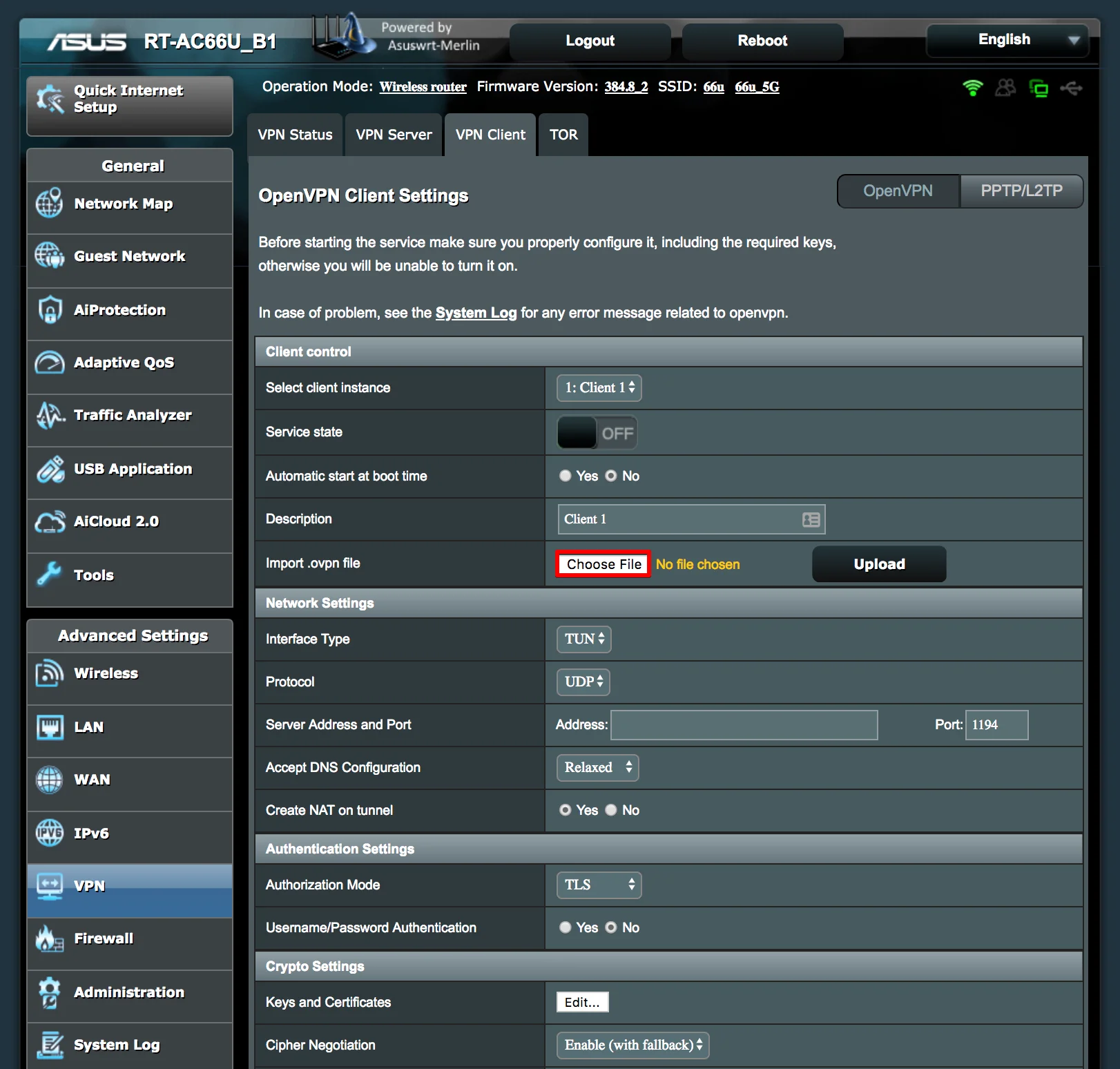
- 이전에 User Office에서 생성한 .ovpn 파일을 가져옵니다. 이를 위해 파일 선택을 클릭하고 가져올 파일을 선택합니다. 그런 다음 업로드를 클릭하고 페이지가 새로 고쳐질 때까지 기다립니다.
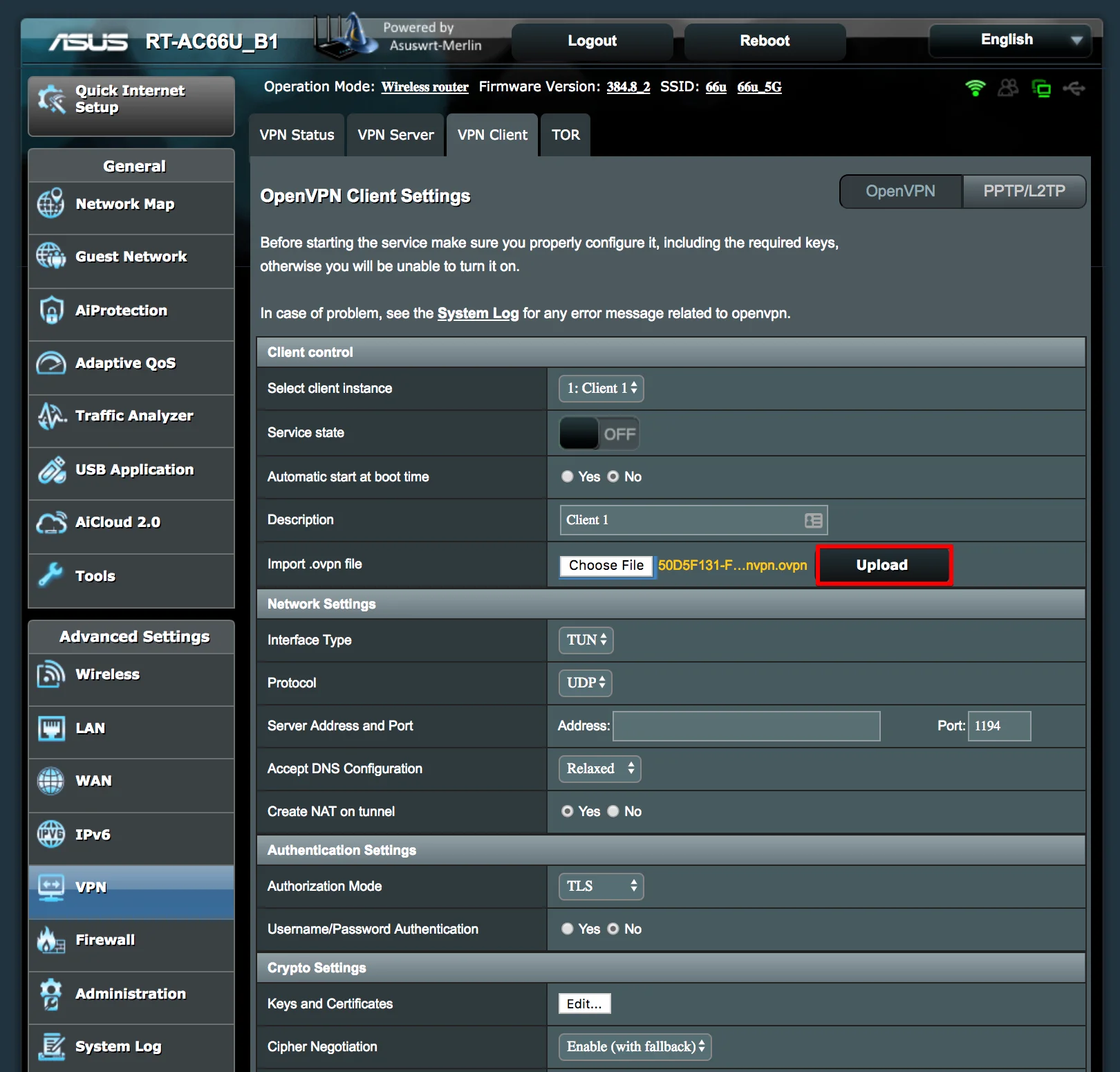
업로드가 완료되면 대부분의 필드가 자동으로 입력됩니다.
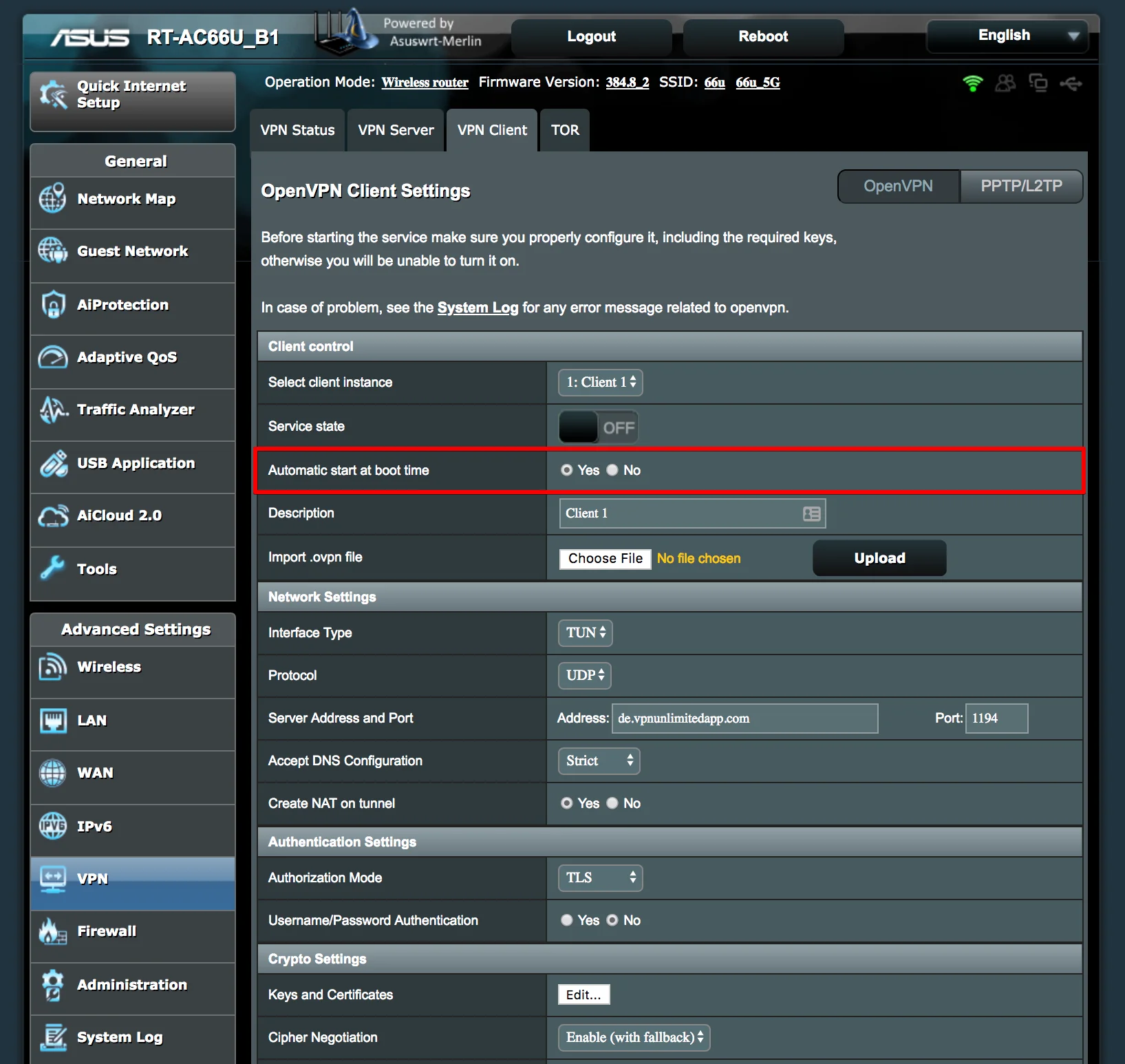
- 부팅 시 Asus Merlin VPN이 자동으로 연결되도록 클라이언트 제어에서 부팅 시 자동 시작을 활성화합니다.
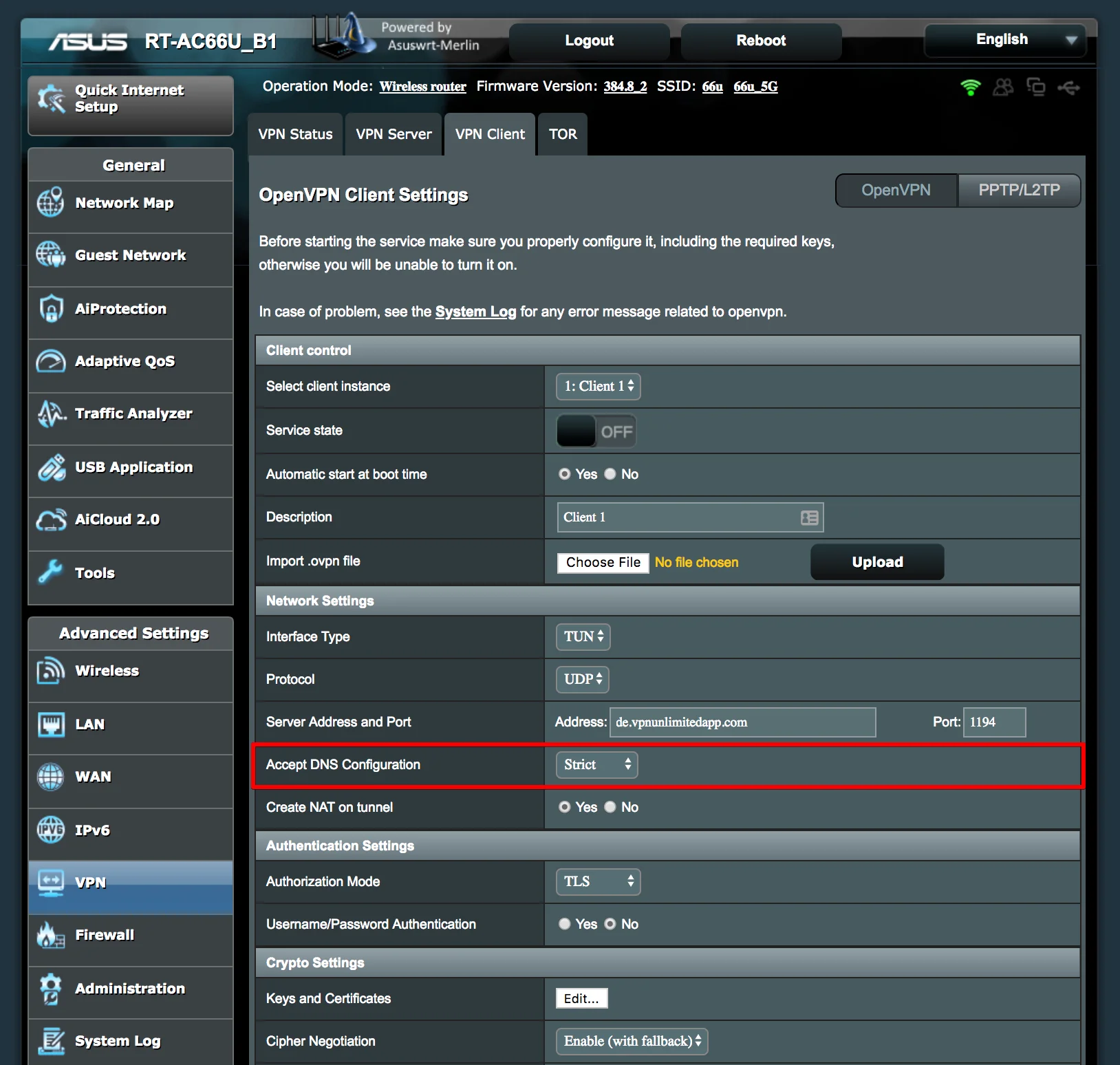
- 네트워크 설정 섹션으로 이동하여 DNS 구성 수락. 옵션을 찾습니다. VPN DNS 서버가 ISP의 DNS 서버보다 우선하도록 엄격으로 설정하거나 독점으로 설정하는 것이 좋습니다. 후자의 경우 VPN에서 제공하는 DNS 서버만 사용됩니다.
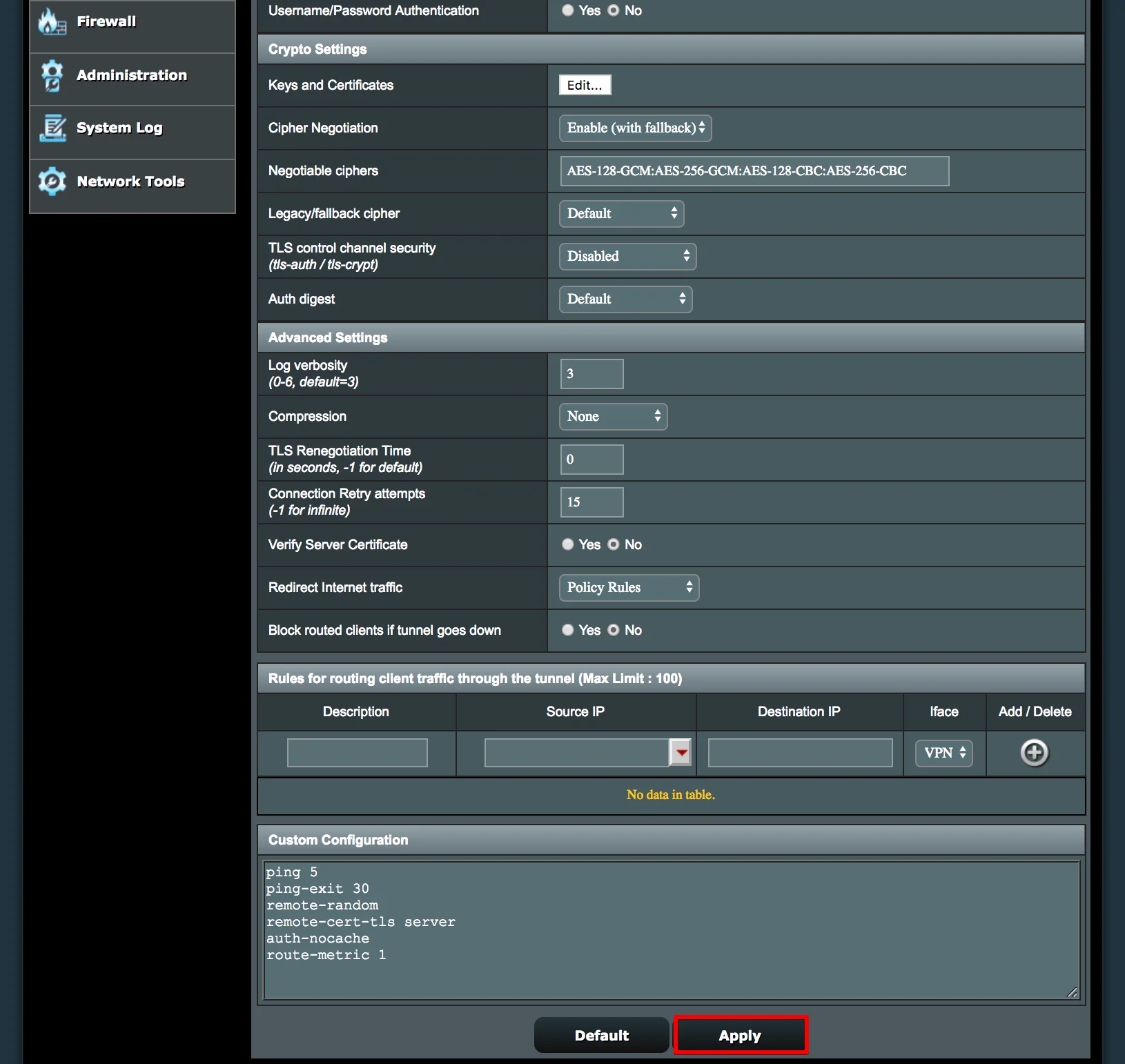
- 페이지 하단의 적용을 클릭하고 변경 사항이 적용될 때까지 몇 초간 기다립니다.
- 클라이언트 제어 > 서비스 상태로 이동하여 Asus Melin VPN 연결을 활성화합니다. 녹색 켜짐 버튼은 성공적으로 연결되었음을 나타냅니다.
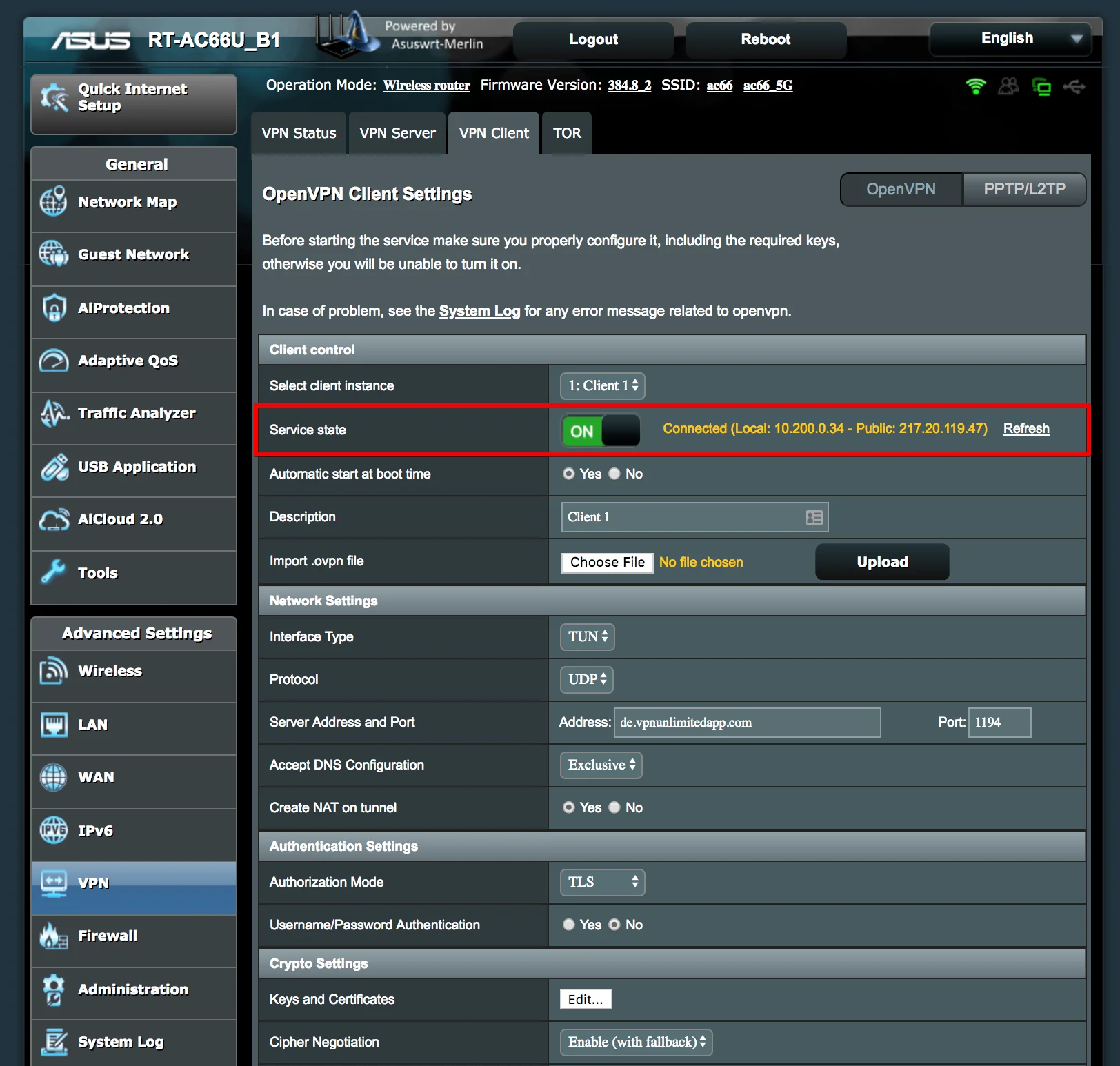
참고: Asuswrt-Merlin 펌웨어에서는 여러 VPN 클라이언트 인터페이스를 만들 수 있습니다. 이렇게 하려면 클라이언트 제어에서 다른 클라이언트 인스턴스를 선택하고 동일한 VPN 설정 단계를 완료하세요.
킬 스위치 설정
OpenVPN® 클라이언트는 킬 스위치를 지원합니다. 구성하려면 아래 단계를 따르세요.
- 고급 설정 > 인터넷 트래픽 리디렉션에서 정책 규칙 옵션을 선택합니다.
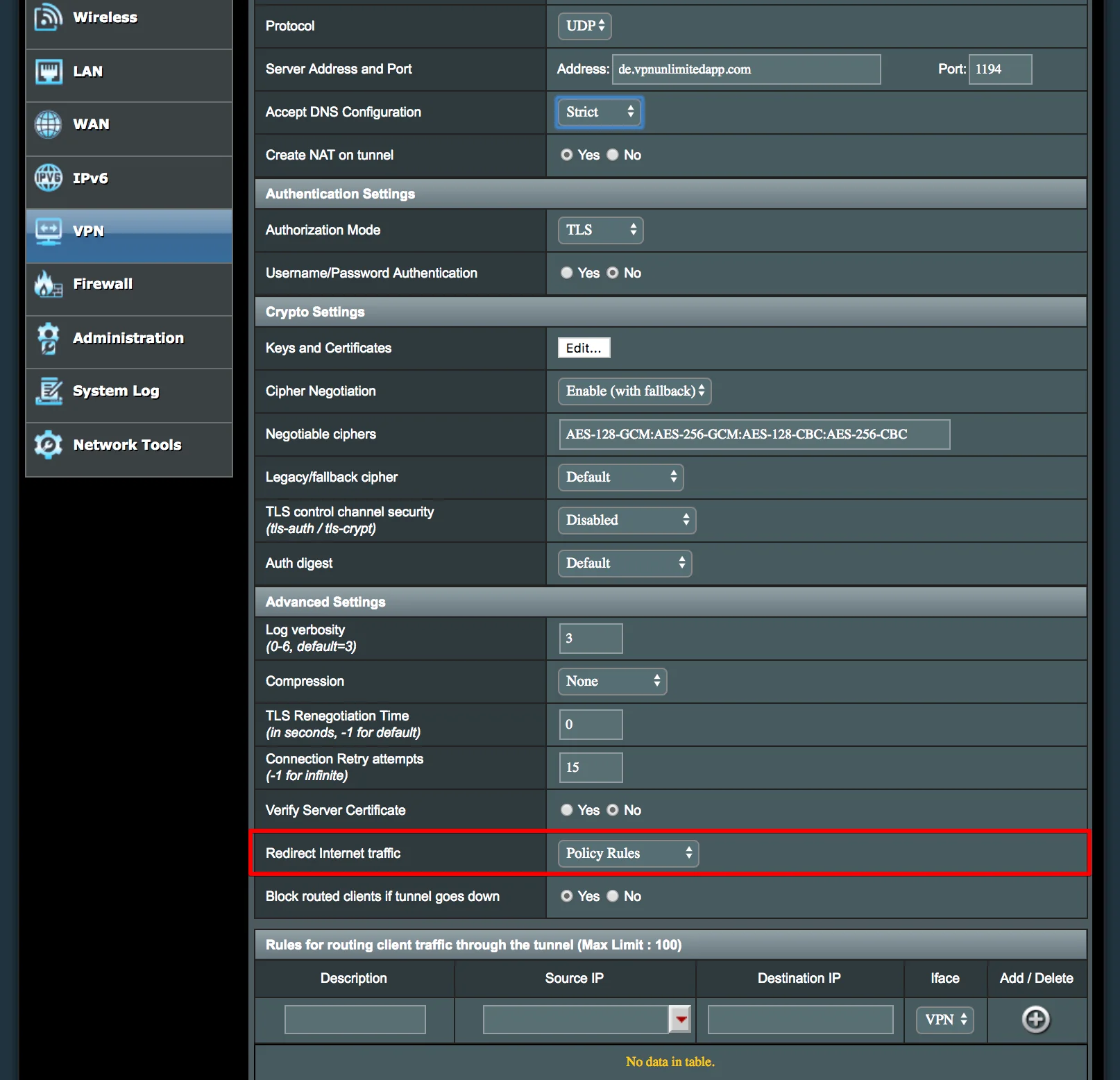
- 터널이 중단되면 라우팅된 클라이언트 차단 옵션을 활성화합니다.
- 터널을 통한 클라이언트 트래픽 라우팅 규칙을 다음과 같이 구성합니다:
- 설명: 모든 기기
- 소스 IP: 192.168.1.0/24 (네트워크 또는 서브넷 마스크가 다른 경우 그에 맞게 변경하세요)
- 대상 IP: 필드를 비워 둡니다
- Iface: VPN
II. Asuswrt-Merlin 라우터용 L2TP 클라이언트 설정 방법
Asuswrt-Merlin 펌웨어에서는 L2TP 연결도 구성할 수 있습니다. L2TV VPN 클라이언트를 구성하는 방법은 무엇일까요? 아래의 몇 가지 간단한 단계를 따르세요:
- VPN 구성을 수동으로 만드는 방법에 대한 가이드에 따라 사용자 오피스에서 L2TP 구성을 생성하세요.
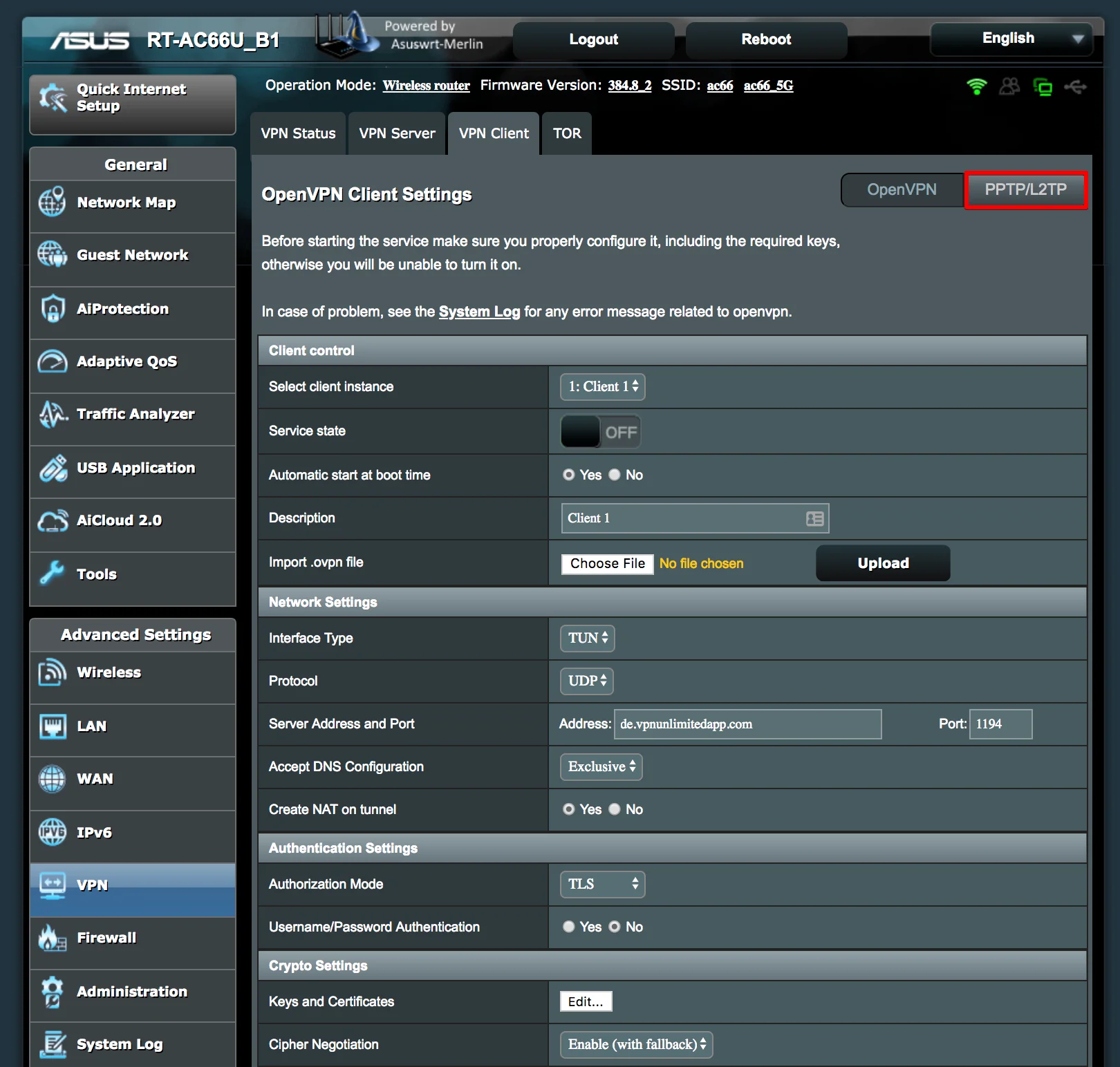
- L2TV VPN > VPN 클라이언트 탭으로 이동한 후 탭 오른쪽 상단의 PPTP/L2TP 버튼을 클릭하세요.
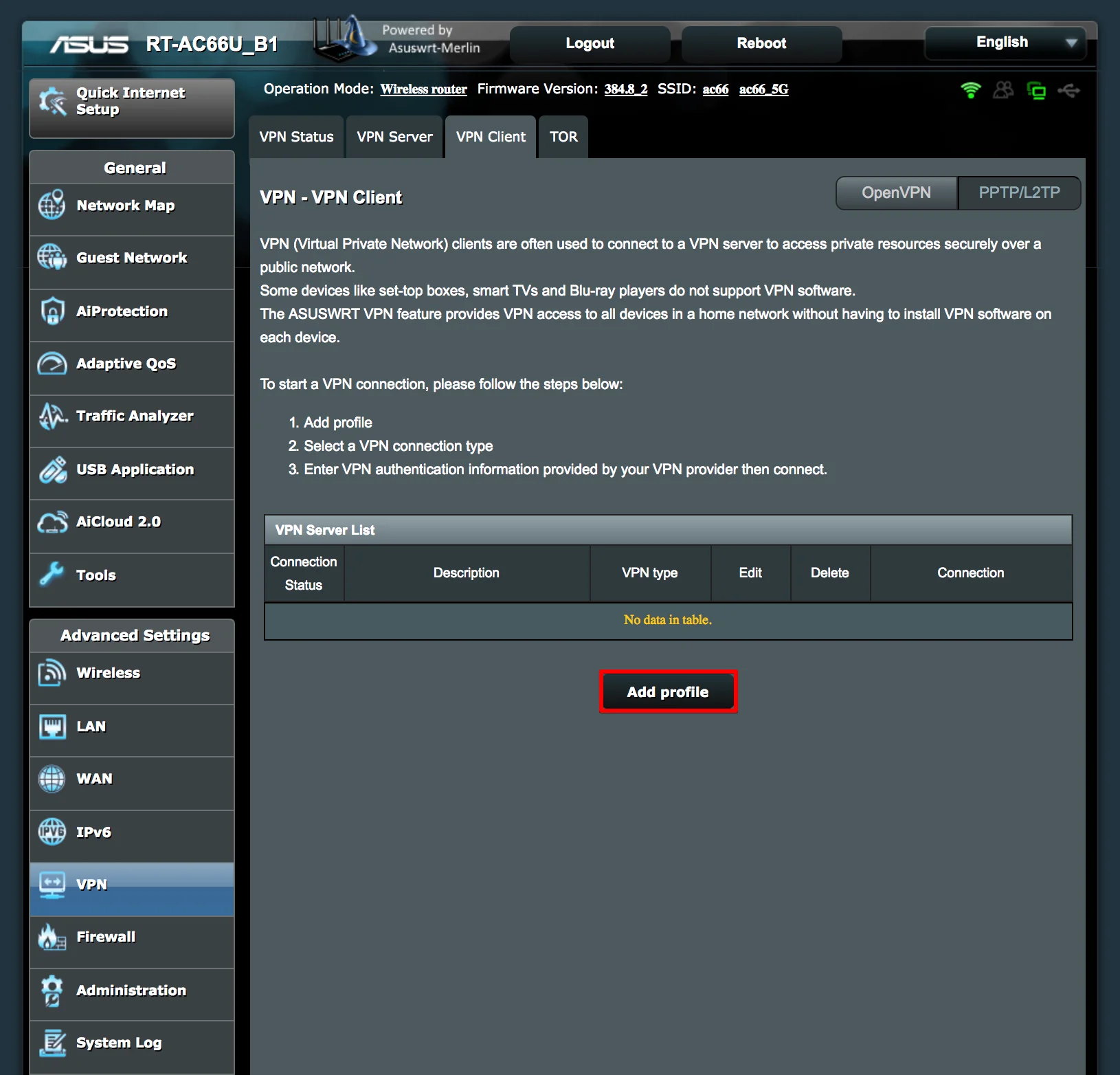
- 프로필 추가를 클릭합니다.
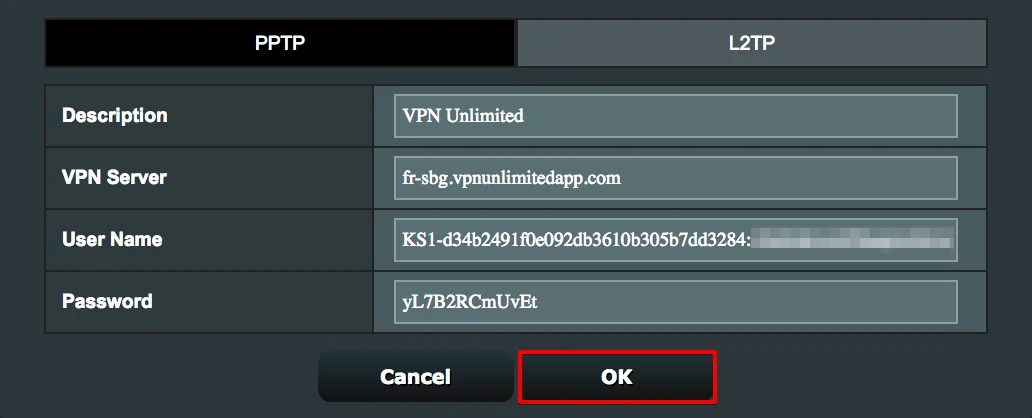
- User Office에서 생성한 구성을 사용하여 필드를 작성합니다.
설명: VPN 연결의 사용자 지정 이름을 입력합니다
VPN 서버: 선택한 VPN 서버의 도메인 이름을 입력합니다
사용자 이름: 생성된 VPN 구성의 로그인 정보를 입력합니다
비밀번호: VPN 구성의 비밀번호를 붙여넣습니다
완료되면 확인을 클릭합니다.
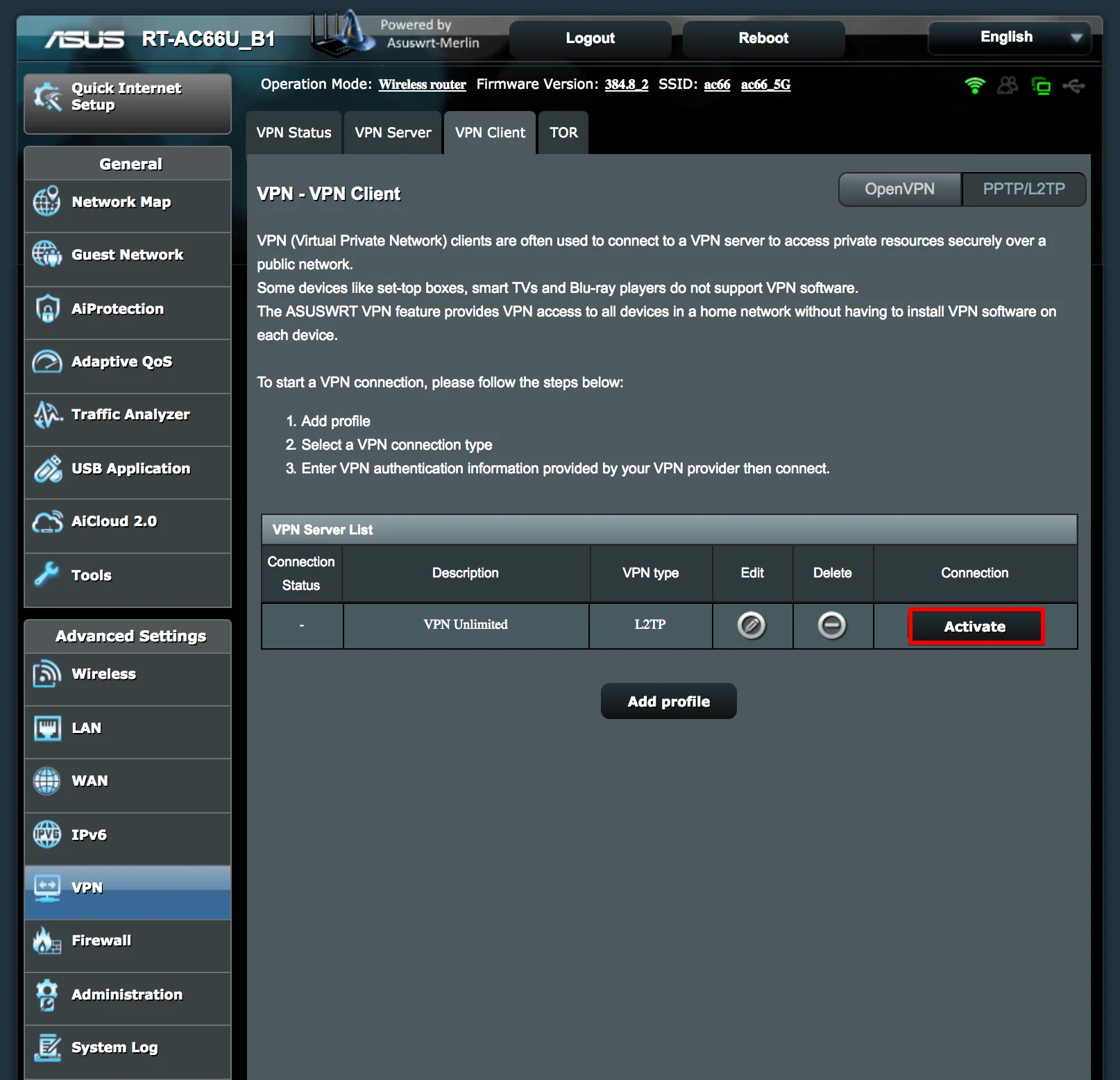
- 프로필이 Asuswrt VPN 서버 목록에 표시됩니다. 연결을 활성화하려면 활성화를 클릭합니다.
Asus 라우터 VPN 설정에 대한 결론
이게 전부입니다! 이 튜토리얼이 도움이 되었기를 바라며, 이제 Asuswrt-Merlin 라우터에 VPN을 쉽게 설정할 수 있을 것입니다. 다른 기기에서 VPN을 설정해야 한다면 관련 가이드가 있는 매뉴얼 섹션을 확인하세요.
“OpenVPN”은 OpenVPN Inc.의 등록 상표입니다.




