ASUSWRT-MERLIN Yönlendirici için OpenVPN ve L2TP İstemcileri Kurulumu
VPN Unlimited kullanıcıları için
VPN Unlimited’ı Farklı Platformlara Nasıl Kurulur ve KeepSolid ID Nasıl Oluşturulur
Farklı platformlar için ayrıntılı kurulum kılavuzları:
- macOS 10.14 ve üzeri sürümlerde VPN Unlimited nasıl kurulur (Bağımsız Sürüm)
- macOS 10.14 ve üzeri sürümlerde VPN Unlimited'ı yükleme (App Store sürümü)
- iOS'ta VPN Unlimited'ı yükleme ve kullanmaya başlama
- Android'de VPN Unlimited Uygulamasını Yükleme
- VPN Unlimited uygulamasını Windows XP SP3'e nasıl yükleyebilirsiniz
- Windows 7'ye VPN Unlimited Uygulamasını yükleme
- Windows 8/8.1'de VPN Unlimited uygulamasını nasıl kurarsınız
- Windows 10'da VPN Unlimited uygulamasını yükleme ve kullanmaya başlama
- Linux'ta VPN Unlimited nasıl kurulur
Yeni bir KeepSolid ID nasıl oluşturulur
- VPN Unlimited uygulamasını yükledikten sonra, "KeepSolid ID Oluştur" satırını göreceksiniz; işlemi başlatmak için bu satıra tıklayın.
- Belirtilen alana e-posta adresinizi girin.
- Bir şifre oluşturun ve şifre alanına girin.
- Şifrenizi onaylamak için belirtilen alana tekrar girin.
- "Devam ederek, şartlarımızı kabul etmiş olursunuz..." ifadesinin yanındaki kutuyu işaretleyin.
- Kayıt işlemini tamamlamak için "Kaydol" düğmesine dokunun.
Bir VPN sunucusuna ilk kez bağlandığınızda, VPN yapılandırmalarının eklenmesine ve bir VPN profilinin indirilmesine izin vermeniz istenecektir. Daha fazla ayrıntı için, farklı platformlarda VPN Unlimited'ın nasıl kurulacağına ilişkin yukarıda sağlanan kılavuzlara bakın.
Bu kılavuz, Asuswrt-Merlin yazılımı yüklenmiş ASUS yönlendiricinizde L2TP ve OpenVPN® istemcilerini nasıl yapılandıracağınız konusunda ayrıntılı bir adım adım kılavuz sunar. Örnek olarak, Asuswrt-Merlin 384.8_2 yazılımına sahip ASUS RT-AC66U_B1 yönlendirici kullanılmıştır.
OpenVPN protokolü hakkında daha fazla bilgi edinmek için, “OpenVPN® protokolü nedir?” başlıklı ayrıntılı makalemize göz atın. Ayrıca, özellikleri ve teknik detayları hakkında daha fazla bilgi edinmek için “L2TP VPN protokolü nedir?” başlıklı makaleyi incelemenizi öneririz.
Peki, Asuswrt-Merlin yönlendirici için OpenVPN istemcisi nasıl yapılandırılır? Asus yönlendiricide VPN nasıl kurulur? Hadi bir göz atalım!
I. Asuswrt-Merlin yönlendirici için OpenVPN İstemcisi nasıl yapılandırılır
II. Asuswrt-Merlin yönlendirici için L2TP istemcisi nasıl kurulur?
I. Asuswrt-Merlin yönlendirici için OpenVPN® İstemcisini nasıl yapılandırılır
- Öncelikle, manuel yapılandırma dosyalarını oluşturmanız gerekir. Bunu yapmak için, VPN yapılandırmalarının manuel olarak nasıl oluşturulacağına dair öğreticide açıklanan birkaç basit adımı izleyin.
- Yönlendiricinizde VPN kurulumuna başlamak için, bir tarayıcıda Asuswrt-Merlin yönlendiricinizin web arayüzünü açın ve yönlendirici kontrol paneline giriş yapın. Yönlendiricinizin web arayüzüne nasıl erişeceğinizi bilmiyorsanız, yönlendiricinizin IP adresini bulma konusunda ayrıntılı talimatlarımıza göz atın.
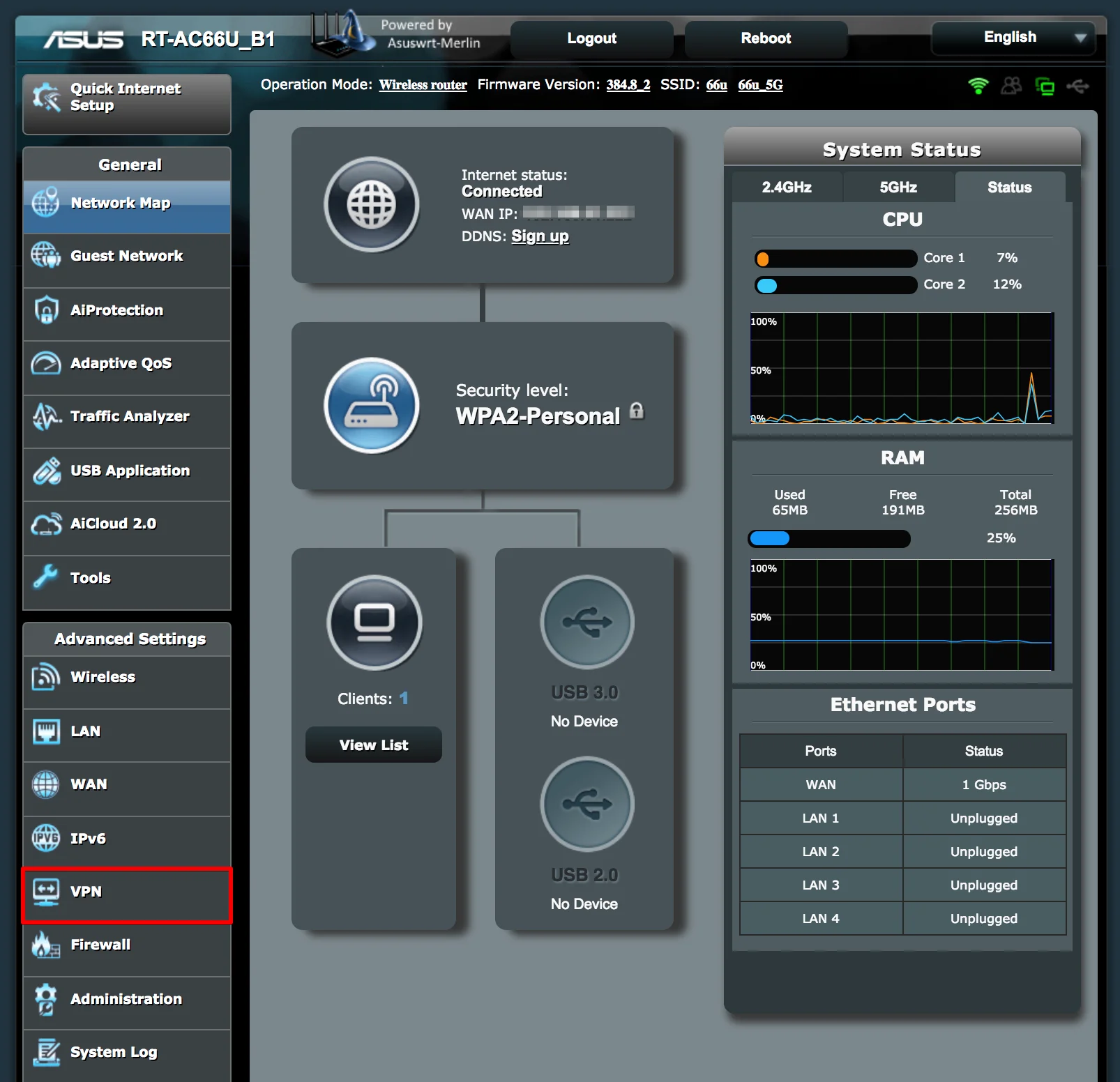
- Yan menüden "Gelişmiş Ayarlar"ı bulun ve "VPN" sekmesine gidin.
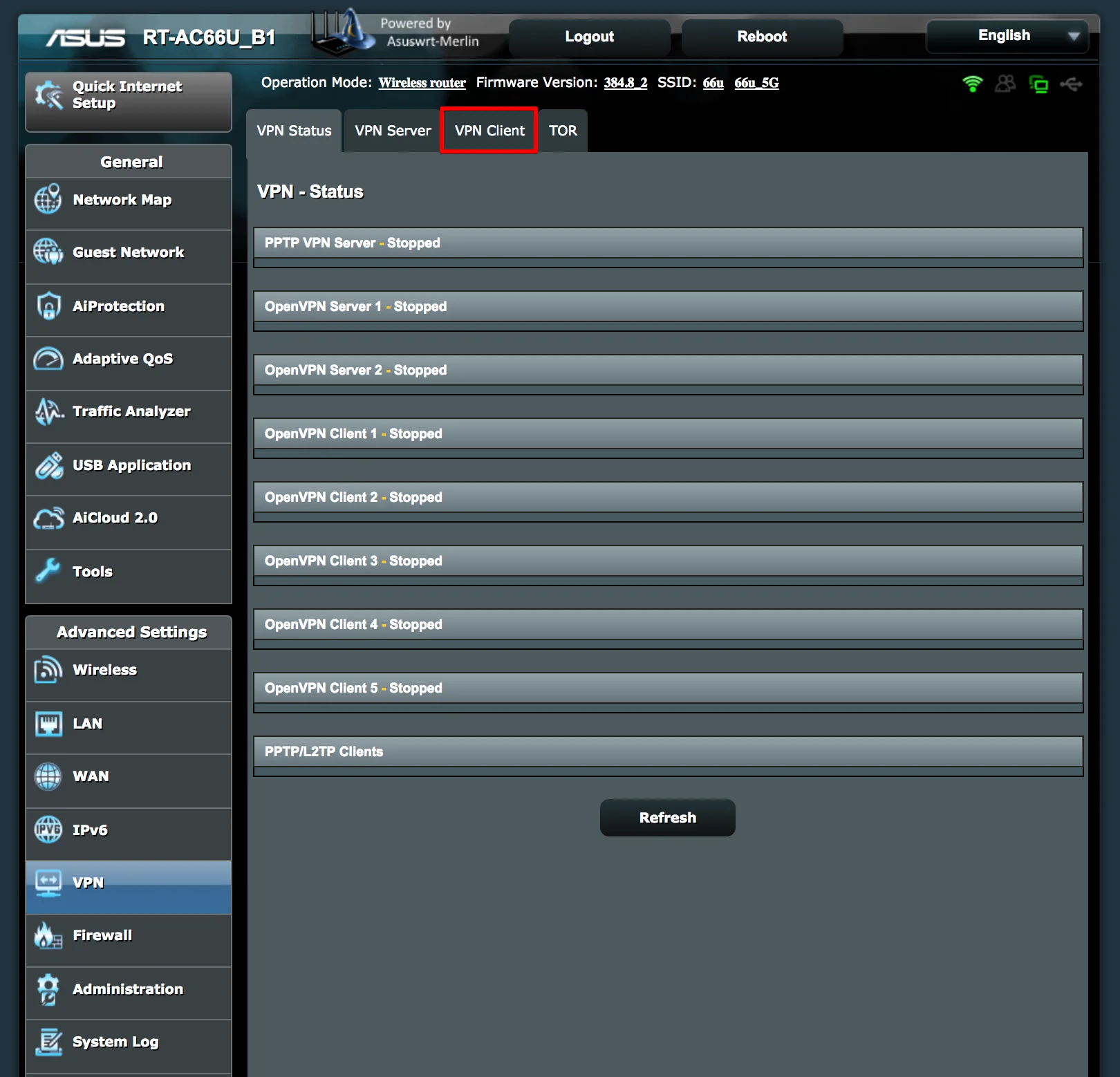
- "VPN İstemcisi" sekmesine gidin.
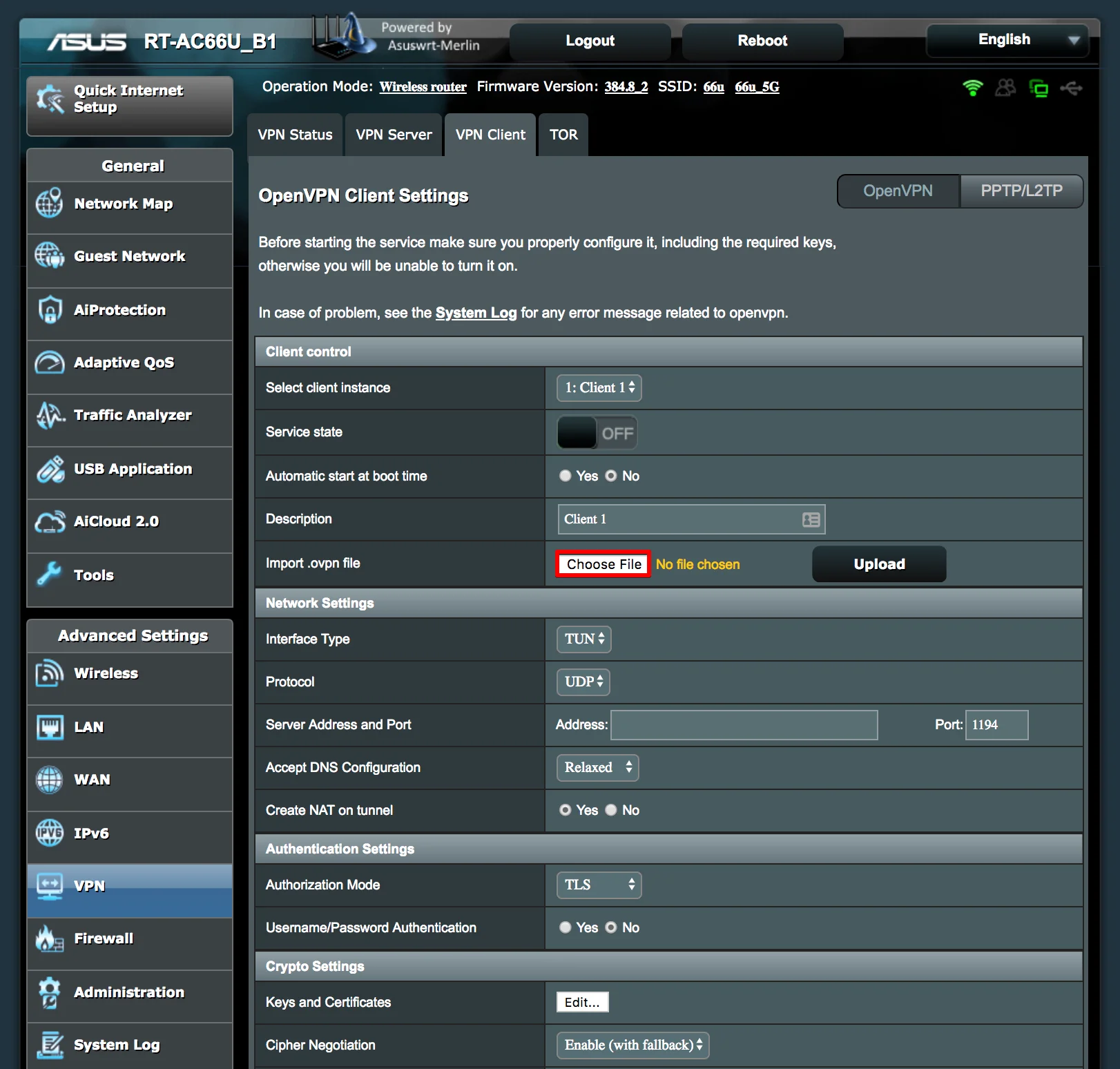
- Kullanıcı Panonuzda daha önce oluşturduğunuz .ovpn dosyasını içe aktarın. Bunun için “Dosya Seç” seçeneğine tıklayın ve içe aktarmak istediğiniz dosyayı seçin. Ardından, “Yükle” seçeneğine tıklayın ve sayfanın yenilenmesini bekleyin.
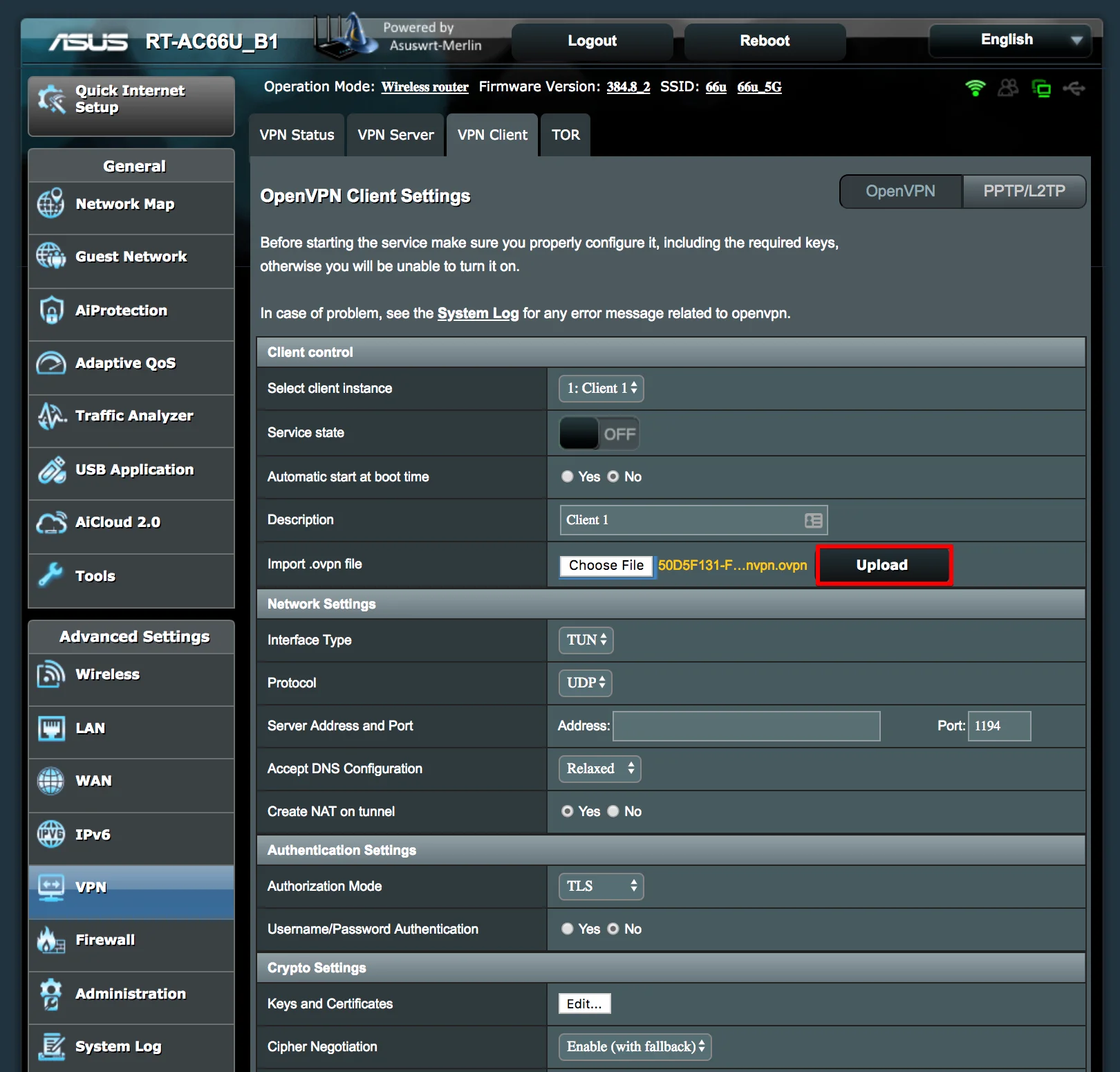
Yükleme tamamlandıktan sonra, alanların çoğu otomatik olarak doldurulacaktır.
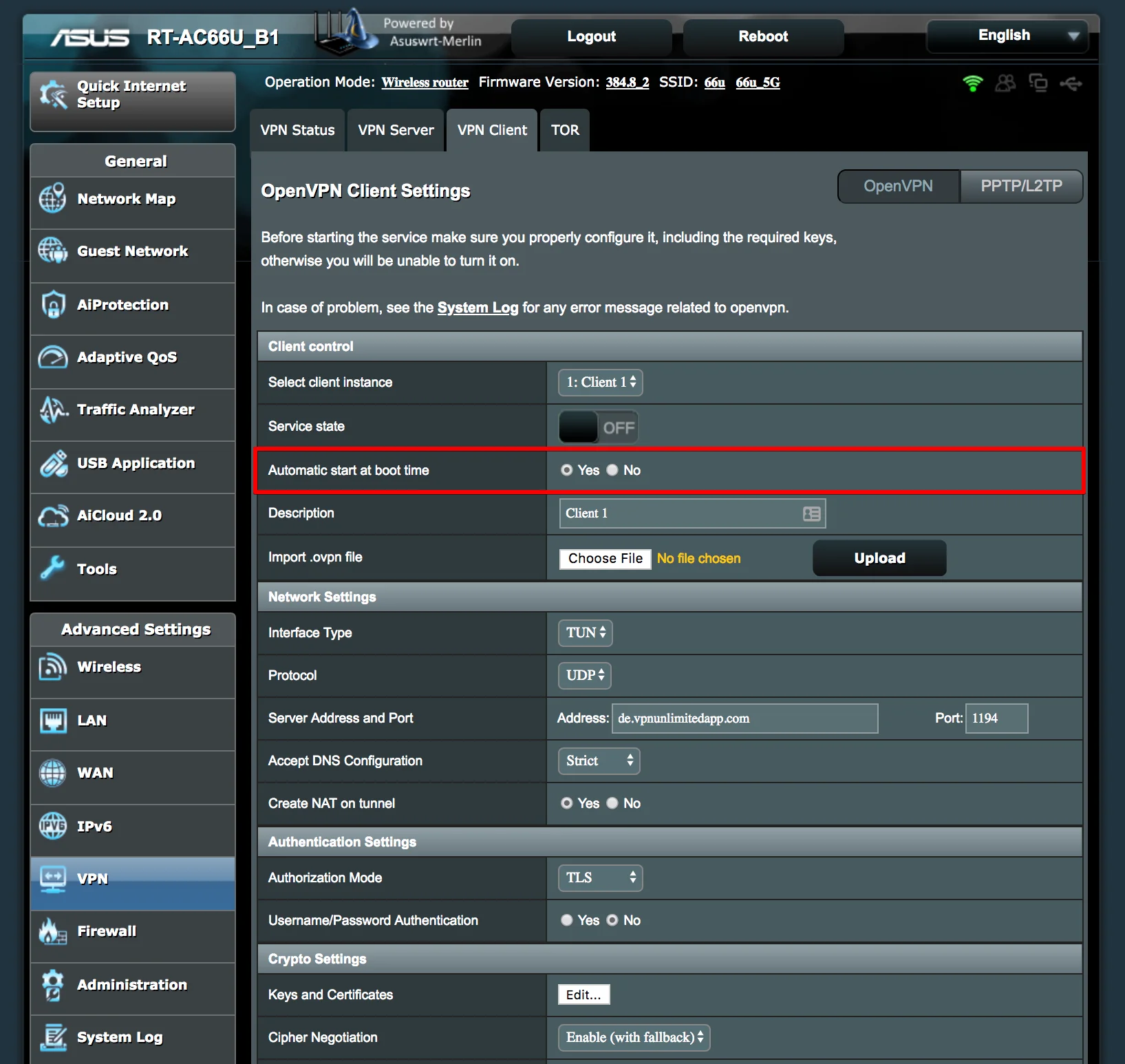
- Asus Merlin VPN'in sistem açılışında otomatik olarak bağlanmasını sağlamak için İstemci kontrolünden "Önyükleme sırasında otomatik başlatma" seçeneğini etkinleştirin.
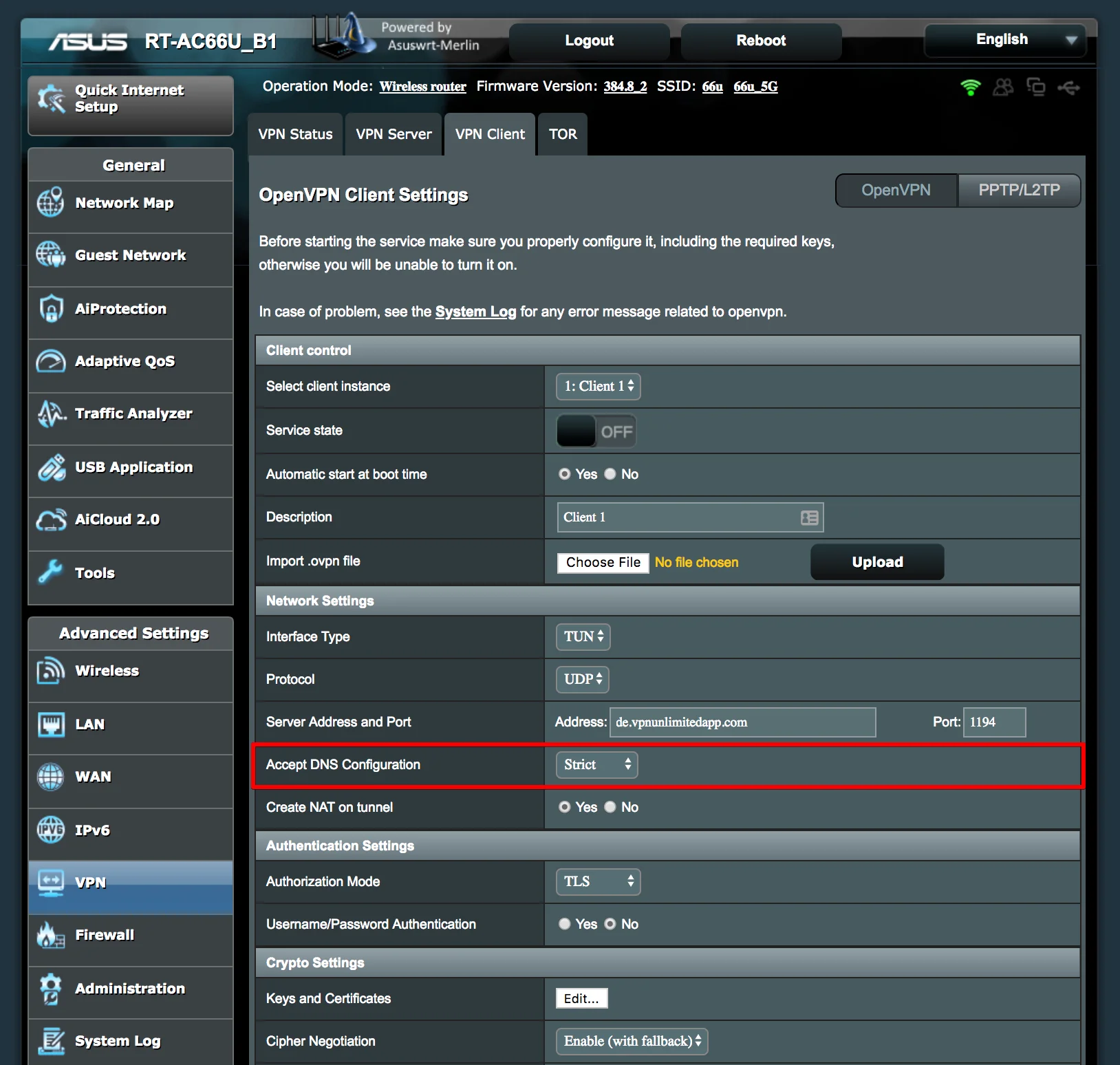
- "Ağ Ayarları" bölümüne gidin ve "DNS Yapılandırmasını Kabul Et" seçeneğini bulun. VPN DNS sunucularının İnternet Servis Sağlayıcınızın (ISS) sunucularına göre öncelikli olması için bu seçeneği "Sıkı" olarak ayarlamanızı ya da "Özel" olarak ayarlamanızı öneririz. İkinci durumda, yalnızca VPN tarafından sağlanan DNS sunucuları kullanılacaktır.
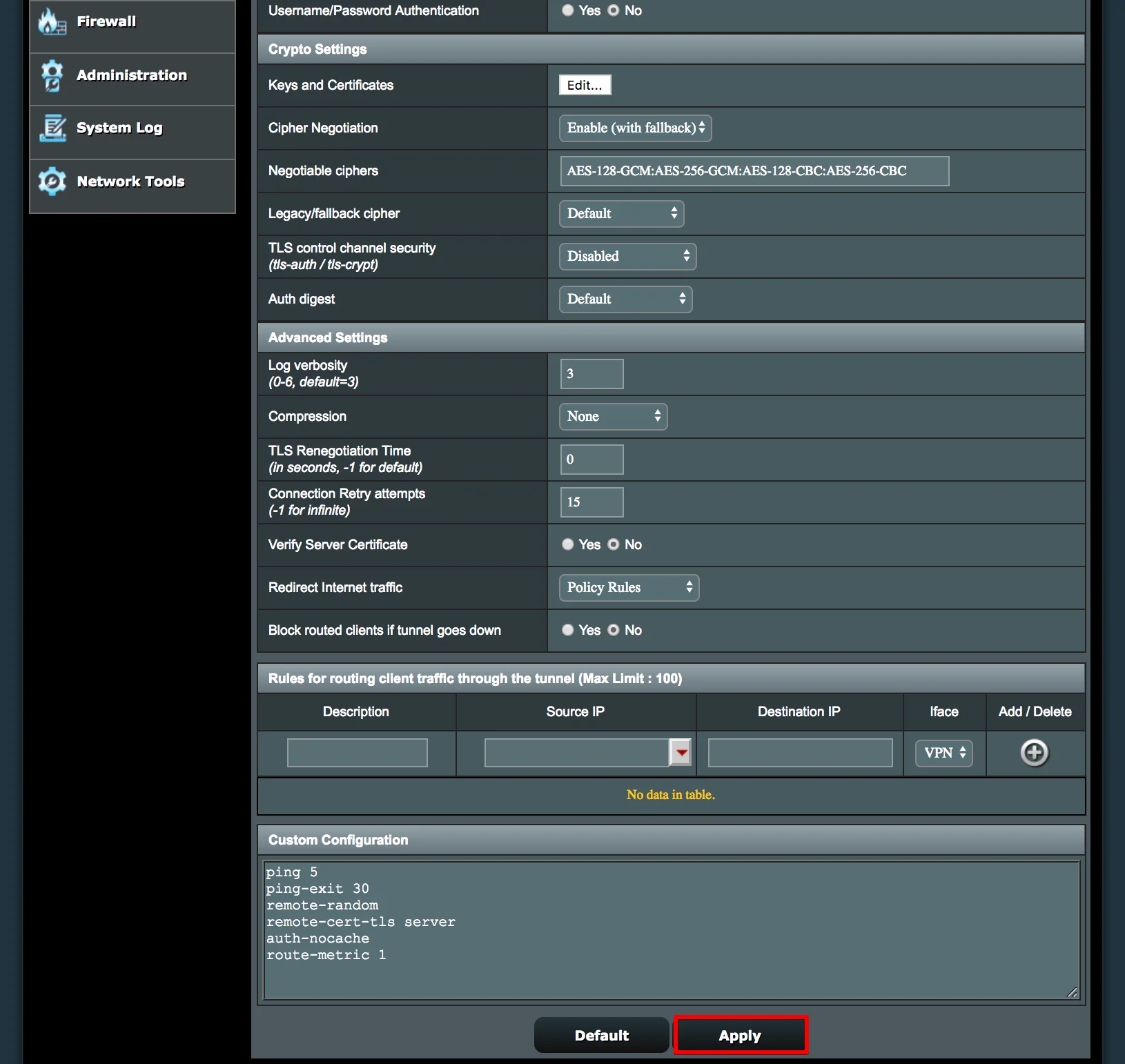
- Sayfanın altındaki “Uygula” düğmesine tıklayın ve değişikliklerin yürürlüğe girmesi için birkaç saniye bekleyin.
- "İstemci kontrolü > Hizmet durumu"na gidin ve Asus Melin VPN bağlantısını etkinleştirin. Yeşil renkli "AÇIK" düğmesi, bağlantının başarıyla kurulduğunu gösterir.
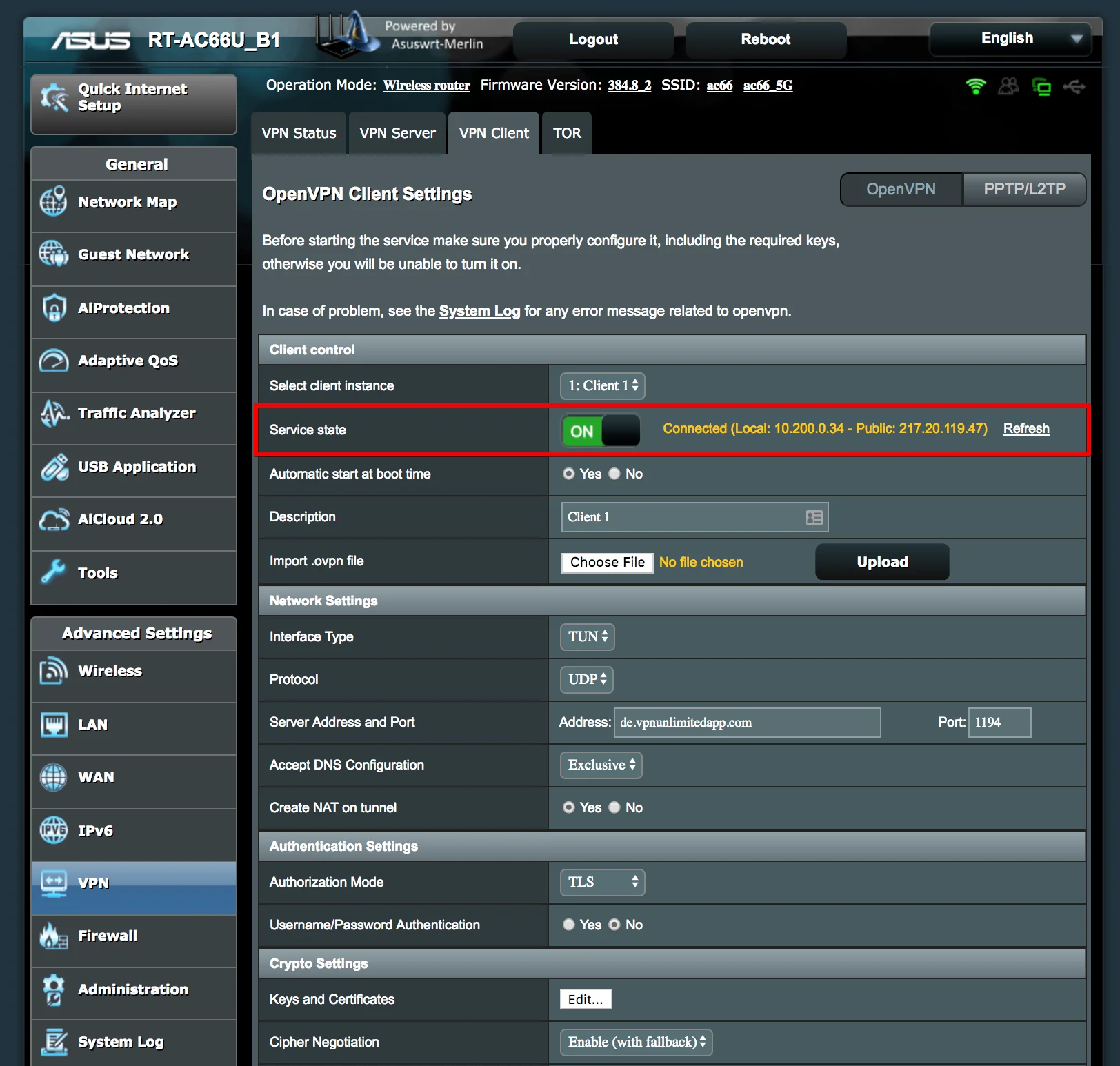
Not: Asuswrt-Merlin yazılımı, birden fazla VPN istemci arayüzü oluşturmanıza olanak tanır. Bunun için, İstemci kontrolünden başka bir istemci örneğini seçin ve VPN kurulumu için aynı adımları uygulayın.
Kill Switch'i Kurma
OpenVPN® istemcisi Kill Switch özelliğini destekler. Bu özelliği yapılandırmak için aşağıdaki adımları izleyin.
- Gelişmiş Ayarlar > İnternet Trafiğini Yönlendir bölümünde Politika Kuralları seçeneğini seçin.
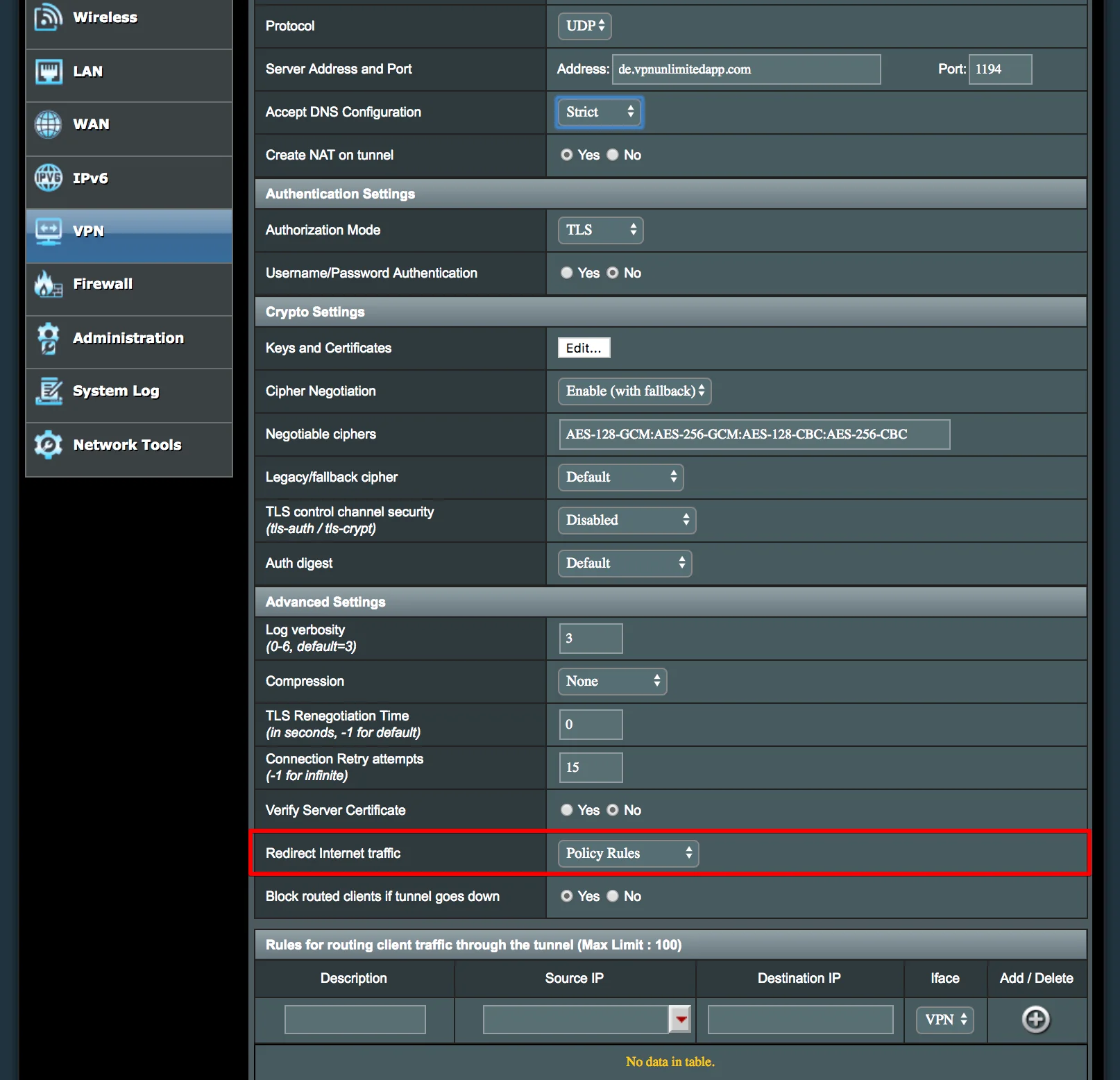
- “Tünel kesilirse yönlendirilmiş istemcileri engelle” seçeneğini etkinleştirin.
- Tünel üzerinden istemci trafiğini yönlendirmek için kuralları aşağıdaki şekilde yapılandırın:
- Açıklama: Tüm cihazlar
- Kaynak IP: 192.168.1.0/24 (farklı bir ağınız veya alt ağ maskeniz varsa, buna göre değiştirin)
- Hedef IP: Alanı boş bırakın
- Iface: VPN
II. Asuswrt-Merlin yönlendirici için L2TP istemcisi nasıl kurulur
Asuswrt-Merlin yazılımı, L2TP bağlantısının yapılandırılmasına da izin verir. L2TP VPN istemcimizi nasıl yapılandırabiliriz? Aşağıdaki birkaç basit adımı izleyin:
- VPN yapılandırmalarını manuel olarak oluşturma kılavuzunu takip ederek User Office'inizde L2TP yapılandırmalarını oluşturun.
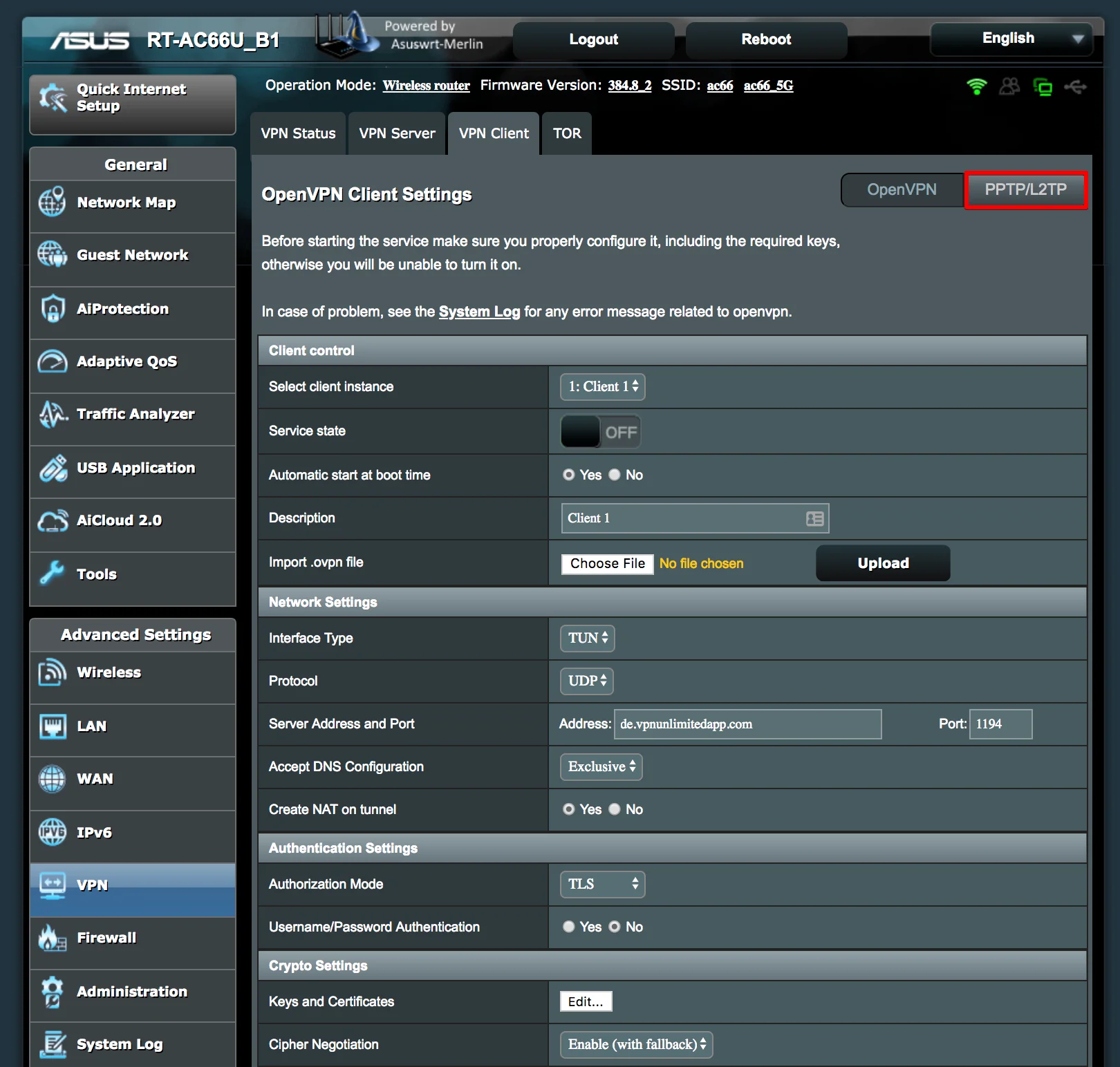
- L2TV VPN > VPN İstemcisi sekmesine gidin ve sekmenin sağ üst köşesindeki PPTP/L2TP düğmesine tıklayın.
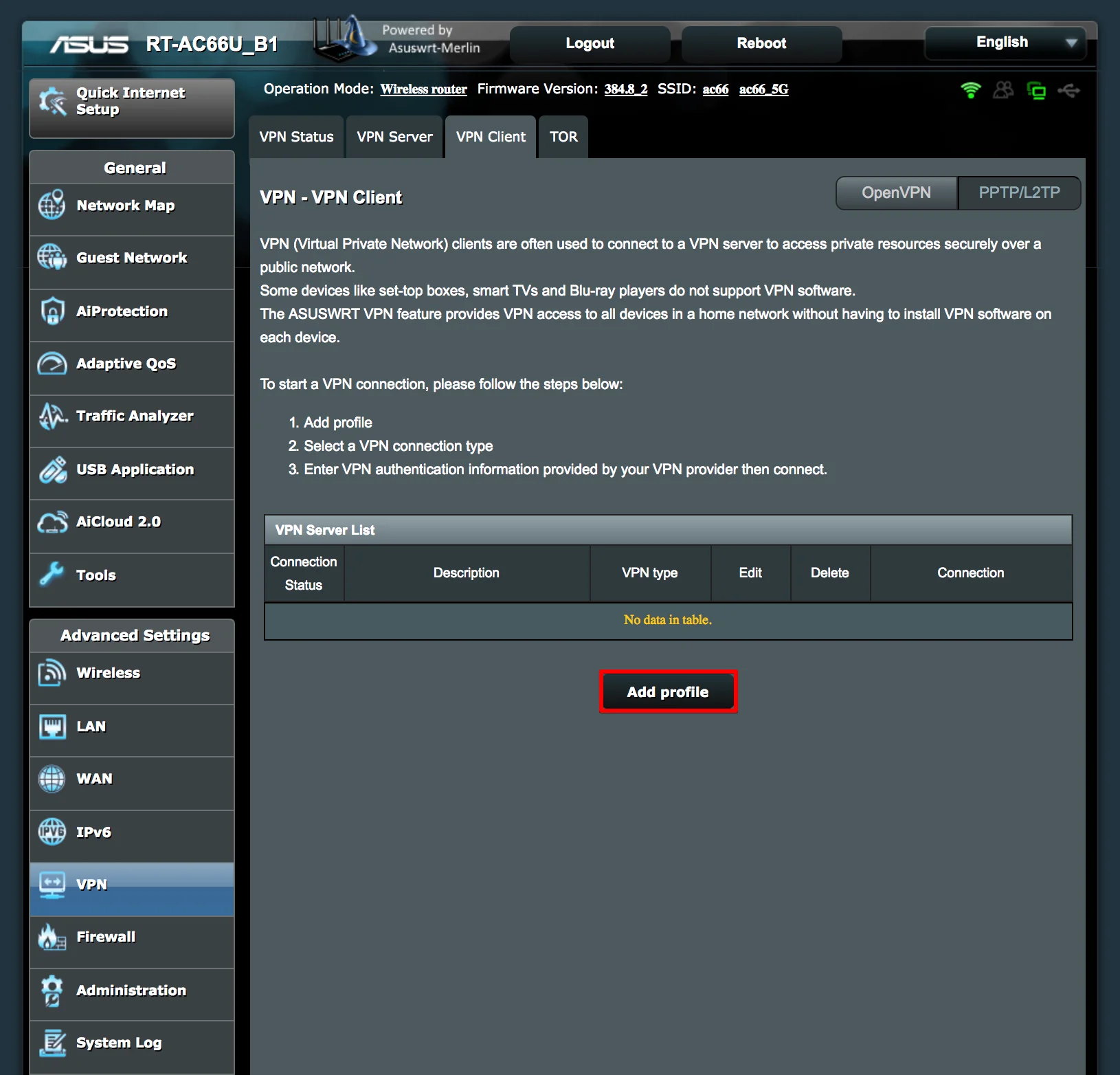
- "Profil Ekle" seçeneğine tıklayın.
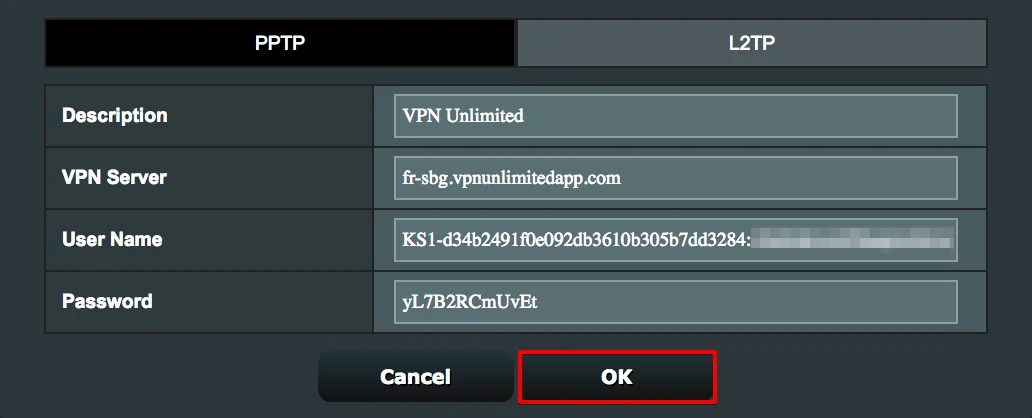
- Kullanıcı Ofisinizde oluşturulan yapılandırmaları kullanarak alanları doldurun.
Açıklama: VPN bağlantısı
için özel bir ad girin. VPN Sunucusu: Seçilen VPN sunucusunun etki alanı adını girin.
Kullanıcı Adı: Oluşturulan VPN yapılandırmalarından
alınan kullanıcı adını girin. Şifre: VPN yapılandırmalarından alınan şifreyi yapıştırın. İşlem tamamlandığında
Tamam’a tıklayın.
- Profil, Asuswrt VPN Sunucu Listesi'nde görünecektir. Bağlantıyı etkinleştirmek için Etkinleştir'e tıklayın.
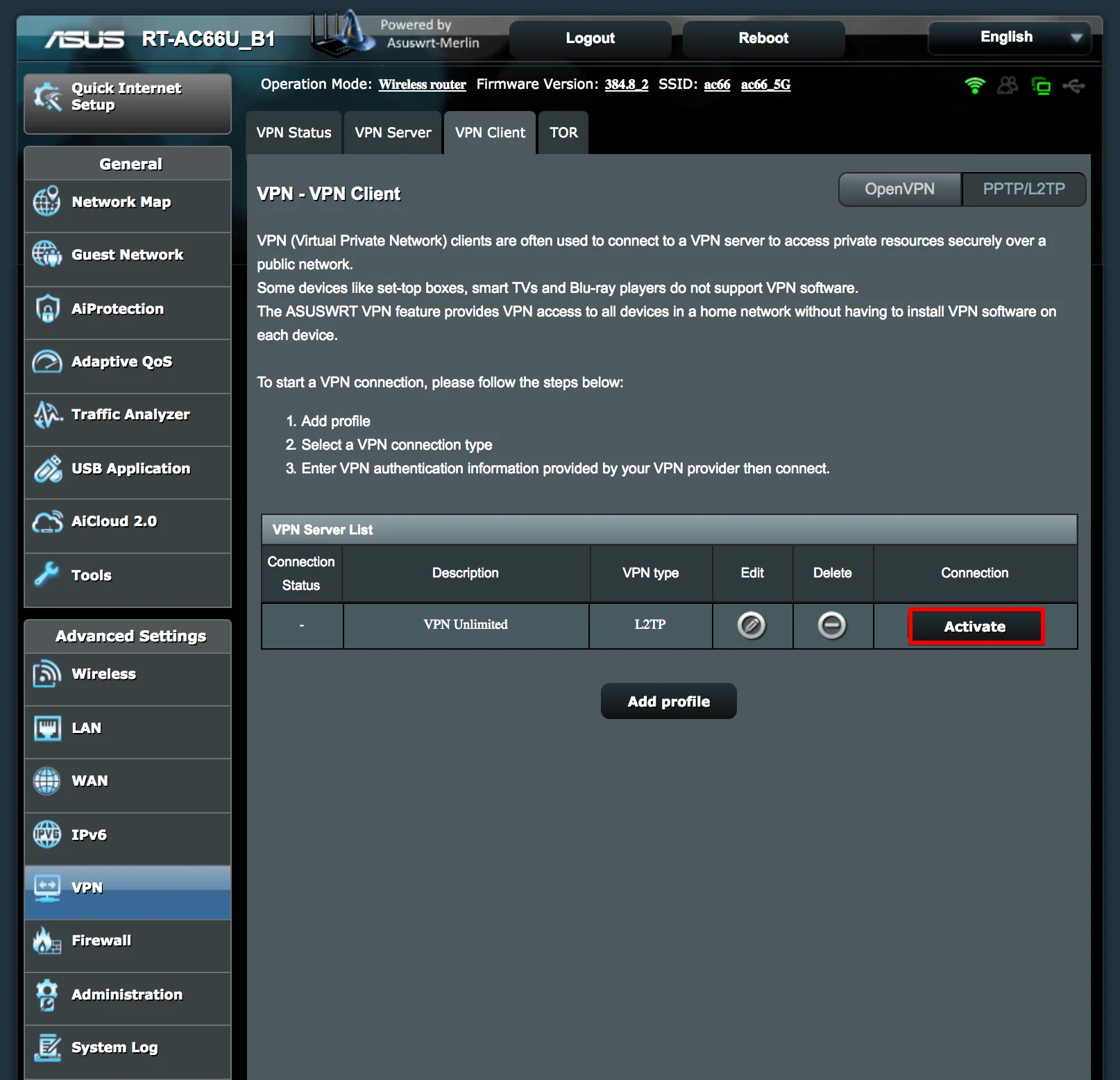
Asus yönlendiricide VPN kurulumuna ilişkin özet
Hepsi bu kadar! Bu kılavuzumuzun size yardımcı olduğunu umuyoruz ve Asuswrt-Merlin yönlendiricinizde VPN'imizi kolayca kuracağınızı biliyoruz. Diğer cihazlarda VPN kurmanız gerekiyorsa, ilgili kılavuzlar için kılavuzlar bölümümüze göz atın.
“OpenVPN”, OpenVPN Inc. şirketinin tescilli ticari markasıdır.

VPN Unlimited’ın tüm avantajlarını denemeniz için size yeterli zaman tanımak amacıyla, ömür boyu VPN aboneliğine yükseltme imkânı ve 30 günlük para iade garantisi içeren 7 günlük ücretsiz deneme sunuyoruz.



