쿠키는 VPN에 어떤 영향을 미치며 어떻게 처리해야 하나요?

쿠키는 방문한 웹사이트에서 생성하는 파일로, 사용자의 환경설정이나 특정 인터넷 리소스의 로그인 자격 증명과 같은 정보를 담고 있습니다. 쿠키는 브라우저's 캐시와 함께 페이지를 더 빠르게 로드하고 웹을 더 쉽게 탐색할 수 있도록 도와줍니다.

일부 쿠키는 탐색 환경을 개선하는 한편 방문한 사이트를 추적하여 개인정보를 위험에 빠뜨릴 수 있습니다. 또한 쿠키는 사용자의 위치 정보를 저장함으로써 특히 온라인 상점과 스트리밍 서비스에서 VPN 소프트웨어의 작동에 영향을 줄 수 있습니다. 이 때문에 VPN이 활성화되어 있어도 웹사이트가 사용자를 본국에 있는 것으로 판단할 때가 있습니다. 따라서 쿠키와 캐시를 정기적으로 삭제하는 것은 단순히 유용한 것을 넘어 필수입니다.

아래에서 가장 널리 사용되는 브라우저와 플랫폼의 캐시 및 쿠키 삭제 방법을 확인할 수 있습니다.

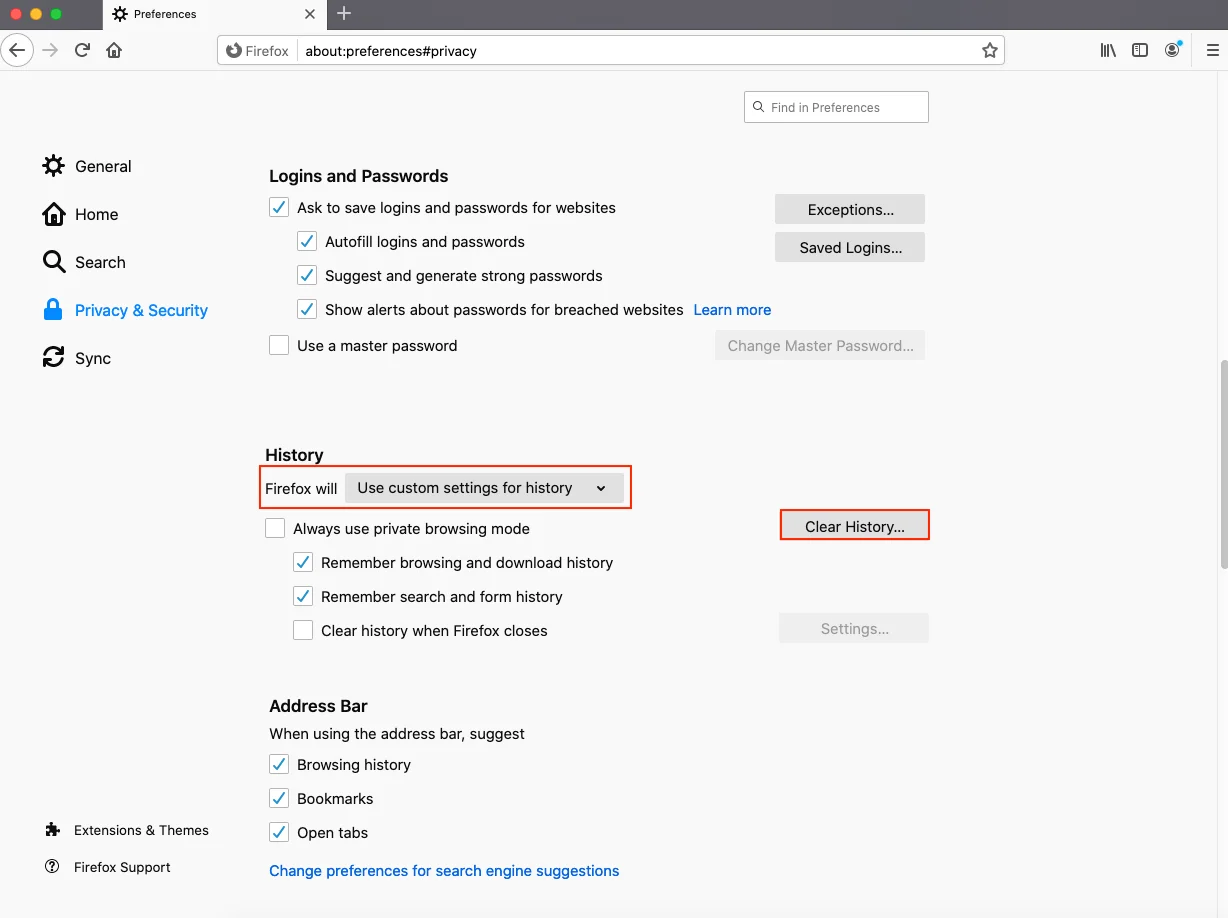
1. Button2 in FireFox for macOS/Windows/Linux - main menu On your browser toolbar 을 클릭하고 환경설정을 선택합니다.

2. 개인정보 및 보안 패널을 선택하고 기록 섹션으로 이동합니다.

3. Firefox 작업 사항 옆의 드롭다운 메뉴에서 사용자 정의 설정을 선택합니다.

4. 기록 삭제를 클릭합니다.

1-firefox-en_7832

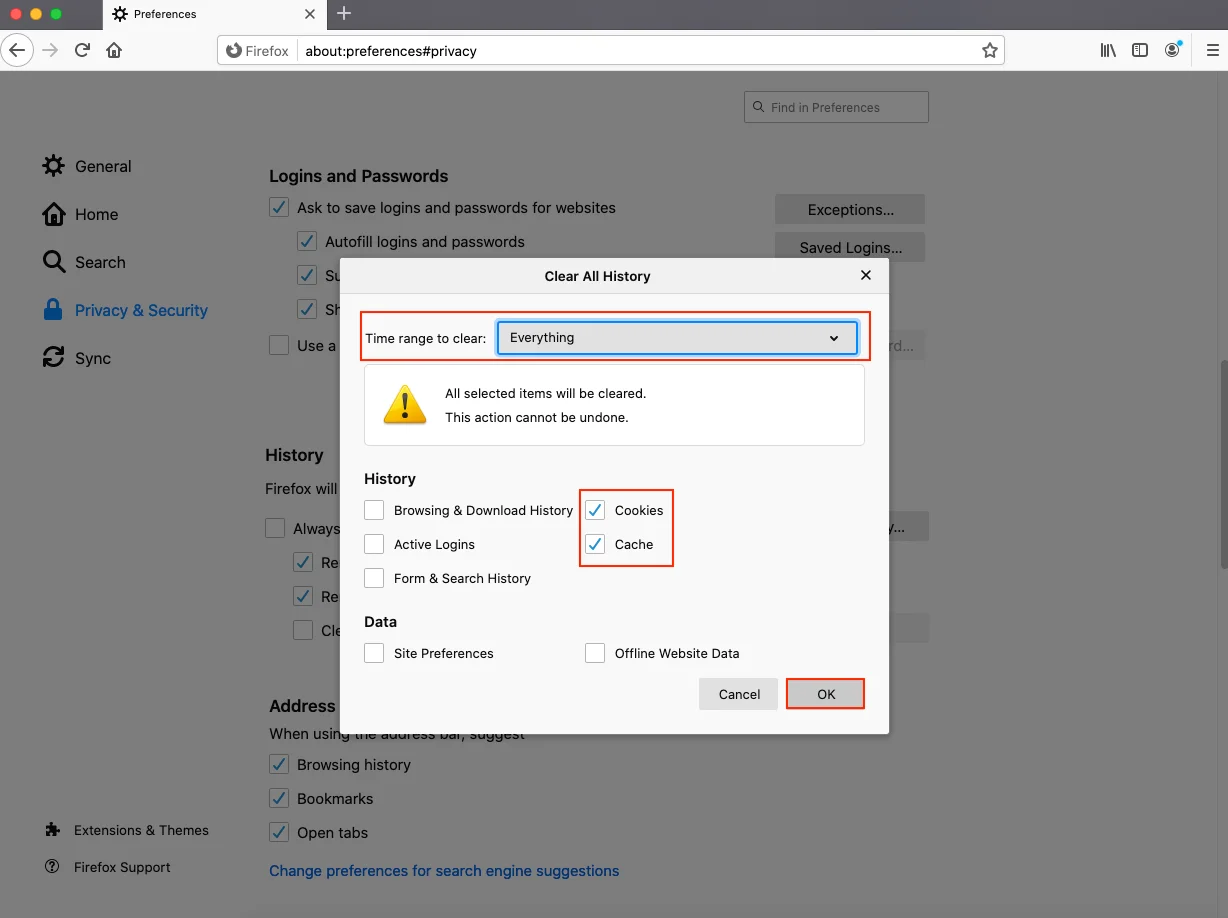
5. 삭제할 기간: 전체를 선택하고 쿠키캐시를 선택합니다.

6. 확인을 누릅니다.

2-firefox-en_7831

전체 인터넷 사용 기록 삭제

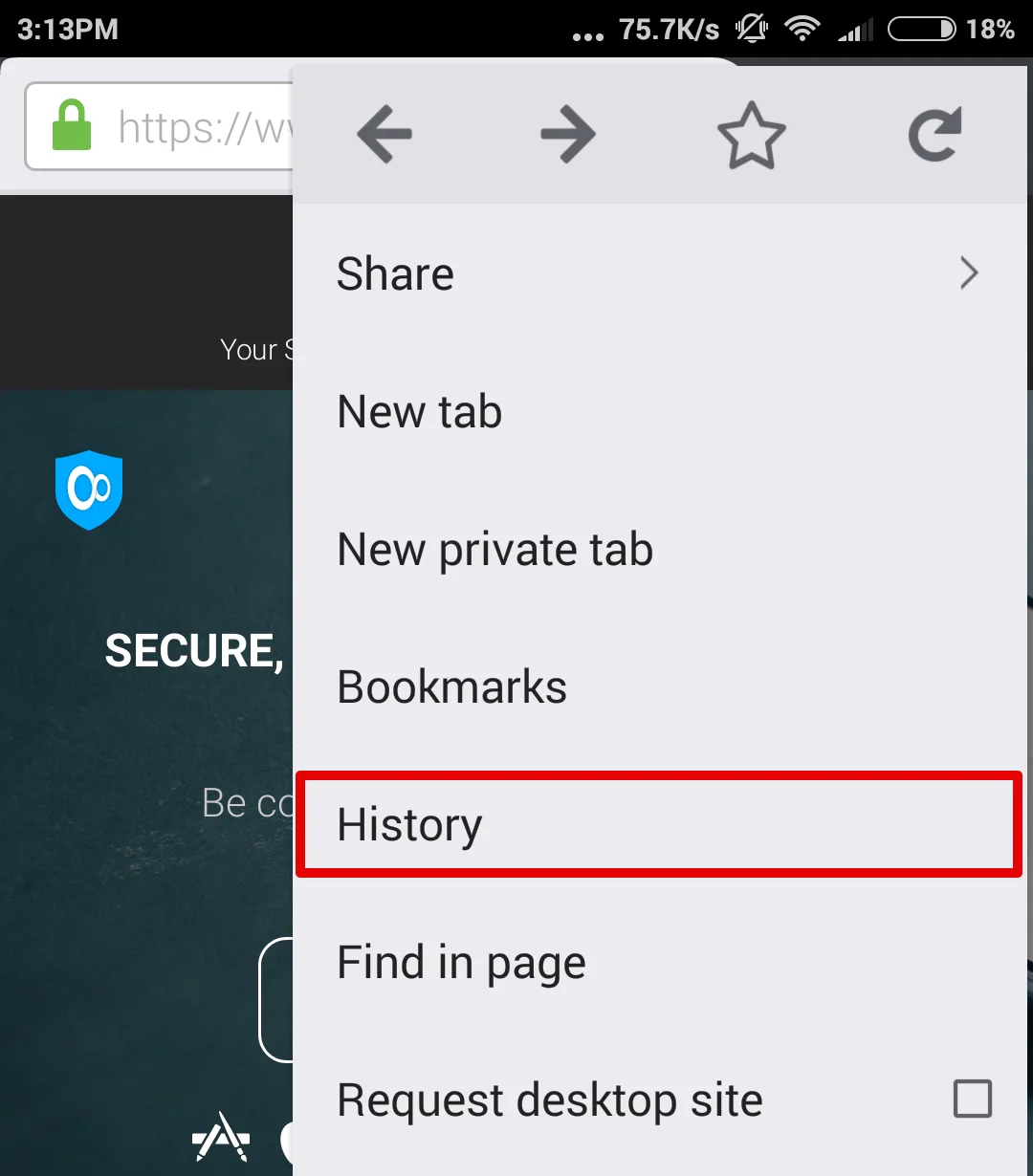
1. 을 탭하고 기록을 선택합니다.

How do cookies affect the VPN? - In FireFox for Android - Tap the button and select History

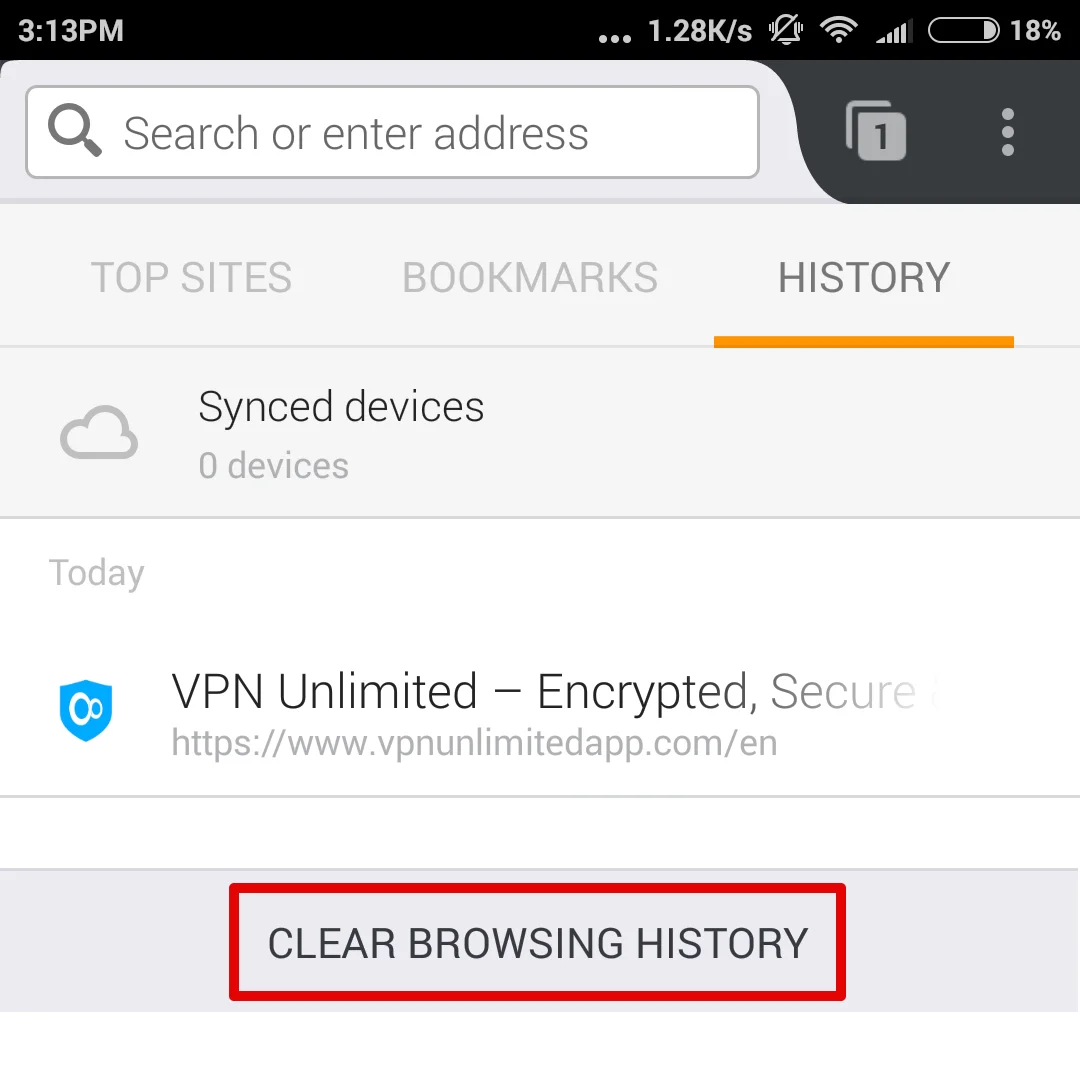
2. 기록 패널 하단의 인터넷 사용 기록 삭제를 탭합니다.

How do cookies affect the VPN? - In FireFox for Android - Tap on Clear browsing history

3. 확인을 탭하여 확정합니다.

브라우저에서 특정 항목 삭제

1. 을 탭하고 설정을 선택합니다.

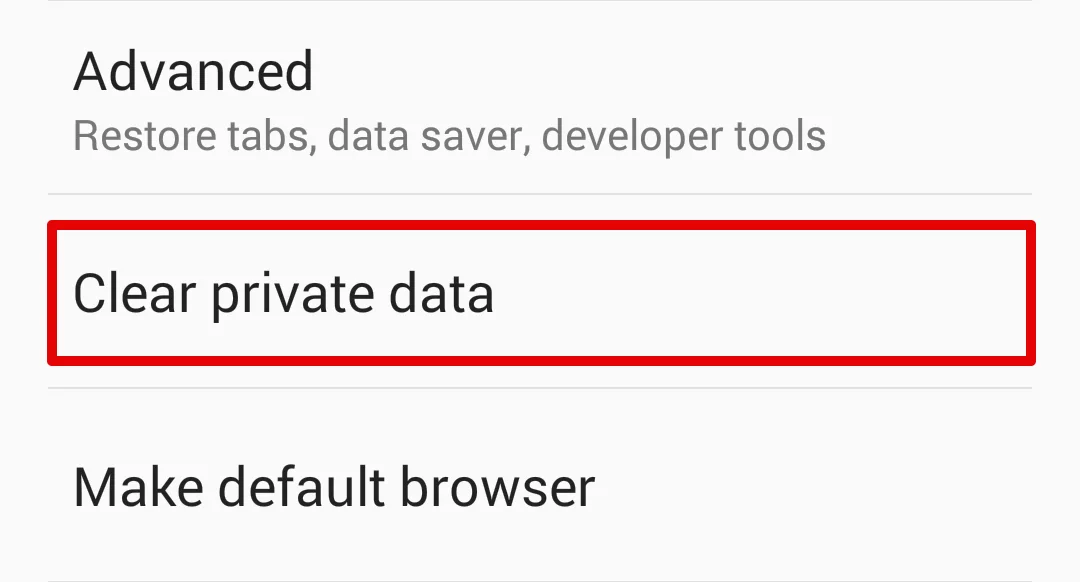
2. 개인 데이터 삭제를 탭합니다.

How do cookies affect the VPN? - In FireFox for Android - Tap Clear private data

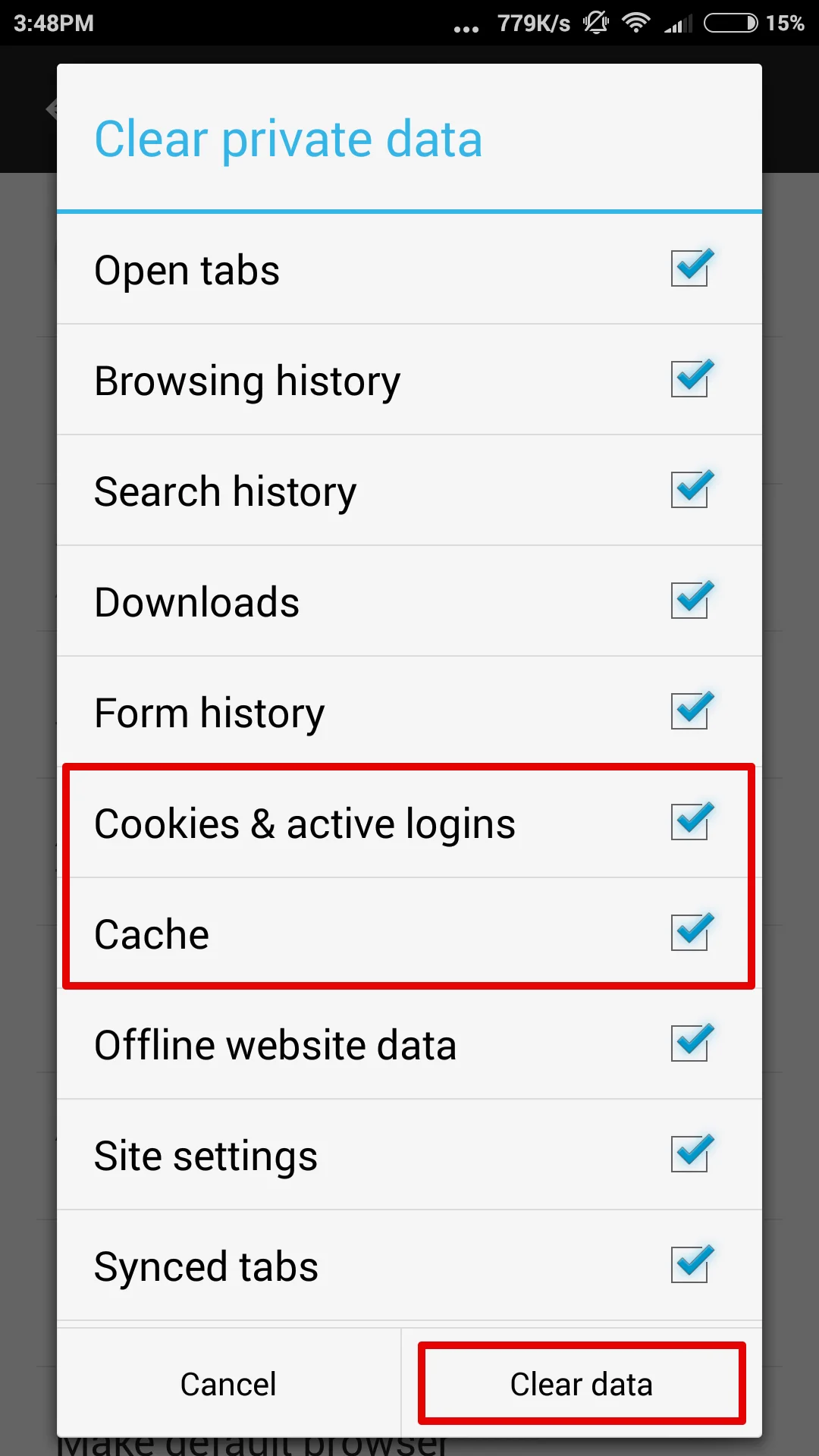
3. 삭제하려는 항목 옆에 체크 표시를 한 다음 데이터 삭제를 탭합니다.

How do cookies affect the VPN? - In FireFox for Android - Put a checkmark next to the items you want to clear

종료 시 데이터 삭제

이 옵션은 Firefox를 종료할 때마다 선택한 데이터(북마크, 인터넷 사용 또는 검색 기록, 저장된 비밀번호 등)를 자동으로 삭제합니다:

1. 을 탭하고 설정을 선택합니다.

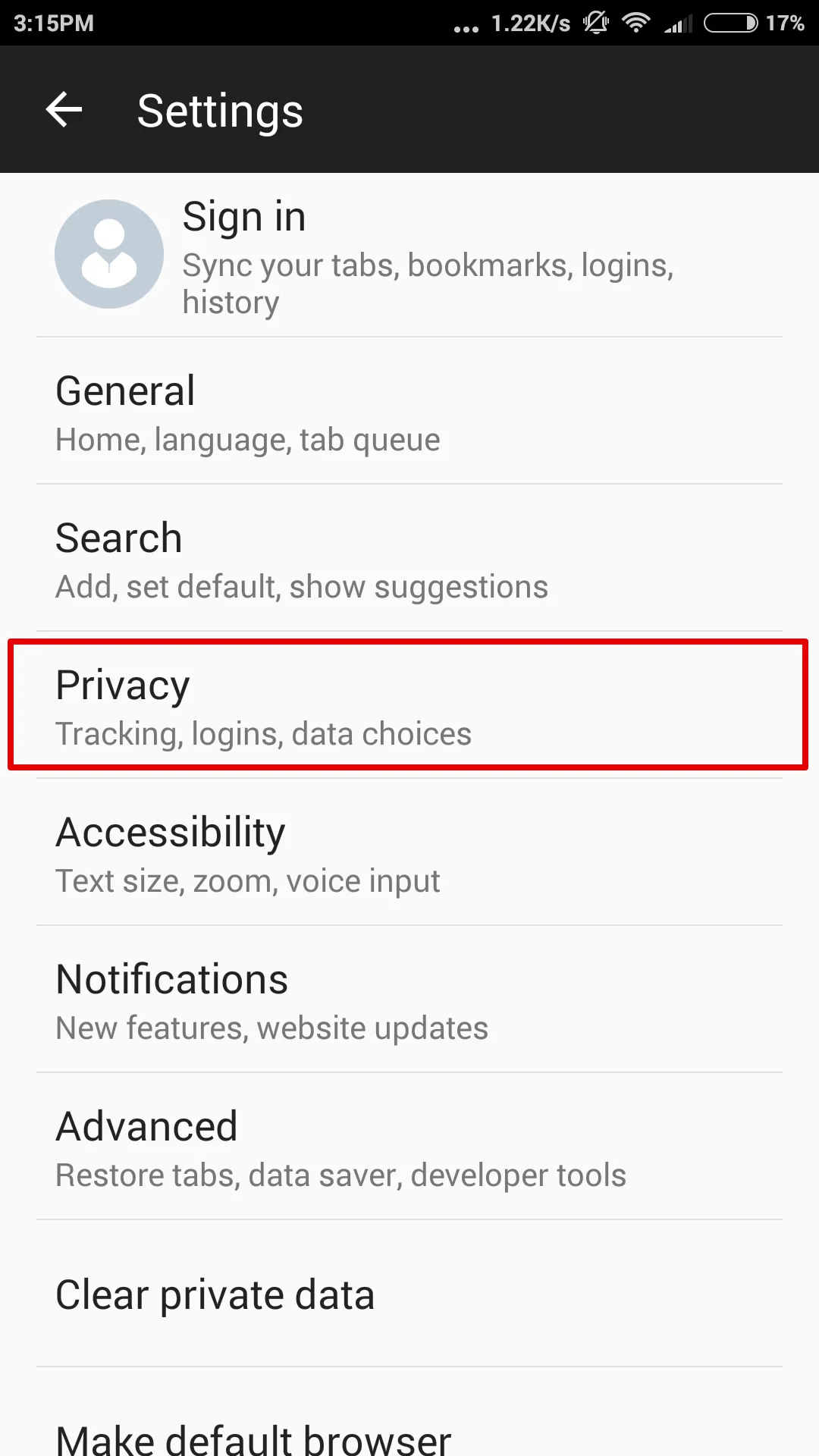
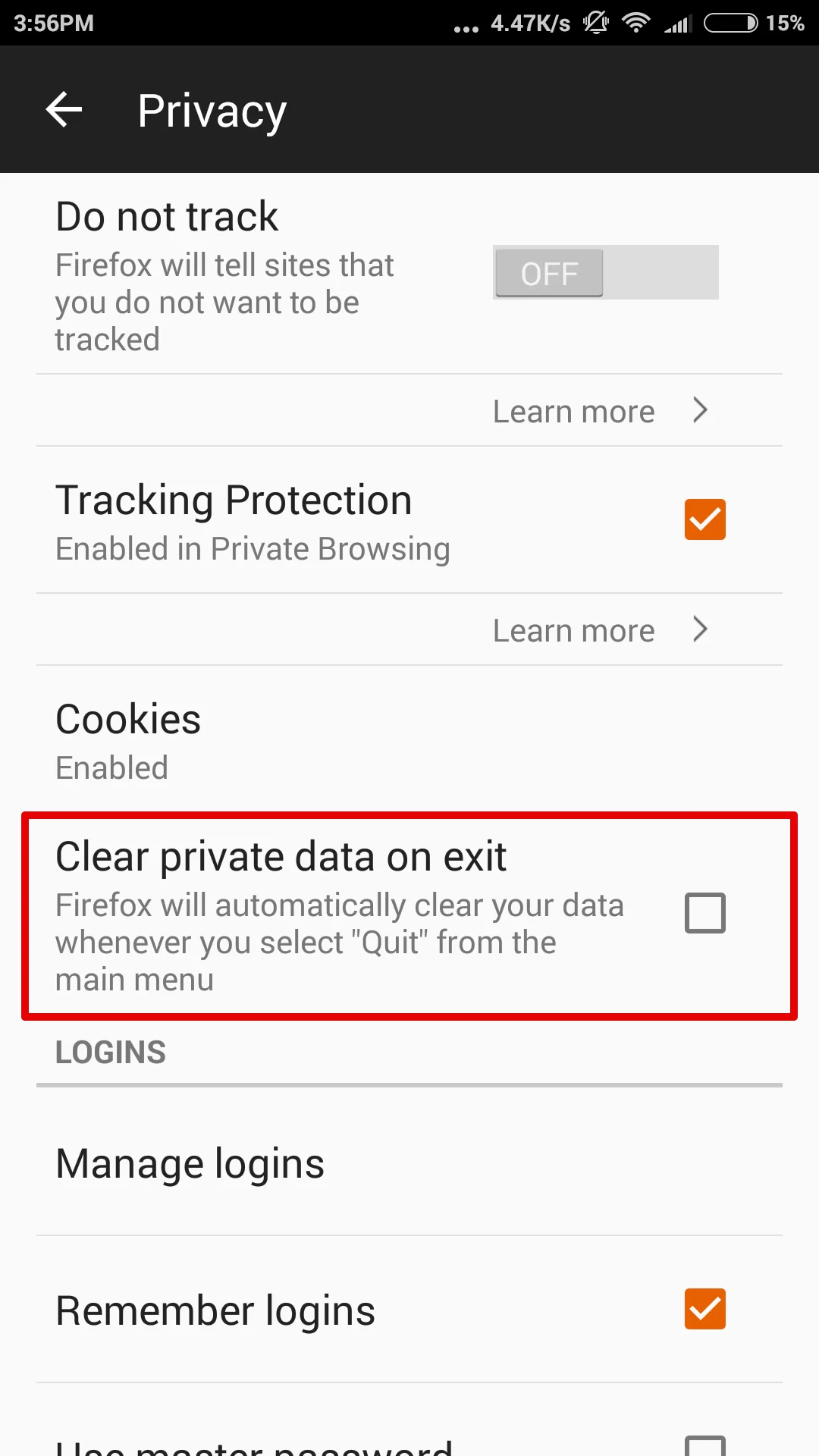
2. 개인정보를 탭하고 종료 시 개인 데이터 삭제 옆에 체크 표시를 합니다.

How do cookies affect the VPN? - In FireFox for Android - Tap PrivacyHow do cookies affect the VPN? - In FireFox for Android - Put a checkmark next to Clear private data on exit

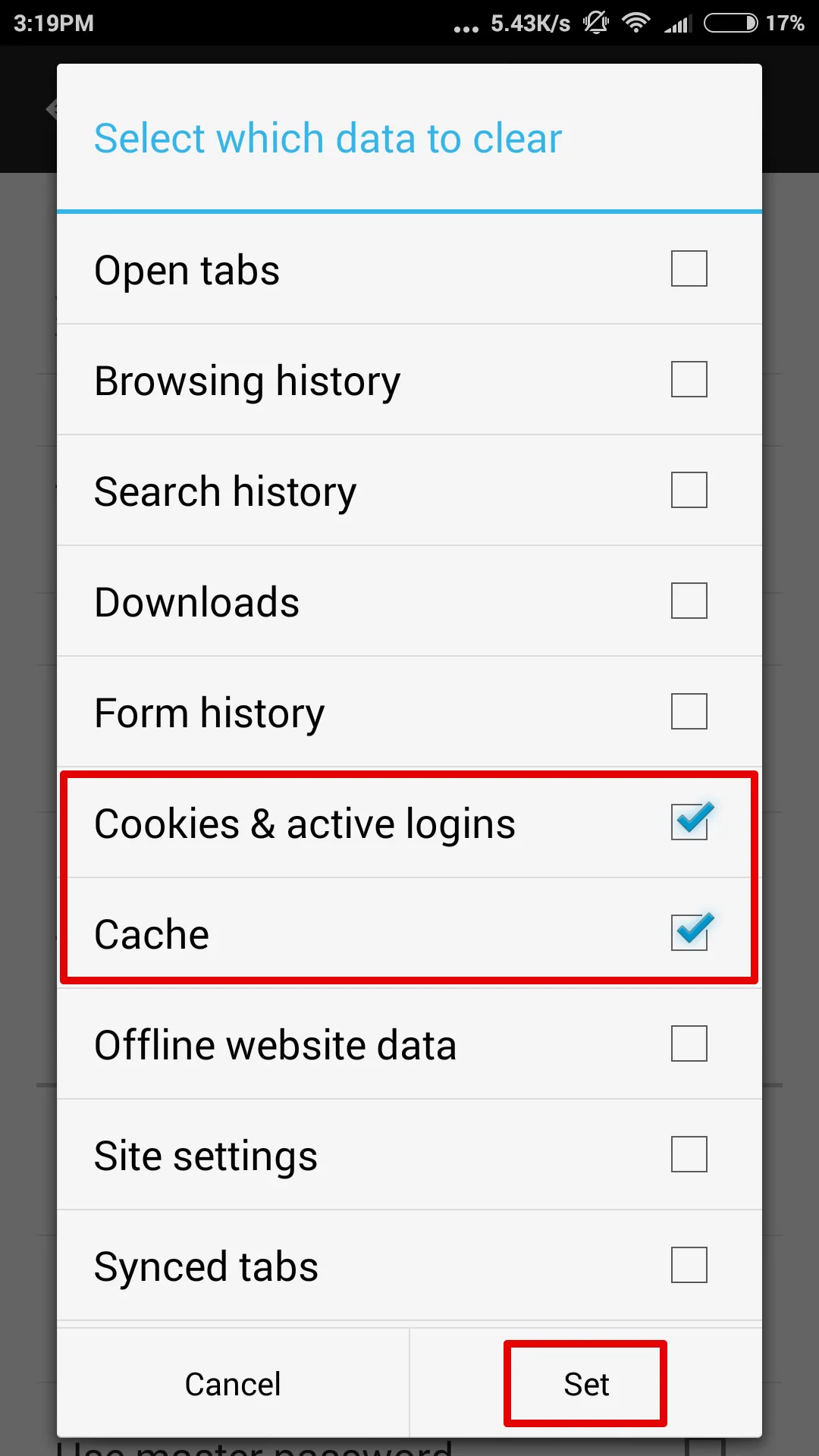
3. 팝업 창에서 Firefox를 종료할 때마다 삭제할 정보 유형을 선택합니다. 그런 다음 설정을 탭합니다.

How do cookies affect the VPN? - Select the types of information that you'd like to delete each time you quit Firefox

메뉴의 종료 옵션을 통해 Firefox를 닫을 때마다 정보가 삭제됩니다.

1. How do cookies affect the VPN?-In Internet Explorer for Windows-tap Safety>Delete browsing history > 안전 > 검색 기록 삭제를 선택합니다.

참고: Ctrl + Shift + Delete를 눌러 이 메뉴에 접근할 수도 있습니다.

2. 쿠키 및 저장된 웹사이트 데이터캐시된 데이터 및 파일을 모두 선택한 다음 삭제를 클릭합니다.

explorer-cookies-en_7818

1. 컴퓨터에서 Chrome을 엽니다.

2. 브라우저 툴바에서 > 도구 더보기 > 인터넷 사용 기록 삭제를 클릭합니다.

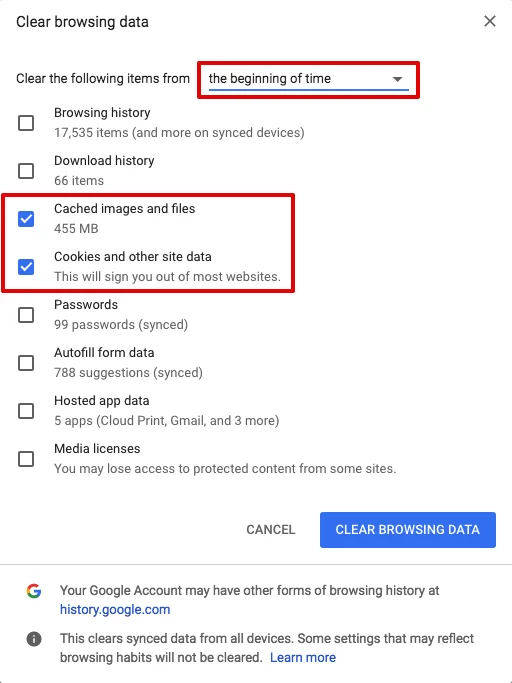
3. 인터넷 사용 기록 삭제 상자에서 쿠키 및 기타 사이트 데이터캐시된 이미지 및 파일의 체크박스를 선택합니다.

4. 상단의 메뉴를 사용하여 삭제할 데이터의 기간을 선택합니다. 모든 데이터를 삭제하려면 전체 기간을 선택합니다.

How do cookies affect the VPN?-In GoogleChrome for PC-Choose beginning of time to delete everything

5. 인터넷 사용 기록 삭제를 클릭합니다.

1. 휴대전화 또는 태블릿에서 Chrome을 엽니다.

2. 브라우저 툴바에서 을 탭합니다.

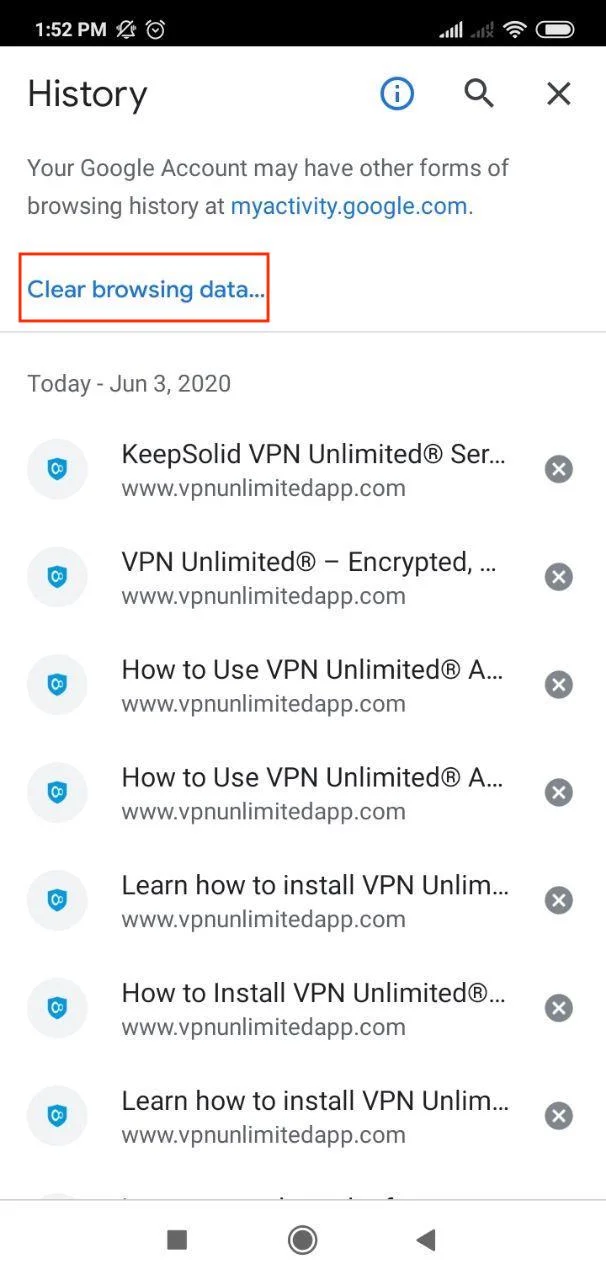
3. 기록을 탭한 다음 인터넷 사용 기록 삭제를 탭합니다.

1-chrome-android-en_7819

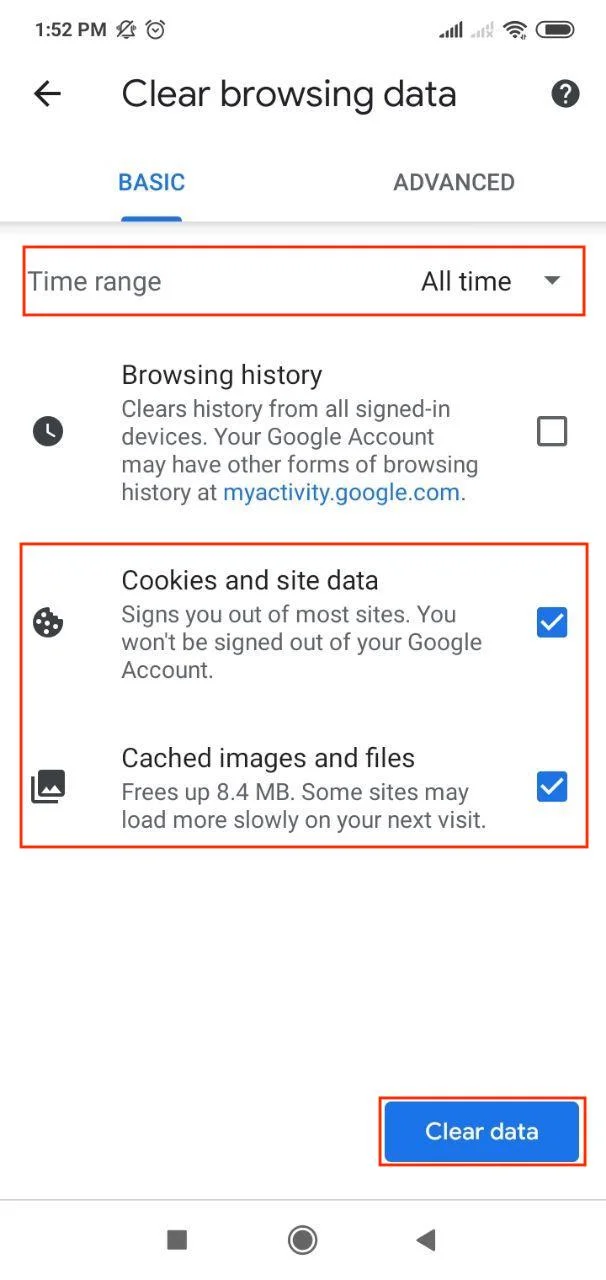
4. 쿠키 및 사이트 데이터캐시된 이미지 및 파일의 체크박스를 선택합니다.

5. 상단의 메뉴를 사용하여 삭제할 데이터의 기간을 선택합니다. 모든 데이터를 삭제하려면 전체 기간을 선택합니다.

2-chrome-android-en_7820

6. 데이터 삭제를 탭합니다.

Firefox는 웹을 탐색할 때 방문한 웹사이트를 방문 기록에 저장합니다. 다음 단계에 따라 방문 기록을 삭제하세요.

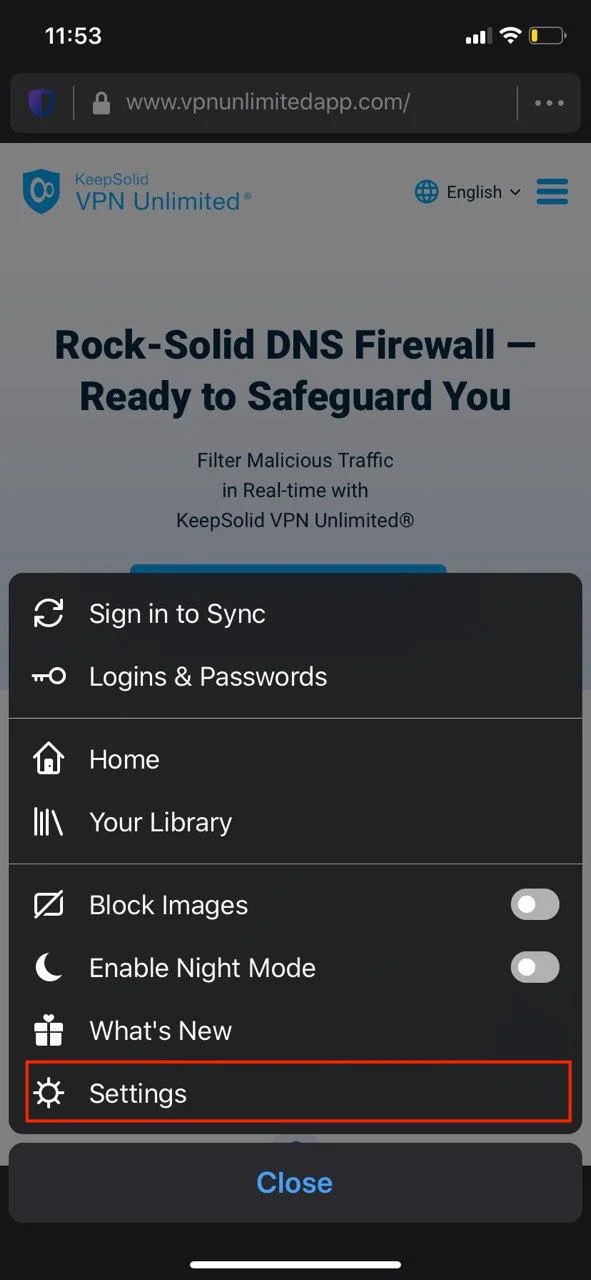
1. 화면 하단의 Button2 in FireFox for macOS/Windows/Linux - main menu On your browser toolbar 을 탭합니다.

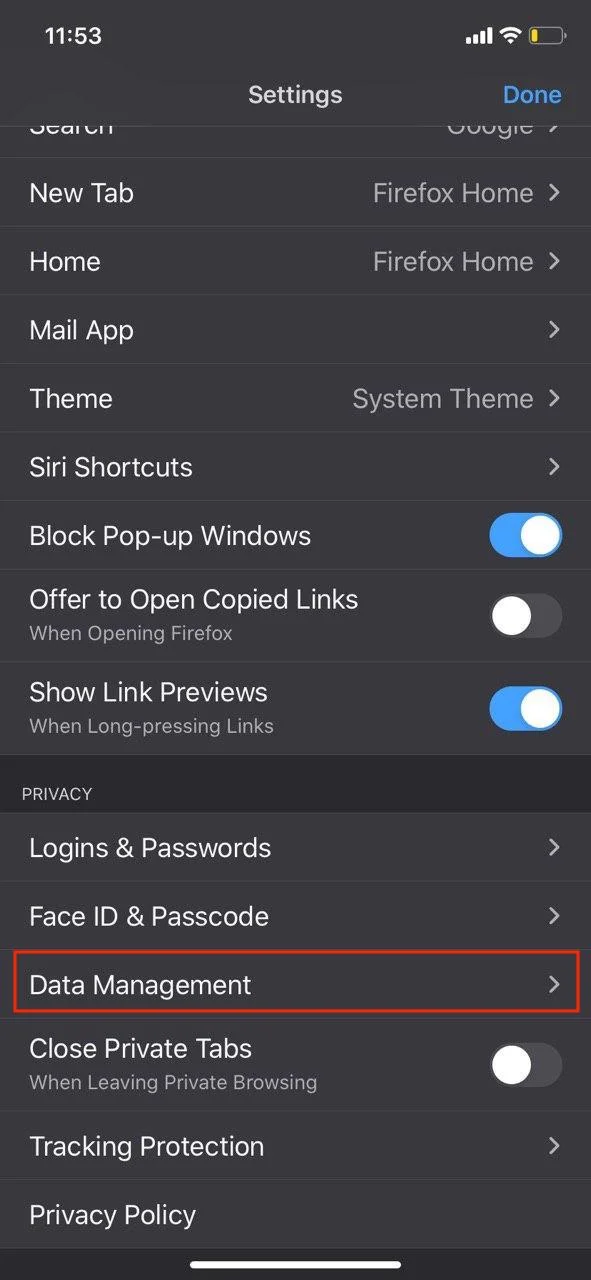
2. 설정 탭으로 이동하여 데이터 관리를 선택합니다.

1-firefox-ios-en_78242-firefox-ios-en_7825

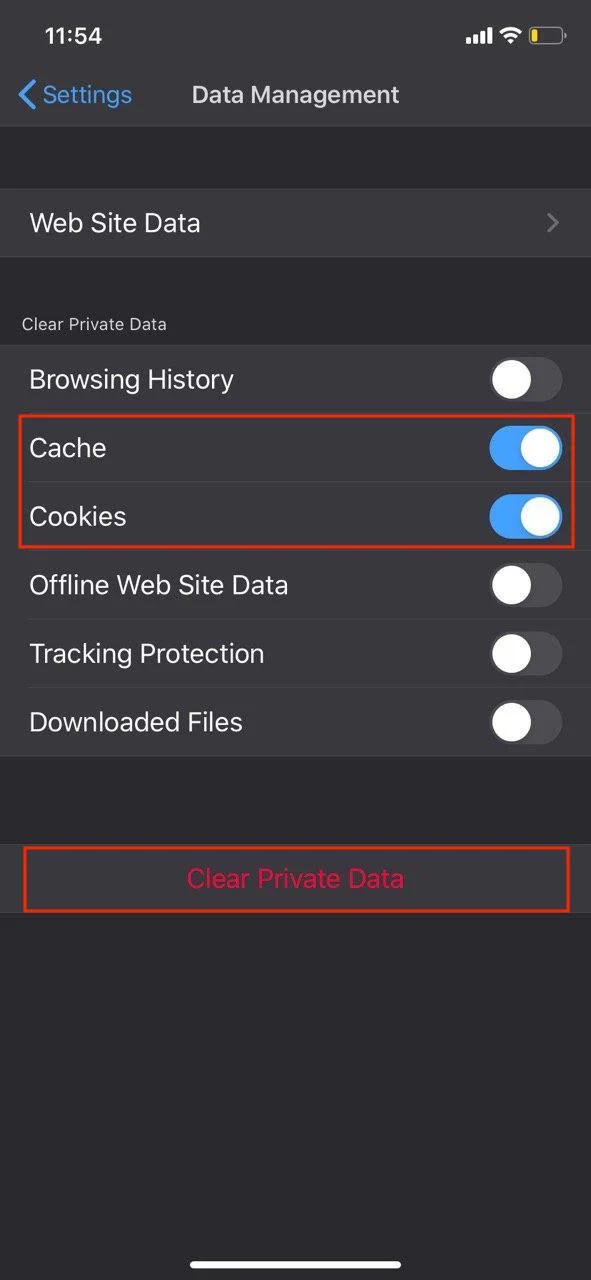
3. 삭제할 정보 유형을 선택합니다.

개인 데이터 삭제를 탭하고 이 작업을 확인합니다.

주의: 개인 데이터를 삭제하면 열려 있는 모든 탭이 닫힙니다.

3-firefox-ios-en_7826

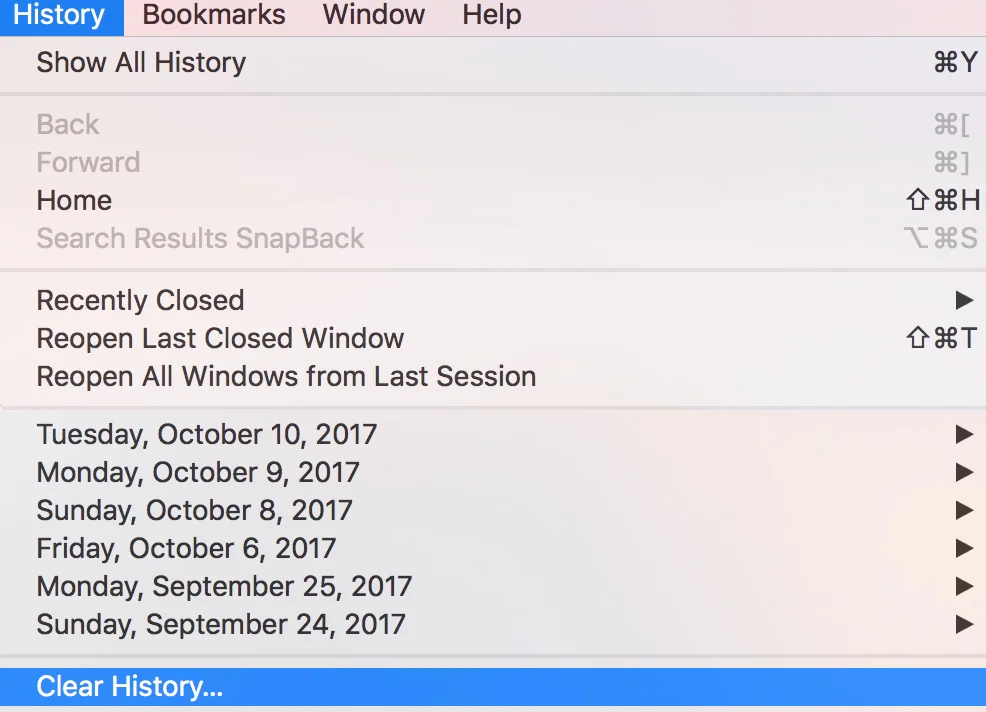
1. 상단 메뉴에서 방문 기록 > 방문 기록 지우기로 이동합니다.

How do cookies affect the VPN? - on macOS - Navigate to History>Clear History

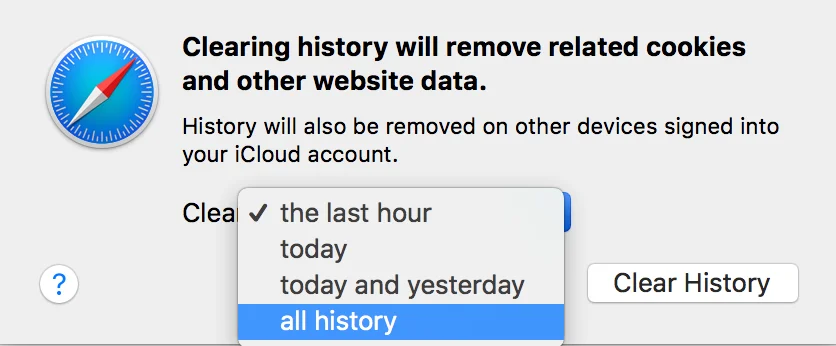
2. 인터넷 사용 기록을 삭제할 기간(시간 범위)을 선택합니다.

How do cookies affect the VPN? - on macOS - Choose time range you want to clear

Mac 및 iOS 기기의 iCloud 환경설정에서 Safari가 켜져 있는 경우, 이 작업을 수행하면 모든 기기에서 방문 기록이 삭제된다는 점에 유의하세요.

또는

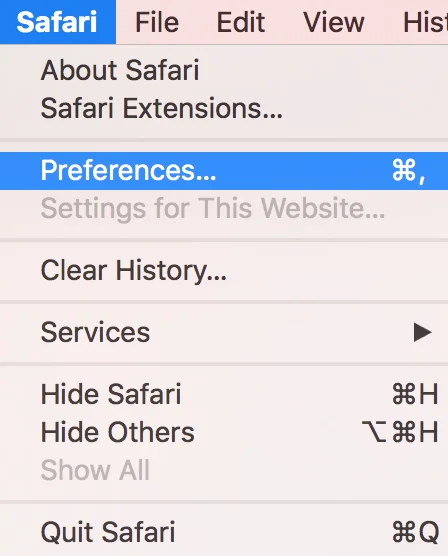
1. Safari 환경설정을 엽니다.

How do cookies affect the VPN? - In Safari on macOS - Open Safari preferences

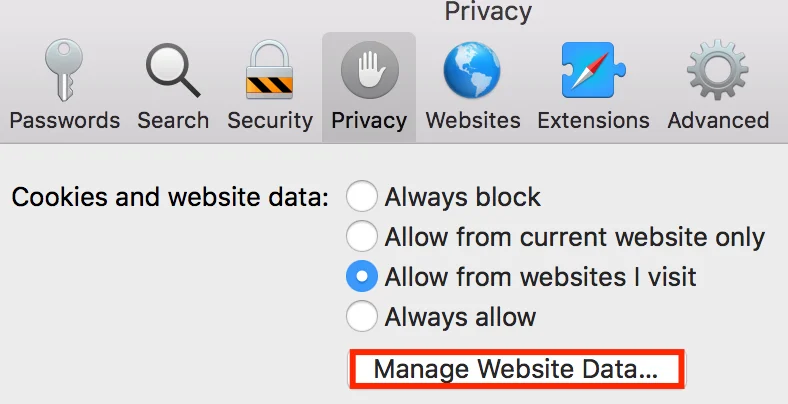
2. 개인정보 보호 탭에서 웹사이트 데이터 관리를 클릭합니다.

How do cookies affect the VPN? - In Safari on macOS - On the Privacy tab, click Manage WebSite Data

3. 모두 제거를 선택합니다.

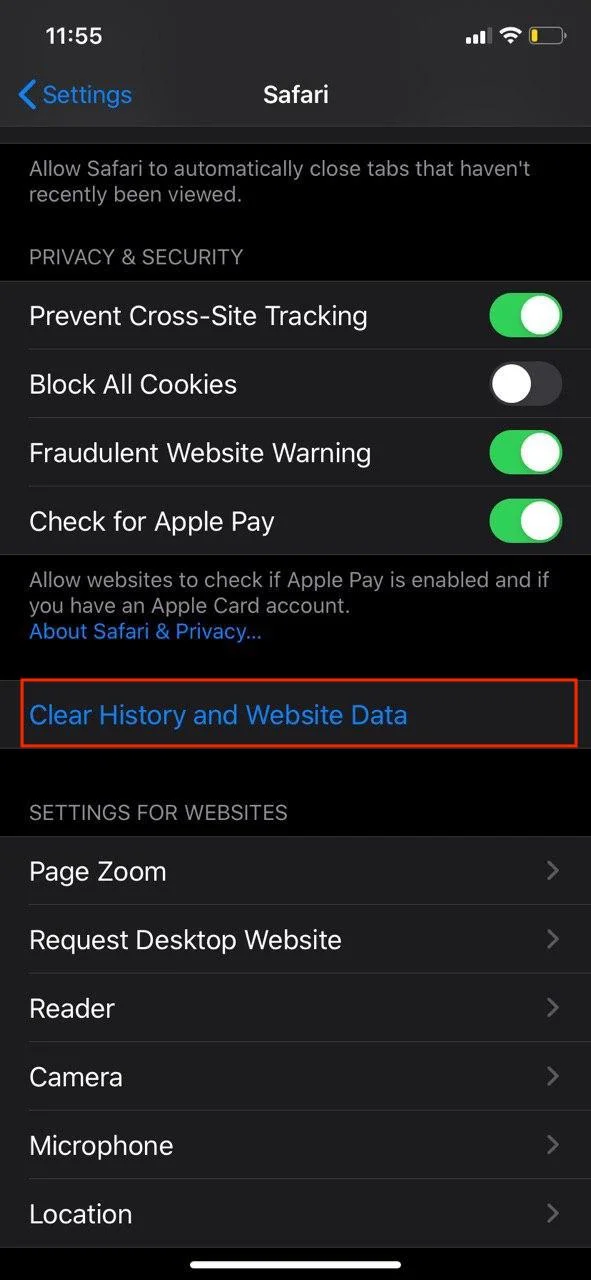
1. 설정 > Safari > 방문 기록 및 웹사이트 데이터 지우기를 탭합니다.

Safari에서 방문 기록, 쿠키 및 인터넷 사용 기록을 삭제해도 자동 완성 정보는 변경되지 않습니다.

1_7828

2. 방문 기록은 유지하면서 쿠키를 삭제하려면 기기의 설정으로 이동합니다.

그런 다음 Safari > 고급 > 웹사이트 데이터 > 모든 웹사이트 데이터 제거로 이동합니다.

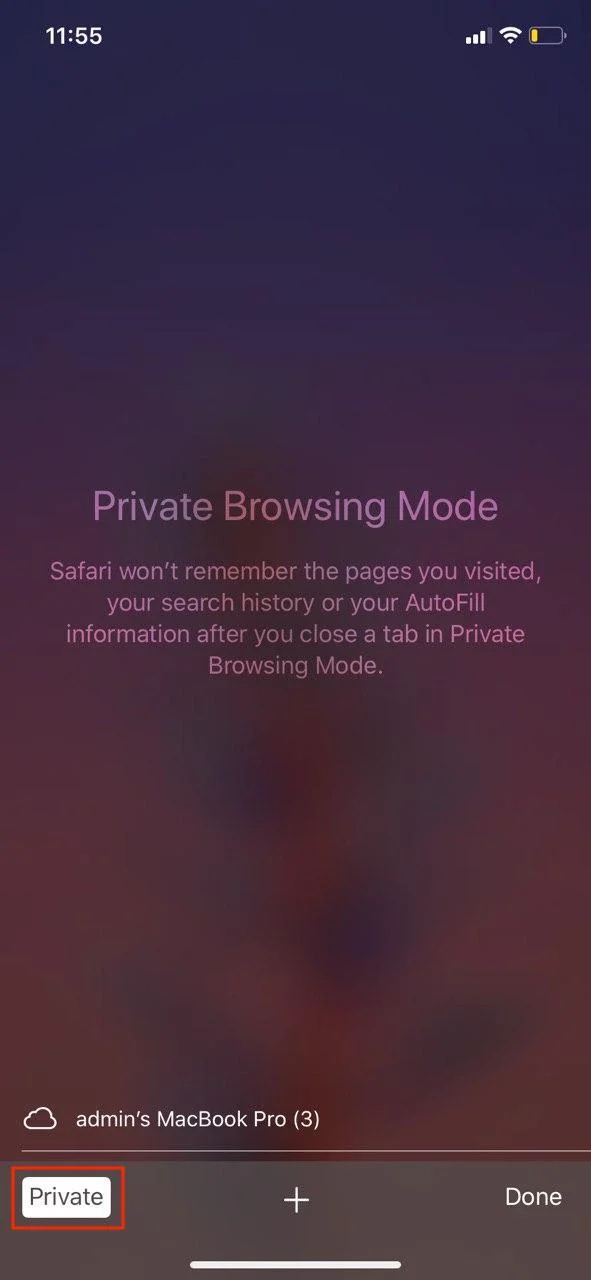
3. 방문 기록을 남기지 않고 사이트를 방문하려면 Safari를 연 다음 Button in Safari browser for iOS - create new window > 개인정보 보호 > 완료를 탭합니다.

2_7827

1. 홈 화면에서 Internet Explorer 라이브 타일을 탭합니다.

2. 오른쪽 하단의 줄임표(...)를 탭합니다.

3. 아래로 스크롤하여 설정을 탭합니다.

4. 아래로 스크롤하여 기록 삭제를 탭합니다.

5. 삭제를 탭하여 확인합니다.

6. 캐시와 쿠키가 삭제될 때까지 몇 초간 기다립니다. 그런 다음 뒤로 버튼을 탭하여 Internet Explorer로 돌아갈 수 있습니다.

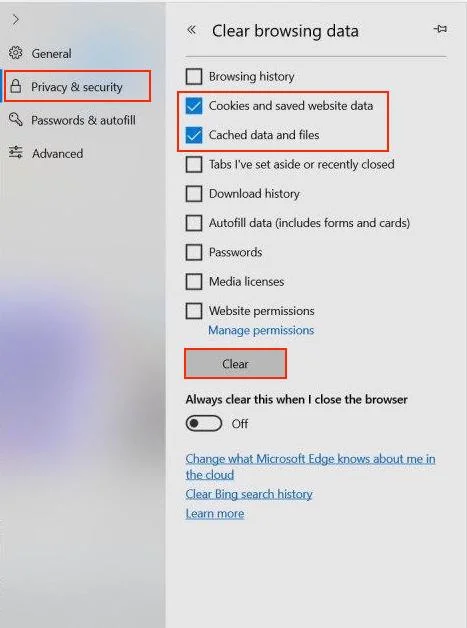
1. Microsoft Edge 브라우저에서 설정으로 이동합니다.

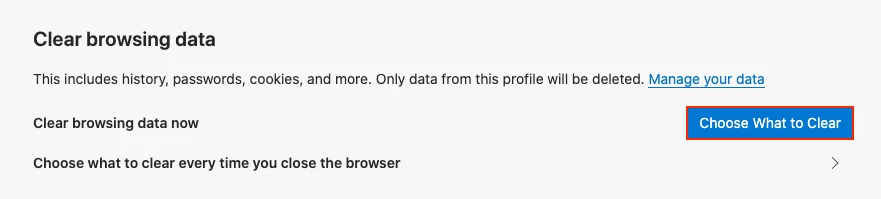
2. 인정보, 검색 및 서비스를 선택합니다. 검색 데이터 지우기 섹션에서 지울 항목 선택을 누릅니다.

1-edge-en_7830

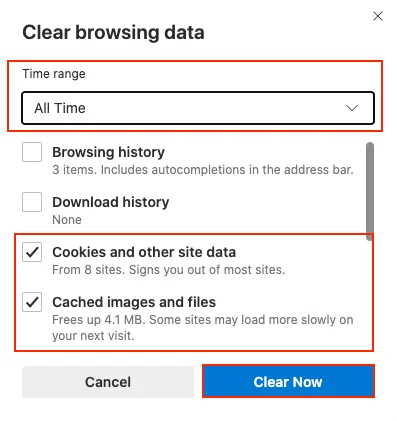
3. 쿠키 및 저장된 웹사이트 데이터캐시된 데이터 및 파일의 확인란을 선택하고 지금 지우기를 클릭합니다.

2-edge-en_7829

4. 캐시와 쿠키가 삭제될 때까지 몇 초간 기다립니다.

플랫폼과 브라우저를 선택하고 위에 안내된 몇 가지 간단한 단계를 따라 비공개로 안전하게 웹 서핑을 계속하세요.

신뢰할 수 있는 VPN 클라이언트로 더욱 안전하고 비공개적인 브라우징을 경험하세요!

App StoreMac App StoreGoogle PlayMicrosoft Store

기타 플랫폼

또한 특별한 평생 VPN 구독도 확인해 보세요!