Çerezler VPN’i nasıl etkiler ve bununla nasıl başa çıkılır?

Çerezler, ziyaret ettiğiniz web siteleri tarafından oluşturulan dosyalardır ve tercihleriniz veya belirli internet kaynaklarına ait oturum açma bilgilerinizi gibi bilgileri içerir. Tarayıcının önbelleği ile birlikte çerezler, sayfaların daha hızlı yüklenmesine yardımcı olur ve internette gezinmenizi kolaylaştırır.

Tarama deneyiminizi iyileştirmenin yanı sıra, bazı çerezler ziyaret ettiğiniz siteleri takip ederek gizliliğinizi tehlikeye atabilir. Ayrıca çerezler, konumunuzla ilgili bilgileri kaydederek, özellikle e-mağazalar ve akış hizmetleri için VPN yazılımınızın çalışmasını etkileyebilir. Bu nedenle, bazen aktif bir VPN kullanıyor olsanız bile web siteleri sizi hala kendi ülkenizdeymişsiniz gibi algılayabilir. Dolayısıyla çerezlerinizi ve önbelleğinizi düzenli olarak temizlemek sadece yararlı değil, aynı zamanda zorunludur.

Aşağıda, en popüler tarayıcılarda ve platformlarda önbelleği ve çerezleri nasıl temizleyeceğinize dair talimatları bulabilirsiniz.
1. [media-item id="5174"] öğesine tıklayın ve Tercihler’i seçin.

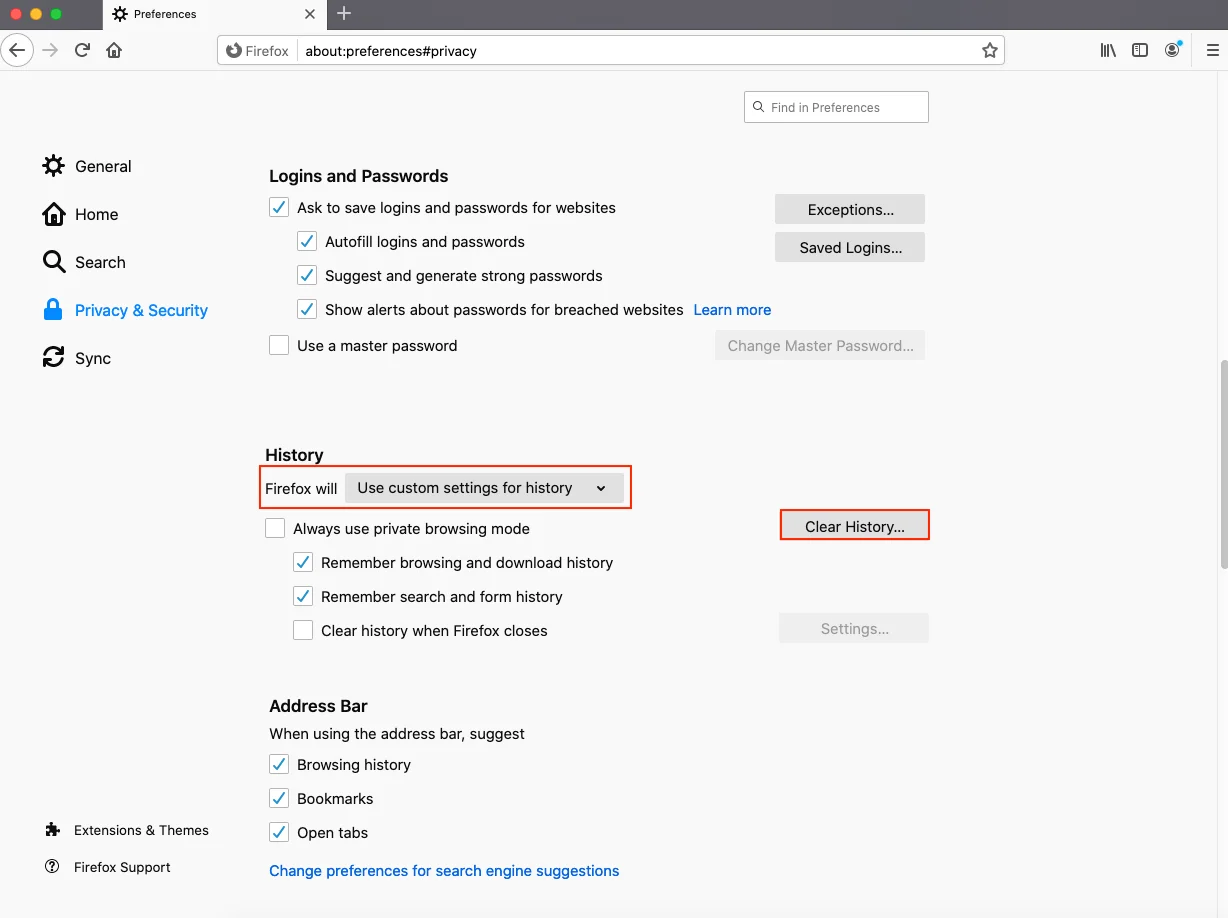
2. Gizlilik ve Güvenlik panelini seçin ve Geçmiş bölümüne gidin.

3. Firefox'un yanındaki açılır menüden "Geçmiş için özel ayarları kullan" seçeneğini seçin.

4. Geçmişi Temizle'ye tıklayın.

1-firefox-en_7832

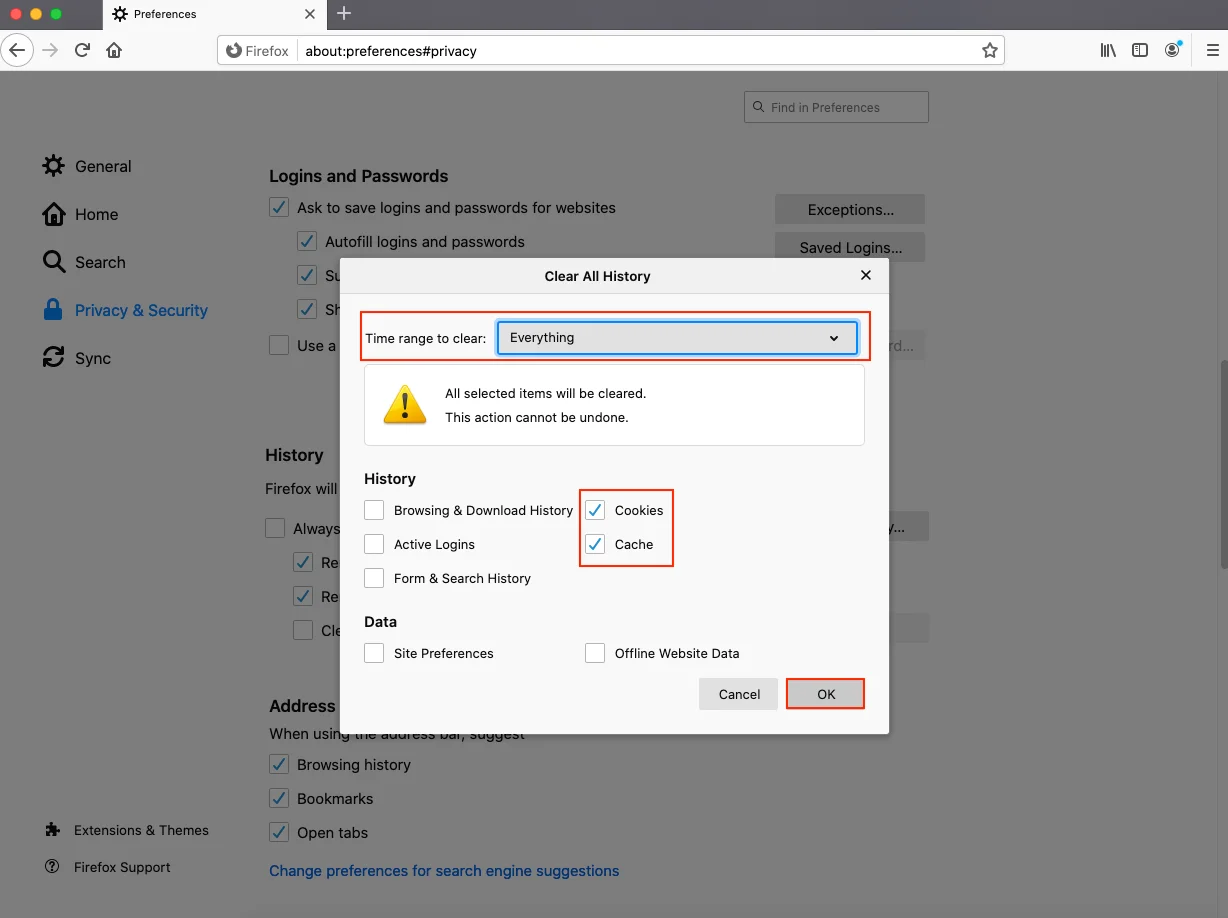
5. Silinecek zaman aralığı olarak “Her şey” seçeneğini seçin ve “Çerezler ve Önbellek” seçeneklerini işaretleyin.

6. Tamam'a basın.

2-firefox-en_7831

Tüm tarama geçmişinizi silin

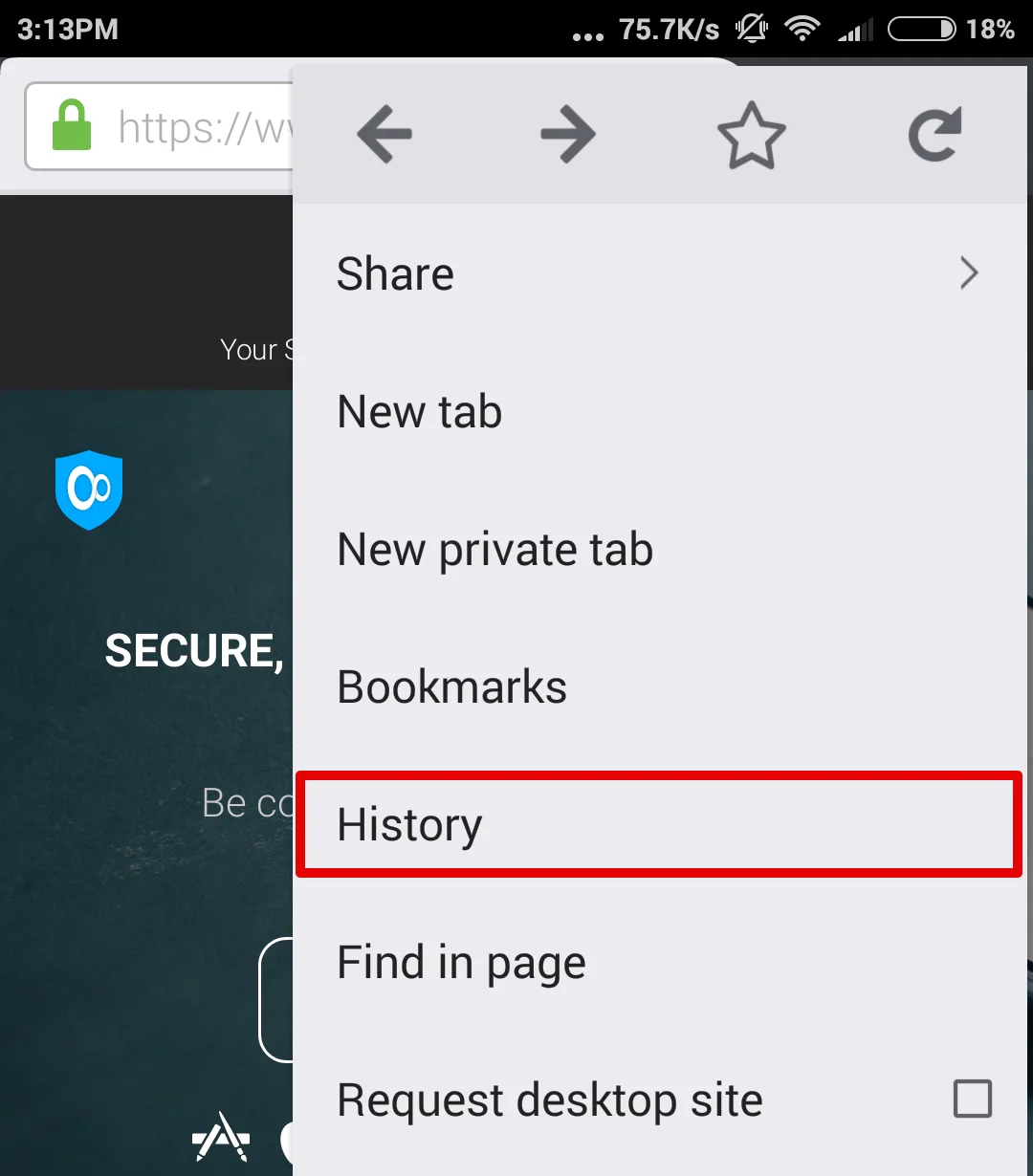
1. [media-item id="16723"] öğesine dokunun ve Geçmiş'i seçin.

How do cookies affect the VPN? - In FireFox for Android - Tap the button and select History

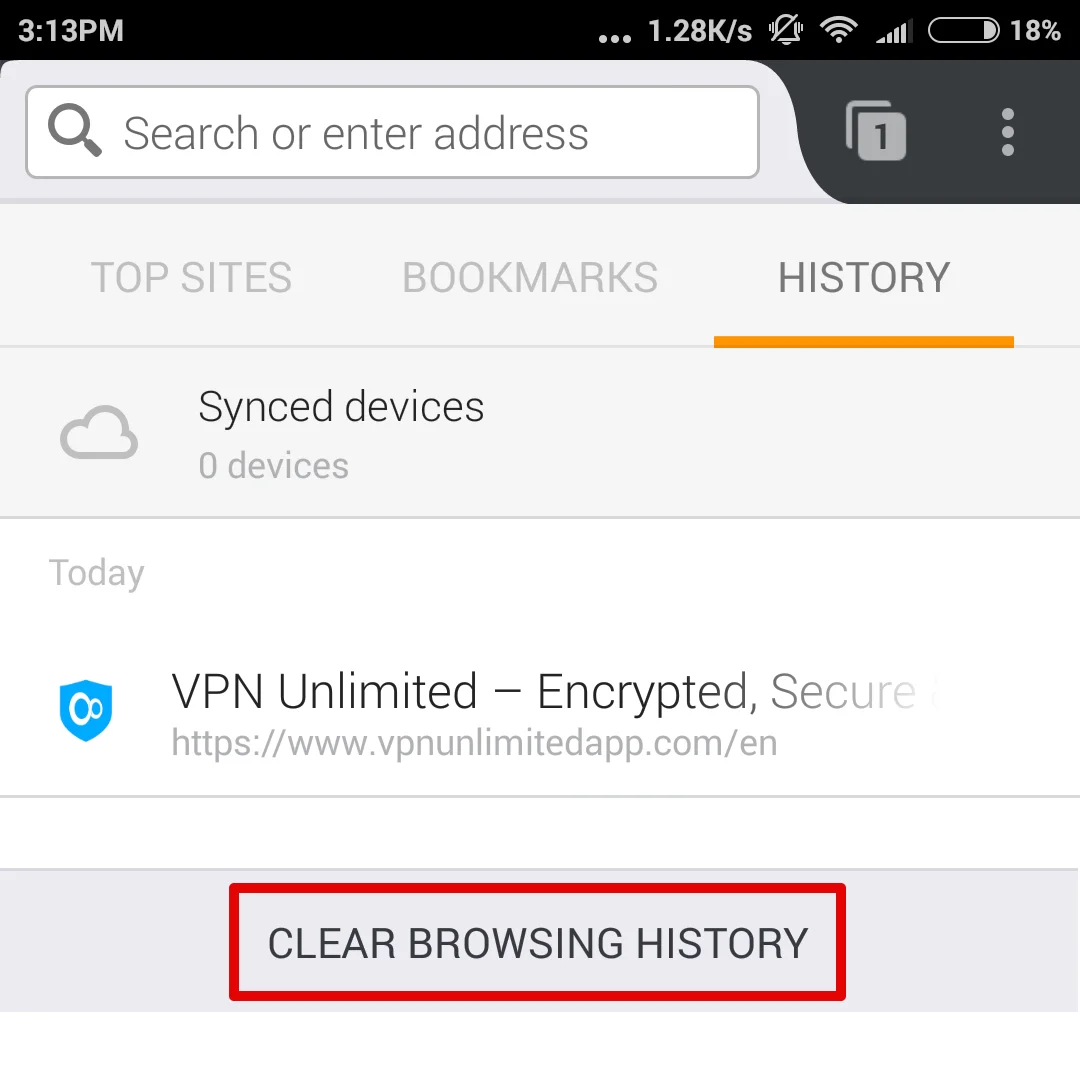
2. Geçmiş panelinin alt kısmında bulunan “Tarama geçmişini temizle” seçeneğine dokunun.

How do cookies affect the VPN? - In FireFox for Android - Tap on Clear browsing history

3. Onaylamak için Tamam’a dokunun.

Tarayıcınızdan belirli öğeleri silin

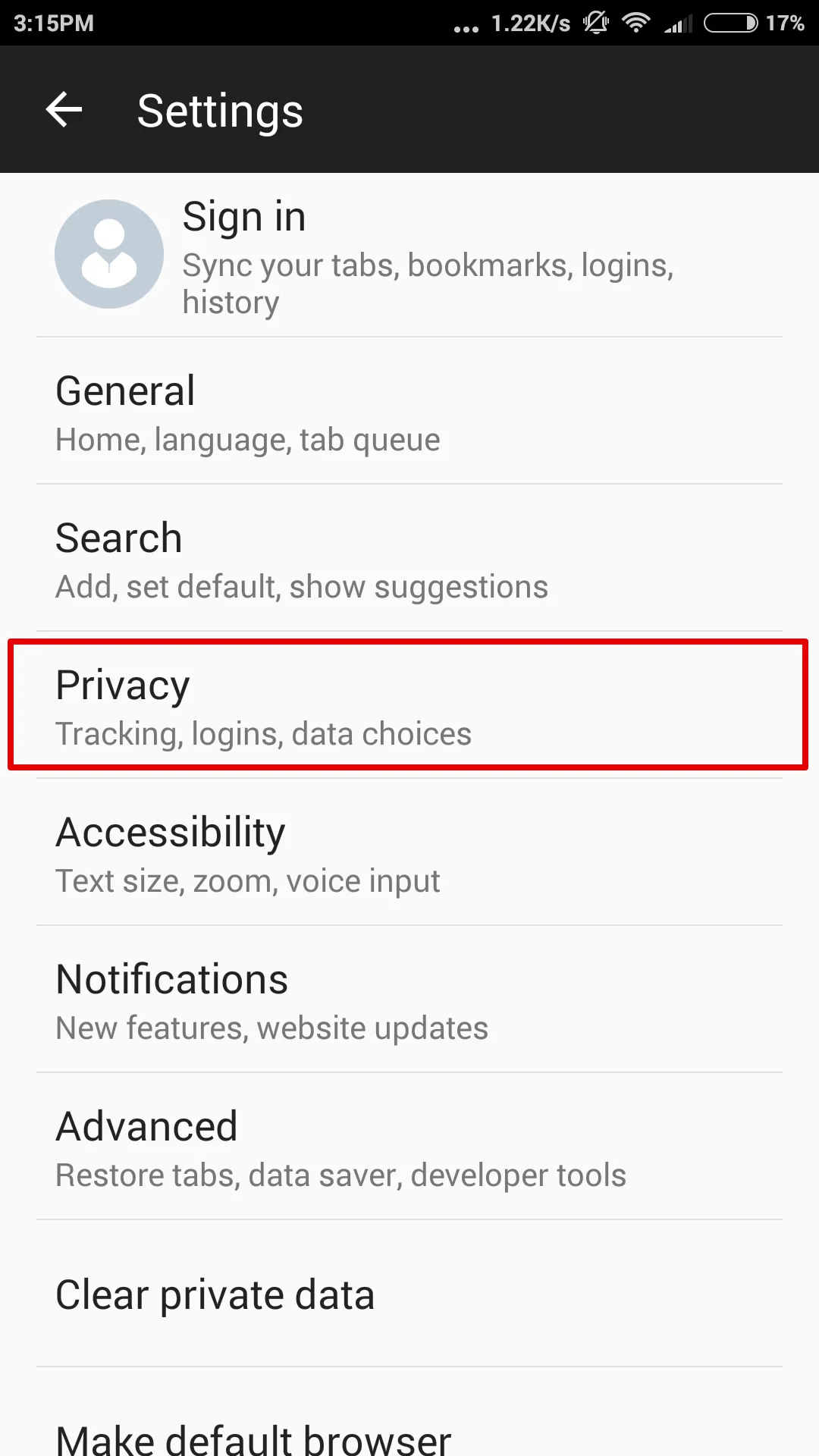
1. [media-item id="16723"] öğesine dokunun ve Ayarlar'ı seçin.

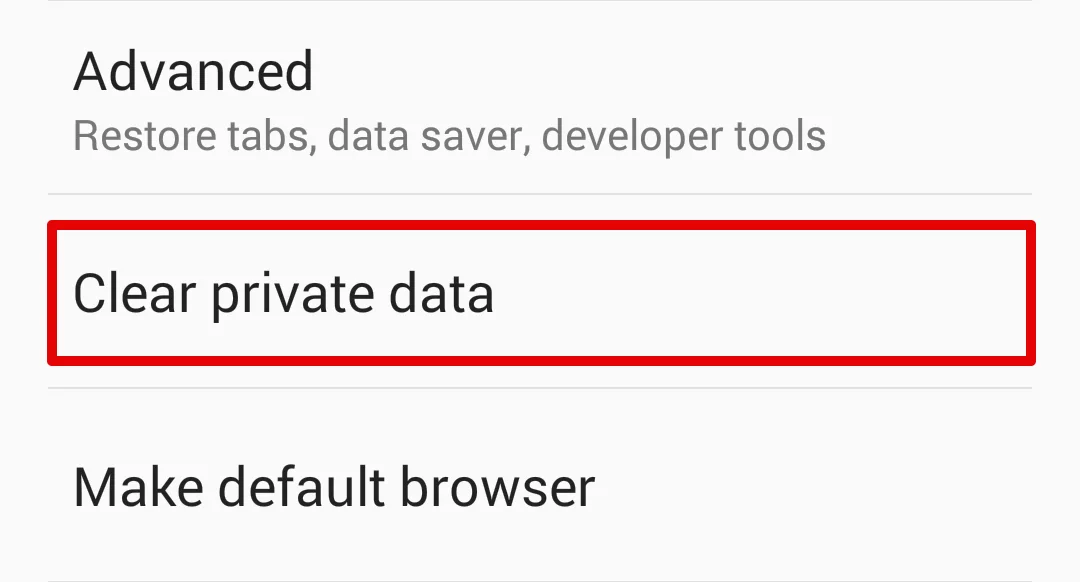
2. Özel verileri temizle seçeneğine dokunun.

How do cookies affect the VPN? - In FireFox for Android - Tap Clear private data

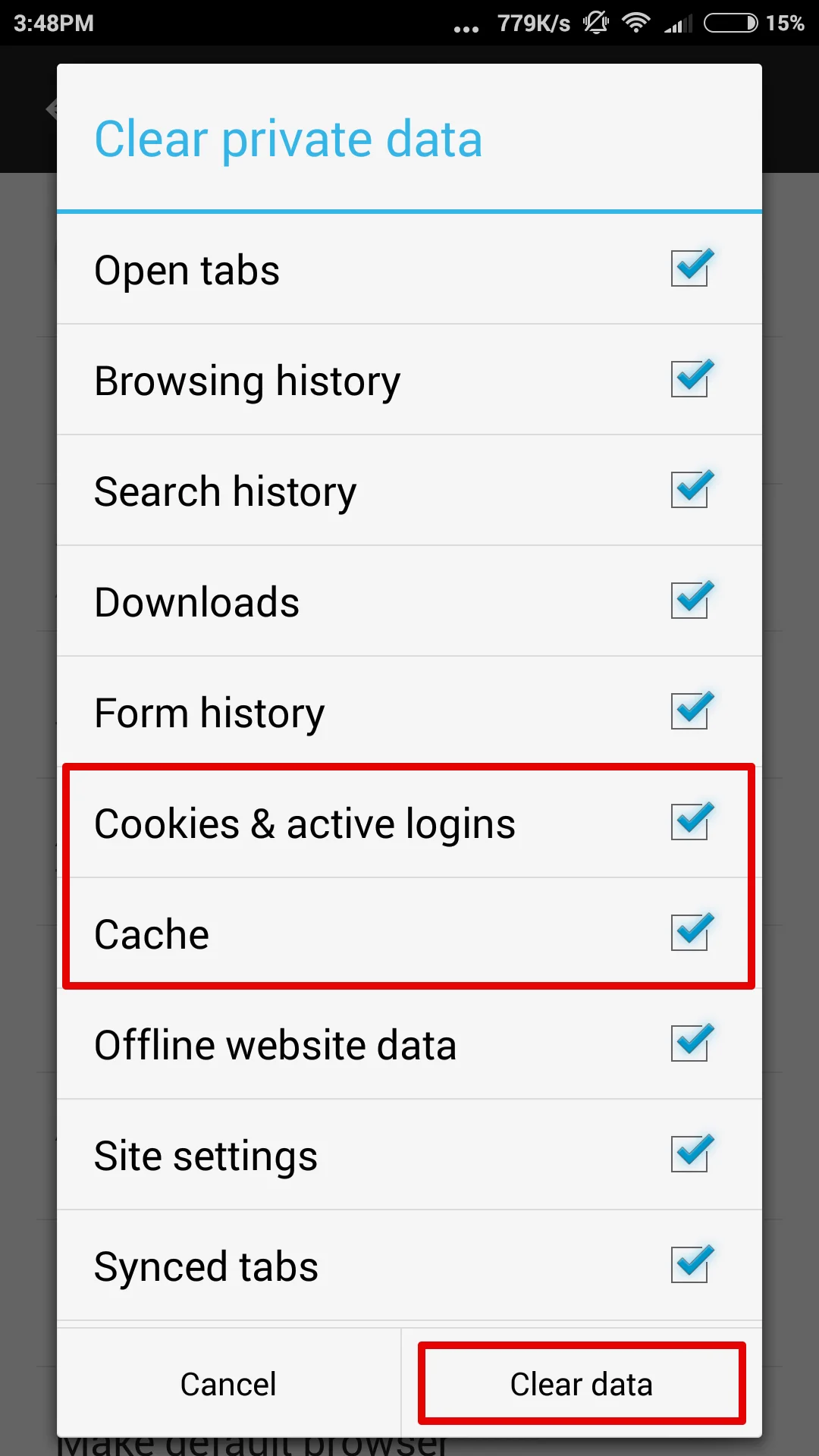
3. Silmek istediğiniz öğelerin yanındaki kutucukları işaretleyin ve ardından “Verileri Sil” seçeneğine dokunun.

How do cookies affect the VPN? - In FireFox for Android - Put a checkmark next to the items you want to clear

Çıkışta verileri sil

Bu seçenek, Firefox'tan her çıktığınızda seçilen verileri (yer imleri, tarama veya arama geçmişi, kaydedilmiş şifreler ve daha fazlası) otomatik olarak siler:

1. [media-item id="16723"] öğesine dokunun ve Ayarlar'ı seçin.

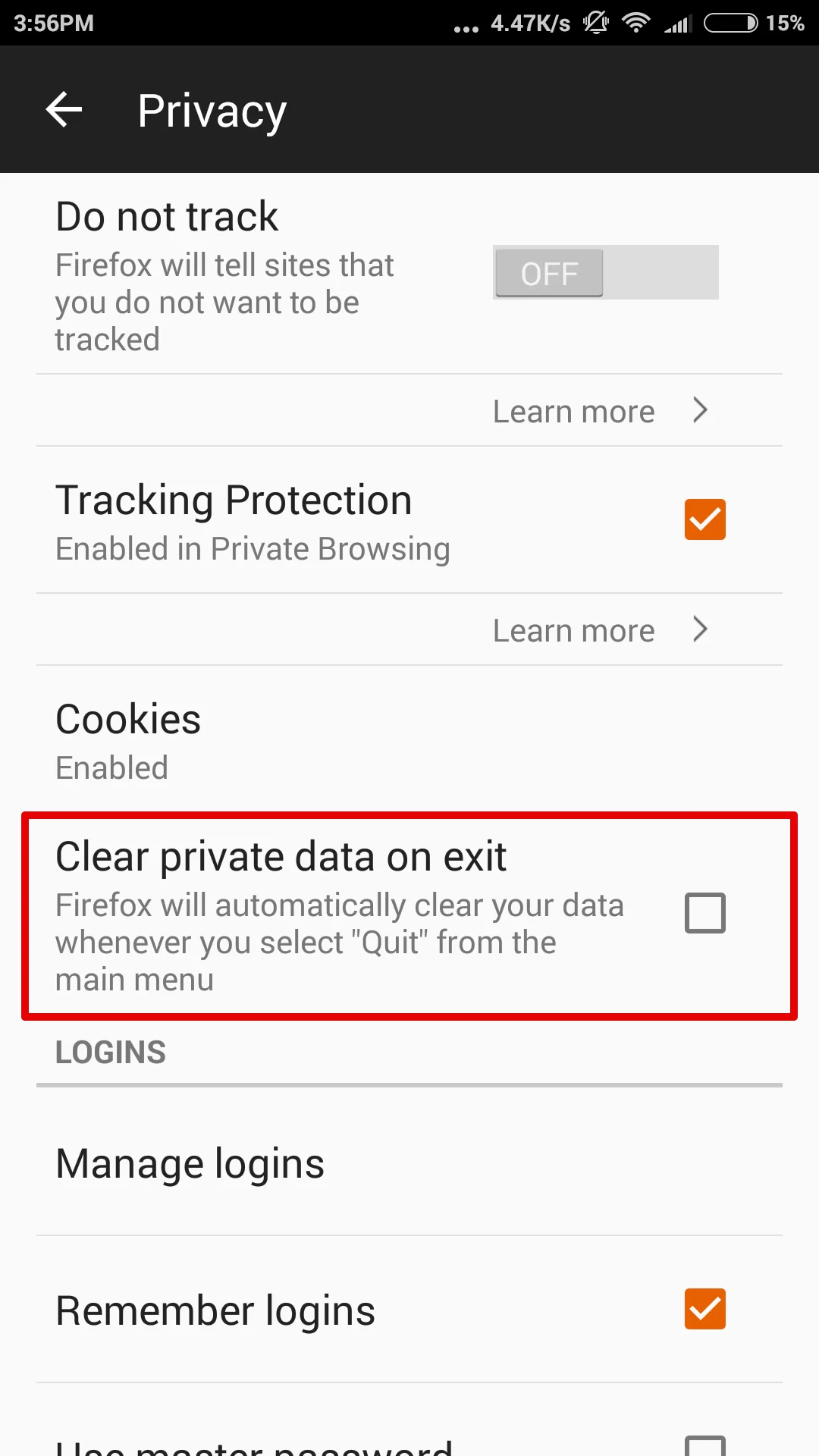
2. Gizlilik'e dokunun ve Çıkışta özel verileri temizle seçeneğinin yanındaki kutuyu işaretleyin.

How do cookies affect the VPN? - In FireFox for Android - Tap PrivacyHow do cookies affect the VPN? - In FireFox for Android - Put a checkmark next to Clear private data on exit

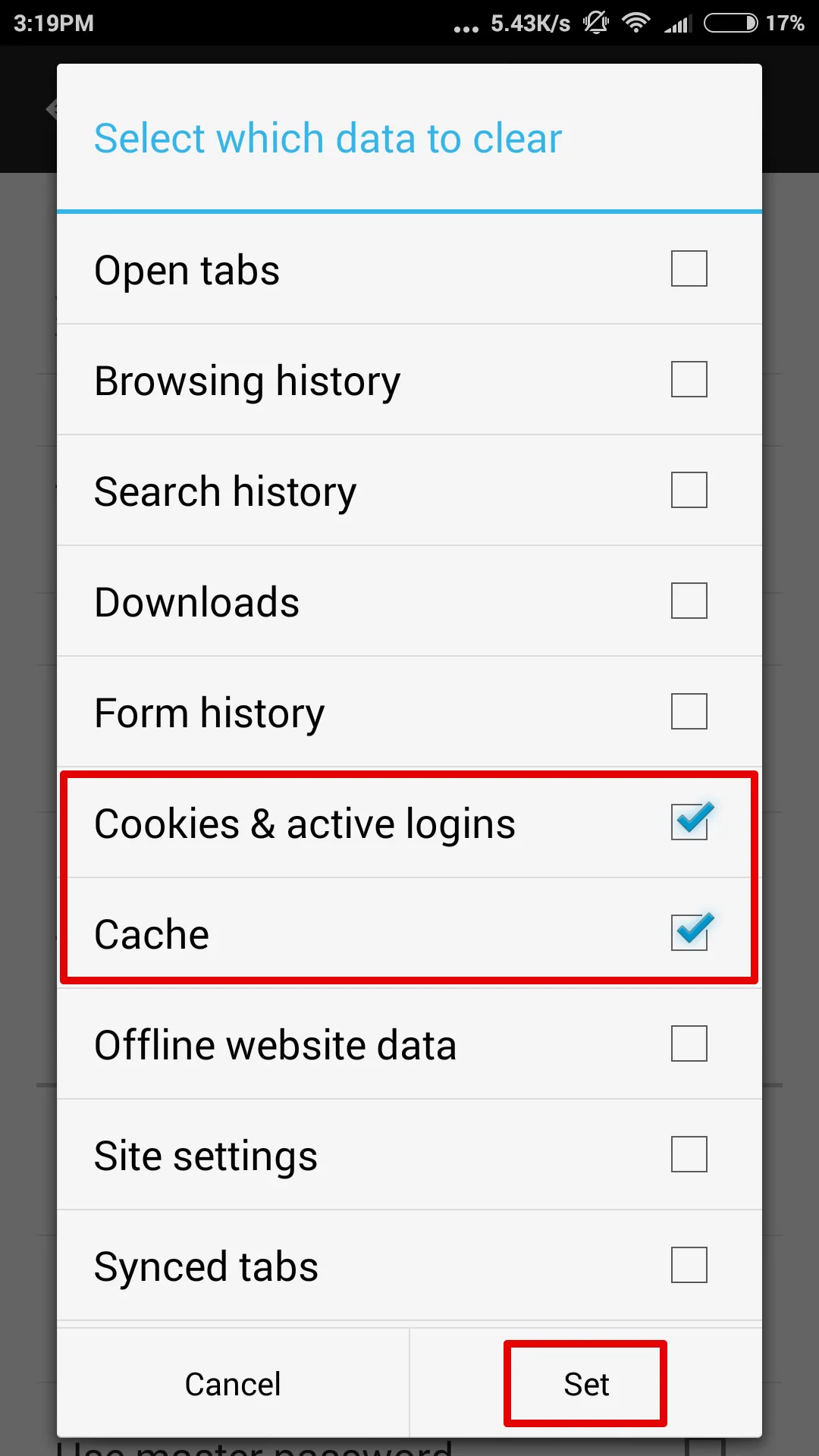
3. Açılan pencerede, Firefox'tan her çıktığınızda silinmesini istediğiniz bilgi türlerini seçin. Ardından “Ayarla”ya dokunun.

How do cookies affect the VPN? - Select the types of information that you'd like to delete each time you quit Firefox

Firefox, menüdeki “Çıkış” seçeneği aracılığıyla programı her kapattığınızda bilgilerinizi silecektir.

1. [media-item id="5223"] > Güvenlik > Tarama geçmişini sil seçeneğini seçin.

NOT: Ctrl + Shift + Delete tuşlarına basılı tutarak da bu menüye erişebilirsiniz.

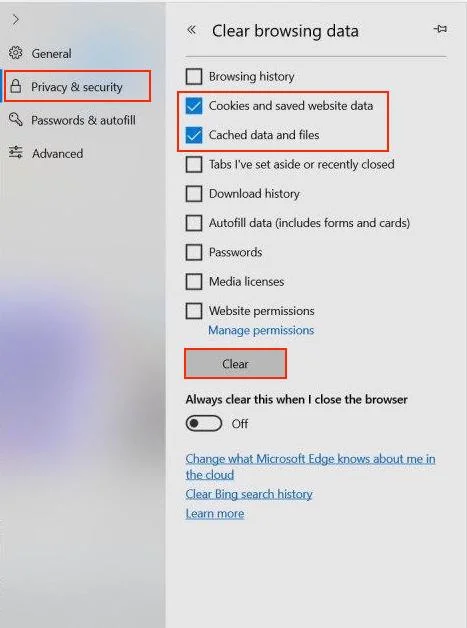
2. Hem "Çerezler ve kaydedilmiş web sitesi verileri" hem de "Önbelleğe alınmış veriler ve dosyalar" seçeneklerini işaretleyin, ardından "Sil" düğmesine tıklayın.

explorer-cookies-en_7818

1. Bilgisayarınızda Chrome’u açın.

2. Tarayıcınızın araç çubuğunda [media-item id="16723"]> Diğer Araçlar > Tarama Verilerini Temizle'yi tıklayın.

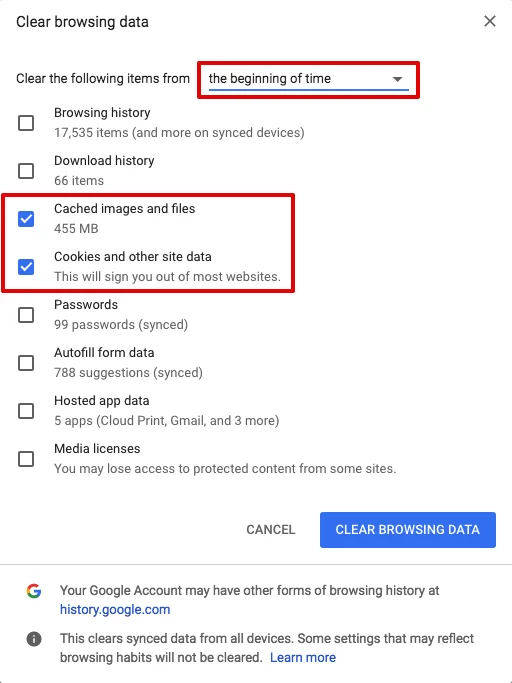
3. Tarama verilerini temizle kutusunda, Çerezler ve diğer site verileri ile Önbelleğe alınmış resimler ve dosyalar seçeneklerinin yanındaki onay kutularını işaretleyin.

4. Silmek istediğiniz veri miktarını seçmek için üst kısımdaki menüyü kullanın. Her şeyi silmek için "Başlangıçtan beri" seçeneğini seçin.

How do cookies affect the VPN?-In GoogleChrome for PC-Choose beginning of time to delete everything

5. "Tarama verilerini temizle" seçeneğine tıklayın.

1. Telefonunuzda veya tabletinizde Chrome’u açın.

2. Tarayıcınızın araç çubuğunda [media-item id="16723"] öğesine dokunun.

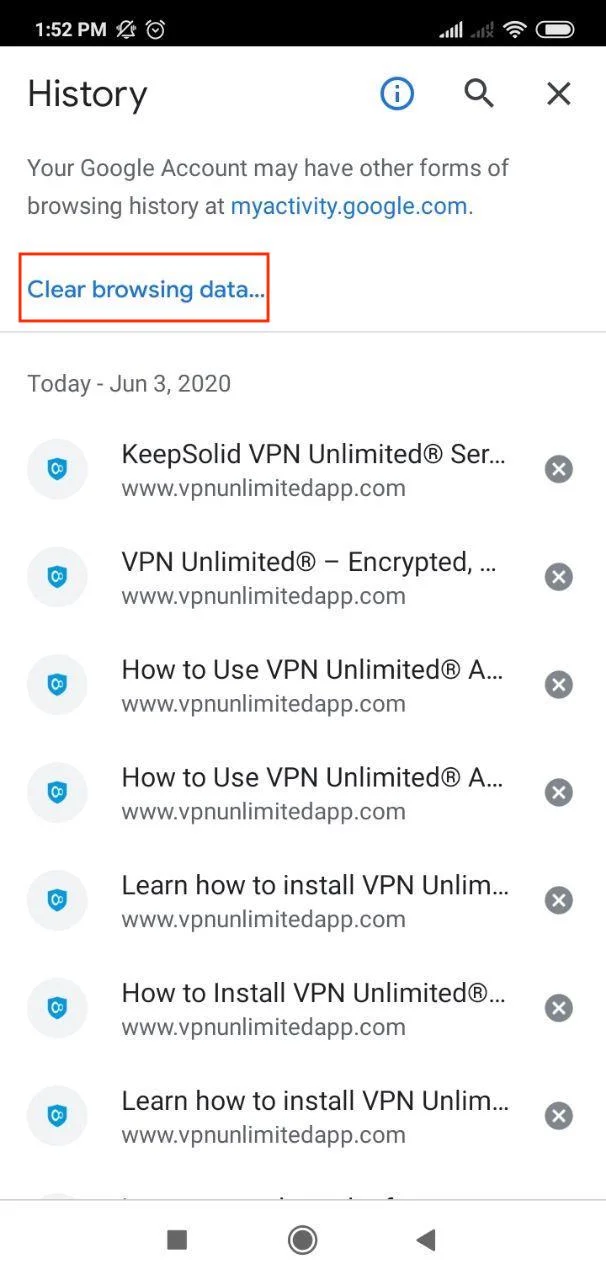
3. "Geçmiş" seçeneğine dokunun, ardından "Tarama verilerini temizle" seçeneğine dokunun.

1-chrome-android-en_7819

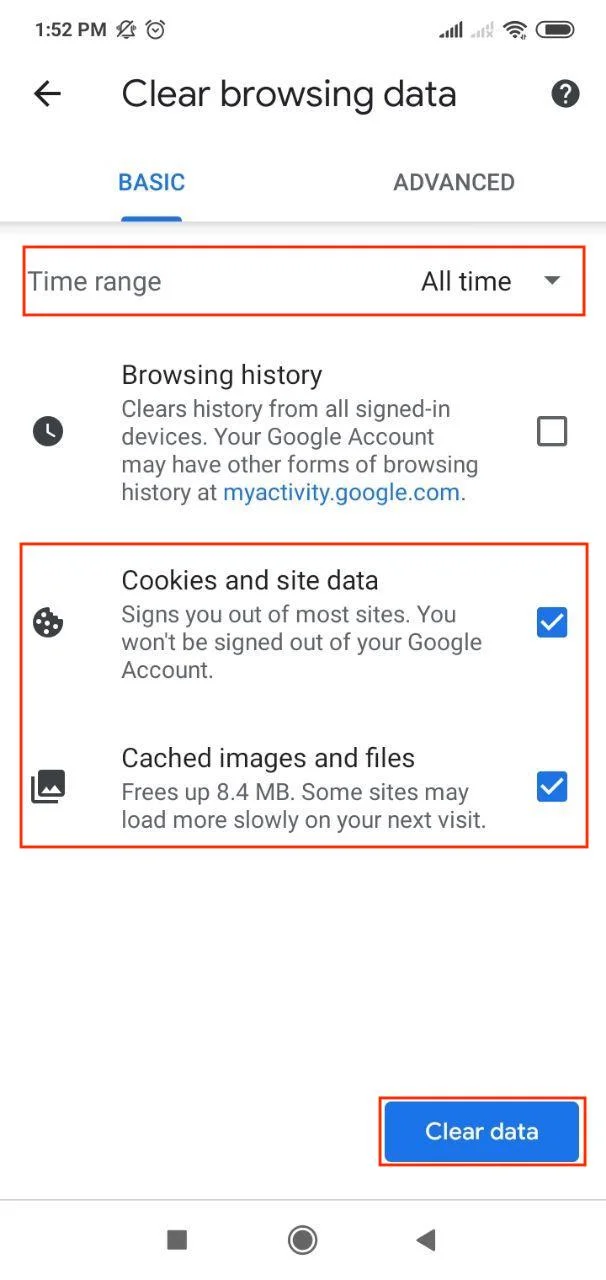
4. “Çerezler ve site verileri” ile “Önbelleğe alınmış resimler ve dosyalar” seçeneklerinin yanındaki onay kutularını işaretleyin.

5. Silmek istediğiniz veri miktarını seçmek için üstteki menüyü kullanın. Her şeyi silmek için "Tüm zamanlar" seçeneğini seçin.

2-chrome-android-en_7820

6. “Verileri Temizle” seçeneğine dokunun.

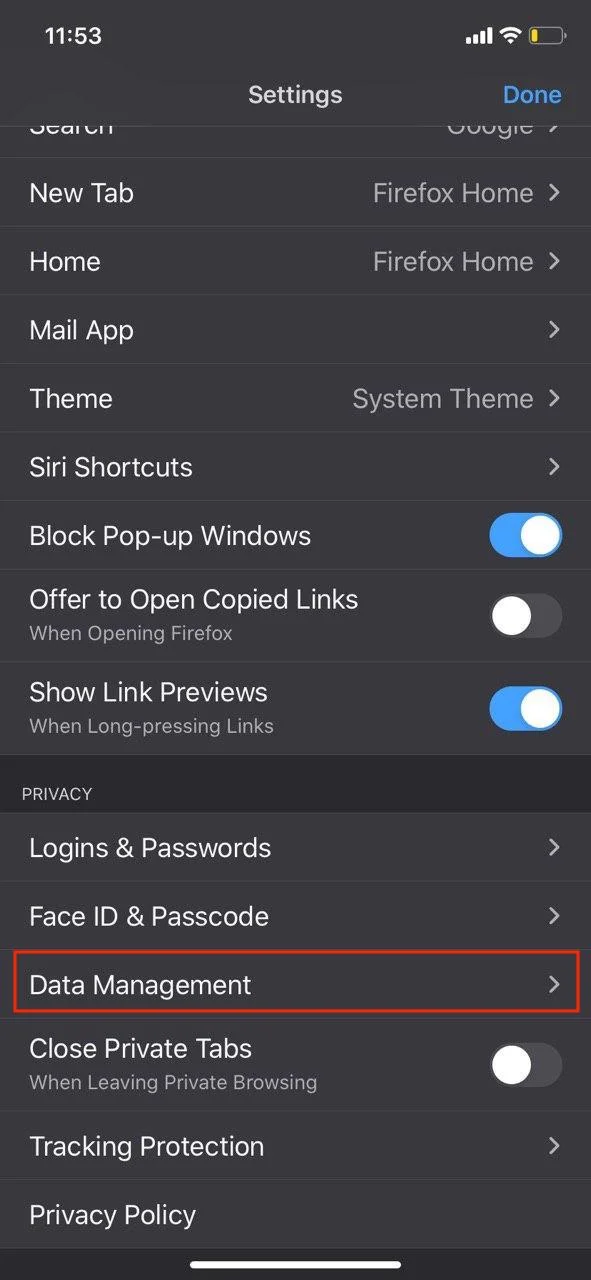
Firefox, internette gezinirken ziyaret ettiğiniz web sitelerini geçmişinizde saklar. Geçmişinizi silmek için aşağıdaki adımları izleyin.

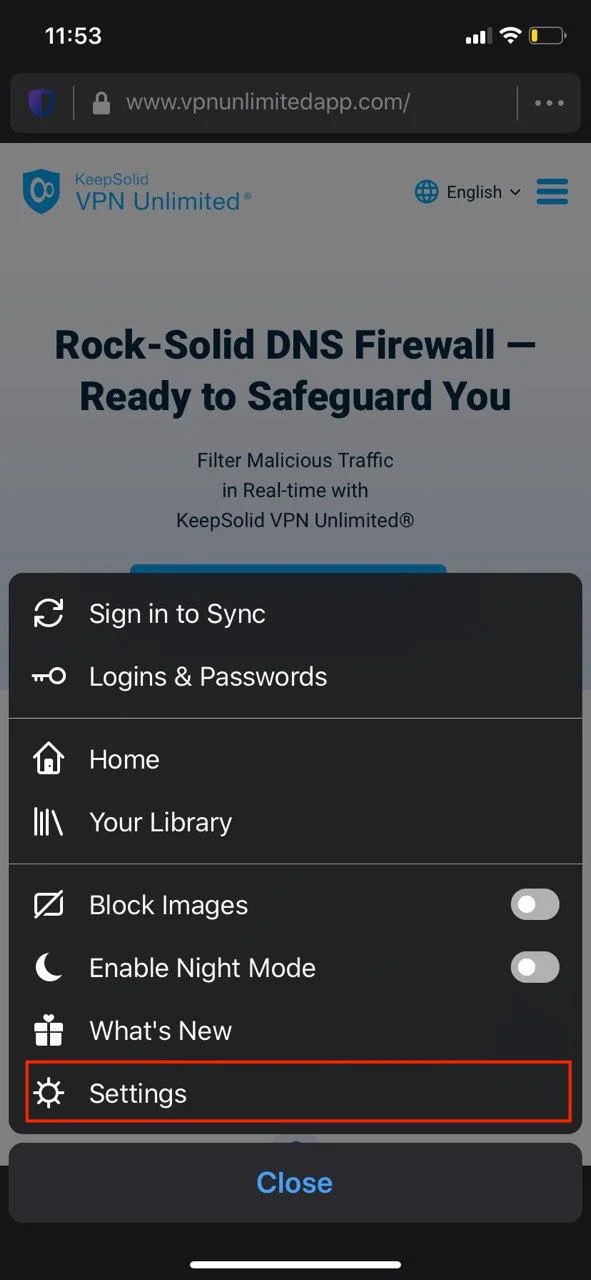
1. Ekranın altındaki [media-item id="5174"] öğesine dokunun.

2. Ayarlar sekmesine gidin ve Veri Yönetimi'ni seçin.

1-firefox-ios-en_78242-firefox-ios-en_7825

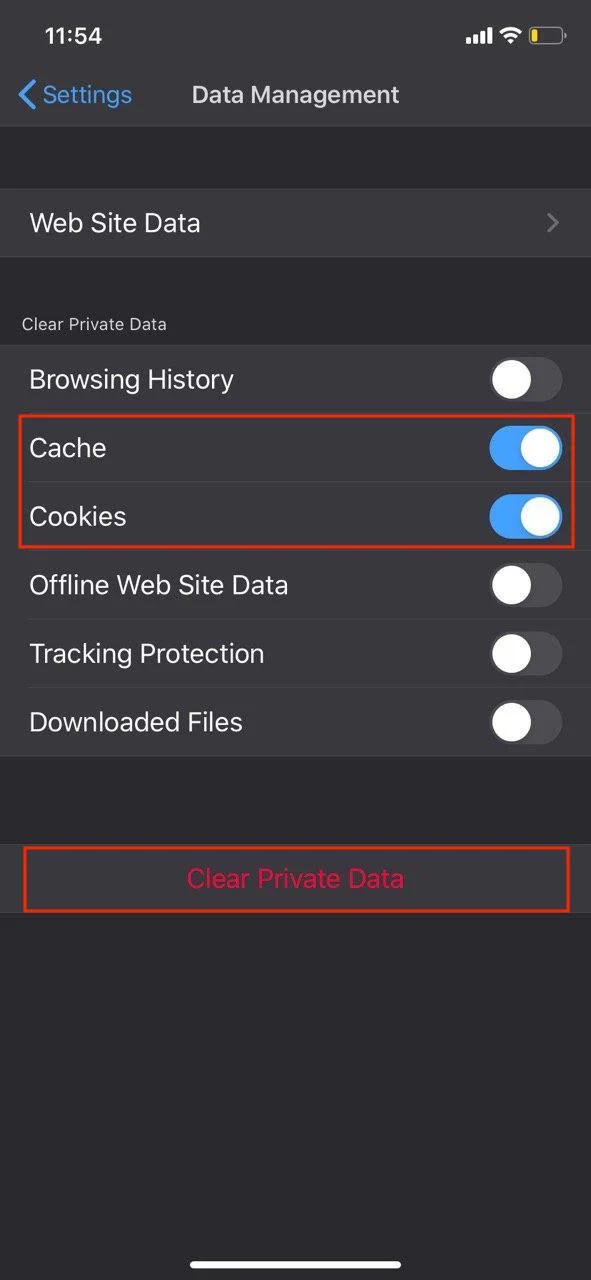
3. Silmek istediğiniz bilgi türlerini seçin.

"Özel Verileri Temizle"ye dokunun ve bu işlemi onaylayın.

Uyarı: Özel verilerinizi temizlediğinizde, tüm açık sekmeleriniz kapanacaktır.

3-firefox-ios-en_7826

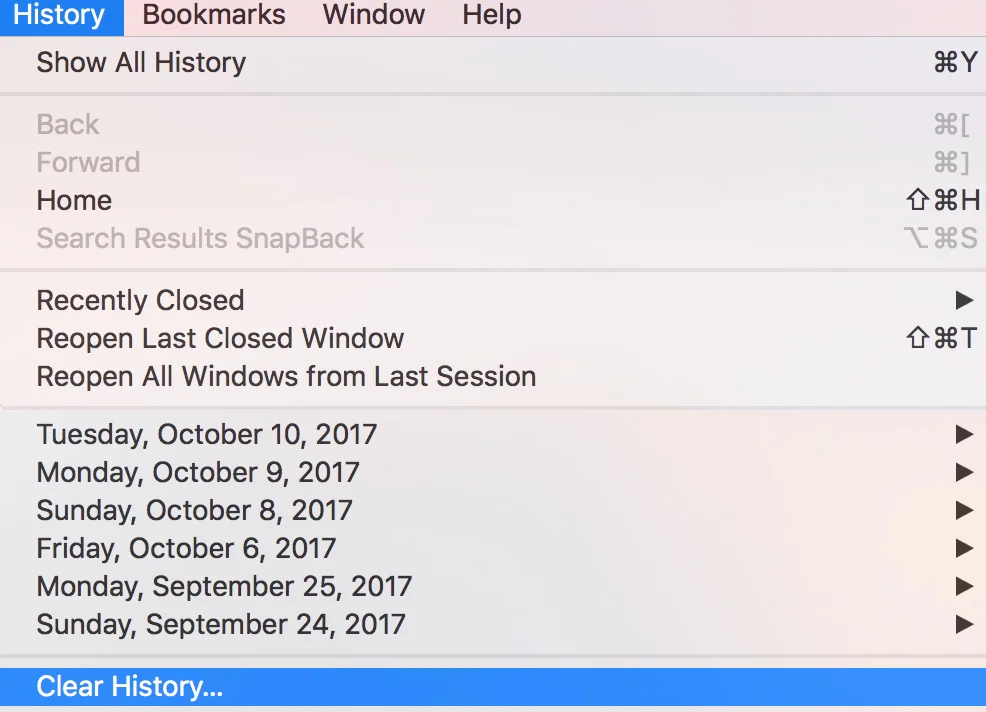
1. Üst menüden Geçmiş > Geçmişi Temizle seçeneğine gidin.

How do cookies affect the VPN? - on macOS - Navigate to History>Clear History

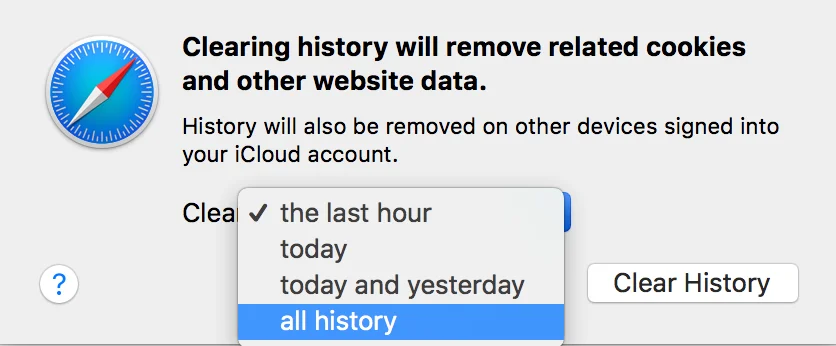
2. Tarama verilerini ne kadar geriye dönük olarak (zaman aralığı) silmek istediğinizi seçin.

How do cookies affect the VPN? - on macOS - Choose time range you want to clear

Mac’inizde ve iOS cihazlarınızda iCloud tercihlerinde Safari seçeneği etkin durumdaysa, bu işlemi gerçekleştirdiğinizde tarama geçmişinizin tüm cihazlardan silineceğini lütfen unutmayın.

veya

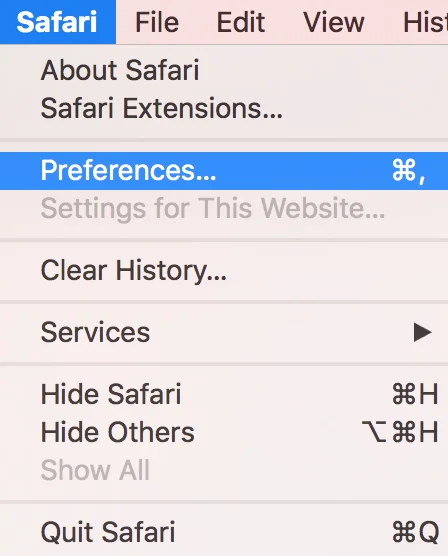
1. Safari tercihlerini açın.

How do cookies affect the VPN? - In Safari on macOS - Open Safari preferences

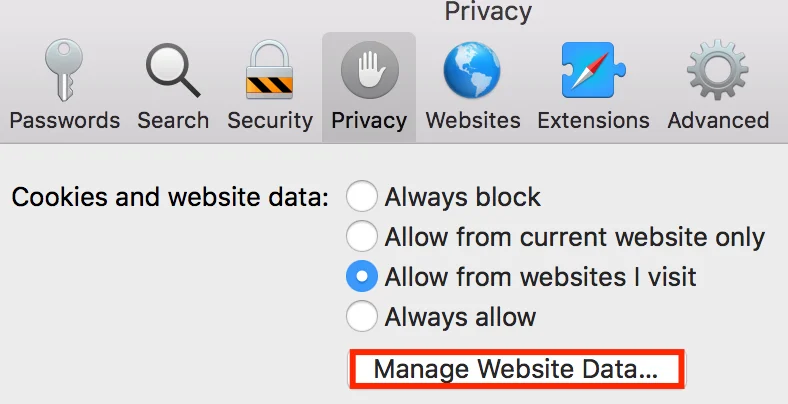
2. Gizlilik sekmesinde, “Web Sitesi Verilerini Yönet” seçeneğine tıklayın.

How do cookies affect the VPN? - In Safari on macOS - On the Privacy tab, click Manage WebSite Data

3. "Tümünü Kaldır" seçeneğini seçin.

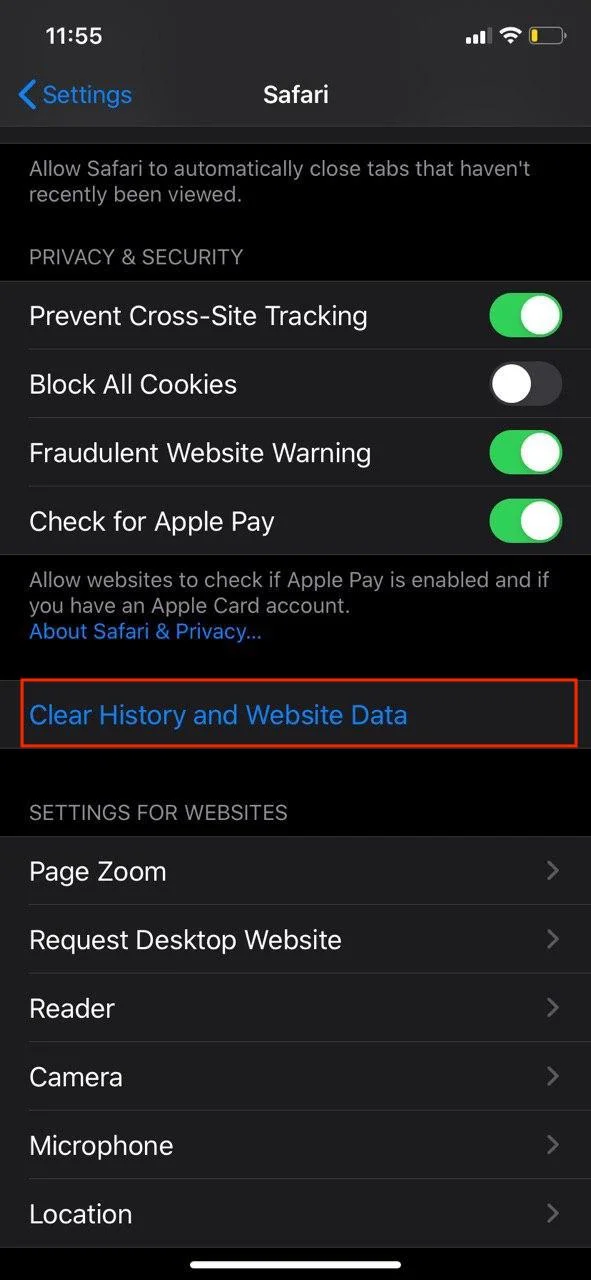
1. Ayarlar > Safari > Geçmişi ve Web Sitesi Verilerini Temizle seçeneğine dokunun.

Safari'den geçmişinizi, çerezlerinizi ve tarama verilerinizi silmek, Otomatik Doldurma bilgilerinizi değiştirmez.

1_7828

2. Çerezlerinizi silmek ve tarama geçmişinizi korumak için cihazınızın Ayarlar bölümüne gidin.

Ardından Safari > Gelişmiş > Web Sitesi Verileri > Tüm Web Sitesi Verilerini Sil seçeneğine gidin.

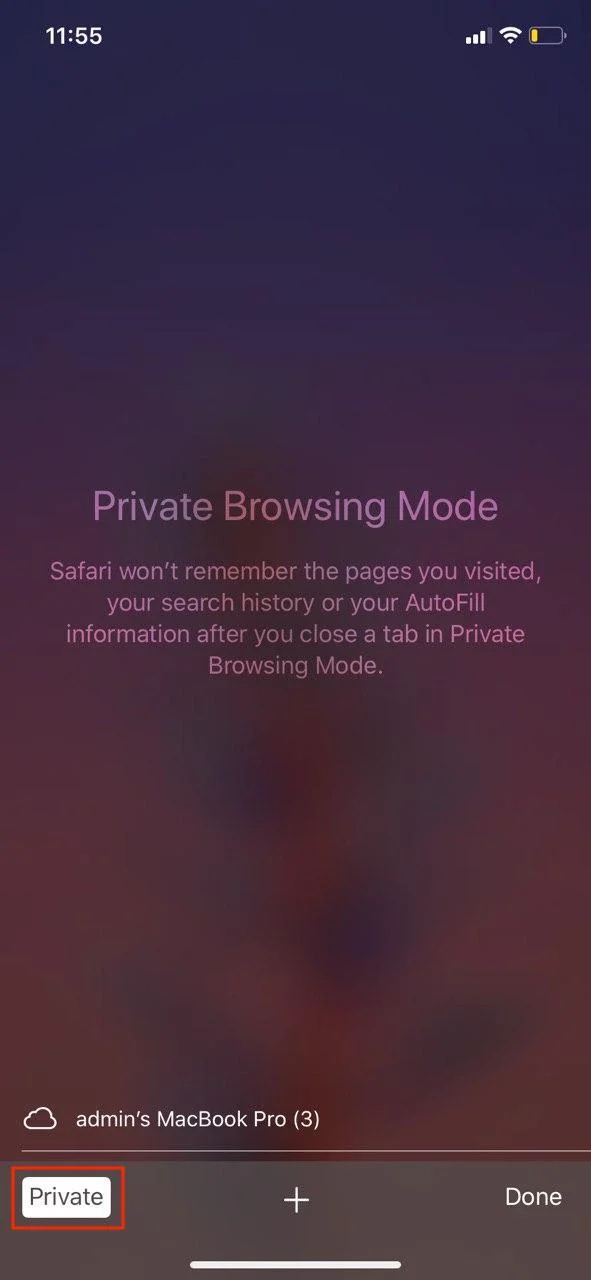
3. Tarama geçmişi bırakmadan sitelere girmek için Safari'yi açın, ardından [media-item id="4659"] > Gizli > Bitti'ye dokunun.

2_7827

1. Ana ekrandaki Internet Explorer canlı kutucuğuna dokunun.

2. Sağ alt köşedeki üç noktaya (...) dokunun.

3. Aşağı kaydırın ve ayarlar'a dokunun.

4. Aşağı kaydırın ve "Geçmişi sil" seçeneğine dokunun.

5. Onaylamak için Sil'e dokunun.

6. Önbellek ve çerezlerin silinmesi için birkaç saniye bekleyin. Ardından, geri düğmesine dokunarak Internet Explorer'a dönebilirsiniz.

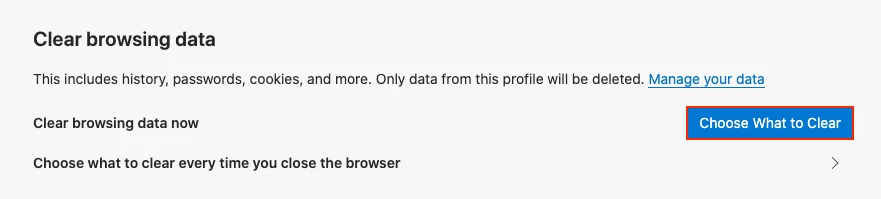
1. Microsoft Edge tarayıcısında Ayarlar'a gidin.

2. Gizlilik ve Hizmetler'i seçin. Tarama verilerini temizle bölümünde, Neyin silineceğini seç'e basın.

1-edge-en_7830

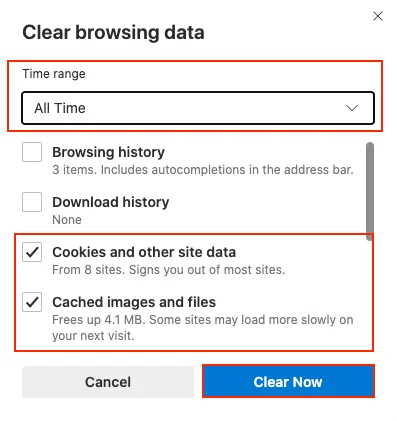
3. “Çerezler ve kaydedilmiş web sitesi verileri” ile “Önbelleğe alınmış veriler ve dosyalar” seçeneklerinin yanındaki onay kutularını işaretleyin ve “Şimdi Temizle” düğmesine tıklayın.

2-edge-en_7829

4. Önbellek ve çerezlerin silinmesi için birkaç saniye bekleyin.

Platformunuzu ve tarayıcınızı seçin, yukarıda belirtilen birkaç basit adımı izleyin ve gizli ve güvenli bir şekilde internette gezinmeye devam edin.

Güvenilir VPN istemcimizle internette gezinme deneyiminizi daha güvenli ve daha gizli hale getirin!


App StoreMac App StoreGoogle PlayMicrosoft Store