Kindle Unlimited 구독을 취소하는 방법
Kindle Unlimited를 이용하면 수많은 전자책을 볼 수 있지만, 더 이상 이 서비스를 이용하고 싶지 않은 때가 올 수 있습니다.
Kindle Unlimited 구독 취소 방법에 관한 자세한 내용을 확인하려면 Amazon 웹사이트의 "Manage my subscription" 기능으로 이동하세요. 여기에서 현재 요금제와 결제 옵션에 관한 정보를 확인하고 구독을 취소할 수 있습니다. 이러한 변경은 Amazon 앱이 아닌 온라인에서만 수행할 수 있다는 점에 유의하세요.
또한 계정이 해지되더라도 멤버십이 만료될 때까지 대여한 도서를 계속 이용할 수 있다는 장점이 있습니다. 요금이 청구될 예정이었다면 멤버십은 원래 예정된 날짜에 종료됩니다. 이때 대여한 책이 라이브러리에서 삭제되고 요금 청구도 종료됩니다.
데스크톱과 모바일 기기에서 멤버십을 해지하는 두 가지 방법은 다음과 같습니다.
데스크톱에서 Amazon Kindle Unlimited 구독 취소하기
Windows, Linux, Mac 또는 Chromebook과 같은 데스크톱 컴퓨터를 사용하는 경우 Amazon 웹사이트를 방문하여 멤버십을 해지할 수 있습니다.
1. 이 방법을 이용하려면 컴퓨터에서 웹 브라우저를 열고 Amazon 웹사이트로 이동합니다. 그런 다음 해당 페이지에서 Amazon 계정에 로그인합니다.
2. Amazon 기본 메뉴에 액세스하려면 왼쪽 상단 모서리에 있는 세 개의 막대 위에 커서를 올립니다.
3. Shop by Category에서 Kindle E-readers & Books를 선택합니다.
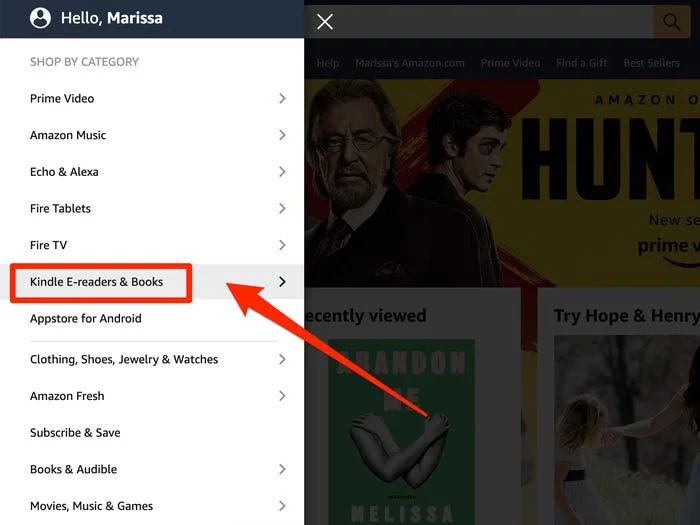
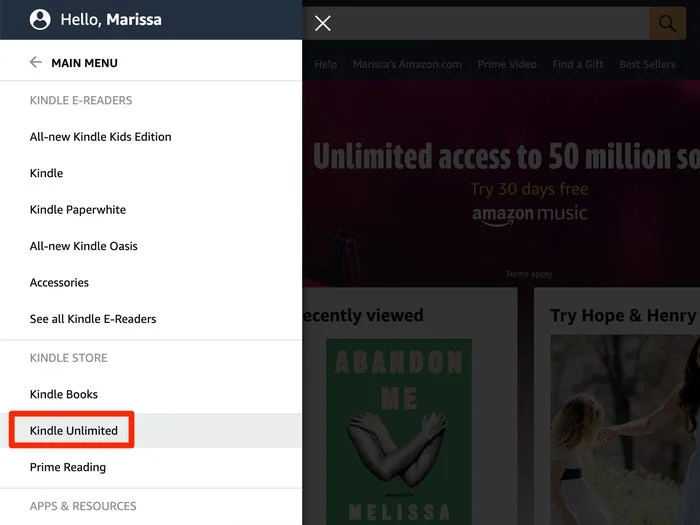
4. 왼쪽 사이드바의 Kindle Store 영역에서 Kindle Unlimited를 선택합니다.
5. Kindle Unlimited 페이지에서 아래로 스크롤한 다음, 순환 광고 바로 아래에 있는 "Manage your subscription"을 선택합니다.
참고: 다른 방법으로는 Amazon 웹사이트 상단의 검색창 근처에 있는 Account & Lists를 클릭하여 조금 더 복잡한 절차를 진행할 수도 있습니다. 클릭하면 Manage content and devices가 표시됩니다. 그런 다음 브라우저 창 상단에서 Preferences 옵션을 선택합니다. 페이지 하단 근처에 Kindle Unlimited Settings 링크가 표시됩니다. 이 영역에서 Manage Your Membership 버튼을 클릭하면 Manage Your Membership을 클릭했을 때와 동일한 정보 페이지로 이동합니다.
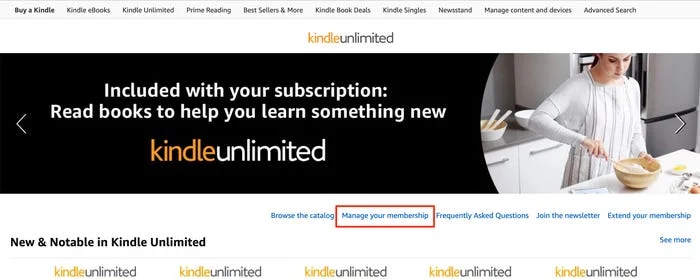
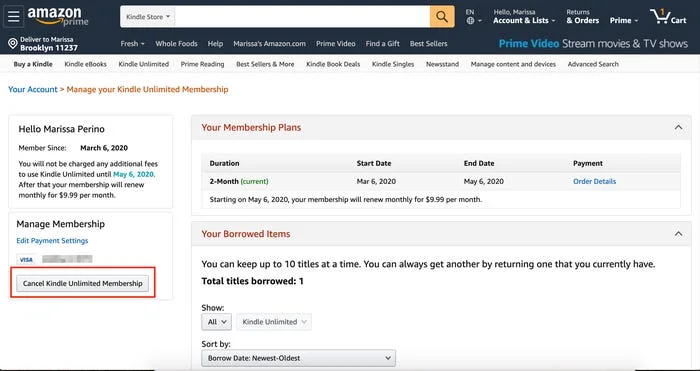
그러면 Kindle Unlimited 계정 정보가 포함된 페이지로 이동합니다. 현재 멤버십 요금제, 대여한 상품 및 결제 옵션이 모두 표시됩니다.
6. 화면 왼쪽의 결제 옵션 드롭다운 메뉴에서 Cancel Kindle Unlimited Membership 을 선택합니다.
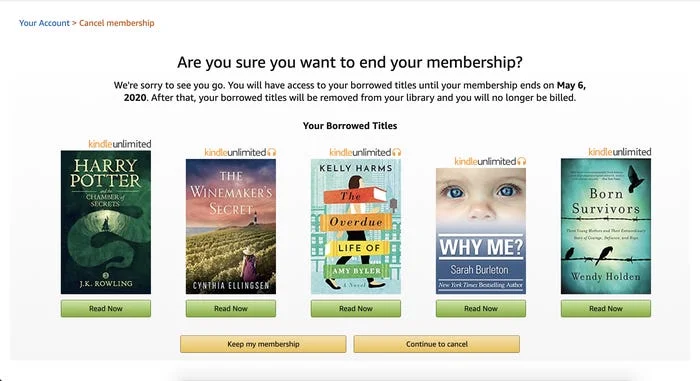
7. 다음 페이지에서 Amazon은 구독 해지 여부를 확인합니다. 대여한 도서를 확인할 수 있으며 멤버십이 종료될 때까지 이용할 수 있습니다. 절차를 완료하려면 드롭다운 메뉴에서 노란색 Continue to cancel 옵션을 선택합니다.





모바일에서 Amazon Kindle Unlimited 구독 취소하기
iPhone, Android 휴대폰 또는 iPad를 사용하는 경우 기기의 Amazon 앱을 이용하여 멤버십을 해지할 수 있습니다.
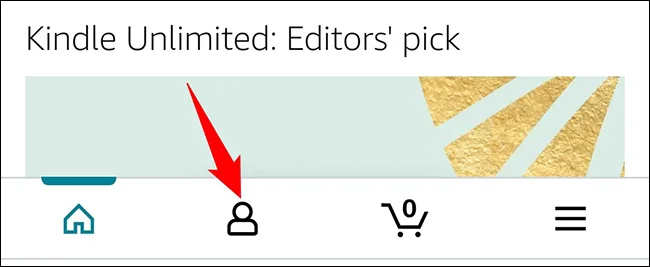
1. 먼저 스마트폰에서 Amazon 앱을 열고 이메일과 비밀번호를 사용하여 Amazon 계정에 로그인합니다. 사용자 아이콘은 앱 하단 표시줄에서 찾을 수 있습니다.
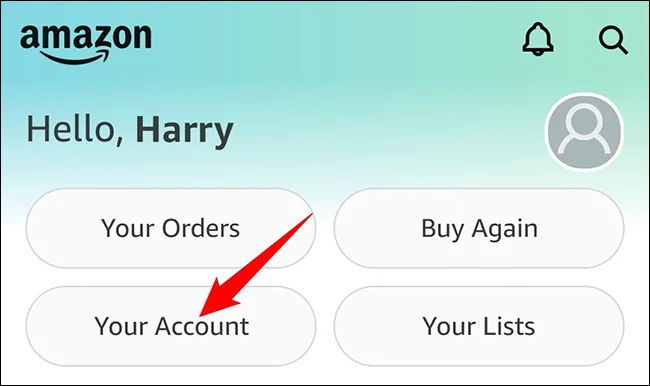
2. 계정 환경설정을 확인하려면 표시되는 사용자 페이지의 드롭다운 메뉴에서 Your Account 를 선택합니다.
3. 설정 페이지 하단의 Account Settings 섹션으로 이동합니다. 페이지 하단에서 Memberships & Subscriptions를 선택합니다.
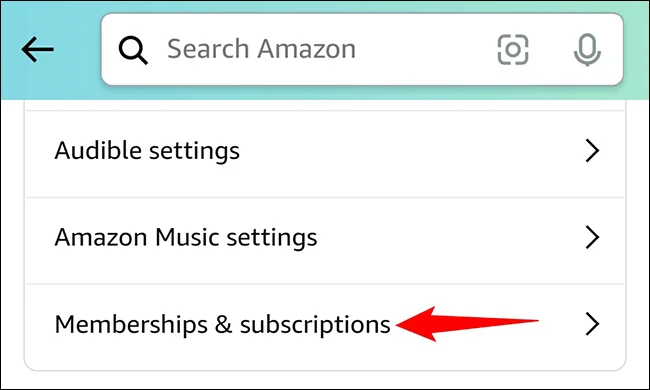
4. 보유 중인 Amazon 구독이 표시됩니다. 멤버십 아래의 드롭다운 메뉴에서 Kindle Unlimited Settings 를 선택합니다.
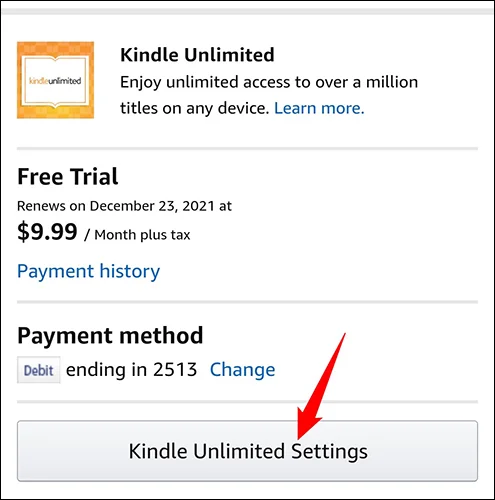
5. 구독 정보가 표시됩니다. 이 페이지를 아래로 스크롤한 후 Cancel Kindle Unlimited Membership을 탭하여 구독을 취소할 수 있습니다.
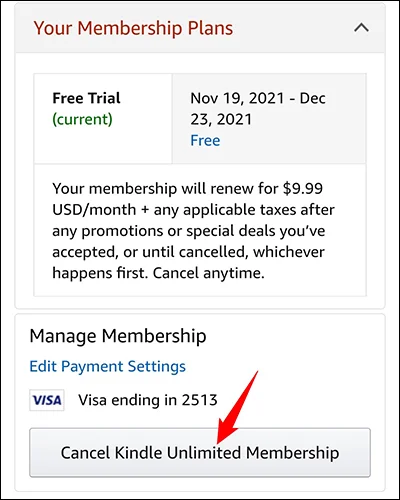
6. Amazon에서 구독을 해지할 것인지 다시 확인합니다. 그런 다음 드롭다운 메뉴에서 Continue to Cancel 을 선택합니다.
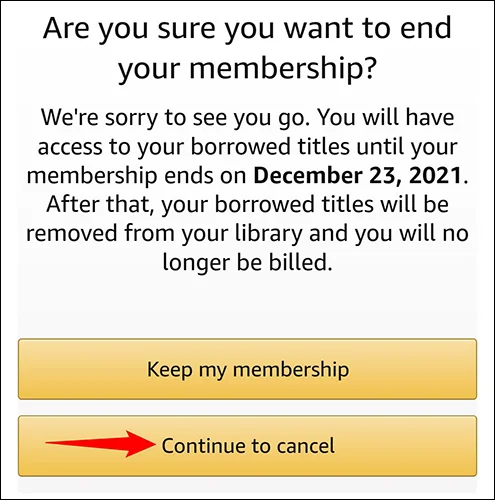
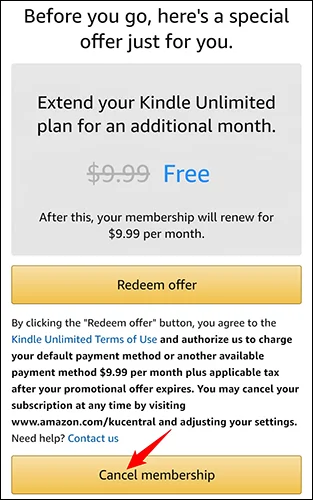
7. Amazon에서 구독을 유지하도록 혜택을 제안할 수 있습니다. 취소 절차를 완료하려면 Cancel Membership을 선택합니다.
이제 Kindle Unlimited 구독이 해지되었습니다. 모든 절차가 완료되었습니다.