Kindle Unlimited Aboneliği Nasıl İptal Edilir?
Kindle Unlimited size çok sayıda e-kitaba erişim imkânı sunsa da, bir noktada bu hizmetten artık yararlanmak istemediğiniz bir an gelebilir.
Kindle Unlimited aboneliğinizi nasıl iptal edeceğiniz hakkında daha fazla bilgi için Amazon web sitesindeki "Aboneliğimi yönet" özelliğine gidin. Burada mevcut planınız ve ödeme seçeneklerinizle ilgili bilgilerin yanı sıra aboneliğinizi iptal etme seçeneğini de bulacaksınız. Bu işlemlerin yalnızca çevrimiçi olarak gerçekleştirilebileceği ve herhangi bir Amazon uygulaması üzerinden yapılamayacağı unutulmamalıdır.
Ayrıca, hesabınız kapatılsa da üyeliğinizin süresi dolana kadar ödünç aldığınız kitaplara erişmeye devam edeceksiniz; bu da hoş bir avantajdır. Ücret ödemeniz gerekiyorsa, üyeliğiniz başlangıçta planlanan tarihte sona erecektir. Ödünç aldığınız kitaplar kütüphanenizden kaldırılacak ve faturalandırma da o anda sona erecektir.
Üyeliğinizi iki farklı yolla sonlandırabilirsiniz: masaüstü bilgisayarınızdan ve mobil cihazınızdan.
Masaüstü Bilgisayardan Amazon Kindle Unlimited Aboneliğinizi İptal Edin
Windows, Linux, Mac veya Chromebook gibi bir masaüstü bilgisayar kullanıyorsanız, Amazon web sitesini ziyaret ederek üyeliğinizi sonlandırabilirsiniz.
1. Bu yöntemi kullanmak için bilgisayarınızda bir web tarayıcısı açın ve Amazon web sitesine gidin. Ardından, o sayfadan Amazon hesabınıza giriş yapın.
2. Amazon ana menüsüne erişmek için imleci sol üst köşedeki üç çubuğun üzerine getirin.
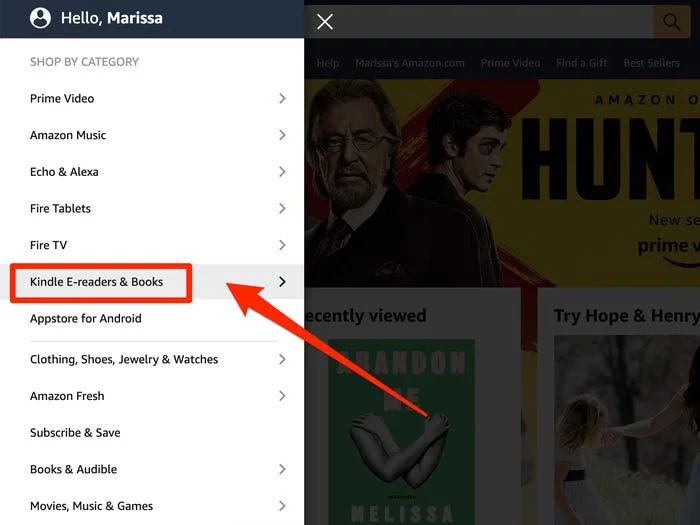
3. "Kategoriye Göre Alışveriş" bölümünden "Kindle E-okuyucular ve Kitaplar" seçeneğini seçin.
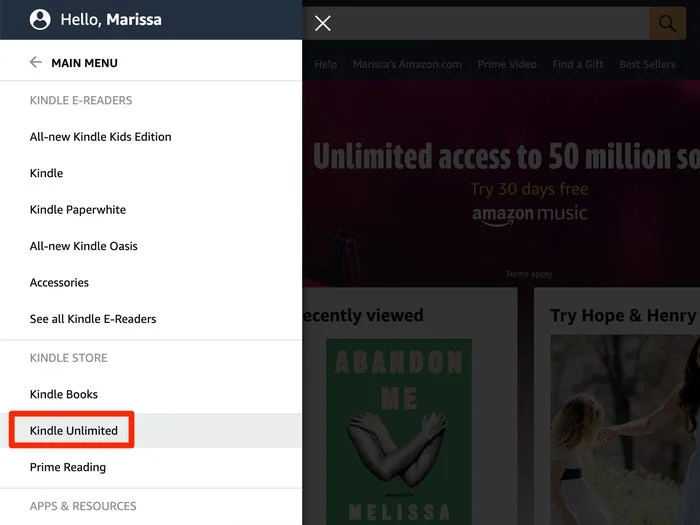
4. Sol kenar çubuğundaki Kindle Store bölümünden Kindle Unlimited’ı seçin.
5. Kindle Unlimited sayfasında aşağı kaydırın ve dönen reklamların hemen altındaki “Aboneliğinizi yönetin” seçeneğini seçin.
Not: Diğer bir seçenek ise, Amazon web sitesinin üst kısmında, arama çubuğunun yanında bulunan "Hesap ve Listeler" seçeneğine tıklayarak başlayan ve oradan devam eden daha ayrıntılı bir prosedürü izlemektir. Buna tıkladığınızda "İçeriği ve cihazları yönet" seçeneği görünecektir. Ardından tarayıcı pencerenizin üst kısmındaki "Tercihler" seçeneğini seçin. Sayfanın alt kısmında "Kindle Unlimited Ayarları"na yönlendiren bir bağlantı göreceksiniz. Bu alandaki "Üyeliğinizi Yönetin" düğmesine tıkladığınızda, "Üyeliğinizi Yönetin" seçeneğine tıkladığınızda açılan bilgilendirme sayfasına yönlendirileceksiniz.
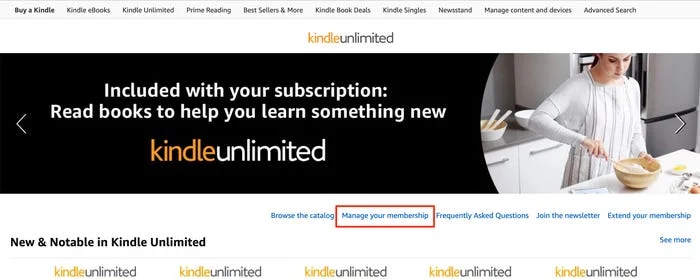
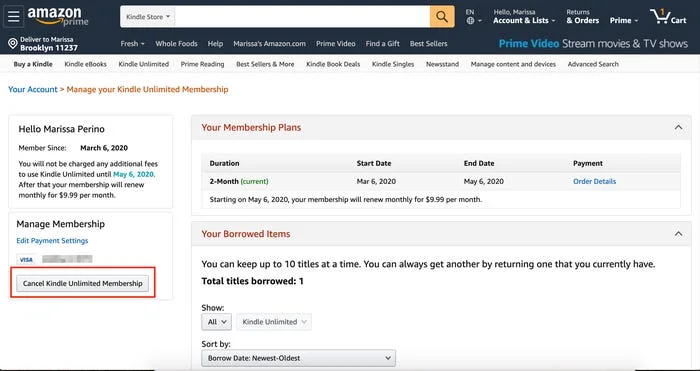
Bu işlem sizi Kindle Unlimited hesap bilgilerinizi içeren sayfaya yönlendirecektir. Mevcut üyelik planınız, ödünç aldığınız ürünler ve ödeme seçeneklerinizin tümü burada görüntülenecektir.
6. Ekranın sol tarafında, ödeme seçenekleri açılır menüsünden "Kindle Unlimited Üyeliğini İptal Et" seçeneğini seçin.
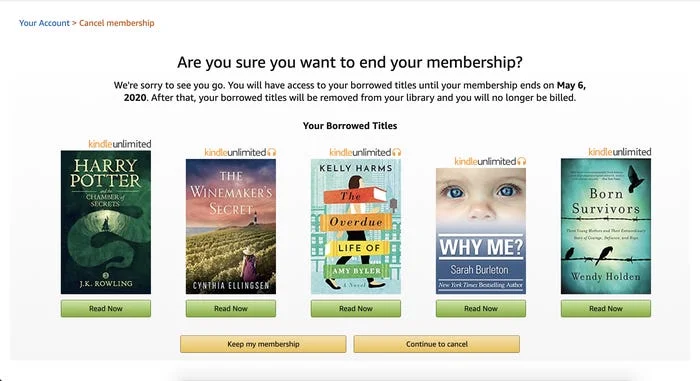
7. Bir sonraki sayfada Amazon, aboneliğinizi sonlandırmak isteyip istemediğinizi teyit etmenizi isteyecektir. Ödünç aldığınız eserleri görebileceksiniz ve üyeliğiniz sonlandırılana kadar bu eserlere erişebileceksiniz. İşlemi tamamlamak için açılır menüden sarı renkli “İptal etmek için devam et” seçeneğini seçin.





Amazon Kindle Unlimited Aboneliğinizi Mobil Cihazdan İptal Edin
iPhone, Android telefon veya iPad'iniz varsa, cihazınızdaki Amazon uygulamasını kullanarak üyeliğinizi iptal edebilirsiniz.
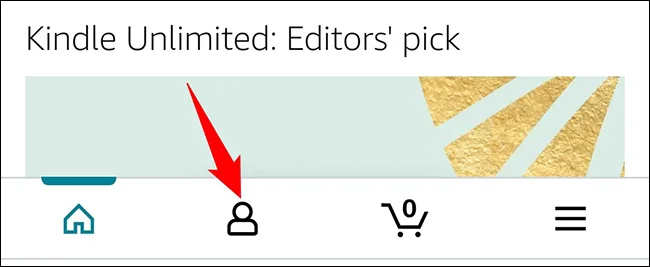
1. İlk olarak, akıllı telefonunuzda Amazon uygulamasını açın ve e-posta adresiniz ile şifrenizi kullanarak Amazon hesabınıza giriş yapın. Kullanıcı simgesi, uygulamanın alt çubuğunun en altında bulunur.
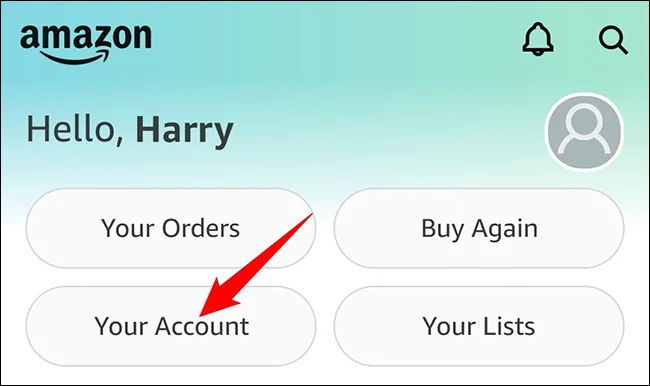
2. Hesap tercihlerinizi kontrol etmek için, açılan kullanıcı sayfasında görünen açılır menüden “Hesabınız” seçeneğini seçin.
3. Ayarlar sayfasının alt kısmındaki Hesap Ayarları bölümüne ilerleyin. Sayfanın alt kısmında “Üyelikler ve Abonelikler” seçeneğini seçin.
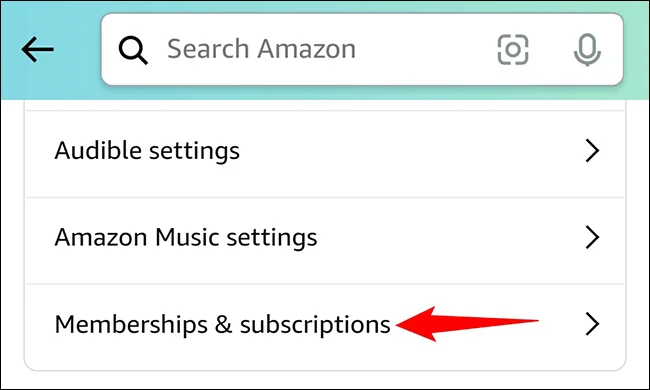
4. Sahip olduğunuz Amazon abonelikleri görüntülenecektir. Üyeliğin altındaki açılır menüden “Kindle Unlimited Ayarları” seçeneğini seçin.
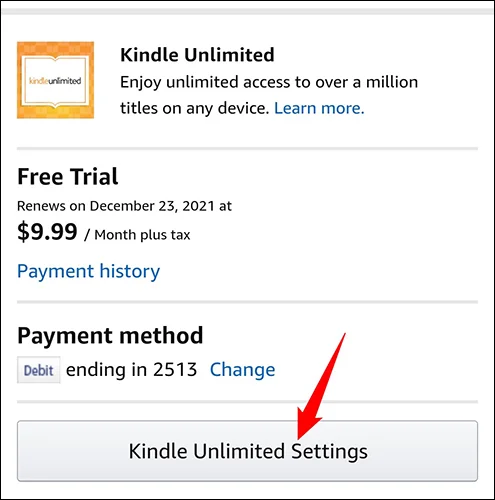
5. Aboneliğinizle ilgili bilgiler görüntülenecektir. Bu sayfada aşağı kaydırarak “Kindle Unlimited Üyeliğini İptal Et” seçeneğine dokunarak aboneliğinizi iptal edebilirsiniz.
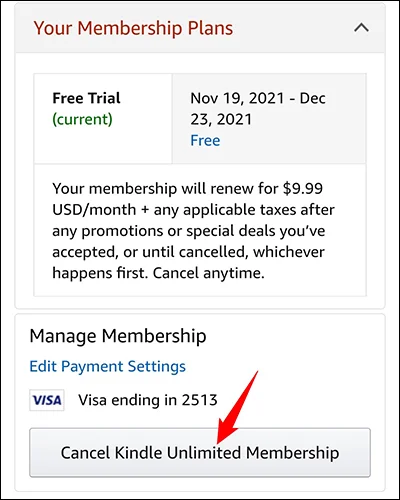
6. Amazon, aboneliğinizi sonlandırmak istediğinizden emin olup olmadığınızı soracaktır. Ardından, açılır menüden “İptal Etmeye Devam Et” seçeneğini seçin.
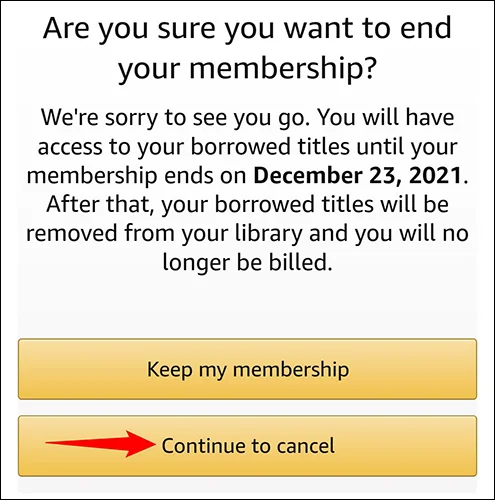
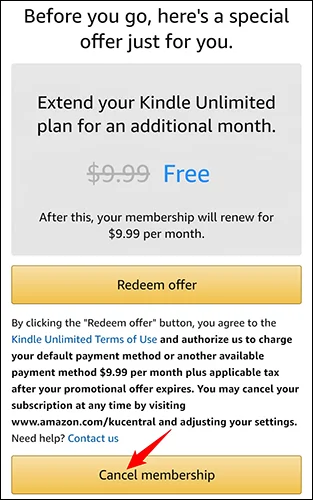
7. Amazon, sizi abone olarak tutmak için bir teklif sunabilir. İptal işlemini tamamlamak için “Üyeliği İptal Et” seçeneğini seçin.
Ayrıca, Kindle Unlimited aboneliğiniz de sonlandırılmıştır. Artık her şey hazır.