Android Cihazlarda VPN Unlimited Nasıl Kullanılır?
“Android VPN uygulaması nedir?” diye merak ediyorsanız, ekibimizin size bir cevabı var. VPN Unlimited gibi Android için VPN uygulamaları, cihazınızdaki tüm verileri şifreleyen ve yetkisiz kişilerin çevrimiçi etkinliklerinizi izlemesini engelleyen bir güvenlik çözümüdür. Bu tür bir uygulama, coğrafi kısıtlamaları aşmanıza, torrentleri güvenli bir şekilde indirmenize ve en popüler video izleme sitelerine erişmenize yardımcı olur.
Ekibimiz, tüm "ne" ve "neden" sorularınızı yanıtlamak için sizin için ayrıntılı bir kılavuz hazırladı. Bu Android VPN eğitimi, cihazınızda VPN Unlimited'ı nasıl kullanacağınız konusunda adım adım bir rehber sunar.
- Android için VPN Unlimited Ana Ekranı
- Android için VPN Unlimited Konumlar Ekranı
- Android için VPN Unlimited Menü Ekranı
Not: Daha önce VPN Unlimited’ın yerleşik bir güvenlik özelliği olan DNS Güvenlik Duvarı, artık ayrı bir ürün olarak sunulmaktadır. İnternette gezinirken kötü amaçlı yazılımları engeller ve çevrimiçi ortamda daha da fazla koruma sağlar. Bu siteden daha fazla bilgi edinebilirsiniz.
1. Android için VPN Unlimited Ana Ekranı
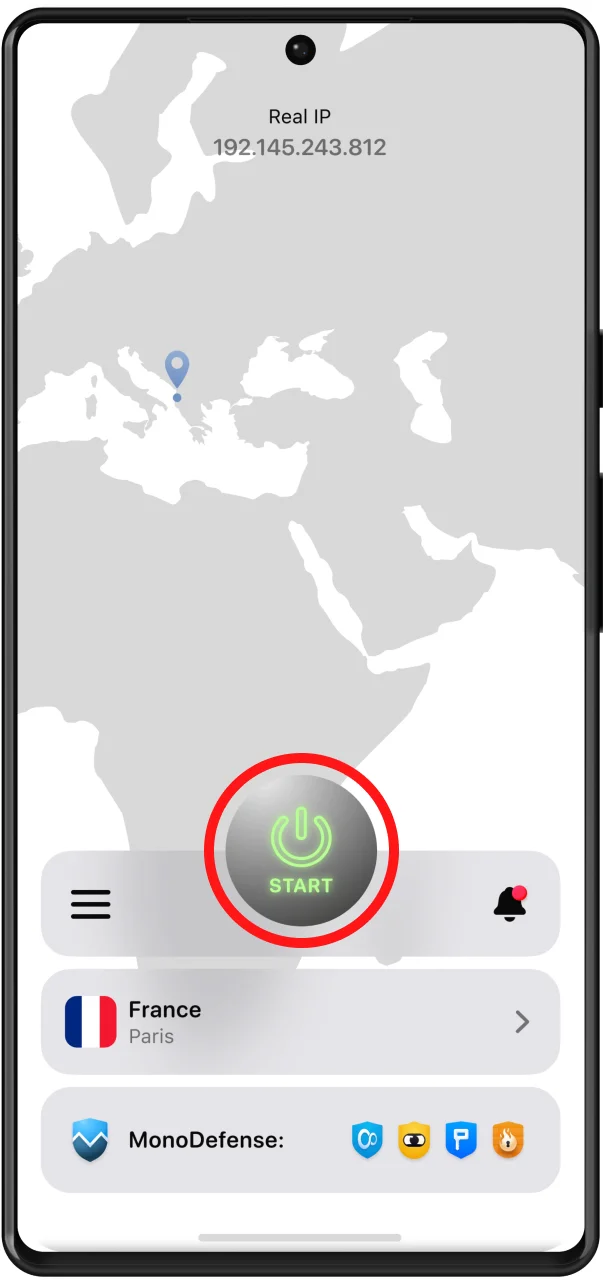
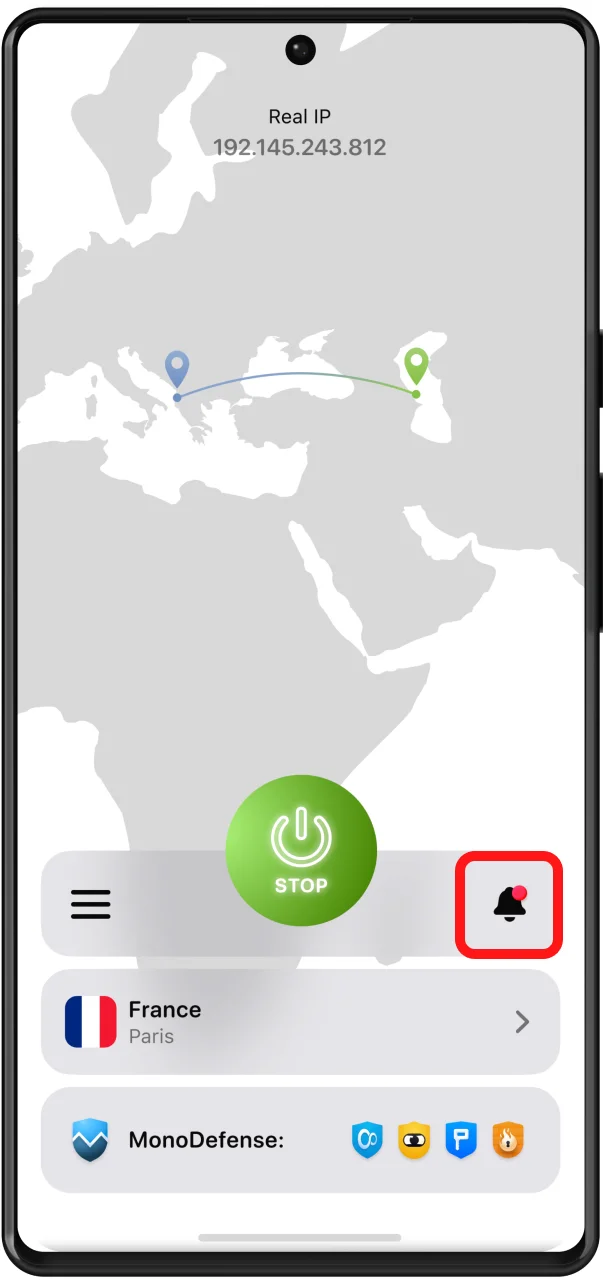
Android için VPN'imizi nasıl kullanacağınızla ilgili kılavuzumuz ana ekranla başlayacaktır. Haritanın altındaki Başlat düğmesine dokunarak bir VPN sunucusuna bağlantı kurabilirsiniz.
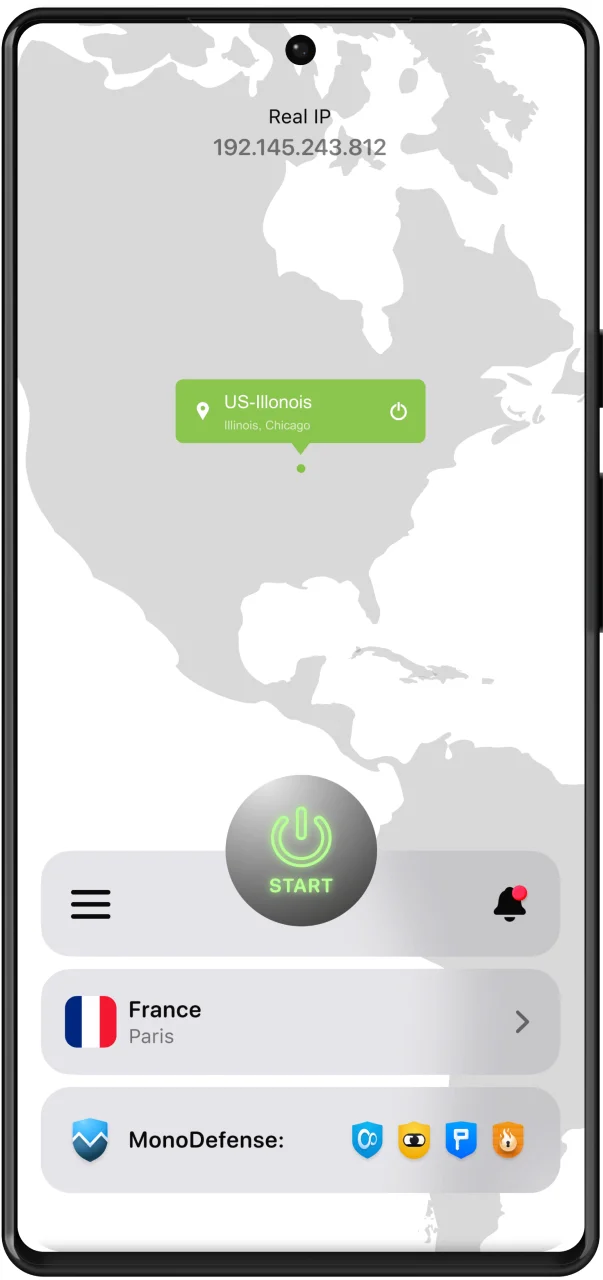
Ayrıca, harita üzerinde bir sunucuyu seçip güç düğmesine dokunarak da sunucuya bağlanabilirsiniz.
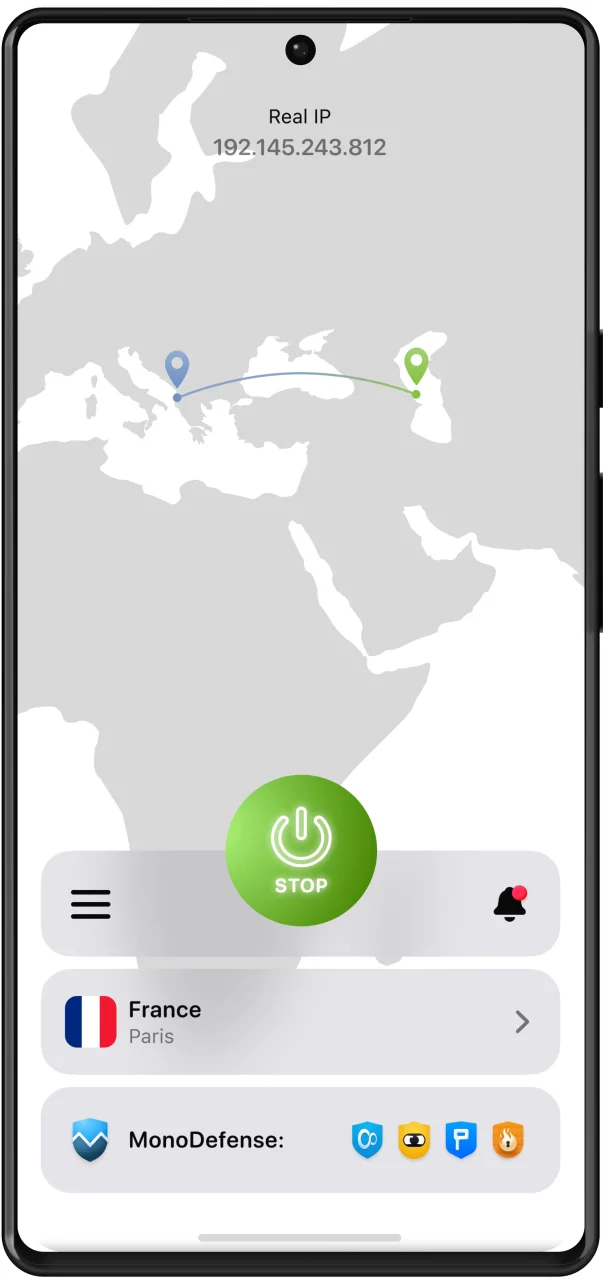
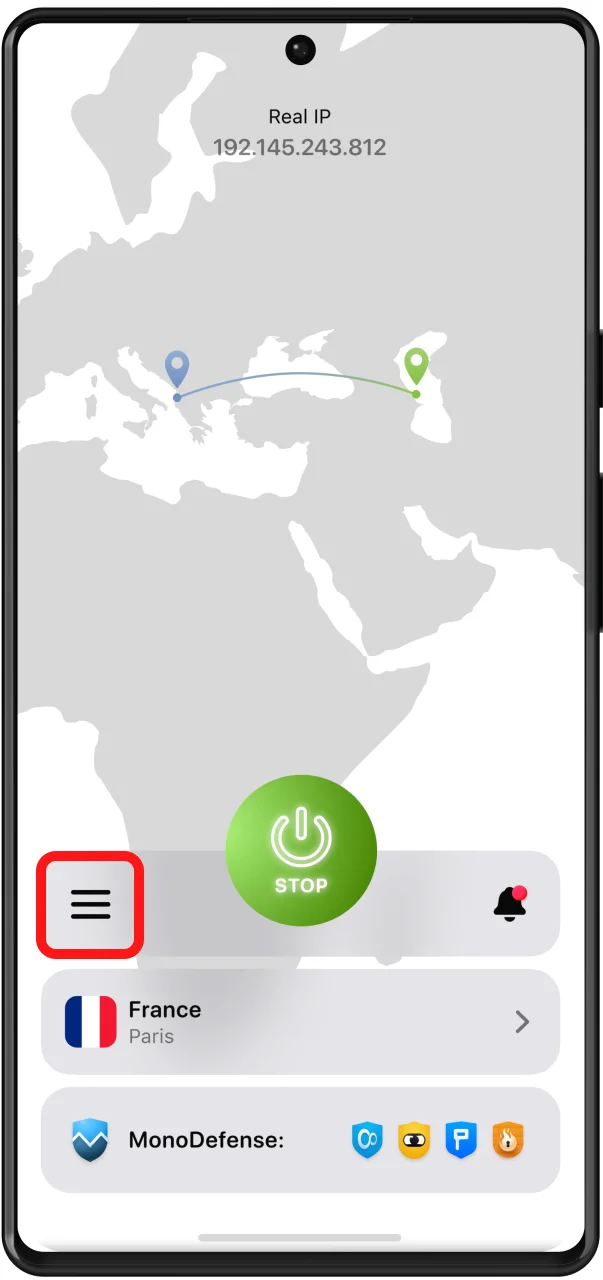
Ana ekranda gerçek IP adresinizi veya halihazırda bir VPN sunucusuna bağlıysanız sanal IP adresinizi görebilirsiniz. Harita üzerindeki mavi ve yeşil noktalar, sırasıyla gerçek ve sanal IP konumlarınızı gösterir. İnternet bağlantı türünüz, gerçek IP adresiniz, ülkeniz ve şehriniz dahil olmak üzere ayrıntılı bilgileri görüntülemek için noktalara veya Gerçek IP / Sanal IP adresi düğmesine dokunun.
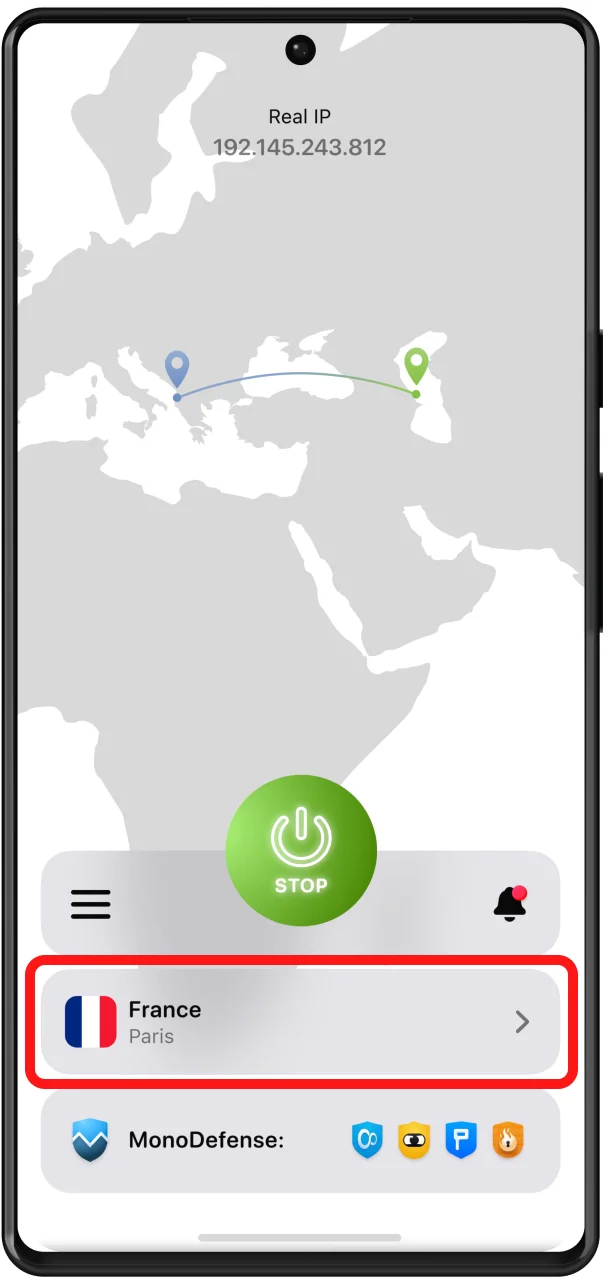
Ana ekranın alt kısmında, bağlı olduğunuz sunucuyu görebilirsiniz. Bu sunucuya dokunarak, Android için VPN uygulamamızın “Konumlar” ekranından başka bir sunucu seçebilirsiniz.
Ana ekrandaki [media-item id="4965"] simgesi, Bildirimler sekmesine yönlendirir. Burada en son fırsatlarımızı ve indirimlerimizi inceleyebilirsiniz. İşte bu kadar! Artık Android için VPN’imizi Ana ekran üzerinden nasıl kullanacağınızı biliyorsunuz.
2. Android için VPN Unlimited’ın Konumlar Ekranı
Android için VPN'in nasıl kullanılacağına dair eğitimimizin ikinci bölümü aşağıdaki gibidir. Konumlar ekranında aşağıdaki sekmelere gidebilirsiniz:
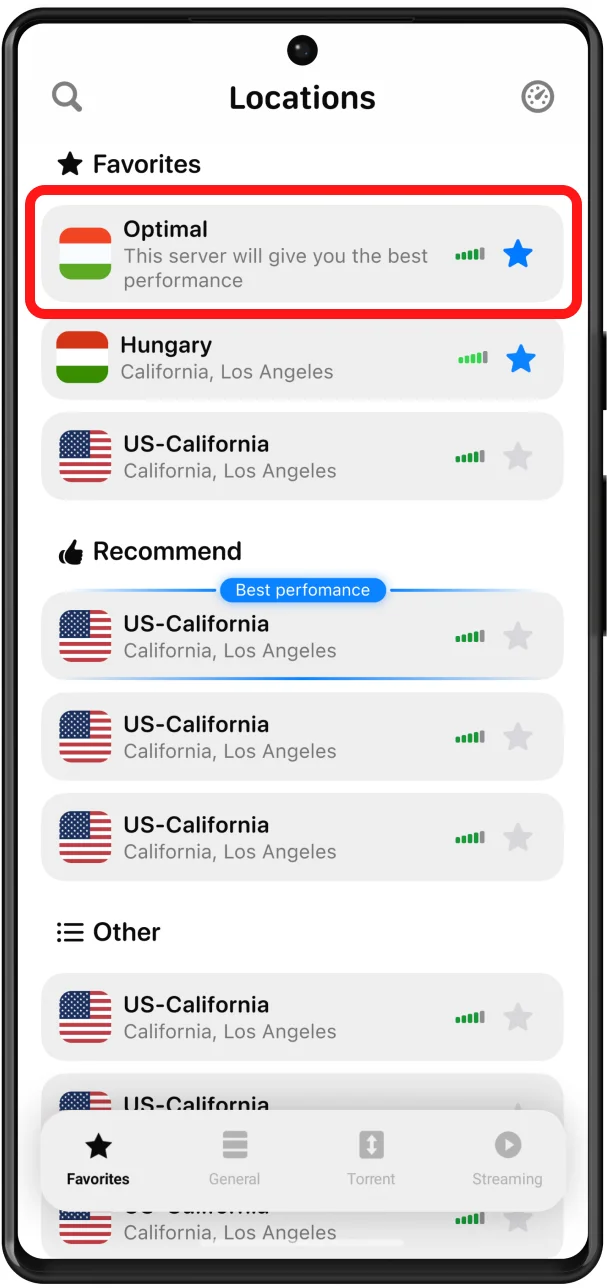
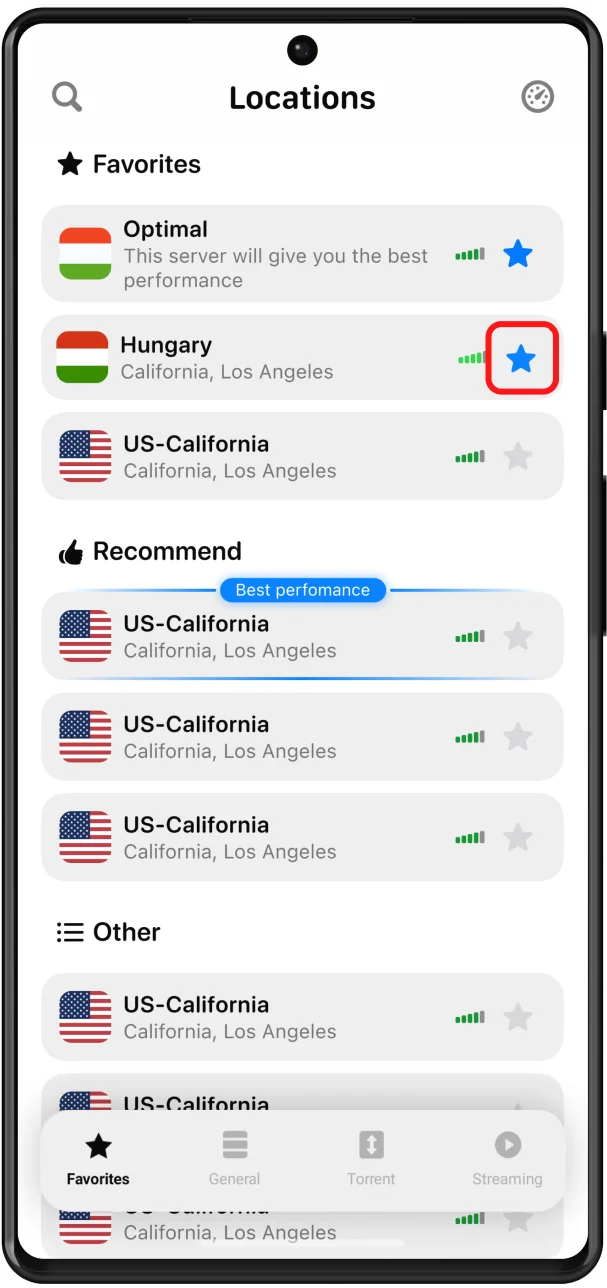
1) Sık Kullanılanlar: Bu, tercih ettiğiniz VPN sunucularının listesidir. Bir sunucuyu Sık Kullanılanlar'a eklemek için istediğiniz konumun yanındaki yıldız simgesine tıklamanız yeterlidir. Sık Kullanılanlar listesinin en üstünde "Optimal sunucu" seçeneğini görebilirsiniz. Bu seçeneği etkinleştirdiğinizde, size en iyi performansı sağlayacak bir VPN sunucusu otomatik olarak seçilecektir.
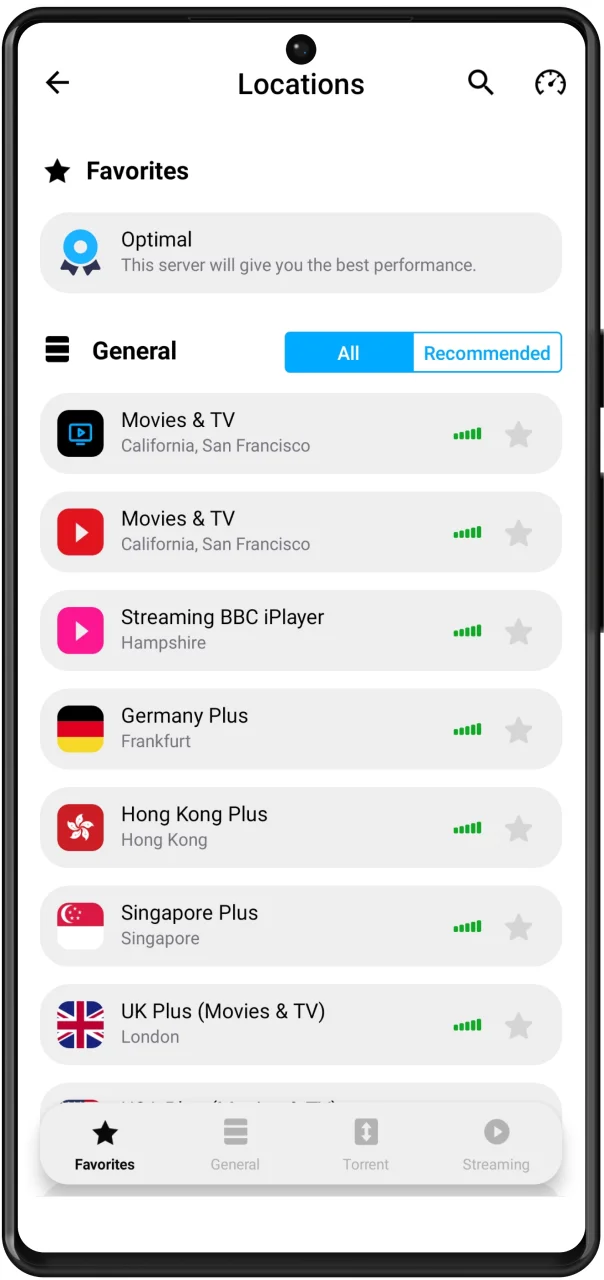
2) Genel: Burada iki seçeneğiniz vardır: “Tümünü” veya “Önerilen” VPN sunucu konumlarını görüntülemek. “Önerilen” listesi, daha iyi performans elde etmenizi sağlayacak sunucuları içerir. “Tümünü” seçeneğini tercih ederseniz, akış hizmetleri hariç olmak üzere VPN sunucu konumlarının tam listesini görüntüleyebilirsiniz. Her sunucunun altında, o sunucunun mevcut iş yükünü görebilirsiniz.
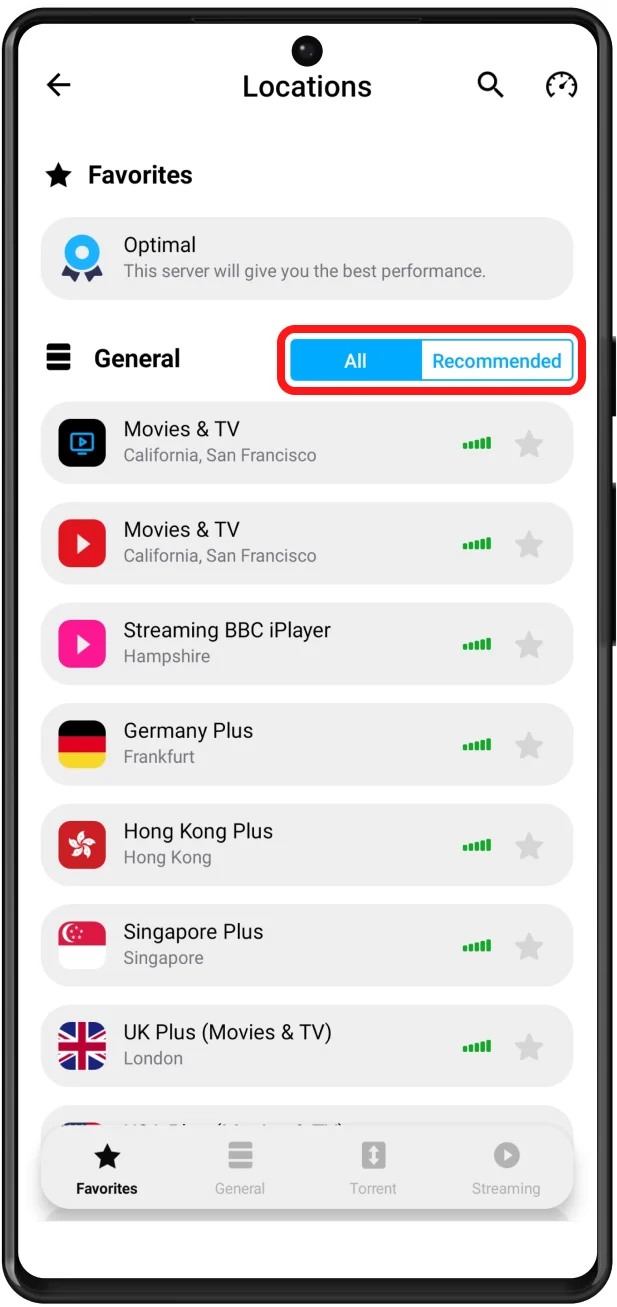
3) Torrent: P2P indirmeyi destekleyen tüm VPN sunucuları bu listede yer almaktadır. Bunlardan herhangi birine bağlanarak torrentleri güvenli ve tamamen anonim bir şekilde indirebilirsiniz. Android'de torrent indirme hakkında daha fazla bilgiyi burada bulabilirsiniz.
4) Akış: En sevdiğiniz videoların keyfini çıkarabilmeniz için akış izlemeye özel olarak tasarlanmış VPN sunucuları burada sizi bekliyor. Nerede olursanız olun BBC iPlayer, Hulu, Disney Plus, ESPN+ ve daha fazlasına erişin! Akış sunucularının önündeki [media-item id="4983"] simgesine tıkladığınızda, tarayıcınızda ilgili hizmetin web sitesi açılır.
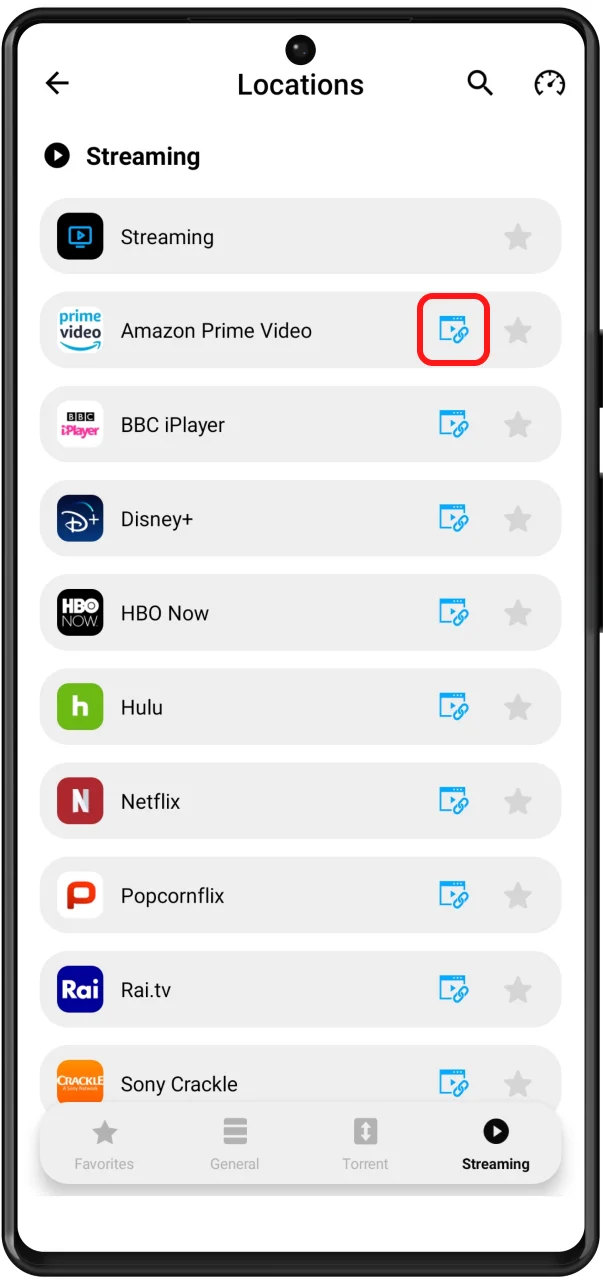
İstediğiniz sunucuyu bulmak için Arama alanına aradığınız konumu yazın veya sunucu listesinde aşağı kaydırın.
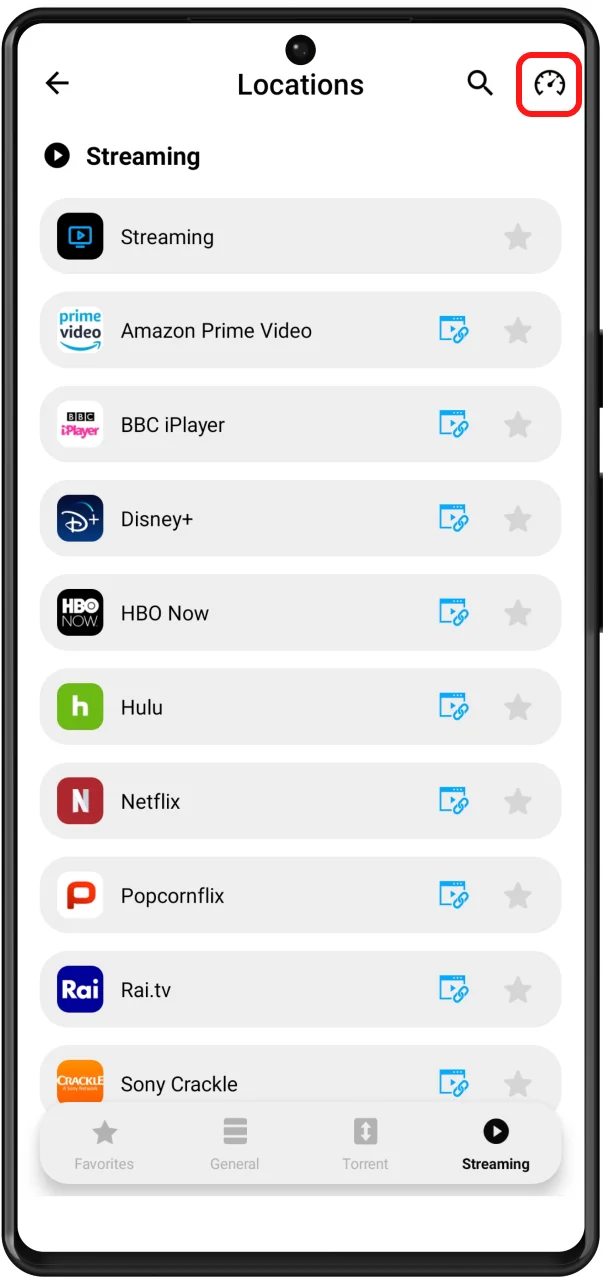
Sağ üst köşedeki [media-item id="4989"] düğmesine dokunarak bir Ping Testi yapabilirsiniz. Bu test, cihazınızın VPN sunucularımıza bilgi iletmesinin ne kadar sürdüğünü tahmin eder. Ping testi sonuçları sayesinde, VPN sunucusu seçiminizi daha bilinçli bir şekilde yapabilirsiniz. Ping değeri ne kadar düşükse, bağlantı hızınız o kadar iyi olur. Android için VPN Unlimited'ımızı kullanarak yalnızca en iyi güvenlik özelliklerinden yararlanabilirsiniz.
3. Android için VPN Unlimited’ın Menü Ekranı
Android için VPN'in nasıl kullanıldığına dair eğitimimizin üçüncü bölümü, Menü ekranı hakkındadır. [media-item id="4700"] düğmesi, uygulama menüsünü açar. Menü, Hesabım, Ayarlar, Bilgi ve Destek olmak üzere 4 sekmeden oluşur.
"Hesabım" sekmesinde aşağıdaki seçenekleri bulabilirsiniz:
1) KeepSolid ID bilgileriniz: hesabınızın e-posta adresi ve aboneliğinizin kalan süresi.
KeepSolid ID hakkında daha fazla bilgiyi burada bulabilirsiniz.
Hesabınızdan çıkış yapmak için [media-item id="5135"] düğmesine dokunun.
2) Satın Almalar: Burada mevcut tüm satın alma seçeneklerini görüntüleyebilirsiniz. Bunlar arasında VPN abonelik planlarının yanı sıra Ekstra özellikler de bulunur:
- Kişisel VPN sunucusu
- Kişisel IP
- Cihazlarınız için ek yuvalar
Ekstra hizmetler, çevrimiçi deneyiminizi yepyeni bir düzeye taşıma fırsatı sunar. Gelişmiş VPN koruması için ek tekliflerimizi buradan inceleyin.
3) Kodu kullan: Android cihazımız için VPN aboneliğini etkinleştirmek üzere kodunu gir.
4) Hesap Şifresini Değiştirin: Mevcut şifrenizi girin, ardından yeni bir şifre yazın, onaylayın ve Uygula'ya dokunun.
5) Şifre Koruması: VPN Unlimited uygulamasını başlatmak için bir şifre kullanarak ek bir güvenlik katmanı elde edin.
6) Önerimiz: Bu düğmeye dokunarak KeepSolid'in en iyi güvenlik ve verimlilik çözümlerinin listesini görüntüleyin. Bunları mutlaka inceleyin ve verimliliğinizi ve çevrimiçi korumanızı artırma fırsatını değerlendirin.
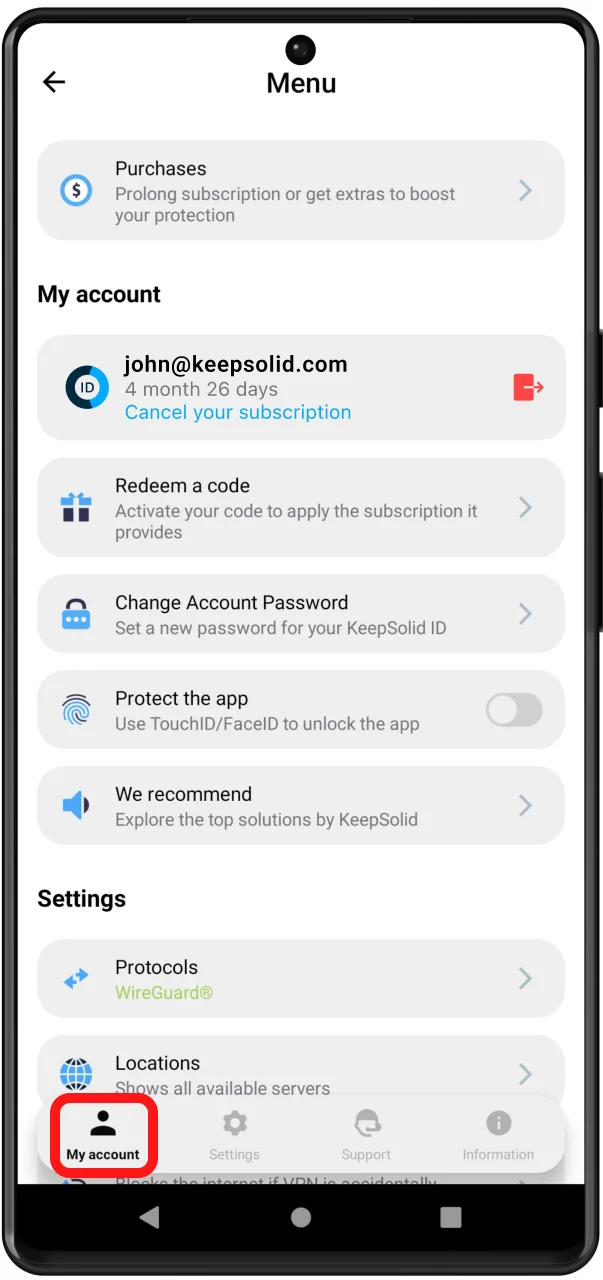
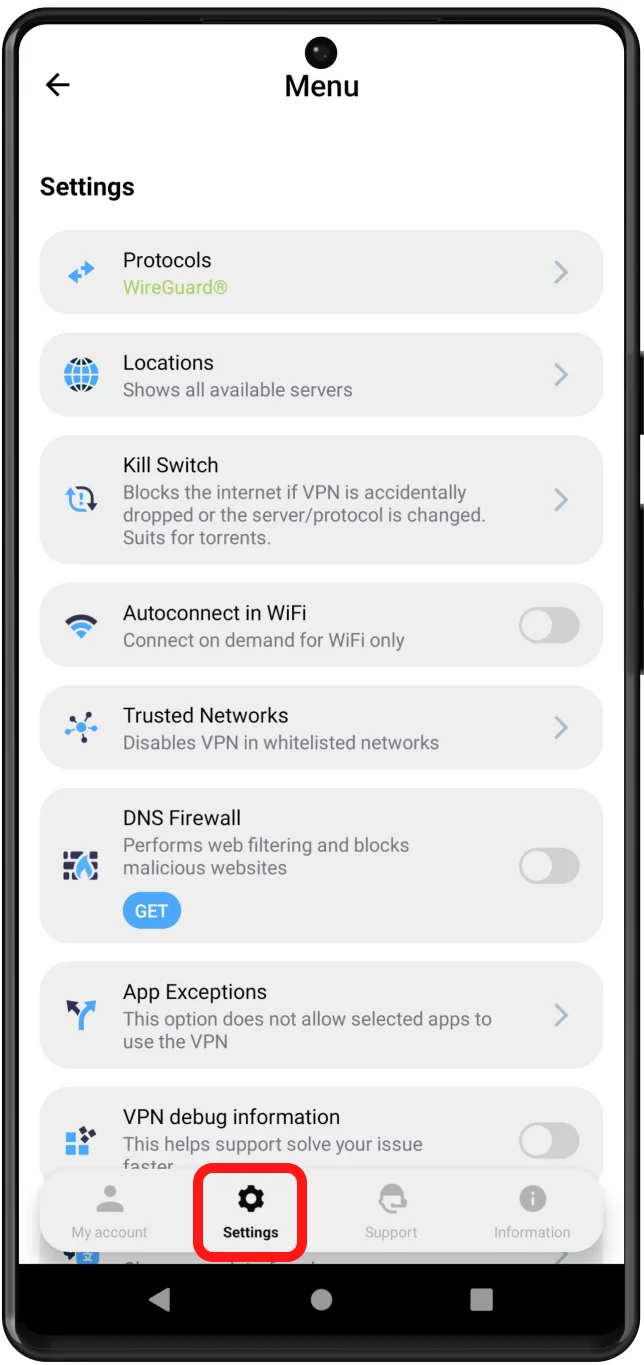
"Hesabım" bölümünün ardından gelen "Ayarlar" sekmesinde size aşağıdaki seçenekler sunulmaktadır:
1) Protokoller: Android için VPN sunucularımıza bağlanmak üzere bir protokol seçin veya sistemin mevcut bağlantı koşullarınıza en uygun protokolü kullanmasını sağlamak için "Optimal" özelliğini etkinleştirin.
2) Kill Switch: Bu özellik, VPN bağlantısında ani bir kesinti olması durumunda internet erişimini engeller. Kill Switch, Android 8 Oreo ve üzeri sürümlerde kullanılabilir.
3) WiFi'da Otomatik Bağlanma: Bu özelliği etkinleştirdiğinizde, WiFi ağlarında VPN bağlantısı otomatik olarak yeniden kurulur.
4) Güvenilir Ağlar: Bu özellik, tamamen güvenli olduğunu düşündüğünüz WiFi ağlarını güvenilir ağlar listesine eklemenizi sağlar. Güvenilir ağlarda VPN bağlantısı otomatik olarak devre dışı bırakılır. Güvenilir Ağlar özelliğinin nasıl kullanılacağı hakkında daha fazla bilgiyi bağlantıyı takip ederek bulabilirsiniz.
5) DNS Güvenlik Duvarı: Bu çözüm, web filtrelemesi yapar ve sizi kötü amaçlı yazılımlardan korur. Bu çözümü etkinleştirmek için anahtarı açın ve Google Play'de "Al" düğmesine tıklayarak DNS Güvenlik Duvarı uygulamasını indirin. Bu uygulamaya zaten sahipseniz, DNS ayarlarını yapılandırmak için "Aç" düğmesine tıklayın.
6) Uygulama İstisnaları: Belirli uygulamaların trafiğinin şifreli VPN tüneli üzerinden yönlendirilmesini istemiyorsanız, bu özellik tam size göre. Uygulama İstisnaları'nı açın, istediğiniz uygulamaları işaretleyin; Android için VPN Unlimited, seçilenler hariç tüm bağlı uygulamaları koruyacaktır.
7) VPN hata ayıklama bilgileri: Bu seçeneği etkinleştirdiğinizde, VPN hata ayıklama bilgileri destek biletinizle birlikte otomatik olarak ekibimize iletilecektir. Bu seçeneği açık tutmanızı öneririz, çünkü destek ekibimizin sorununuzu daha hızlı çözmesine büyük ölçüde yardımcı olur.
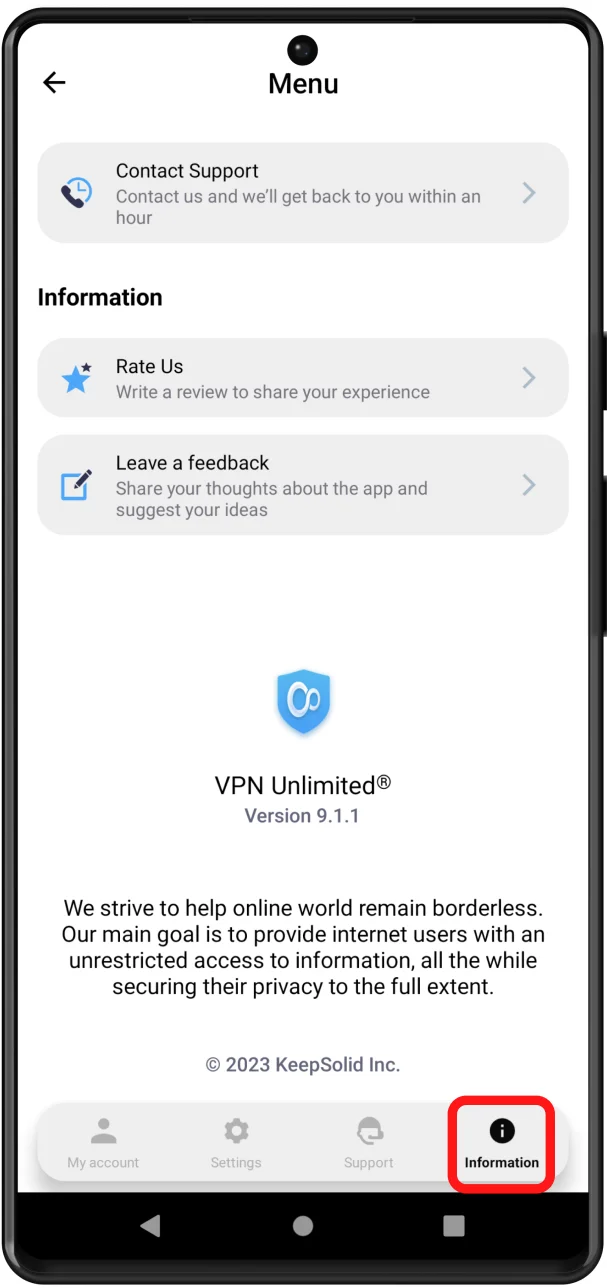
Bir sonraki sekme olan “Bilgi” sekmesi size aşağıdaki seçenekleri sunar:
1) Bizi değerlendirin: "Çok beğendim!" seçeneğine dokunarak Google Play Store'da bir yorum yazabilirsiniz. "Bir sorun mu var?" seçeneğine dokunursanız, destek ekibimize mesaj yazmanız hemen önerilecektir.
2) Geri bildirim bırakın: Uygulama hakkında ne düşündüğünüzü bize söyleyin. Yorumlarınızı ve önerilerinizi çok takdir ediyoruz!
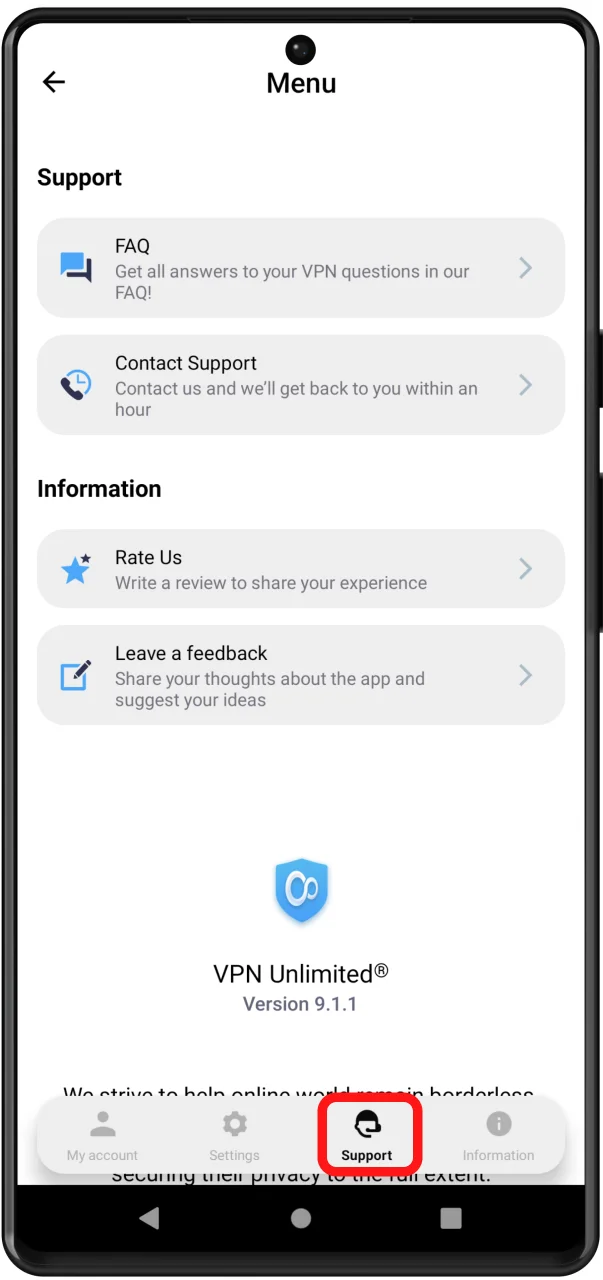
Uygulamayla ilgili yardıma ihtiyacınız olursa, en sondaki “Destek” sekmesine göz atın:
1) SSS: Bu sekmeye dokunduğunuzda, web sitemizin ilgili bölümünde en sık sorulan soruların yanıtlarını görebilirsiniz.
2) Müşteri Desteği: Bir destek talebi oluşturun, en kısa sürede size geri dönüş yapacağız.
Android için VPN Unlimited'ın nasıl kullanılacağına dair özet
Ekibimiz, Android için VPN'imizi şimdiye kadarki en kolay kullanımlı uygulama haline getirmek için büyük çaba sarf etti. Bu nedenle, Android için VPN'in nasıl kullanılacağına dair hazırladığımız bu kılavuzun yeterince ayrıntılı olduğunu umuyoruz.
Hizmetimizle ilgili herhangi bir sorunuz, yorumunuz veya öneriniz mi var? Lütfen [email protected] adresinden müşteri destek ekibimizle iletişime geçin; sorularınızı yapay zeka değil, gerçek kişiler yanıtlayacaktır.

Android cihazınıza VPN Unlimited’ı indirin ve tüm premium özelliklerini keşfedin!
