iOS cihazınızda VPN Unlimited'ı nasıl kullanabilirsiniz?
Bu eğitimde, iOS cihazınızda VPN Unlimited uygulamasını nasıl kullanacağınız konusunda adım adım bir kılavuz sunulmaktadır. Gelin, tüm sorularınızı birlikte cevaplayalım. iOS cihazında VPN nasıl kullanılır? iPhone’da neden VPN kullanmalı? iOS telefonunda VPN nasıl kurulur? Hemen göz atın!
- iPhone için VPN Unlimited'ın Ana Ekranı nasıl kullanılır?
- iPhone için VPN Unlimited'ın Konumlar Ekranını kullanma
- iPhone için VPN Unlimited'ın Menü Ekranını kullanma
Not: Daha önce VPN Unlimited'ın yerleşik bir güvenlik özelliği olan DNS Güvenlik Duvarı, artık ayrı bir ürün olarak sunulmaktadır. İnternette gezinirken kötü amaçlı yazılımları engeller ve çevrimiçi ortamda daha da fazla koruma sağlar. Bu siteden daha fazla bilgi edinebilirsiniz.
1. iPhone için VPN Unlimited’ın Ana Ekranını Kullanma
iOS için VPN uygulamamızın ana ekranıyla başlayalım. Başlat düğmesine dokunarak bir VPN sunucusuna bağlantı kurabilirsiniz.
_15878.webp)
Bir VPN sunucusuna ilk kez bağlandığınızda, iPhone’unuza VPN yapılandırmalarının eklenmesine ve bir VPN profilinin indirilmesine izin vermeniz istenecektir. İşleme devam etmek için lütfen güvenlik isteklerinde “İzin Ver” seçeneğini seçin ve profili yükleyin.
_15879.webp)
Ekranın ortasında, hem gerçek hem de sanal IP adreslerinizi görüntüleyebileceğiniz bir dünya haritası bulunmaktadır. Gerçek IP veya Sanal IP seçeneğine dokunarak internet bağlantı türünüzü, gerçek IP adresinizi, ülkenizi ve şehrinizi görüntüleyebilirsiniz.
Ayrıca, harita üzerinde bir sunucuyu seçip güç düğmesine dokunarak da o sunucuya bağlanabileceğinizi unutmayın.
_15880.webp)
iPhone'unuzdaki VPN'imizin ana ekranındaki [media-item id="4965"] simgesi, Bildirimler sekmesine yönlendirir. Burada en son fırsatlarımızı ve indirimlerimizi inceleyebilirsiniz.
_15881.webp)
_15882.webp)
Ana ekranın alt kısmında, bağlı olduğunuz sunucuyu görebilirsiniz. Bu sunucuya dokunarak iPhone’unuzdaki Konumlar ekranından başka bir sunucu seçebilirsiniz.
_15883.webp)
2. iPhone için VPN Unlimited uygulamasının Konumlar Ekranını kullanma
iPhone'unuzdaki Konumlar ekranının alt çubuğu aracılığıyla aşağıdaki sekmelere gidebilirsiniz:
- Sık Kullanılanlar: Bu, iOS'ta tercih ettiğiniz VPN sunucularının kişisel listesidir. Bir sunucuyu Sık Kullanılanlar'a eklemek için, istediğiniz konum adının yanındaki yıldız simgesine tıklamanız yeterlidir. Bu sekmede ayrıca Optimal sunucu seçeneğini de seçebilirsiniz. Bu seçenek, iPhone cihazınızda en iyi performansı sağlayacak sunucuyu otomatik olarak seçecektir.
- Genel: "Tümü" veya "Önerilen" sunucu konumlarından birini seçerek burada hangi sunucuların gösterileceğini belirleyebilirsiniz. "Önerilen" listesi, iPhone cihazınızda daha iyi performans elde etmenizi sağlayacak VPN sunucularını içerir. "Tümü" seçeneğini seçerseniz, akış hizmetleri hariç olmak üzere sunucu konumlarının tam listesini görürsünüz.
Her VPN sunucusunun altında, o sunucunun iş yükünü görebilirsiniz. Yük ne kadar yüksekse, o sunucuya aynı anda o kadar fazla kullanıcı bağlı demektir. Bu nedenle, iş yükü daha düşük olan sunucuları seçmeniz önerilir. - Akış:
Bu liste, Disney+, BBC iPlayer, Hulu, ESPN+, Max ve daha fazlası gibi akış hizmetlerine erişim sağlamak için özel olarak tasarlanmış VPN sunucularını içerir.
İşte akış sunucularının listesi ve engelini kaldırdıkları hizmetler:
- Filmler ve TV: Disney+, Max, Hulu, Popcornflix, Sony Crackle
- İngiltere-Güney (Filmler ve TV): BBC iPlayer
- İtalya (Filmler ve TV): Rai.tv
_15885.webp)
_15886.webp)
iOS için VPN Unlimited, P2P indirmeleri için özel olarak tasarlanmış sunuculara sahiptir. Torrent kullanımına uygun bu sunucuların listesini aşağıda bulabilirsiniz:
- Kanada-Ontario
- Romanya
- Fransa (Paris)
Bunlardan herhangi birine bağlanın ve güvenli ve anonim torrent indirmelerinin keyfini çıkarın!
İstediğiniz sunucuyu bulmak için Arama alanına istediğiniz konumu yazabilir veya sunucu listesinde aşağı kaydırabilirsiniz.
Sol üst köşedeki [media-item id="4989"] düğmesine dokunarak iPhone'unuzda bir Ping Testi yapabilirsiniz. Bu test, cihazınızın VPN sunucularımıza bilgi iletmesi için ne kadar süre gerektiğini tahmin eder. Test sonuçları sayesinde, VPN sunucu konumu seçiminizi daha bilinçli bir şekilde yapabilirsiniz. Ping değeri ne kadar düşükse, bağlantı hızınız o kadar iyi olur.
Not: VPN bağlantısı etkinken ping testi başlatılamaz, çünkü sonuçlar yanıltıcı olur. Testi gerçekleştirmek için VPN sunucusuyla bağlantınızı kesmeniz gerekir.
_15887.webp)
3. iPhone için VPN Unlimited’ın Menü Ekranını Kullanma
iOS için VPN uygulamamızın ana ekranının sol üst köşesindeki [media-item id="5115"] düğmesi, 4 sekmeden oluşan uygulama menüsünü açar: Hesabım, Ayarlar, Bilgi ve Destek.
Hesabım sekmesinde aşağıdaki seçenekleri bulabilirsiniz:
1) KeepSolid ID bilgileriniz: hesabınızın e-posta adresi ve aboneliğinizin kalan süresi.
KeepSolid ID hakkında daha fazla bilgiyi burada bulabilirsiniz.
Hesabınızdan çıkış yapmak için [media-item id="5135"] düğmesine dokunun.
2) Satın Almalar: Burada mevcut tüm satın alma seçeneklerini bulabilirsiniz. Bunlar arasında iOS için VPN abonelik planlarının yanı sıra Ekstra özellikler de yer alır:
- Kişisel VPN sunucusu
- Kişisel IP
- Cihazlarınız için ek yuvalar
Ekstra hizmetler, çevrimiçi deneyiminizi yepyeni bir düzeye taşıma fırsatı sunar. Avantajlarını buradan inceleyebilirsiniz.
Satın Almalar ekranında ayrıca Satın Alma İşlemini Geri Yükle düğmesi de bulunmaktadır. Uygulama içi bir satın alma işlemi gerçekleştirdiğiniz halde, uygulamayı yeniden yükledikten sonra veya yeni bir telefona geçtikten sonra satın aldığınız ürünü göremiyorsanız, bu düğme aboneliğinize yeniden erişmenize yardımcı olacaktır.
3) Şifreyi Değiştir: Mevcut şifrenizi girin, ardından yeni bir şifre yazın, onaylayın ve "Şifreyi Değiştir"e dokunun.
4) Şifreyi Hatırla: Uygulamaya anında girmek için bu seçeneği etkinleştirin. Aksi takdirde, uygulamayı her başlattığınızda şifrenizi girmeniz gerekecektir.
5) Touch ID Tanıma: Parmak izinizle uygulamaya erişmek ve gizliliğinizin daha iyi korunmasını sağlamak için bu seçeneği AÇIK konuma getirin.
Face ID Tanıma (iPhone X kullanıcıları için): Yüz taramanızla uygulamaya erişmek ve gizliliğiniz için gelişmiş koruma elde etmek için bu seçeneği etkinleştirin.
6) Önerilerimiz: Burada KeepSolid’in en iyi güvenlik ve üretkenlik çözümlerini bulabilirsiniz. Mutlaka göz atın!
_15888.webp)
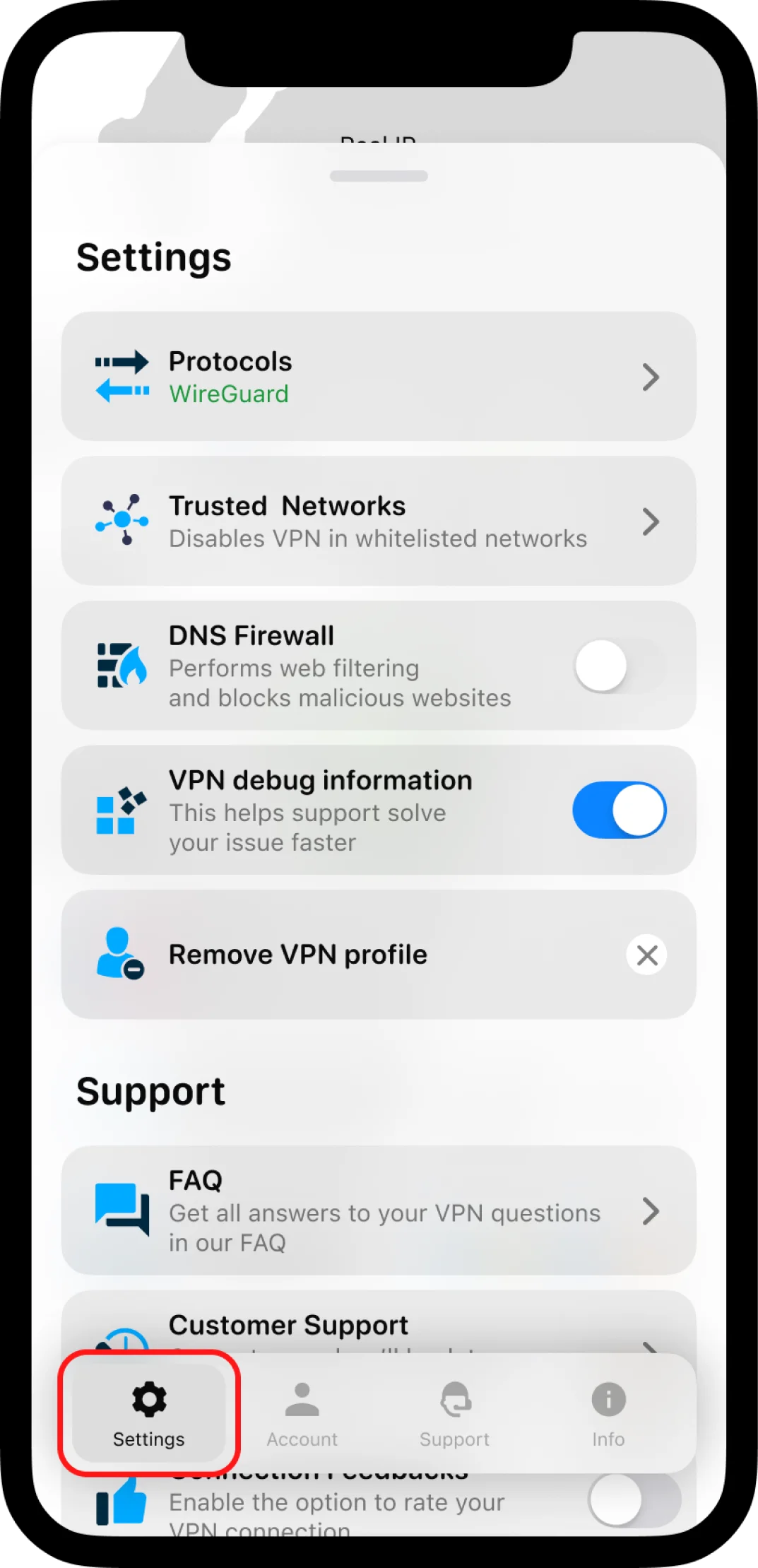
"Hesabım" bölümünün ardından gelen "Ayarlar" sekmesinde aşağıdaki seçenekler sunulmaktadır:
1) Protokoller: VPN sunucularımıza bağlanmak için bir protokolü manuel olarak seçin veya "Optimal" özelliğini etkinleştirerek sistemin mevcut bağlantı koşullarınıza en uygun protokolü kullanmasını sağlayın.
2) Güvenilir Ağlar: Bu özellik, tamamen güvenli olduğunu düşündüğünüz Wi-Fi ağlarını güvenilir ağlar listesine eklemenizi sağlar. Güvenilir ağlarınızda iPhone'unuzdaki VPN bağlantısı otomatik olarak devre dışı bırakılır. Bu özellik hakkında daha fazla bilgiyi burada bulabilirsiniz.
3) DNS Güvenlik Duvarı: Bu çözüm, web filtrelemesi yapar ve sizi kötü amaçlı yazılımlardan korur. Bu çözümü etkinleştirmek için, açma/kapama düğmesini etkinleştirin ve "Al" düğmesine tıklayarak App Store'dan DNS Güvenlik Duvarı uygulamasını indirin. Bu uygulamaya zaten sahipseniz, "Aç" düğmesine tıklayarak DNS ayarlarını yapılandırın.
4) VPN hata ayıklama bilgileri: Bu seçenek, destek ekibimizin sorununuzu daha hızlı çözmesine büyük ölçüde yardımcı olur; bu nedenle, bu seçeneği etkin tutmanızı öneririz.
5) Kill Switch (şu anda yalnızca IKEv2 protokolüyle kullanılabilir): VPN bağlantısında ani bir kesinti olması durumunda internet erişimini anında engellemek ve özel veri sızıntılarını önlemek için bu özelliği etkinleştirin.
6) Profili Kaldır: VPN profilini iOS cihazınızdan kaldırın. Uygulamayı çalıştırmak için yüklü bir profile ihtiyacınız olduğunu unutmayın.
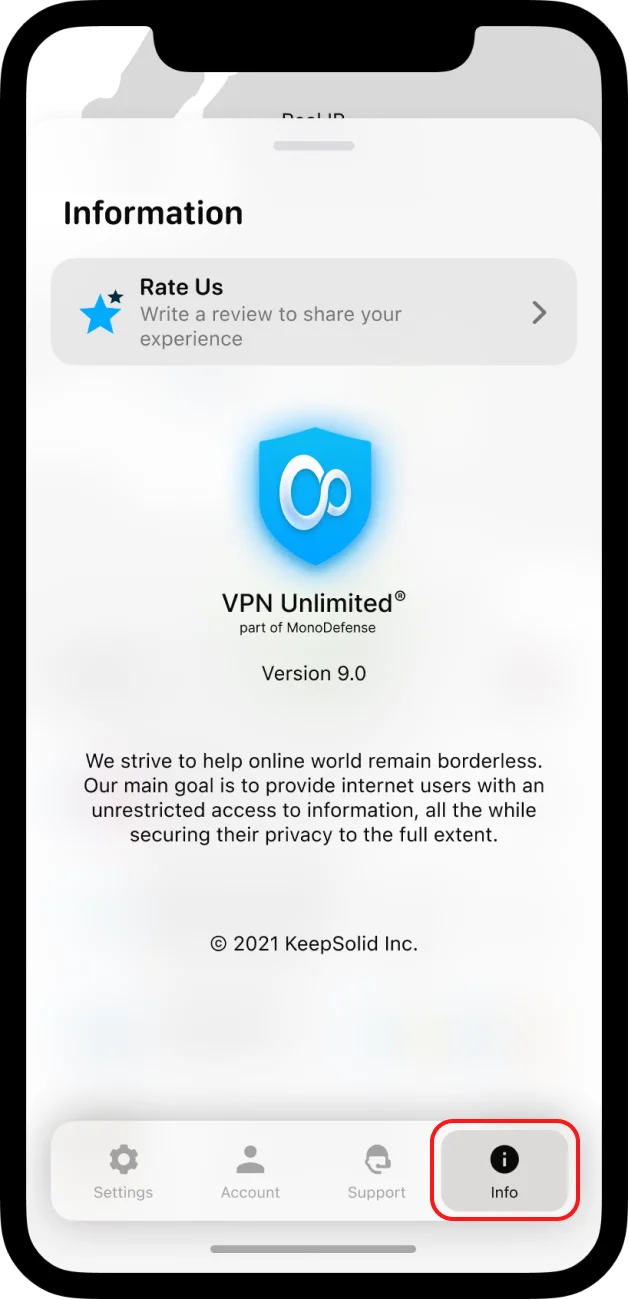
Şimdi, bir sonraki “Bilgi” sekmesinin size hangi fırsatları sunduğuna bir göz atalım. İşte bunlar:
1) Bizi Değerlendirin: App Store'da bir yorum yazarak deneyiminizi diğer kullanıcılarla paylaşın.
2) Geri Bildirimde Bulunun: Uygulama hakkında ne düşündüğünüzü bize söyleyin. Yorumlarınızı ve önerilerinizi çok takdir ediyoruz!
3) VPN Unlimited Hakkında: Bu seçeneğe dokunarak uygulama sürümü, KeepSolid'in misyon beyanı ve ekip üyelerimizin listesi hakkında bilgi edinebilirsiniz.
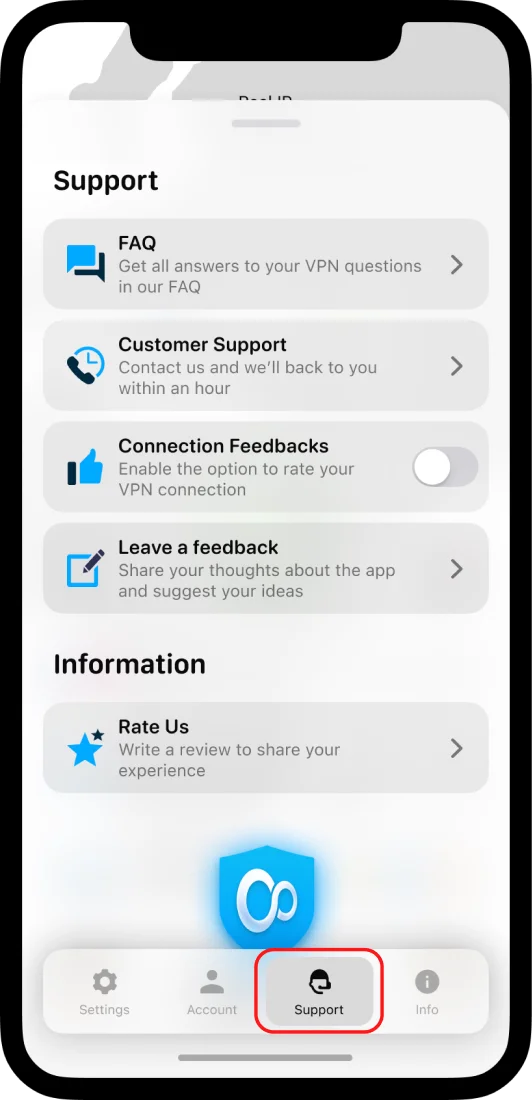
Uygulamayla ilgili yardıma mı ihtiyacınız var? Aşağıdaki seçenekleri bulabileceğiniz en sondaki “Destek” sekmesine göz atın:
1) SSS: En sık sorulan soruların yanıtlarını görüntüleyin.
2) Müşteri Desteği: Bir destek talebi oluşturun, en kısa sürede size geri dönüş yapacağız.
3) Bağlantı Geri Bildirimleri: VPN bağlantınızın kalitesini değerlendirmek için bu seçeneği etkinleştirin ve uygulamayı geliştirmemize yardımcı olun. Bir sunucudan her bağlantınızı kestiğinizde sizden geri bildirim isteyeceğiz.
iOS cihazlarda VPN Unlimited kullanımına ilişkin özet
Bugünlük bu kadar! iPhone'da VPN'imizi nasıl kullanacağınızla ilgili bu kılavuzumuzun size yardımcı olacağını umuyoruz. Artık iPhone'da VPN ayarlarının ne olduğunu, iPad'i VPN'e nasıl bağlayacağınızı ve iPhone'da VPN'i nasıl devre dışı bırakacağınızı biliyorsunuz.
Hizmetimizle ilgili herhangi bir sorunuz, yorumunuz veya öneriniz mi var? Lütfen [email protected] adresinden müşteri destek ekibimizle iletişime geçin; sorularınızı yapay zeka değil, gerçek kişiler yanıtlayacaktır.

VPN Unlimited’ı indirin, 7 günlük ücretsiz deneme sürümü + 30 günlük para iade garantisinden yararlanın ya da ömür boyu abonelik planına geçin ve bir profesyonel gibi internette gezinmeye başlayın!
