


So zahlen Sie für VPN Unlimited mit PayPal
Suchen Sie nach einem zuverlässigen Virtual Private Network-Dienst, der PayPal-Zahlungen akzeptiert? Sie haben es bereits gefunden – lernen Sie VPN Unlimited kennen! Unsere Sicherheitslösung bietet Benutzern erstklassigen Schutz im Internet, eine Liste extrem sicherer Funktionen, Online-Datenvertraulichkeit und eine große Auswahl der bequemsten Zahlungsmethoden.
Und natürlich sind VPN-PayPal-Zahlungen enthalten. Um das Ganze abzurunden, erhalten Sie 10 % Rabatt auf alle VPN Unlimited-Abonnements, wenn Sie VPN mit PayPal bezahlen. Klingt toll, nicht wahr?
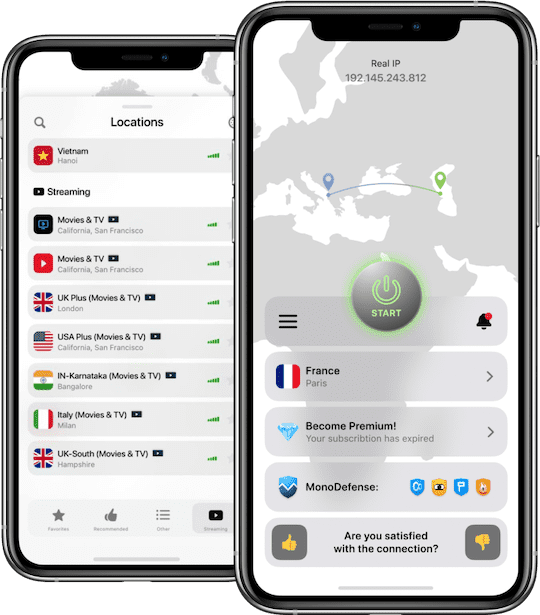
Hinweis: VPN Unlimited ist auch als Teil des MonoDefense - Sicherheitspakets verfügbar.
Diese Anleitung enthält Schritt-für-Schritt-Anleitungen, wie Sie VPN Unlimited mit PayPal auf zwei verschiedene Arten bezahlen können:
- Wie kaufe ich VPN mit PayPal auf unserer offiziellen Website?
- Wie schließe ich die PayPal-VPN-Zahlung in Ihrem Benutzerbüro ab?
Lesen Sie weiter, um alles zu sehen!
So kaufen Sie VPN mit PayPal auf unserer offiziellen Website
1. Navigieren Sie zur VPN Unlimited-Website > Preise.
2. Wählen Sie Ihr perfektes VPN-Abonnement aus.
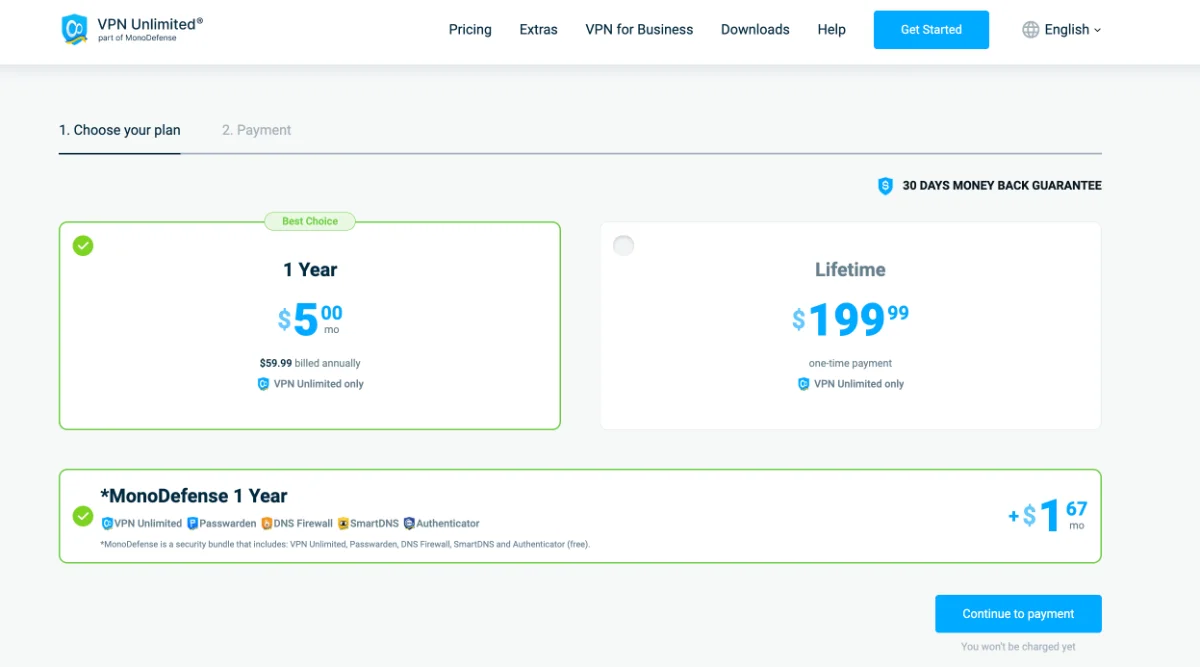
3. Geben Sie Ihre E-Mail-Adresse ein
- Wenn Sie bereits eine KeepSolid ID haben, geben Sie einfach Ihre E-Mail-Adresse ein.
- Wenn diese E-Mail nicht registriert ist, wird Ihr KeepSolid-Konto nach dem Kauf automatisch erstellt.
Weitere Informationen zu KeepSolid ID und warum Sie es brauchen, finden Sie auf dieser Seite.
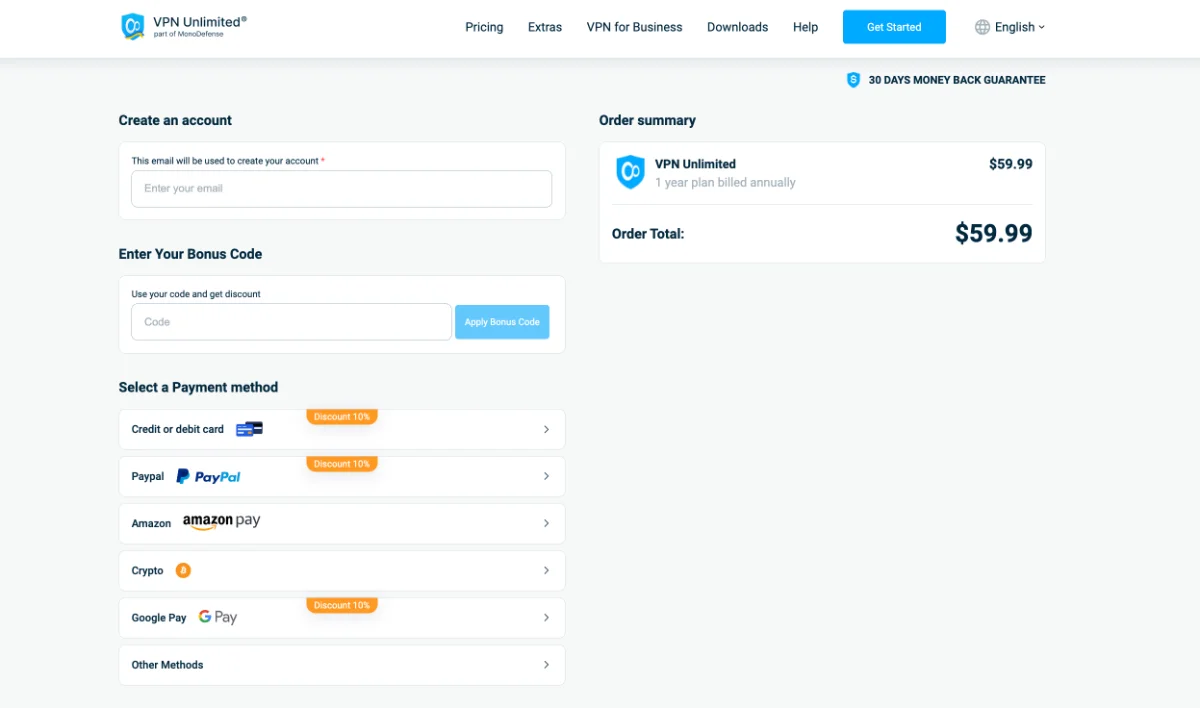
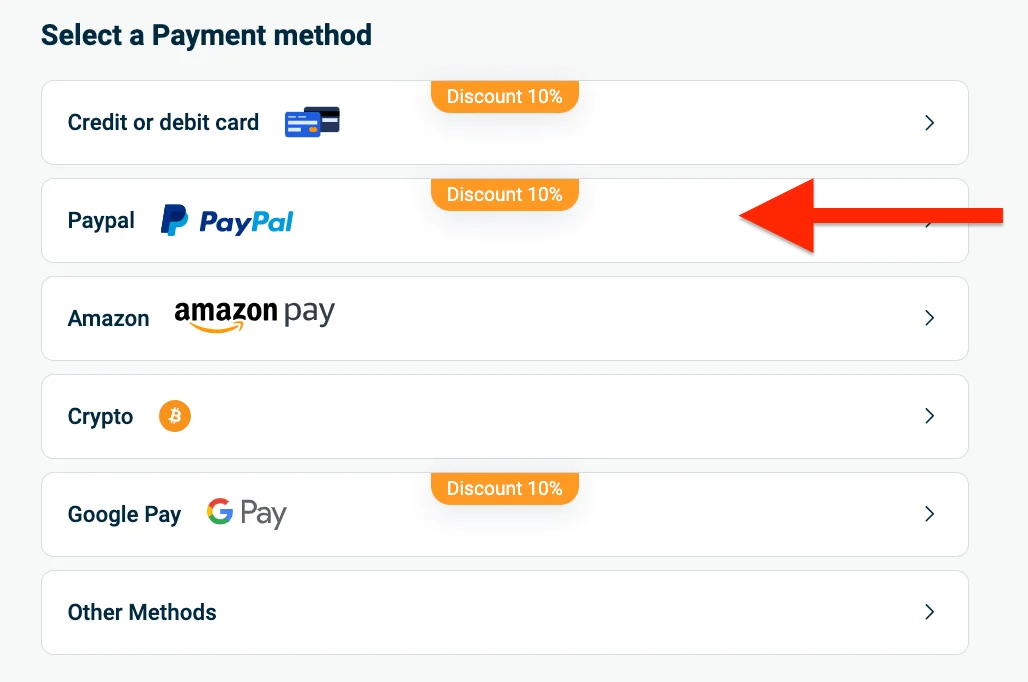
4. Wählen Sie im Abschnitt Payment Method (Zahlungsmethode) PayPal aus, um Ihren Kauf abzuschließen.
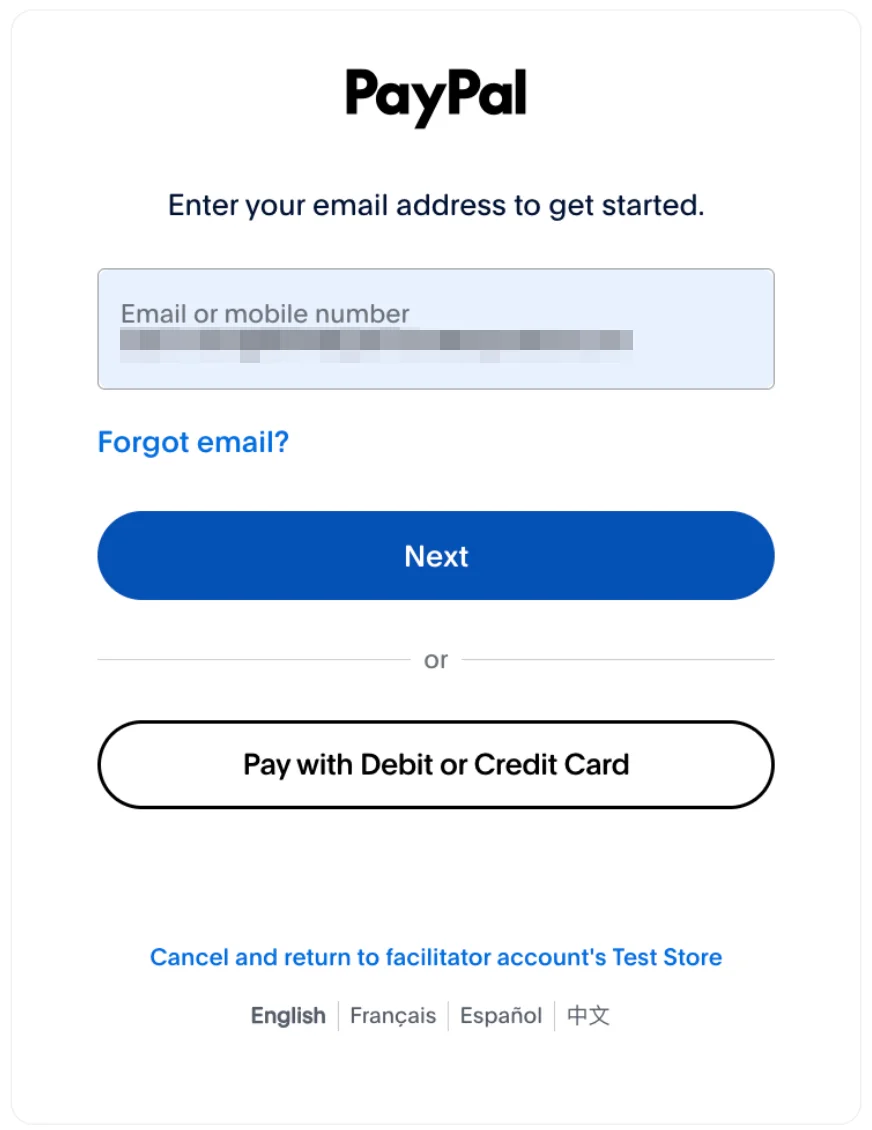
5. Melden Sie sich bei PayPal an oder erstellen Sie ein PayPal-Konto und bezahlen Sie dann mit einer Debit- oder Kreditkarte
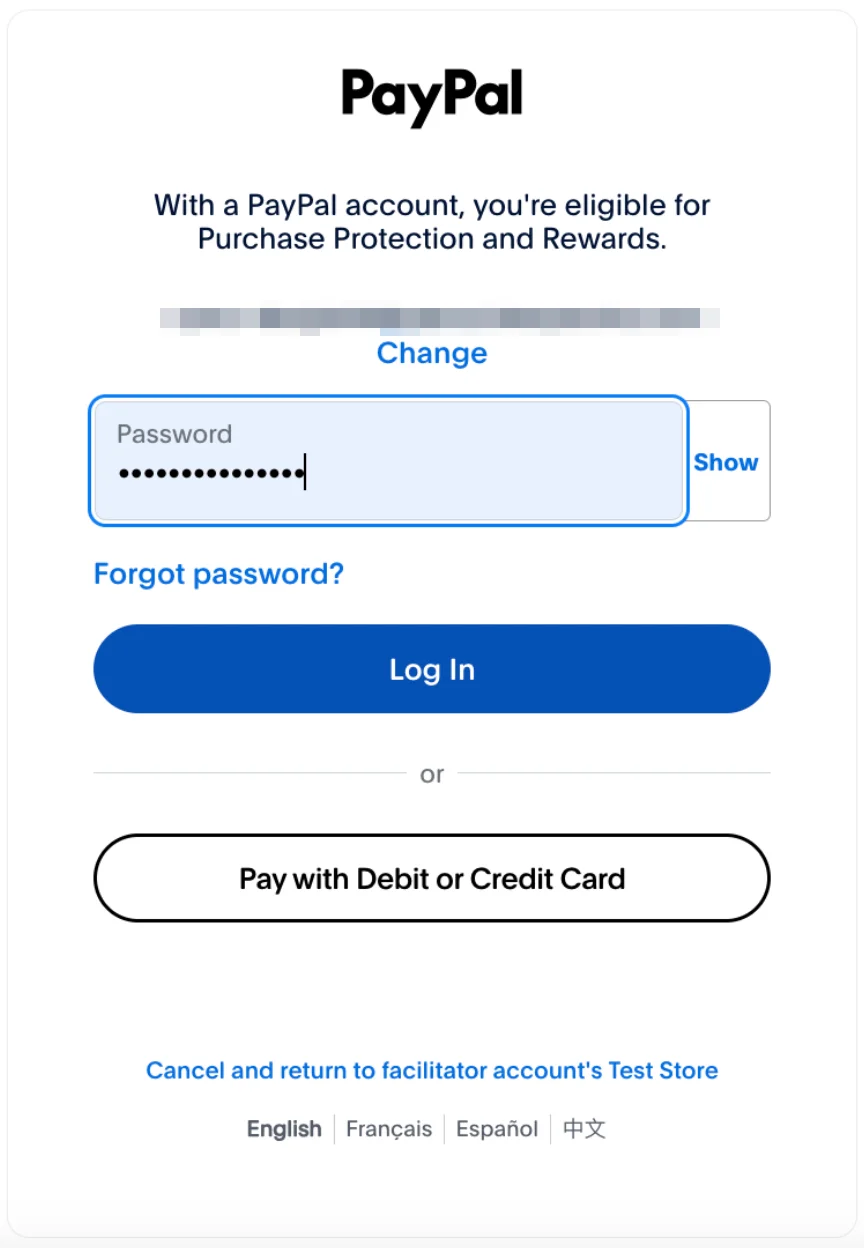
Geben Sie auf dem PayPal-Bildschirm Ihre PayPal-registrierte E-Mail-Adresse ein und klicken Sie auf Next (Weiter). Dann:
- Wenn Sie ein PayPal-Konto haben, geben Sie Ihr Passwort ein und klicken Sie auf Log In (Anmelden).
- Wenn Sie kein Konto haben, klicken Sie auf Create account (Konto erstellen) und folgen Sie den Anweisungen.
- Um als Gast zu bezahlen, ohne ein PayPal-Konto zu erstellen, klicken Sie auf Pay with Debit or Credit Card (Mit Debit- oder Kreditkarte bezahlen) und geben Sie Ihre Kartendaten ein.
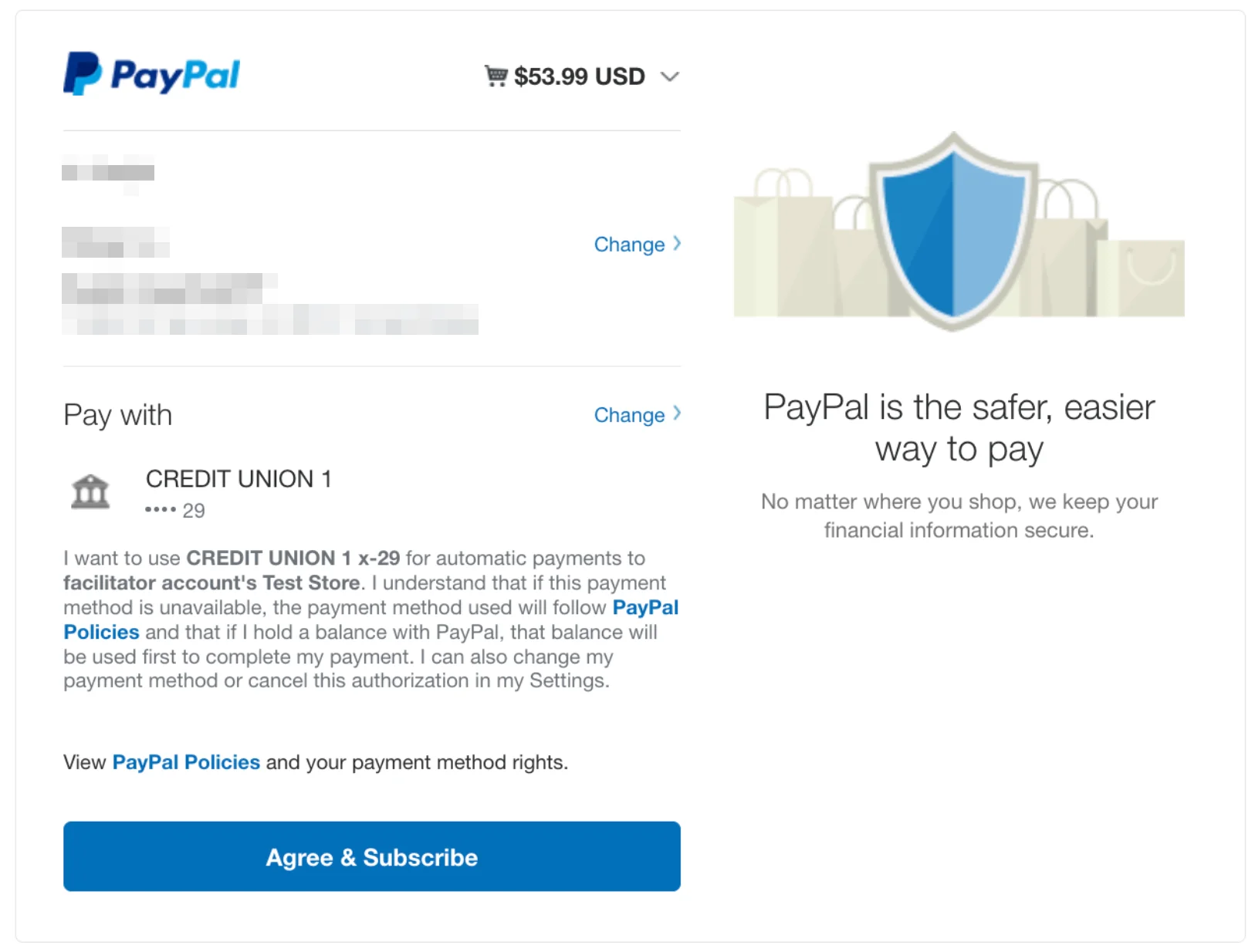
6. Überprüfen Sie die von PayPal angezeigte Zahlungsübersicht und klicken Sie auf Agree & Continue (Zustimmen & Fortfahren).
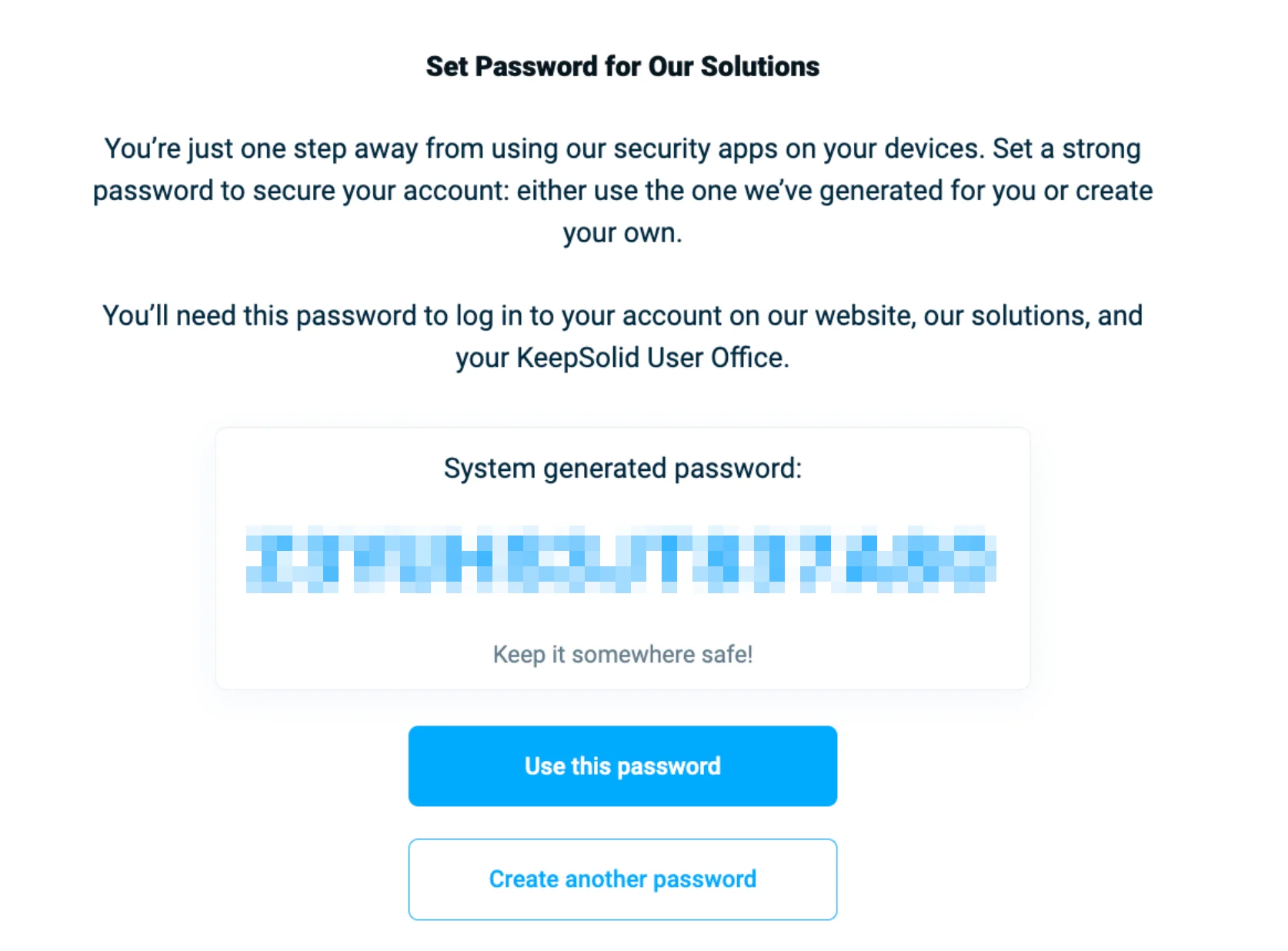
7. (Nur für neue Konten) Sichern Sie Ihr Konto
Direkt nach der Zahlung werden Sie aufgefordert, ein Passwort für Ihre neue KeepSolid ID festzulegen.
- Um das vom System generierte Passwort zu verwenden, klicken Sie auf Use this password (Dieses Passwort verwenden).
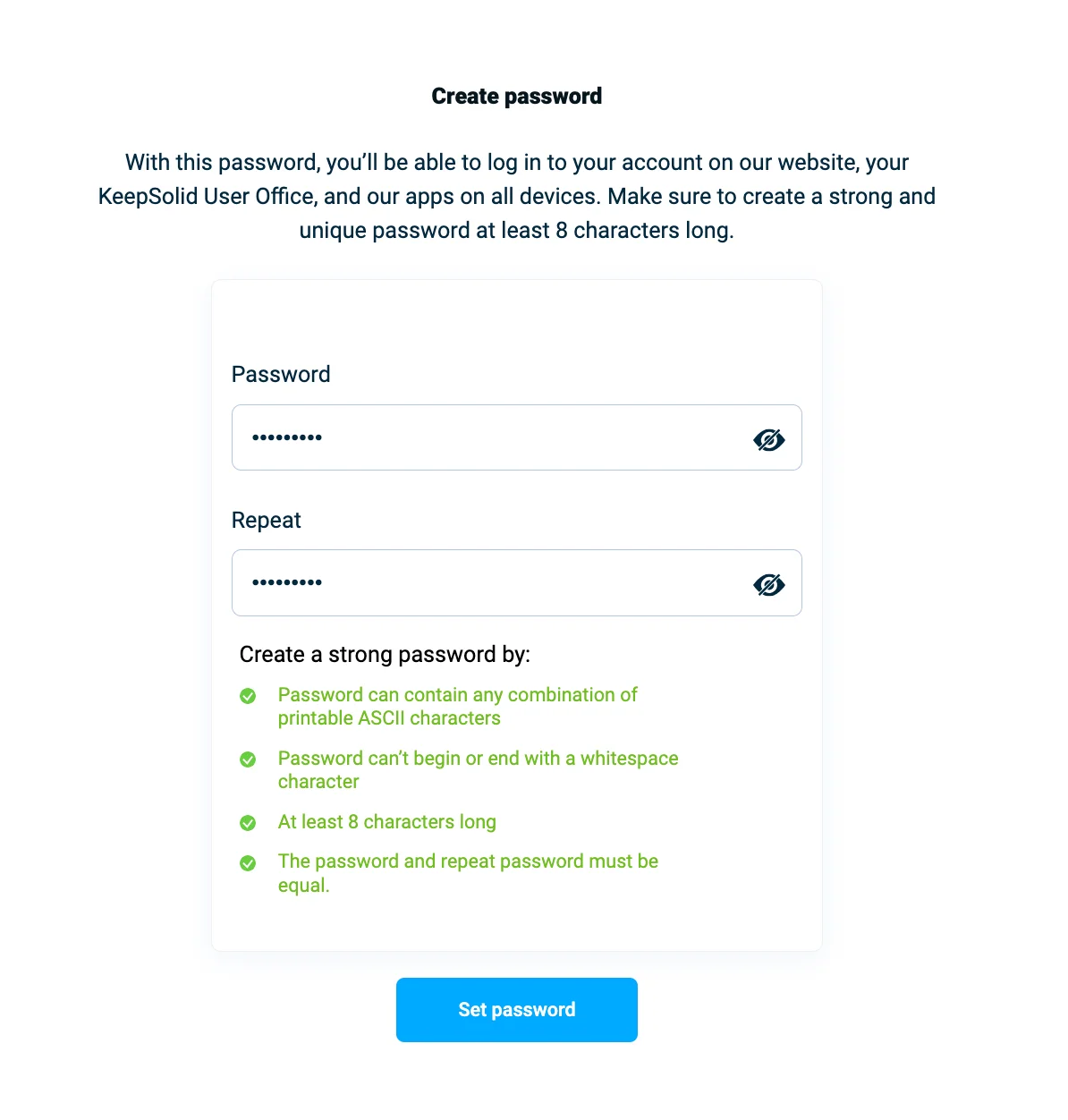
- Um ein eigenes Passwort zu erstellen, klicken Sie auf Create another password (Ein weiteres Passwort erstellen) und geben Sie ein sicheres Passwort ein.
- Zum Schluss klicken Sie auf Set password (Passwort festlegen).
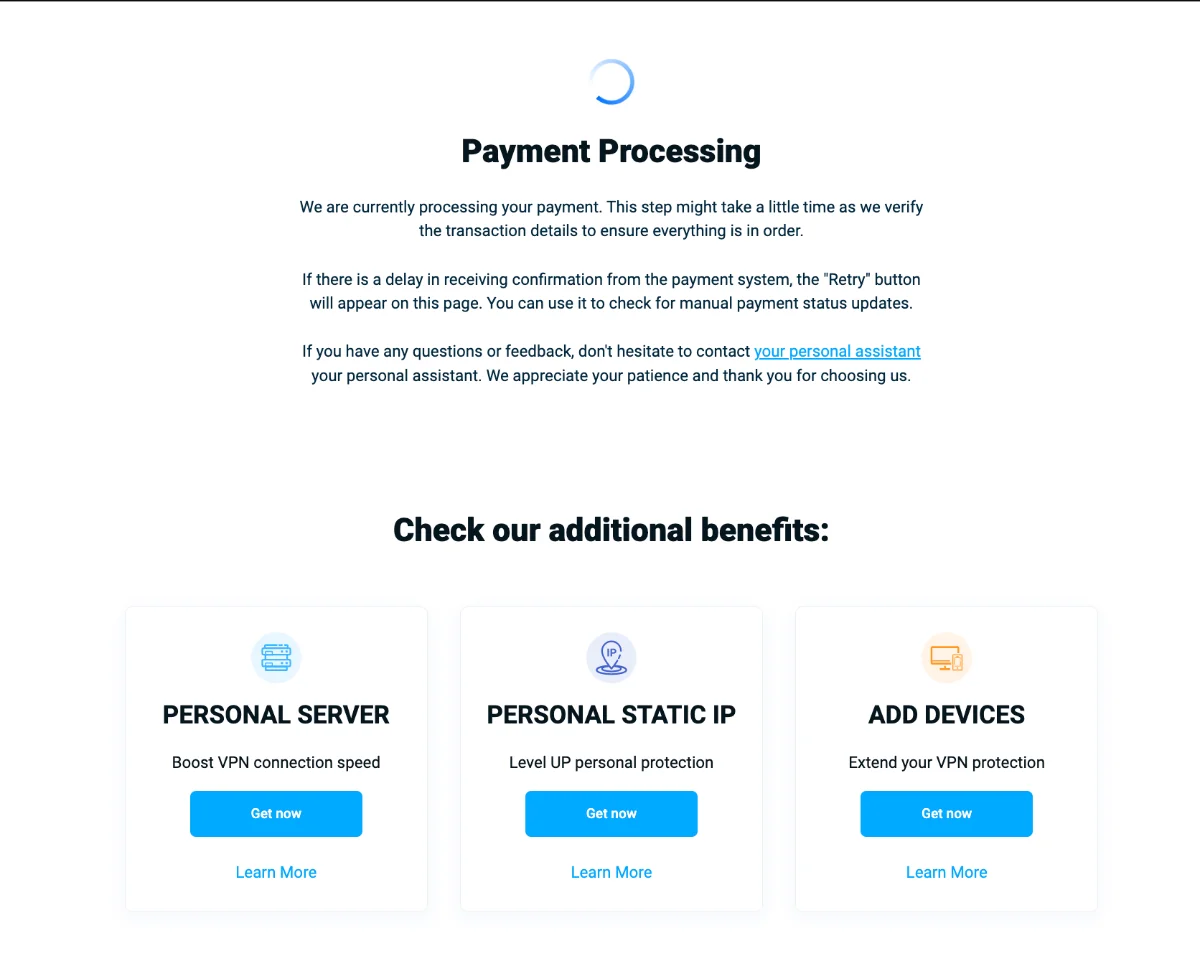
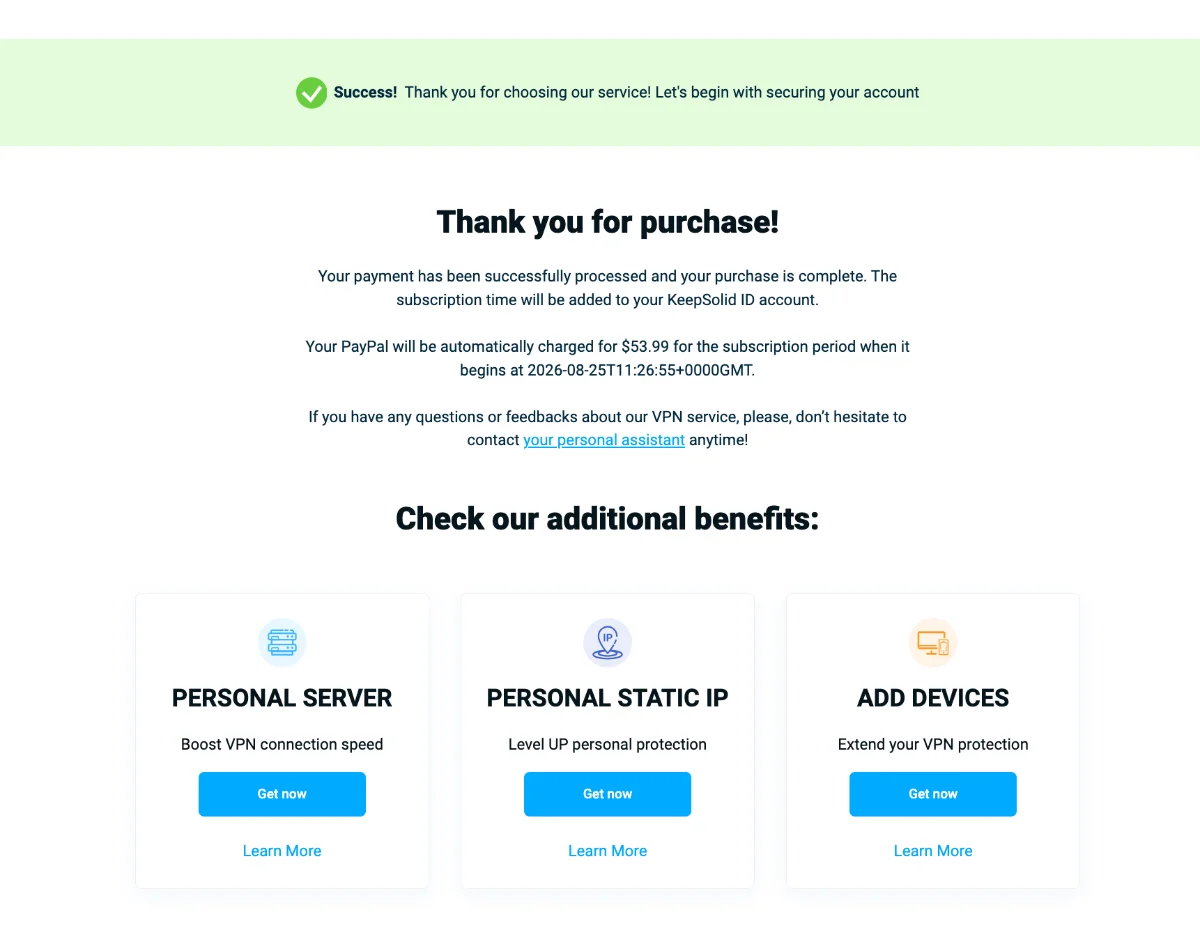
8. Sie sehen eine Bestätigungsseite – herzlichen Glückwunsch, Ihr VPN ist aktiv! Entdecken Sie zusätzliche Vorteile wie Personal Server (Persönlicher Server), Static IP (Statische IP) und das Hinzufügen weiterer Geräte.
So schließen Sie die PayPal-VPN-Zahlung in Ihrem Benutzerbüro ab
1. Navigieren Sie zum KeepSolid-Benutzerbüro.
2. Melden Sie sich an oder erstellen Sie eine neue KeepSolid ID:
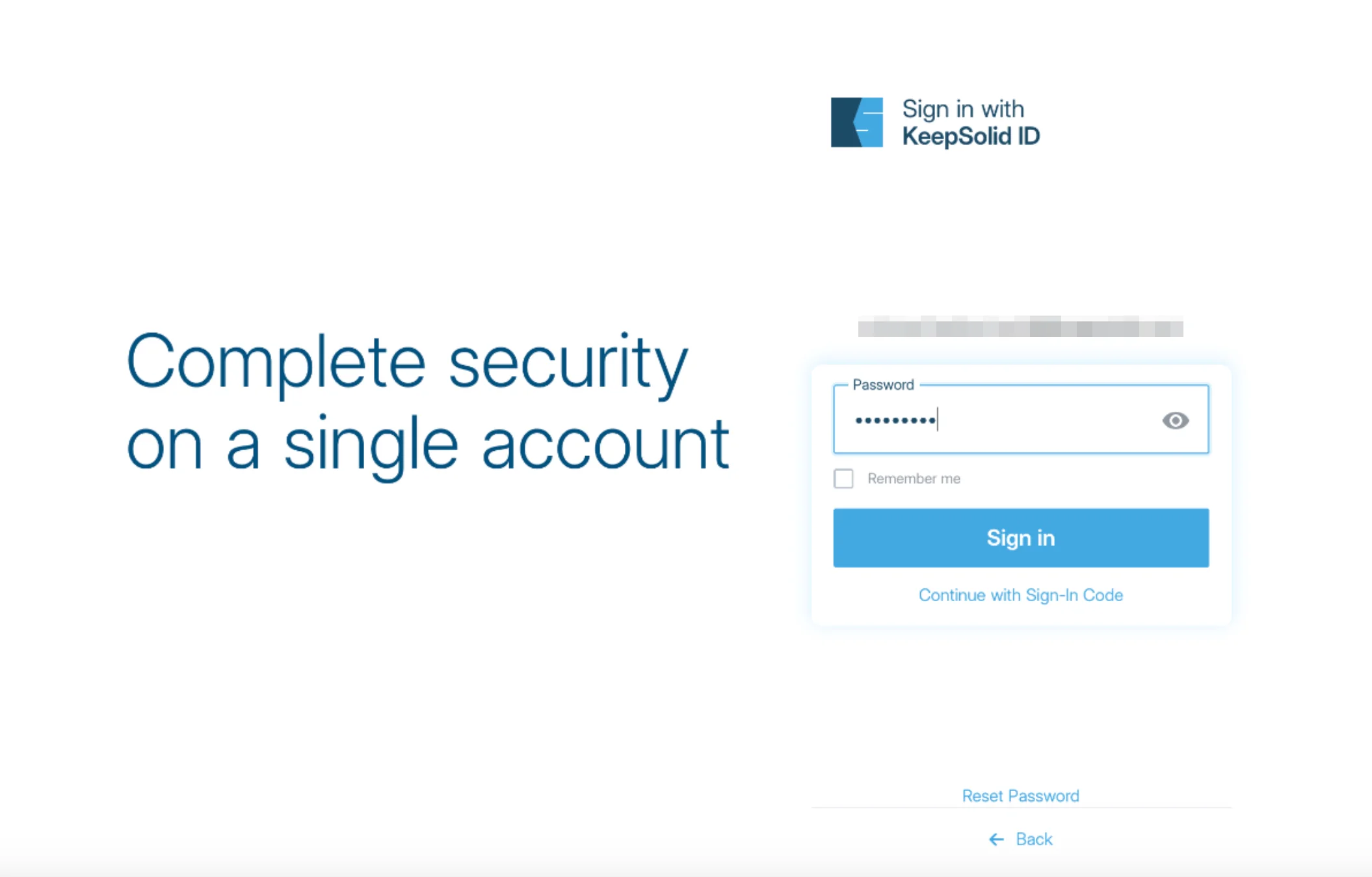
- Wenn Sie bereits ein Konto haben, geben Sie Ihr Passwort ein und klicken Sie auf Sign In (Anmelden).
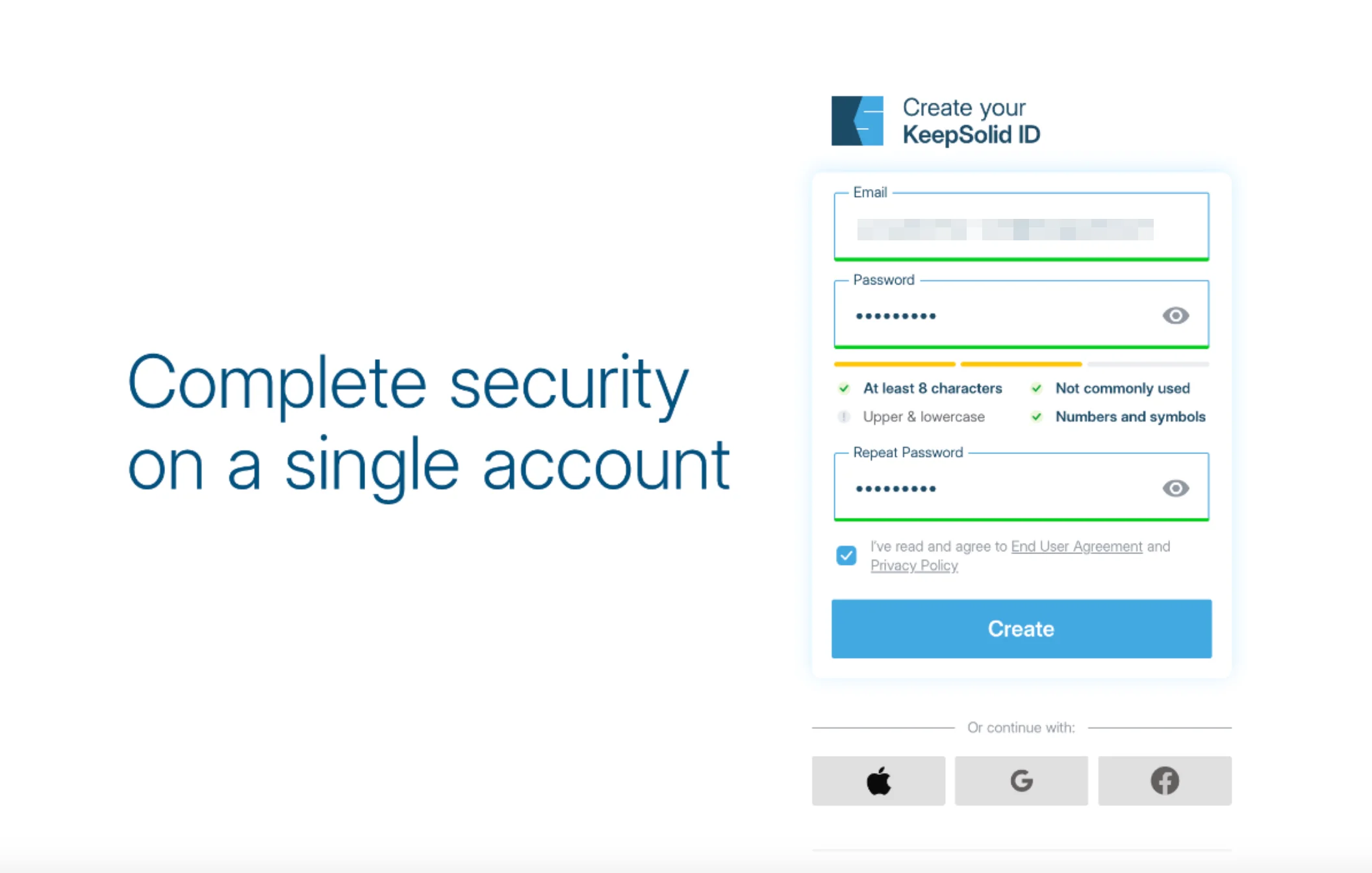
- Wenn Sie kein Konto haben, geben Sie Ihr Passwort zweimal ein, um eine neue KeepSolid ID zu erstellen.
Weitere Informationen zu KeepSolid ID finden Sie hier.
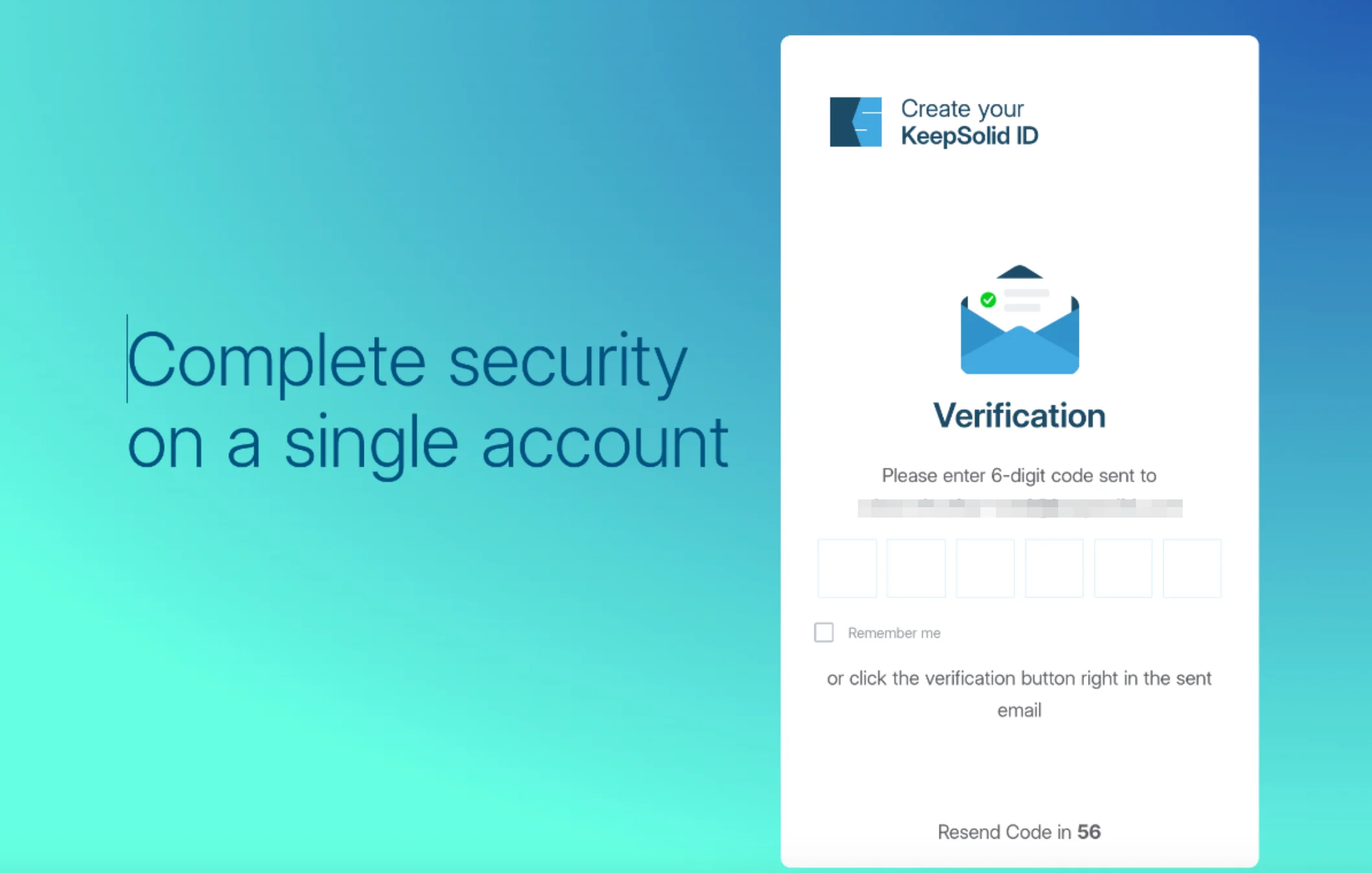
- Überprüfen Sie Ihren Posteingang auf den 6-stelligen Bestätigungscode, geben Sie diesen auf dem Bestätigungsbildschirm ein und senden Sie ihn ab.
3. Öffnen Sie VPN Unlimited
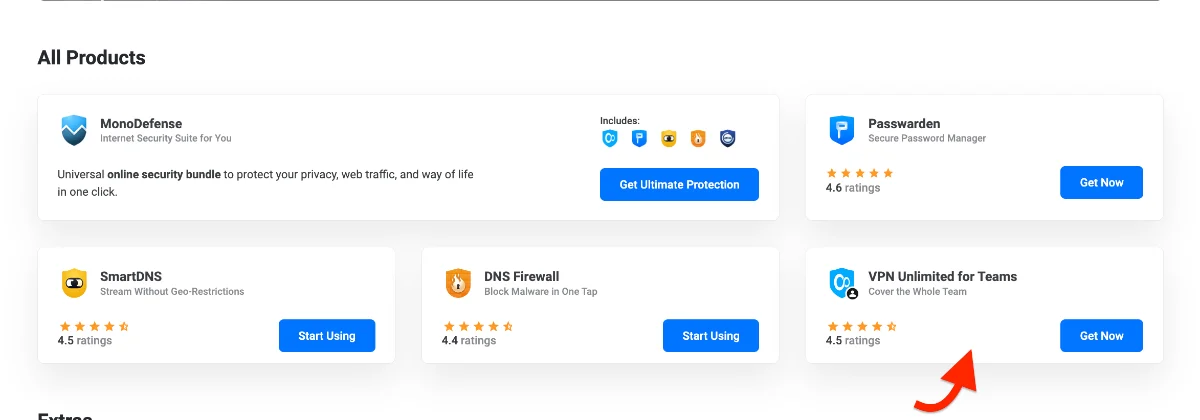
- Wählen Sie im linken Menü Products (Produkte).
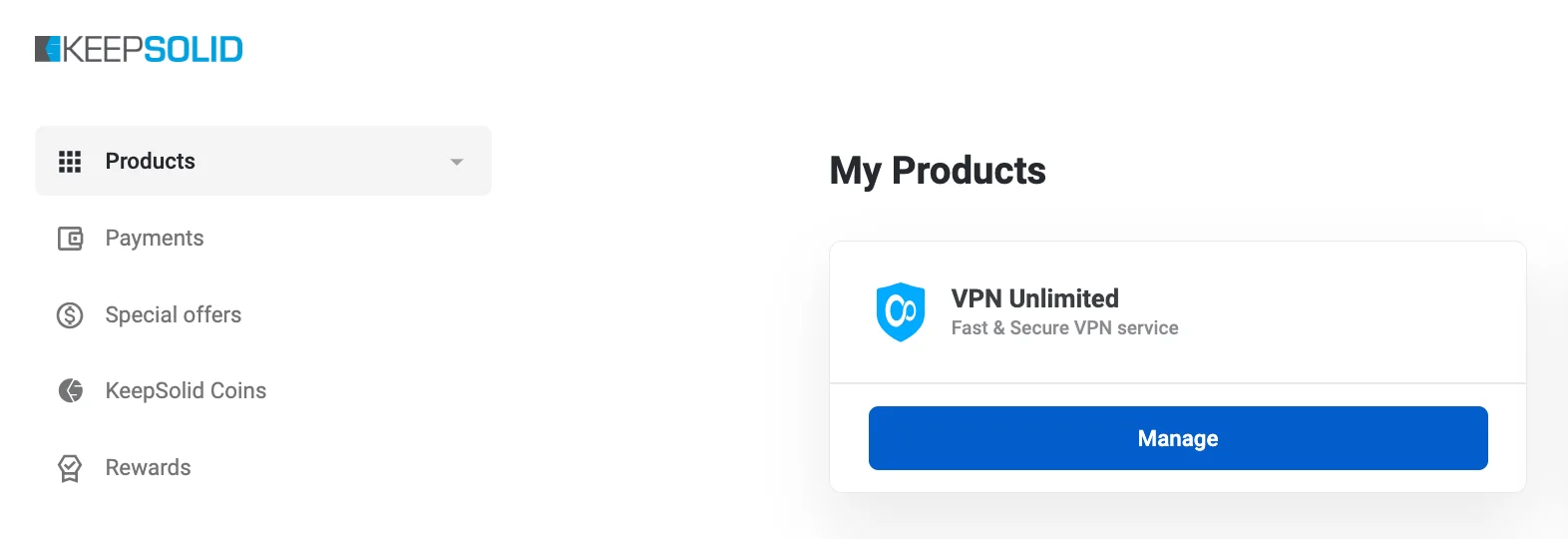
- Suchen Sie unter All Products (Alle Produkte) VPN Unlimited und klicken Sie auf Get Now (Jetzt erhalten) (Oder navigieren Sie zu VPN Unlimited → Manage (Verwalten) → Personal Plan (Persönlicher Plan) und klicken Sie auf Get Now).
4. Wählen Sie den gewünschten Abrechnungszeitraum und Plan aus, und klicken Sie dann auf Continue to payment (Weiter zur Zahlung).
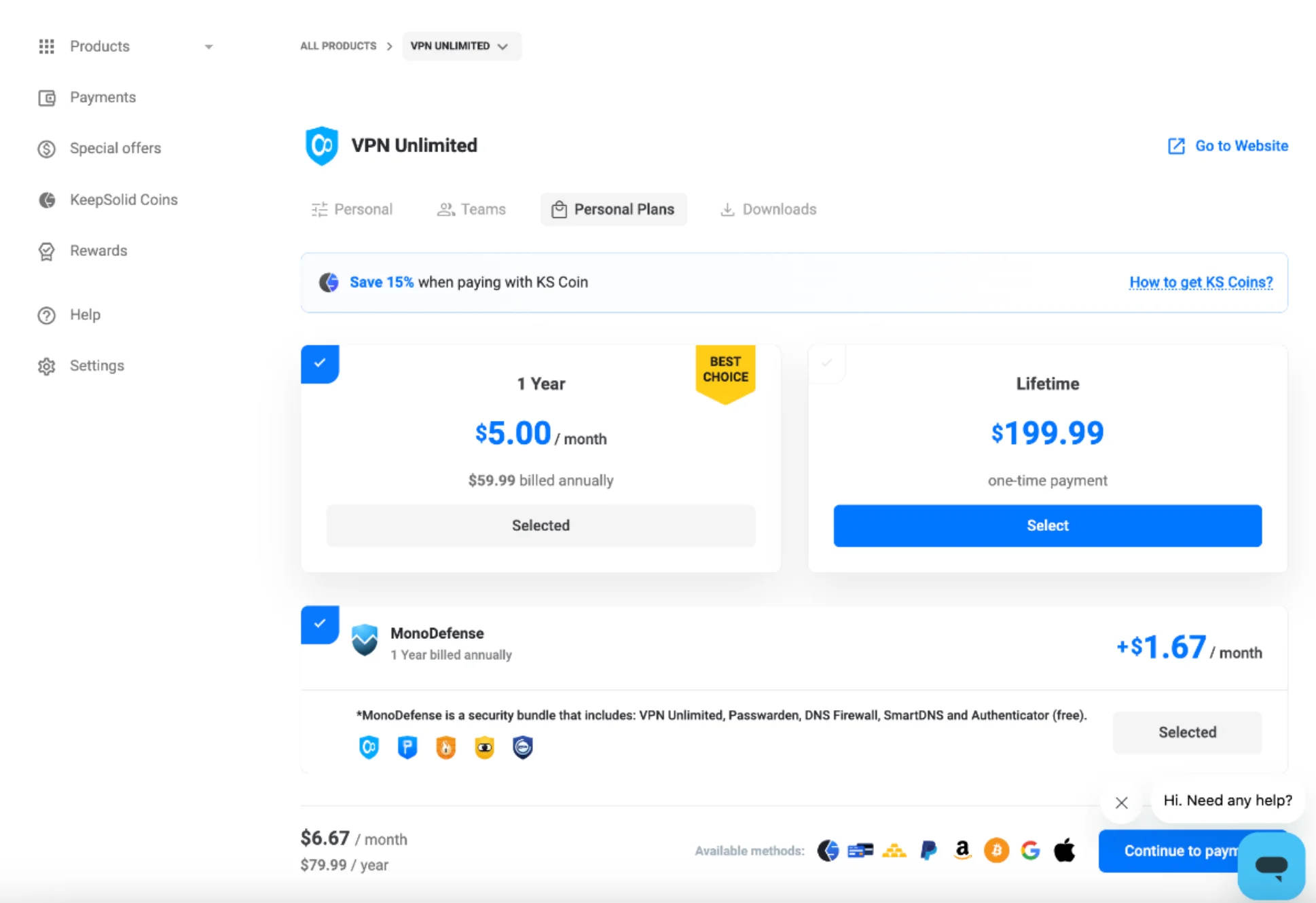
5. Wählen Sie im Abschnitt Payment method (Zahlungsmethode) PayPal, um Ihren Kauf abzuschließen.
6. Melden Sie sich bei PayPal an oder erstellen Sie ein PayPal-Konto und bezahlen Sie dann mit einer Debit- oder Kreditkarte
Geben Sie Ihre PayPal-registrierte E-Mail-Adresse auf dem PayPal-Bildschirm ein und klicken Sie auf Next (Weiter). Dann:
- Wenn Sie ein PayPal-Konto haben, geben Sie Ihr Passwort ein und klicken Sie auf Log In (Anmelden).
- Wenn Sie kein Konto haben, klicken Sie auf Create account (Konto erstellen) und folgen Sie den Anweisungen.
- Um als Gast zu bezahlen, ohne ein PayPal-Konto zu erstellen, klicken Sie auf Pay with Debit or Credit Card (Mit Debit- oder Kreditkarte bezahlen) und geben Sie Ihre Kartendaten ein.
7. Überprüfen Sie Ihre Angaben noch einmal und klicken Sie auf Agree & Continue (Zustimmen und fortfahren).
8. Fertig! Die Zahlung für VPN Unlimited per PayPal ist abgeschlossen.
Fazit zum Bezahlen für VPN mit PayPal
Von nun an wissen Sie, wie Sie VPN mit PayPal auf unserer offiziellen Website und in Ihrem KeepSolid User Office kaufen können. Wenn Sie jedoch noch Fragen zu VPN-PayPal-Zahlungen haben, können Sie uns gerne über [email protected] kontaktieren.
So bezahlen Sie für ein VPN mit anderen Zahlungsmethoden
Gründe, mit unserem zuverlässigen VPN-Service zu beginnen
Der erste und wichtigste Grund ist erstklassiger Online-Datenschutz. VPN Unlimited implementiert eine kugelsichere AES-256-Bit-Verschlüsselung, die sowohl den ein- als auch den ausgehenden Datenverkehr Ihres Geräts verschlüsselt und es für Dritte wie Kauderwelsch aussehen lässt. Selbst wenn jemand das Glück hat, Ihre Internetdaten abzufangen, ist das einzige, was er sehen kann, ein Haufen verschlüsselter Symbole. Daher müssen Sie sich keine Sorgen um Ihre Online-Vertraulichkeit und Anonymität machen.
Der nächste Grund, mit unserer Virtual Private Network-Lösung zu beginnen, ist der uneingeschränkte Zugriff auf das Internet . Dank der über 3000 blitzschnellen virtuellen Server und einer Reihe zuverlässiger VPN-Protokolle können Sie praktisch überall hin reisen und alle gewünschten Inhalte freischalten. Dies ist aufgrund der IP-Maskierungsfunktion möglich. Wie funktioniert diese Funktion? Da wir uns auf derselben Seite befinden, verweigern Websites und Online-Anwendungen einigen Benutzern den Zugriff aufgrund ihrer geografischen Position. Jedes Mal, wenn Sie sich mit dem virtuellen Server verbinden, verschleiert VPN Unlimited Ihre echte IP-Adresse (und folglich Ihren Standort) mit der IP des ausgewählten virtuellen Servers. Von nun an „sprechen“ Online-Dienste mit dem gewählten VPN-Server. Und der virtuelle Server wiederum bietet Benutzern uneingeschränkten Zugriff auf entsperrte Online-Inhalte. Beginnen Sie jetzt mit VPN Unlimited und genießen Sie uneingeschränktes Surfen im Internet ohne Zeitverzögerungen!
FAQ zum VPN-Kauf mit PayPal
Kaufen Sie jetzt ein unbegrenztes VPN-Abonnement
Keine Zeit mehr zu verschwenden! Wählen Sie jetzt Ihr perfektes Abonnement und surfen Sie privat, sicher und ohne Einschränkungen im Internet!