Cara Menggunakan Aplikasi VPN Unlimited di PC Windows Anda
Tutorial ini memberikan panduan langkah demi langkah tentang cara menggunakan aplikasi VPN Unlimited di PC Windows Anda. Dalam panduan ini, tim kami akan menjawab semua pertanyaan Anda. Bagaimana cara menggunakan VPN di PC Windows? Bagaimana cara mengonfigurasi klien VPN di komputer Windows Anda? Apa saja yang bisa dilakukan VPN di PC Windows? Pastikan untuk membaca semuanya!
Catatan: VPN Unlimited juga tersedia sebagai bagian dari paket keamanan MonoDefense®.
1. Cara Menggunakan VPN di PC Windows: Layar Utama VPN Unlimited
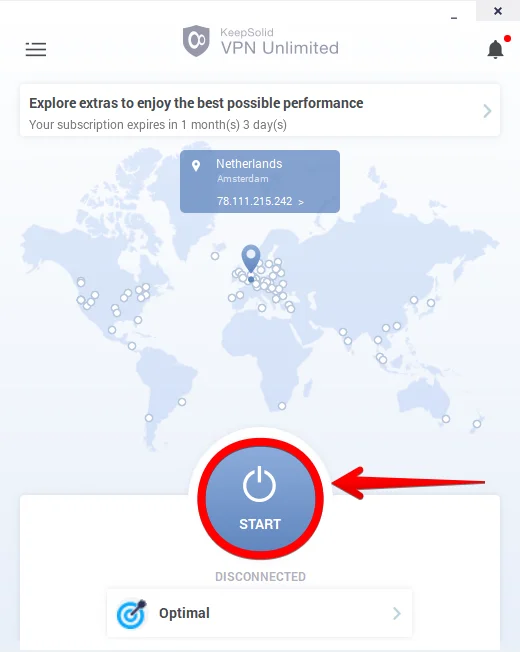
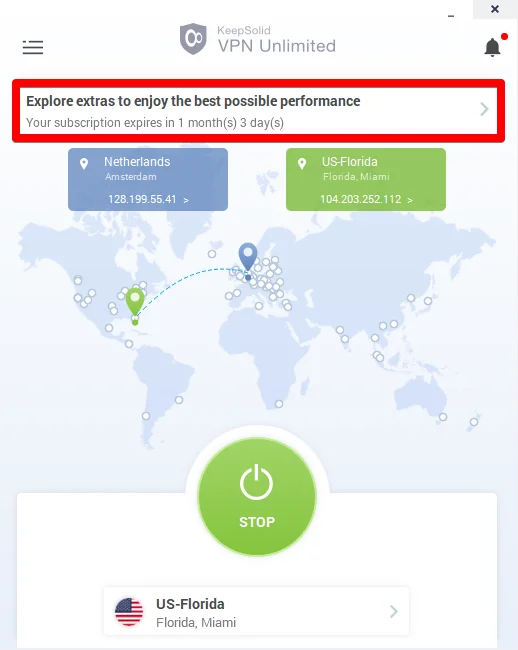
Mari kita mulai dengan layar utama VPN kami untuk PC Windows. Di sini, Anda dapat mengaktifkan atau menonaktifkan VPN dengan mengklik tombol Mulai/Berhenti.
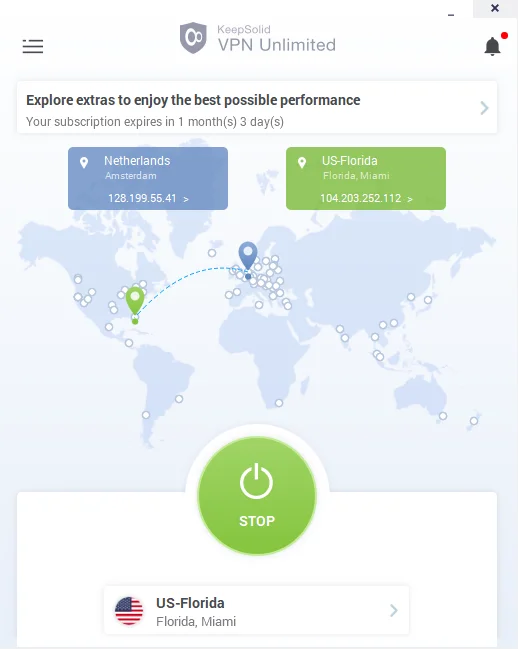
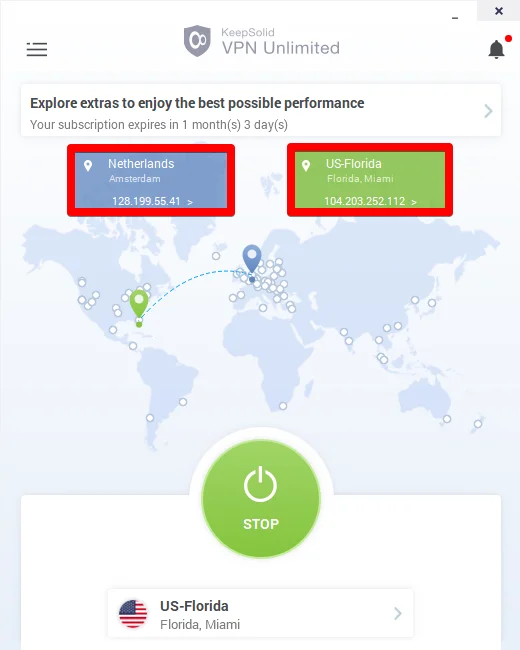
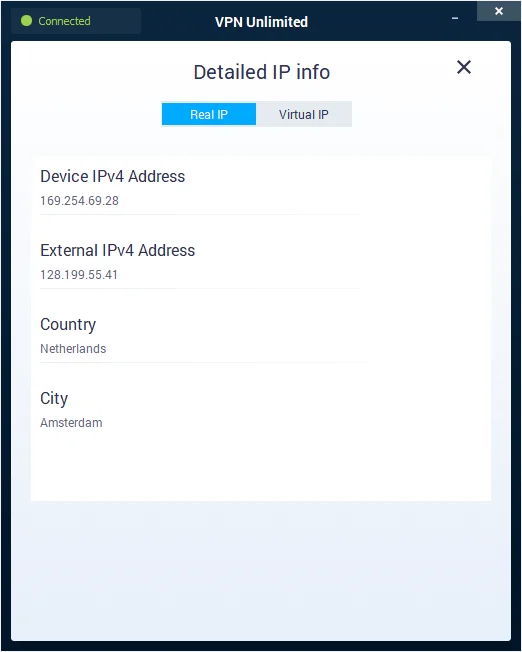
Selain itu, Anda dapat melihat peta yang menampilkan alamat IP asli dan virtual Anda. Untuk melihat informasi terperinci mengenai lokasi alamat IP asli dan virtual Anda, klik kotak biru dan hijau masing-masing.
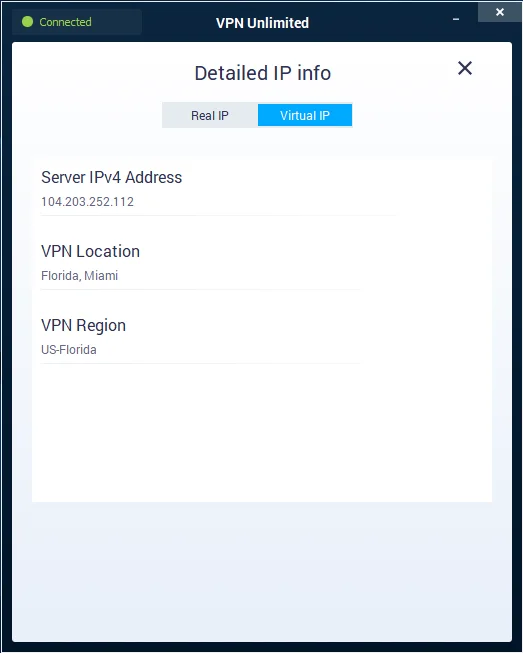
Informasi tersebut akan muncul di layar Info IP Terperinci.
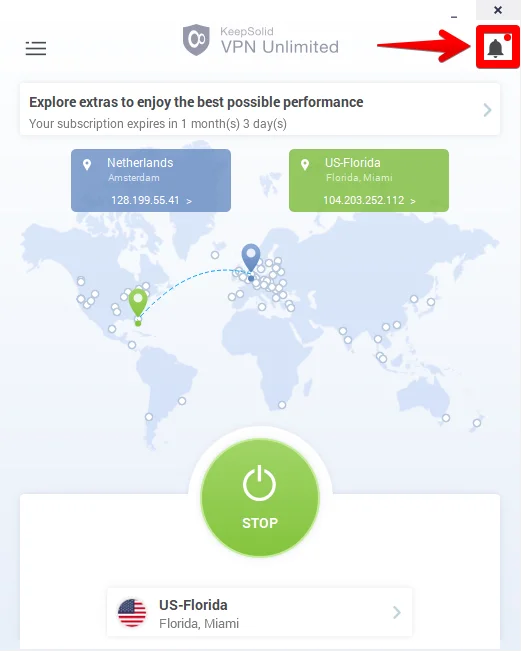
Ikon [media-item id="4965"] di layar utama akan mengarahkan Anda ke tab Notifikasi pada aplikasi VPN kami untuk PC Windows. Di sini, Anda dapat melihat penawaran dan diskon terbaru kami.
2. Cara menggunakan VPN di PC Windows: Tab Server di VPN Unlimited
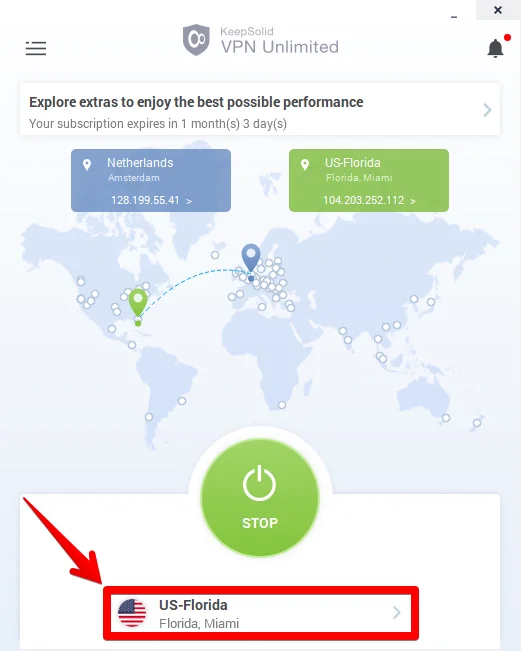
Dengan mengklik tombol di bagian bawah, Anda akan masuk ke layar Server pada VPN untuk PC Windows kami. Layar ini terdiri dari 4 tab:
-
Favorit: Ini adalah daftar pribadi Anda berisi lokasi server VPN pilihan untuk PC Windows. Untuk menambahkan server ke Favorit, cukup klik ikon bintang di sebelah nama lokasi yang diinginkan.
-
Semua server: Di sini Anda dapat menemukan daftar lengkap lokasi server VPN yang tersedia untuk PC Windows Anda.
-
Torrent: Daftar ini mencakup server VPN untuk mengunduh torrent dengan aman di perangkat Windows Anda.
-
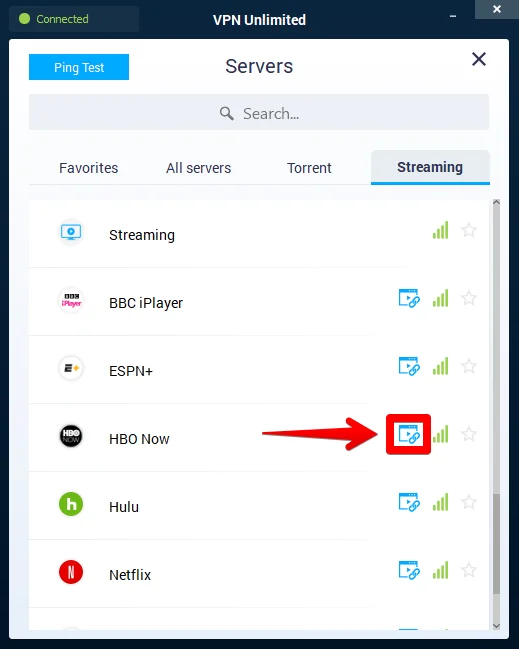
Streaming: Daftar ini berisi server VPN yang dirancang khusus untuk keperluan streaming.
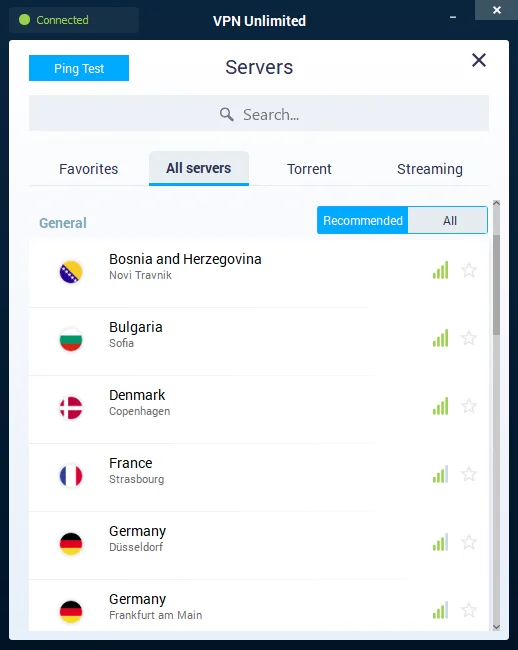
Untuk menemukan server yang diinginkan, Anda bisa menggulir ke bawah daftar server atau mengetikkan lokasi yang diinginkan di kolom Pencarian.
Di tab server mana pun, Anda dapat melihat beban kerja setiap server dan seberapa ramah server tersebut terhadap torrent. Beban kerja server ditunjukkan oleh indikator [media-item id="5421"], [media-item id="5136"], [media-item id="5117"]—indikator berwarna hijau menandakan opsi yang lebih ringan bebannya.
Di depan server streaming, Anda juga dapat melihat ikon [media-item id="4983"]. Ikon ini akan membuka situs web layanan streaming terkait di browser Anda.
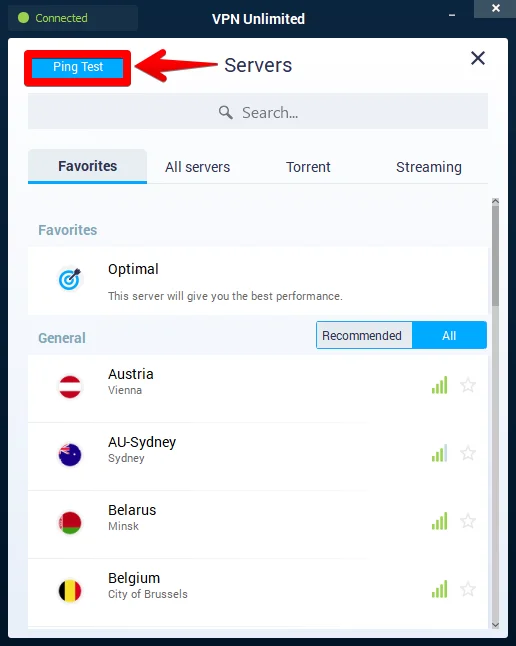
Di pojok kiri atas layar "Servers", terdapat tombol "Ping Test". Uji ping ini memperkirakan berapa lama waktu yang dibutuhkan perangkat Anda untuk mengirimkan informasi ke server VPN kami. Dengan hasil uji ping tersebut, Anda dapat memilih server VPN dengan lebih tepat. Semakin rendah nilai ping-nya, semakin baik pula kecepatan koneksi Anda.

Lindungi identitas asli Anda, tetap anonim saat menjelajah internet, dan nikmati kebebasan online dengan KeepSolid VPN Unlimited Lifetime!




3. Cara Menggunakan VPN di PC Windows: Layar Menu VPN Unlimited
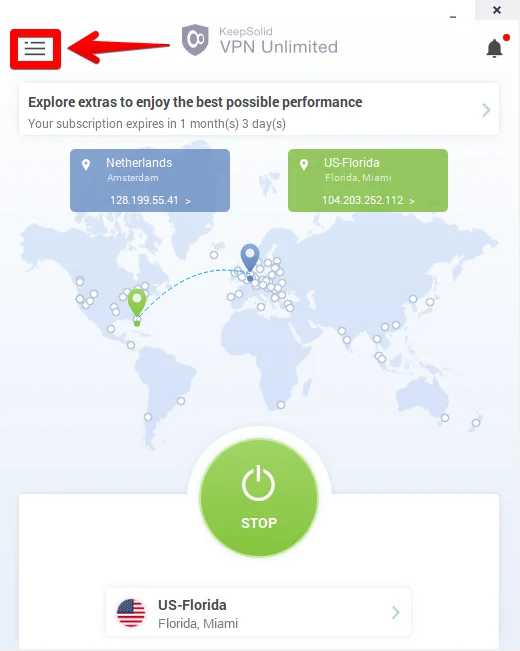
Untuk mengakses menu aplikasi VPN kami untuk PC Windows, klik [media-item id="5115"] di sudut kiri atas layar Utama.
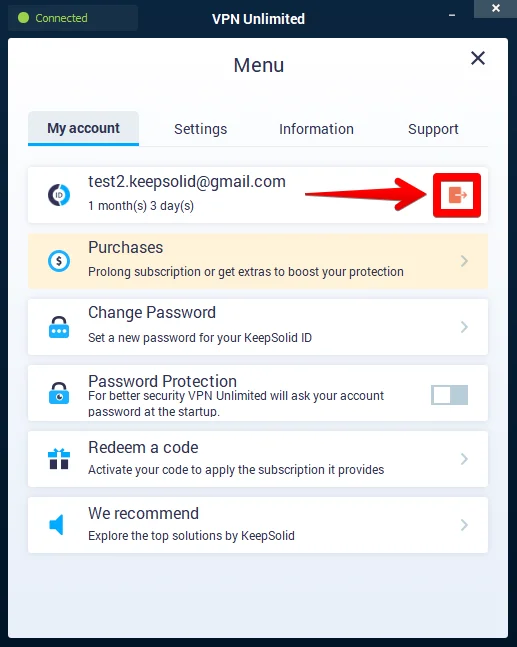
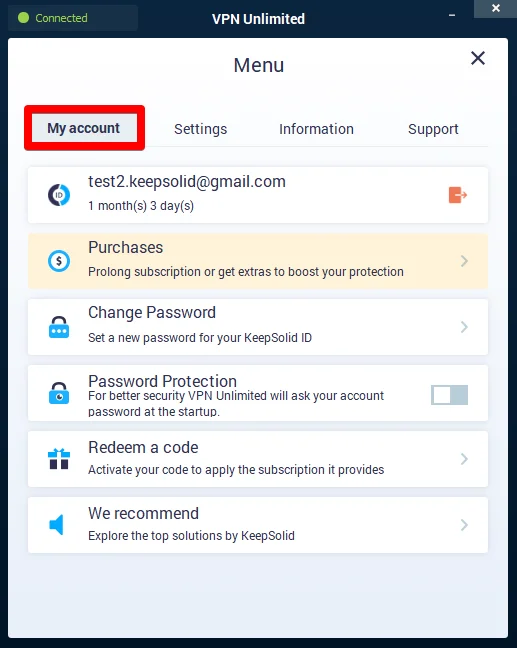
Layar Menu terdiri dari 4 tab. Tab pertama adalah "Akun Saya", di mana Anda dapat menemukan opsi-opsi berikut:
-
Informasi KeepSolid ID Anda: alamat email akun Anda dan sisa masa berlangganan Anda.
Anda dapat menemukan informasi lebih lanjut tentang KeepSolid ID di sini.
Jika Anda ingin keluar dari akun Anda, cukup klik ikon [media-item id="5135"].
-
Pembelian: Di sini Anda dapat melihat semua opsi pembelian yang tersedia. Opsi tersebut mencakup paket langganan VPN, serta Fitur Tambahan:
- Server VPN pribadi
- IP Pribadi
- Slot tambahan untuk perangkat Anda
Layanan tambahan ini adalah kesempatan untuk meningkatkan pengalaman online Anda ke level yang lebih tinggi. Lihat penawaran tambahan kami untuk perlindungan VPN tingkat lanjut di sini.
Anda juga dapat mengakses tab Pembelian pada VPN kami untuk PC Windows melalui layar utama, hanya dengan satu klik. Untuk menggunakan pintasan ini, klik banner di atas peta:
- Ubah Kata Sandi: Cukup ketik kata sandi baru, konfirmasi, lalu klik "Ubah Kata Sandi".
- Perlindungan Kata Sandi: Dapatkan lapisan keamanan tambahan dengan menggunakan kata sandi untuk masuk ke aplikasi VPN Unlimited untuk PC Windows.
- Tukarkan kode: Masukkan kode dan klik "Tukarkan" untuk mengaktifkannya.
- Rekomendasi kami: Di sini Anda juga dapat melihat solusi keamanan dan produktivitas terbaik kami.
Di bawah bagian "Akun Saya" terdapat tab "Pengaturan", di mana Anda akan menemukan opsi-opsi berikut:
- Protokol: Di sini Anda dapat memilih protokol secara manual untuk terhubung ke server VPN kami atau memilih opsi Optimal. Jika fitur Optimal diaktifkan, sistem akan memilih protokol yang paling sesuai dengan kondisi koneksi Anda saat ini.
- Hentikan Kebocoran DNS: Aktifkan fitur ini agar semua permintaan DNS hanya melalui server DNS VPN.
- Kill Switch: Fitur ini secara otomatis memutuskan koneksi Anda dari internet jika koneksi ke server VPN terputus. Dengan demikian, Anda dapat memastikan bahwa tidak ada data pribadi Anda yang bocor jika koneksi VPN tiba-tiba dinonaktifkan.
- Jaringan Tepercaya: Fitur ini memungkinkan Anda menambahkan jaringan WiFi yang Anda anggap sepenuhnya aman ke dalam daftar jaringan tepercaya. Koneksi VPN akan secara otomatis dinonaktifkan di jaringan tepercaya Anda. Pelajari lebih lanjut tentang Jaringan Tepercaya di VPN Unlimited.
Penting! Versi mandiri aplikasi VPN Unlimited untuk Windows tidak memungkinkan penambahan jaringan LAN ke dalam Jaringan Tepercaya karena fitur kinerja VPN Unlimited. Hanya jaringan WiFi yang dapat ditambahkan ke dalam daftar jaringan tepercaya.
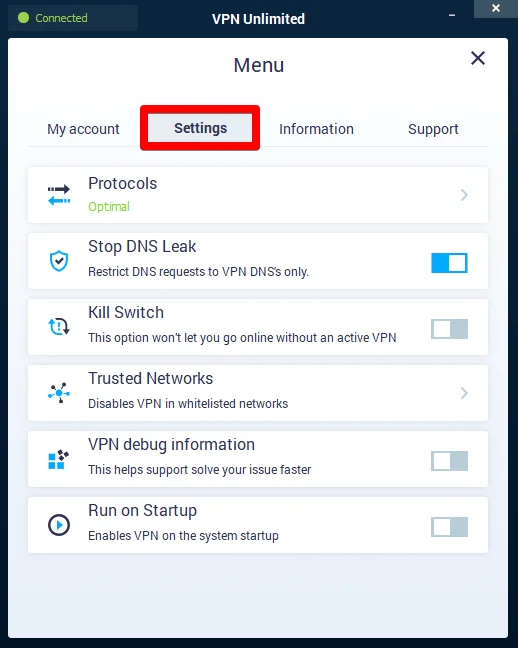
- Informasi debug VPN: Jika diaktifkan, fitur ini akan mencatat log koneksi Anda, sehingga kami dapat menyelesaikan masalah Anda dengan lebih cepat. Cukup aktifkan opsi ini, sambungkan ke server VPN mana pun, klik Dukungan (di tab Dukungan), dan log Anda akan dikirimkan ke tim dukungan teknis kami.
- Jalankan saat startup: Biarkan dalam posisi AKTIF untuk menjalankan VPN Unlimited untuk PC Windows saat sistem dimulai.
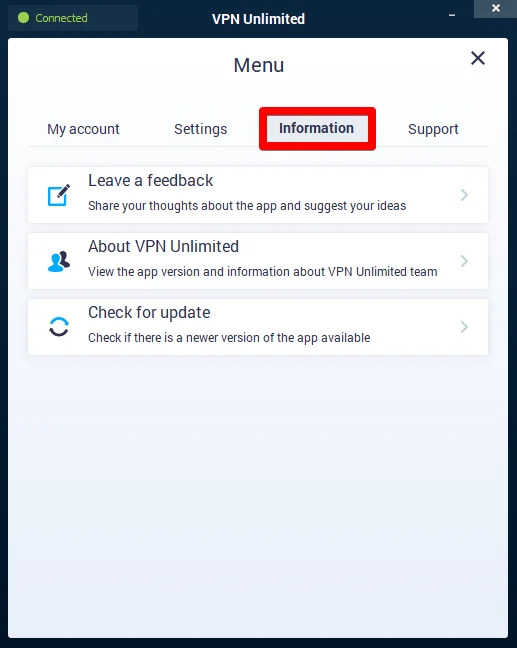
Tab berikutnya, "Informasi", mencakup opsi-opsi berikut:
- Berikan umpan balik: Beri tahu kami pendapat Anda tentang solusi VPN Windows kami! Kami sangat menghargai komentar dan saran Anda!
- Tentang VPN Unlimited: Klik opsi ini dan lihat pesan pop-up yang berisi informasi mengenai versi VPN untuk PC Windows dan misi kami.
- Periksa pembaruan: Lihat pesan pop-up yang memberi tahu Anda apakah Anda sudah menggunakan versi terbaru atau menyarankan untuk mengunduh versi terbaru VPN Unlimited.
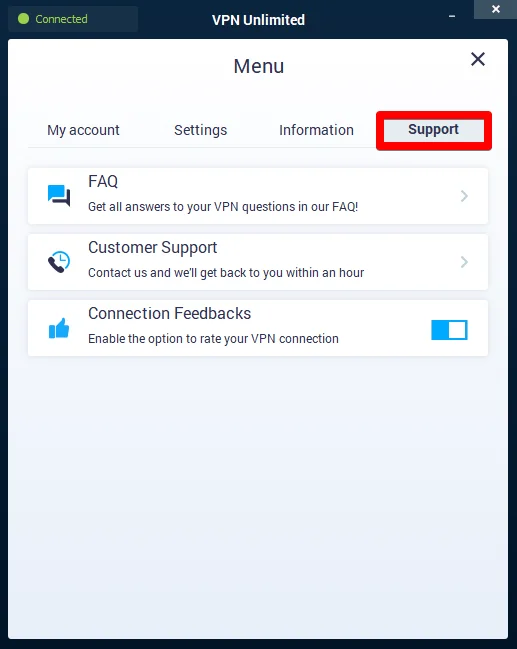
Judul tab terakhir, "Dukungan", sudah cukup jelas. Tab ini mencakup 2 opsi untuk membantu Anda menggunakan aplikasi ini:
-
FAQ: Lihat jawaban atas pertanyaan yang paling sering diajukan mengenai solusi VPN Windows yang andal.
-
Dukungan Pelanggan: Butuh bantuan atau punya saran? Isi formulir tiket dukungan dan kami akan merespons secepat mungkin.
-
Umpan Balik Koneksi: Jika Anda mengaktifkan opsi ini, aplikasi kami akan meminta Anda untuk menilai kualitas koneksi VPN Anda setiap kali Anda memutuskan koneksi dari server. Berkat opsi ini, kami akan membuat VPN kami untuk perangkat Windows menjadi lebih baik lagi!
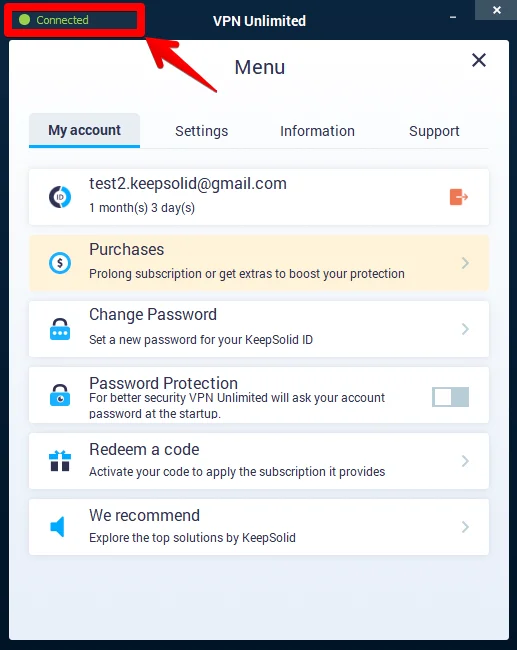
Baik di layar Server maupun Menu, Anda selalu dapat melihat status koneksi Anda di sudut kiri atas.
Kesimpulan Penggunaan KeepSolid VPN untuk PC Windows
Sekian untuk hari ini! Semoga kami telah menjawab semua pertanyaan Anda mengenai cara menggunakan VPN di PC Windows. Apakah Anda memiliki pertanyaan, komentar, atau saran tambahan mengenai layanan kami? Silakan hubungi tim dukungan pelanggan kami melalui [email protected].
Klien VPN Windows kami yang andal siap membantu Anda untuk memberikan keamanan data yang menyeluruh serta kebebasan beraktivitas daring.