Windows PC で VPN Unlimited アプリを使用する方法
このチュートリアルでは、Windows PC で VPN Unlimited アプリを使用する方法を段階的に説明します。このマニュアルでは、私たちのチームがすべての質問に答えます。 Windows PC で VPN を使用するにはどうすればよいですか? Windows コンピュータに VPN クライアントをセットアップするにはどうすればよいですか? Windows PC では VPN で何ができるのですか?ぜひすべてチェックしてください!
注: VPN Unlimited は、Mono Defense® セキュリティ バンドルの一部としても利用できます。
1. Windows PC で VPN を使用する方法: VPN Unlimited のメイン画面
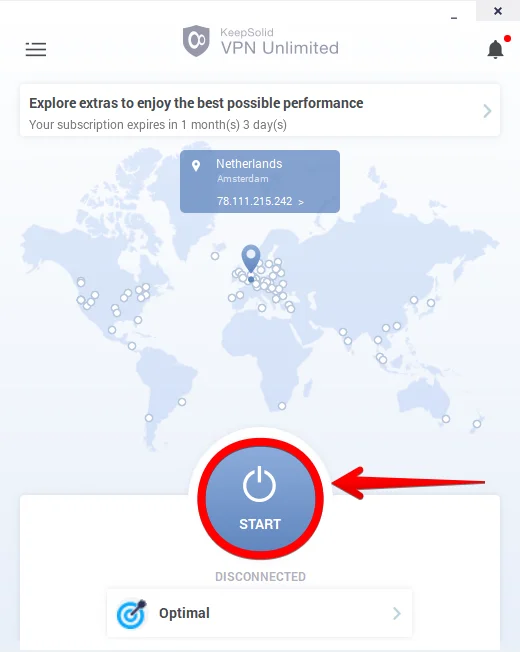
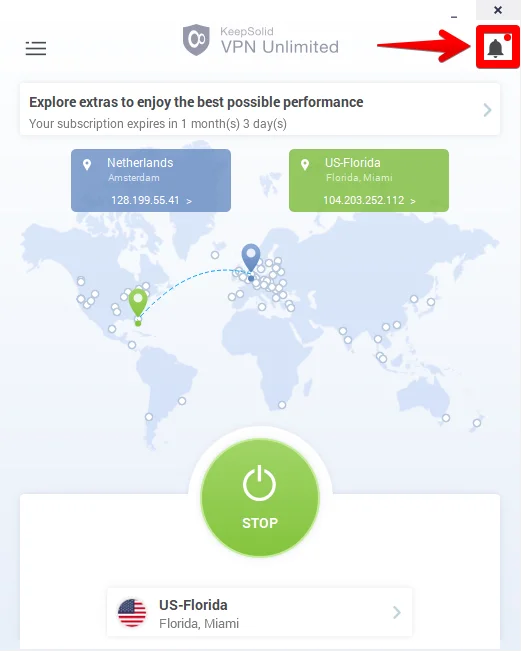
Windows PC 用 VPN のメイン画面から始めましょう。ここで開始/停止ボタンをクリックして、VPN のオンとオフを切り替えることができます。
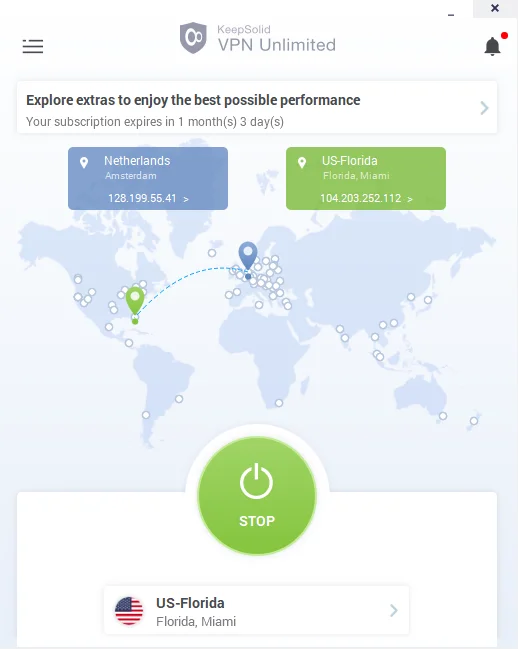
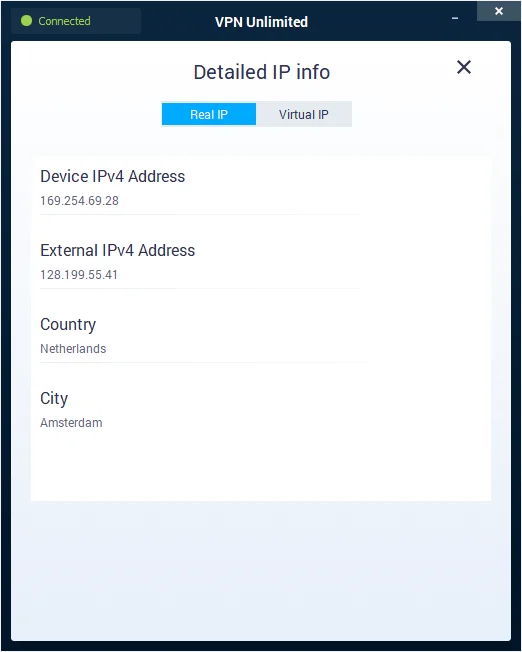
また、実際の IP アドレスと仮想 IP アドレスの両方を表示するマップを表示することもできます。実 IP 位置と仮想 IP 位置に関する詳細情報を表示するには、対応する青と緑のボックスをクリックします。
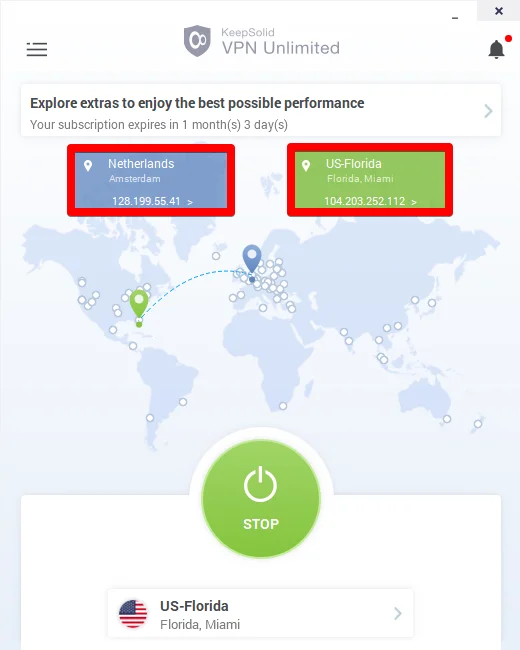
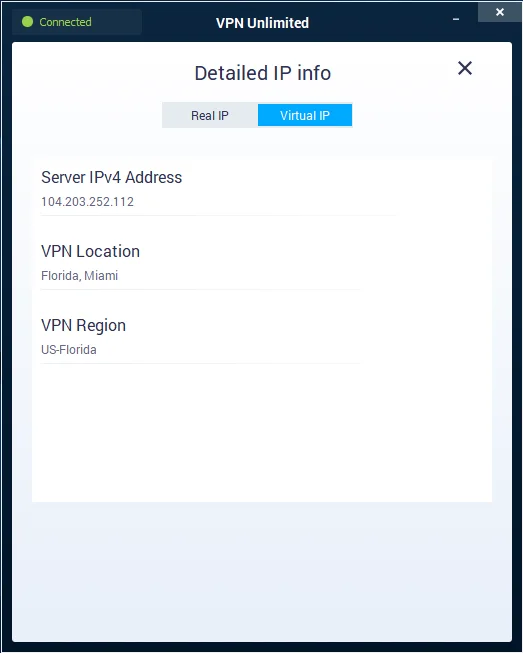
情報は [詳細な IP 情報] 画面に表示されます。
メイン画面の

2. Windows PC で VPN を使用する方法: VPN Unlimited の [サーバー] タブ
下のボタンをクリックすると、VPN Windows PC のサーバー画面が表示されます。この画面は 4 つのタブで構成されます。
<オル>お気に入り: これは、Windows PC の優先 VPN サーバーの場所の個人的なリストです。サーバーをお気に入りに追加するには、目的の場所名の横にある星のアイコンをクリックするだけです。
すべてのサーバー: ここでは、Windows PC で利用できる VPN サーバーの場所の完全なリストを確認できます。
トレント: このリストには、Windows デバイスで安全にトレントを行うための VPN サーバーが含まれています。
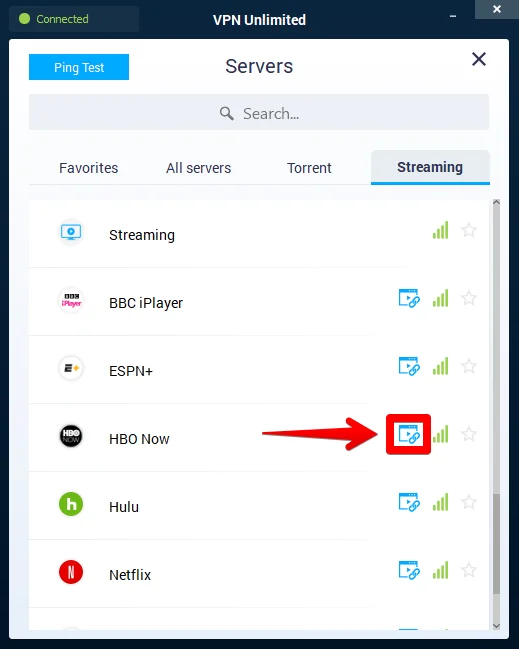
ストリーミング: リストには、ストリーミング目的に特別に設計された VPN サーバーが含まれています。
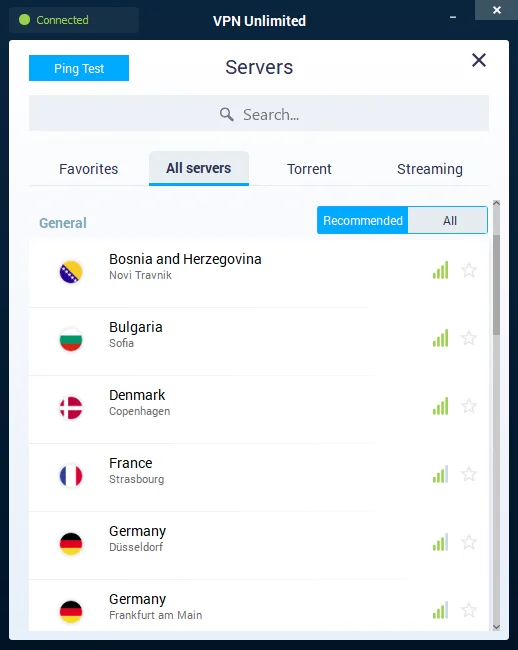
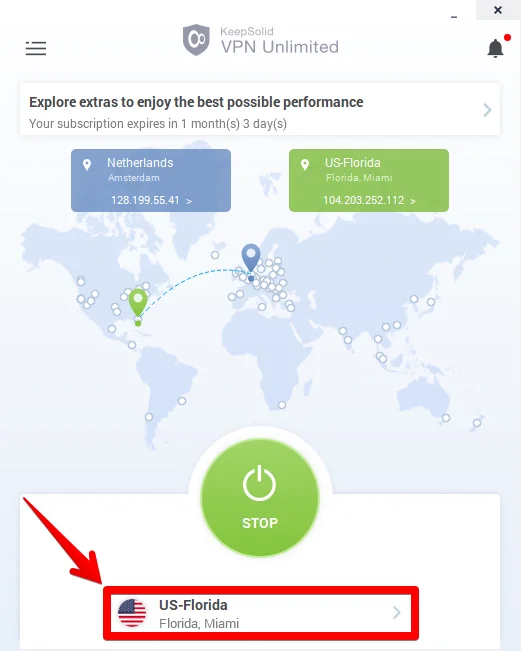
目的のサーバーを見つけるには、サーバー リストを下にスクロールするか、検索 フィールドに必要な場所を入力します。
どのサーバー タブでも、各サーバーのワークロードとその torrent フレンドリー性を確認できます。サーバーのワークロードは、


ストリーミング サーバーの前には、

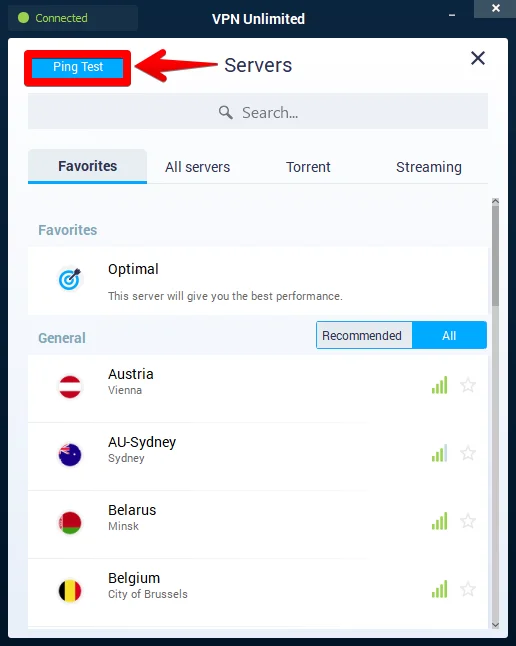
サーバー画面の左上には、Ping テスト ボタンがあります。このテストでは、デバイスが VPN サーバーに情報を送信するのにかかる時間を推定します。 ping テストの結果により、より多くの情報に基づいて VPN サーバーを選択できます。 ping 値が低いほど、接続速度は向上します。





3. Windows PC で VPN を使用する方法: VPN Unlimited のメニュー画面
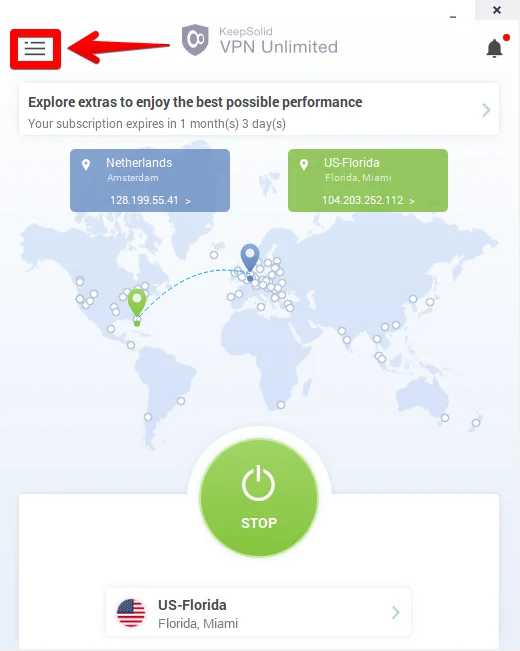
Windows PC 用 VPN のアプリ Menu にアクセスするには、メイン画面の左上隅にある

メニュー画面には 4 つのタブがあります。最初のアカウントはマイ アカウントで、次のオプションがあります。
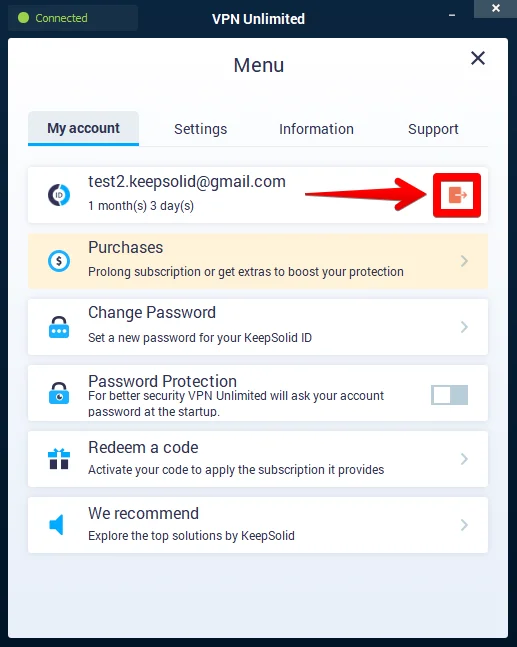
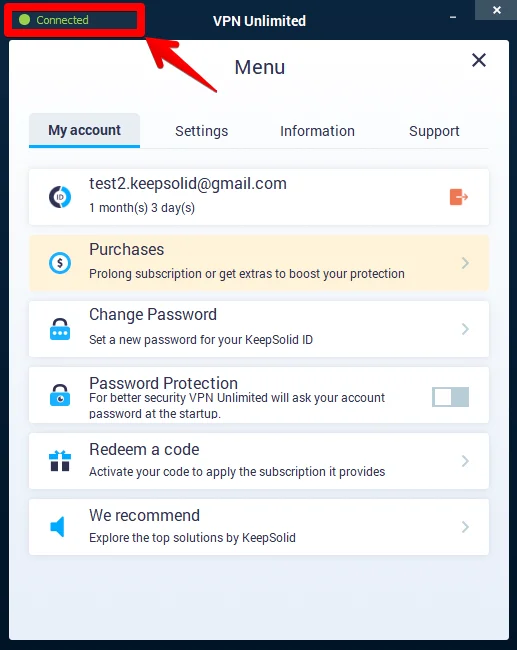
<オル>KeepSolid ID 情報: アカウントのメール アドレスとサブスクリプションの残り期間。
KeepSolid ID の詳細については、こちらでご覧いただけます。
アカウントからログアウトしたい場合は、

-
購入: ここでは、利用可能なすべての購入オプションを表示できます。これらには、VPN サブスクリプション プランと追加特典が含まれます。
- パーソナル VPN サーバー
- 個人 IP
- デバイス用の追加スロット
追加サービスは、オンライン体験を新たなレベルに引き上げる機会です。 高度な VPN 保護の追加オファーをこちらでご確認ください。
メイン画面から 1 回クリックするだけで、Windows PC 用 VPN の [購入] タブにアクセスすることもできます。ショートカットを使用するには、地図上のバナーをクリックします。
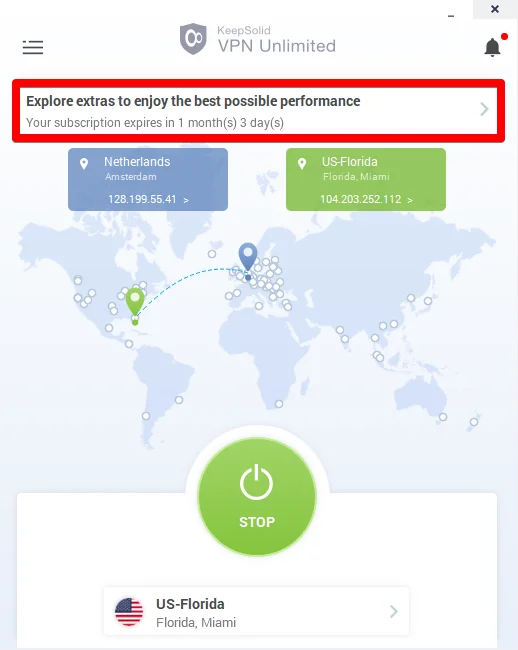
- パスワードの変更: 新しいパスワードを入力し、確認して、[パスワードの変更] をクリックするだけです。
- パスワード保護: Windows PC 用 VPN Unlimited アプリへのサインインにパスワードを使用して、追加のセキュリティ層を取得します。
- コードを引き換える: コードを入力し、[引き換える] をクリックして有効にします。
- 推奨事項: ここでは、当社の最高のセキュリティおよび生産性ソリューションを確認することもできます。
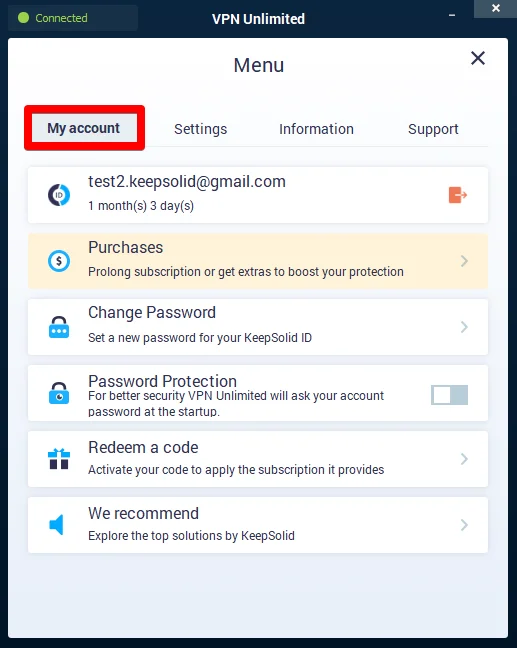
マイ アカウントの後には設定タブがあり、次のオプションが提供されます。
<オル>重要! VPN Unlimited アプリの Windows スタンドアロン バージョンでは、VPN Unlimited のパフォーマンス機能により、LAN ネットワークを信頼できるネットワークに追加できません。信頼できるネットワークに追加できるのは WiFi ネットワークのみです。
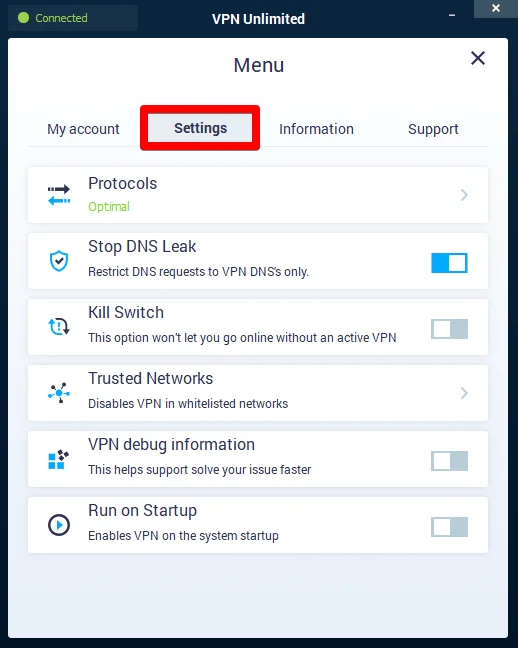
- VPN デバッグ情報: 有効にすると、接続ログが記録されるため、問題をより迅速に解決できます。このオプションを有効にして、任意の VPN サーバーに接続し、(「サポート」タブの)「サポート」をクリックするだけで、ログがテクニカル サポート チームに送信されます。
- 起動時に実行: システム起動時に Windows PC 向け VPN Unlimited を起動するには、オンのままにします。
次のタブ [情報] には、次のオプションが含まれています。
<オル>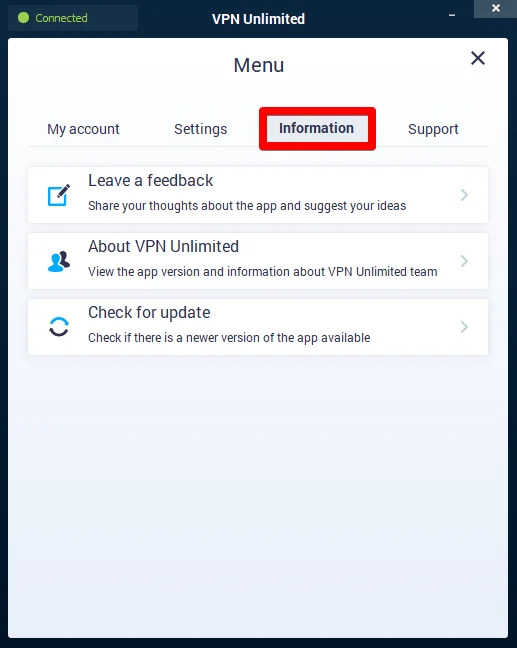
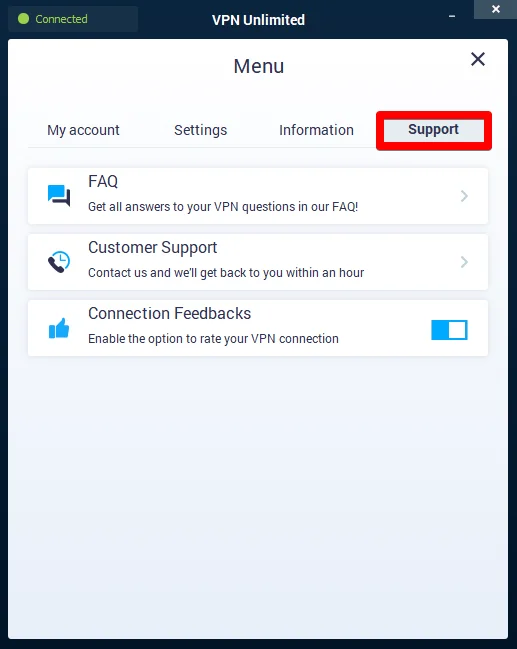
最後の [サポート] タブの見出しがそれを物語っています。このタブには、アプリの使用を支援する 2 つのオプションが含まれています。
<オル>よくある質問: 信頼性の高い Windows VPN ソリューションに関してよくある質問の回答をご覧ください。
カスタマー サポート: サポートや提案が必要ですか?サポート チケットに記入していただければ、できるだけ早く対応させていただきます。
接続フィードバック: このオプションを有効にすると、アプリはサーバーから切断するたびに VPN 接続の品質を評価するよう求めます。このオプションのおかげで、Windows デバイス向けの VPN がさらに優れたものになります。
サーバー画面とメニュー画面の両方で、左上隅に接続ステータスを常に表示できます。
Windows PC で KeepSolid VPN を使用する場合の結論
今日はここまでです! Windows PC で VPN を使用する方法に関するすべての質問に答えられたことを願っています。当社のサービスに関して他にご質問、ご意見、ご提案がありますか? [email protected] 経由でカスタマー サポート チームにお気軽にお問い合わせください。