Cara Menggunakan VPN Unlimited for Teams
VPN Unlimited for Teams memungkinkan Anda mengamankan informasi bisnis, lalu lintas data, dan data klien dengan melindungi seluruh tim Anda melalui perlindungan VPN Unlimited. Anda dapat mengelola langganan mereka dengan mudah dan nyaman, sementara bagi mereka, memulai penggunaan layanan kami pun semudah mungkin. Pelajari lebih lanjut tentang fitur ini di sini.
Bagaimana cara mengundang dan mengelola anggota tim? Bagaimana cara memastikan keamanan tim Anda dengan VPN Unlimited? Temukan semua jawabannya dalam panduan langkah demi langkah ini yang akan memandu Anda melalui berbagai kemungkinan yang ditawarkan akun tim Anda.
Cara mendapatkan akun VPN Unlimited Team
- Masuk ke User Office Anda di my.keepsolid.com.
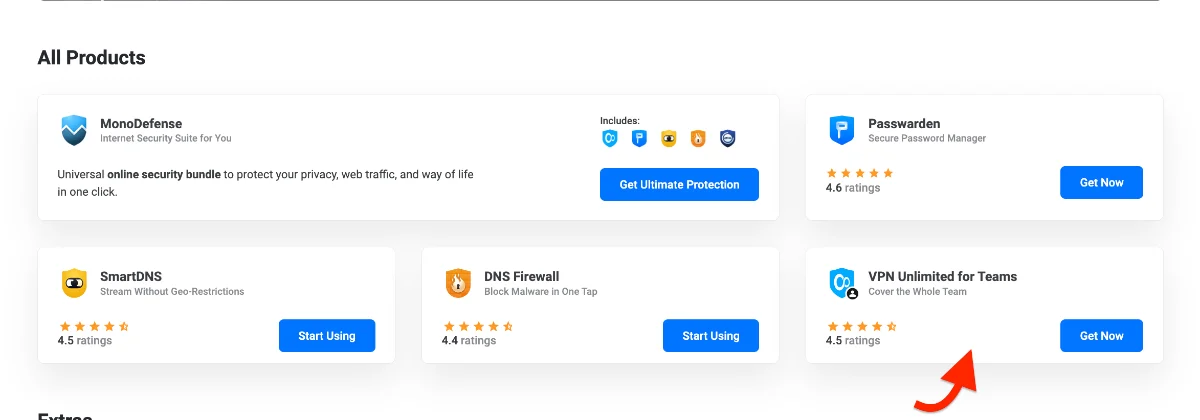
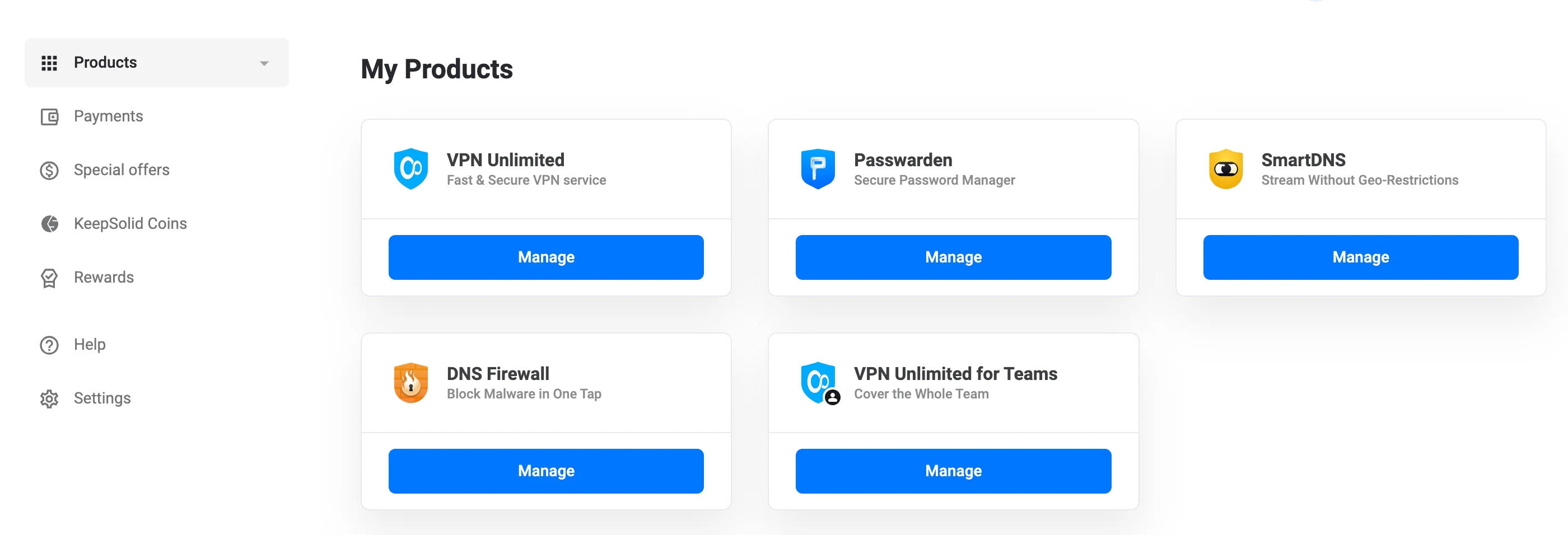
- Buka bagian Semua Produk di mana Anda akan melihat semua produk KeepSolid yang tersedia.
- Cari VPN Unlimited for Teams dalam daftar produk.
- Klik tombol "Dapatkan Sekarang" di sebelah VPN Unlimited for Teams.
5. Anda akan diarahkan ke tab VPN Unlimited Teams, di mana Anda dapat:
- Pilih tab "Teams" jika belum dipilih
- Pilih periode penagihan yang Anda inginkan
- Pilih dari ukuran tim yang tersedia
6. Klik "Pilih" di bawah paket yang Anda pilih.
7. Klik tombol "Lanjutkan ke pembayaran" di bagian bawah halaman.
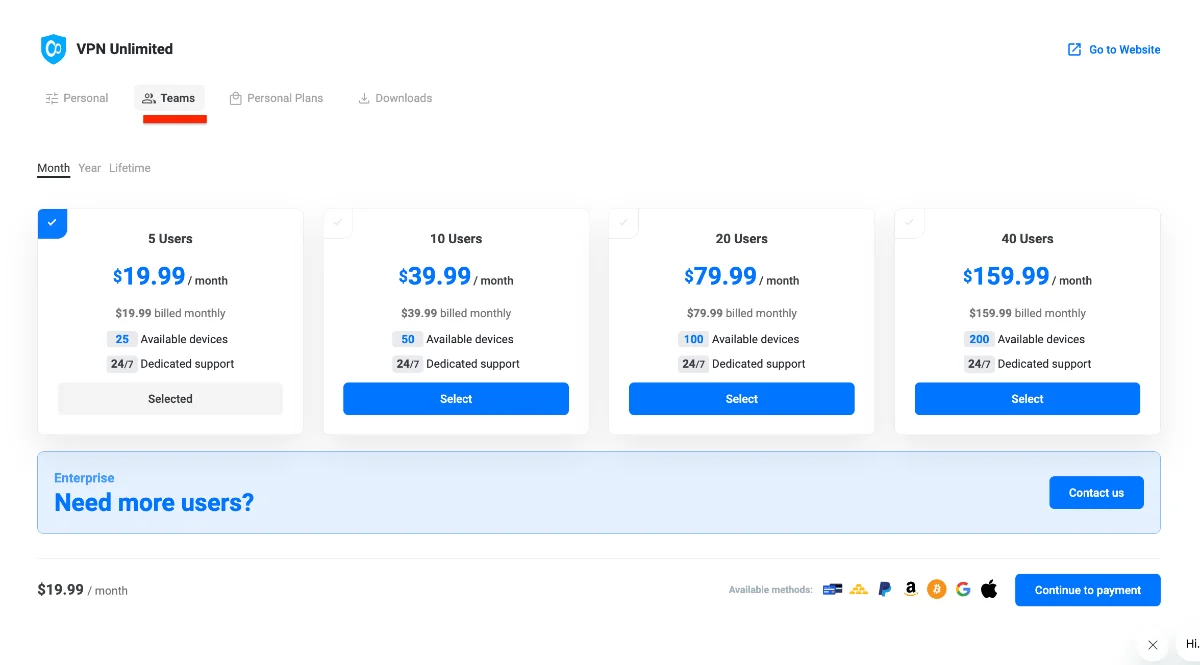
Untuk tim yang lebih besar: Jika Anda membutuhkan lebih dari 40 pengguna, silakan hubungi tim dukungan untuk solusi perusahaan yang disesuaikan dengan mengklik "Hubungi Kami" di bagian Perusahaan.

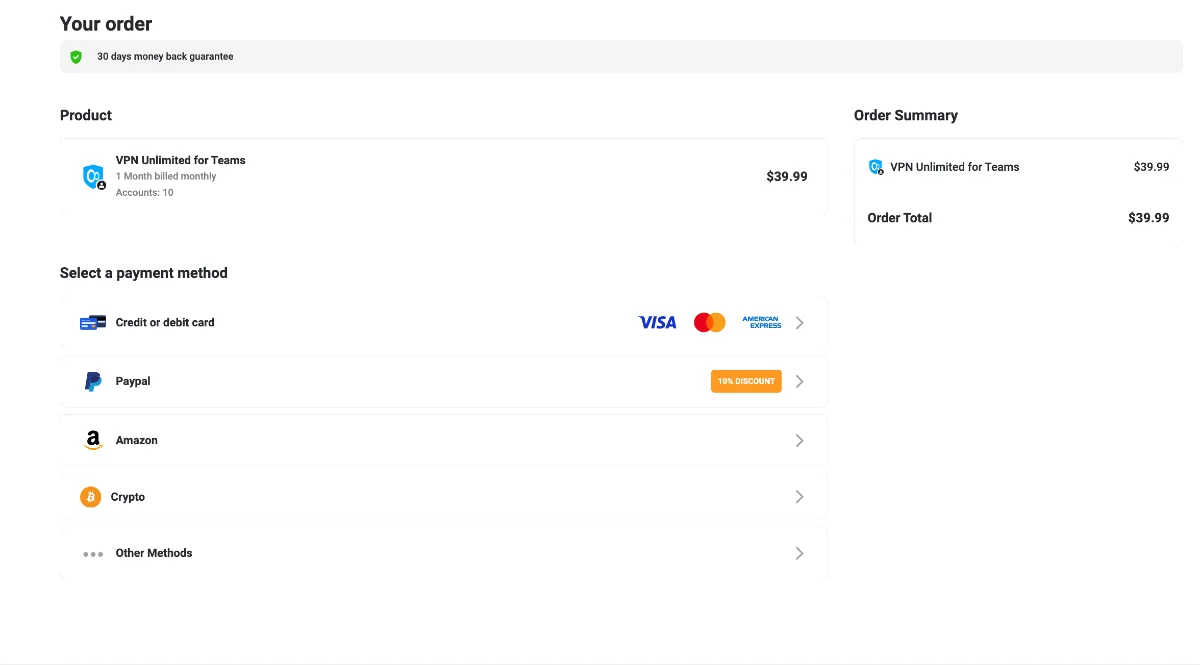
8. Di halaman pembayaran, Anda akan melihat:
- Detail produk: VPN Unlimited for Teams dengan jumlah pengguna yang Anda pilih
- Ringkasan Pesanan beserta jumlah total
- Pilihan metode pembayaran: Kartu kredit atau debit/PayPal/Amazon Pay/Pembayaran kripto/Metode lain yang tersedia
9. Pilih metode pembayaran yang Anda inginkan dan selesaikan pembelian.
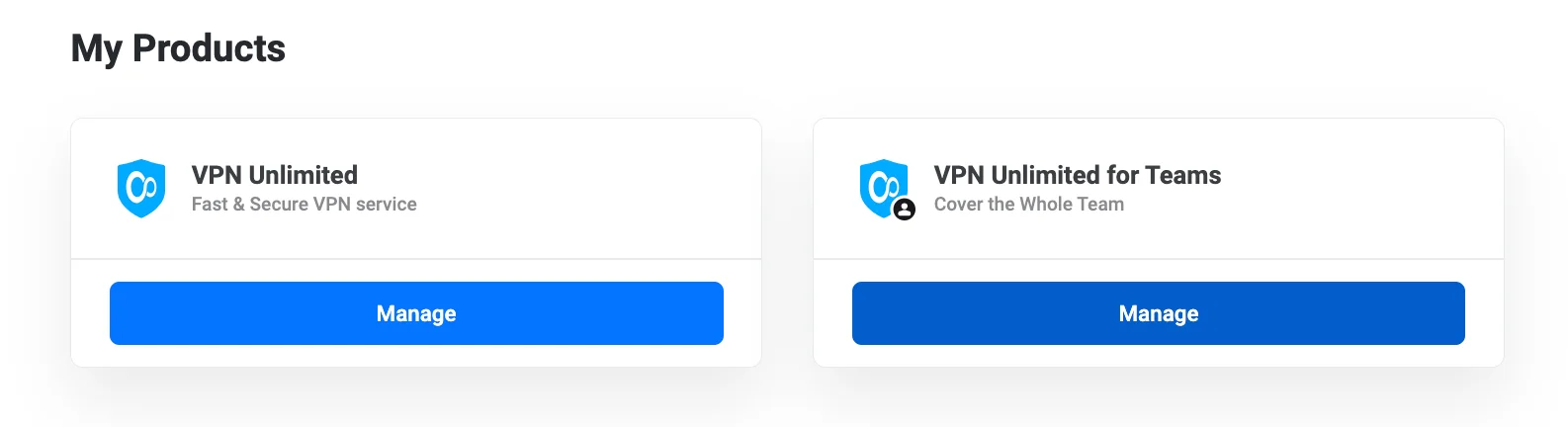
Setelah pembelian berhasil, Anda akan menemukan bagian VPN Unlimited Team yang baru di area "My Products", di mana Anda dapat mengelola langganan tim Anda.
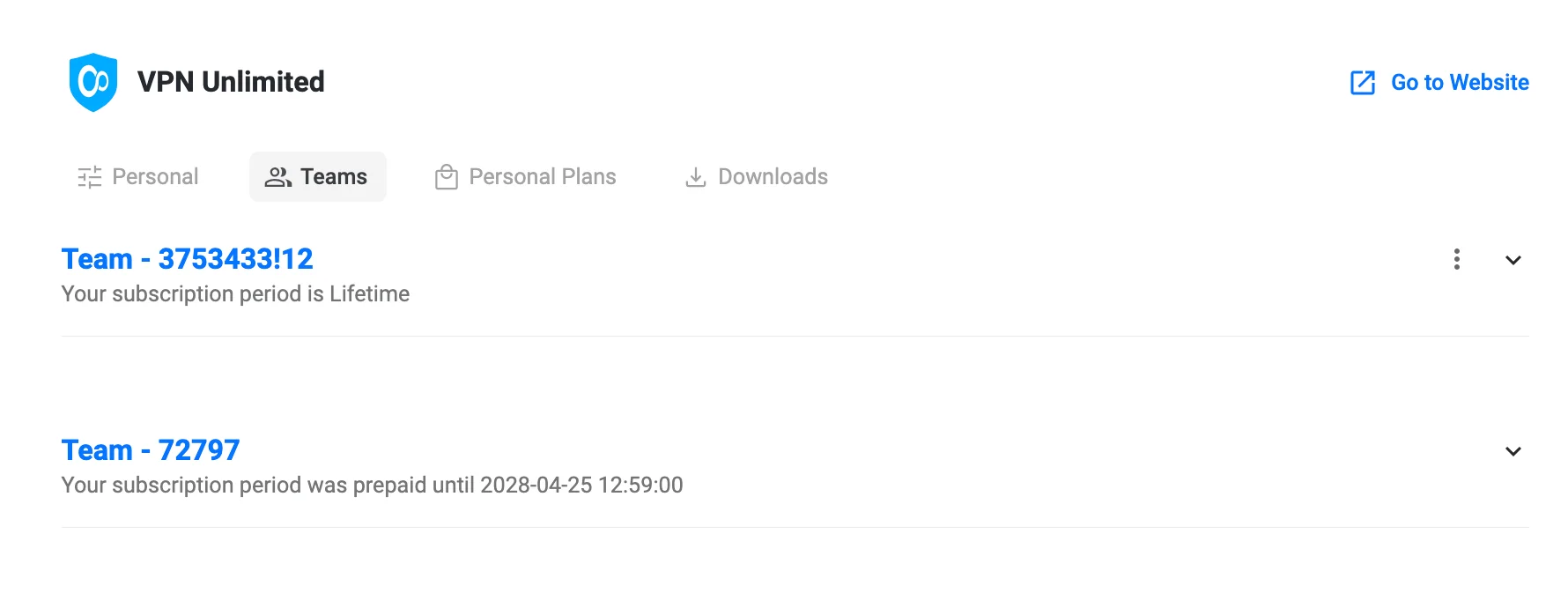
Catatan: Satu akun VPN Unlimited hanya dapat menjadi Admin untuk satu tim saja. Namun, jumlah tim yang dapat Anda ikuti sebagai anggota tidak terbatas. Berapapun jumlah tim yang Anda ikuti, Anda dapat melihat semuanya di layar Tim VPN Unlimited.
Cara mengubah nama tim VPN Anda
Sebagai Admin tim, Anda dapat mengedit nama default yang ditetapkan untuk tim Anda. Untuk mengganti nama tim Anda:
1. Buka bagian "My Products" dan temukan langganan VPN Unlimited for Teams Anda.
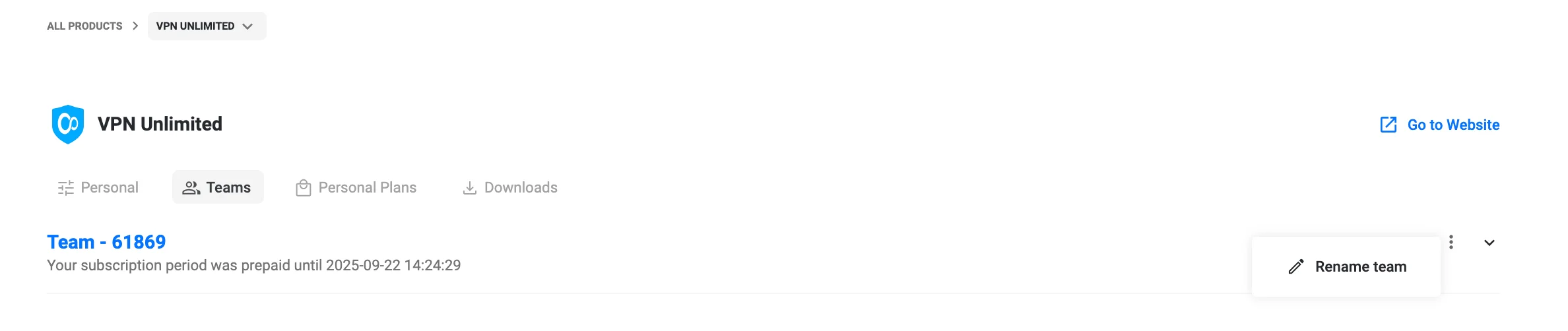
2. Klik tombol "Ubah Nama Tim" [media-item id="4729"] yang terletak di sebelah nama tim Anda di pojok kanan atas bagian tim.
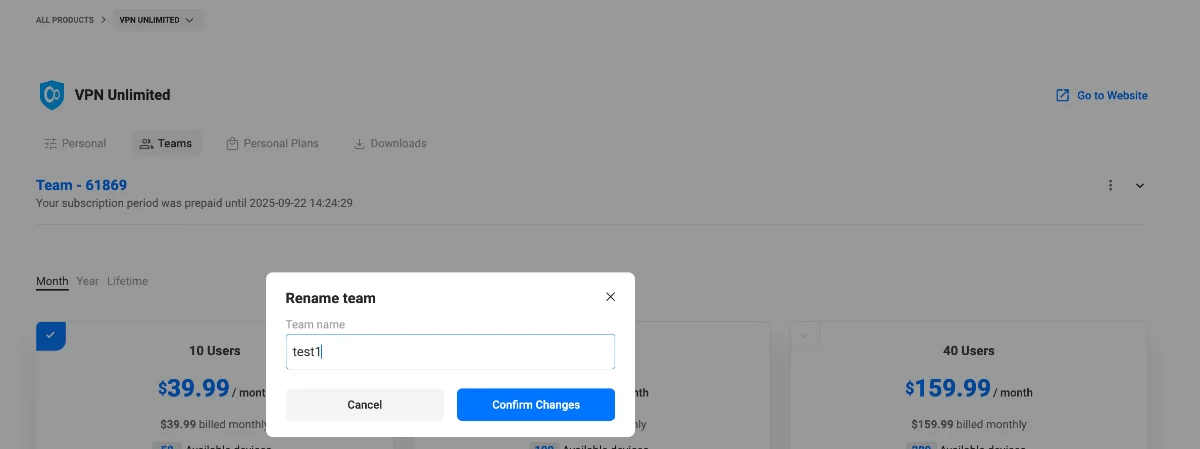
3. Pada jendela popup "Ubah Nama Tim" yang muncul:
- Masukkan nama tim yang Anda inginkan di kolom "Nama Tim"
- Klik "Konfirmasi Perubahan" untuk menyimpan nama baru
- Atau klik "Batal" jika Anda ingin mempertahankan nama saat ini
Nama tim akan segera diperbarui dan akan terlihat oleh semua anggota tim.
Cara mengelola tim Anda
Undang pengguna ke tim VPN Unlimited Anda
-
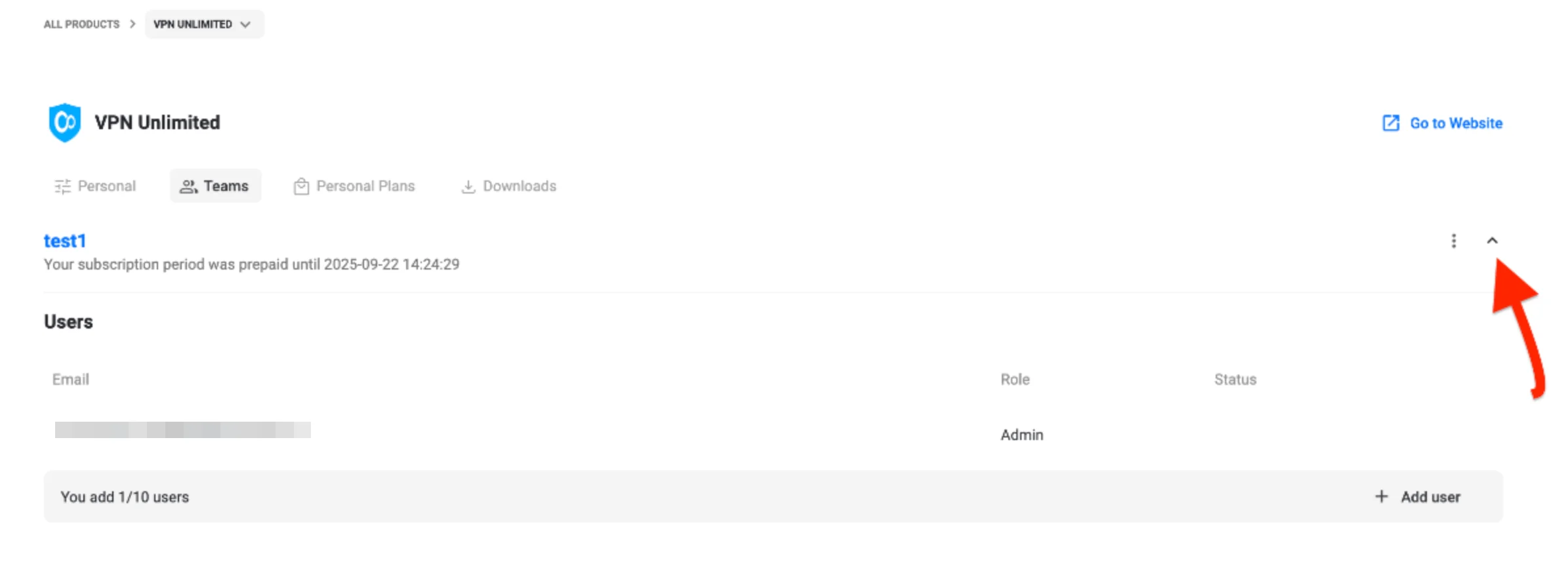
Di User Office, buka Semua Produk → VPN Unlimited → Tim, lalu perluas tim Anda dengan mengklik panah ke bawah.
-
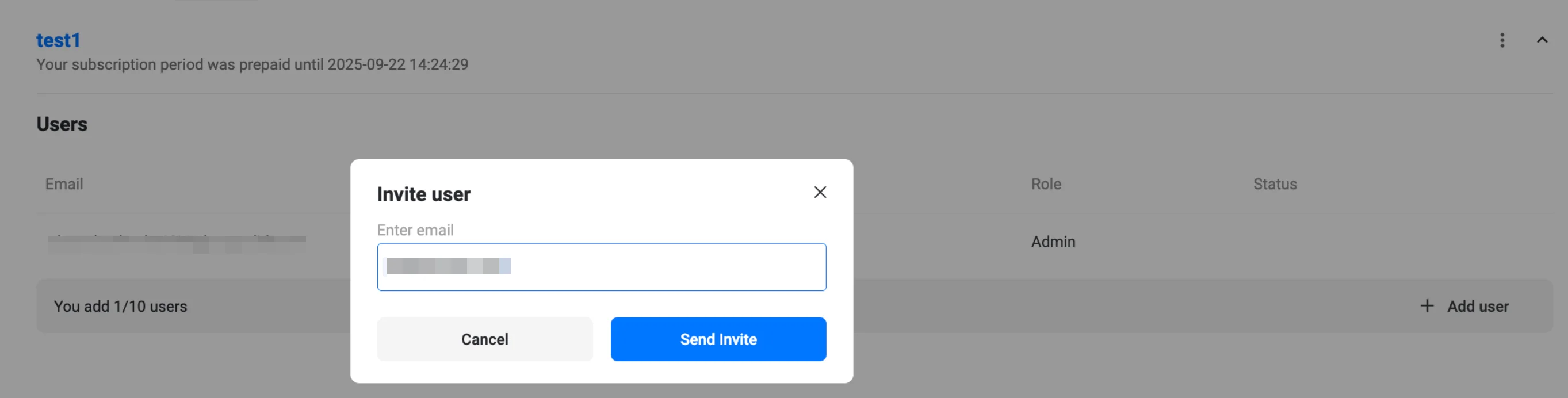
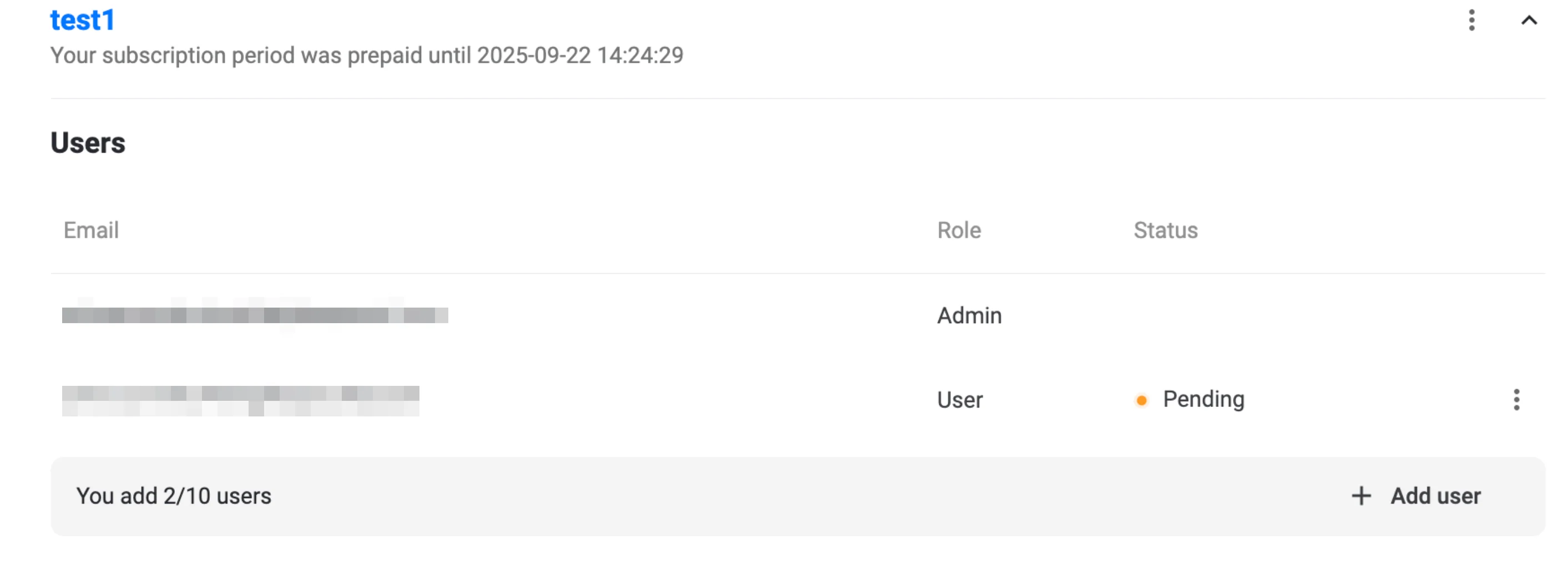
Klik + Tambahkan pengguna, masukkan alamat email anggota di jendela pop-up Undang pengguna, lalu klik Kirim Undangan.
- Pengguna baru tersebut muncul dalam daftar dengan status "Menunggu" (titik oranye).
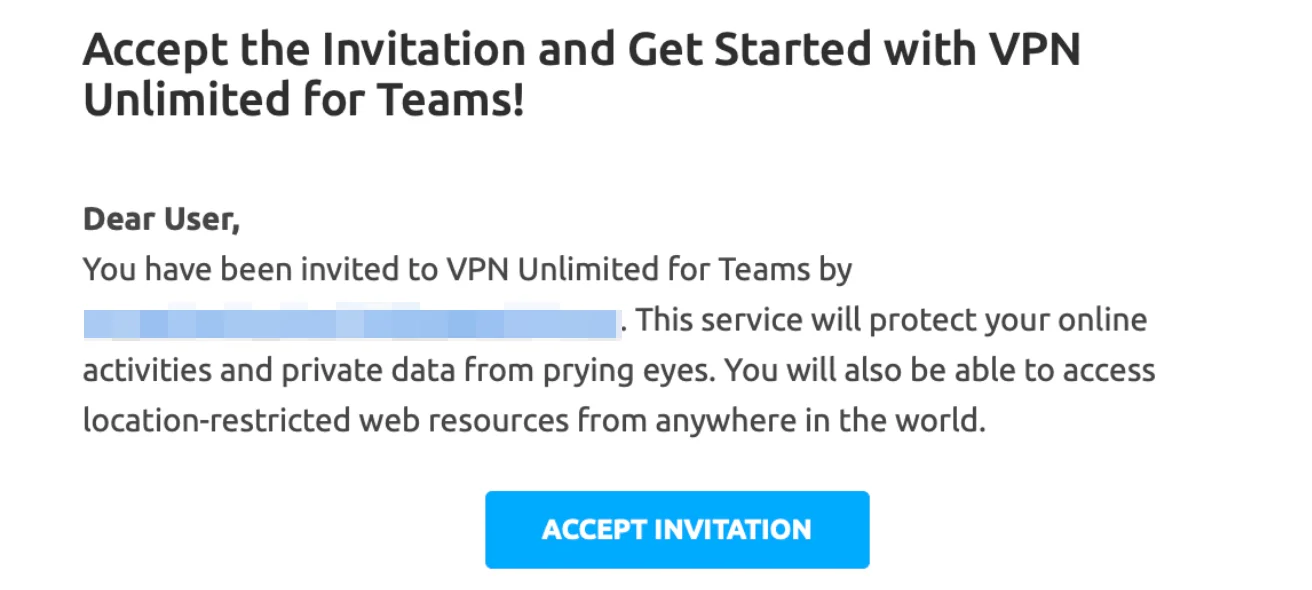
Sebuah email informatif dikirimkan ke alamat yang diundang — tidak diperlukan tindakan apa pun dalam email tersebut.
3. Pengguna menerima undangan
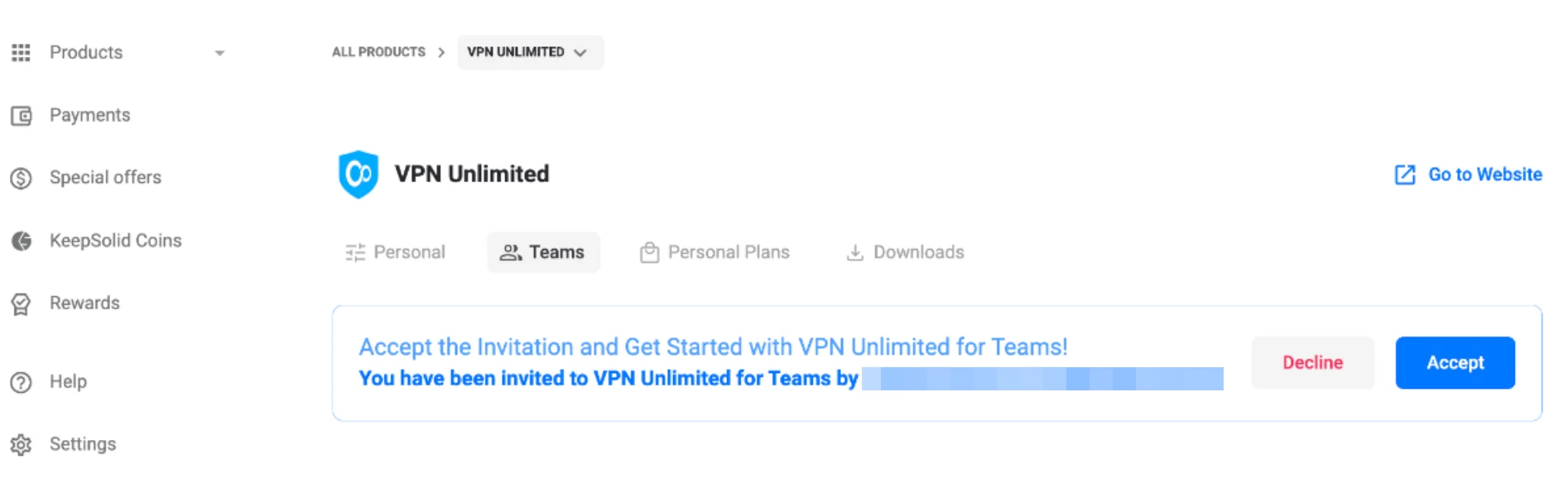
- Pengguna yang diundang masuk (atau mendaftar) di User Office menggunakan alamat email yang digunakan untuk undangan.
- Di All Products → VPN Unlimited → Teams, mereka mengklik "Terima" pada banner undangan untuk bergabung dengan tim.
Menghapus anggota tim
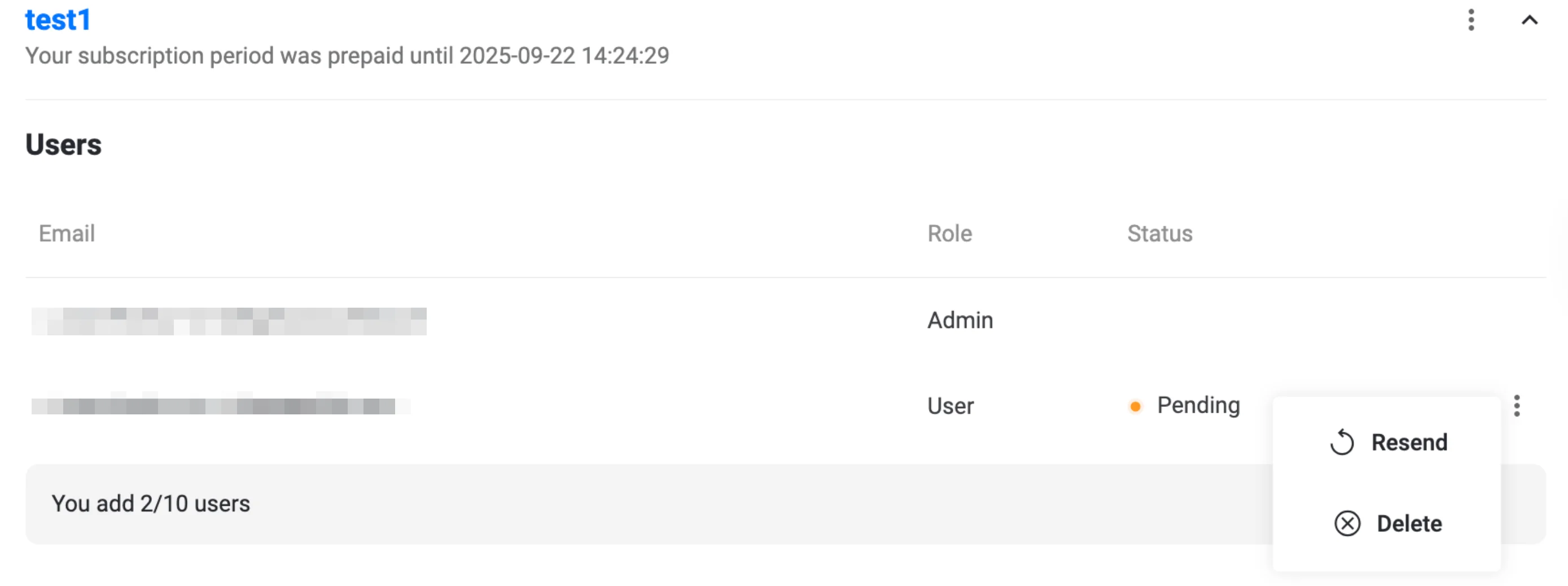
Untuk menghapus pengguna, cukup tekan [media-item id="5570"] di sebelah anggota tim yang bersangkutan, klik Hapus, lalu konfirmasikan keputusan Anda.
Cara memperluas tim VPN Unlimited Anda
Untuk dapat mengundang lebih banyak pengguna, Anda perlu meningkatkan akun tim Anda.
- Buka User Office, lalu pilih My Products → VPN Unlimited for Teams → Manage.
- Pilih paket baru yang sesuai dengan jumlah pengguna yang Anda inginkan (misalnya, meningkatkan dari 10 menjadi 20 pengguna) dengan mengklik "Pilih" di bawah kartu yang sesuai.
- Klik "Lanjutkan ke pembayaran" di bagian bawah halaman.
- Selesaikan pembelian dengan memilih metode pembayaran dan mengonfirmasi transaksi.
Jika Anda membutuhkan lebih dari opsi yang tercantum (hingga 40 pengguna), klik "Hubungi Kami" di spanduk Enterprise untuk mendiskusikan paket khusus.
Cara meningkatkan perlindungan tim Anda
Untuk menikmati tingkat perlindungan tertinggi, serta kecepatan koneksi dan kinerja terbaik, Anda dapat memperoleh Server VPN Pribadi atau Alamat IP Pribadi yang akan secara otomatis dibagikan kepada semua anggota tim Anda. Untuk mendapatkan Server VPN Pribadi untuk tim Anda, ikuti beberapa langkah sederhana di bawah ini:
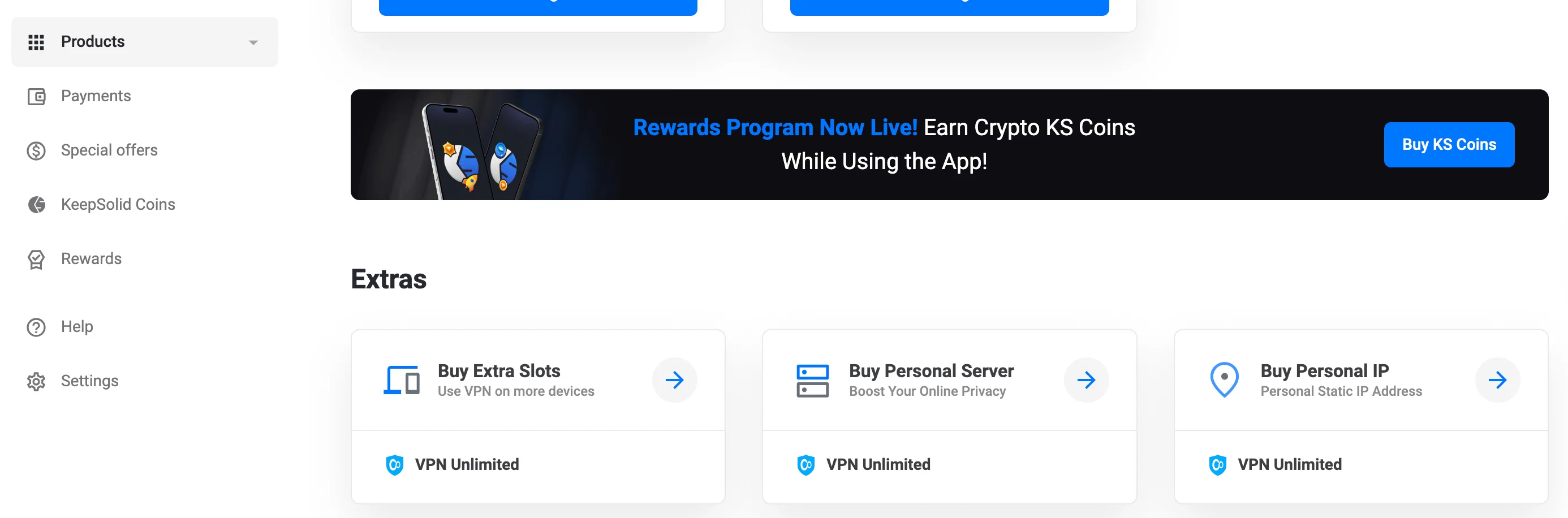
- Buka User Office dan gulir ke bawah ke bagian Extras.
2. Beli Server VPN Pribadi
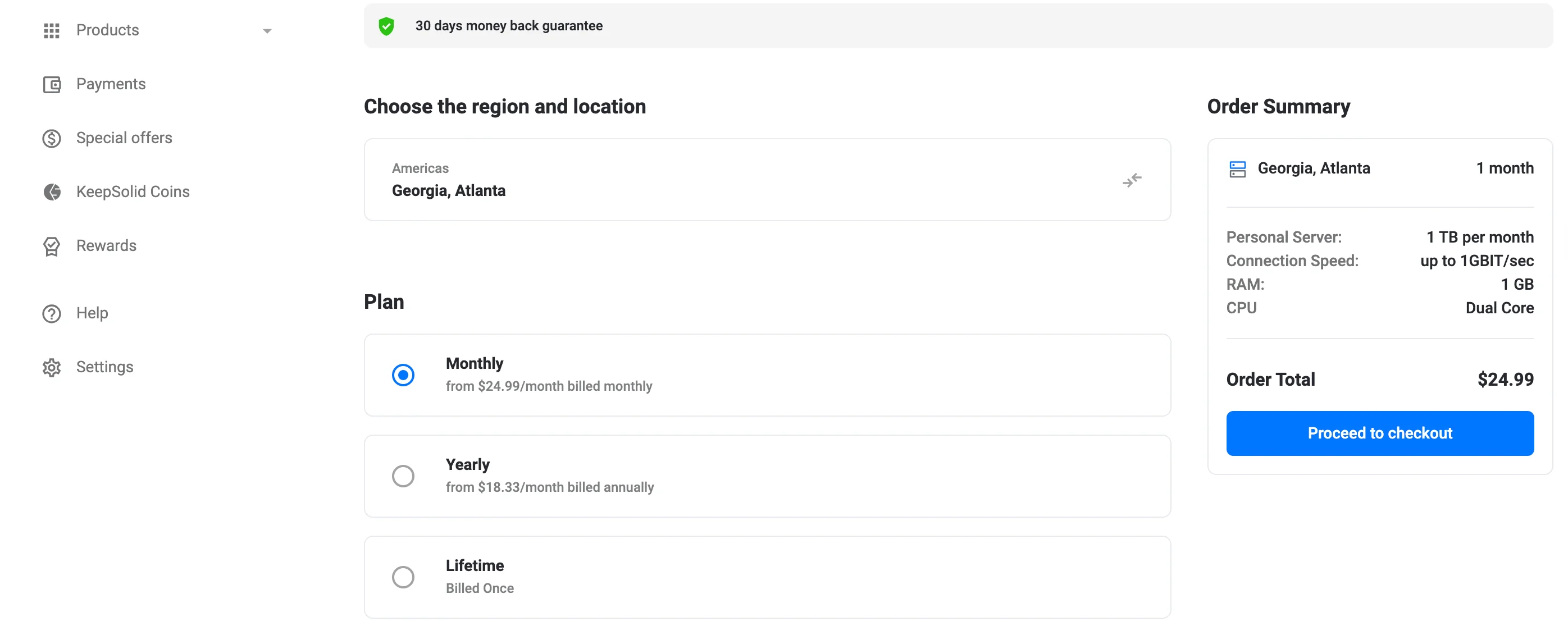
- Di bagian Ekstra, klik Beli Server Pribadi.
- Di layar pembelian, pilih lokasi server Anda.
- Pilih paket pembayaran (Bulanan, Tahunan, atau Seumur Hidup).
- Klik "Lanjutkan ke pembayaran" dan selesaikan pembayaran Anda.
3. Beli Alamat IP Pribadi
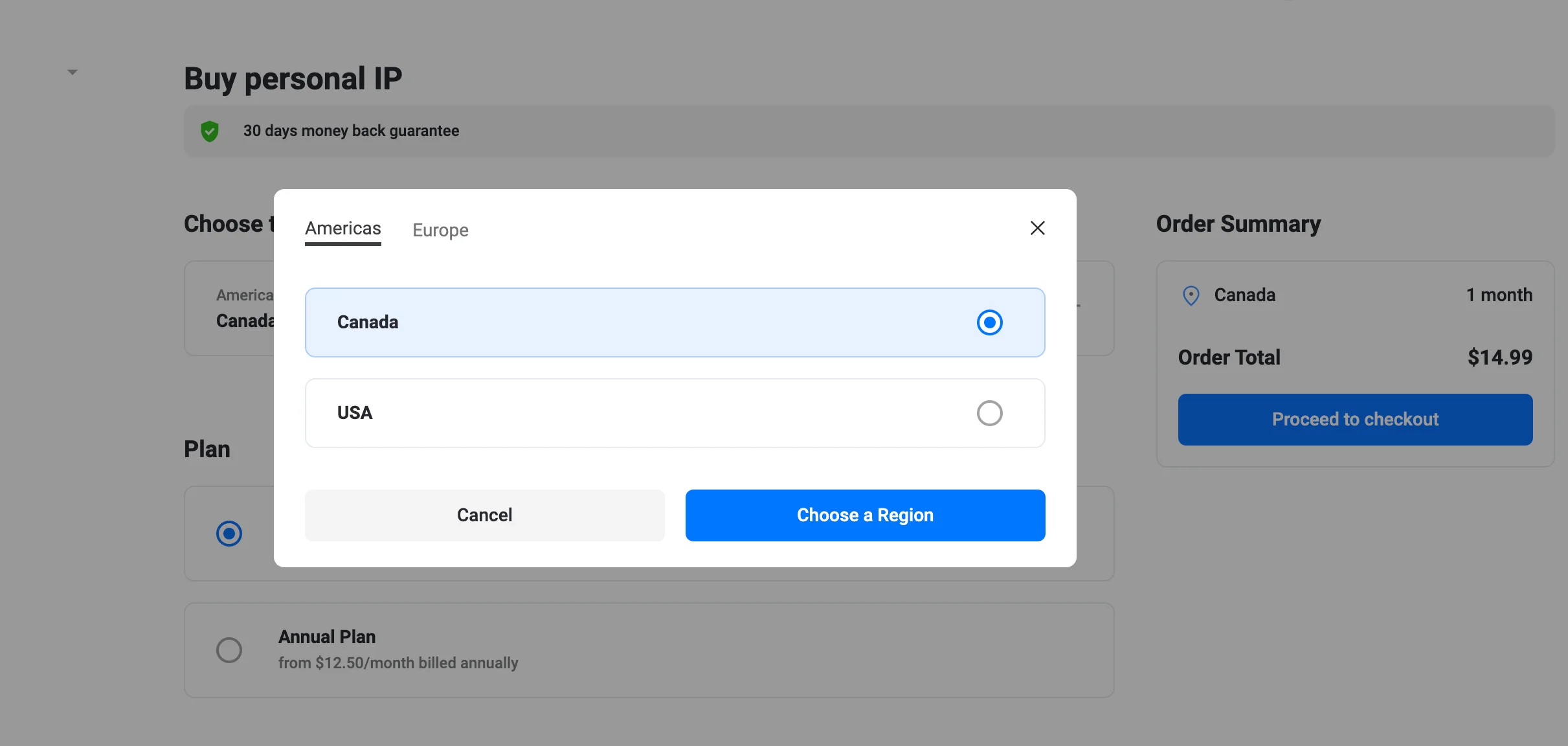
- Di bagian "Extras", klik "Beli IP Pribadi".
- Di halaman "IP Pribadi", pilih wilayah dan lokasi Anda.
- Pilih paket (Bulanan atau Tahunan).
- Klik "Lanjutkan ke pembayaran" dan selesaikan pembelian.
Selesai! Saat server Anda telah diaktifkan, server tersebut akan muncul dalam daftar "Server Pribadi/IP Pribadi" dan juga dapat diakses oleh anggota tim Anda.
Apa yang dapat dilakukan oleh anggota tim
Sebagai anggota tim, Anda memiliki beberapa pilihan berikut:
- Melihat semua anggota tim yang telah mengundang Anda
- Melihat daftar Server Pribadi dan IP Pribadi tim Anda
- Membuat tim Anda sendiri
Untuk melihat daftar semua anggota tim dan informasi lainnya, ikuti langkah-langkah di bawah ini:
- Cari VPN Unlimited for Teams di daftar produk saya, lalu klik Lihat.
- Klik [media-item id="5553"] di sebelah tim yang bersangkutan.
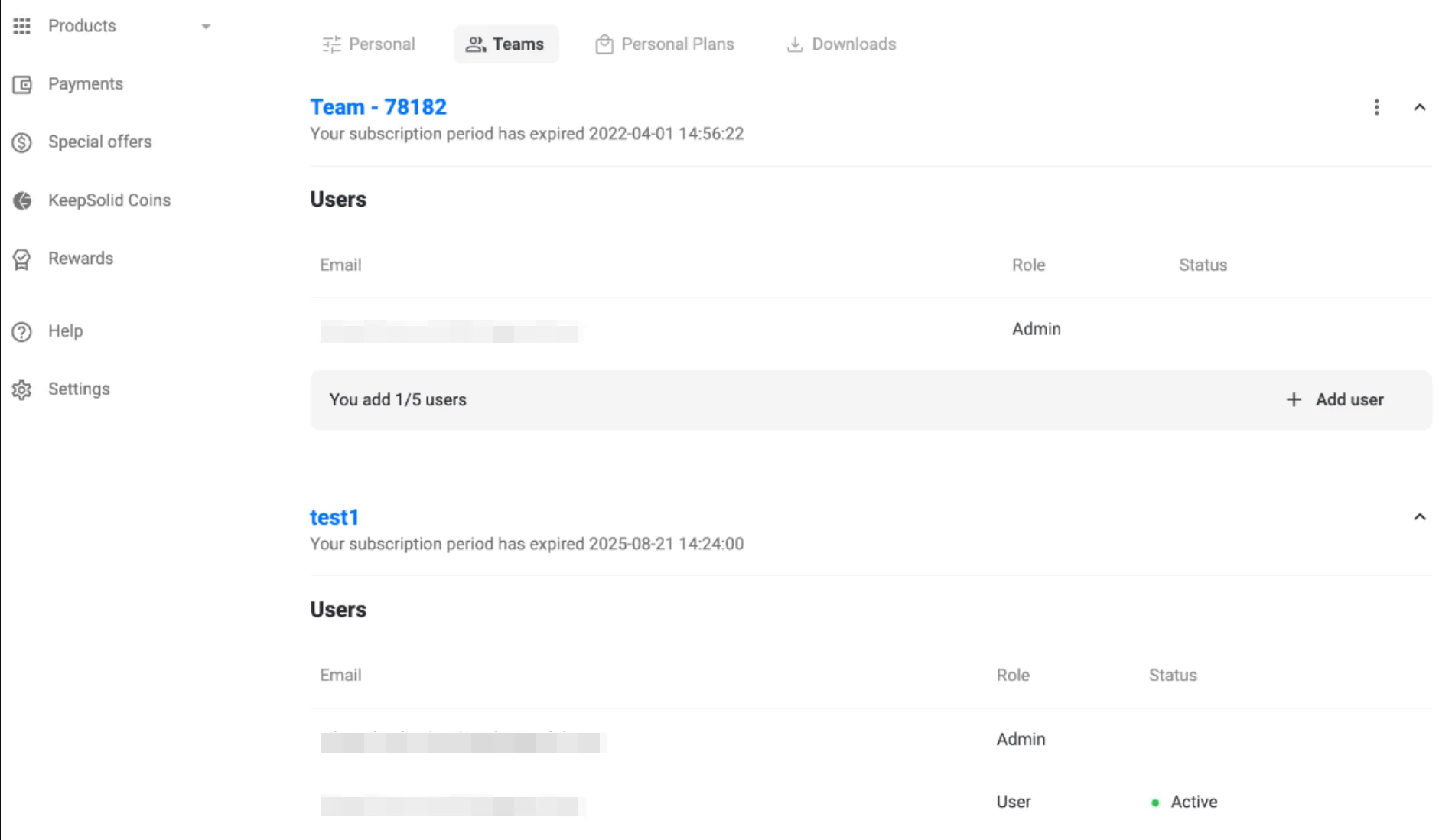
- Pada tab yang terbuka, Anda dapat menemukan informasi berikut:
- Tanggal berakhirnya langganan tim VPN Unlimited Anda
- Alamat email Admin Anda
- Daftar semua anggota tim Anda
- Daftar Server Pribadi dan IP Pribadi yang dibagikan, jika ada.
Catatan: Jika Anda adalah anggota tim dan mendapatkan Server Pribadi atau IP Pribadi, keduanya tidak akan dibagikan kepada anggota tim lainnya dan hanya akan menjadi milik Anda sendiri.
Untuk membuat tim Anda sendiri: Cukup beli paket tim dan tambahkan pengguna ke tim Anda dengan mengikuti alur kerja pengelolaan tim yang standar.
Ada pertanyaan atau komentar? Silakan kirim email ke [email protected], kami dengan senang hati akan membantu Anda!
Apakah Anda siap melindungi tim Anda?
Unduh VPN Unlimited for Teams dan jelajahi semua fitur keamanannya sekarang juga: lindungi data bisnis Anda, jadikan aktivitas online Anda anonim, dan dapatkan akses tanpa batasan ke internet.