VPN Unlimited for Teams nasıl kullanılır?
VPN Unlimited for Teams, tüm ekibinizi VPN Unlimited korumasıyla kapsayarak iş bilgilerinizi, trafiğinizi ve müşterilerinizin verilerini güvence altına almanızı sağlar. Ekip üyelerinizin aboneliklerini yönetmeniz kolay ve rahattır; onların hizmetimizi kullanmaya başlaması ise olabildiğince basittir. Bu özellik hakkında daha fazla bilgiyi buradan edinebilirsiniz.
Ekip üyelerini nasıl davet edebilir ve yönetebilirsiniz? VPN Unlimited ile ekibinizin güvenliğini nasıl sağlayabilirsiniz? Ekip hesabınızın sunduğu olanakları adım adım anlatan bu kılavuzda tüm cevapları bulabilirsiniz.
VPN Unlimited Team hesabı nasıl alınır
- my.keepsolid.com adresinden Kullanıcı Panelinize giriş yapın.
- Tüm KeepSolid ürünlerini görebileceğiniz Tüm Ürünler bölümüne gidin.
- Ürün listesinde VPN Unlimited for Teams'i bulun.
- VPN Unlimited for Teams'in yanındaki Şimdi Al düğmesine tıklayın.
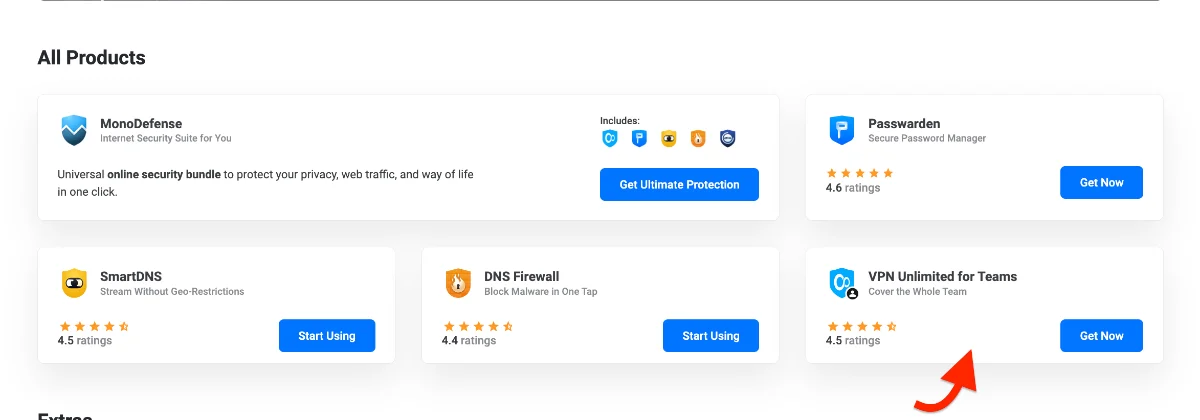
5. VPN Unlimited Teams sekmesine yönlendirileceksiniz; burada şunları yapabilirsiniz:
- Henüz seçili değilse Teams sekmesini seçin
- Tercih ettiğiniz fatura dönemini seçin
- Mevcut takım büyüklüklerinden birini seçin
6. Seçtiğiniz planın altındaki Seç seçeneğine tıklayın.
7. Sayfanın altındaki "Ödemeye devam et" düğmesine tıklayın.
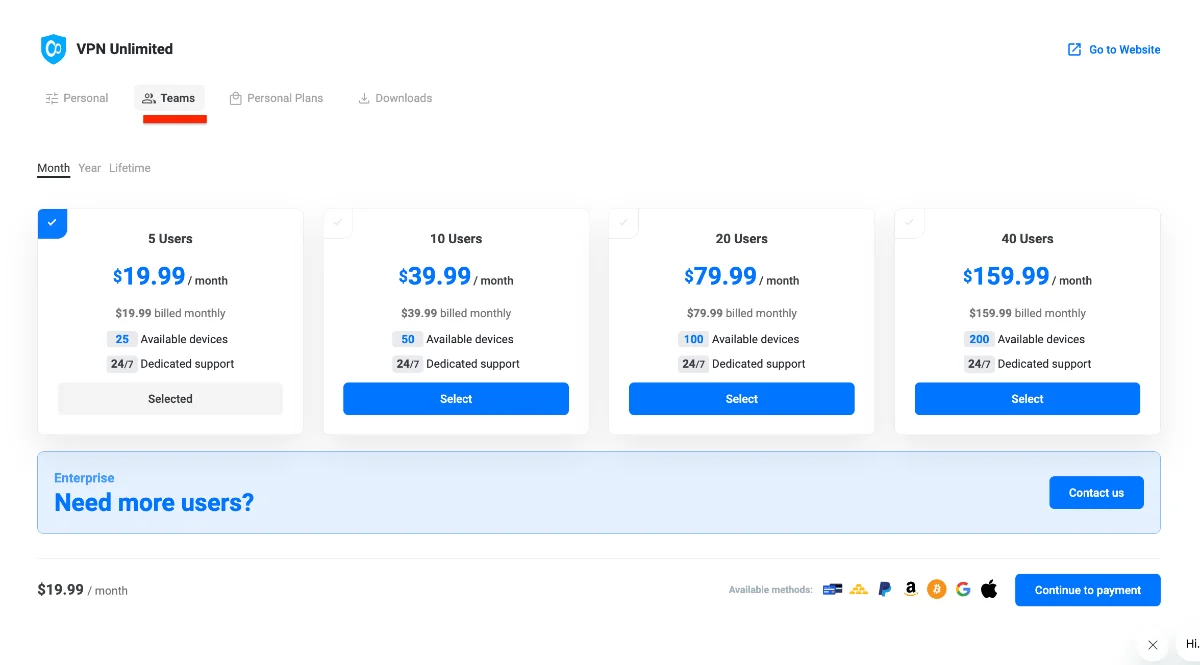
Daha büyük ekipler için: 40'tan fazla kullanıcıya ihtiyacınız varsa, Kurumsal bölümündeki “Bize Ulaşın” seçeneğine tıklayarak destek ekibiyle iletişime geçin ve size özel kurumsal çözümler hakkında bilgi alın.

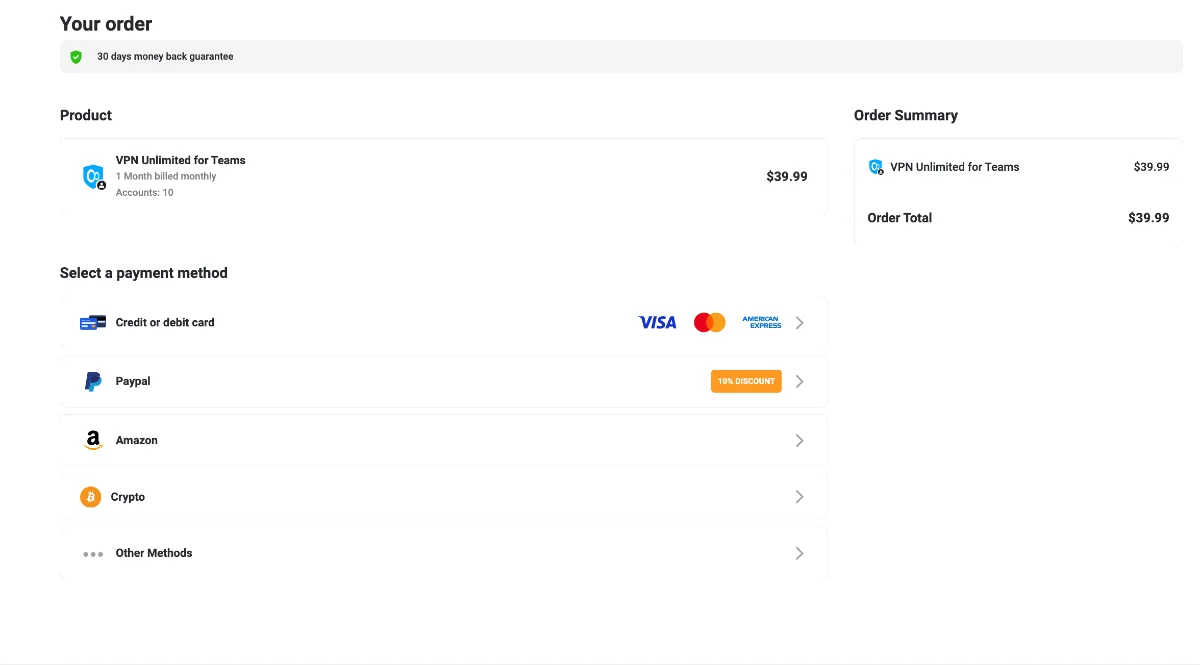
8. Ödeme sayfasında şunları göreceksiniz:
- Ürün ayrıntıları: Seçtiğiniz kullanıcı sayısına sahip VPN Unlimited for Teams
- Toplam tutarı içeren Sipariş Özeti
- Ödeme yöntemi seçimi: Kredi veya banka kartı/PayPal/Amazon Pay/Kripto para ödemeleri/Diğer mevcut yöntemler
9. Tercih ettiğiniz ödeme yöntemini seçin ve satın alma işlemini tamamlayın.
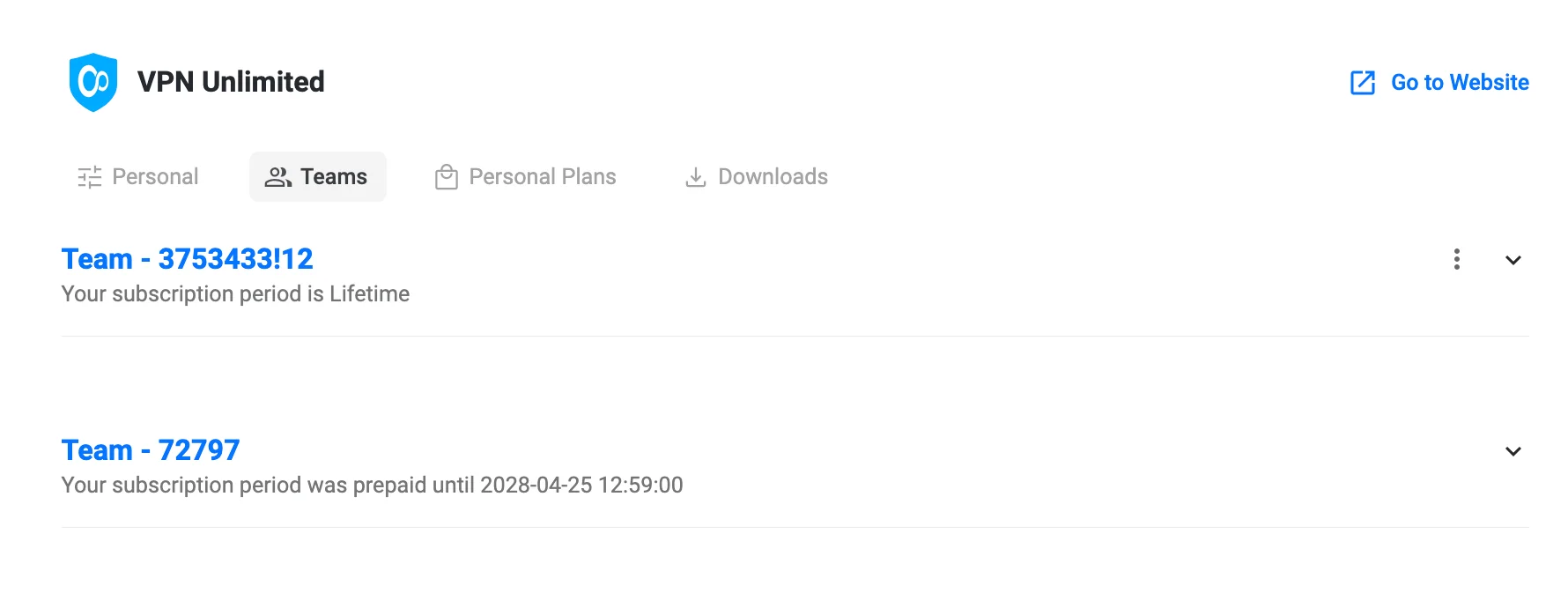
Satın alma işlemi başarıyla tamamlandıktan sonra, “Ürünlerim” bölümünde yeni “VPN Unlimited Ekibi” bölümünü göreceksiniz; buradan ekip aboneliğinizi yönetebilirsiniz.
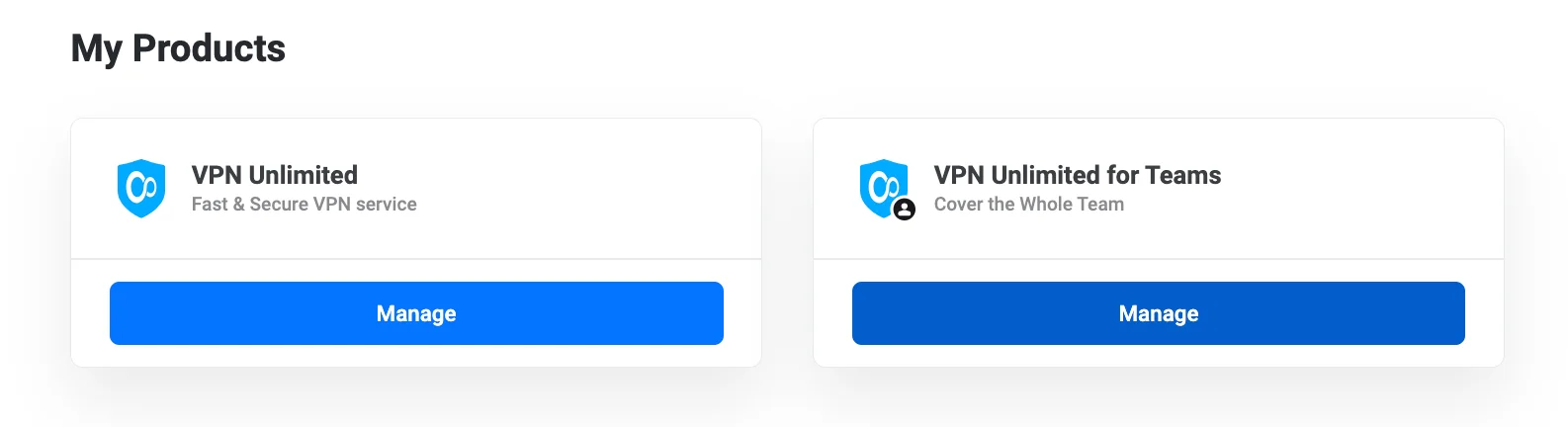
Not: Bir VPN Unlimited hesabı yalnızca bir ekibin yöneticisi olabilir. Ancak üye olarak davet edilebileceğiniz ekip sayısı sınırsızdır. Kaç ekibe üye olursanız olun, hepsini VPN Unlimited Ekip ekranından görüntüleyebilirsiniz.
VPN takımınızın adını nasıl değiştirebilirsiniz
Takım yöneticisi olarak, takımınıza atanan varsayılan adı düzenleyebilirsiniz. Takımınızın adını değiştirmek için:
1. "Ürünlerim" bölümüne gidin ve VPN Unlimited for Teams aboneliğinizi bulun.
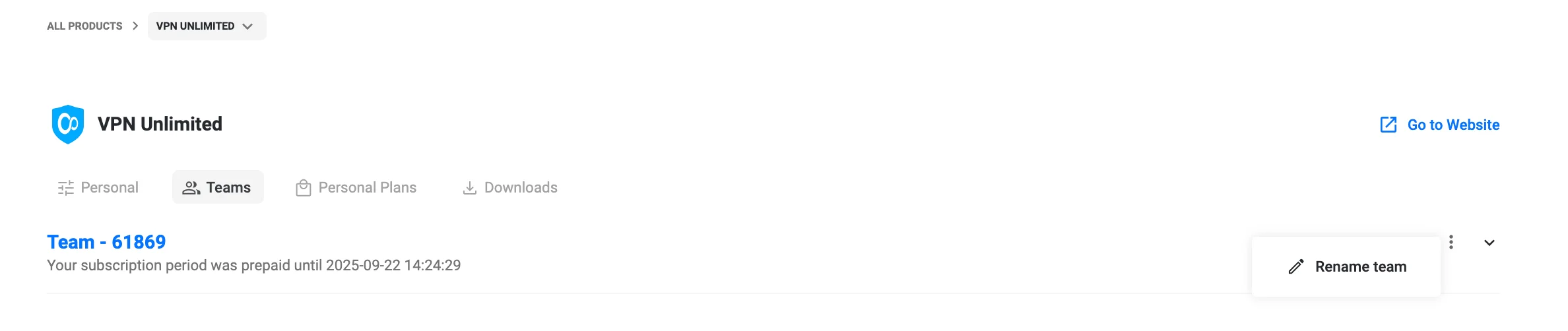
2. Takım bölümünün sağ üst köşesinde, takım adınızın yanında bulunan Takımı Yeniden Adlandır düğmesine [media-item id="4729"] tıklayın.
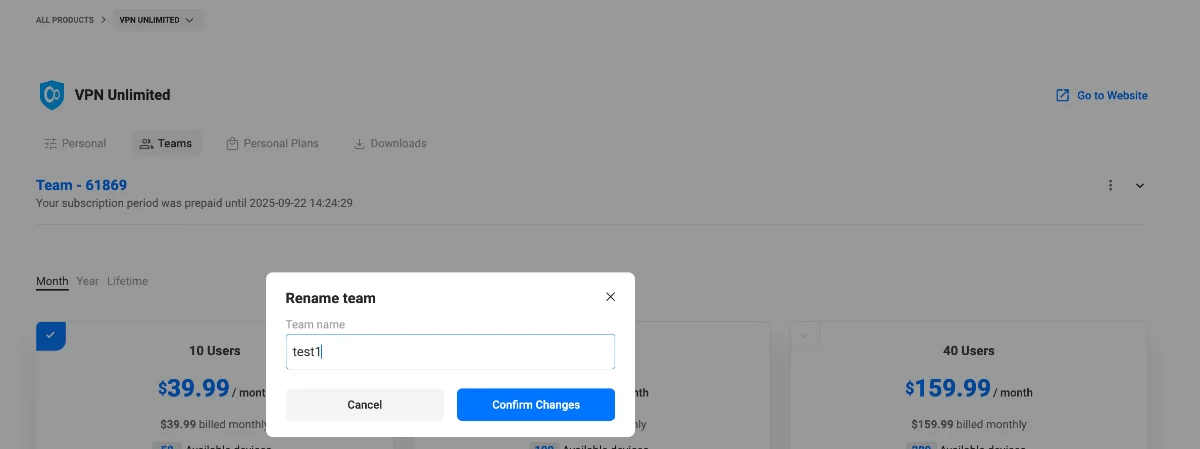
3. Açılan "Takım Adını Değiştir" penceresinde:
- "Takım adı" alanına istediğiniz takım adını girin
- Yeni adı kaydetmek için "Değişiklikleri Onayla" düğmesine tıklayın
- Veya mevcut adı korumak istiyorsanız "İptal" düğmesine tıklayın
Takım adı hemen güncellenecek ve tüm takım üyeleri tarafından görülebilecektir.
Ekibinizi nasıl yönetebilirsiniz?
Kullanıcıları VPN Unlimited ekibinize davet edin
-
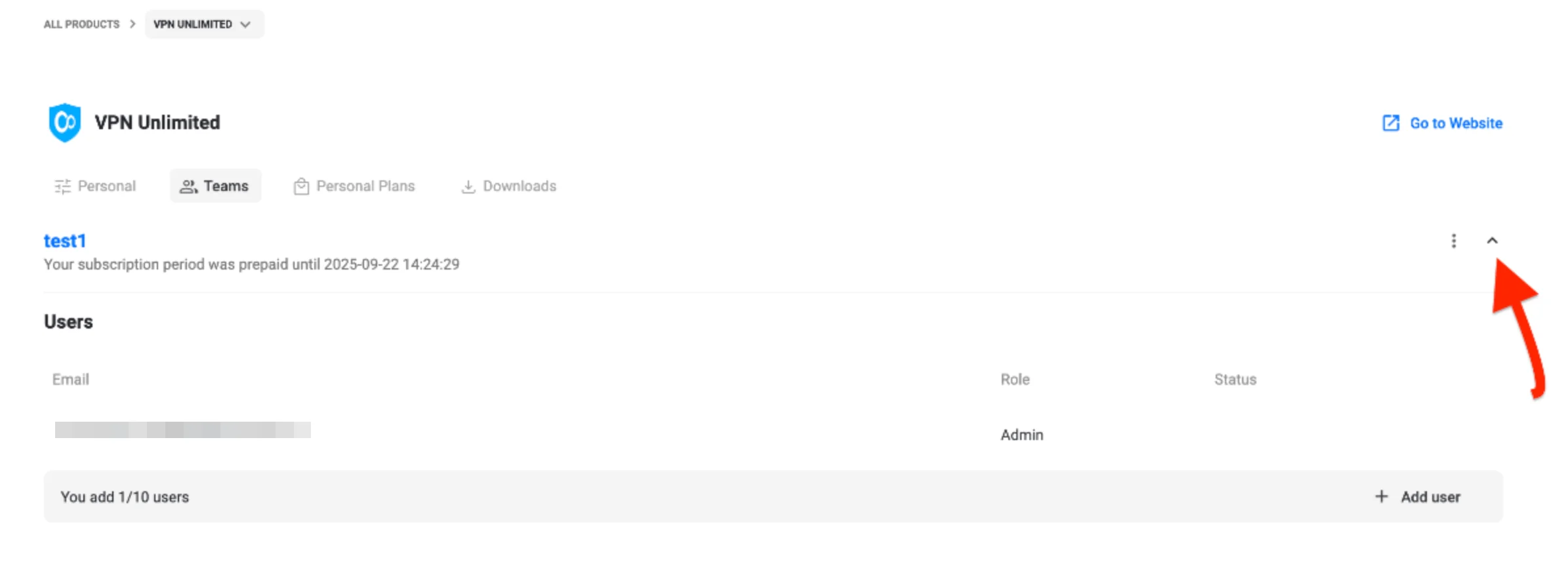
Kullanıcı Panonuzda Tüm Ürünler → VPN Unlimited → Ekipler seçeneğine gidin, ardından aşağı ok simgesine tıklayarak ekibinizi genişletin.
-
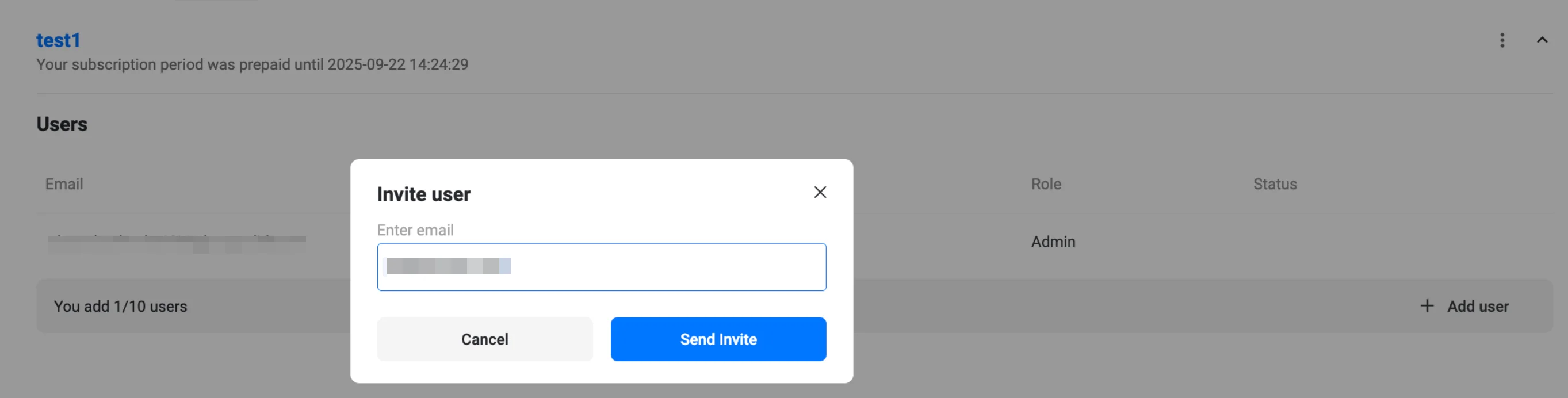
“+ Kullanıcı Ekle” seçeneğine tıklayın, “Kullanıcı Davet Et” açılır penceresine üyenin e-posta adresini girin ve “Davet Gönder” seçeneğine tıklayın.
- Yeni kullanıcı, listede “Beklemede” durumu (turuncu nokta) ile görünür.
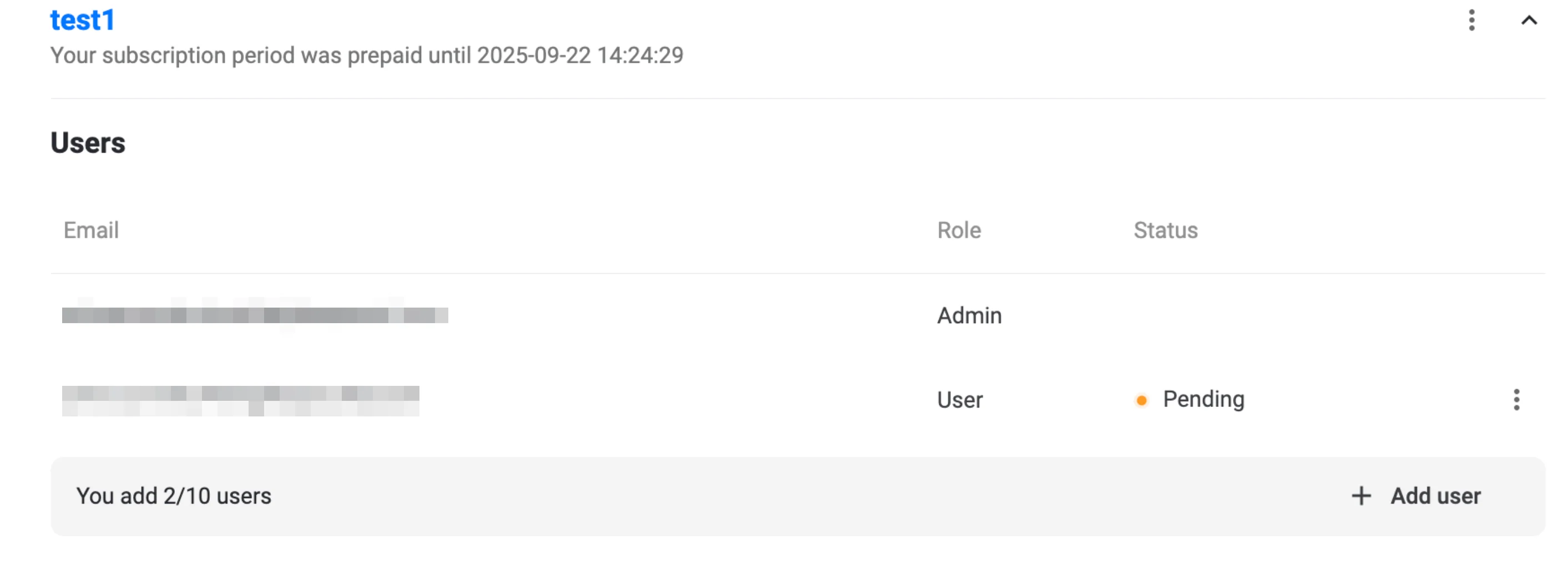
Davet edilen adrese bilgilendirme amaçlı bir e-posta gönderilir; e-postanın içinde herhangi bir işlem yapılması gerekmez.
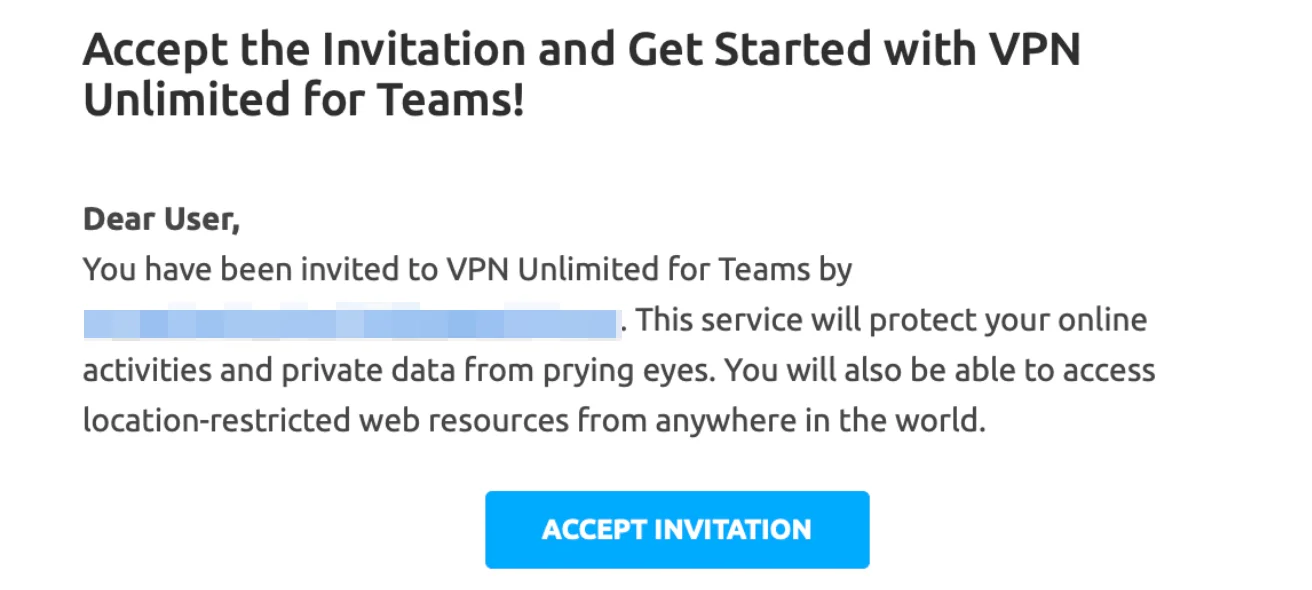
3. Kullanıcı daveti kabul eder
- Davet edilen kullanıcı, davet e-postasını kullanarak User Office'e giriş yapar (veya kaydolur).
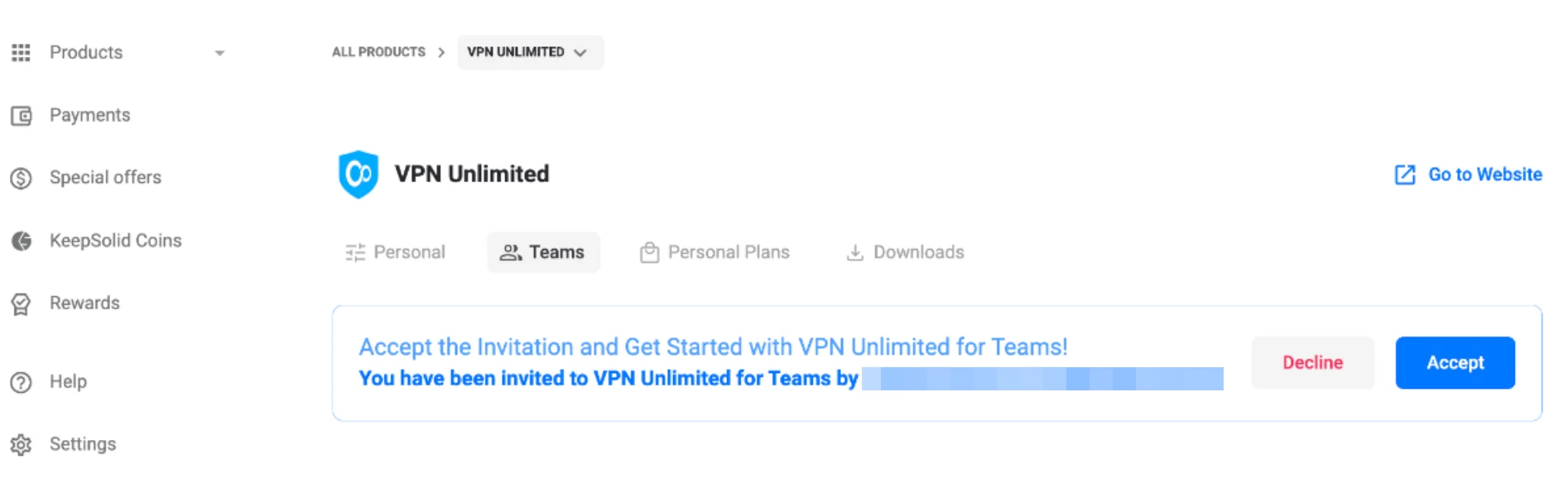
- Tüm Ürünler → VPN Unlimited → Takımlar bölümünde, davet afişindeki Kabul Et seçeneğine tıklayarak takıma katılır.
Bir ekip üyesini silme
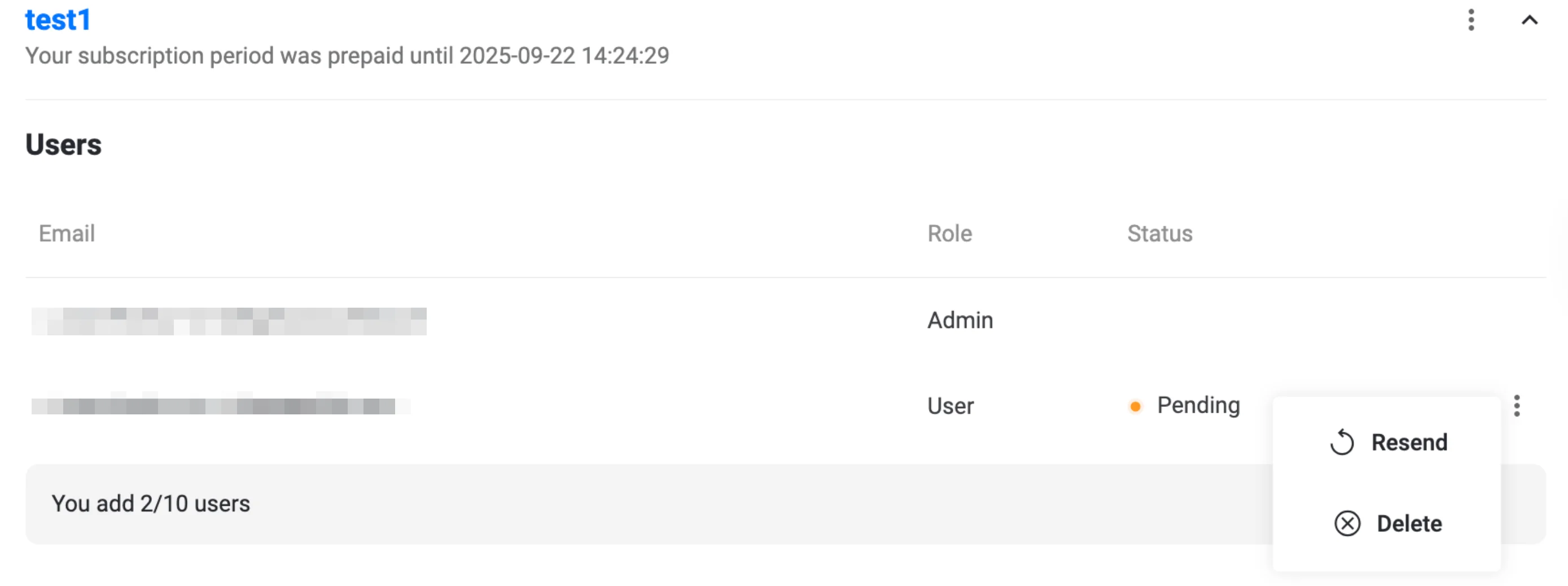
Bir kullanıcıyı kaldırmak için, ekibinizdeki ilgili üyenin yanındaki [media-item id="5570"] düğmesine basın, Sil'i tıklayın ve kararınızı onaylayın.
VPN Unlimited ekibinizi nasıl genişletebilirsiniz?
Daha fazla kullanıcı davet edebilmek için ekip hesabınızı yükseltmeniz gerekir.
- Kullanıcı Ofisi'ne gidin ve Ürünlerim → VPN Unlimited for Teams → Yönet seçeneğine tıklayın.
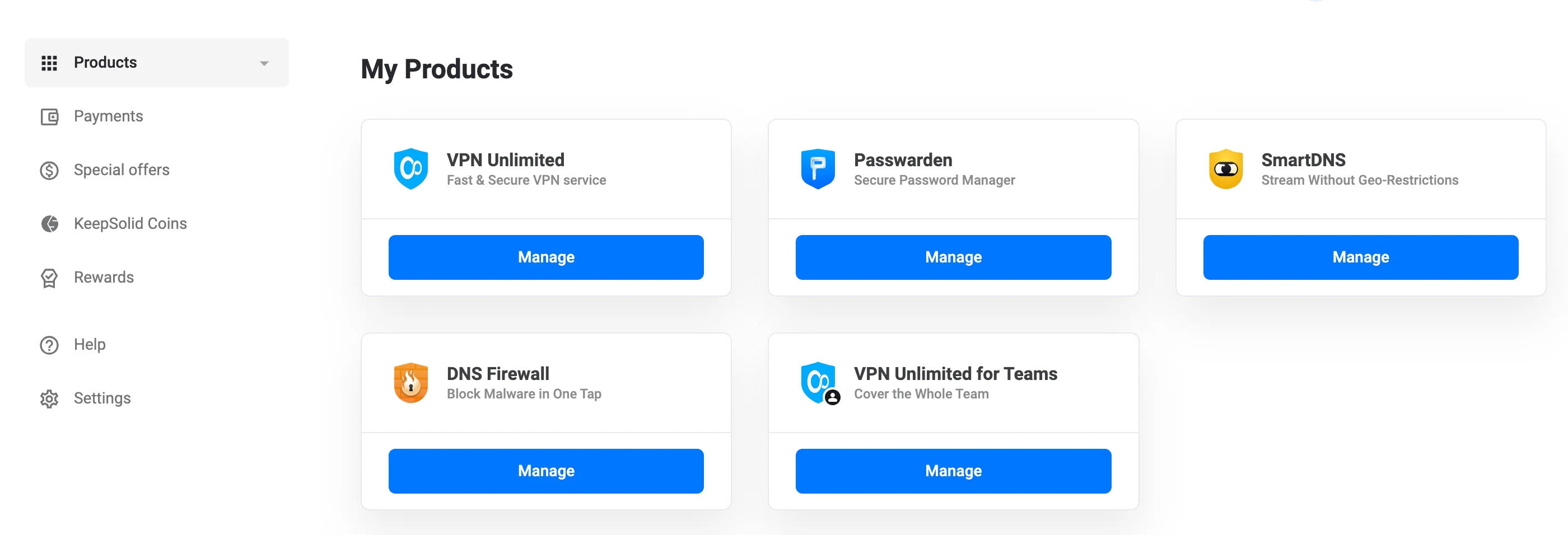
- İstediğiniz kullanıcı sayısına uygun yeni planı (örneğin, 10 kullanıcıdan 20 kullanıcıya yükseltme) seçmek için ilgili kartın altındaki “Seç” seçeneğine tıklayın.
- Sayfanın altındaki "Ödemeye devam et" seçeneğine tıklayın.
- Ödeme yönteminizi seçip işlemi onaylayarak satın alma işlemini tamamlayın.
Listelenen seçeneklerden daha fazlasına ihtiyacınız varsa (en fazla 40 kullanıcı), özel planlar hakkında görüşmek için Enterprise başlığındaki “Bize Ulaşın” seçeneğine tıklayın.
Ekibinizin korumasını nasıl artırabilirsiniz?
En üst düzeyde korumanın yanı sıra mümkün olan en iyi bağlantı hızı ve performanstan yararlanmak için, tüm ekip üyelerinizle otomatik olarak paylaşılacak bir Kişisel VPN Sunucusu veya Kişisel IP alabilirsiniz. Ekibiniz için bir Kişisel VPN sunucusu edinmek üzere aşağıdaki birkaç basit adımı izleyin:
- Kullanıcı Ofisi'ne gidin ve aşağı kaydırarak Ekstra bölümüne gelin.
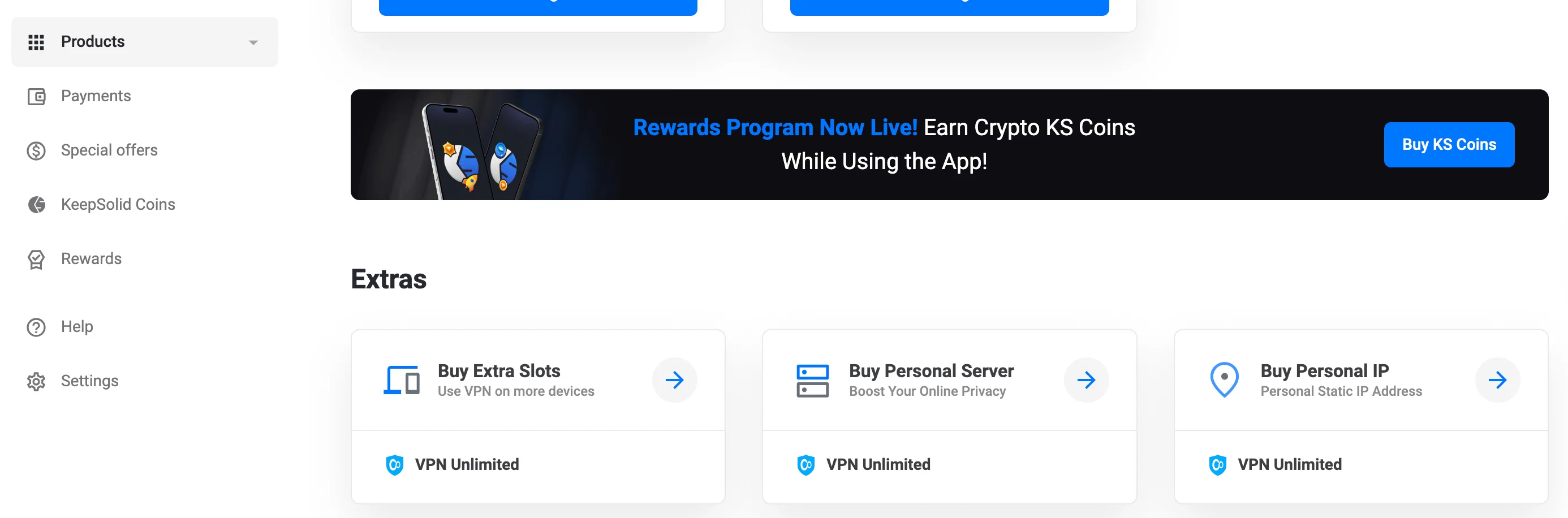
2. Kişisel VPN Sunucusu Satın Alın
- Ekstra bölümünde, Kişisel Sunucu Satın Al seçeneğine tıklayın.
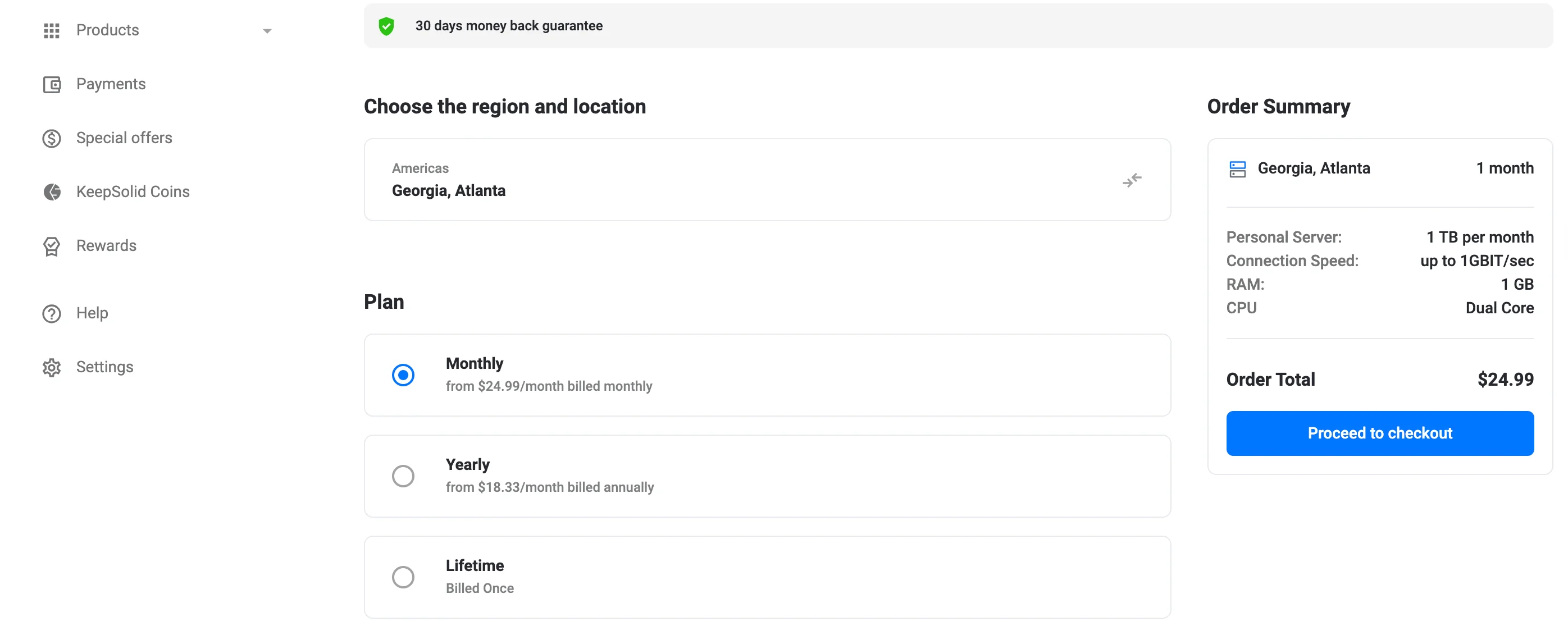
- Satın alma ekranında sunucu konumunuzu seçin.
- Bir fatura planı seçin (Aylık, Yıllık veya Ömür Boyu).
- "Ödemeye Devam Et" seçeneğine tıklayın ve ödemenizi tamamlayın.
3. Kişisel IP Satın Alın
- Ekstra bölümünde, Kişisel IP Satın Al seçeneğine tıklayın.
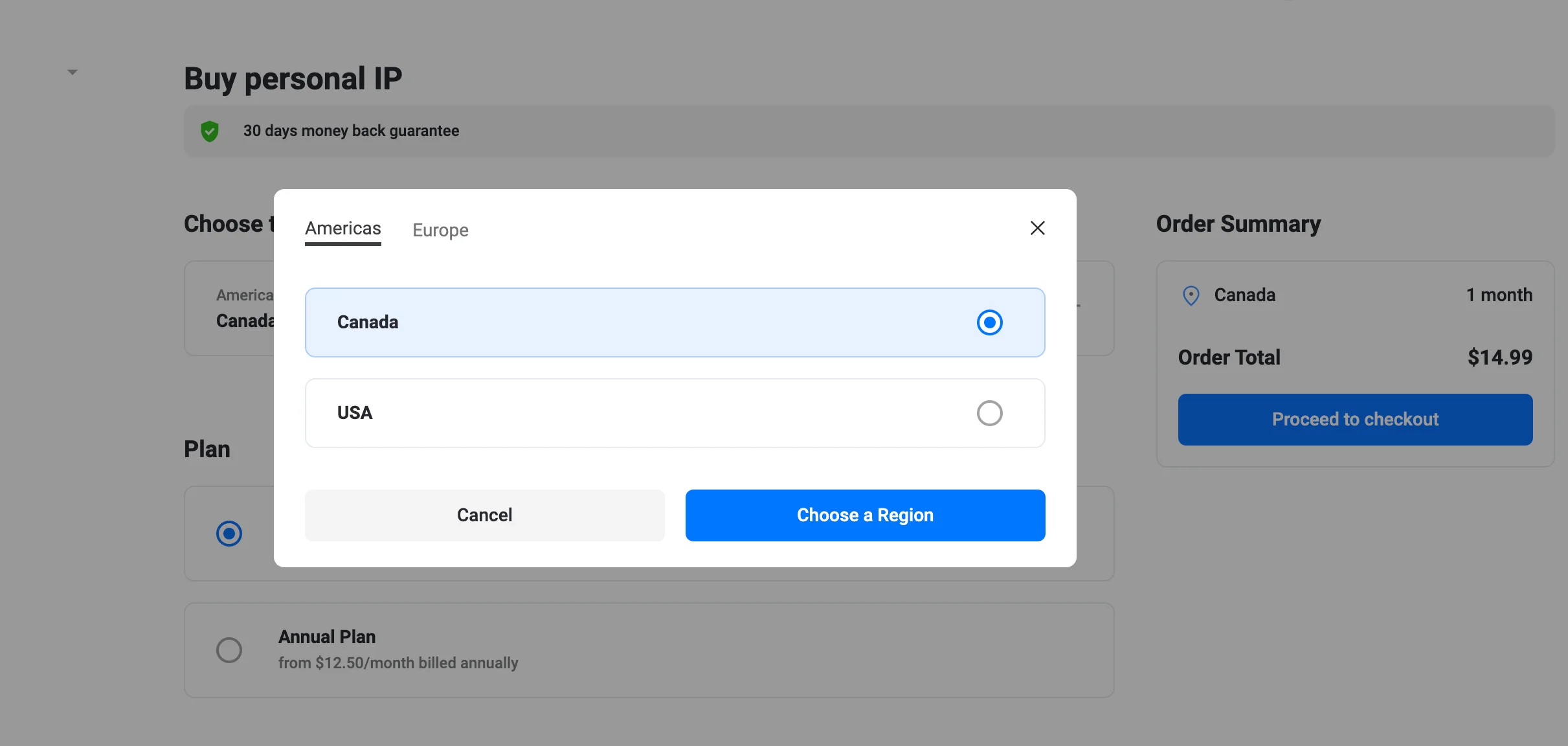
- "Kişisel IP" sayfasında, bölgenizi ve konumunuzu seçin.
- Bir plan seçin (Aylık veya Yıllık).
- "Ödemeye devam et" seçeneğine tıklayın ve satın alma işlemini tamamlayın.
Hepsi bu kadar! Sunucunuz devreye alındığında, Kişisel Sunucular/Kişisel IP listesinde görünecek ve ekip üyeleriniz de bu sunucuyu kullanabilecek.
Ekip üyeleri neler yapabilir?
Bir ekip üyesi olarak aşağıdaki seçenekleriniz vardır:
- Davet edildiğiniz ekibin tüm üyelerini görüntüleyin
- Ekibinizin Kişisel Sunucuları ve Kişisel IP'lerinin listesini görüntüleyin
- Kendi ekibinizi oluşturabilirsiniz
Tüm ekip üyelerinin listesini ve diğer bilgileri görmek için aşağıdaki adımları izleyin:
- "Ürün listem" bölümünde VPN Unlimited for Teams'i bulun ve "Görüntüle"yi tıklayın.
- İlgili takımın yanındaki [media-item id="5553"] seçeneğine tıklayın.
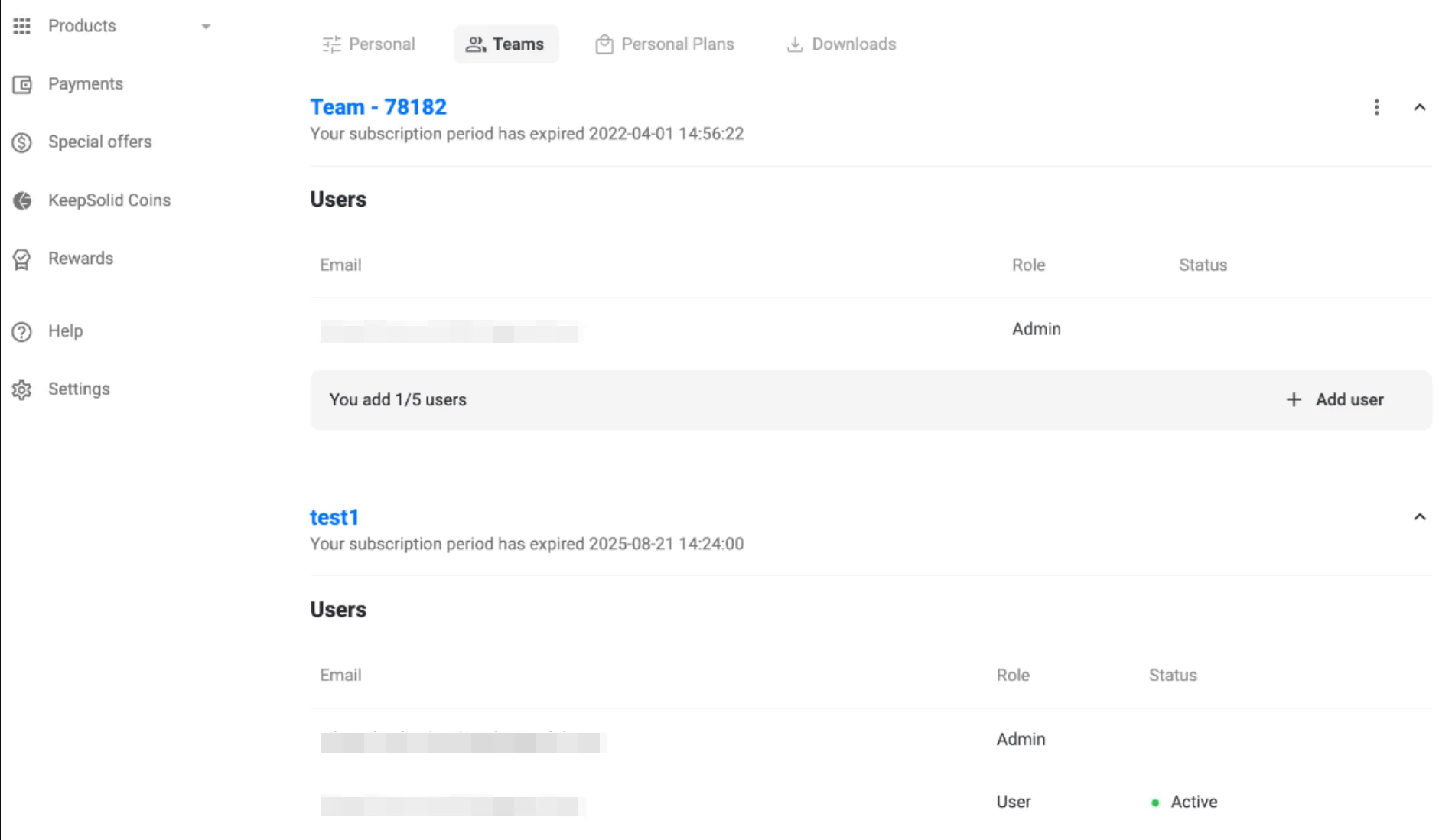
- Açılan sekmede aşağıdaki bilgileri bulabilirsiniz:
- VPN Unlimited ekip aboneliğinizin sona erme tarihi
- Yöneticinizin e-posta adresi
- Tüm ekip üyelerinizin listesi
- Varsa, paylaşılan Kişisel Sunucular ve Kişisel IP'lerin listesi.
Not: Bir ekip üyesiyseniz ve bir Kişisel Sunucu veya Kişisel IP adresi alırsanız, bunlar ekibin geri kalanıyla paylaşılmaz ve yalnızca size ait olur.
Kendi ekibinizi oluşturmak için: Bir ekip planı satın alın ve standart ekip yönetimi akışını izleyerek ekibinize kullanıcılar ekleyin.
Sorularınız veya yorumlarınız mı var? [email protected] adresine bir e-posta göndermeniz yeterlidir; size yardımcı olmaktan memnuniyet duyarız!
Ekibinizi korumaya hazır mısınız?
VPN Unlimited for Teams’i indirin ve tüm güvenlik özelliklerini hemen keşfedin: iş verilerinizi koruyun, çevrimiçi etkinliklerinizi anonim hale getirin ve internete sınırsız erişim sağlayın.