Cara Menambahkan VPN Unlimited ke Daftar Terpercaya pada Antivirus di PC Windows Anda
Dunia maya penuh dengan ancaman keamanan siber. Agar tidak menjadi korban peretas yang mencuri data pribadi Anda, melakukan pencurian identitas, dan sebagainya, setiap pengguna internet harus memperhatikan perlindungan siber dengan baik. Dengan banyaknya alat keamanan yang tersedia, mungkin sulit untuk memilih salah satunya. Selain itu, berbagai aplikasi keamanan dapat menawarkan jenis perlindungan yang berbeda-beda. Langkah pertahanan yang baik adalah menggunakan antivirus yang andal dan aplikasi VPN yang terpercaya, seperti VPN Unlimited.
Dengan menggabungkan fungsi antivirus dan perangkat lunak VPN, keduanya akan saling melengkapi dalam memastikan keamanan siber dan privasi online Anda. Namun, penggunaan antivirus dan VPN secara bersamaan mungkin tidak selalu berjalan semulus yang diharapkan.
Hubungan antara perangkat lunak antivirus dan VPN
Dalam panduan kami tentang cara menginstal VPN Unlimited di Windows 10, kami menyarankan Anda untuk menonaktifkan perangkat lunak antivirus Anda, agar proses instalasi berjalan lancar. Saran seperti ini terkadang menimbulkan kekhawatiran di kalangan pelanggan kami, seperti: "Saya menggunakan antivirus untuk melindungi komputer saya, mengapa saya harus menonaktifkannya?" Apakah aplikasi VPN ini benar-benar aman? Antivirus saya menampilkan pesan kesalahan yang aneh dan tidak mengizinkan saya menginstalnya.
Kami dapat meyakinkan Anda bahwa kekhawatiran tersebut tidak beralasan, meskipun hubungan antara antivirus dan VPN memang terkadang bisa rumit.
Seperti yang telah disebutkan, konflik tersebut mungkin muncul selama proses instalasi atau pembaruan. Misalnya, beberapa pengguna kami mengalami kesalahan seperti ini: Anda melihat pemberitahuan bahwa versi terbaru sudah tersedia dan mengklik "Perbarui". Pada suatu titik selama proses pembaruan, pesan kesalahan berikut muncul:
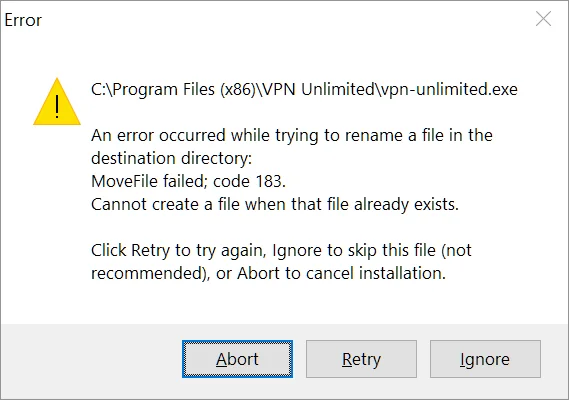
Penyebabnya adalah beberapa komponen perangkat lunak keamanan Anda mungkin bertabrakan dengan penginstal VPN Unlimited. Anda bisa menekan tombol “Abaikan” pada layar pop-up ini; proses instalasi akan berlanjut, tetapi aplikasi VPN tampaknya tidak berfungsi dengan baik. Mengecewakan, bukan? Satu-satunya solusi untuk mengembalikan aplikasi ke kondisi normal adalah menginstalnya ulang sepenuhnya dari awal. Tentu saja ini bukan pengalaman terbaik, harus melalui seluruh proses uninstall/install hanya untuk memperbarui perangkat lunak.
Bagaimana cara menghindarinya? Cukup nonaktifkan perangkat lunak keamanan Anda sebelum menginstal atau memperbarui aplikasi VPN Unlimited. Setelah aplikasi VPN terpasang di perangkat Anda, aktifkan kembali perangkat lunak keamanan Anda.
Selain itu, konflik antara VPN dan antivirus mungkin terjadi bahkan setelah proses instalasi selesai. Perangkat lunak antivirus mungkin secara keliru mendeteksi komponen perangkat lunak VPN sebagai berbahaya dan menghalangi kerjanya. Namun jangan khawatir, ada solusinya juga. Jika Anda menghadapi deteksi positif palsu seperti itu, lihat panduan di bawah ini tentang cara menambahkan file yang dapat dieksekusi VPN Unlimited ke pengecualian beberapa program antivirus populer.
Cara menambahkan VPN Unlimited ke daftar "Tepercaya" di pengaturan Malwarebytes
Bagaimana cara menghindarinya? Cukup nonaktifkan perangkat lunak keamanan Anda sebelum menginstal atau memperbarui aplikasi VPN Unlimited. Setelah aplikasi VPN terpasang di perangkat Anda, aktifkan kembali perangkat lunak keamanan Anda.
1. Buka aplikasi Malwarebytes dan tekan [media-item id="7854"] di pojok kanan atas.
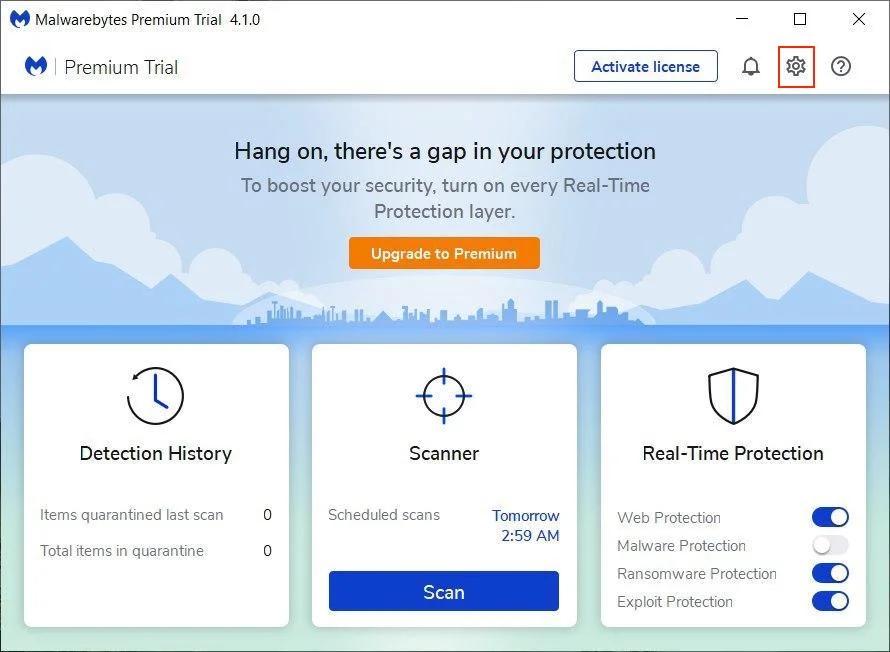
2. Buka tab Daftar Izinkan:
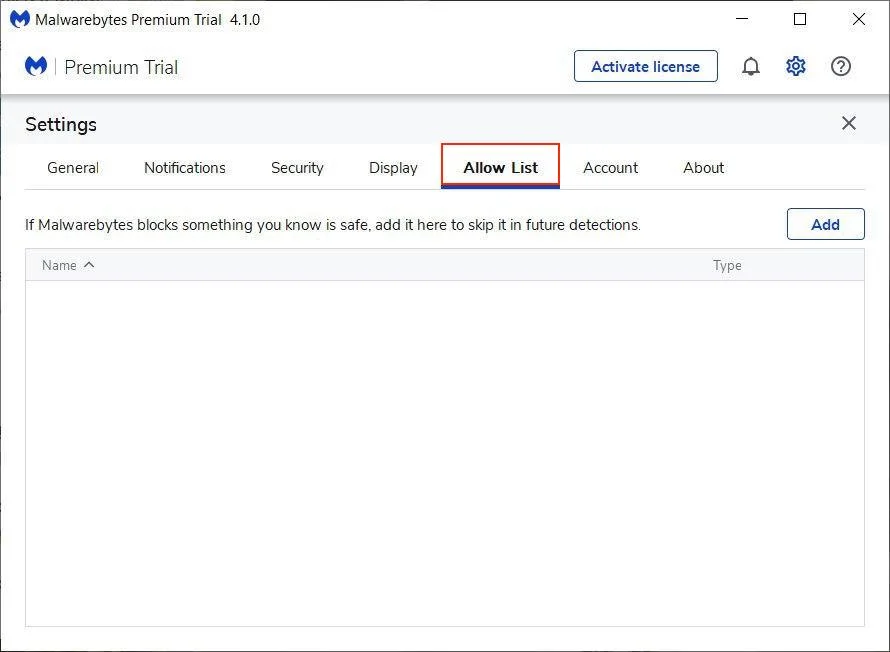
3. Untuk menambahkan item ke daftar pengecualian, klik Tambah.
4. Di jendela pop-up, pilih opsi "Kecualikan Aplikasi yang Terhubung ke Internet".
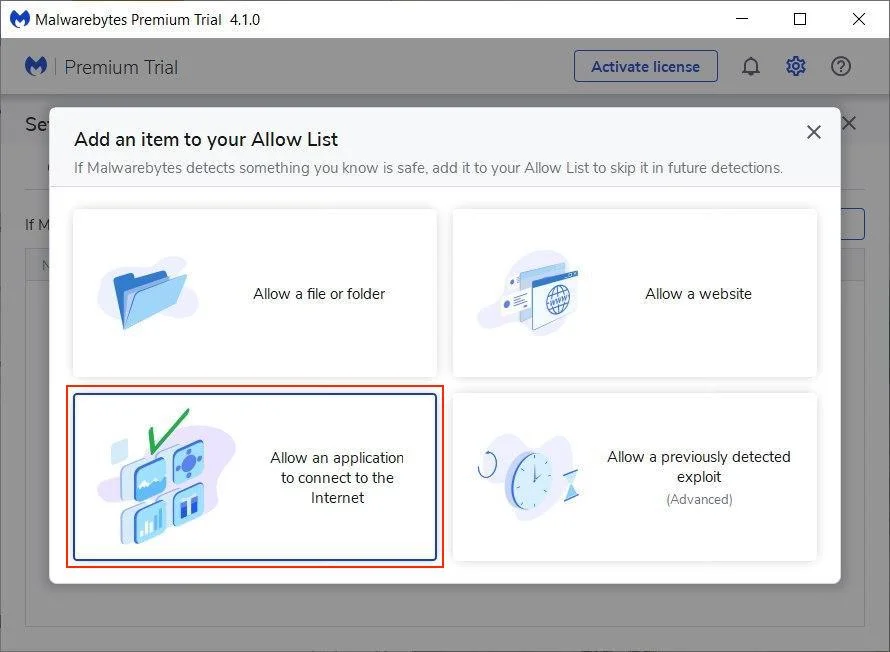
5. Selanjutnya, Anda perlu menentukan aplikasi yang ingin ditambahkan ke daftar tepercaya. Klik "Browse".
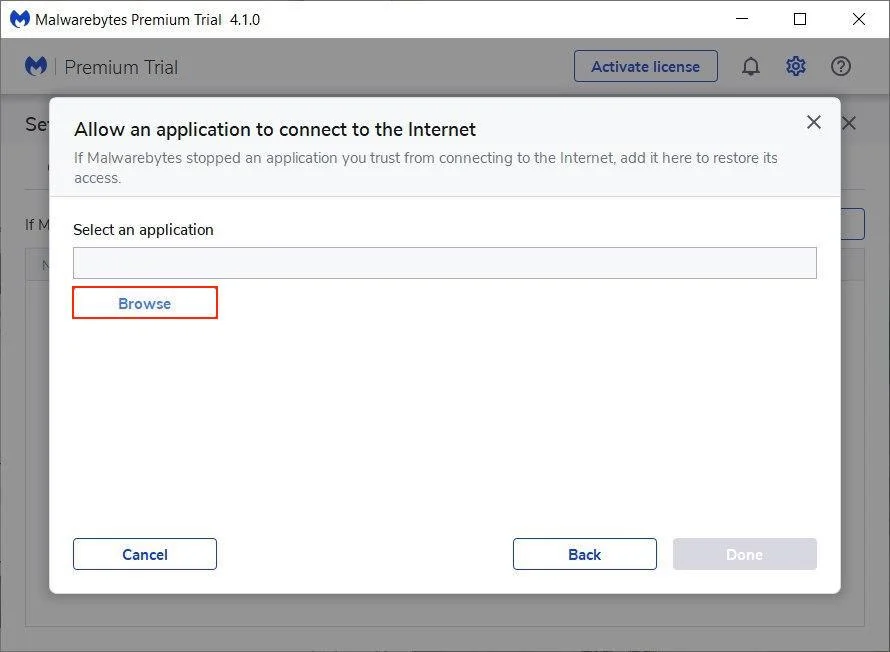
6. Buka Local Disc (C:) > Program Files > cari folder VPN Unlimited > pilih vpn-unlimited, lalu klik Buka:
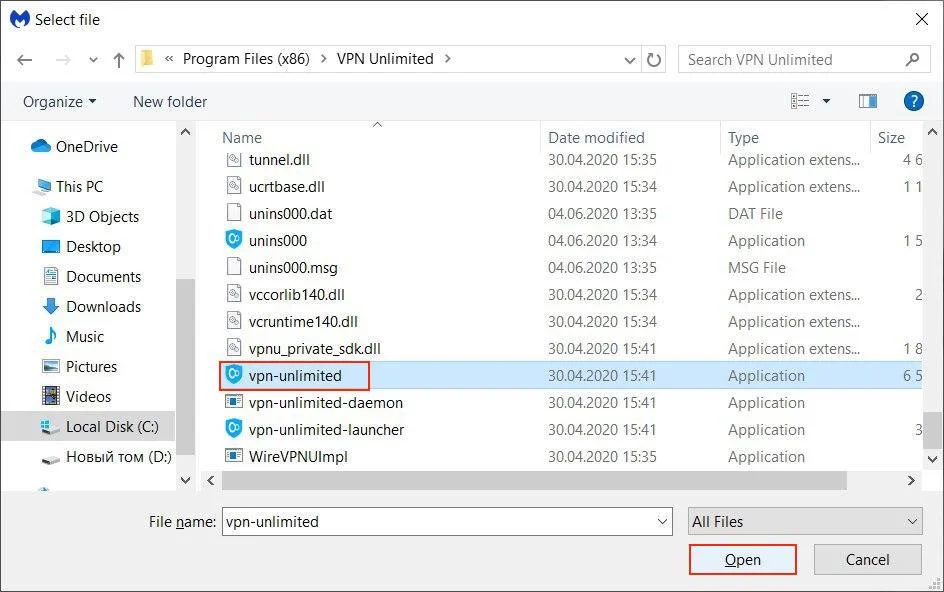
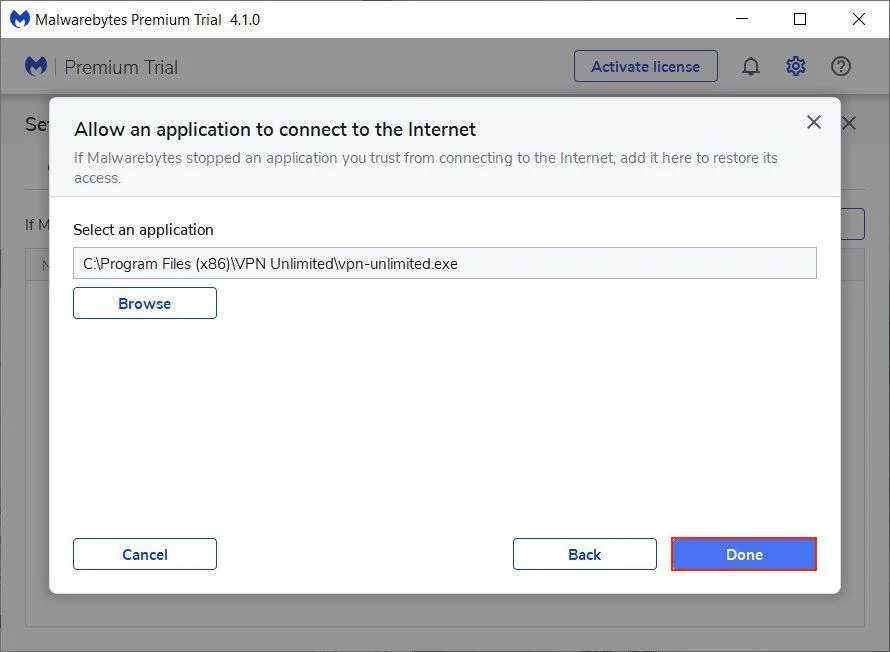
7. Tekan Selesai.
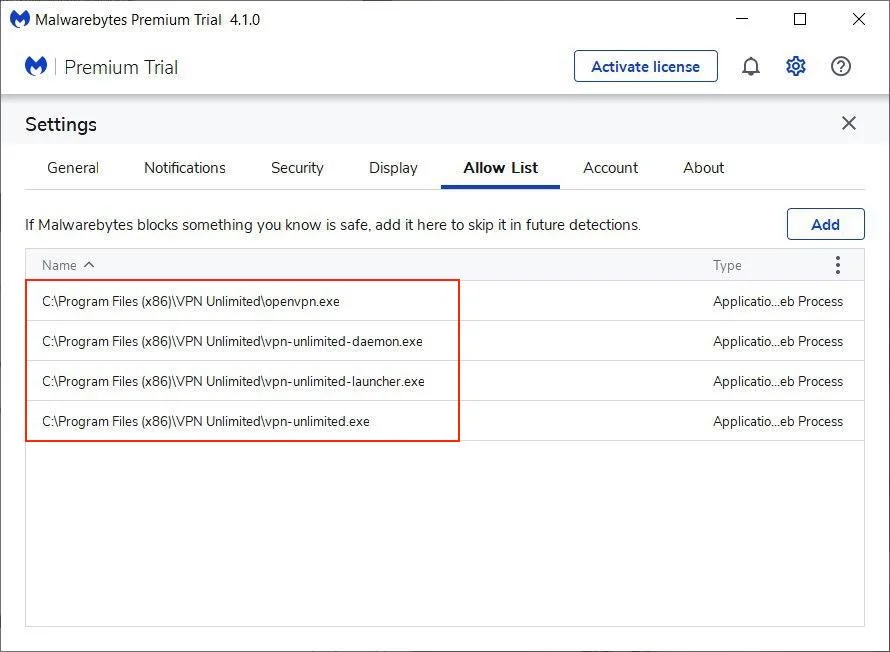
File Vpn-unlimited kemudian akan muncul dalam daftar pengecualian:
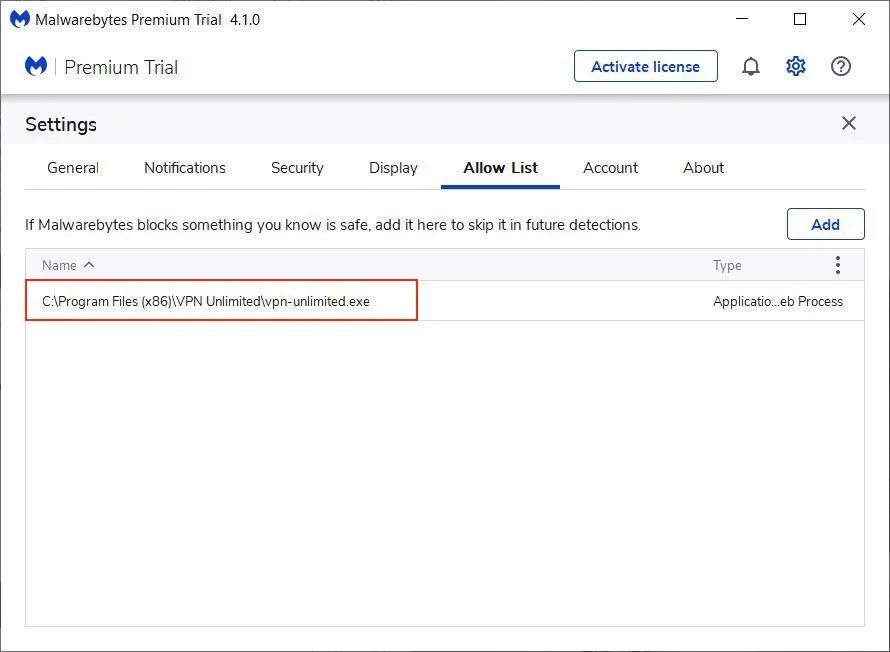
8. Untuk memastikan tidak ada komponen VPN Unlimited yang diblokir, ulangi langkah 3–7 untuk menambahkan berkas .exe berikut ini:
vpn-unlimited-launcher
vpn-unlimited-daemon
openvpn

Mulailah menggunakan solusi VPN kami yang andal dan jadikan pengalaman menjelajah Anda lebih aman!

Cara menambahkan VPN Unlimited ke daftar pengecualian Avast
Anda perlu menambahkan VPN Unlimited ke daftar pengecualian baik di pengaturan Umum maupun di pengaturan Avast Firewall. Pertama, mari kita lihat cara melakukannya di pengaturan Umum:
1. Buka Avast Antivirus dan klik ikon Menu > Pengaturan:
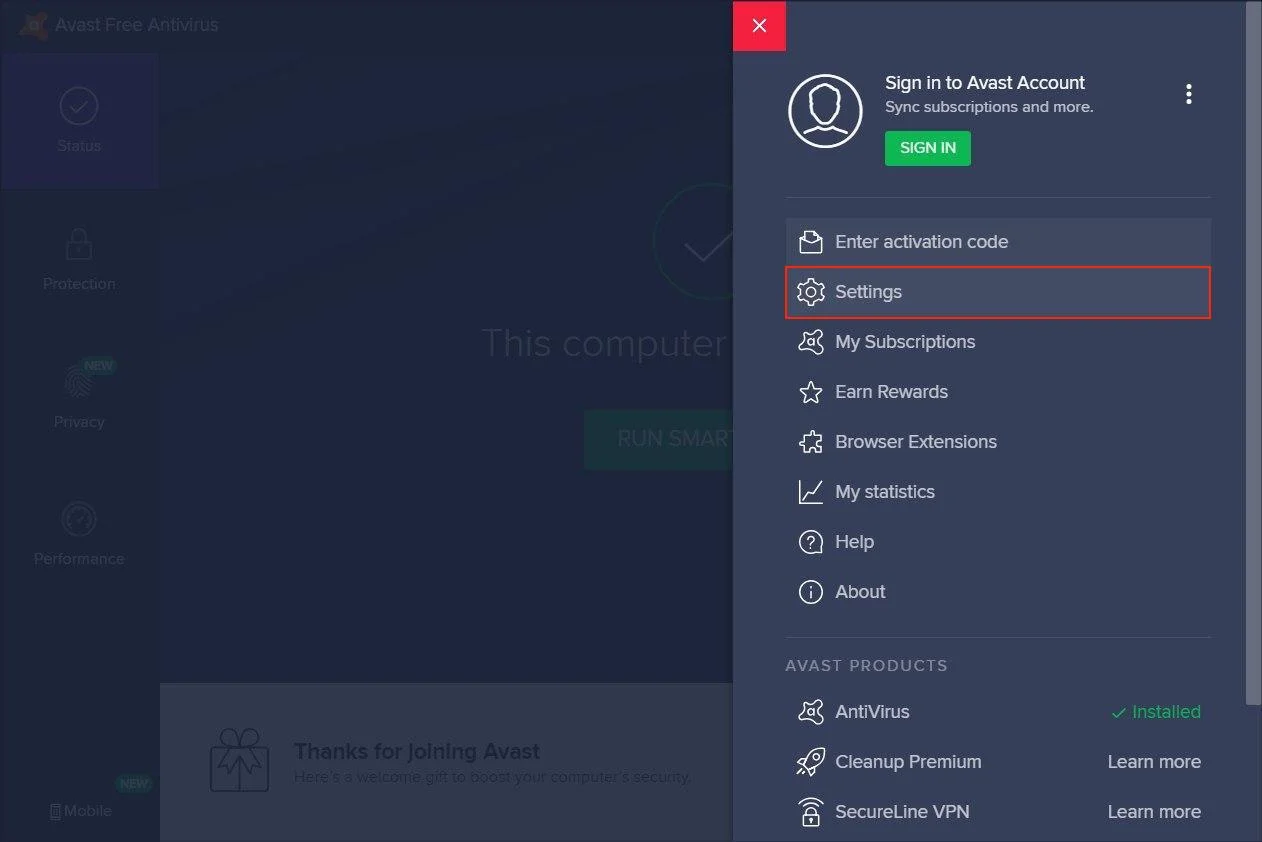
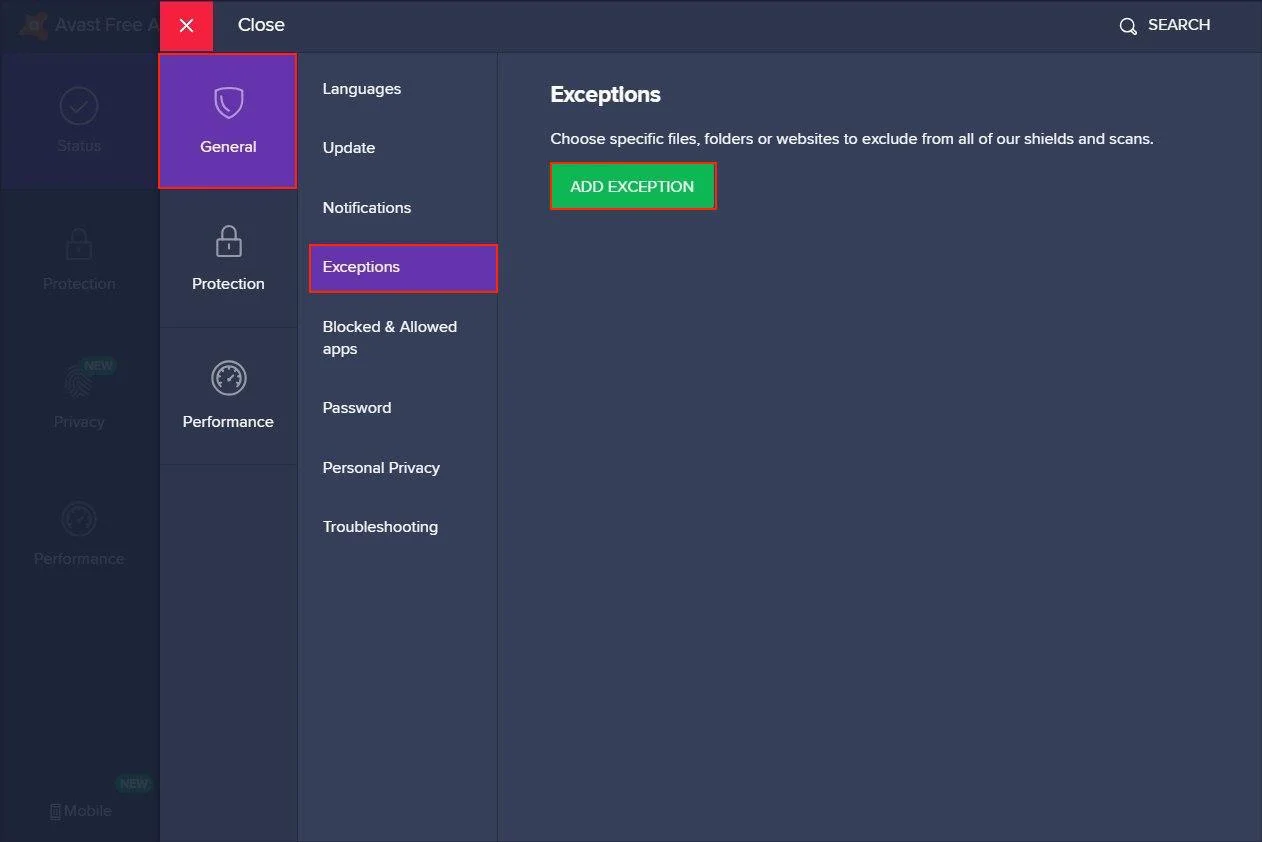
2. Cari tab “Pengecualian” di bagian Pengaturan Umum. Tekan “Tambahkan Pengecualian”.
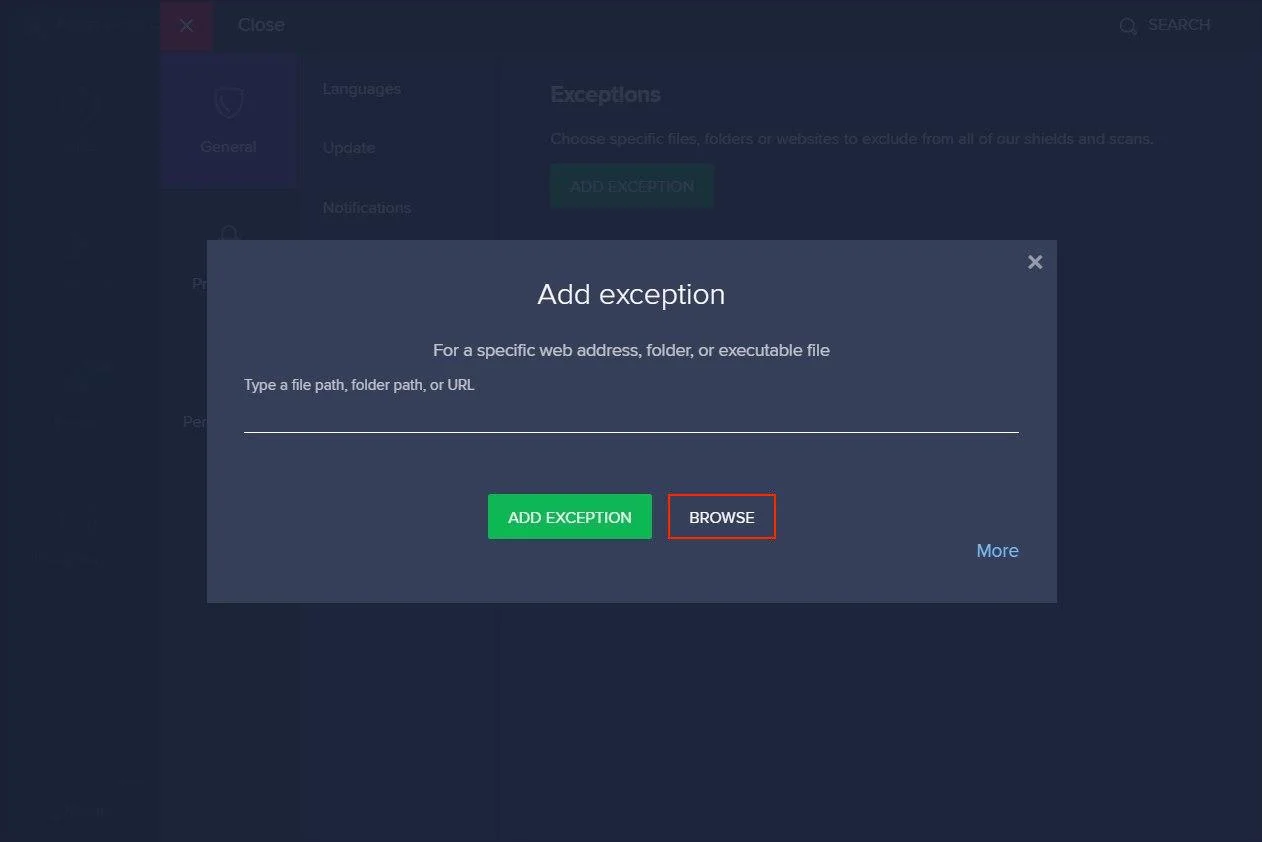
3. Pada tab Tambahkan Ekstensi, klik Telusuri:
4. Buka Local Disc (C:) > Program Files > cari folder VPN Unlimited, lalu beri tanda centang di depan folder tersebut.
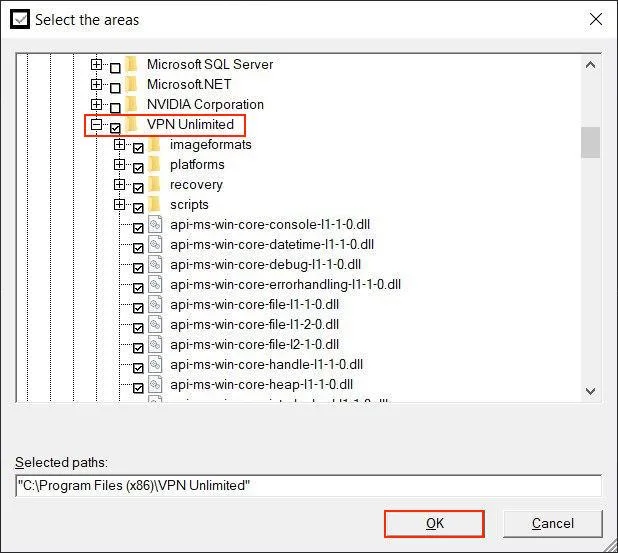
5. Klik OK untuk melanjutkan, dan nama folder VPN Unlimited akan muncul di bagian Jalur File.
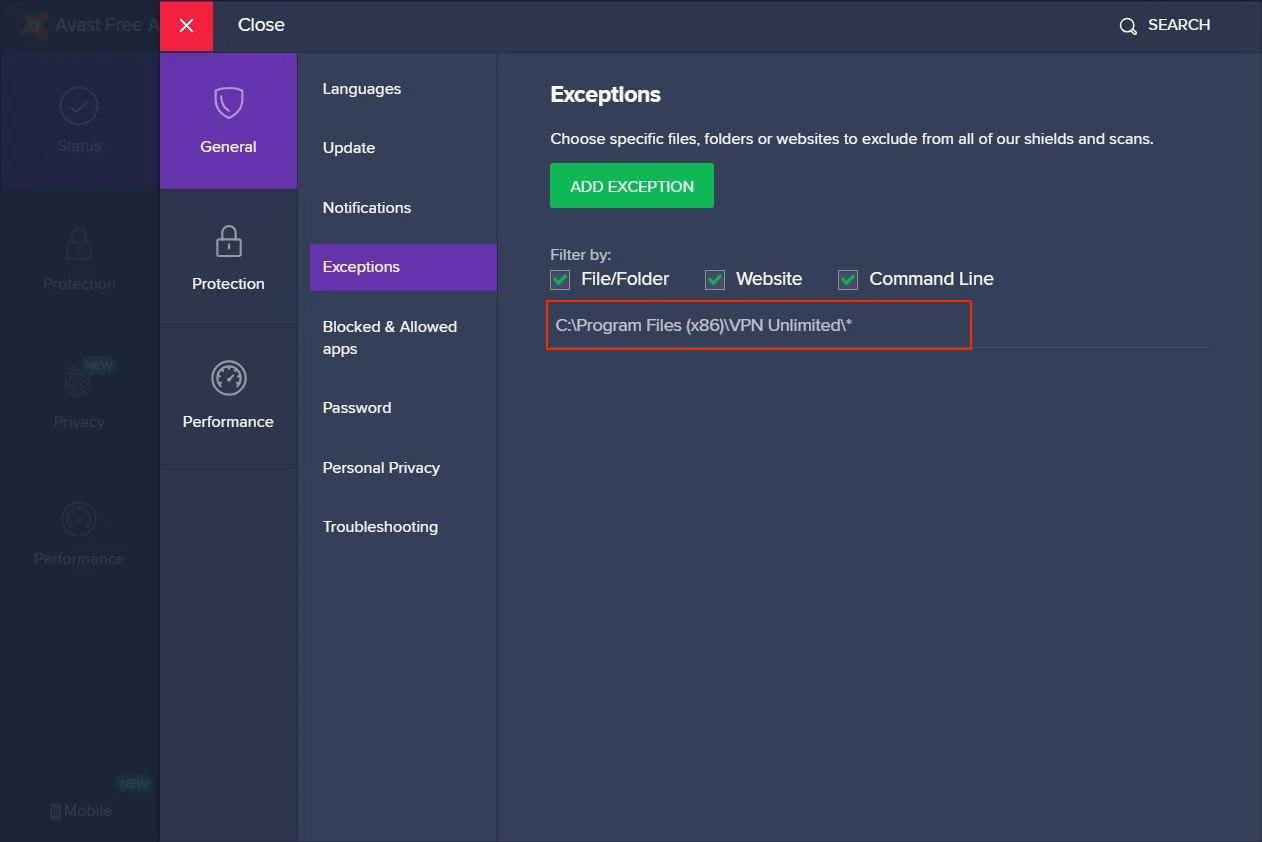
Setelah selesai, lanjutkan ke Pengaturan Firewall Avast:
1. Buka tab Perlindungan > Firewall.
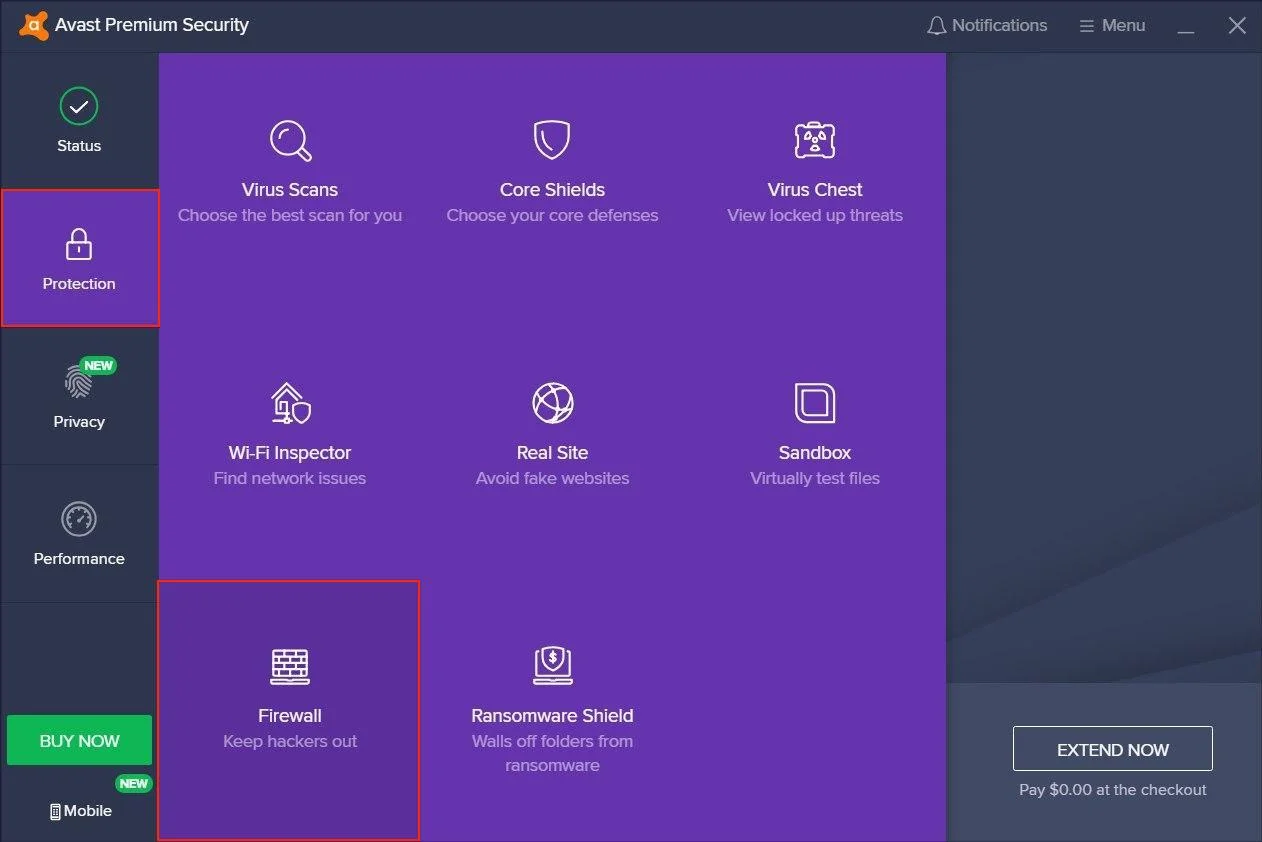
2. Cari "Pengaturan Aplikasi" di bagian bawah, lalu klik:
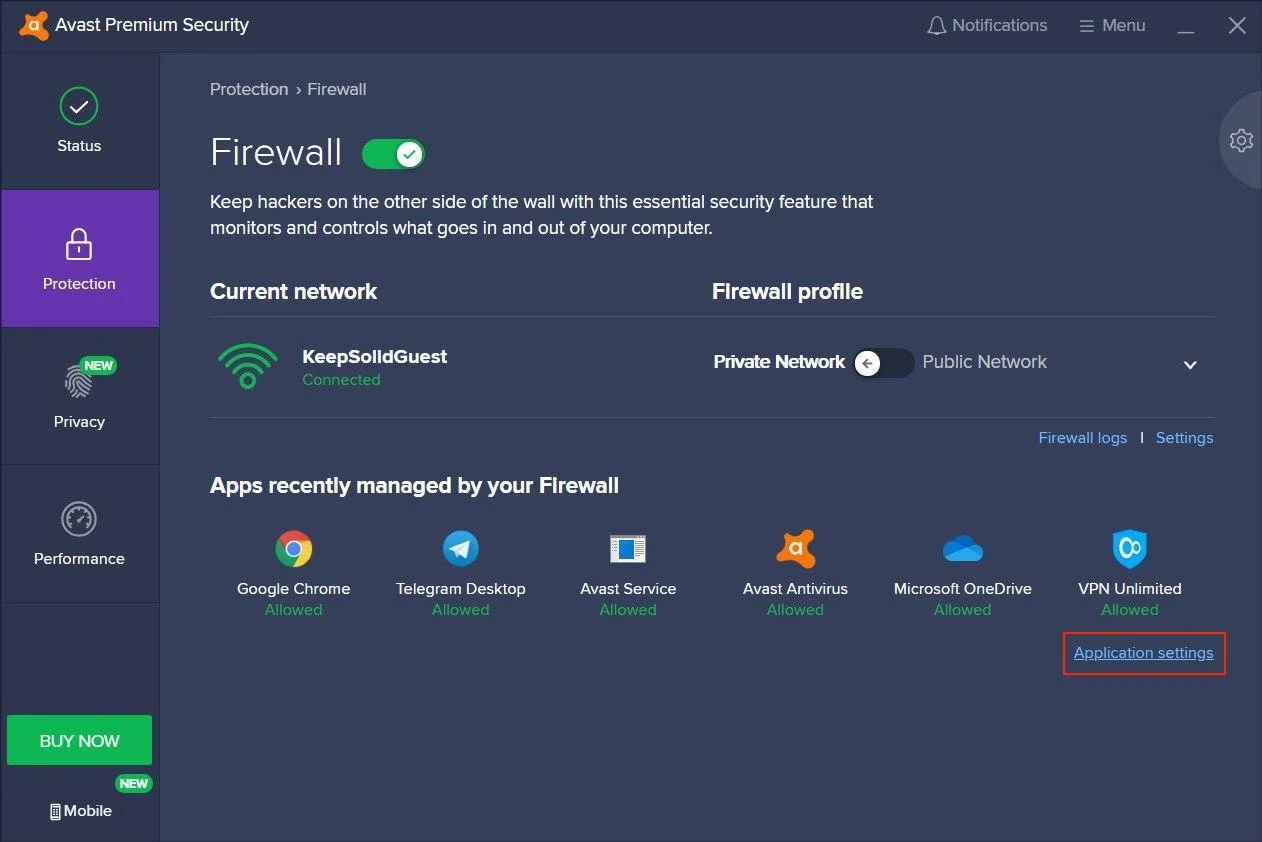
3. Cari KeepSolid Inc. dan periksa bilah sinyal di sebelah kanan — bilah tersebut seharusnya penuh dan bertuliskan "Semua koneksi". Jika bilah tersebut tidak penuh dan tidak semua koneksi diizinkan (seperti pada tangkapan layar di bawah ini), sesuaikan aturan tersebut:
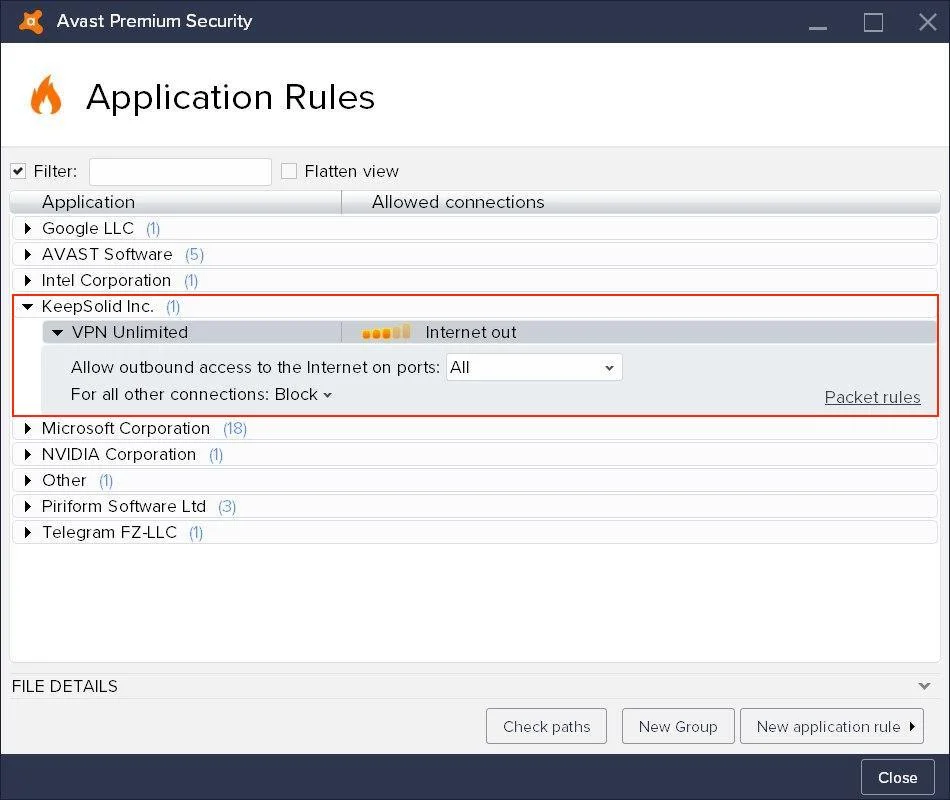
4. Setelah Anda mengizinkan semua koneksi untuk VPN Unlimited, klik Tutup:
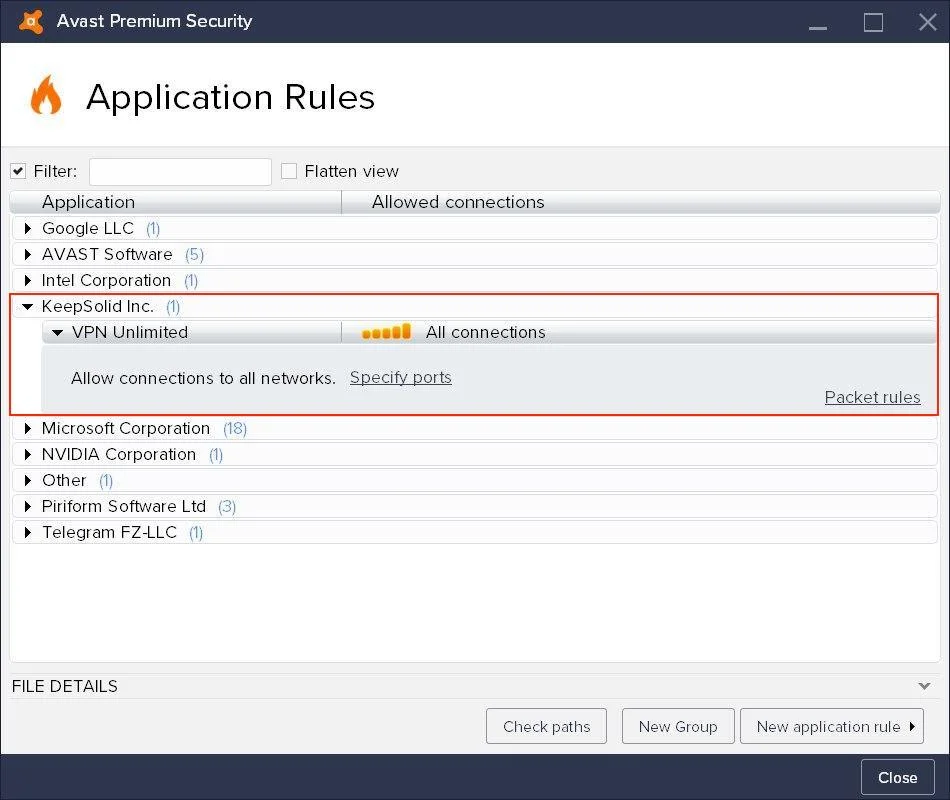
Itu saja. Anda telah berhasil menambahkan VPN Unlimited ke daftar layanan tepercaya di pengaturan Avast Antivirus Anda.
Dapatkan VPN Unlimited sekarang juga dan mulailah menikmati internet yang aman dan privat tanpa batas sama sekali!
Cara menambahkan VPN Unlimited ke daftar pengecualian McAfee
Mari kita pelajari cara menambahkan aplikasi VPN Unlimited ke daftar pengecualian. Berikut ini panduan langkah demi langkah:
1. Buka aplikasi dan tekan tombol di pojok kanan atas. Pilih "Real-Time Scanning".
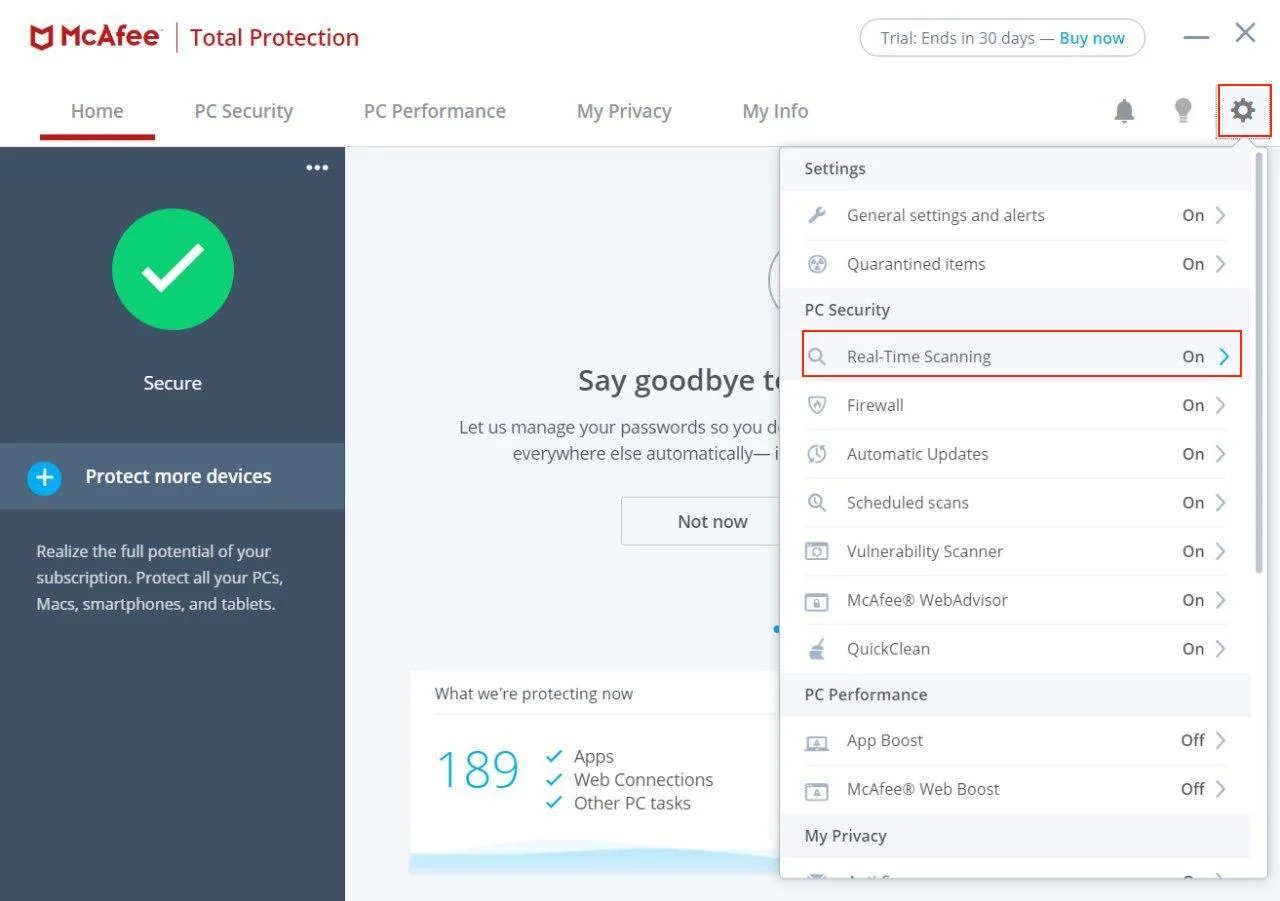
2. Buka bagian "File yang Dikecualikan" dan klik "Tambahkan file".
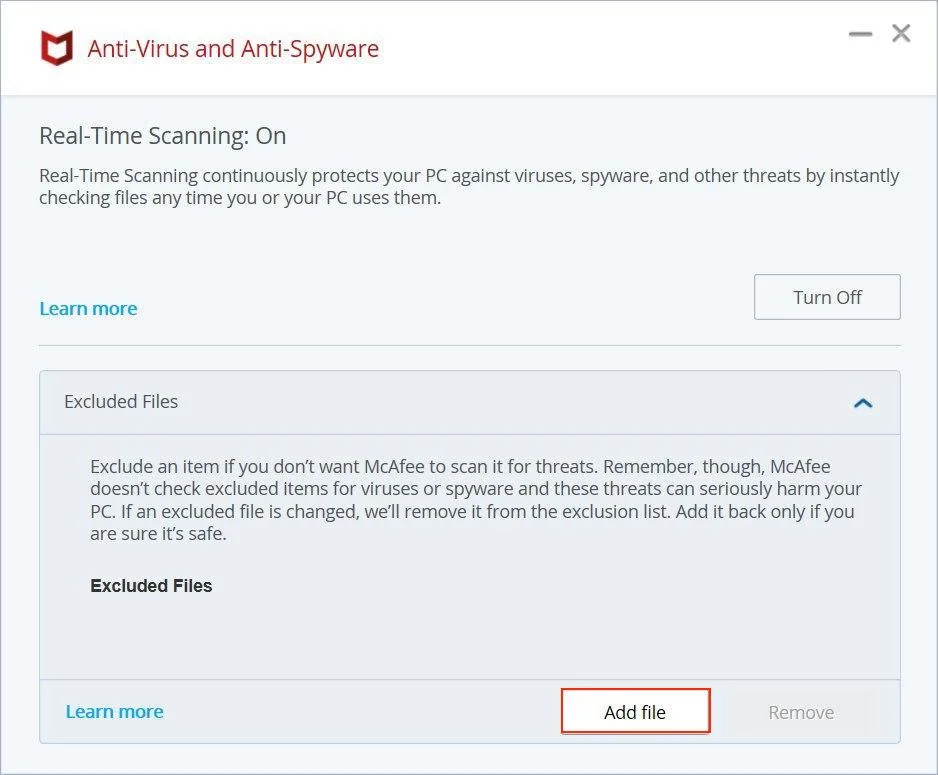
3. Buka Local Disc (C:) > Program Files > cari folder VPN Unlimited > pilih vpn-unlimited, lalu klik Buka.
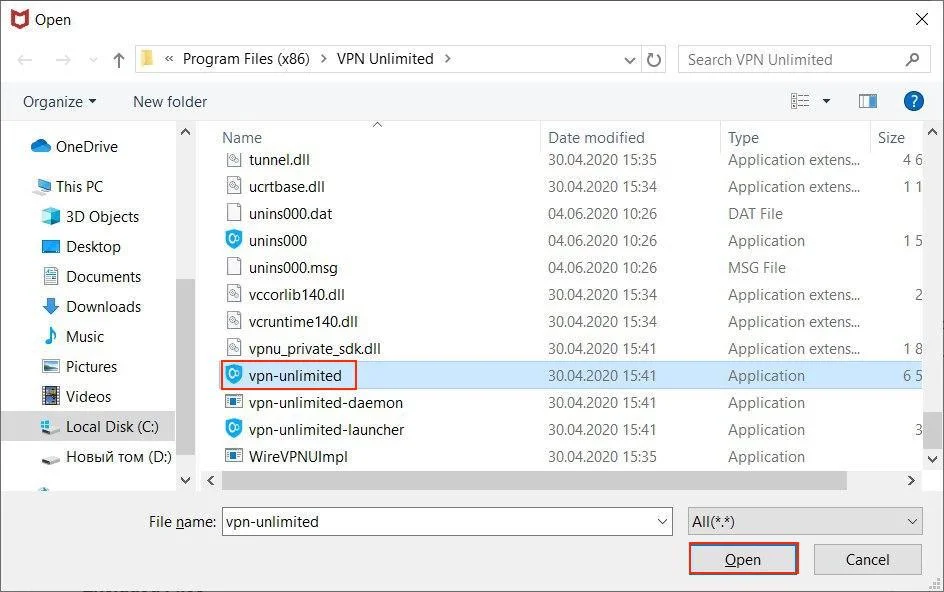
Ulangi langkah-langkah yang sama untuk menambahkan berkas-berkas berikut ke daftar tepercaya juga:
-
vpn-unlimited-launcher
-
vpn-unlimited-daemon
-
openvpn
4. Semua file yang disebutkan akan muncul dalam daftar file yang dikecualikan.
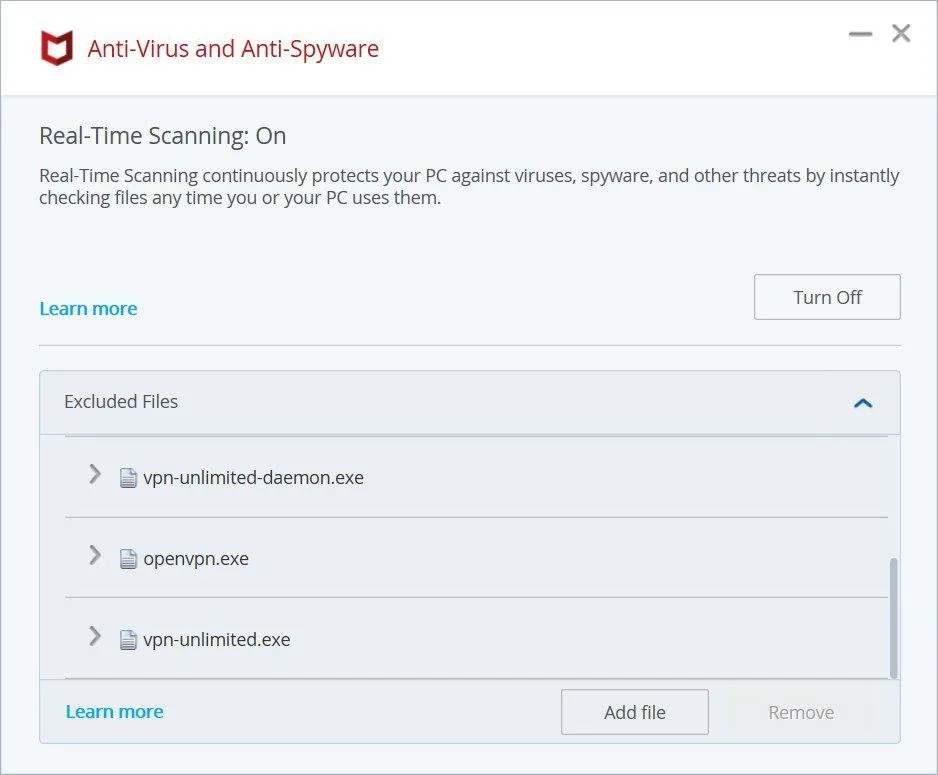
Kini, VPN Unlimited telah dipercaya dalam pengaturan antivirus Anda, dan Anda dapat menikmati pengalaman online yang aman di bawah perlindungan perangkat lunak antivirus bersama aplikasi VPN.
Unduh VPN Unlimited di perangkat Anda, tekan satu tombol saja untuk terhubung ke server VPN berkecepatan tinggi kami, dan mulailah menjelajah internet secara privat dan anonim.


