Windows PC’nizdeki Antivirüs Programında VPN Unlimited’ı Güvenilenler Listesi’ne Nasıl Ekleyebilirsiniz?
Çevrimiçi dünya siber güvenlik tehditleriyle doludur. Özel verilerinizi çalan veya kimlik hırsızlığı yapan bilgisayar korsanlarının kurbanı olmamak için her internet kullanıcısı siber güvenliğe gereken özeni göstermelidir. Güvenlik araçlarının bolluğu nedeniyle tek bir tanesini seçmek zor olabilir. Üstelik çeşitli güvenlik uygulamaları farklı türde korumalar sunabilir. İyi bir savunma stratejisi, kaliteli bir antivirüs ve VPN Unlimited gibi güvenilir bir VPN uygulaması kullanmaktır.
Bir antivirüs ve bir VPN yazılımının işlevlerini bir araya getirdiğinizde, bunlar siber güvenliğinizi ve çevrimiçi gizliliğinizi sağlamada birbirlerini tamamlayacaktır. Ancak, antivirüs ve VPN'in bir arada kullanımı her zaman istenen kadar sorunsuz olmayabilir.
Antivirüs yazılımı ile VPN arasındaki ilişki
Windows 10'da VPN Unlimited'ın nasıl kurulacağına dair kılavuzumuzda, kurulum sürecinin sorunsuz ilerlemesi için antivirüs yazılımınızı devre dışı bırakmanızı öneriyoruz. Bu tür bir öneri, müşterilerimiz arasında bazen şu tür endişelere yol açar: Bilgisayarımı korumak için antivirüs kullanıyorum, neden onu devre dışı bırakmam gerekiyor ki? "VPN uygulaması gerçekten güvenli mi? Antivirüs programım garip hata mesajları veriyor ve uygulamayı yüklememe izin vermiyor."
Antivirüs ve VPN arasındaki ilişki bazen gerçekten karmaşık olsa da, bu tür endişeler için hiçbir gerekçe olmadığını size temin edebiliriz.
Bahsedildiği gibi, bu çakışma kurulum veya güncelleme işlemi sırasında ortaya çıkabilir. Örneğin, bazı kullanıcılarımız şu hatayla karşılaştı: Güncellenmiş bir sürümün mevcut olduğuna dair bir bildirim görürsünüz ve "Güncelle"ye tıklarsınız. Güncelleme işlemi sırasında bir noktada aşağıdaki hata mesajı belirir:
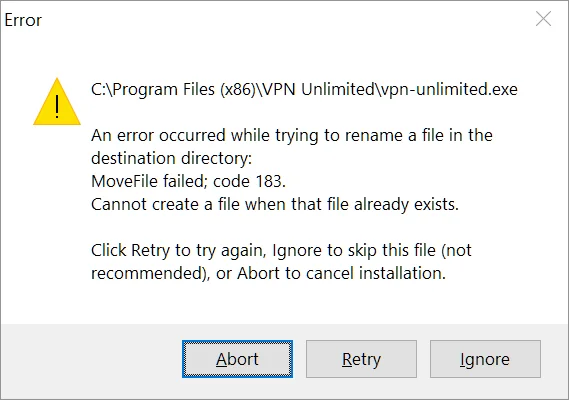
Bunun nedeni, güvenlik yazılımınızın bazı bileşenlerinin VPN Unlimited kurulum programıyla çakışıyor olabilmesidir. Bu açılır pencerede “Yoksay” düğmesine basabilirsiniz; kurulum devam eder, ancak VPN uygulaması düzgün çalışmıyor gibi görünür. Hayal kırıklığı yaratıcı, değil mi? Uygulamayı tekrar düzgün bir şekilde çalıştırmanın tek çözümü, onu baştan tamamen yeniden yüklemektir. Yazılımı güncellemek için tüm kaldırma/yükleme sürecini tekrarlamak, kesinlikle en iyi deneyim değildir.
Bunu nasıl önleyebilirsiniz? VPN Unlimited uygulamasını yüklemeden veya güncellemeden önce güvenlik yazılımınızı devre dışı bırakmanız yeterlidir. VPN uygulamasını cihazınıza yükledikten sonra güvenlik yazılımınızı tekrar etkinleştirin.
Ayrıca, kurulum işleminden sonra bile VPN ile antivirüs arasında bir çakışma yaşanabilir. Antivirüs yazılımı, VPN yazılımı bileşenlerini yanlışlıkla zararlı olarak algılayabilir ve düzgün çalışmasını engelleyebilir. Ancak endişelenmeyin, bunun da bir çözümü var. Böyle bir yanlış pozitif algılama ile karşı karşıya kalırsanız, VPN Unlimited yürütülebilir dosyalarını bazı popüler antivirüs programlarının istisnalarına nasıl ekleyeceğinize dair aşağıdaki kılavuzlara göz atın.
Malwarebytes ayarlarında VPN Unlimited’ı “Güvenilenler” listesine ekleme
Bunu nasıl önleyebilirsiniz? VPN Unlimited uygulamasını yüklemeden veya güncellemeden önce güvenlik yazılımınızı devre dışı bırakmanız yeterlidir. VPN uygulamasını cihazınıza yükledikten sonra güvenlik yazılımınızı tekrar etkinleştirin.
1. Malwarebytes uygulamasını açın ve sağ üst köşedeki [media-item id="7854"] düğmesine basın.
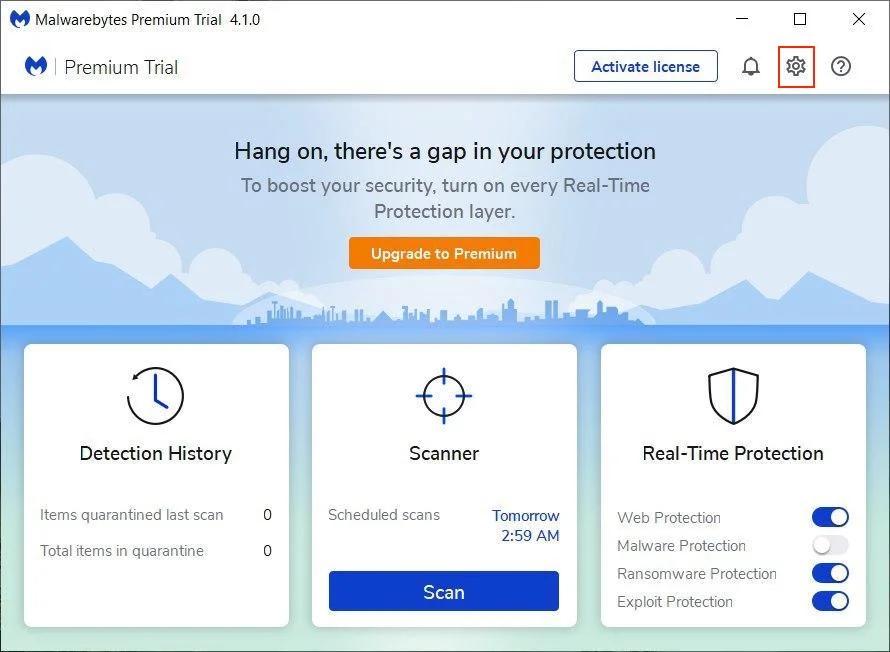
2. İzin Verilenler sekmesine gidin:
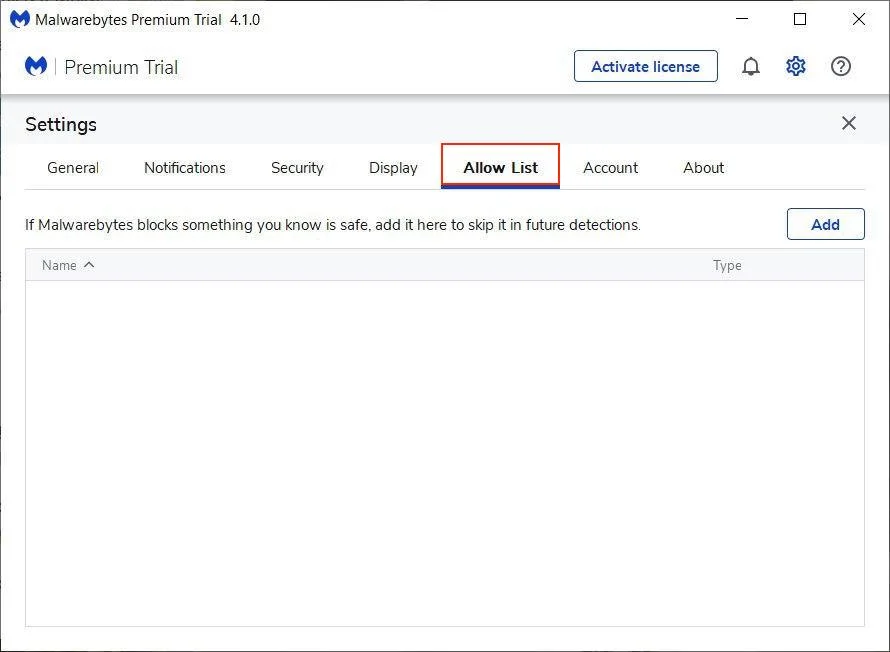
3. Bir öğeyi hariç tutma listesine eklemek için Ekle düğmesine tıklayın.
4. Açılan pencerede "İnternete bağlanan bir uygulamayı hariç tut" seçeneğini seçin.
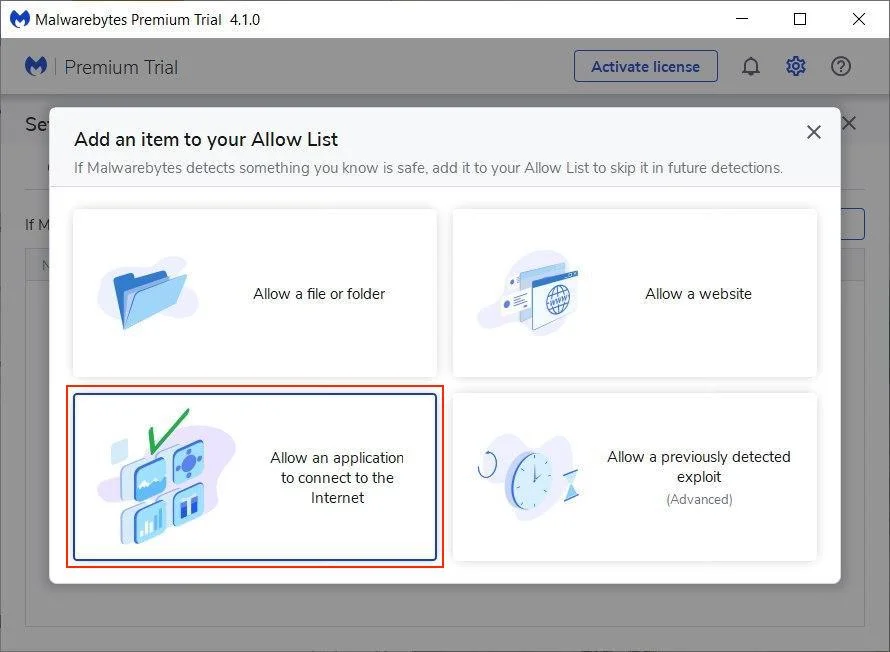
5. Ardından, güvenilir listesine eklemek istediğiniz uygulamayı belirtmeniz gerekecektir. “Gözat” düğmesine tıklayın.
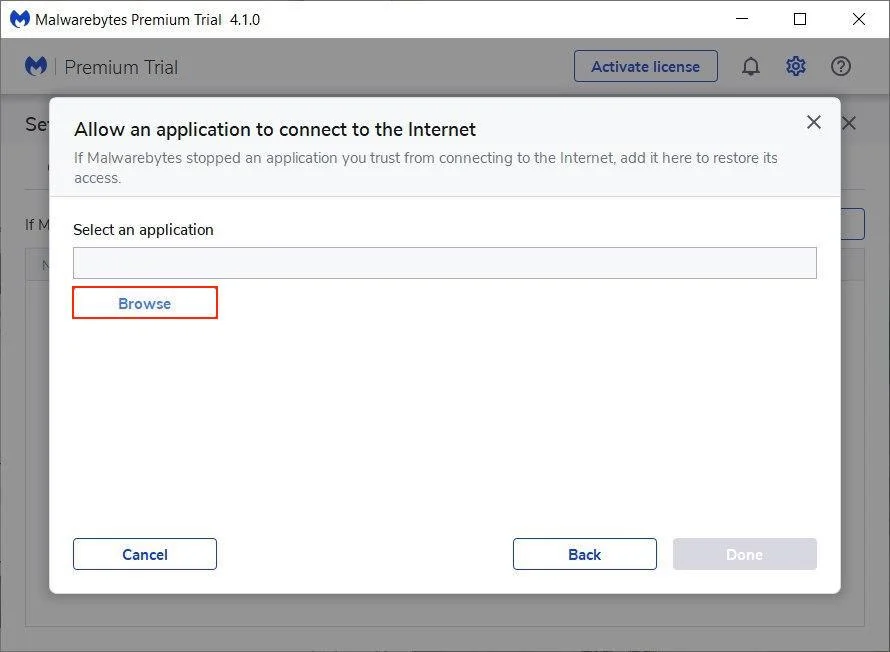
6. Yerel Disk (C:) > Program Files klasörüne gidin > VPN Unlimited klasörünü bulun > vpn-unlimited dosyasını seçin ve “Aç” düğmesine tıklayın:
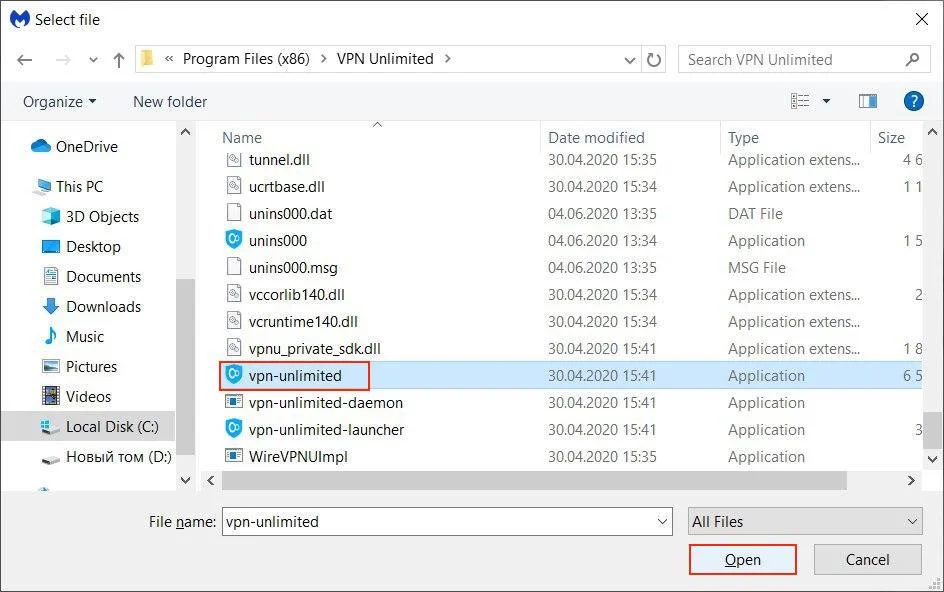
7. “Tamam” düğmesine basın.
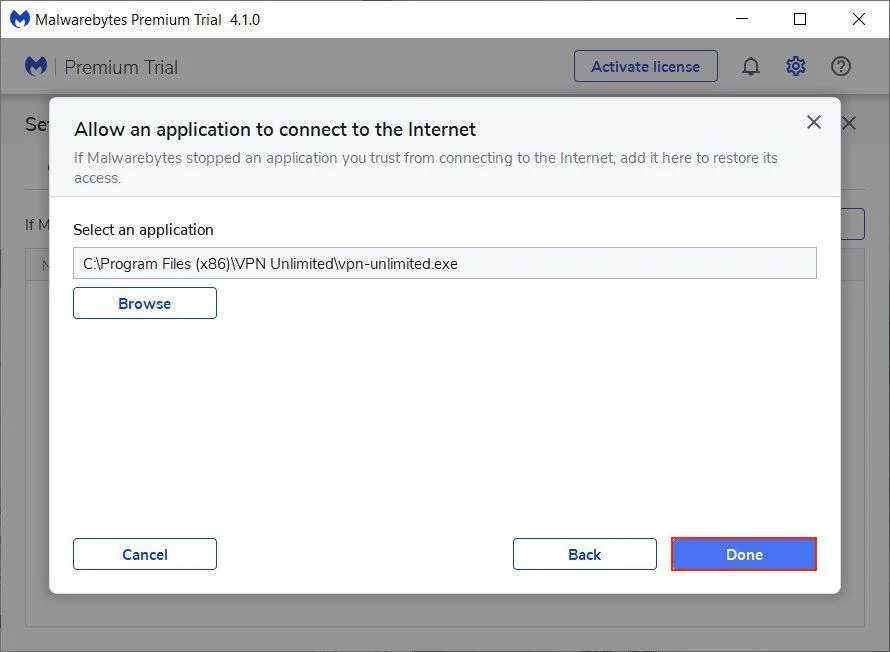
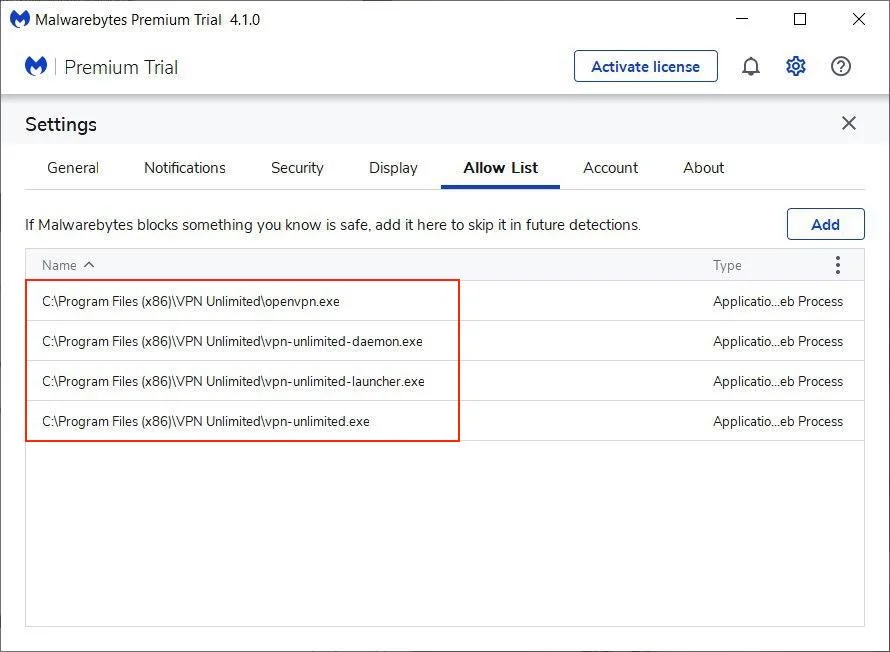
Bunun üzerine "Vpn-unlimited" dosyası hariç tutulanlar listesinde görünecektir:
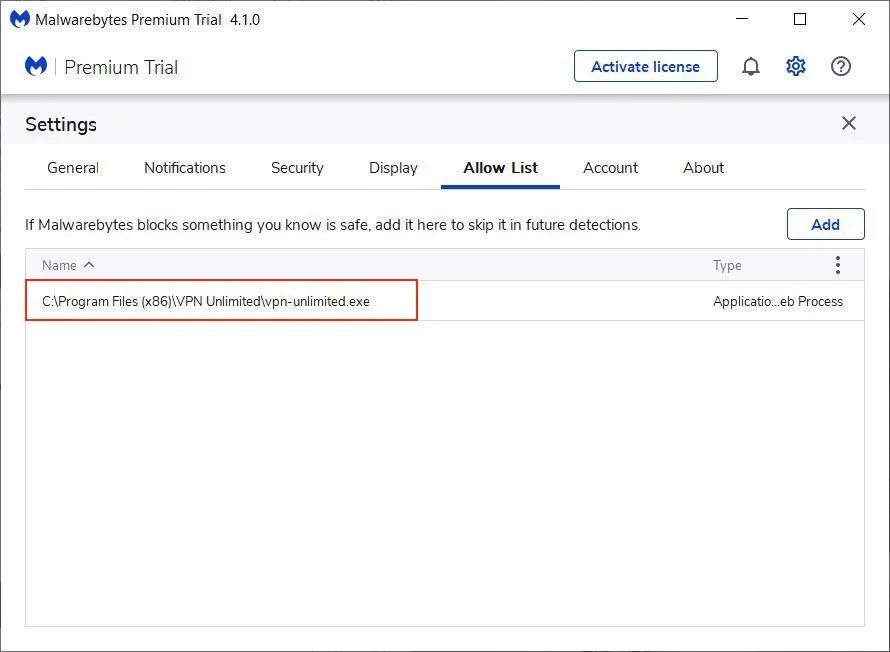
8. VPN Unlimited’ın hiçbir bileşeninin engellenmediğinden emin olmak için, 3-7. adımları tekrarlayarak aşağıdaki .exe dosyalarını ekleyin:
vpn-unlimited-launcher
vpn-unlimited-daemon
openvpn

Güvenilir VPN çözümümüzle ilk adımınızı atın ve internette gezinmenizi daha güvenli hale getirin!

VPN Unlimited'ı Avast istisnalarına nasıl ekleyebilirsiniz?
VPN Unlimited'ı hem genel ayarlarda hem de Avast Güvenlik Duvarı ayarlarında istisnalara eklemeniz gerekecektir. Öncelikle, Genel ayarlarda bunun nasıl yapılacağını öğrenelim:
1. Avast Antivirus'ü açın ve Menü simgesine > Ayarlar'a tıklayın:
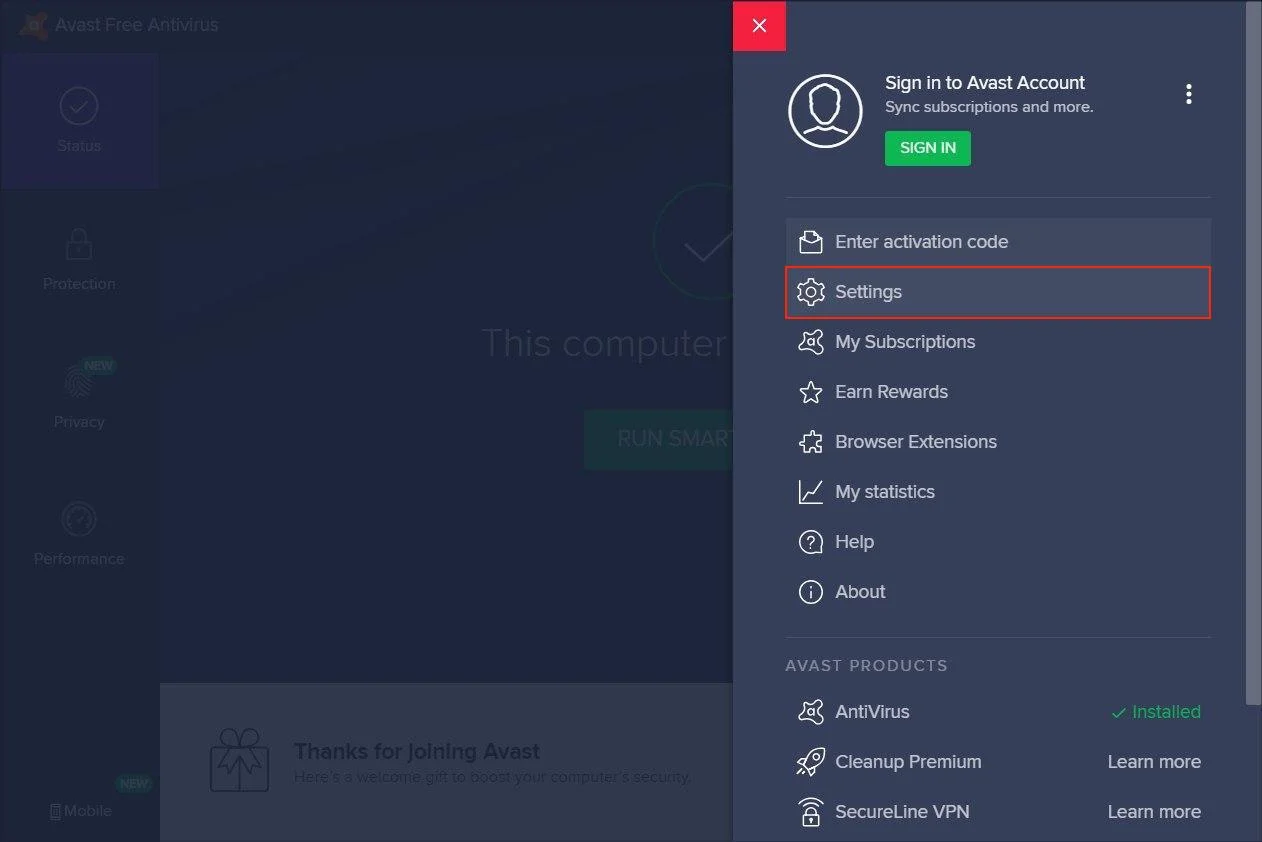
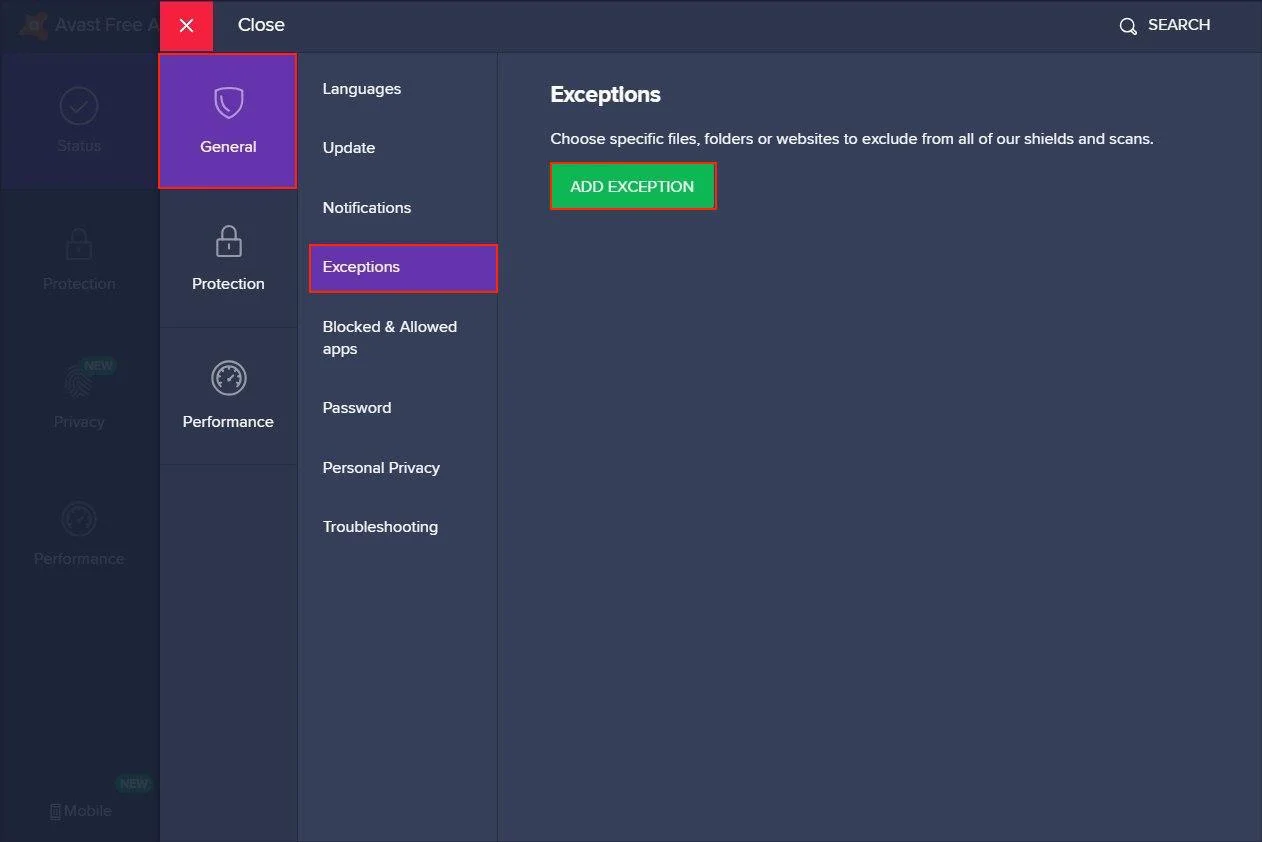
2. Genel ayarlar bölümünde “İstisnalar” sekmesini bulun. “İstisna Ekle” düğmesine basın.
3. “Uzantıları Ekle” sekmesinde “Gözat” düğmesine tıklayın:
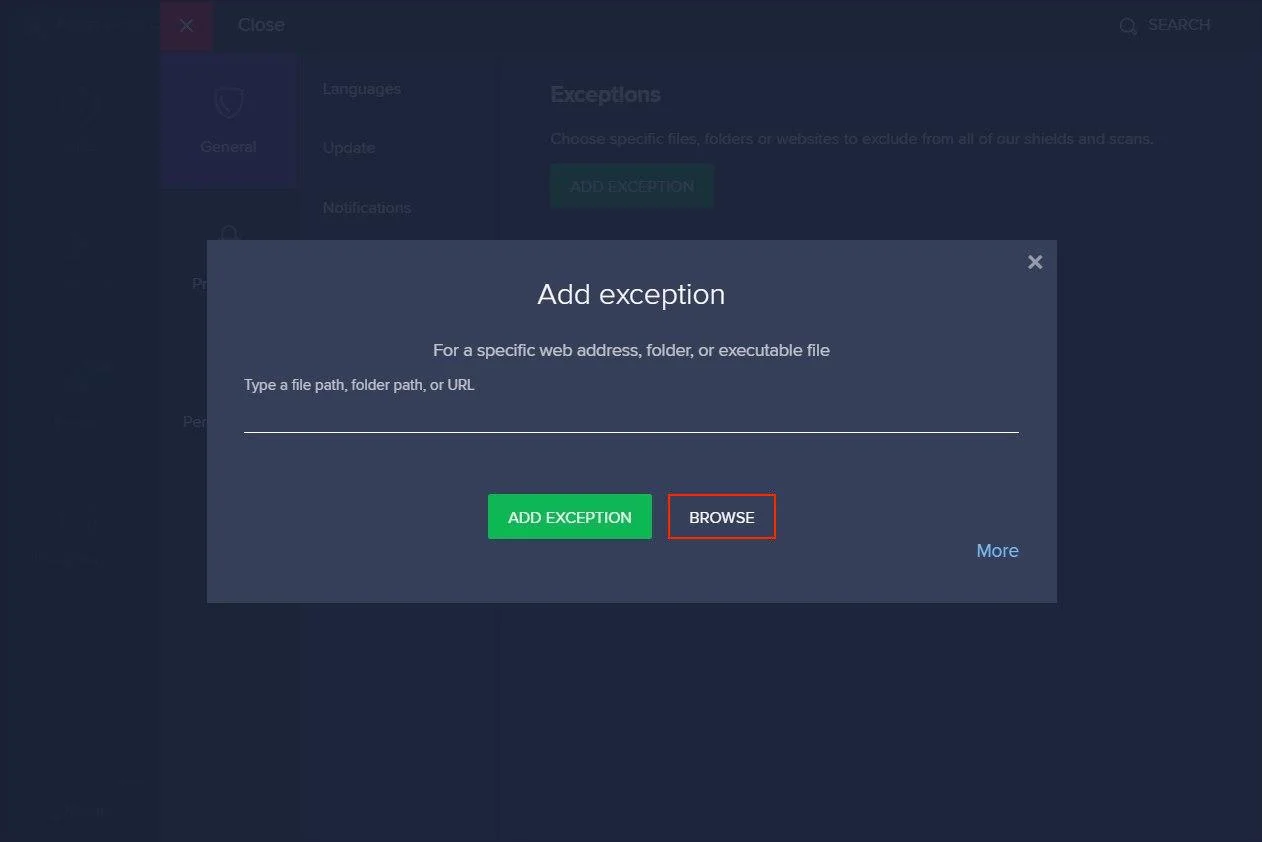
4. Yerel Disk (C:) > Program Files klasörüne gidin, VPN Unlimited klasörünü bulun ve klasörün önündeki kutucuğu işaretleyin.
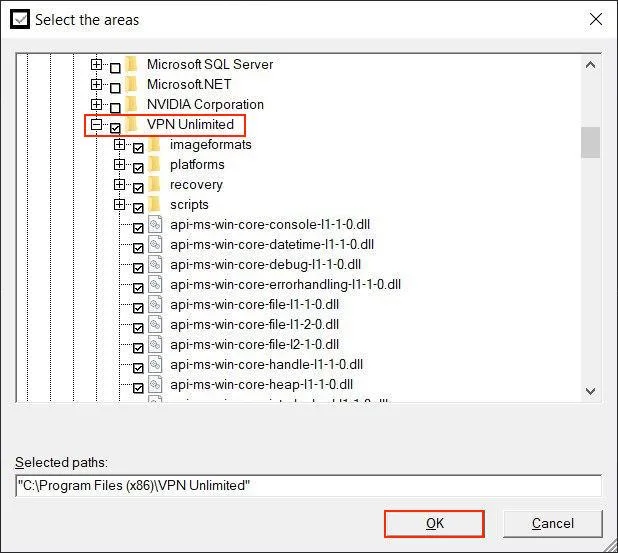
5. Devam etmek için Tamam’a tıklayın; ardından “Dosya yolları” bölümünde “VPN Unlimited” klasör adı görünecektir.
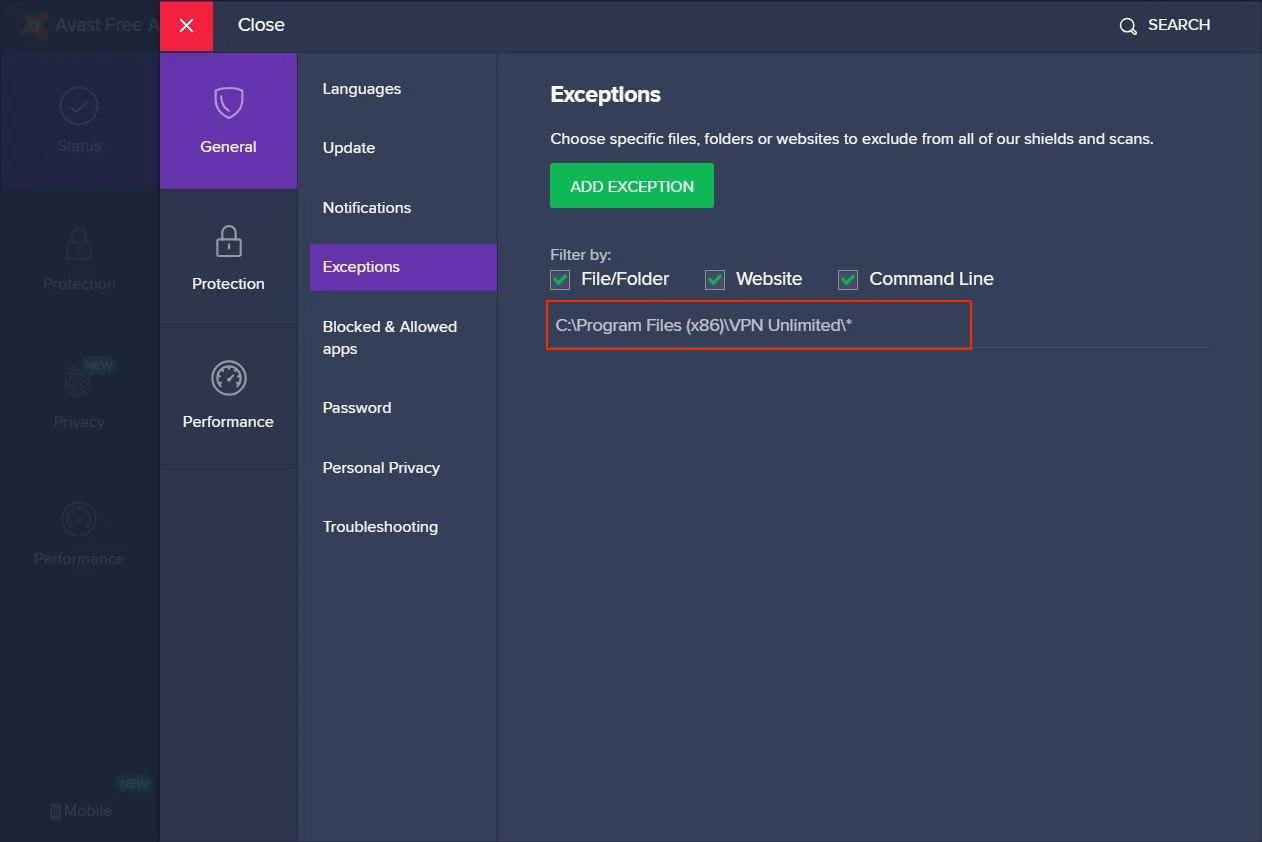
İşlem tamamlandığında, Avast Güvenlik Duvarı Ayarları'na geçin:
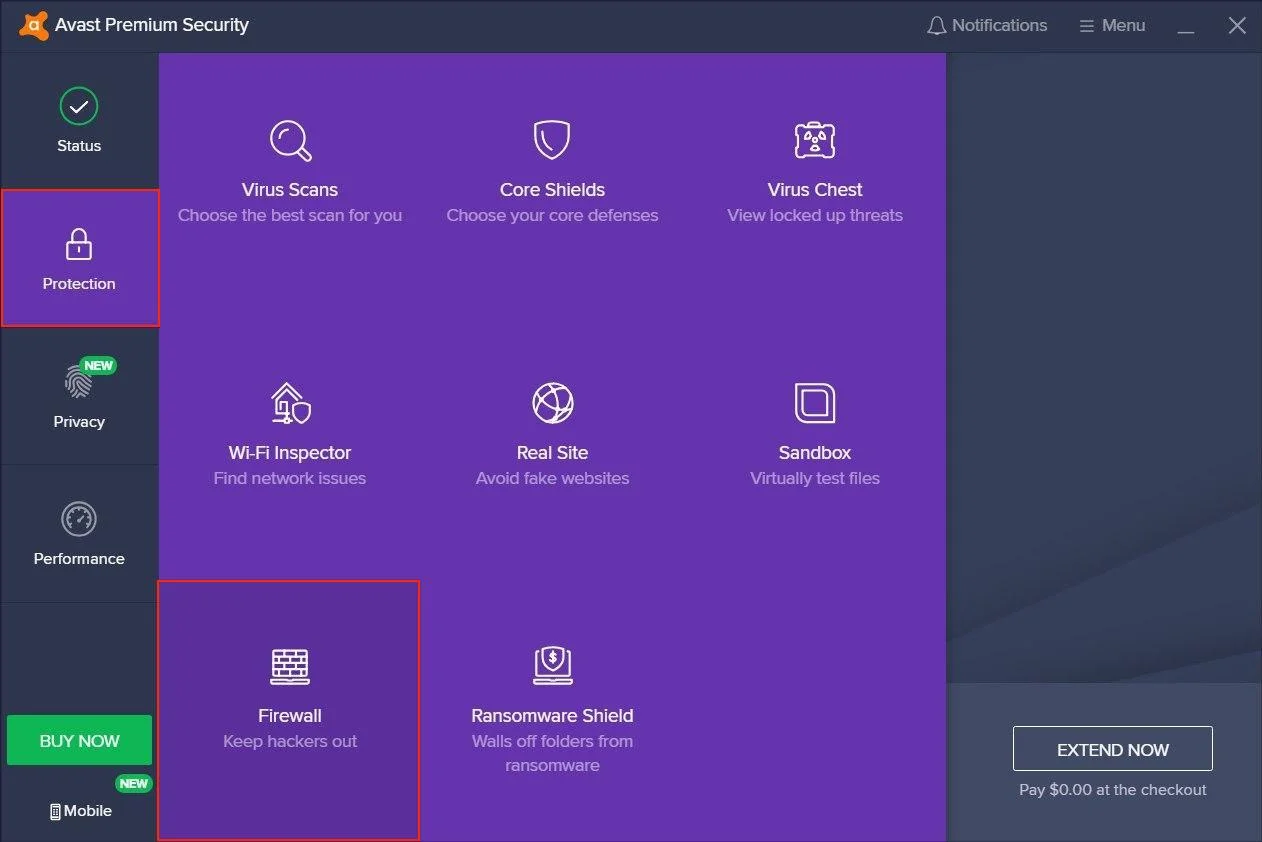
1. Koruma sekmesi > Güvenlik Duvarı'na gidin.
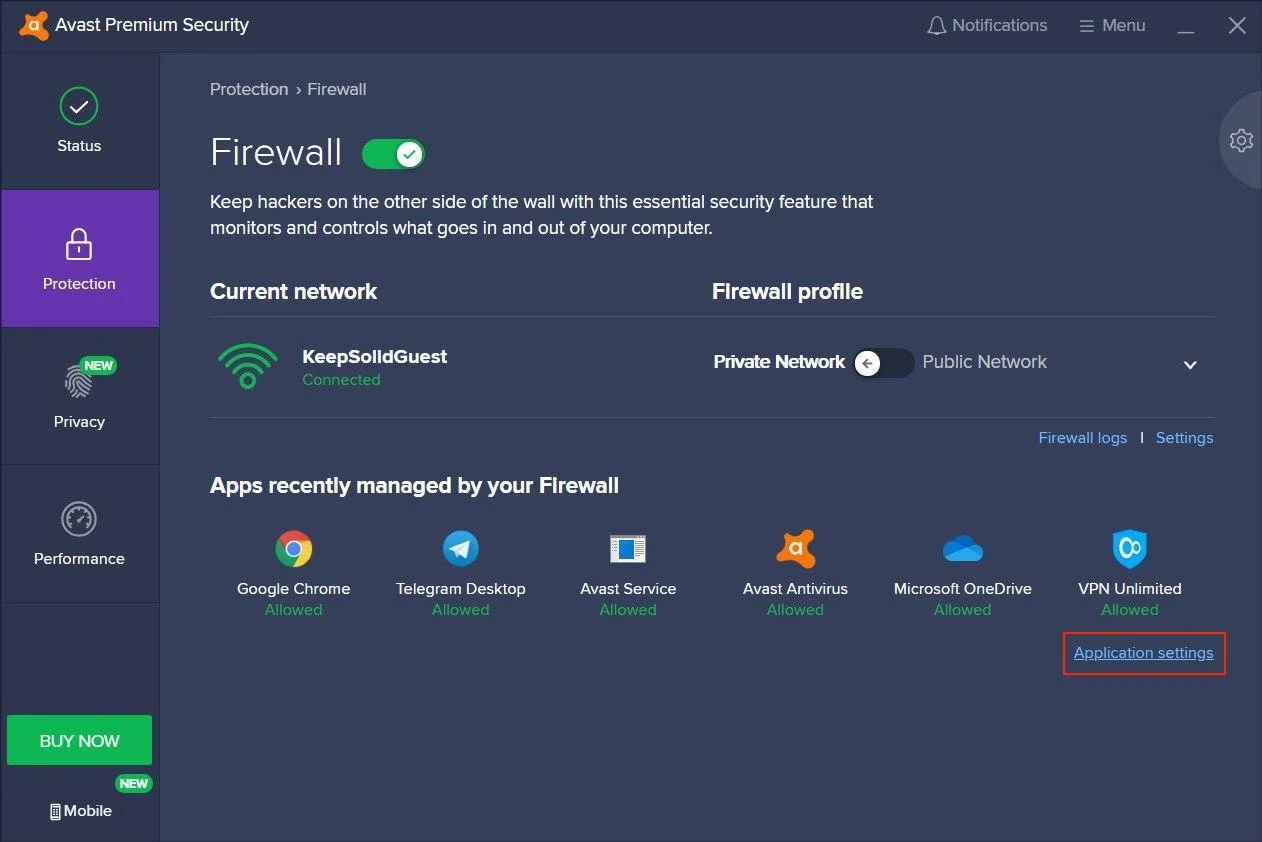
2. Sayfanın alt kısmında “Uygulama ayarları”nı bulun ve üzerine tıklayın:
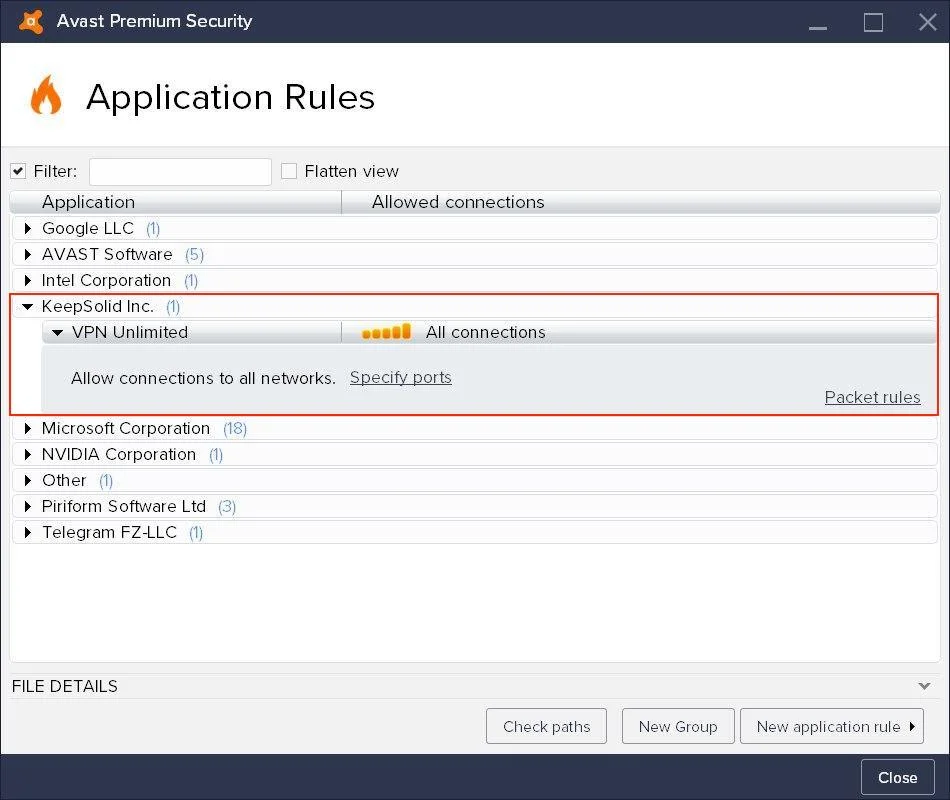
3. KeepSolid Inc.'i bulun ve sağdaki sinyal çubuklarını kontrol edin; bu çubuklar dolu olmalı ve "Tüm bağlantılar" yazmalıdır. Çubuklar dolu değilse ve tüm bağlantılara izin verilmiyorsa (aşağıdaki ekran görüntüsünde olduğu gibi), kuralı buna göre düzenleyin:
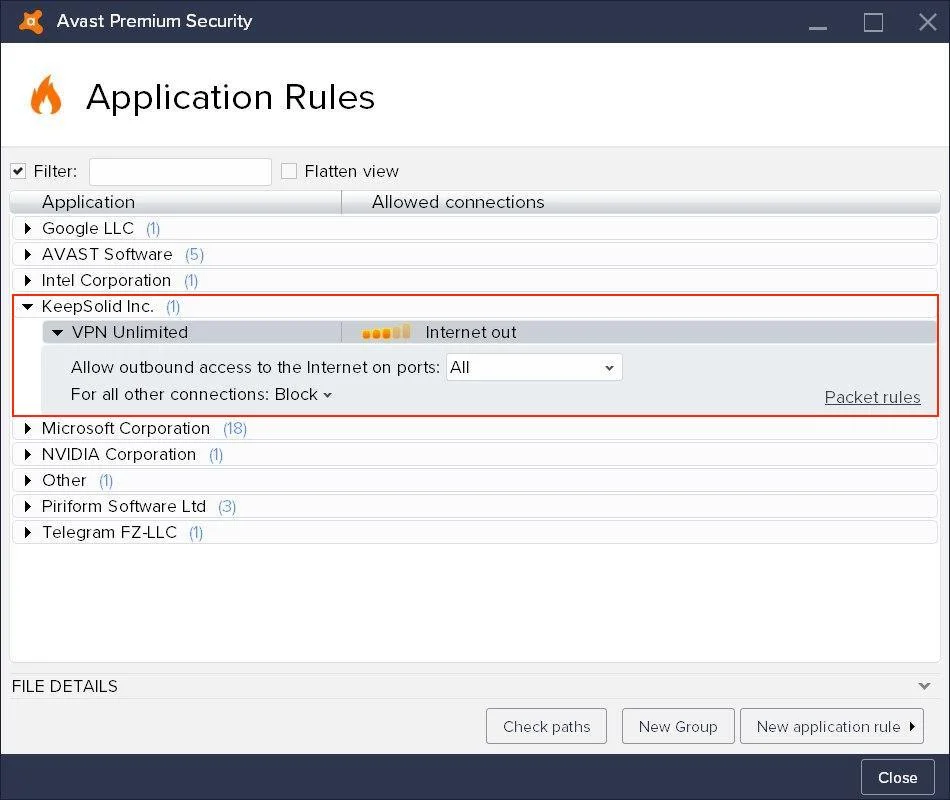
4. VPN Unlimited için tüm bağlantılara izin verdikten sonra, “Kapat” düğmesine tıklayın:
İşte bu kadar. Avast Antivirus ayarlarınızda VPN Unlimited’ı güvenilir hizmetler listesine başarıyla eklediniz.
VPN Unlimited’ı hemen edinin ve sınırların tamamen ortadan kalktığı güvenli ve gizli bir internet deneyiminin keyfini çıkarmaya başlayın!
VPN Unlimited'ı McAfee istisnalarına nasıl ekleyebilirim?
VPN Unlimited uygulamasını istisnalara nasıl ekleyeceğimizi öğrenelim. İşte adım adım talimatlar:
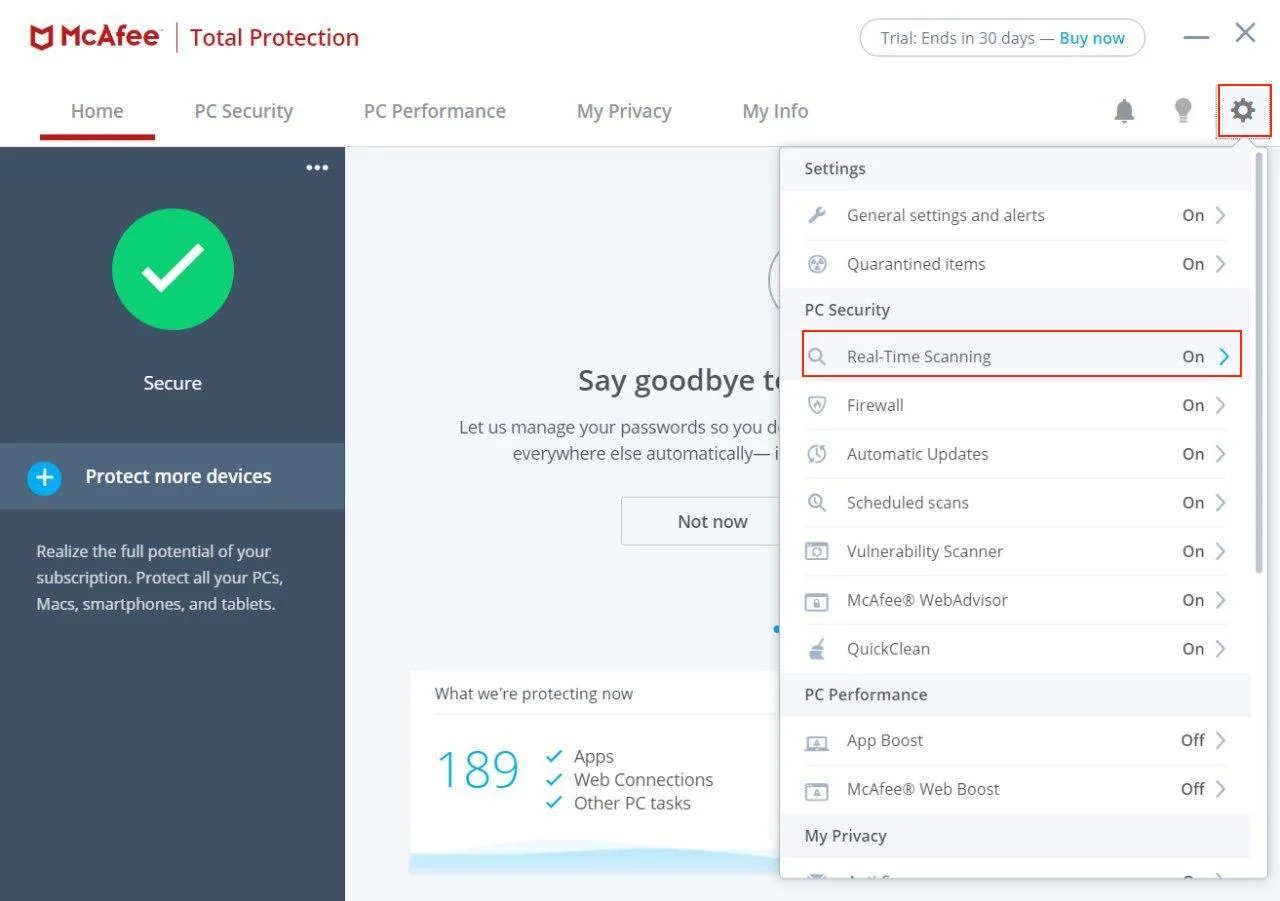
1. Uygulamayı açın ve sağ üst köşedeki düğmeye basın. "Gerçek Zamanlı Tarama" seçeneğine basın.
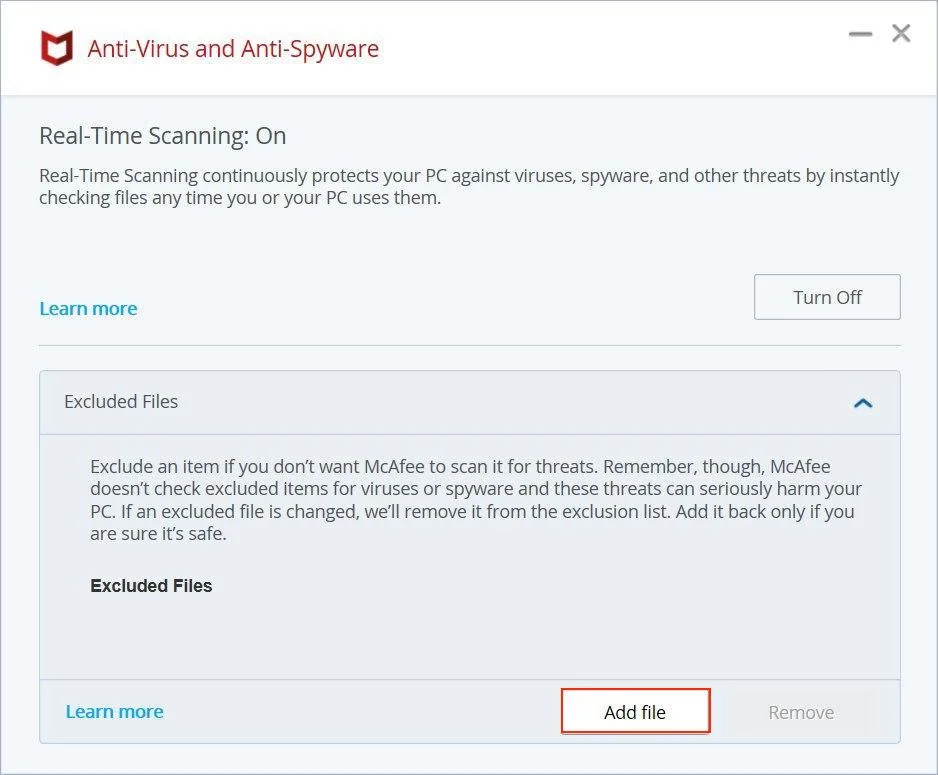
2. “Hariç Tutulan Dosyalar” bölümüne gidin ve “Dosya ekle” düğmesine basın.
3. Yerel Disk (C:) > Program Files klasörüne gidin > VPN Unlimited klasörünü bulun > vpn-unlimited dosyasını seçin ve “Aç” düğmesine tıklayın.
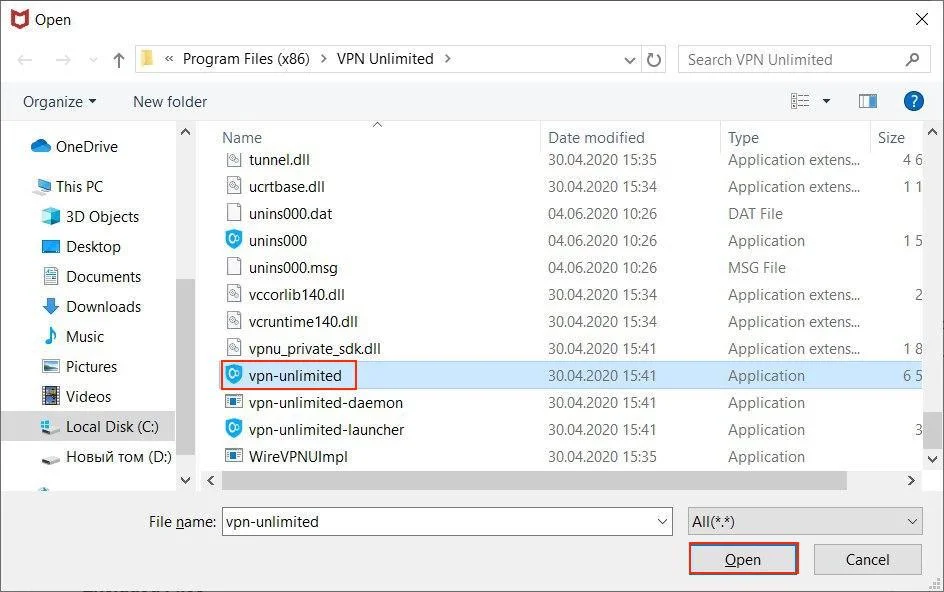
Aynı adımları tekrarlayarak aşağıdaki dosyaları da güvenilir listesine ekleyin:
-
vpn-unlimited-launcher
-
vpn-unlimited-daemon
-
openvpn
4. Bahsedilen tüm dosyalar, hariç tutulan dosyalar listesinde görünecektir.
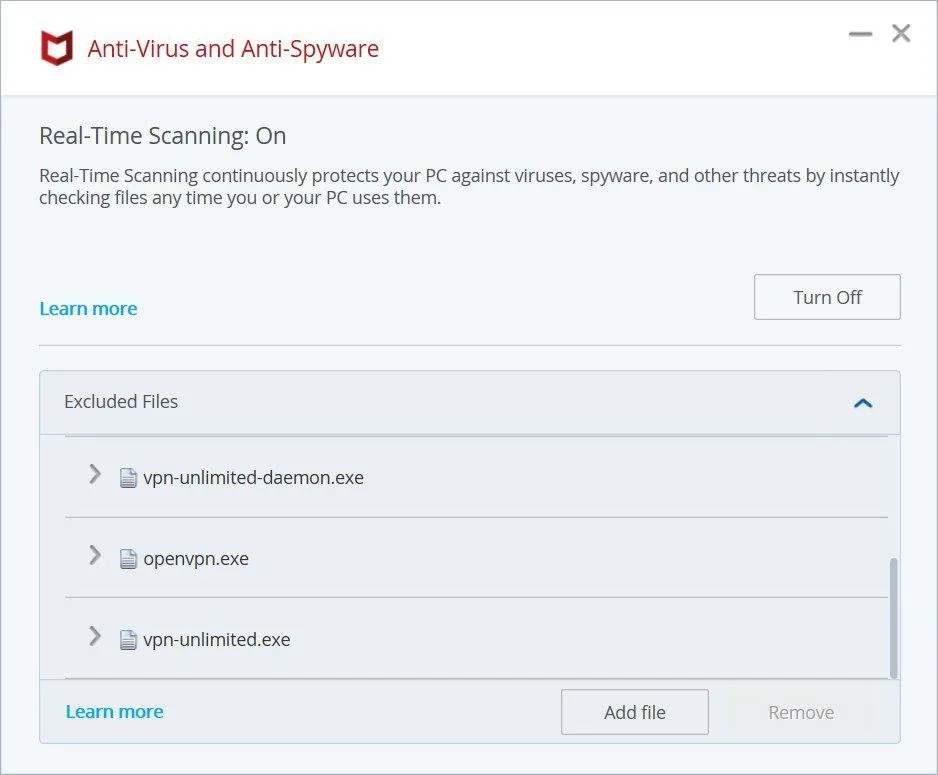
Artık VPN Unlimited, antivirüs ayarlarınızda güvenilir olarak işaretlendi; böylece VPN uygulaması sayesinde antivirüs yazılımının koruması altında güvenli bir şekilde çevrimiçi ortamda vakit geçirebilirsiniz.
Cihazınıza VPN Unlimited’ı indirin, tek bir düğmeye basarak yüksek hızlı VPN sunucularımıza bağlanın ve internette gizli ve anonim bir şekilde gezinmeye başlayın.


