Konfigurasi Klien OpenVPN pada Router GLiNet
Panduan untuk Pengguna VPN Unlimited
Cara Menginstal VPN Unlimited di Berbagai Platform & Membuat KeepSolid ID
Panduan instalasi terperinci di berbagai platform:
- Cara menginstal VPN Unlimited di macOS 10.14 dan yang lebih baru (Versi Mandiri)
- Cara menginstal VPN Unlimited di macOS 10.14 dan yang lebih baru (Versi App Store)
- Cara menginstal dan memulai penggunaan VPN Unlimited di iOS
- Cara menginstal Aplikasi VPN Unlimited di Android
- Cara menginstal aplikasi VPN Unlimited di Windows XP SP3
- Cara menginstal aplikasi VPN Unlimited di Windows 7
- Cara mengatur aplikasi VPN Unlimited di Windows 8/8.1
- Cara Menginstal dan Memulai Penggunaan Aplikasi VPN Unlimited di Windows 10
- Cara menginstal VPN Unlimited di Linux
Cara membuat KeepSolid ID baru
- Setelah menginstal aplikasi VPN Unlimited, Anda akan melihat tulisan "Buat KeepSolid ID", klik tulisan tersebut untuk memulai prosesnya.
- Masukkan alamat email Anda di kolom yang tersedia.
- Buat kata sandi dan masukkan ke dalam kolom kata sandi.
- Ulangi kata sandi Anda di kolom yang disediakan untuk mengonfirmasinya.
- Centang kotak di samping pernyataan "Dengan melanjutkan, Anda setuju dengan...".
- Ketuk tombol "Daftar" untuk menyelesaikan pendaftaran.
Saat terhubung ke server VPN untuk pertama kalinya, Anda akan diminta untuk mengizinkan penambahan konfigurasi VPN dan mengunduh profil VPN. Untuk detail lebih lanjut, silakan lihat panduan yang disediakan di atas tentang cara menginstal VPN Unlimited di berbagai platform.
Berkat fitur-fitur unggulan, kemudahan penggunaan, dan dukungan yang luas dari protokol OpenVPN®, protokol ini menjadi salah satu solusi perangkat lunak VPN paling populer. Untuk informasi lebih lanjut tentang protokol OpenVPN, baca artikel terperinci kami Apa itu protokol OpenVPN.
Panduan ini memberikan petunjuk langkah demi langkah tentang cara mengatur dan mengonfigurasi protokol OpenVPN pada router GLiNet.
Membuat konfigurasi VPN Unlimited secara manual
Pertama, Anda perlu membuat konfigurasi VPN di KeepSolid User Office, lalu mengonfigurasi klien OpenVPN pada router GLiNet. Silakan ikuti beberapa langkah sederhana yang dijelaskan dalam tutorial tentang cara membuat konfigurasi VPN secara manual, kemudian ikuti petunjuk yang dijelaskan di bawah ini.
Penting! Harap diperhatikan bahwa Anda harus mengonfigurasi perangkat Anda sendiri menggunakan pengaturan yang telah dibuat, dengan risiko ditanggung sendiri.
Mengkonfigurasi Klien OpenVPN pada router GLiNet
1. Buka Panel Admin GLiNet. Untuk melakukannya, sambungkan perangkat Anda ke router GLiNet menggunakan koneksi kabel atau nirkabel. Temukan alamat IP di bagian bawah router atau ikuti petunjuk dalam panduan ini, ketik alamat IP router Anda di bilah alamat browser, lalu masuk.
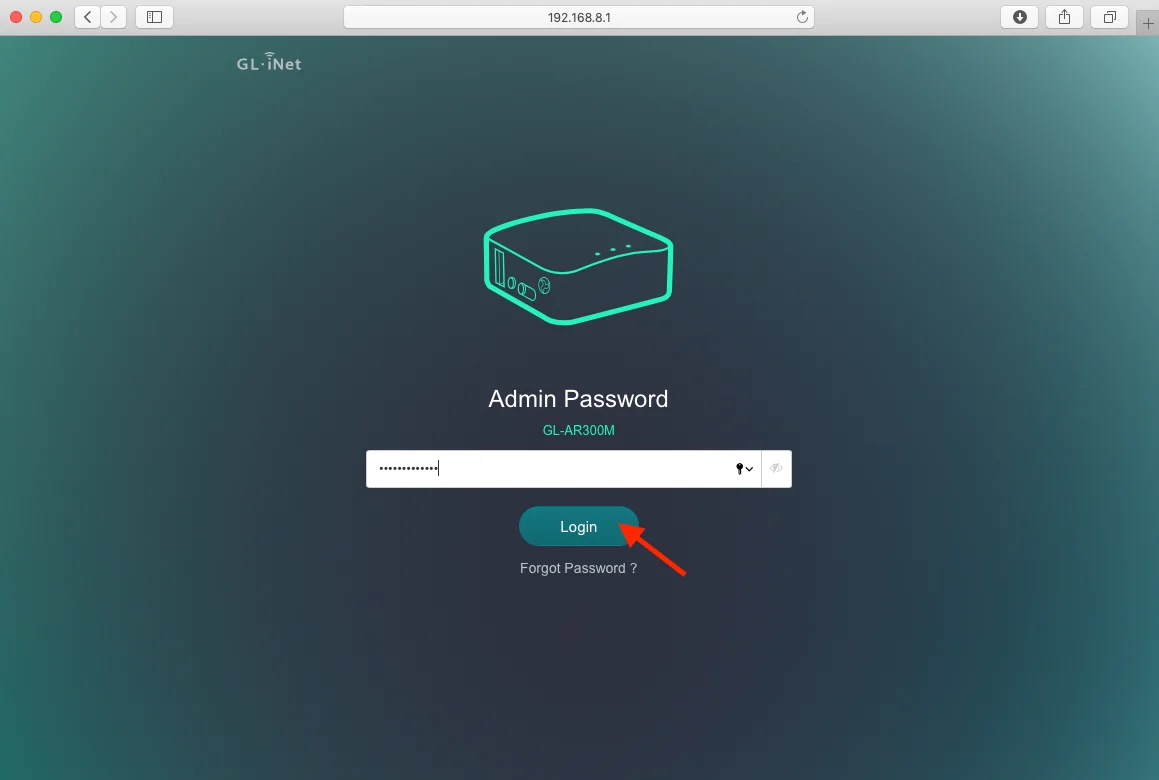
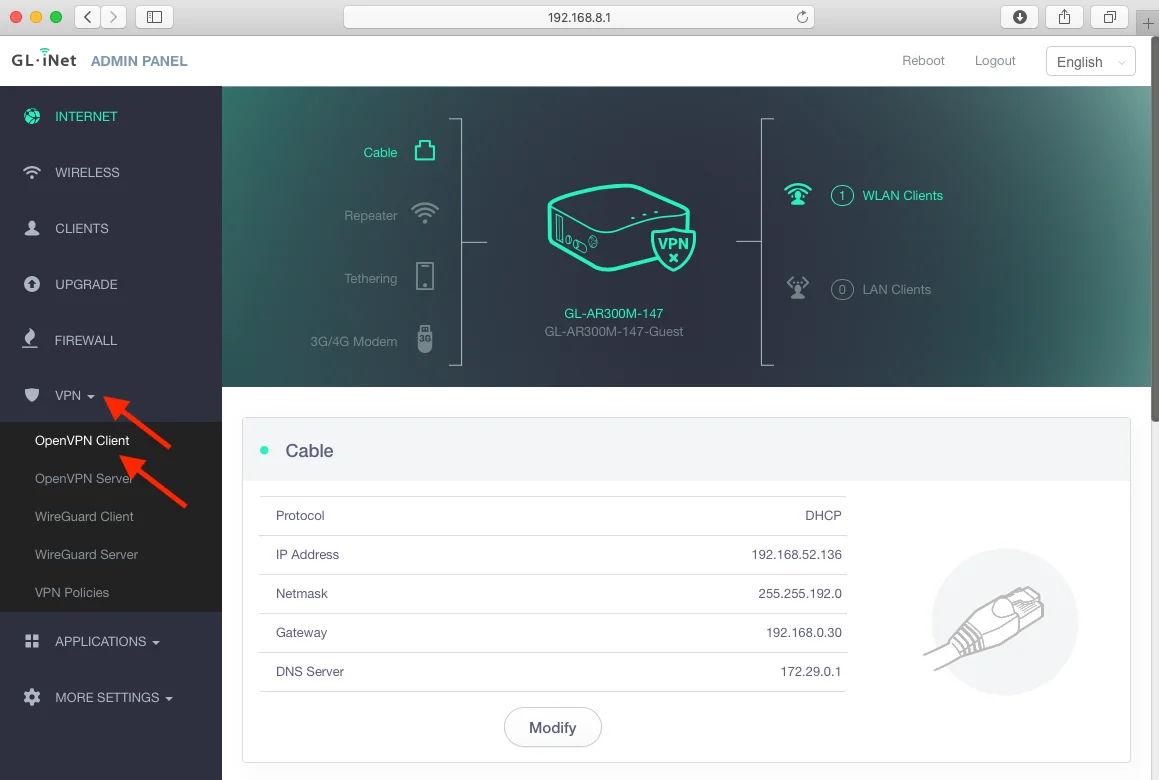
2. Pilih VPN, lalu klik OpenVPN Client.
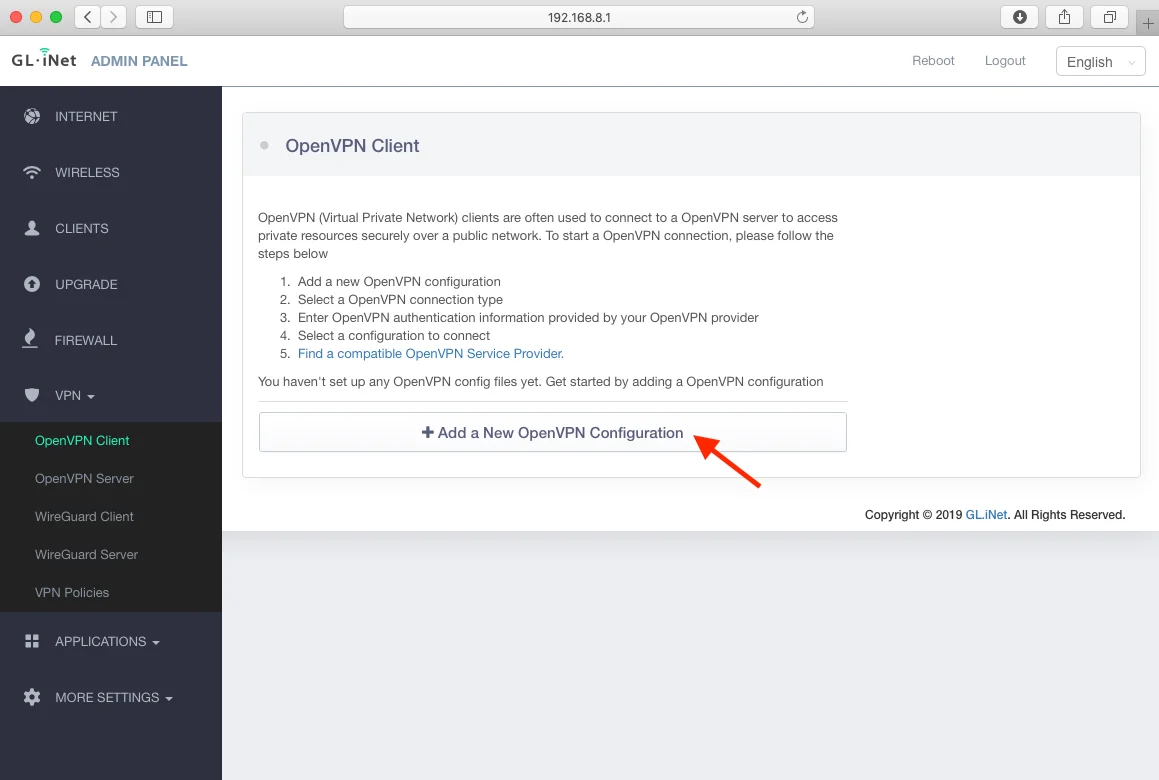
3. Klik “Tambahkan Konfigurasi OpenVPN Baru”.
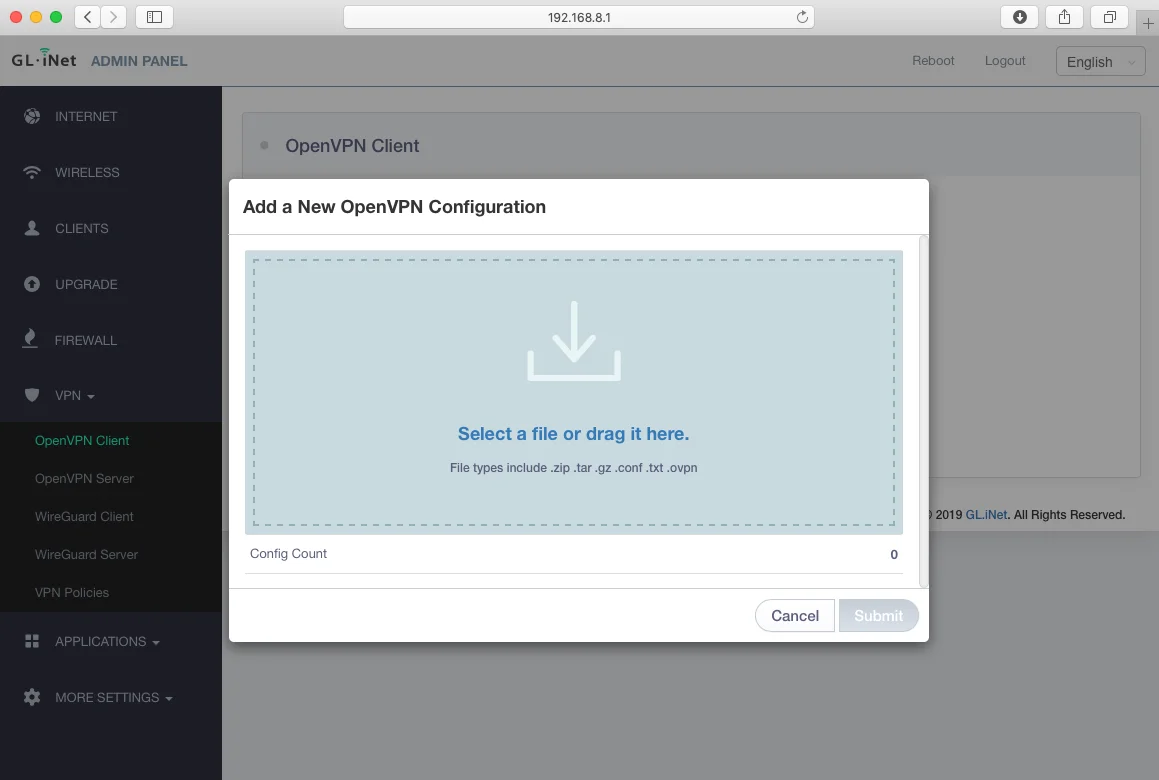
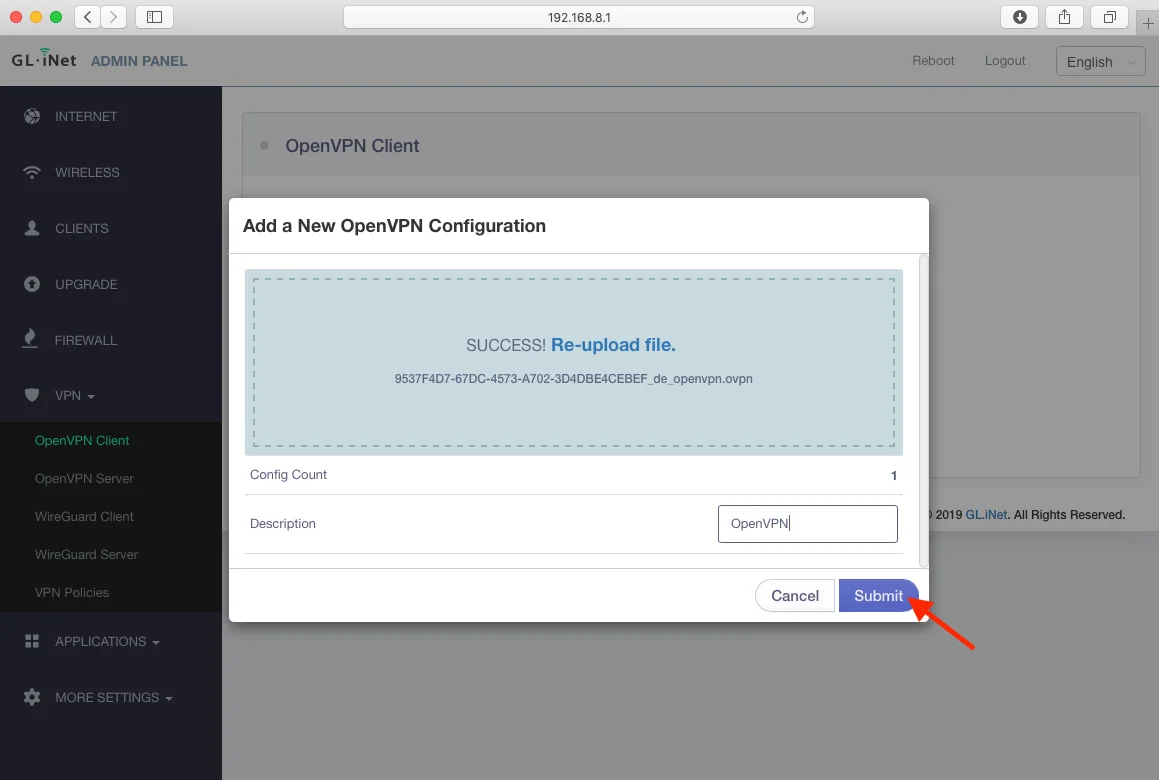
4. Pilih berkas yang berisi konfigurasi manual atau seret berkas tersebut ke jendela “Tambahkan Konfigurasi OpenVPN Baru”. Anda telah mengunduh berkas ini dari KeepSolid User Office sebelumnya.
5. Isi kolom Deskripsi dengan nama khusus untuk konfigurasi baru tersebut, misalnya OpenVPN, lalu klik Kirim.
Hubungkan ke server VPN pada router GLiNet Anda
Untuk membuat koneksi OpenVPN yang aman di router GLiNet, pilih konfigurasi yang sesuai dari menu tarik-turun di sebelah "Konfigurasi OpenVPN Saat Ini".
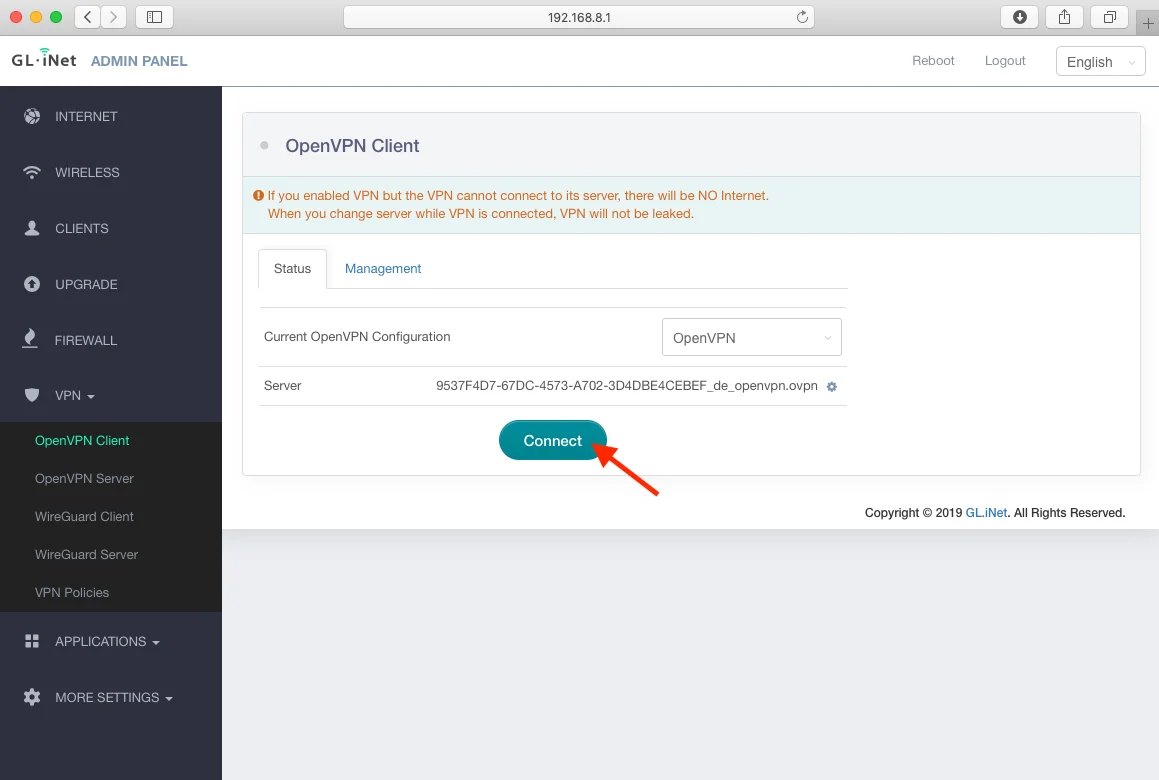
Selamat! Anda telah berhasil mengonfigurasi koneksi OpenVPN di router GLiNet Anda. Jika Anda memiliki pertanyaan atau masukan terkait solusi keamanan kami, jangan ragu untuk menghubungi layanan dukungan pelanggan kami melalui [email protected].
“OpenVPN” adalah merek dagang terdaftar milik OpenVPN Inc.

Lihat berbagai paket langganan VPN Unlimited, pilih yang paling sesuai untuk Anda, dan jadikan pengalaman online Anda menyenangkan serta aman!



