GLiNet Yönlendiricide OpenVPN İstemcisi Yapılandırması
VPN Unlimited kullanıcıları için kılavuz
VPN Unlimited’ı Farklı Platformlara Nasıl Kurulur ve KeepSolid ID Nasıl Oluşturulur
Farklı platformlar için ayrıntılı kurulum kılavuzları:
- macOS 10.14 ve üzeri sürümlerde VPN Unlimited nasıl kurulur (Bağımsız Sürüm)
- macOS 10.14 ve üzeri sürümlerde VPN Unlimited'ı yükleme (App Store sürümü)
- iOS'ta VPN Unlimited'ı yükleme ve kullanmaya başlama
- Android'de VPN Unlimited Uygulamasını Yükleme
- VPN Unlimited uygulamasını Windows XP SP3'e nasıl kurarsınız
- Windows 7'de VPN Unlimited Uygulamasını Yükleme
- Windows 8/8.1'de VPN Unlimited uygulamasını nasıl kurarsınız
- Windows 10'da VPN Unlimited uygulamasını yükleme ve kullanmaya başlama
- Linux'ta VPN Unlimited nasıl kurulur
Yeni bir KeepSolid ID nasıl oluşturulur
- VPN Unlimited uygulamasını yükledikten sonra, "KeepSolid ID Oluştur" satırını göreceksiniz; işlemi başlatmak için bu satıra tıklayın.
- Belirtilen alana e-posta adresinizi girin.
- Bir şifre oluşturun ve şifre alanına girin.
- Şifrenizi onaylamak için belirtilen alana tekrar girin.
- "Devam ederek, şartlarımızı kabul etmiş olursunuz..." ifadesinin yanındaki kutuyu işaretleyin.
- Kayıt işlemini tamamlamak için "Kaydol" düğmesine dokunun.
Bir VPN sunucusuna ilk kez bağlandığınızda, VPN yapılandırmalarının eklenmesine ve bir VPN profilinin indirilmesine izin vermeniz istenecektir. Daha fazla ayrıntı için, farklı platformlarda VPN Unlimited'ın nasıl kurulacağına ilişkin yukarıda verilen kılavuzlara bakın.
OpenVPN® protokolünün güçlü özellikleri, kullanım kolaylığı ve kapsamlı desteği sayesinde bu protokol, en popüler VPN yazılım çözümlerinden biri haline gelmiştir. OpenVPN protokolü hakkında daha fazla bilgi edinmek için "OpenVPN protokolü nedir?" başlıklı ayrıntılı makalemize göz atın.
Bu kılavuz, GLiNet yönlendiricide OpenVPN protokolünü nasıl kuracağınız ve yapılandıracağınız konusunda adım adım talimatlar sunmaktadır.
VPN Unlimited manuel yapılandırmalarını oluşturma
Öncelikle KeepSolid User Office'te VPN yapılandırmalarını oluşturmanız ve ardından GLiNet yönlendiricinizde OpenVPN istemcinizi yapılandırmanız gerekir. Lütfen VPN yapılandırmalarını manuel olarak oluşturma konusunda öğreticide açıklanan birkaç basit adımı izleyin ve ardından aşağıda açıklanan talimatları uygulayın.
Önemli! Oluşturulan ayarları kullanarak cihazınızı kendi sorumluluğunuzda kendiniz yapılandırmanız gerektiğini lütfen unutmayın.
GLiNet yönlendiricide OpenVPN İstemcisini Yapılandırma
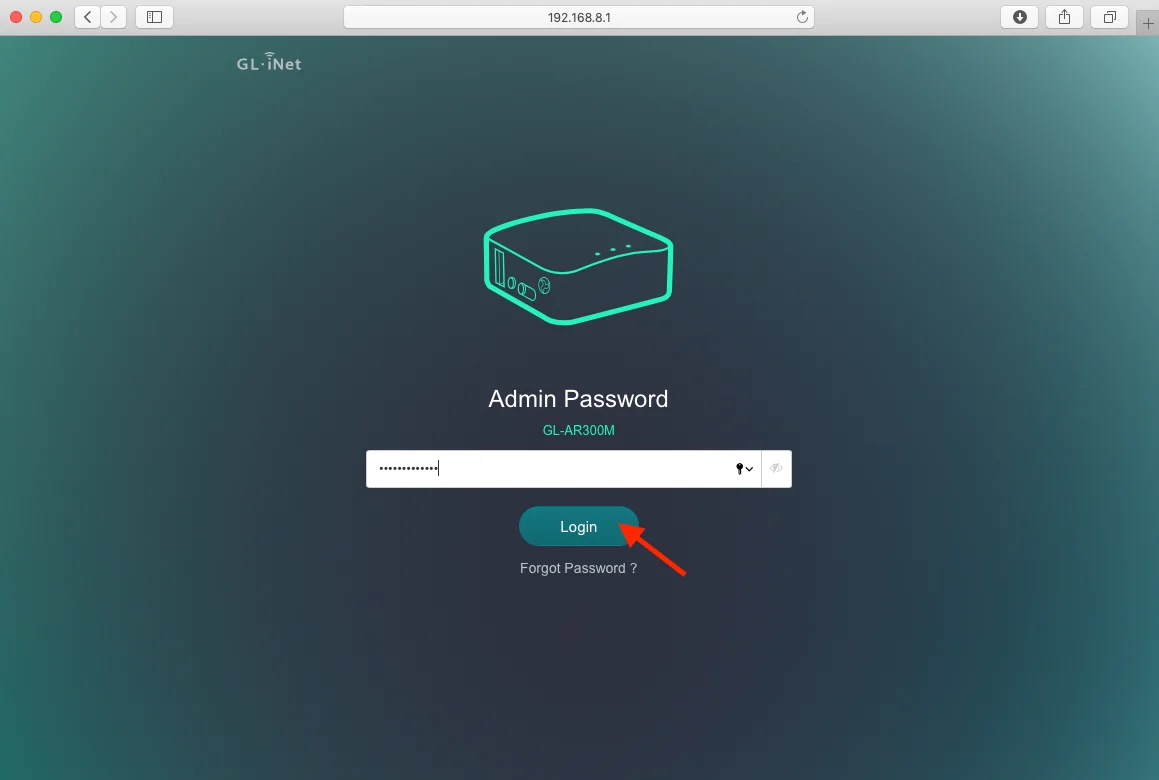
1. GLiNet Yönetici Panelini açın. Bunun için, cihazınızı kablolu veya kablosuz bağlantı kullanarak GLiNet yönlendiricisine bağlayın. Yönlendiricinin alt tarafında bulunan IP adresini bulun veya bu kılavuzdaki talimatları izleyin, tarayıcınızın adres çubuğuna yönlendiricinizin IP adresini yazın ve oturum açın.
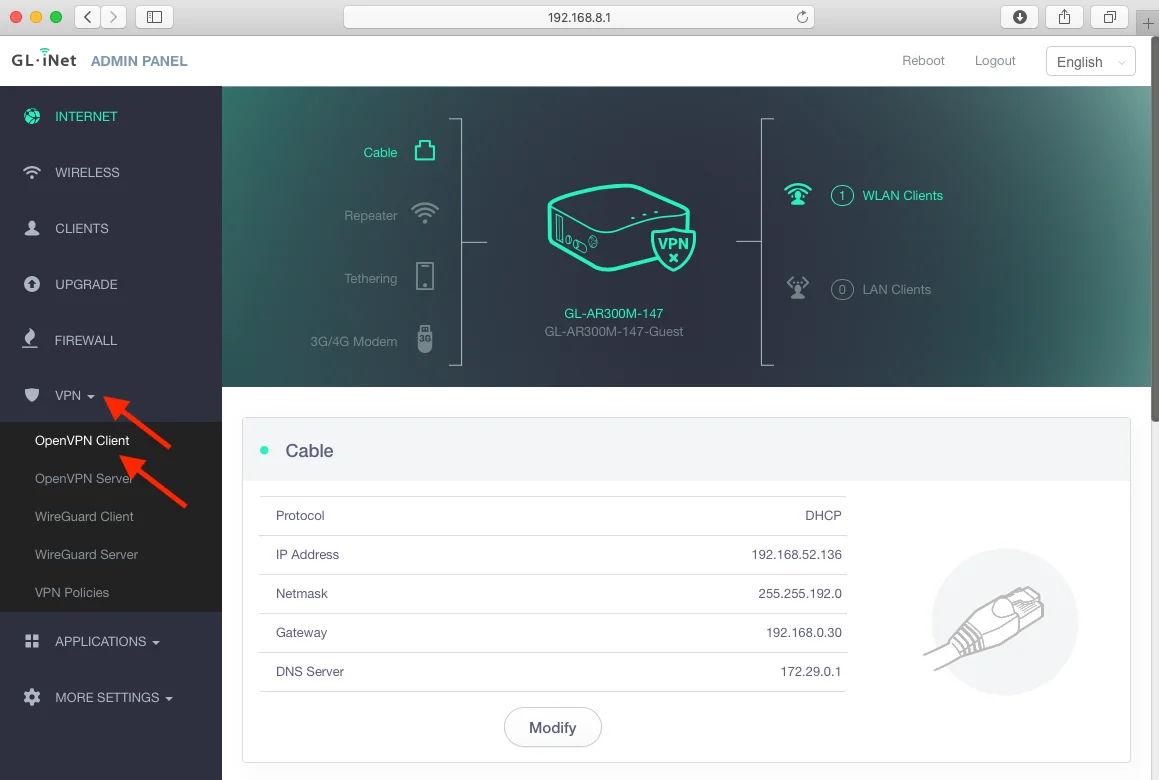
2. VPN’i seçin ve OpenVPN İstemcisi’ne tıklayın.
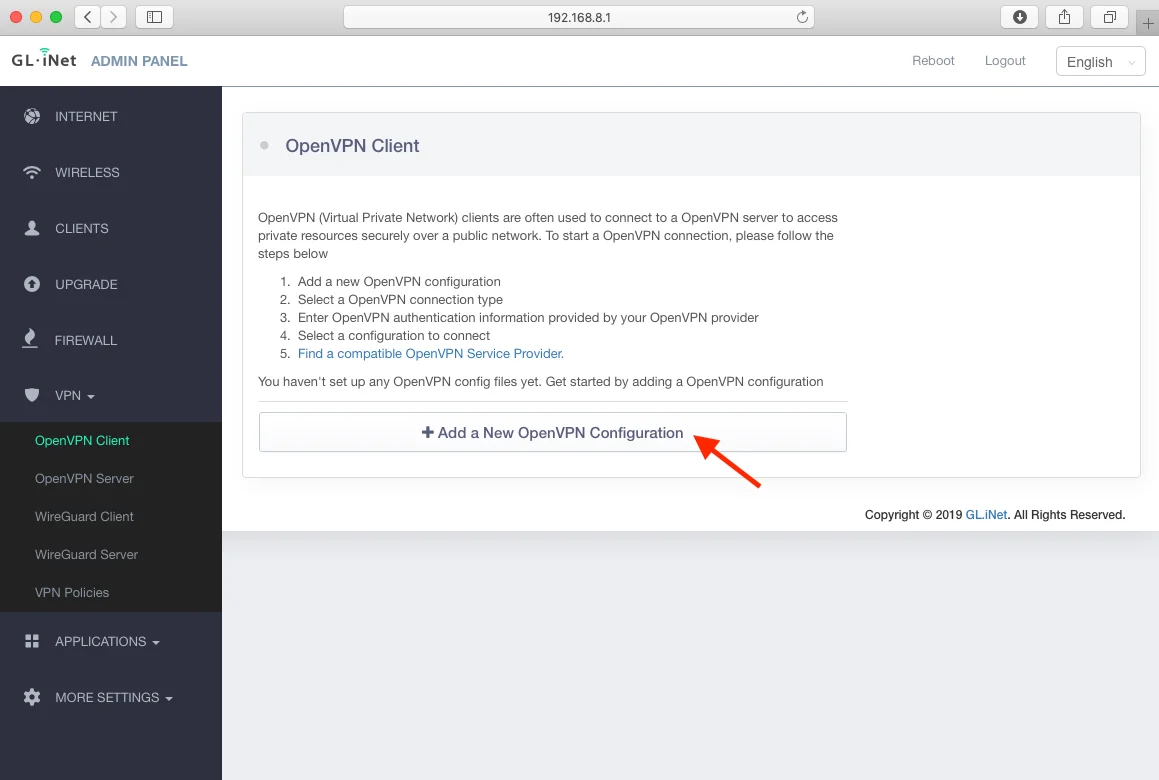
3. “Yeni OpenVPN Yapılandırması Ekle” seçeneğine tıklayın.
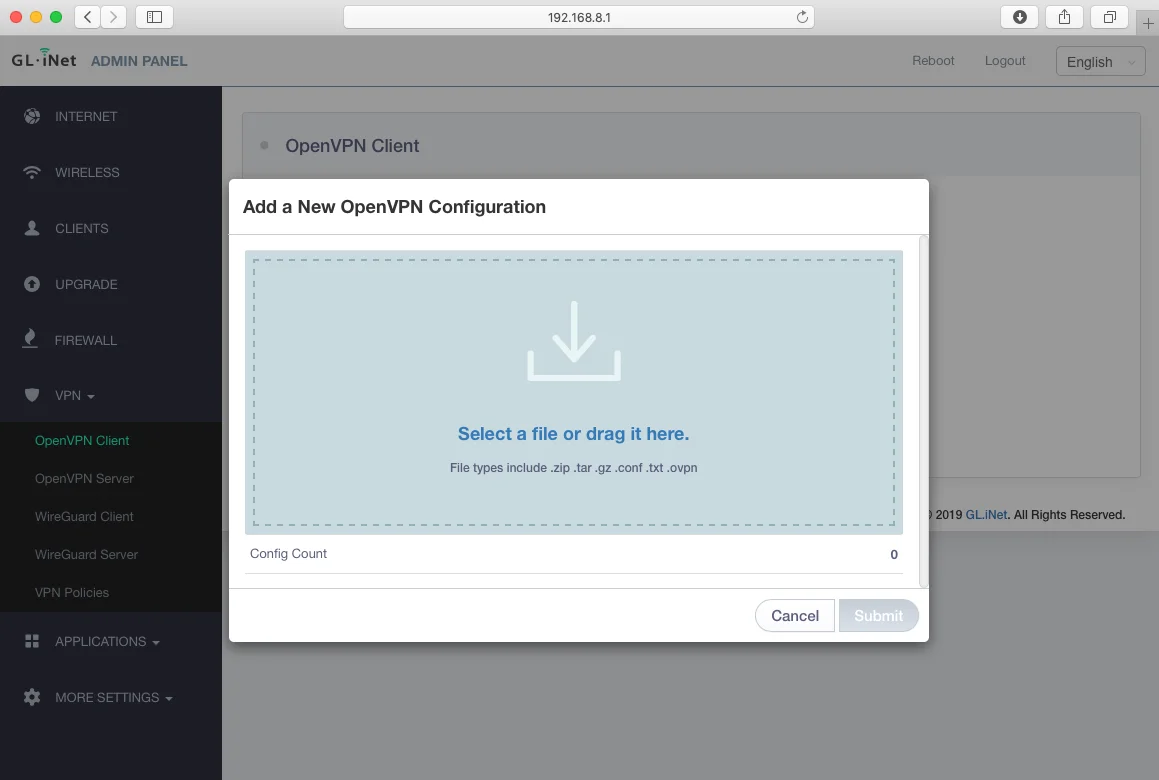
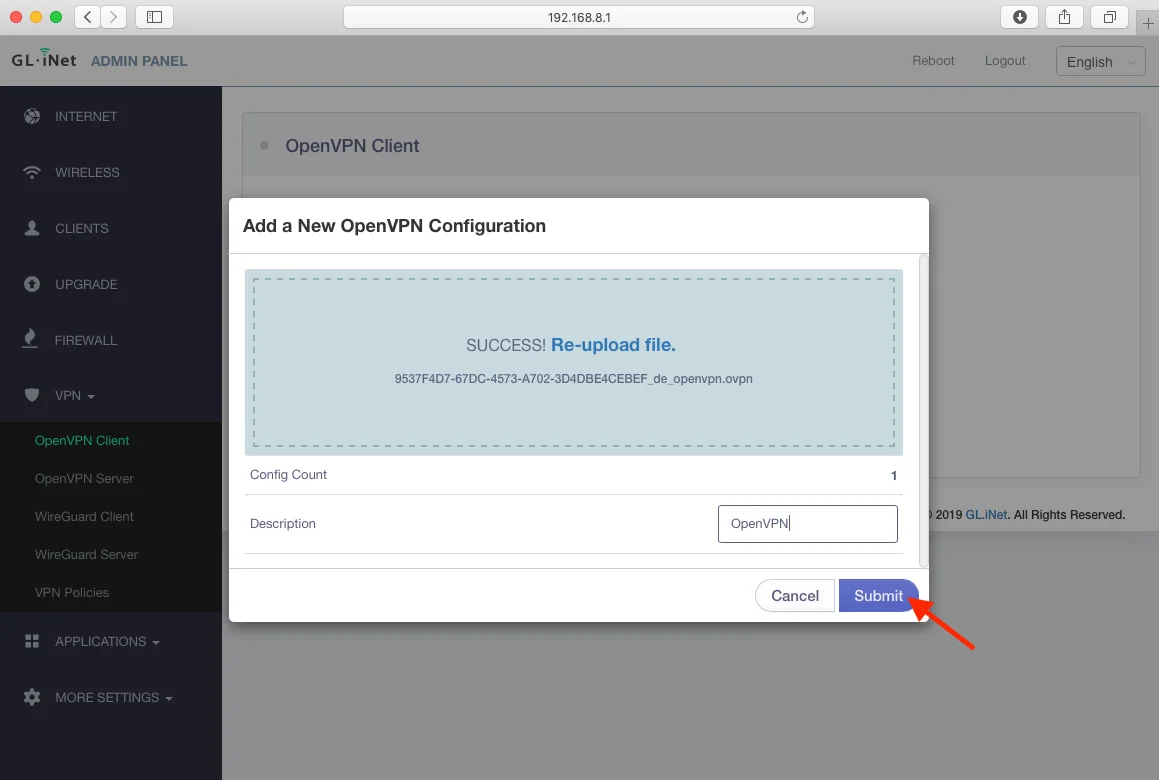
4. Manuel yapılandırmaların bulunduğu bir dosyayı seçin veya dosyayı “Yeni OpenVPN Yapılandırması Ekle” penceresine sürükleyin. Bu dosyayı daha önce KeepSolid Kullanıcı Ofisi’nden indirmiştiniz.
5. Açıklama alanına yeni yapılandırmanın özel adını (örneğin, OpenVPN) girin ve Gönder düğmesine tıklayın.
GLiNet yönlendiricinizdeki VPN sunucusuna bağlanın
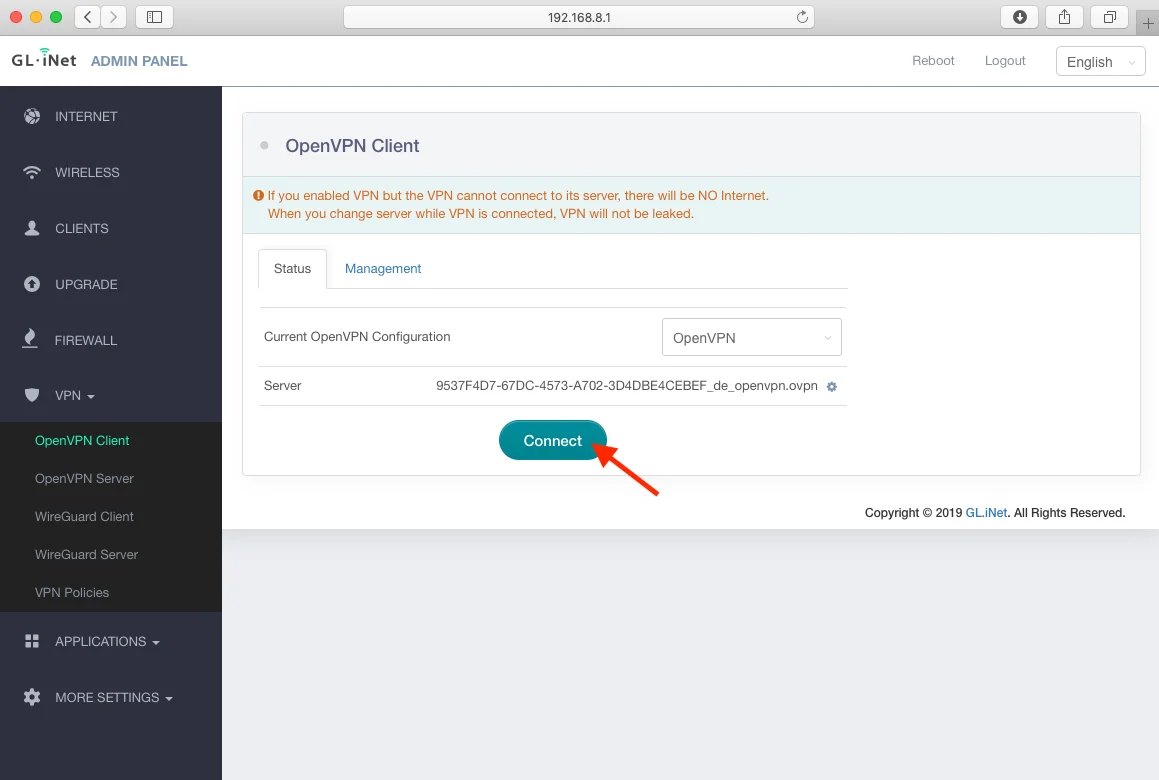
GLiNet yönlendiricisinde güvenli bir OpenVPN bağlantısı kurmak için, "Mevcut OpenVPN yapılandırması" seçeneğinin yanındaki açılır menüden uygun yapılandırmayı seçin.
Tebrikler! GLiNet yönlendiricinizde OpenVPN bağlantısını başarıyla kurdunuz. Güvenlik çözümümüzle ilgili herhangi bir sorunuz veya yorumunuz varsa, [email protected] adresinden müşteri destek ekibimizle iletişime geçmekten çekinmeyin.
“OpenVPN”, OpenVPN Inc. şirketinin tescilli ticari markasıdır.

VPN Unlimited aboneliklerini inceleyin, size en uygun olanı seçin ve çevrimiçi deneyiminizi keyifli ve güvenli hale getirin!



