GLiNet Yönlendiricide WireGuard VPN İstemcisi Kurulumu
VPN Unlimited kullanıcıları için
VPN Unlimited’ı Farklı Platformlara Nasıl Kurulur ve KeepSolid ID Nasıl Oluşturulur
Farklı platformlar için ayrıntılı kurulum kılavuzları:
- macOS 10.14 ve üzeri sürümlerde VPN Unlimited nasıl kurulur (Bağımsız Sürüm)
- macOS 10.14 ve üzeri sürümlerde VPN Unlimited'ı yükleme (App Store sürümü)
- iOS'ta VPN Unlimited'ı yükleme ve kullanmaya başlama
- Android'de VPN Unlimited Uygulamasını Yükleme
- VPN Unlimited uygulamasını Windows XP SP3'e nasıl yükleyebilirsiniz
- Windows 7'ye VPN Unlimited Uygulamasını yükleme
- Windows 8/8.1'de VPN Unlimited uygulamasını nasıl kurarsınız
- Windows 10'da VPN Unlimited uygulamasını yükleme ve kullanmaya başlama
- Linux'ta VPN Unlimited nasıl kurulur
Yeni bir KeepSolid ID nasıl oluşturulur
- VPN Unlimited uygulamasını yükledikten sonra, "KeepSolid ID Oluştur" satırını göreceksiniz; işlemi başlatmak için bu satıra tıklayın.
- Belirtilen alana e-posta adresinizi girin.
- Bir şifre oluşturun ve şifre alanına girin.
- Şifrenizi onaylamak için belirtilen alana tekrar girin.
- "Devam ederek, şartlarımızı kabul etmiş olursunuz..." ifadesinin yanındaki kutuyu işaretleyin.
- Kayıt işlemini tamamlamak için "Kaydol" düğmesine dokunun.
Bir VPN sunucusuna ilk kez bağlandığınızda, VPN yapılandırmalarının eklenmesine ve bir VPN profilinin indirilmesine izin vermeniz istenecektir. Daha fazla ayrıntı için, farklı platformlarda VPN Unlimited'ın nasıl kurulacağına ilişkin yukarıda verilen kılavuzlara bakın.
WireGuard®, en son teknoloji şifreleme yöntemlerini kullanan yeni bir açık kaynaklı VPN protokolüdür. Bu protokol ilk olarak Linux çekirdeği için piyasaya sürülmüştü, ancak artık platformlar arası bir yapıya sahiptir ve herhangi bir platformda kullanılabilir. WireGuard protokolü hakkında daha fazla bilgi edinmek için "WireGuard protokolü nedir?" başlıklı ayrıntılı makalemize göz atın.
Bu kılavuz, WireGuard protokolünü kullanarak GLiNet yönlendiricisini kurmak için gerekli adımları size gösterecektir.
Not: GLiNet yönlendiricinizle en iyi ve en sorunsuz deneyimi yaşamak için yönlendiricinizi her zaman güncel tutun!
1. GLiNet yönlendiricisi için manuel yapılandırmaları alın
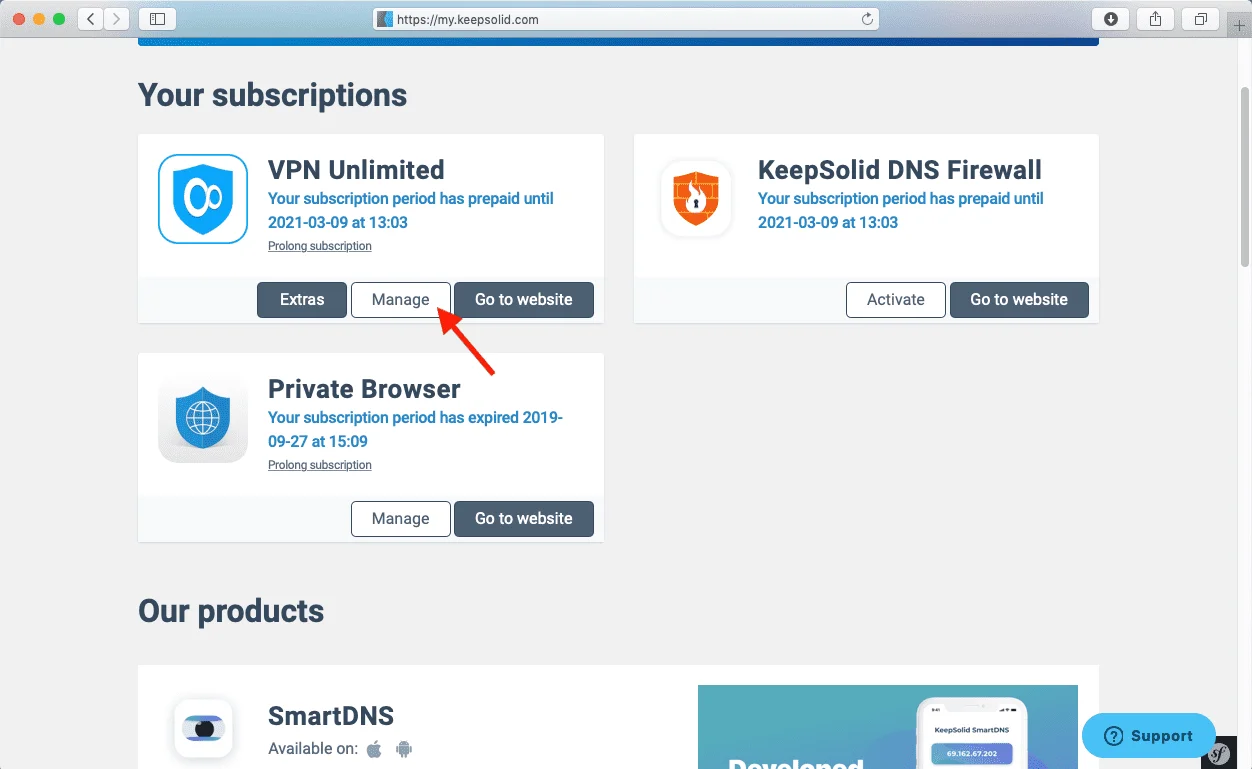
User Office'e giriş yapın > VPN Unlimited uygulamasını seçin > Yönet'e tıklayın.
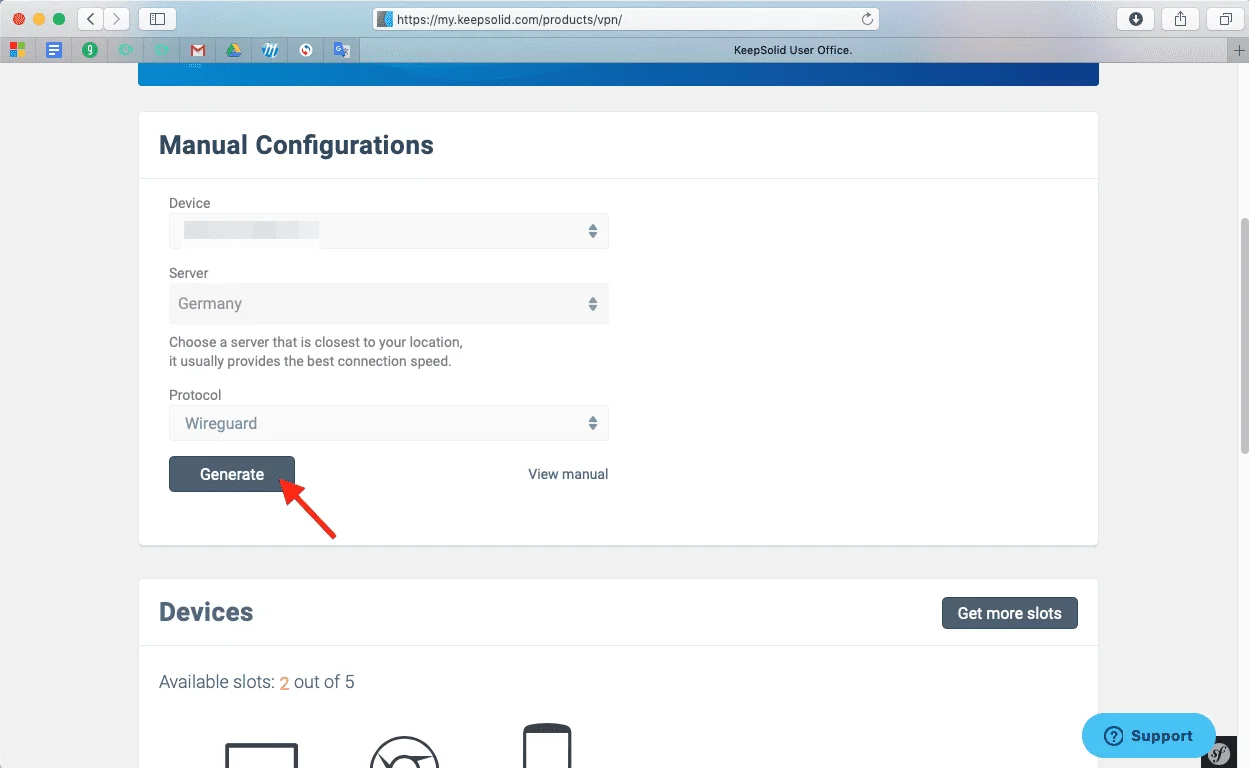
“Cihaz” altındaki alanı tıklayın ve “Yeni bir cihazı manuel olarak oluştur…” seçeneğine tıklayın > cihaz için özel bir ad belirleyin (örneğin, WireGuard) > sunucunun uygun konumunu seçin > açılır menüden WireGuard protokolünü seçin > “Oluştur” düğmesine tıklayın.
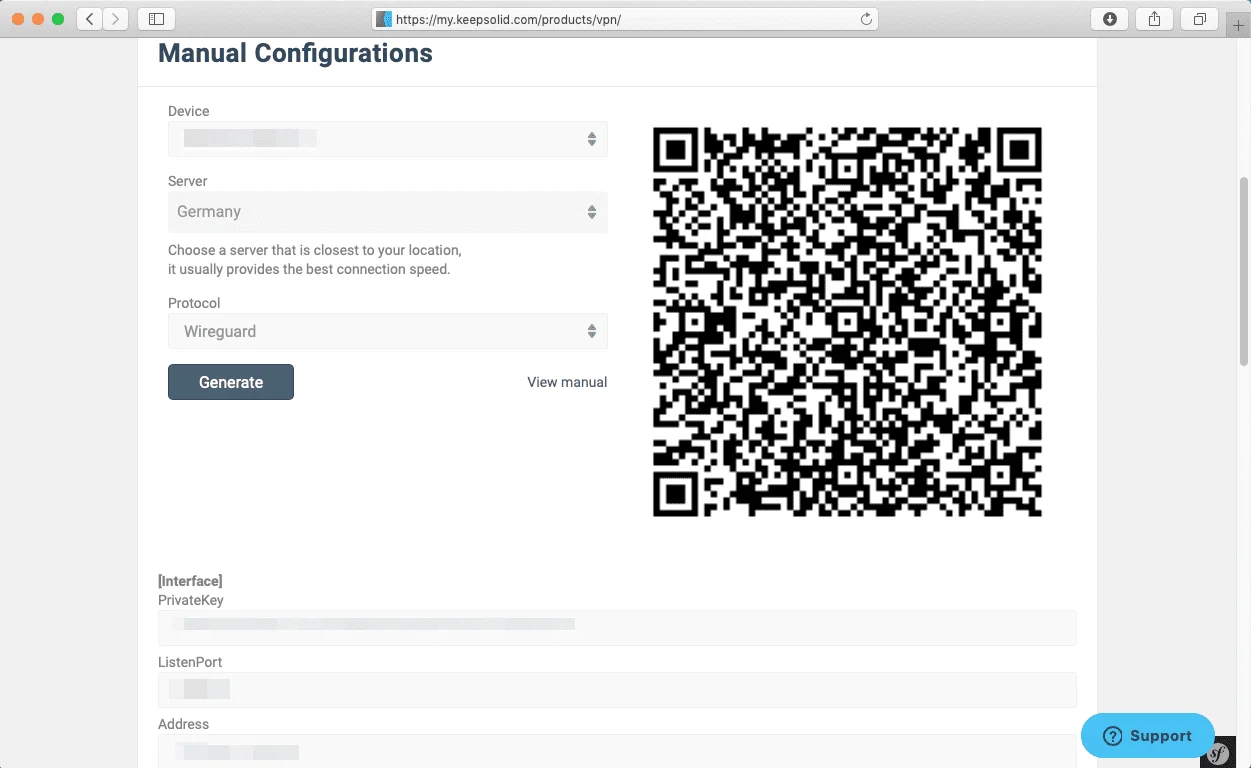
Yapılandırma parametreleri daha sonra aşağıda metin biçiminde görüntülenecektir. GLiNet yönlendiricinizin ilerleyen aşamalardaki yapılandırması için bu parametrelere ihtiyacınız olacak.
2. GLiNet yönlendiricisinde WireGuard İstemcisini Yapılandırma
-
GLiNet yönlendiricisinin Yönetici Panelini açın
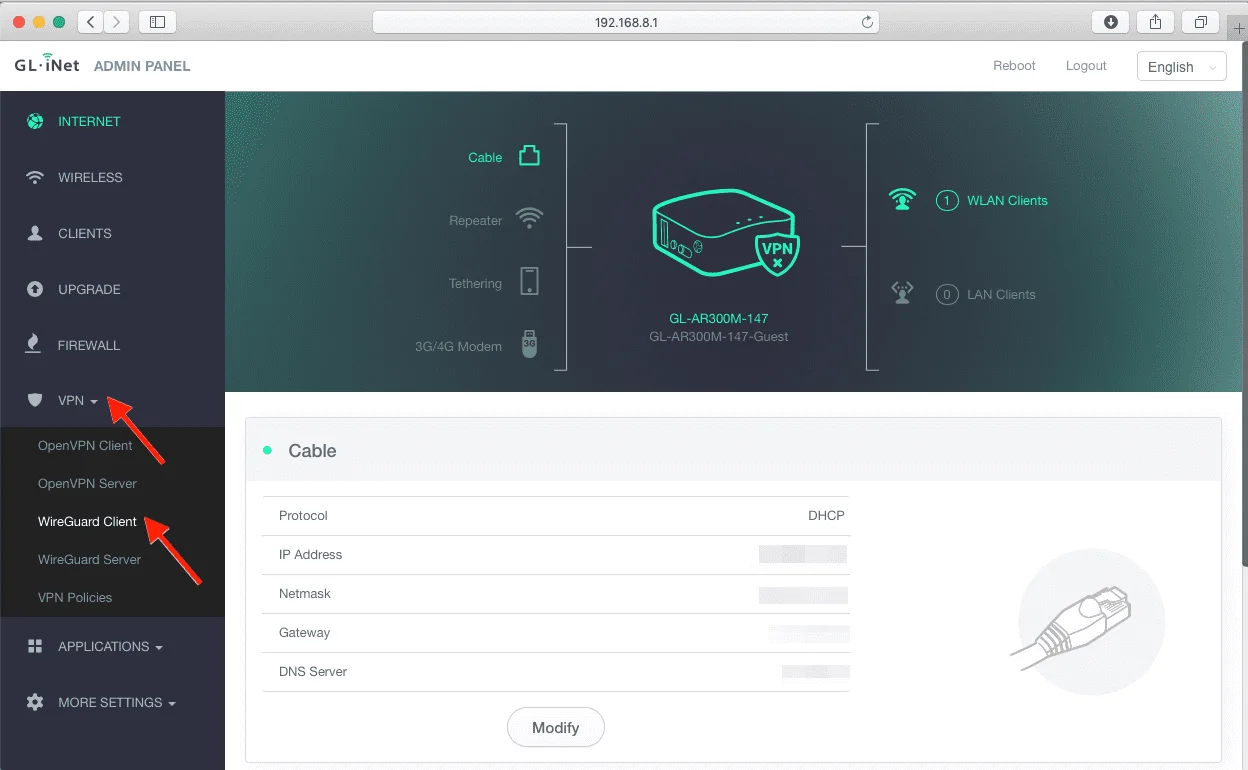
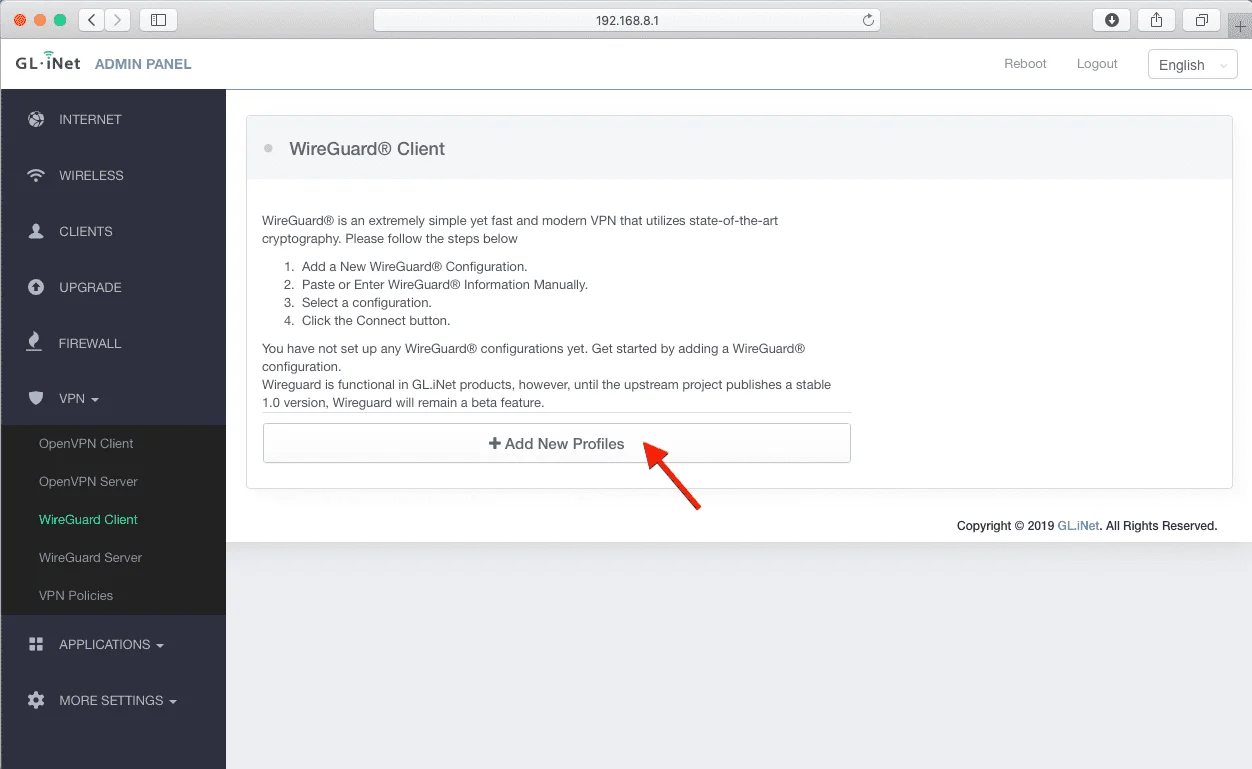
Cihazınızı GLiNet yönlendiricisine bağlayın ve tarayıcının adres çubuğuna yönetici panelinin IP adresini yazın. IP adresini yönlendiricinizin arka yüzünde bulabilir veya bu kılavuzu takip edebilirsiniz. Yönetici Paneline giriş yapın ve VPN > WireGuard İstemcisi seçeneğine tıklayın.
-
Yeni WireGuard İstemcisi Oluştur
"Yeni Profiller Ekle" seçeneğine tıklayın.
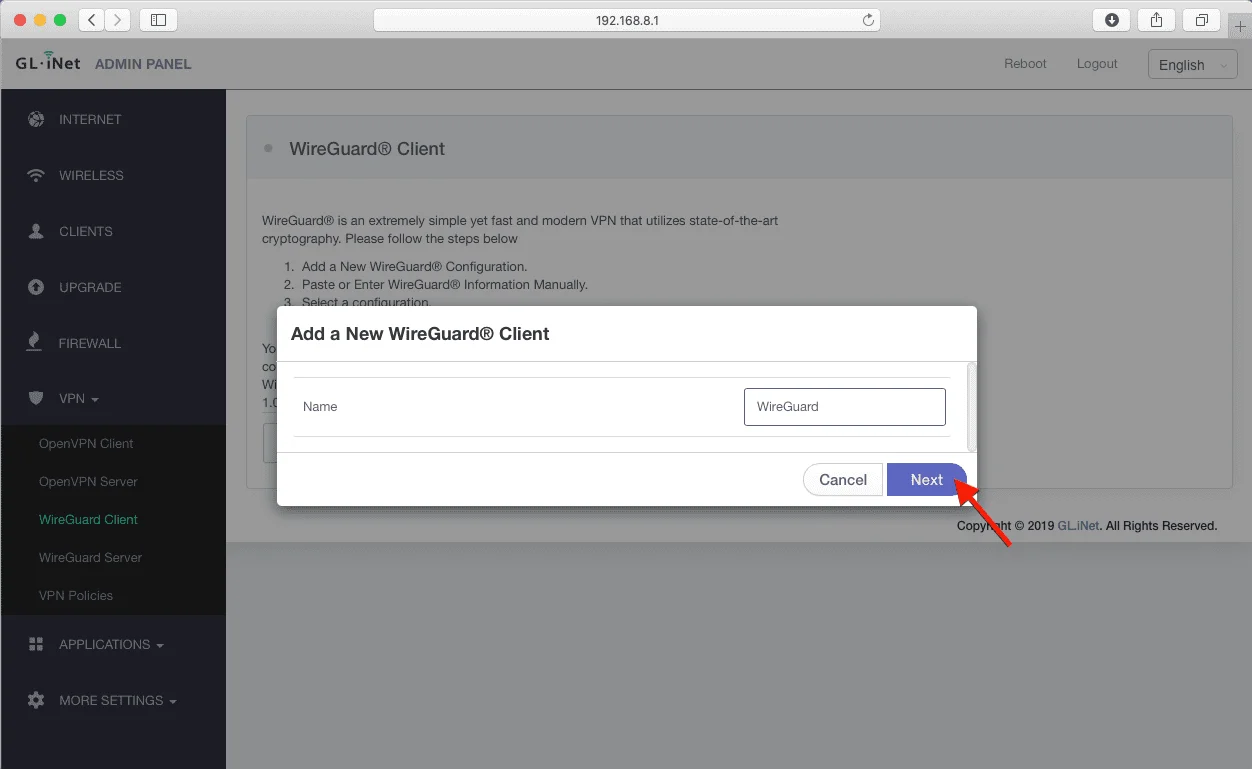
Sunucuya özel bir ad girin ve İleri’ye tıklayın.
“Yeni WireGuard İstemcisi Ekle” penceresi açılacaktır. “Yapılandırma” sekmesinde, daha önce oluşturduğunuz manuel yapılandırma ayarlarının ayrıntılarını yapıştırın:
[Interface]
PrivateKey = Kullanıcı Ofisinizden PrivateKey'i yapıştırın
ListenPort = ListenPort bilgilerini yapıştırın
Address = Adres bilgilerini yapıştırın
DNS = User Office'ten DNS ayrıntılarını yapıştırın
[Eş]
PublicKey = User Office'ten PublicKey'i yapıştırın
PresharedKey = PresharedKey bilgilerini yapıştırın
İzin Verilen IP'ler = İzin Verilen IP'ler bilgilerini yapıştırın
Endpoint = Endpoint bilgilerini yapıştırın
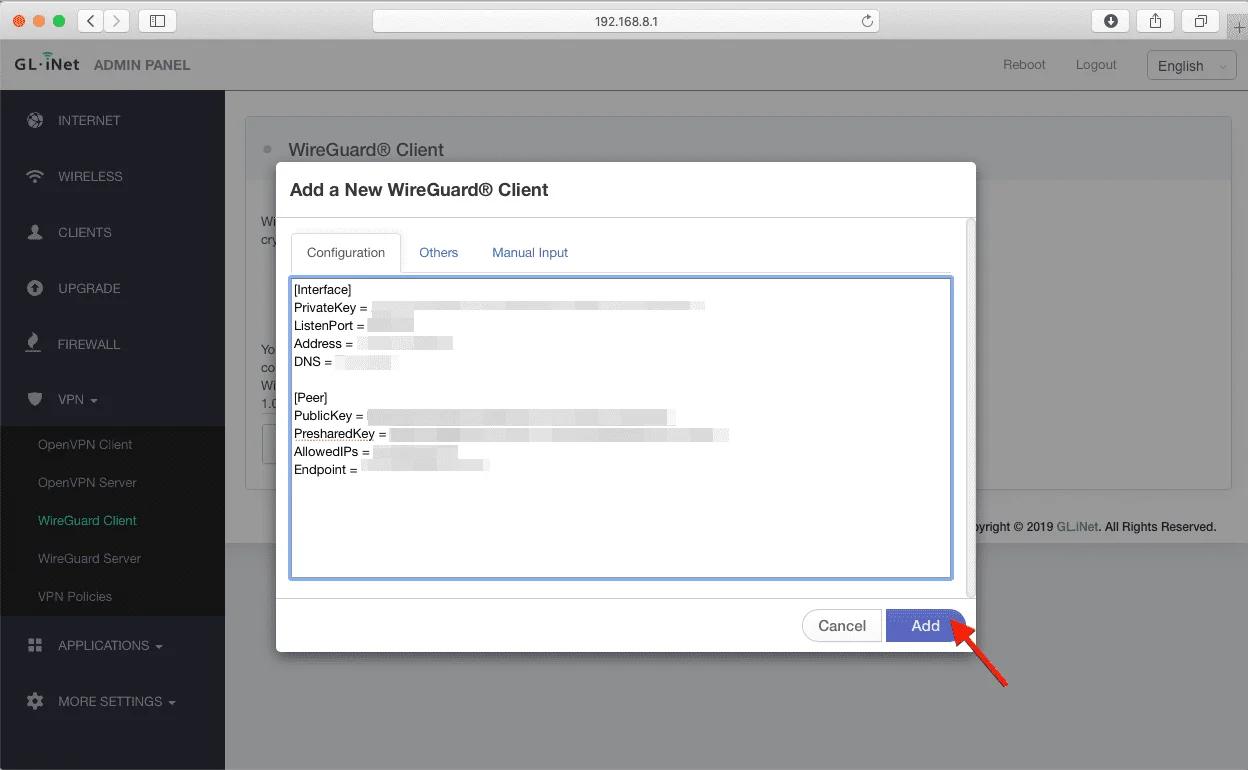
İşlem tamamlandığında, “Ekle” düğmesine tıklayın.
3. GLiNet yönlendiricisindeki VPN sunucusuna bağlanın
Güvenli bir VPN bağlantısı kurmak için, WireGuard İstemcisi sekmesindeki Bağlan düğmesine tıklayın.
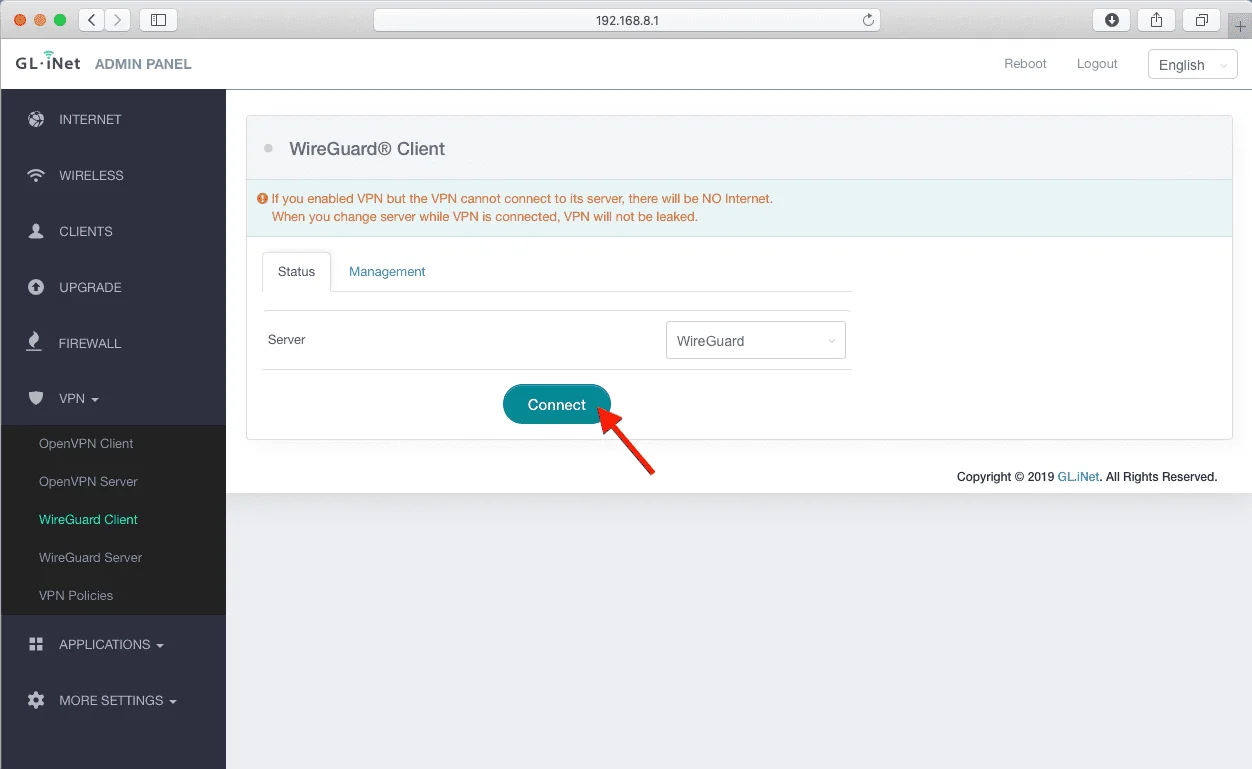
İşte bu kadar. Artık WireGuard protokolü üzerinden çalışan bir VPN bağlantınız var.
GLiNet yönlendiricide WireGuard’ın nasıl kurulacağına dair kılavuzumuzun size yardımcı olduğunu umuyoruz. Hizmetimizle ilgili herhangi bir sorunuz veya yorumunuz varsa, lütfen [email protected] adresinden müşteri destek ekibimizle iletişime geçmekten çekinmeyin.
Önemli! Cihazınızı, oluşturulan ayarları kullanarak kendi sorumluluğunuzda kendiniz yapılandırmanız gerektiğini lütfen unutmayın.
“WireGuard”, Jason A. Donenfeld’in tescilli ticari markasıdır.

Size en uygun aboneliği seçin, yönlendiricinizde VPN Unlimited’ı yapılandırın ve hem hassas verilerinizi hem de çevrimiçi gizliliğinizi üçüncü şahıslardan koruyun.



