GLiNet 라우터에서 OpenVPN 클라이언트 구성하기
VPN Unlimited 사용자를 위한 가이드
다양한 플랫폼에 VPN Unlimited를 설치하고 KeepSolid ID를 만드는 방법
플랫폼별 상세 설치 가이드:
- macOS 10.14 이상에 VPN Unlimited를 설치하는 방법(독립 실행형 버전)
- macOS 10.14 이상에 VPN Unlimited를 설치하는 방법(App Store 버전)
- iOS에서 VPN Unlimited를 설치하고 시작하는 방법
- Android에 VPN Unlimited 애플리케이션을 설치하는 방법
- Windows XP SP3에 VPN Unlimited 애플리케이션을 설치하는 방법
- Windows 7에 VPN Unlimited 애플리케이션을 설치하는 방법
- Windows 8/8.1에서 VPN Unlimited 애플리케이션을 설정하는 방법
- Windows 10에서 VPN Unlimited 앱을 설치하고 시작하는 방법
- Linux에 VPN Unlimited를 설치하는 방법
새 KeepSolid ID를 만드는 방법
- VPN Unlimited 앱을 설치하면 "KeepSolid ID 만들기" 문구가 표시됩니다. 이를 클릭하여 절차를 시작하세요.
- 지정된 필드에 이메일 주소를 입력하세요.
- 비밀번호를 만들고 비밀번호 필드에 입력하세요.
- 확인을 위해 제공된 필드에 비밀번호를 다시 입력하세요.
- "계속하면 당사의 …에 동의하는 것으로 간주됩니다" 문구 옆의 확인란을 선택하세요.
- "가입" 버튼을 탭하여 등록을 완료하세요.
VPN 서버에 처음 연결하면 VPN 구성 추가와 VPN 프로필 다운로드를 허용하라는 요청이 표시됩니다. 자세한 내용은 위에 제공된 다양한 플랫폼별 VPN Unlimited 설치 설명서를 참조하세요.
OpenVPN® 프로토콜은 강력한 기능, 사용 편의성, 폭넓은 지원 덕분에 가장 인기 있는 VPN 소프트웨어 솔루션 중 하나가 되었습니다. OpenVPN 프로토콜에 관한 자세한 내용은 상세 문서인 OpenVPN 프로토콜이란?을 확인하세요.
이 가이드는 GLiNet 라우터에서 OpenVPN 프로토콜을 설정하고 구성하는 방법을 단계별로 안내합니다.
VPN Unlimited 수동 구성 생성하기
먼저 KeepSolid User Office에서 VPN 구성을 생성한 다음 GLiNet 라우터에서 OpenVPN 클라이언트를 구성해야 합니다. VPN 구성을 수동으로 만드는 방법 튜토리얼에 설명된 몇 가지 간단한 단계를 따른 후 아래 지침을 따르세요.
중요! 생성된 설정을 사용하여 기기를 직접 구성해야 하며 이에 따른 책임은 사용자에게 있습니다.
GLiNet 라우터에서 OpenVPN 클라이언트 구성하기
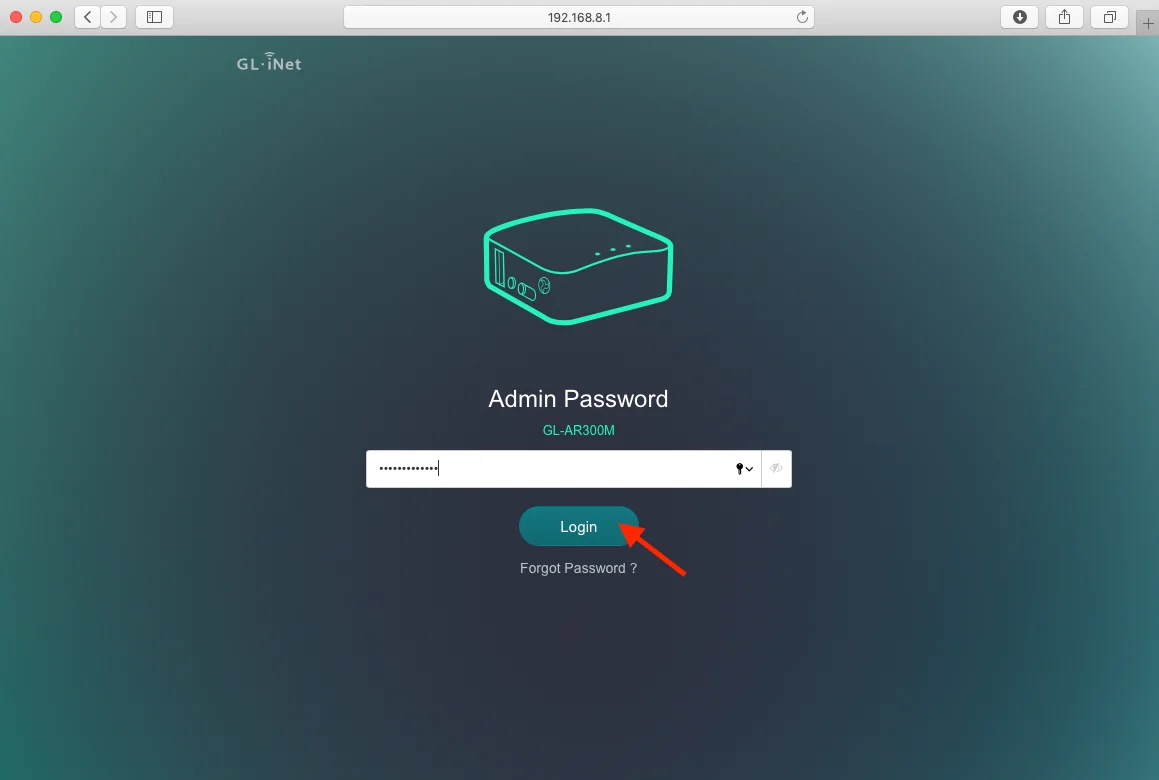
1. GLiNet 관리자 패널을 엽니다. 이를 위해 유선 또는 무선 연결을 사용하여 기기를 GLiNet 라우터에 연결합니다. 라우터 하단에서 IP 주소를 찾거나 이 설명서의 지침을 따른 다음 브라우저 주소 표시줄에 라우터 IP 주소를 입력하고 로그인합니다.
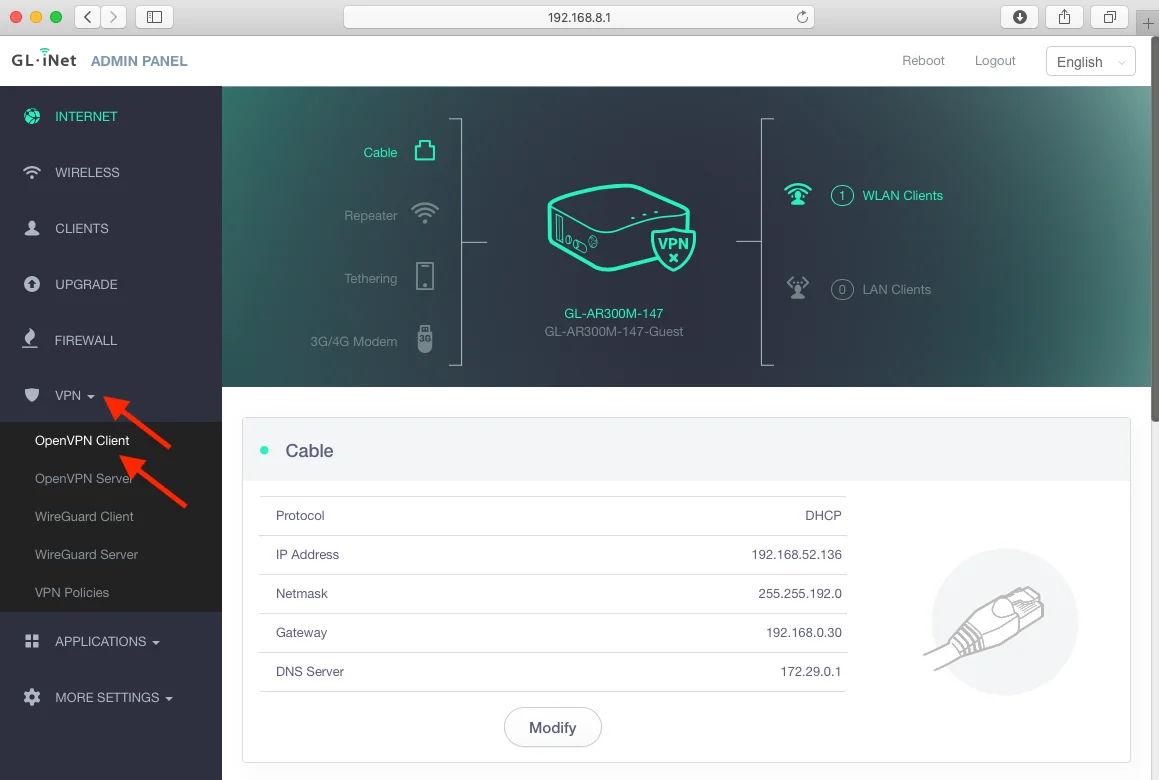
2. VPN을 선택하고 OpenVPN 클라이언트를 클릭합니다.
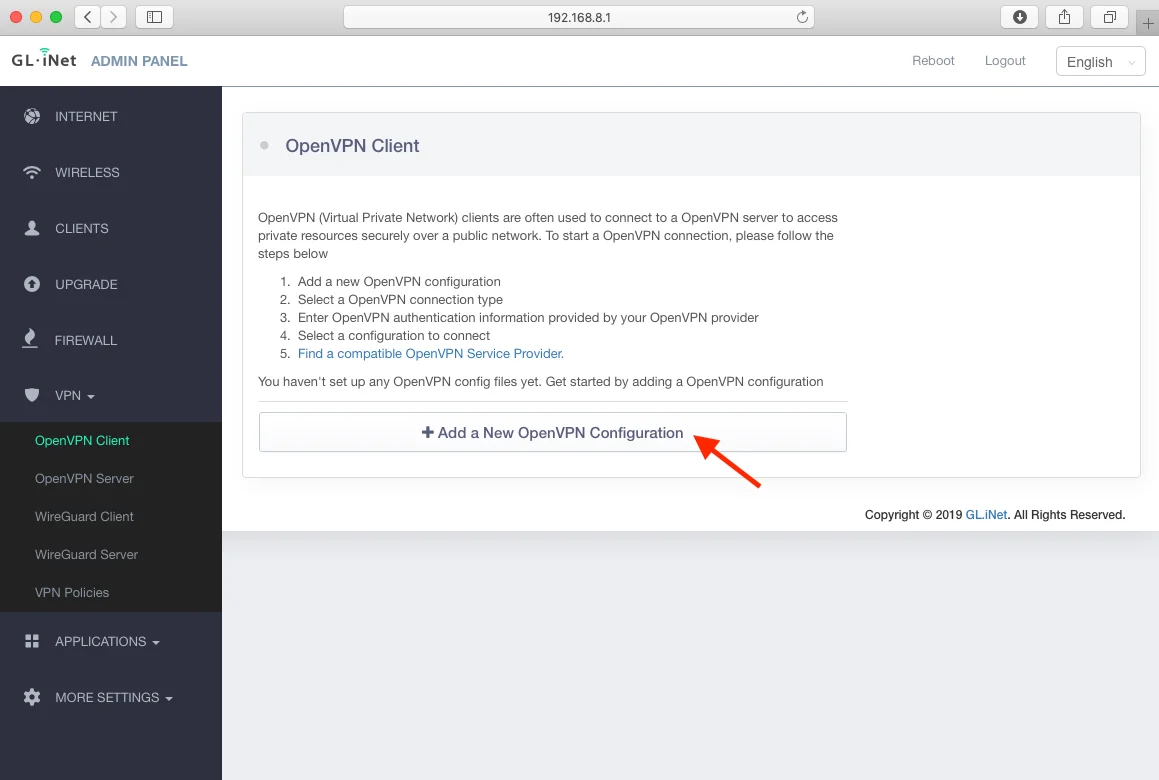
3. 새 OpenVPN 구성 추가를 클릭합니다.
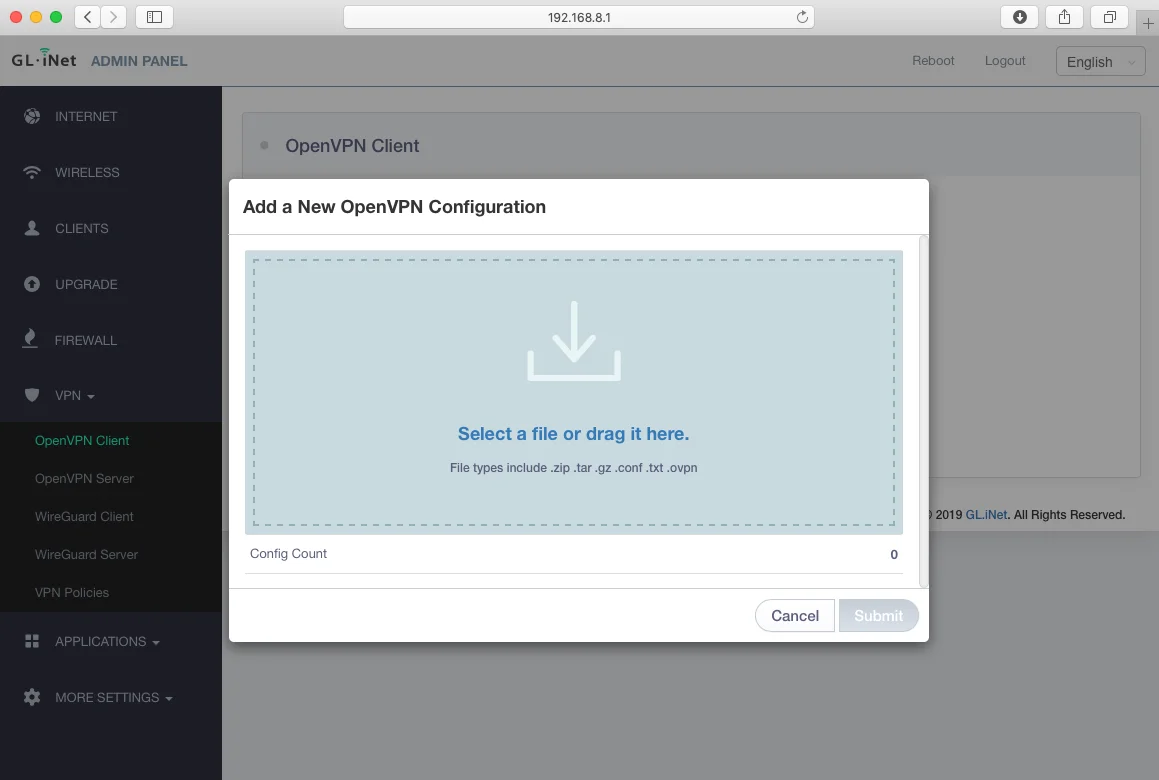
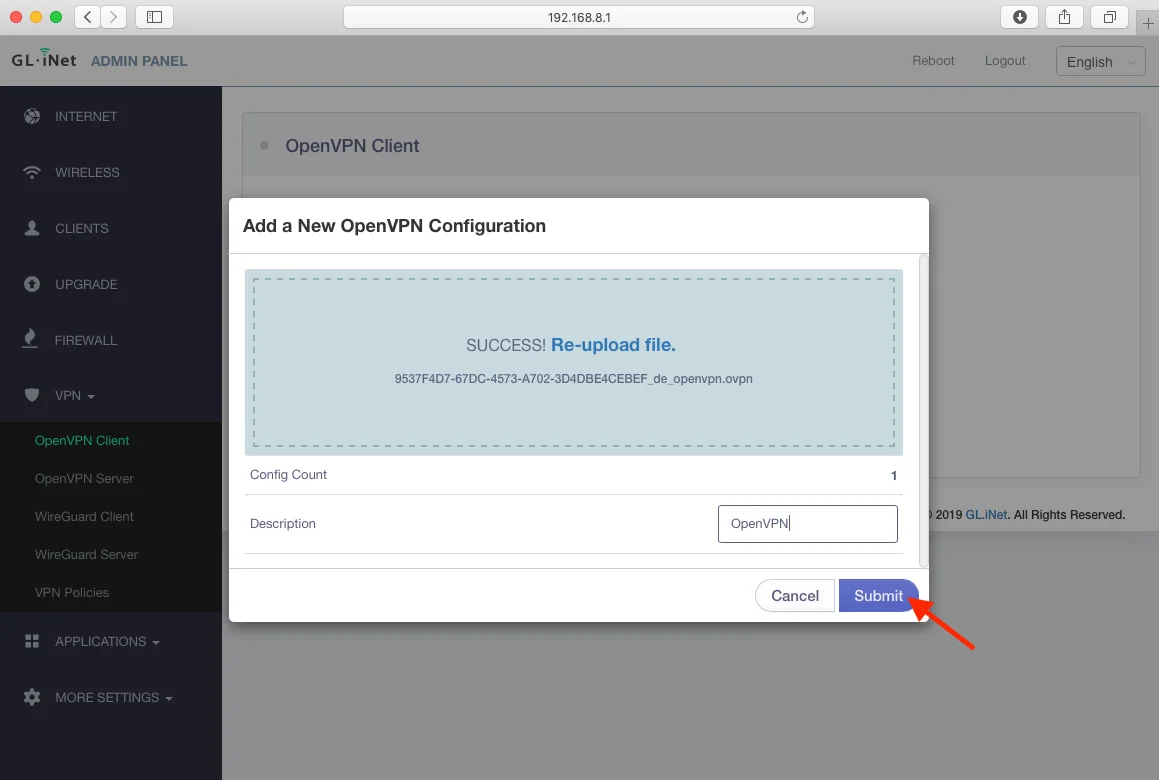
4. 수동 구성 파일을 선택하거나 새 OpenVPN 구성 추가 창으로 드래그합니다. 앞서 KeepSolid User Office에서 이 파일을 다운로드했습니다.
5. 설명 필드에 새 구성의 사용자 지정 이름(예: OpenVPN)을 입력하고 제출을 클릭합니다.
GLiNet 라우터에서 VPN 서버에 연결하기
GLiNet 라우터에서 안전한 OpenVPN 연결을 설정하려면 현재 OpenVPN 구성 앞의 드롭다운 메뉴에서 적절한 구성을 선택합니다.
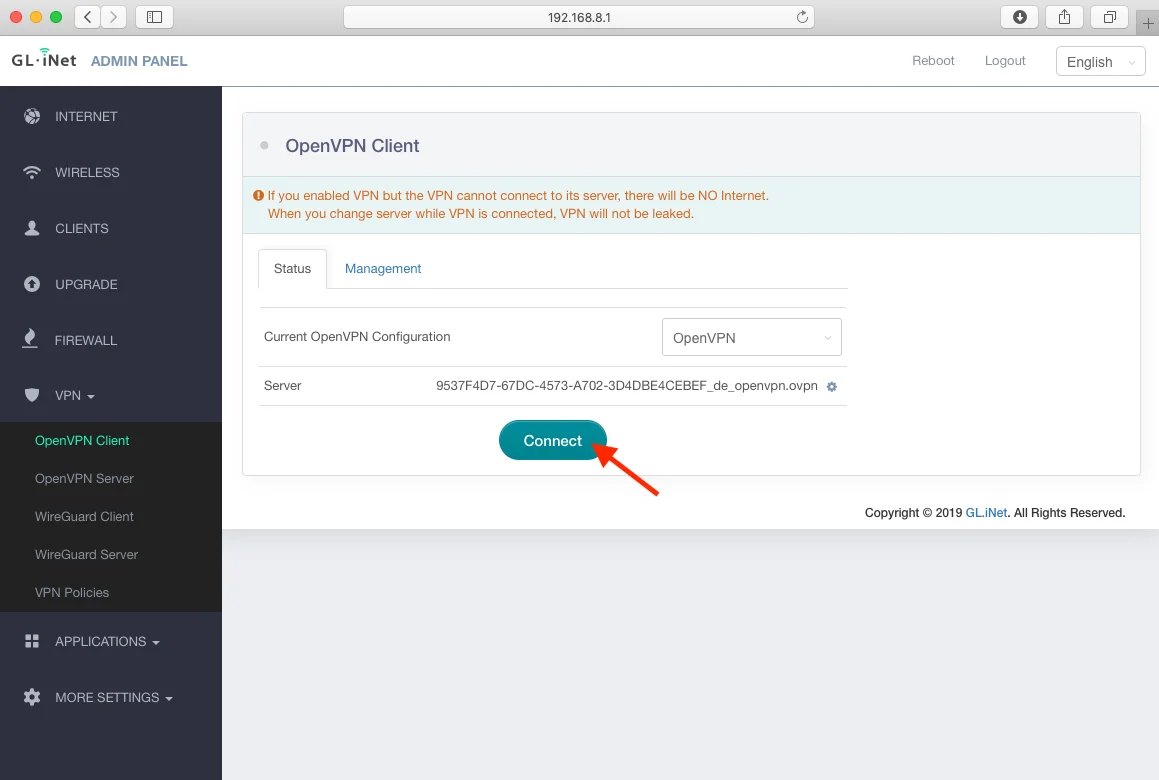
잘하셨습니다! GLiNet 라우터에서 OpenVPN 연결을 성공적으로 설정했습니다. 당사의 보안 솔루션에 관한 질문이나 의견이 있으면 [email protected]으로 고객 지원팀에 언제든지 문의하세요.
“OpenVPN”은 OpenVPN Inc.의 등록 상표입니다.




