Panduan konfigurasi WireGuard® untuk semua platform utama
WireGuard® adalah protokol VPN terbaru yang dilengkapi dengan sistem keamanan mutakhir dan kinerja yang sangat dioptimalkan. Protokol ini awalnya dirilis untuk kernel Linux, namun kini bersifat lintas platform dan dapat diterapkan pada platform apa pun.
Informasi lebih lanjut mengenai fitur-fitur WireGuard® dapat Anda temukan dalam artikel "Apa itu protokol WireGuard®?"
Panduan ini memberikan petunjuk langkah demi langkah tentang cara mengatur koneksi VPN WireGuard® di perangkat Android Anda.
Ada dua metode untuk mengonfigurasi koneksi WireGuard®. Pilih salah satunya dan pastikan privasi online Anda terjaga:
Metode 1. Bagaimana cara mengonfigurasi koneksi WireGuard® secara manual?
Metode 2. Bagaimana cara mengonfigurasi WireGuard® menggunakan VPN Unlimited?
Bagaimana cara mengonfigurasi koneksi WireGuard® secara manual?
1. Pertama-tama, Anda perlu membuat berkas konfigurasi WireGuard®. Untuk melakukannya, ikuti beberapa langkah sederhana yang dijelaskan dalam tutorial ini.
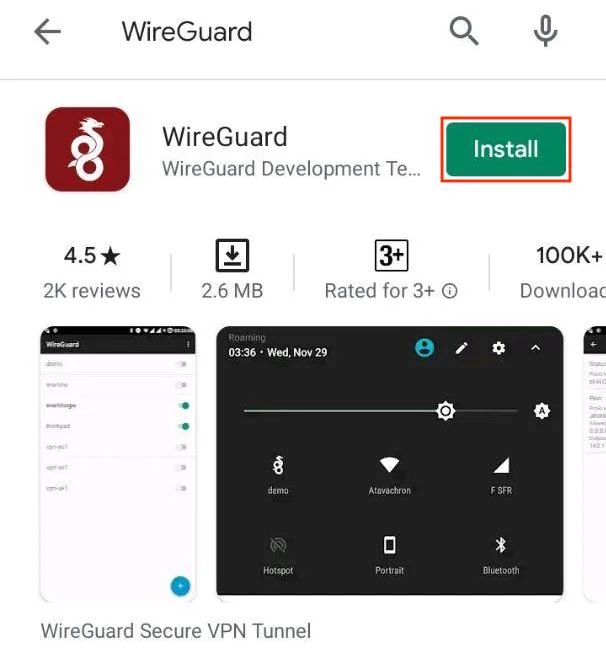
2. Unduh aplikasi WireGuard® dari Google Play.
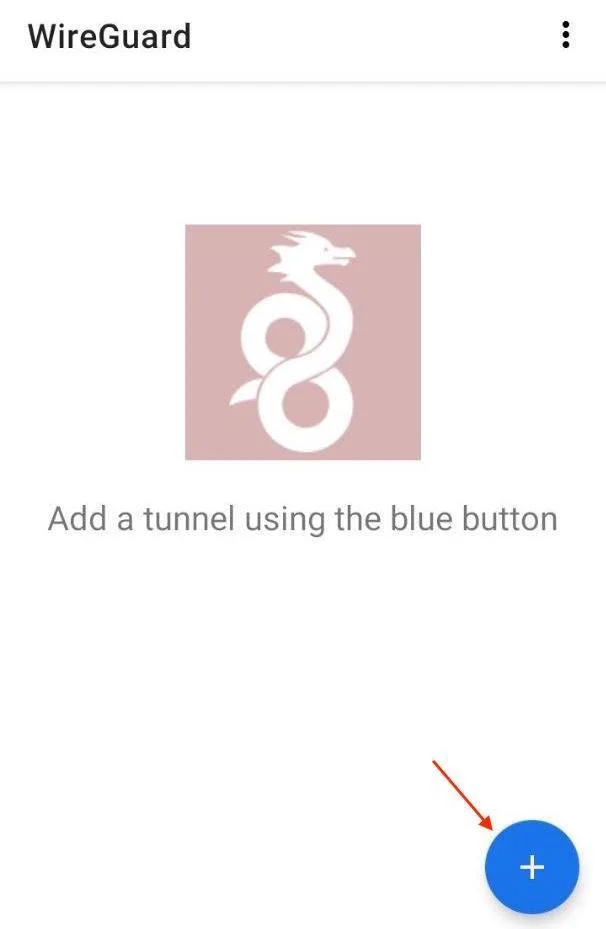
3. Jalankan aplikasi ini, lalu tekan tombol [media-item id="8241"] di pojok kanan bawah.
4. Pilih cara yang Anda inginkan untuk mengimpor konfigurasi VPN. Kami menyarankan Anda untuk menggunakan kode QR atau opsi "Impor dari berkas" guna mencegah kemungkinan kesalahan pengetikan.
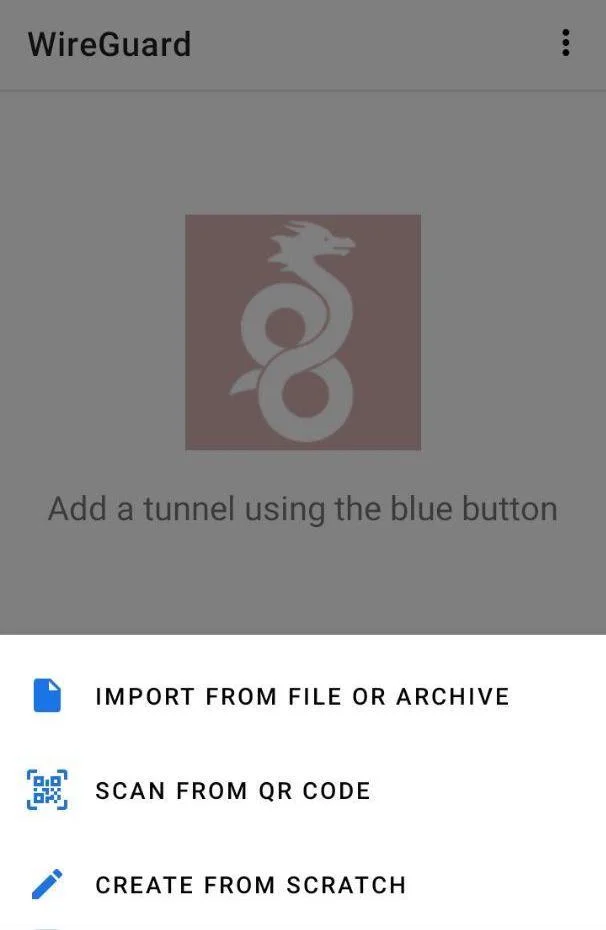
- Untuk metode "Impor dari berkas", pilih berkas yang sesuai, yang telah diunduh secara otomatis dari User Office Anda.
- Jika Anda memilih kode QR, cukup pindai kode tersebut dari User Office Anda dan masukkan nama khusus untuk koneksi VPN ini, misalnya, VPNUnlimited.
- Jika Anda ingin membuat koneksi VPN secara manual, pilih metode yang sesuai, lalu masukkan data dari User Office Anda seperti yang ditunjukkan di bawah ini:
Antarmuka
- Nama: masukkan nama khusus untuk koneksi VPN ini, misalnya, VPNUnlimited
- Kunci pribadi: tempelkan Kunci Pribadi dari User Office
- Kunci Publik: salin nilai Kunci Publik
- Alamat: masukkan alamat dari User Office Anda
- Port pendengar: tempel nilai Port Pendengar
- Server DNS: masukkan DNS dari User Office
Peer
- Kunci publik: salin Kunci Publik dari User Office
- Kunci pra-bagi: tempel nilai Kunci Pra-bagi
- Keepalive persisten: atur menjadi 25 detik
- Titik akhir: masukkan Titik Akhir dari User Office Anda
- IP yang diizinkan: tempelkan nilai IP yang diizinkan
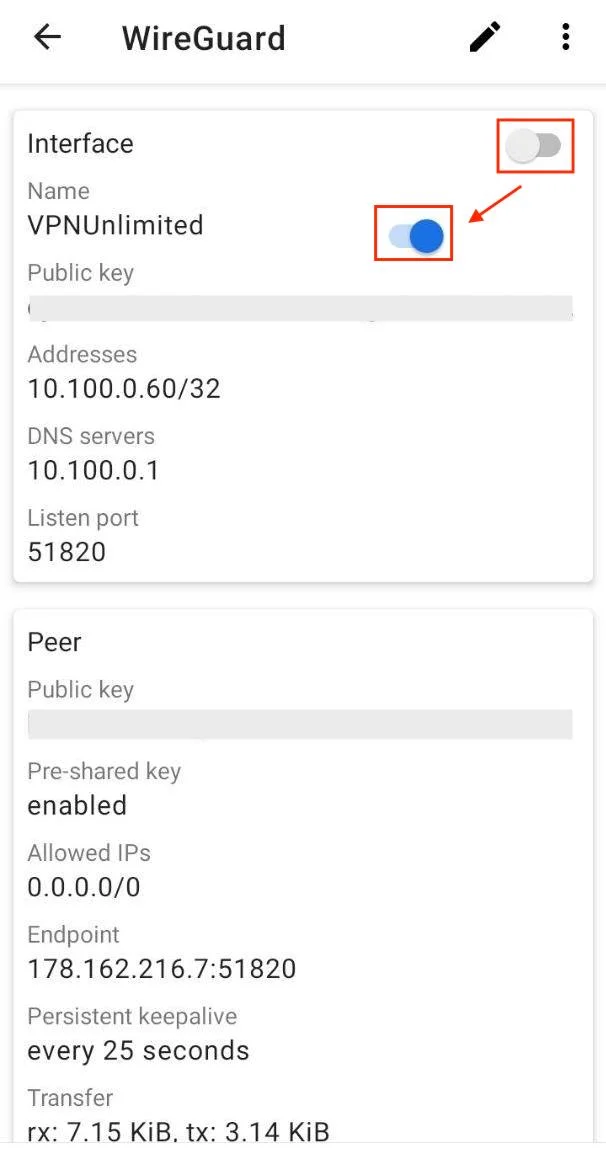
6. Aktifkan koneksi VPN WireGuard® dan nikmati penjelajahan web yang aman dan anonim.

Mulailah menggunakan solusi VPN kami yang andal dan jadikan pengalaman menjelajah Anda lebih aman!

Bagaimana cara mengonfigurasi koneksi WireGuard® menggunakan VPN Unlimited?
Catatan: VPN Unlimited kompatibel dengan perangkat yang menjalankan Android 4.4 atau versi yang lebih baru.
1. Buka aplikasi VPN Unlimited versi terbaru di perangkat Android Anda.
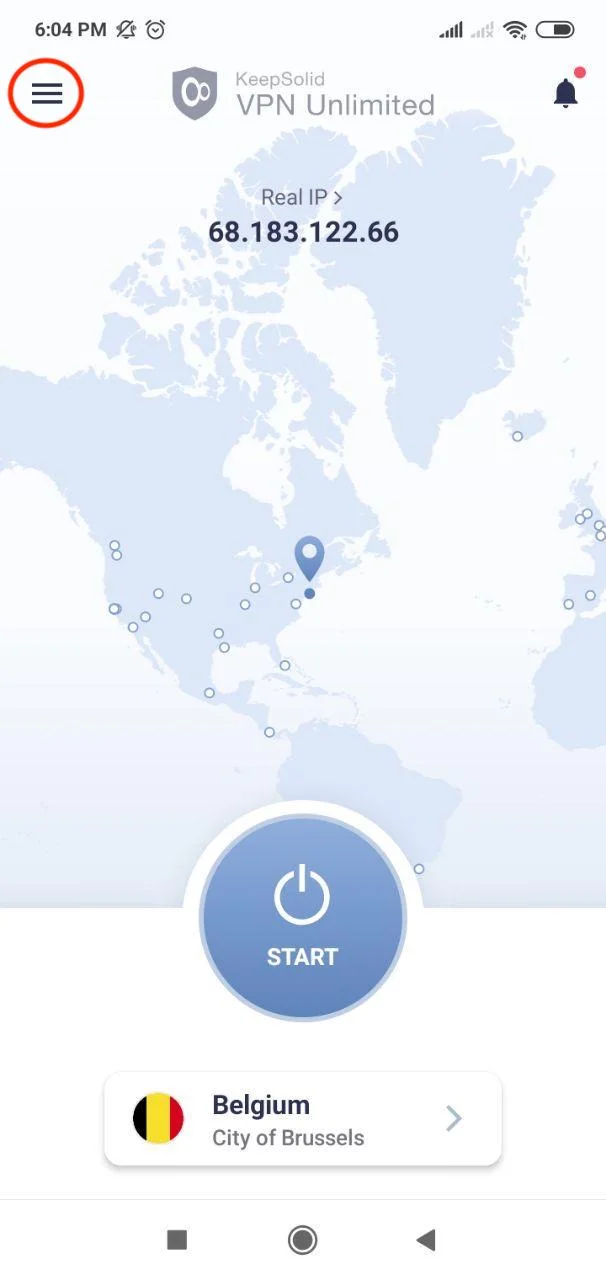
2. Buka Menu dengan mengetuk tombol [media-item id="16720"] di sudut kiri atas layar utama.
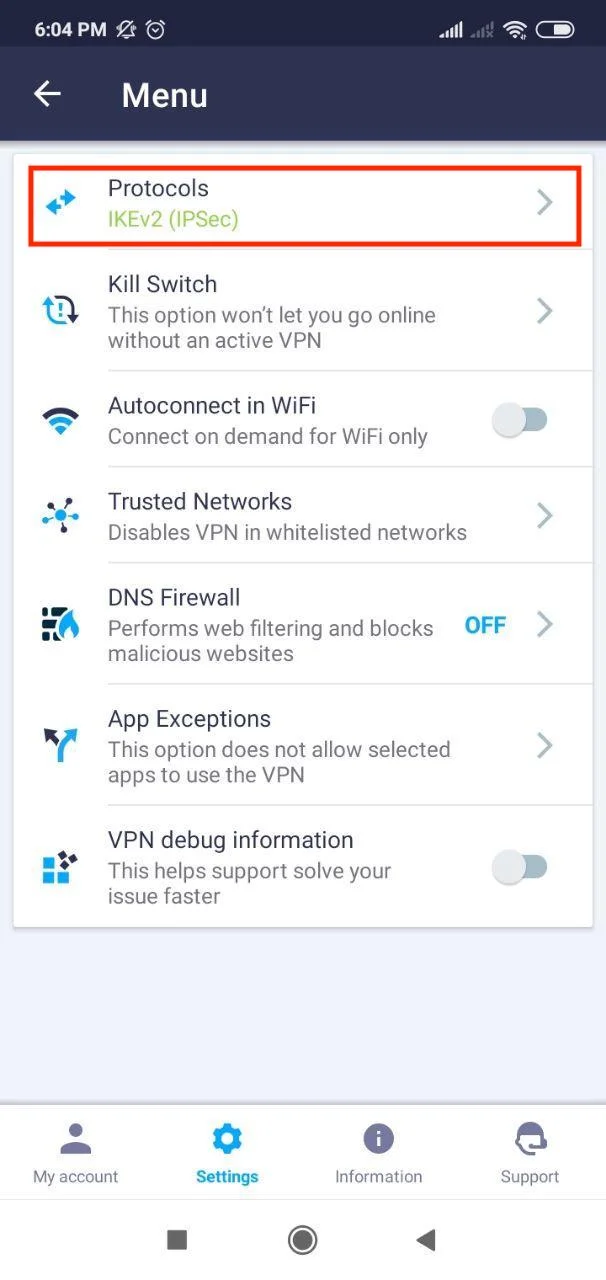
3. Pilih tab Pengaturan, lalu pilih Protokol.
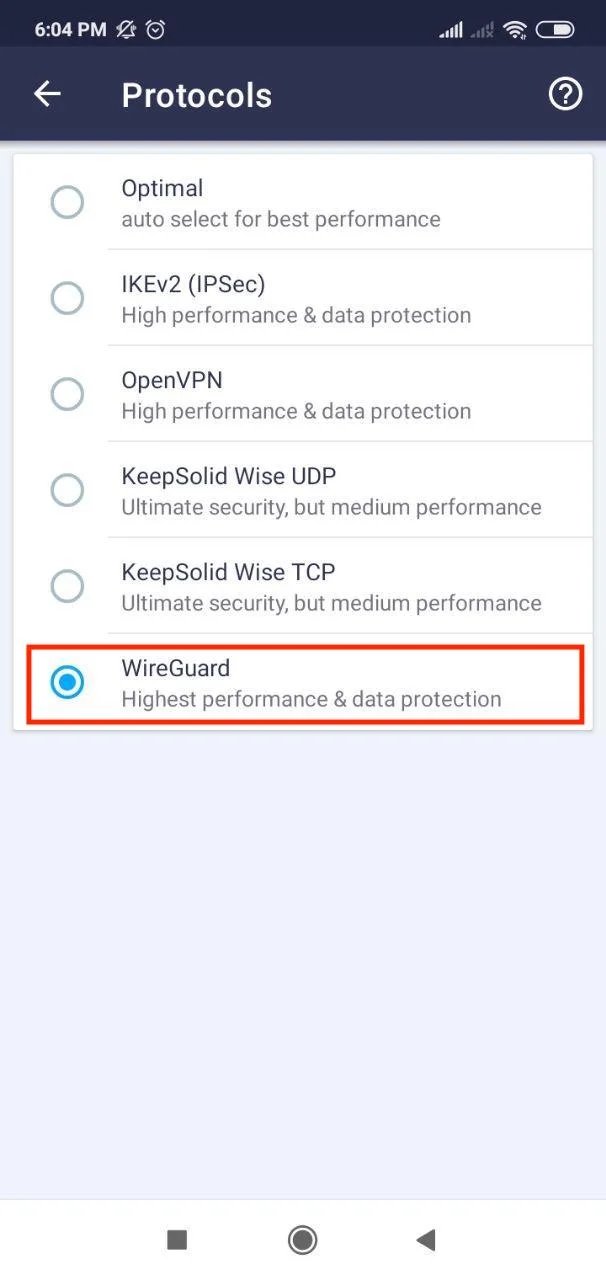
4. Pilih protokol VPN WireGuard® dan kembali ke layar utama dengan mengetuk panah di sudut kiri atas.
Catatan: Jika koneksi VPN Anda sedang aktif, koneksi tersebut akan terhubung kembali secara otomatis menggunakan protokol VPN yang dipilih.
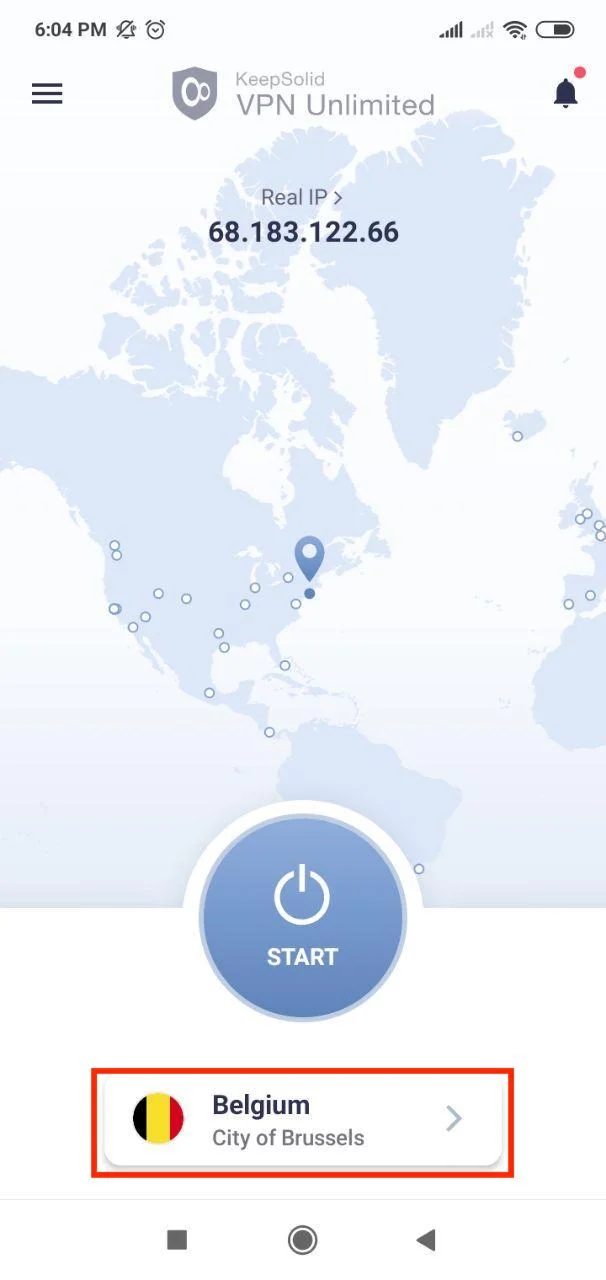
5. Pilih lokasi server yang sesuai dan nikmati pengalaman menjelajah internet yang aman.
Itu saja! Sekarang Anda sudah memiliki koneksi VPN yang berjalan melalui protokol WireGuard®.
Jika Anda membutuhkan panduan konfigurasi VPN lainnya, silakan kunjungi halaman Manual atau hubungi tim dukungan pelanggan kami melalui [email protected].
“WireGuard” adalah merek dagang terdaftar milik Jason A. Donenfeld.
Uji coba 7 hari tanpa risiko + jaminan pengembalian dana 30 hari = 37 hari untuk mencoba semuanya!


