すべての主要なプラットフォーム用の WireGuard® 構成ガイド
ワイヤーガード®は、最先端のセキュリティと大幅に最適化されたパフォーマンスを備えた最新の VPN プロトコルです。このプロトコルはもともと Linux カーネル用にリリースされましたが、現在はクロスプラットフォームになっており、あらゆるプラットフォームに導入できます。
WireGuard の詳細®機能については、「WireGuard とは」の記事をご覧ください。プロトコル?
このガイドでは、WireGuard® をセットアップする方法について段階的に説明します。 Android デバイスでの VPN 接続。
WireGuard® を設定するには 2 つの方法があります。繋がり。いずれかを選択して、オンライン プライバシーを確保してください:
WireGuard の設定方法®手動で接続しますか?
1.まず、WireGuard® を作成する必要があります。設定ファイル。これを行うには、このチュートリアルで説明されているいくつかの簡単な手順に従います。
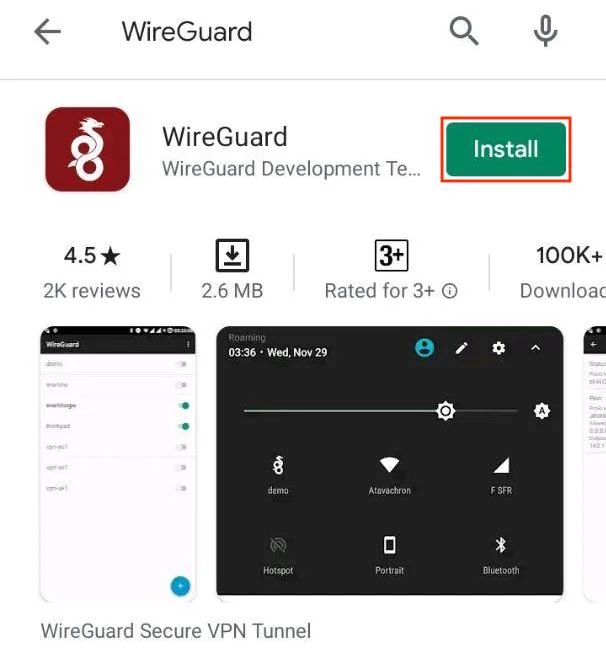
3.このアプリケーションを実行し、右下隅にある

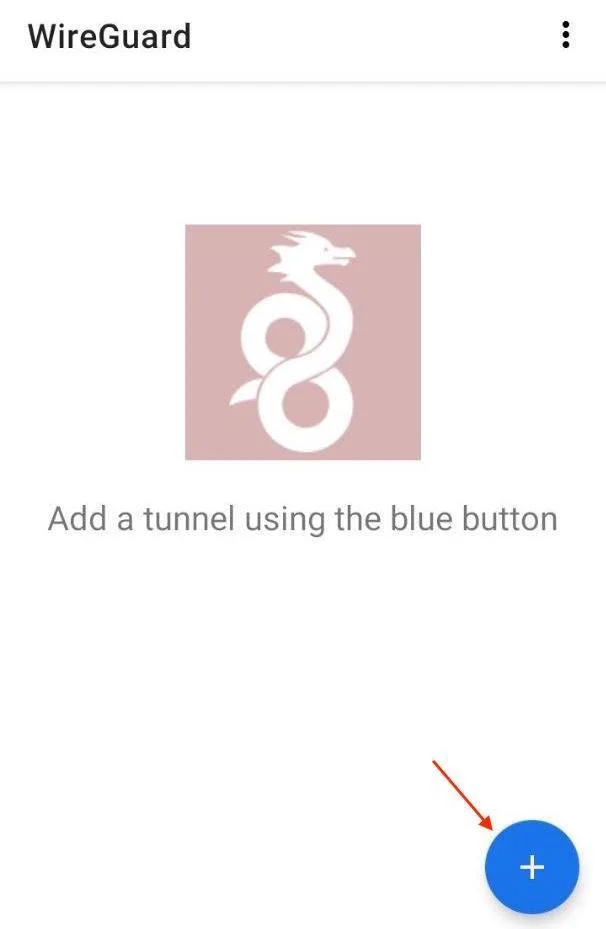
4. VPN 構成をインポートする方法を選択します。印刷ミスを防ぐために、QR コードまたはファイルからインポートを使用することをお勧めします。
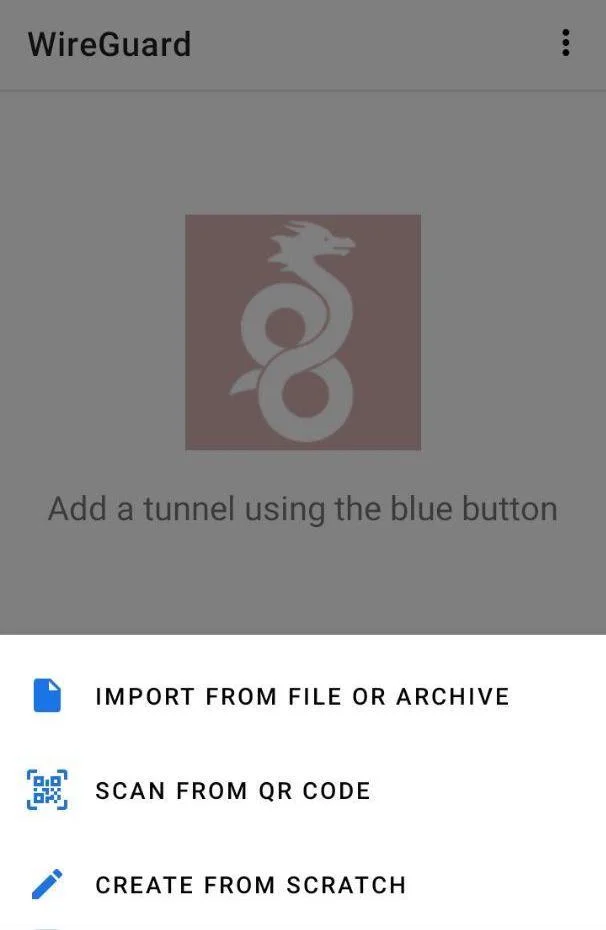
- ファイルからインポート方法では、ユーザー オフィスから自動的にダウンロードされた適切なファイルを選択します。
- QR コードを選択した場合は、 からスキャンするだけです。 href="https://id.keepsolid.com/login?data=eyJhbGlhcyI6IldlYiIsInJlZGlyZWN0VXJpIjoiaHR0cHM6XC9cL215LmtlZXB zb2xpZC5jb20iLCJkZXZpY2VpZCI6Ijk3NjAzMzk4LjY2YTI3MDIzMmY3ZTAzLjEyMDMxMTc0IiwiaXNNaXJyb3IiOmZhbHNlfQ%3D%3D" target="_blank" rel="noopener">ユーザー Office に移動し、この VPN 接続のカスタム名 (VPNUnlimited など) を入力します。
- 手動で VPN 接続を作成したい場合は、適切な方法を選択し、以下に示すようにユーザー オフィスからデータを入力します。
インターフェース
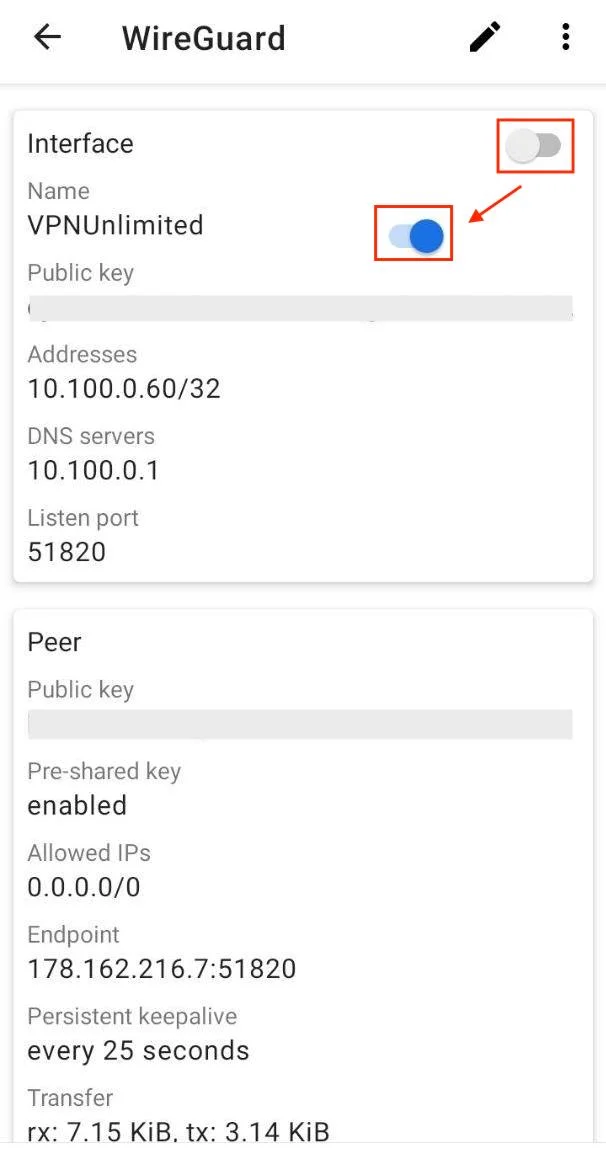
- 名前: 現在の VPN 接続のカスタム名を入力します (例: VPNUnlimited)
- 秘密キー: ユーザーオフィスからの秘密キーを貼り付けます
- 公開キー: 公開キーの値をコピーします
- 住所: ユーザーオフィスからの住所を入力
- リッスン ポート: リッスン ポートの値を貼り付けます
- DNS サーバー: ユーザー オフィスから DNS を入力
ピア
- 公開キー: ユーザーオフィスから公開キーをコピー
- 事前共有キー: 事前共有キーの値を貼り付けます
- 永続的なキープアライブ: 25 秒に設定
- エンドポイント: ユーザーオフィスからエンドポイントを入力
- 許可された IP: 許可された IP の値を貼り付けます
6. WireGuard® VPN 接続をオンにして、安全で匿名の Web ブラウジングを試してください。

信頼性の高い VPN ソリューションを使い始めて、ブラウジングをより安全にしましょう!

VPN Unlimited を使用して WireGuard® 接続を設定するにはどうすればよいですか?
注: VPN Unlimited は、Android 4.4 以降を実行しているデバイスと互換性があります。
1. Android デバイスで最新バージョンの VPN Unlimited アプリケーションを起動します。
2.メイン画面の左上隅にある

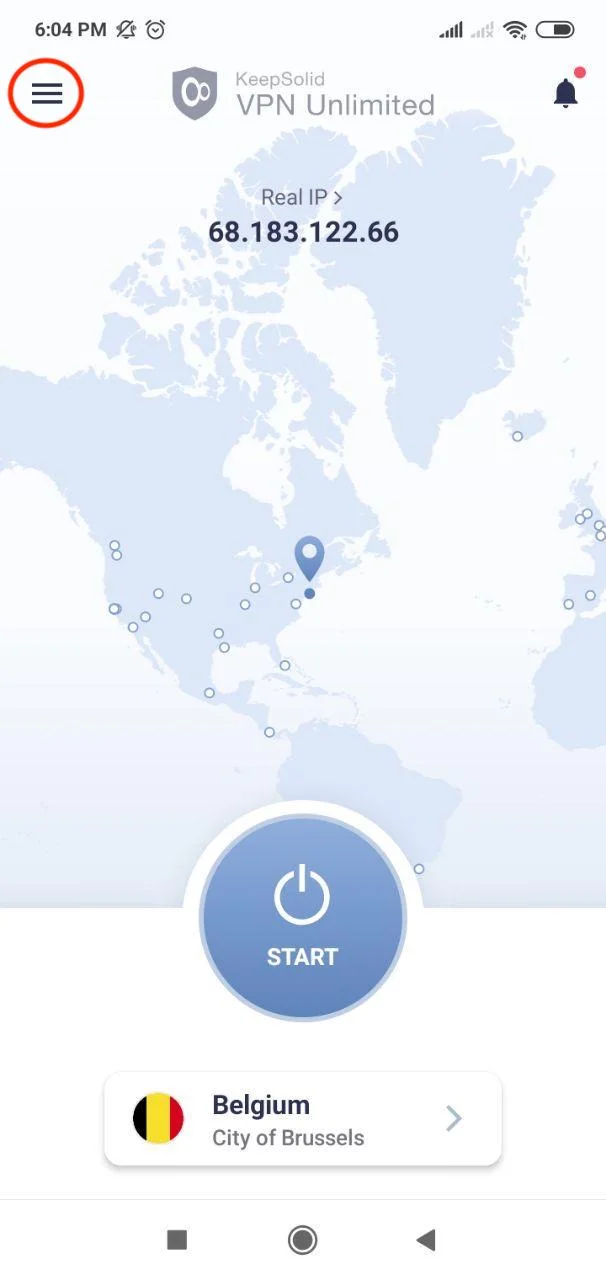
3. [設定] タブを選択し、プロトコルを選択します。
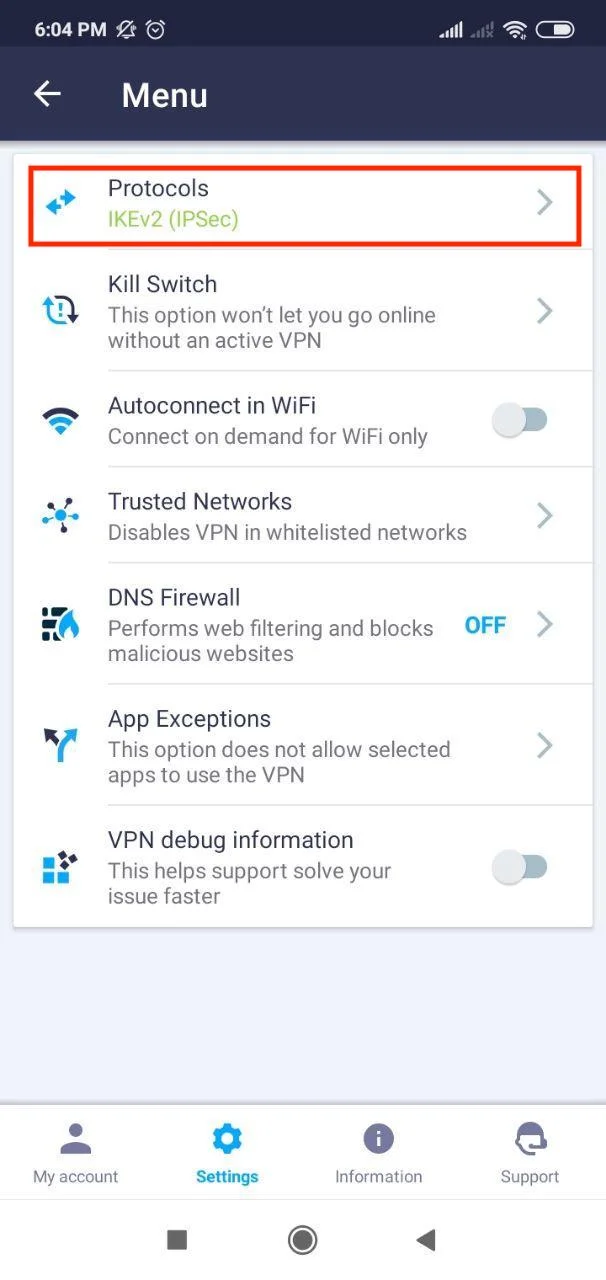
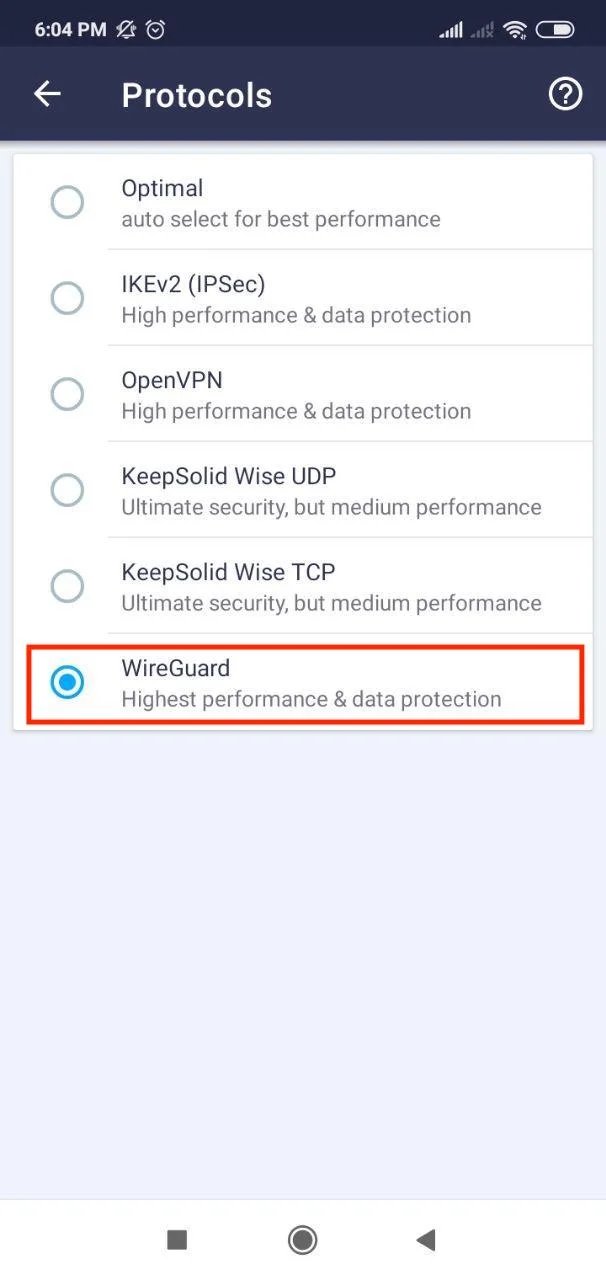
4. WireGuard® VPN プロトコルを選択し、左上隅の矢印をタップしてメイン画面に戻ります。
注: VPN 接続がアクティブな場合、選択した VPN プロトコルを使用して自動的に再接続されます。
5.適切なサーバーの場所を選択して、安全なブラウジングをお楽しみください。
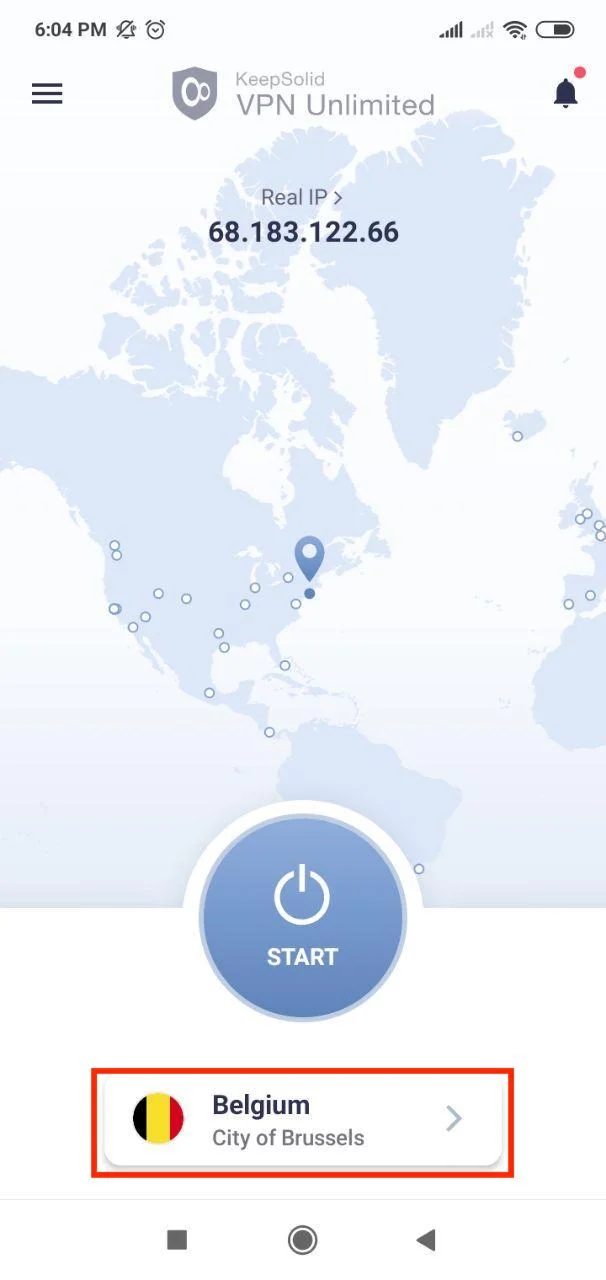
以上です!これで、WireGuard® を介して VPN 接続が実行されます。プロトコル。
他の VPN 設定チュートリアルが必要な場合は、マニュアル ページを確認するか、[email protected] 経由でカスタマー サポートにお問い合わせください。
“WireGuard”は、Jason A. Donenfeld の登録商標です。


