Untuk mengetik simbol derajat (°) di Mac, gunakan pintasan keyboard berikut:
- Option (⌥) + Shift (⇧) + 8
Di era digital, komunikasi yang efisien merupakan kunci utama. Karakter khusus dan simbol sering kali menambah kedalaman dan nuansa pada percakapan kita, sehingga menjadikannya hal yang sangat penting bagi komunikasi yang efektif. Di Mac, terdapat berbagai cara untuk mengakses karakter dan simbol khusus ini, mulai dari pintasan keyboard hingga alat bawaan. Dalam panduan ini, kita akan menjelajahi berbagai metode dan pintasan yang tersedia bagi pengguna Mac, sehingga mereka dapat menguasai pengetikan simbol untuk meningkatkan produktivitas dan komunikasi.
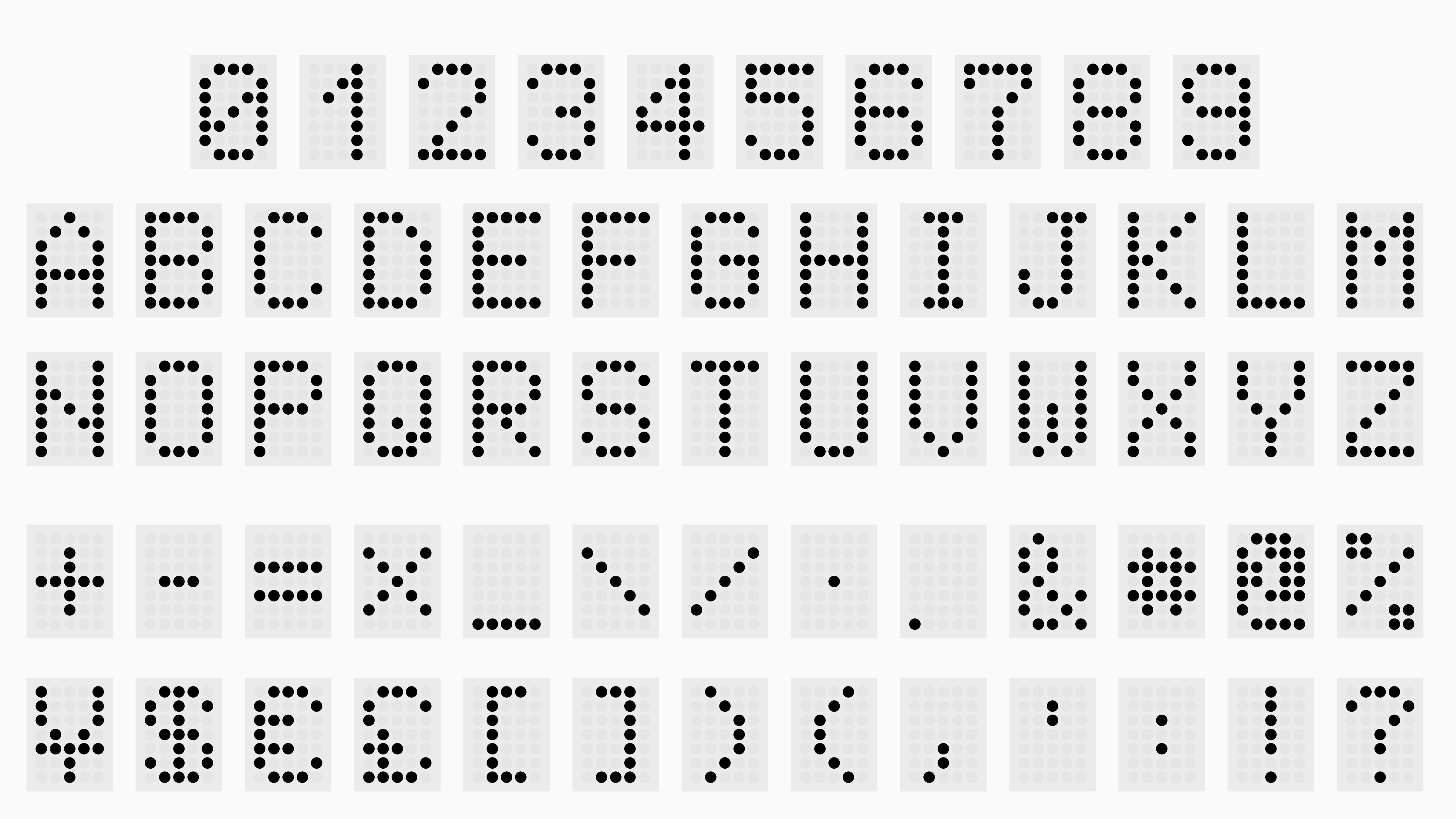
Karakter khusus mencakup beragam simbol, tanda baca, dan elemen lain yang melampaui huruf alfabet dan angka standar. Karakter-karakter tersebut meliputi simbol mata uang, tanda matematika, panah, dan masih banyak lagi. Karakter-karakter ini memegang peranan yang sangat penting dalam komunikasi digital, karena memungkinkan penyampaian pesan yang lebih jelas serta menyampaikan makna tertentu secara efisien.
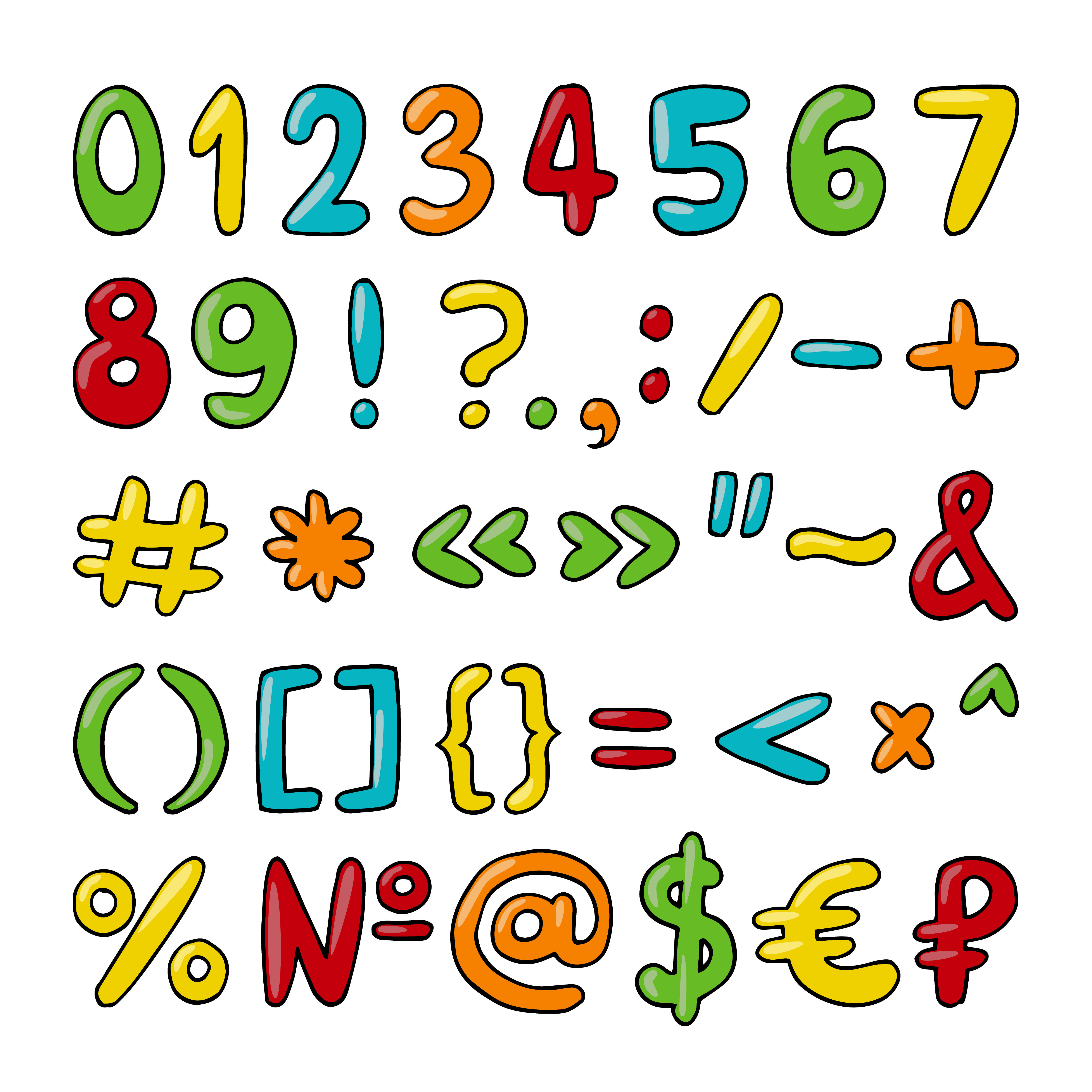
Mac menyediakan beberapa cara untuk mengakses karakter khusus dengan mudah. Berikut adalah opsi-opsi utamanya:
Penampil Karakter adalah alat bawaan yang memungkinkan pengguna menelusuri dan menyisipkan karakter khusus. Untuk mengaksesnya, buka menu "Edit" di sebagian besar aplikasi dan pilih "Emoji & Simbol" (atau "Karakter Khusus" pada versi macOS yang lebih lama).
Mac menyediakan pintasan keyboard bawaan untuk karakter khusus yang umum, sehingga memudahkan dan mempercepat penyisipan karakter tersebut ke dalam teks Anda. Menghafal pintasan ini dapat secara signifikan meningkatkan efisiensi pengetikan Anda.
Menu ini merupakan alat bawaan lain yang dapat diakses melalui bilah menu. Menu ini menyediakan beragam karakter khusus dan simbol yang dikelompokkan ke dalam kategori, sehingga memudahkan proses pencarian dan penyisipan karakter tertentu.
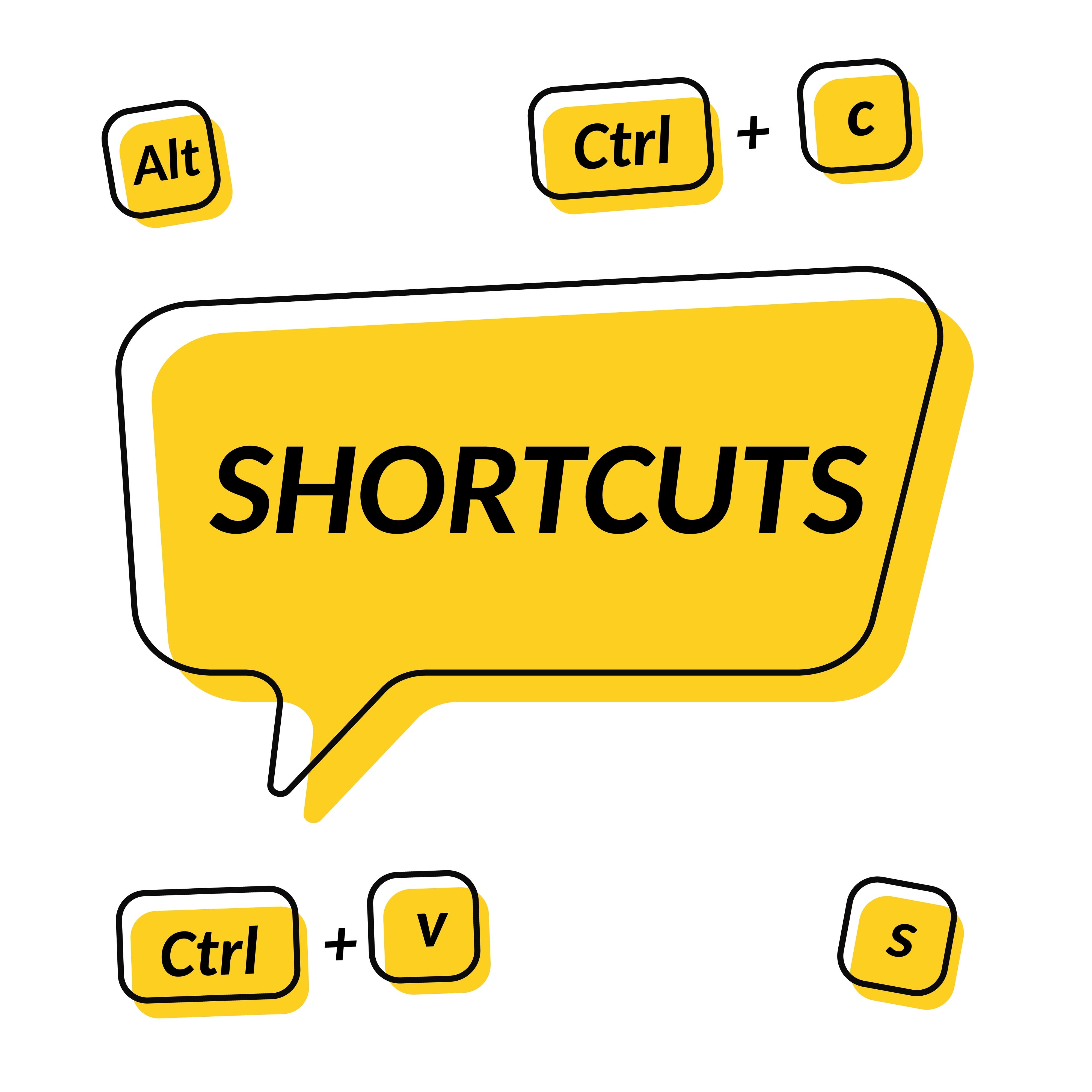
Pintasan keyboard merupakan cara yang efisien untuk memasukkan karakter khusus yang sering digunakan dengan cepat. Pintasan ini menghemat waktu dan tenaga, sehingga pengalaman menulis menjadi lebih lancar. Berikut adalah beberapa pintasan keyboard dasar untuk karakter khusus yang umum digunakan di Mac:
Memahami dan menghafal pintasan-pintasan ini akan secara signifikan meningkatkan kecepatan dan efisiensi mengetik Anda. Cobalah berbagai kombinasi ini untuk menjadi mahir!

Penampil Karakter adalah alat yang sangat berguna yang menyediakan koleksi lengkap karakter khusus dan simbol. Cara menggunakannya sangat mudah:
Jendela Penampil Karakter akan muncul, menampilkan beragam karakter khusus yang dikategorikan agar mudah dinavigasi. Mari kita jelajahi alat ini lebih lanjut dan pelajari fungsinya di bagian berikutnya!
Setelah Anda membuka Penampil Karakter, Anda akan melihat berbagai kategori di sisi kiri. Kategori-kategori ini membantu mengelompokkan karakter khusus dan simbol ke dalam kelompok yang logis. Beberapa kategori tersebut antara lain:
Cukup klik pada suatu kategori untuk melihat simbol-simbolnya. Untuk menyisipkan simbol ke dalam teks Anda, klik dua kali pada simbol tersebut atau klik tombol "Sisipkan".

Menu Emoji & Simbol merupakan cara yang praktis untuk mengakses beragam karakter khusus, emoji, dan simbol. Alat ini dapat diakses dengan mudah melalui bilah menu di Mac Anda.
Menu Emoji & Simbol menawarkan antarmuka yang sederhana untuk menelusuri dan menyisipkan karakter khusus serta emoji.
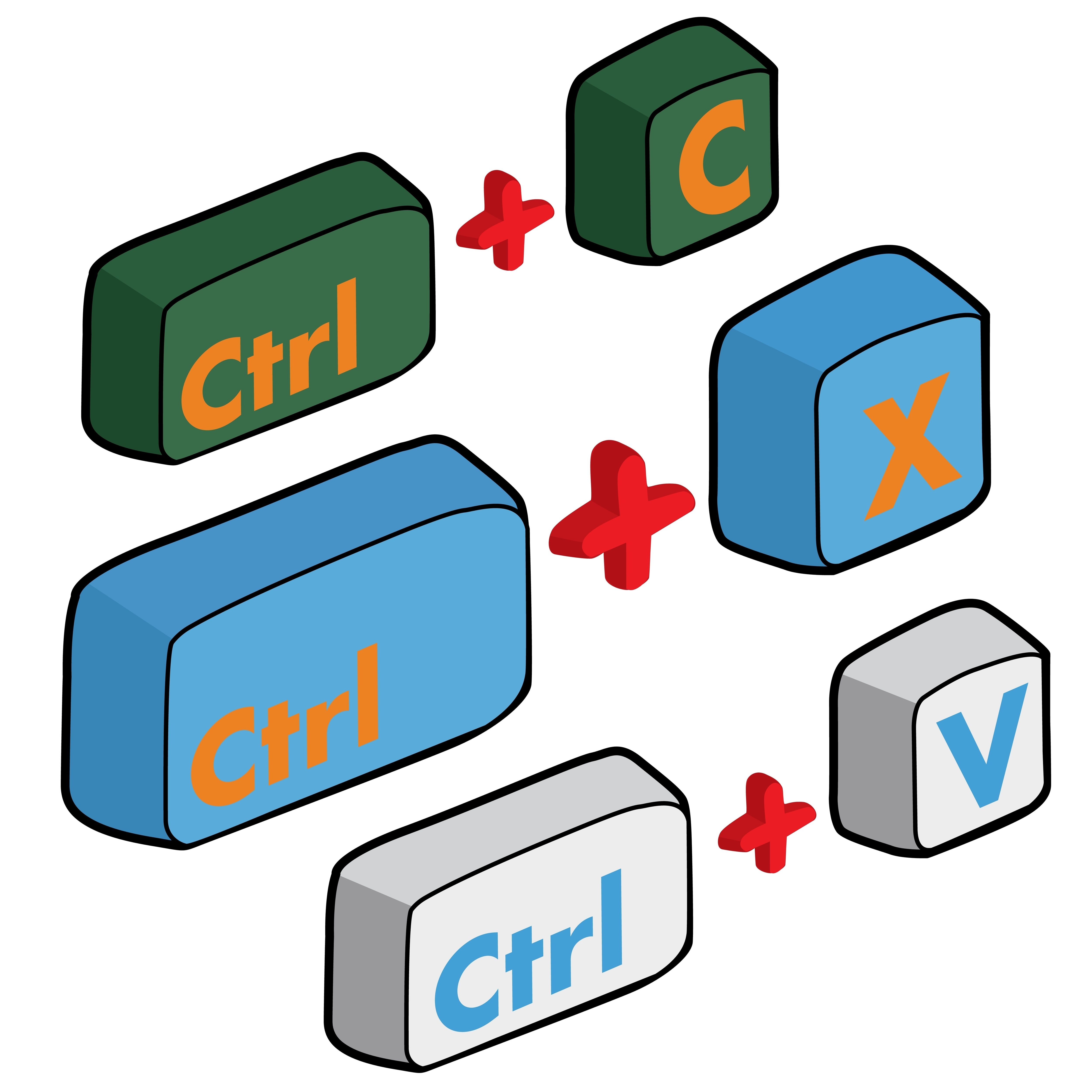
Di menu Emoji & Simbol, Anda dapat dengan mudah menemukan dan menyisipkan simbol:
Menu ini sangat berguna terutama saat Anda mencari simbol atau emoji tertentu, sehingga menghemat waktu dan tenaga Anda.
Menguasai cara mengetik simbol di Mac merupakan keterampilan penting untuk komunikasi digital yang efektif. Memahami berbagai metode, pintasan keyboard, dan alat yang tersedia memungkinkan pengguna untuk menyisipkan karakter khusus dan simbol ke dalam teks mereka secara efisien. Baik menggunakan pintasan keyboard, Character Viewer, menu Emoji & Simbol, maupun aplikasi pihak ketiga, menemukan metode yang tepat bagi Anda akan secara signifikan meningkatkan produktivitas dan komunikasi Anda. Cobalah teknik-teknik ini, sesuaikan preferensi Anda, dan tingkatkan keterampilan mengetik Anda ke level berikutnya. Selamat mengetik!
Dan jangan lupakan keamanan digital. Unduh VPN Unlimited dan lindungi identitas Anda saat berselancar di internet.




VPN Unlimited juga merupakan bagian dari paket keamanan MonoDefense.
