Mac で度記号 (°) を入力するには、次のキーボード ショートカットを使用します。
- オプション (⌥) + Shift (⇧) + 8
デジタル時代では、効率的なコミュニケーションが鍵となります。特殊な文字や記号は会話に深みやニュアンスを加えることが多く、効果的なコミュニケーションには不可欠です。 Mac では、キーボード ショートカットから組み込みツールに至るまで、これらの特殊文字や記号にアクセスするさまざまな方法があります。このガイドでは、Mac ユーザーが利用できるさまざまな方法とショートカットを検討し、生産性とコミュニケーションを向上させるために記号の入力をマスターできるようにします。
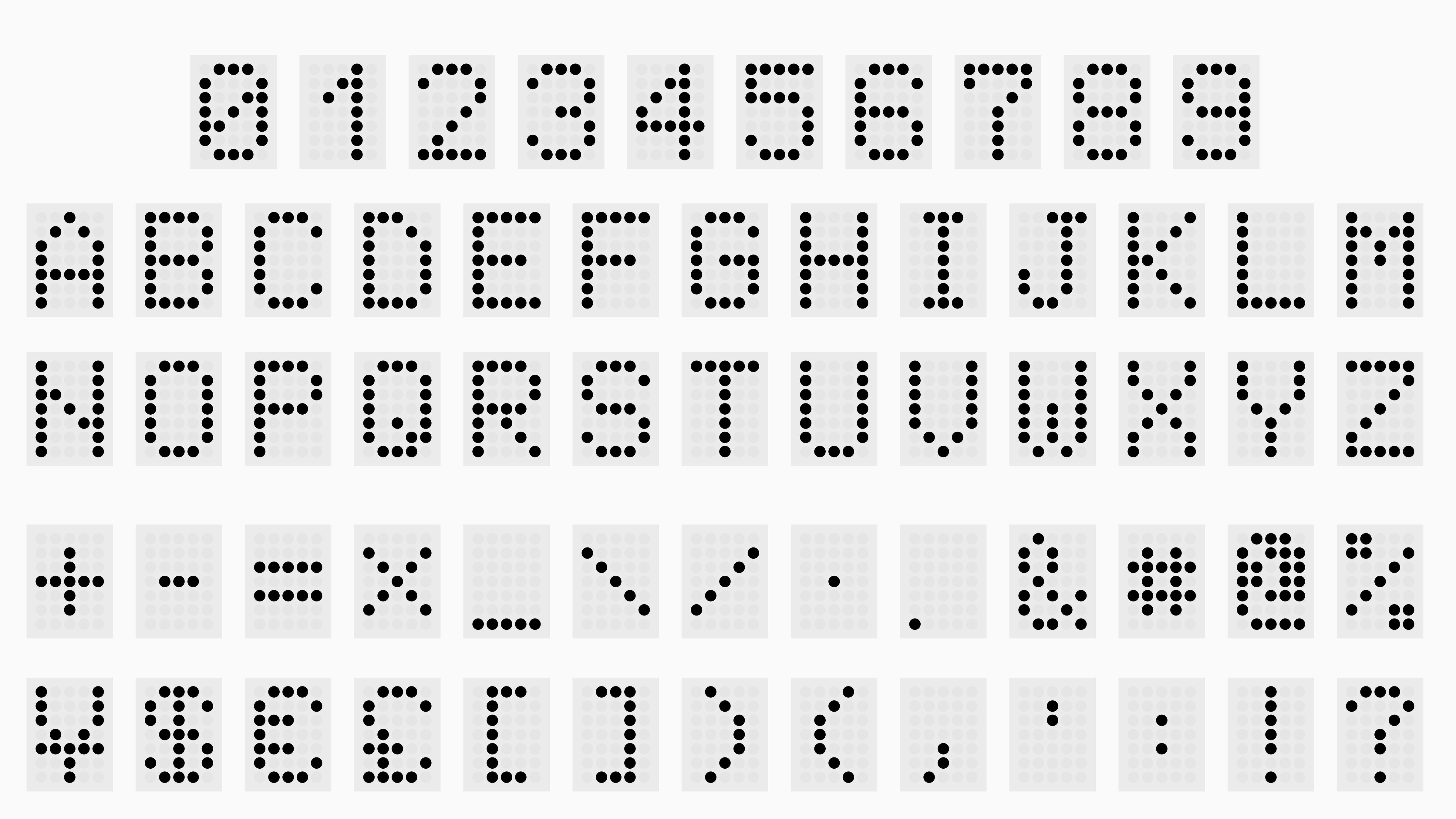
特殊文字には、標準のアルファベットや数字を超える幅広い記号、句読点、その他の要素が含まれます。これらには、通貨記号、数学記号、矢印などが含まれます。これらの文字はデジタル コミュニケーションにおいて非常に重要であり、より明確な表現を可能にし、特定の意味を効率的に伝えることができます。
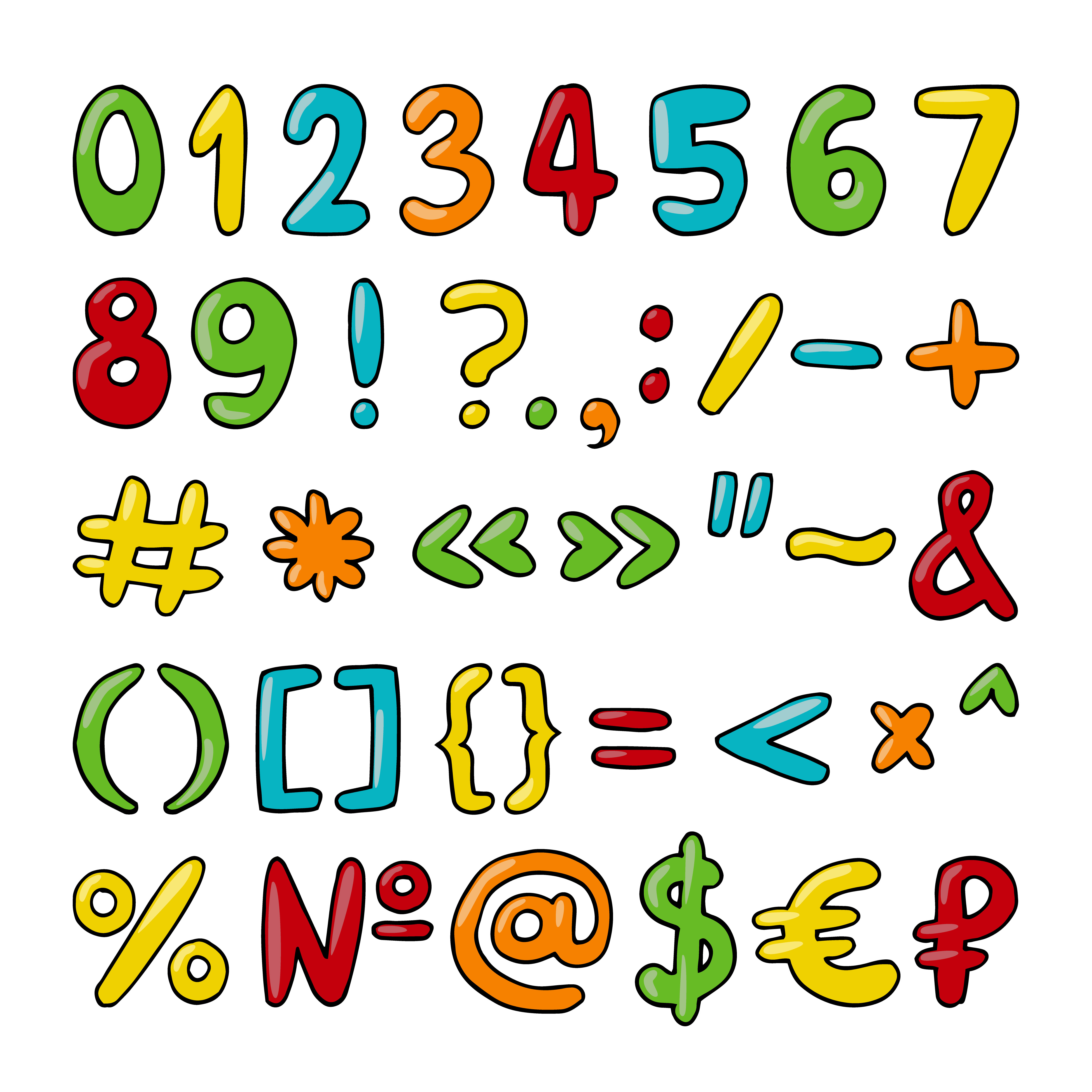
Mac には、特殊文字にシームレスにアクセスするための方法がいくつか用意されています。主なオプションは次のとおりです。
Character Viewer は、ユーザーが特殊文字を参照して挿入できるようにする組み込みツールです。これにアクセスするには、ほとんどのアプリケーションで [編集] メニューに移動し、[絵文字と記号] (macOS の古いバージョンでは [特殊文字]) を選択します。
Mac には、一般的な特殊文字用の定義済みキーボード ショートカットが用意されており、テキストにすばやく簡単に挿入できます。これらのショートカットを覚えておくと、入力効率が大幅に向上します。
このメニューは、メニュー バーからアクセスできる別の組み込みツールです。カテゴリ別に整理された特殊文字と記号の配列が提供され、特定の文字を検索して挿入するプロセスが簡素化されます。
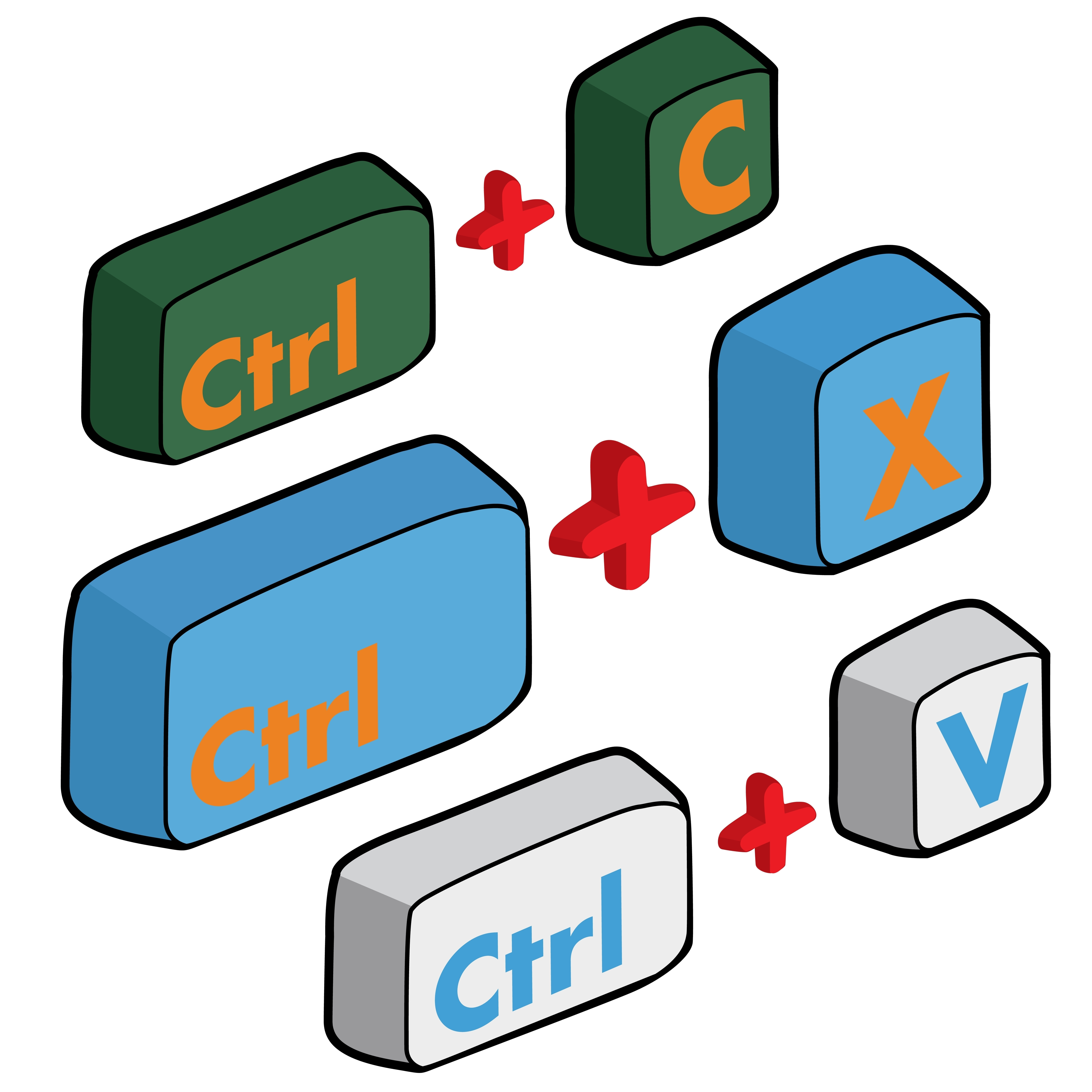
キーボード ショートカットは、頻繁に使用される特殊文字をすばやく挿入する効率的な方法です。時間と労力を節約し、よりスムーズな書き込み体験を可能にします。 Mac で一般的な特殊文字の基本的なキーボード ショートカットをいくつか示します。
これらのショートカットを理解して記憶すると、入力速度と効率が大幅に向上します。上手になるために試してみてください!

Character Viewer は、特殊文字と記号の広範なコレクションを提供する貴重なツールです。アクセスは簡単です:
<オル>Character Viewer ウィンドウがポップアップし、簡単にナビゲーションできるように分類された幅広い特殊文字が表示されます。次のセクションでは、このツールをさらに詳しく調べて、その機能を詳しく見てみましょう!
キャラクター ビューアーにアクセスすると、左側にさまざまなカテゴリがあることに気づくでしょう。これらのカテゴリは、特殊文字と記号を論理的なグループに整理するのに役立ちます。カテゴリには次のようなものがあります。
カテゴリをクリックするだけで、そのシンボルが表示されます。テキストに記号を挿入するには、記号をダブルクリックするか、[挿入] ボタンをクリックします。

絵文字と絵文字[記号] メニューは、膨大な数の特殊文字、絵文字、記号にアクセスするのに便利な方法です。このツールは、Mac のメニュー バーから簡単にアクセスできます。
<オル>絵文字と絵文字[シンボル] メニューには、特殊文字や絵文字を参照および挿入するための簡単なインターフェイスが用意されています。
絵文字と[シンボル] メニューでは、シンボルを効率的に検索して挿入できます。
<オル>このメニューは、特定の記号や絵文字を探している場合に特に便利で、時間と労力を節約できます。
Mac での記号入力をマスターすることは、効果的なデジタル コミュニケーションに不可欠なスキルです。利用可能なさまざまな方法、キーボード ショートカット、ツールを理解すると、ユーザーは特殊文字や記号をテキストに効率的に組み込むことができます。キーボード ショートカット、文字ビューア、絵文字と絵文字を使用する場合でも、シンボル メニューやサードパーティ アプリケーションなど、自分に合った方法を見つけると、生産性とコミュニケーションが大幅に向上します。これらのテクニックを試し、好みに合わせてカスタマイズし、タイピング スキルを次のレベルに引き上げてください。楽しく入力してください!
デジタルの安全性も忘れないでください。無制限の VPN を入手して、ウェブ上のアイデンティティを保護してください。


VPN Unlimited は、Mono Defense セキュリティ バンドルの一部でもあります。
