Um das Gradzeichen (°) auf einem Mac einzugeben, verwenden Sie die folgende Tastenkombination:
- Option (⌥) + Umschalt (⇧) + 8
Im digitalen Zeitalter ist effiziente Kommunikation entscheidend. Sonderzeichen und Symbole verleihen unseren Unterhaltungen oft mehr Tiefe und Nuancen und sind daher für eine effektive Kommunikation unverzichtbar. Auf dem Mac gibt es verschiedene Möglichkeiten, auf diese Sonderzeichen und Symbole zuzugreifen, von Tastaturkürzeln bis hin zu integrierten Tools. In dieser Anleitung werden wir die verschiedenen Methoden und Tastaturkürzel für Mac-Nutzer vorstellen, damit sie das Eingeben von Symbolen meistern und so ihre Produktivität und Kommunikation verbessern können.
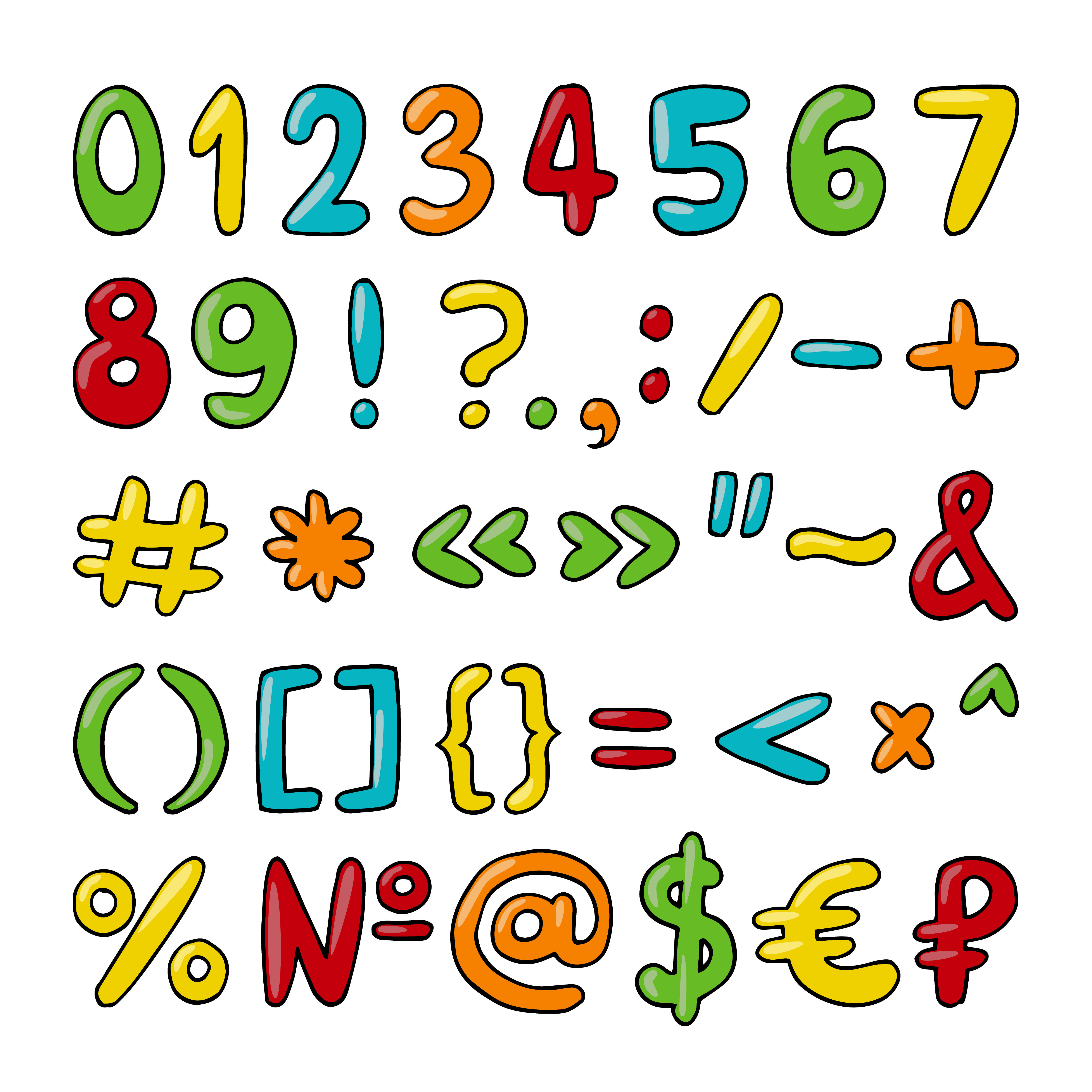
Sonderzeichen umfassen eine breite Palette von Symbolen, Satzzeichen und anderen Elementen, die über das Standardalphabet und die Ziffern hinausgehen. Dazu gehören Währungssymbole, mathematische Zeichen, Pfeile und vieles mehr. Diese Zeichen sind in der digitalen Kommunikation von großer Bedeutung, da sie eine klarere Ausdrucksweise ermöglichen und bestimmte Bedeutungen effizient vermitteln.
Auf dem Mac gibt es verschiedene Möglichkeiten, nahtlos auf Sonderzeichen zuzugreifen. Hier sind die wichtigsten Optionen:
Der Zeichen-Viewer ist ein integriertes Tool, mit dem Benutzer Sonderzeichen durchsuchen und einfügen können. Um darauf zuzugreifen, gehen Sie in den meisten Anwendungen zum Menü „Bearbeiten“ und wählen Sie „Emojis & Symbole“ (oder „Sonderzeichen“ in älteren Versionen von macOS).
Mac bietet vordefinierte Tastaturkürzel für gängige Sonderzeichen, sodass Sie diese schnell und einfach in Ihren Text einfügen können. Das Auswendiglernen dieser Tastaturkürzel kann Ihre Effizienz beim Tippen erheblich steigern.
Dieses Menü ist ein weiteres integriertes Tool, auf das Sie über die Menüleiste zugreifen können. Es bietet eine Vielzahl von Sonderzeichen und Symbolen, die in Kategorien unterteilt sind, was das Auffinden und Einfügen bestimmter Zeichen vereinfacht.
Tastaturkürzel sind eine effiziente Möglichkeit, häufig verwendete Sonderzeichen schnell einzufügen. Sie sparen Zeit und Mühe und sorgen für ein reibungsloseres Schreibgefühl. Hier sind einige grundlegende Tastaturkürzel für gängige Sonderzeichen auf dem Mac:
Wenn Sie diese Tastenkombinationen verstehen und auswendig lernen, werden Sie Ihre Tippgeschwindigkeit und Effizienz deutlich steigern. Probieren Sie sie aus, um sie sicher zu beherrschen!

Der Zeichen-Viewer ist ein nützliches Tool, das eine umfangreiche Sammlung von Sonderzeichen und Symbolen bietet. Der Zugriff darauf ist ganz einfach:
Das Fenster des Zeichen-Viewers wird angezeigt und präsentiert eine große Auswahl an Sonderzeichen, die zur einfachen Navigation in Kategorien unterteilt sind. Lassen Sie uns dieses Tool im nächsten Abschnitt näher erkunden und seine Funktionen genauer betrachten!
Sobald Sie den Zeichen-Viewer aufgerufen haben, werden Sie auf der linken Seite eine Vielzahl von Kategorien bemerken. Diese Kategorien helfen dabei, die Sonderzeichen und Symbole in logische Gruppen zu ordnen. Zu den Kategorien gehören unter anderem:
Klicken Sie einfach auf eine Kategorie, um deren Symbole anzuzeigen. Um ein Symbol in Ihren Text einzufügen, doppelklicken Sie darauf oder klicken Sie auf die Schaltfläche „Einfügen“.

Das Menü „Emojis & Symbole“ bietet eine bequeme Möglichkeit, auf eine riesige Auswahl an Sonderzeichen, Emojis und Symbolen zuzugreifen. Dieses Tool ist über die Menüleiste Ihres Macs leicht zugänglich.
Das Menü „Emojis & Symbole“ bietet eine übersichtliche Oberfläche zum Durchsuchen und Einfügen von Sonderzeichen und Emojis.
Im Menü „Emojis & Symbole“ können Sie Symbole schnell finden und einfügen:
Dieses Menü ist besonders praktisch, wenn Sie nach bestimmten Symbolen oder Emojis suchen, und spart Ihnen Zeit und Mühe.
Das Beherrschen der Eingabe von Symbolen auf dem Mac ist eine unverzichtbare Fähigkeit für eine effektive digitale Kommunikation. Das Verständnis der verschiedenen Methoden, Tastaturkürzel und verfügbaren Tools ermöglicht es Nutzern, Sonderzeichen und Symbole effizient in ihre Texte einzufügen. Ganz gleich, ob Sie Tastaturkürzel, den Zeichen-Viewer, das Menü „Emojis & Symbole“ oder Anwendungen von Drittanbietern nutzen – wenn Sie die für Sie passende Methode finden, werden Sie Ihre Produktivität und Kommunikation erheblich verbessern. Probieren Sie diese Techniken aus, passen Sie Ihre Einstellungen an und bringen Sie Ihre Schreibfähigkeiten auf das nächste Level. Viel Spaß beim Tippen!
Und vergiss die digitale Sicherheit nicht. Hol dir VPN Unlimited und schütze deine Identität im Internet.




VPN Unlimited ist außerdem Teil des MonoDefense-Sicherheitspakets.
