Mac에서 도 기호(°)를 입력하려면 다음 키보드 단축키를 사용하세요.
- Option (⌥) + Shift (⇧) + 8
디지털 시대에는 효율적인 의사소통이 핵심입니다. 특수 문자와 기호는 대화에 깊이와 미묘한 뉘앙스를 더하는 경우가 많아 효과적인 의사소통에 필수적입니다. Mac에서는 키보드 단축키부터 내장 도구까지 다양한 방법으로 이러한 특수 문자와 기호에 접근할 수 있습니다. 이 가이드에서는 Mac 사용자가 이용할 수 있는 여러 방법과 단축키를 살펴보고, 기호 입력을 능숙하게 익혀 생산성과 의사소통 능력을 높일 수 있도록 도와드립니다.
특수 문자는 표준 알파벳과 숫자를 넘어서는 다양한 기호, 구두점 및 기타 요소를 아우릅니다. 여기에는 통화 기호, 수학 기호, 화살표 등이 포함됩니다. 이러한 문자는 디지털 커뮤니케이션에서 매우 중요하며, 더욱 명확하게 표현하고 구체적인 의미를 효율적으로 전달할 수 있게 해줍니다.
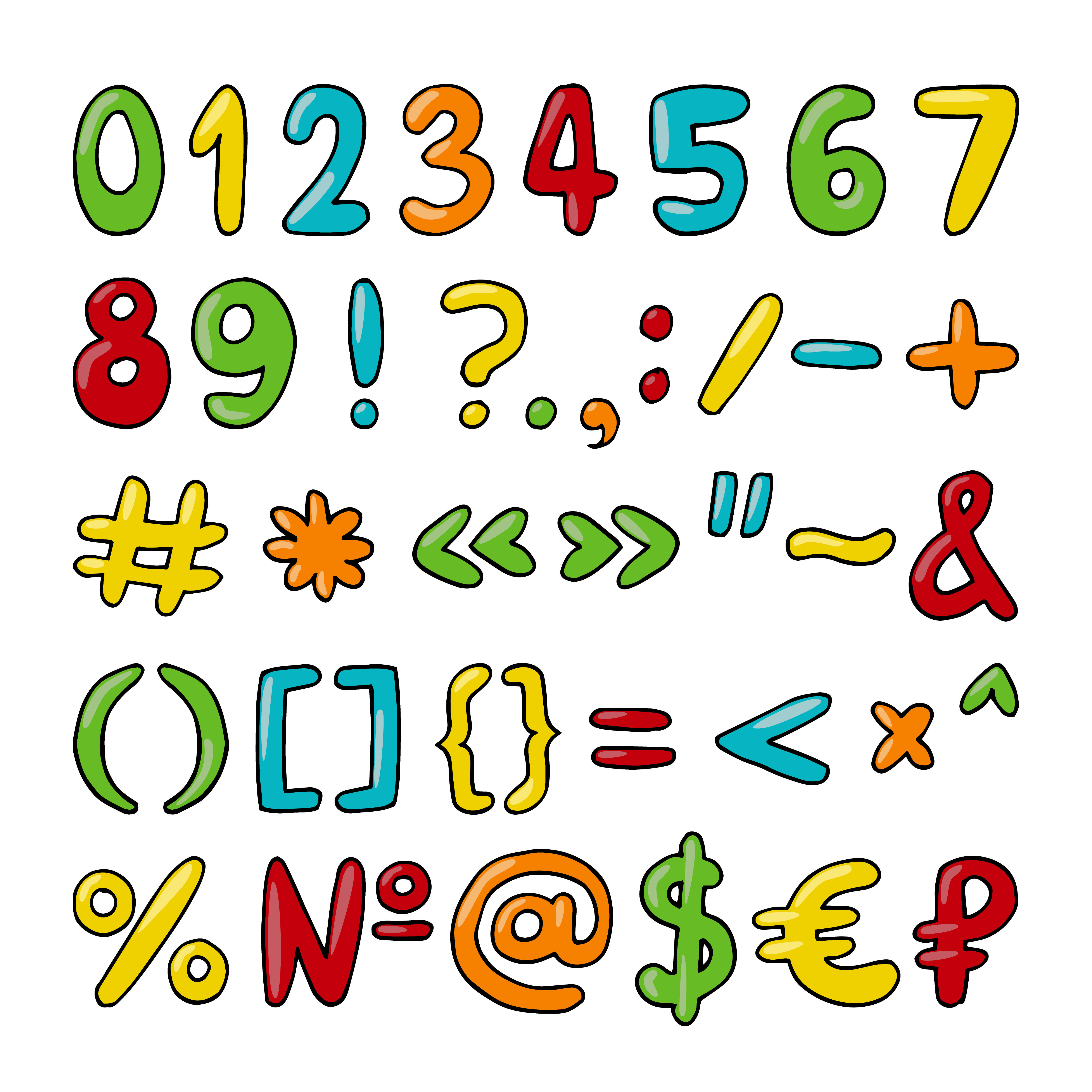
Mac에서는 여러 방법으로 특수 문자에 간편하게 접근할 수 있습니다. 주요 옵션은 다음과 같습니다.
문자 뷰어는 특수 문자를 찾아보고 삽입할 수 있는 내장 도구입니다. 대부분의 애플리케이션에서 "편집" 메뉴로 이동하여 "이모티콘 및 기호"(이전 버전의 macOS에서는 "특수 문자")를 선택하면 열 수 있습니다.
Mac은 자주 사용하는 특수 문자에 대해 미리 정의된 키보드 단축키를 제공하므로 텍스트에 빠르고 쉽게 삽입할 수 있습니다. 이러한 단축키를 외우면 입력 효율성이 크게 향상됩니다.
이 메뉴는 메뉴 막대에서 접근할 수 있는 또 다른 내장 도구입니다. 카테고리별로 정리된 다양한 특수 문자와 기호를 제공하여 원하는 문자를 찾고 삽입하는 과정을 간소화합니다.

키보드 단축키를 사용하면 자주 쓰는 특수 문자를 빠르고 효율적으로 입력할 수 있습니다. 시간과 노력을 절약하여 더욱 원활하게 글을 작성할 수 있습니다. 다음은 Mac에서 자주 사용하는 특수 문자의 기본 키보드 단축키입니다.
이러한 단축키를 이해하고 외우면 입력 속도와 효율성이 크게 향상됩니다. 능숙하게 사용할 수 있도록 직접 연습해 보세요!

문자 뷰어는 방대한 특수 문자와 기호 모음을 제공하는 유용한 도구입니다. 접근 방법도 간단합니다.
문자 뷰어 창이 나타나며, 쉽게 탐색할 수 있도록 분류된 다양한 특수 문자가 표시됩니다. 다음 섹션에서 이 도구와 그 기능을 더 자세히 살펴보겠습니다!
문자 뷰어를 열면 왼쪽에 다양한 카테고리가 표시됩니다. 이 카테고리는 특수 문자와 기호를 논리적인 그룹으로 정리하는 데 도움이 됩니다. 카테고리에는 다음과 같은 항목이 있습니다.
카테고리를 클릭하기만 하면 해당 기호를 볼 수 있습니다. 텍스트에 기호를 삽입하려면 기호를 두 번 클릭하거나 "삽입" 버튼을 클릭하세요.

이모티콘 및 기호 메뉴를 사용하면 다양한 특수 문자, 이모티콘 및 기호에 편리하게 접근할 수 있습니다. Mac의 메뉴 막대에서 이 도구를 쉽게 열 수 있습니다.
이모티콘 및 기호 메뉴는 특수 문자와 이모티콘을 찾아보고 삽입할 수 있는 간편한 인터페이스를 제공합니다.
이모티콘 및 기호 메뉴에서 기호를 효율적으로 찾아 삽입할 수 있습니다.
이 메뉴는 특정 기호나 이모티콘을 찾을 때 특히 유용하며 시간과 노력을 절약해 줍니다.
Mac에서 기호 입력 방법을 익히는 것은 효과적인 디지털 커뮤니케이션을 위한 필수 기술입니다. 사용할 수 있는 다양한 방법과 키보드 단축키, 도구를 이해하면 텍스트에 특수 문자와 기호를 효율적으로 추가할 수 있습니다. 키보드 단축키, 문자 뷰어, 이모티콘 및 기호 메뉴 또는 타사 응용 프로그램 중 자신에게 적합한 방법을 찾으면 생산성과 커뮤니케이션 능력을 크게 향상할 수 있습니다. 이러한 기법을 활용하고 환경설정을 맞춤화하여 입력 능력을 한 단계 높여 보세요. 즐겁게 입력하세요!




