一言で言えば、これは統合されたインターネット接続を備えたテレビで、音楽やビデオ コンテンツのストリーミング、ウェブ サーフィン、写真の表示が可能です。スマート TV はインターネット TV、IPTV、または Web テレビではないことに注意してください。

Smart TV 向け VPN Unlimited をインストールして使用する方法
スマート TV の所有者であれば、その機能と可能性をすべて楽しみたいと思うでしょう。ただし、人気のあるビデオ チャンネルや Web サイトの多くは、地理的制限により、お住まいの地域でブロックされる可能性があります。そのような場合には、VPN Unlimited が役に立ちます。今すぐ最高のスマート TV VPN をダウンロードして、制限なしでストリーミングしましょう。
- Access any video content you want in HD-quality
- 7-day FREE trial
- Unique Lifetime Subscription plan
- 30-day money-back guarantee
- No CC required
Note: VPN Unlimited can be set up on a myriad of devices and platforms. If you are the happy owner of Samsung Smart TV we have a special guide for you. Get and set up your Samsung devices to bypass geographic restrictions and watch desirable content on the web with our comprehensive manual.
VPN Unlimited は以下と互換性があります:
- Samsung スマート TV
- LG スマート テレビ
- Sony スマート TV
- VIZIO スマート TV
- TCL スマート テレビ
- ハイセンス スマート テレビ
- RCA スマート テレビ
- フィリップスのスマート テレビ
- シャープのスマート テレビ
- DeVant スマート テレビ
- スカイワース スマート テレビ
- Hisense スマート テレビ
- パナソニック スマート テレビ
- Prestiz スマート テレビ
- Sanyo スマート テレビ
- Avision スマート テレビ
- 東芝スマートテレビ
- エクストリーム スマート テレビ
- Coby スマート テレビ
- hanabishi スマートテレビ
- JVC スマート テレビ
- キセノン スマート テレビ
- Xiaomi スマート テレビ
スマート TV で VPN Unlimited を始めるための 3 ステップ

ステップ1
VPN Unlimited をデバイスにダウンロードします

ステップ2
Mac を使用して WiFi 経由で VPN 接続を共有するまたは自宅で VPN を無制限にセットアップするルーター
ステップ3
スマート TV で希望のビデオ コンテンツに無制限にアクセスをお楽しみください!
スマート TV に VPN Unlimited を使用する理由

地理的に制限されたコンテンツにアクセスする
VPN Unlimited を使用すると、どこからでもスマート TV 上の写真、ビデオ、音楽コンテンツのブロックを解除できるため、どこにいても問題ありません (Spotify、Max を含む)

インターネットトラフィックを保護する
当社の VPN チームは、すべてのインターネット トラフィックを完全に保護するために、安全性の高い AES-256 暗号化方式を実装しました。

HD 品質でビデオ コンテンツを視聴する
VPN サーバーの膨大なリストのおかげで、最速の VPN 接続速度のみが得られるため、あらゆる映画やテレビ番組を最高のフル HD 品質でのみ楽しむことができます

すべてのデバイスを保護する
VPN Unlimited サブスクリプションを使用すると、任意のプラットフォーム上で無制限の数のさまざまなデバイスを保護できます

スマート TV に VPN Unlimited を設定する方法
どこにいてもスマート TV で無制限のビデオ コンテンツにアクセスするには、VPN アプリをインストールする必要があります。当社のセキュリティ ソフトウェアは、必要な仮想場所に接続し、別の場所にいるふりをするのに役立ちます。さらに、インターネット接続は完全に保護されます。
スマート TV に VPN Unlimited を直接インストールすることはできません。ただし、スマート TV 用に VPN アプリをセットアップするには、他にもいくつかの方法があります。
- MacBook 経由で WiFi 経由で VPN 接続を共有する
- ホームルーターに VPN ソフトウェアをセットアップする
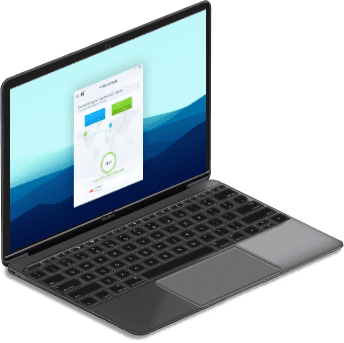
MacBook 経由で WiFi 経由で VPN 接続を共有する方法
MacBook の所有者は、仮想ホットスポットを手動で簡単にセットアップできます。その結果、MacBook がルーターに変わり、すべてのインターネット トラフィックがそこを経由して再ルーティングされるようになります。 Mac でネットワーク共有を使用するだけです。
次の方法で Mac でインターネットを共有できます:
- L2TP/IPSec プロトコル経由で VPN サーバーへの接続を設定する
- インターネット共有自体を有効にする
以上です!詳細なマニュアルを確認し、今すぐ Mac を使用して WiFi と VPN 接続を共有してください。
ホームルーターで VPN Unlimited を設定する方法
ルーターをお持ちの場合は、ホーム ネットワーキング デバイスに VPN をセットアップすることもできます。さらに、インターネット トラフィックも暗号化され、ルーターに接続されているどのデバイスからでも自由にウェブ サーフィンできるようになります。
ルーターでの VPN セットアップのプロセスは、通常次のように説明できます。
- OpenVPN または L2TP セットアップ用の VPN 構成ファイルを作成する
- ホームルーター用に OpenVPN または L2TP クライアントを構成する
お使いのルーターに合わせた VPN 設定について詳しく知りたい場合は、マニュアル リストを確認して、ルーター モデルのガイドを選択してください。
スマート TV での VPN Unlimited の使用に関するよくある質問

最高のスマート TV VPN を使用すると、オンラインで完全に無料になります。 VPN Unlimited を入手し、スマート TV の場所を変更してビデオ コンテンツのブロックを解除してください。



