Android に VPN Unlimited アプリケーションをインストールする方法
このガイドには、VPN Unlimited アプリケーションの使用を開始し、簡単に管理するための段階的な手順が含まれています。このマニュアルでは、私たちのチームがすべての「何が、なぜ」に答えます。 Android に VPN をインストールするにはどうすればよいですか?どのように管理すればよいでしょうか?チェックしてみてください!
<オル>
1. Android に VPN をインストールする方法
Android でアプリケーションをダウンロードするには、ダウンロード ページに従って、適切なバージョン (Google Play、スタンドアロン、または Google サービスなしのバージョン) を選択してください。
Google Play 版のインストール方法
Google Play バージョンをダウンロードするには、[Google Play で入手] をタップしてください。
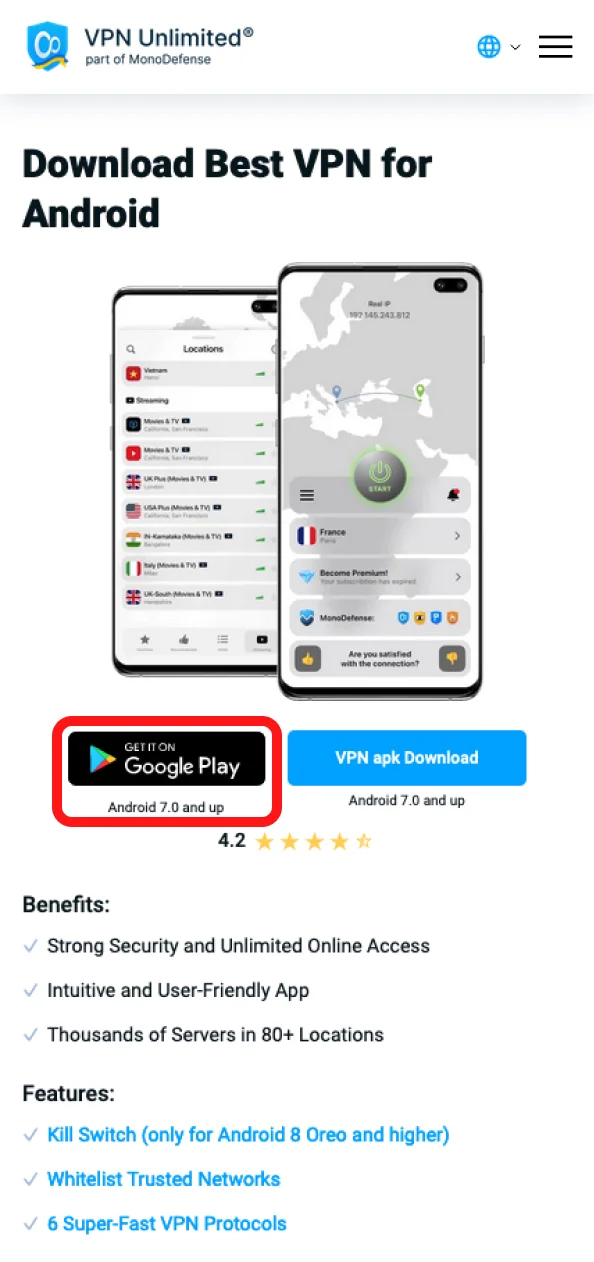
または、Google Play ストアを開いて、検索フィールドに「VPN Unlimited」と入力します。
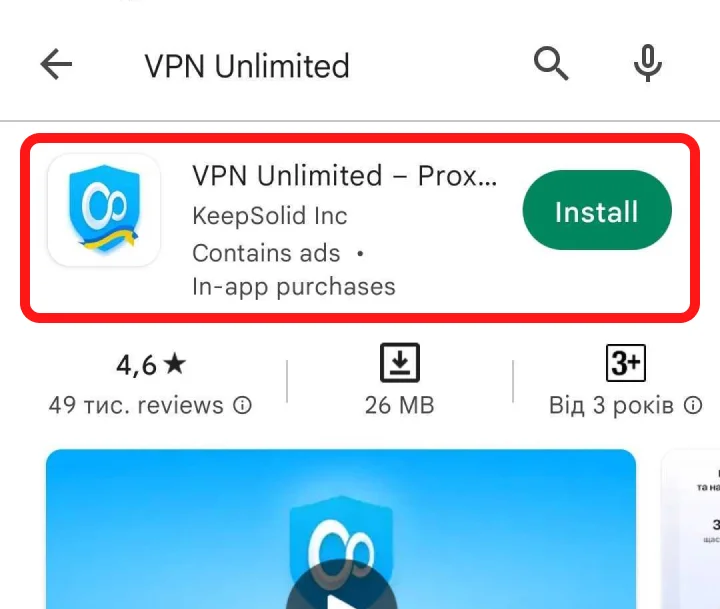
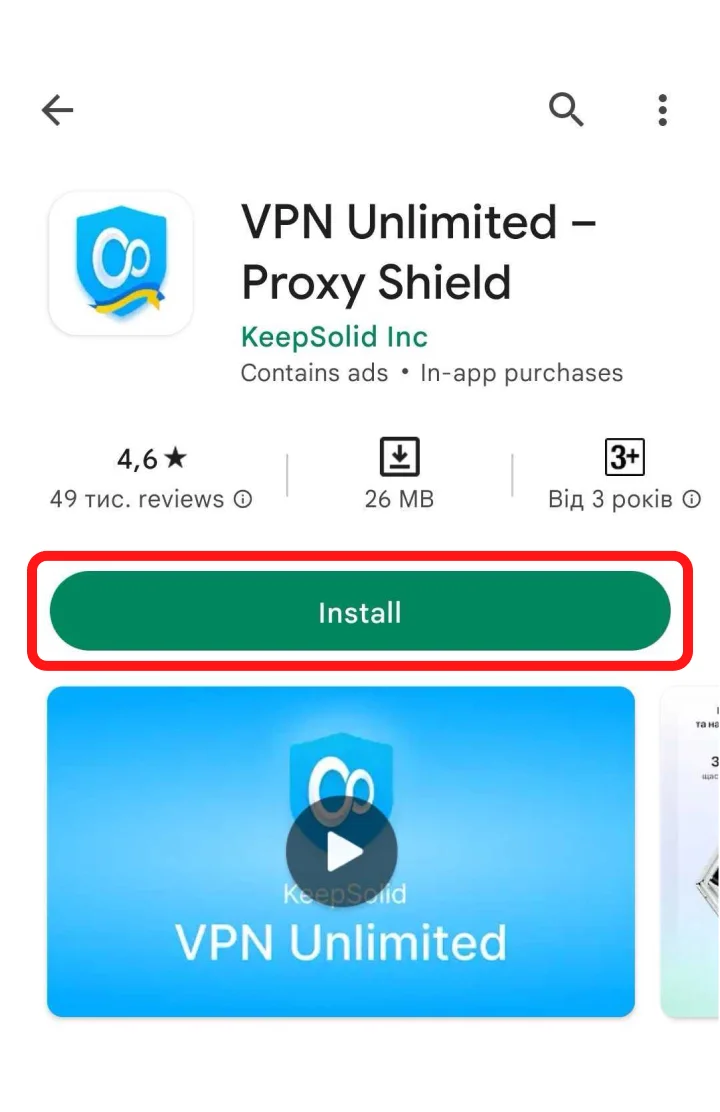
[インストール] をタップします。
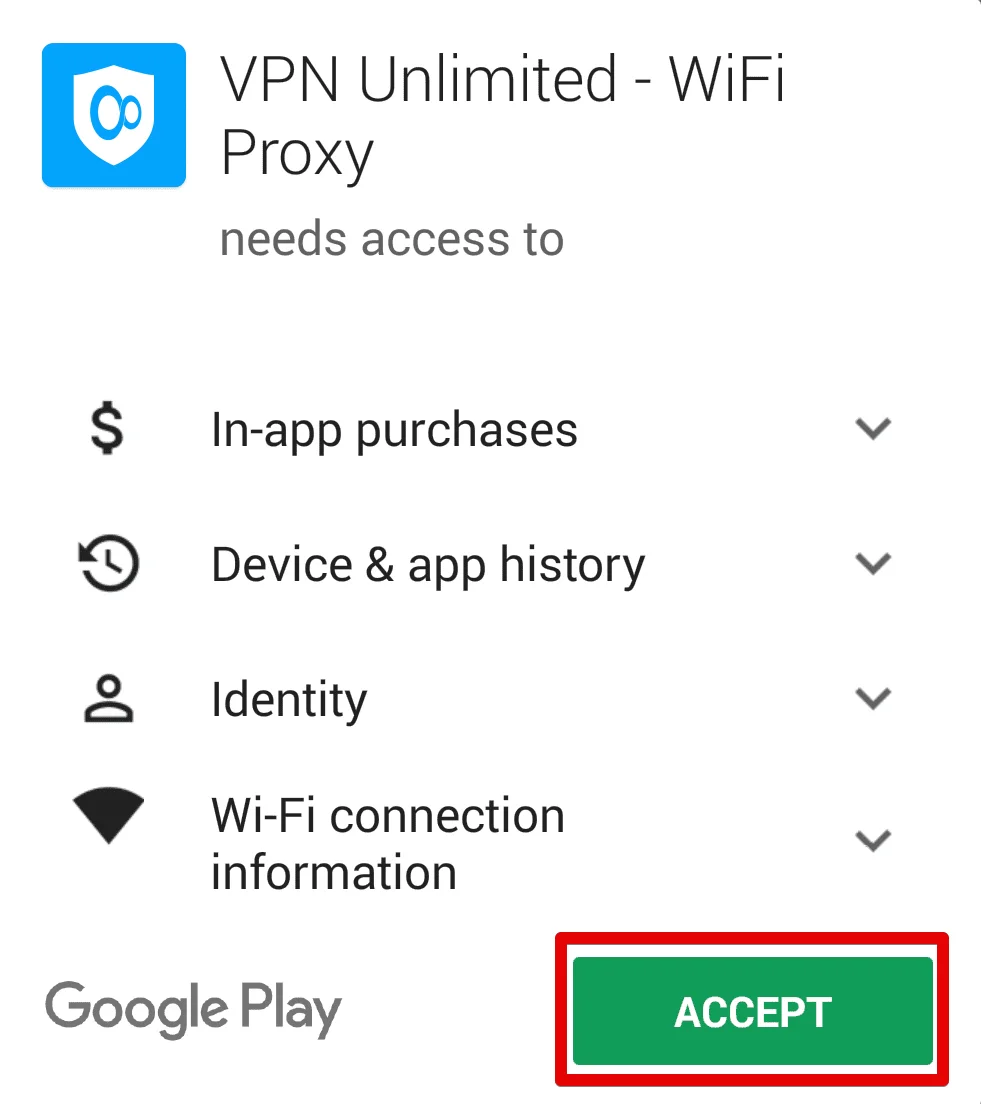
リクエストを受け入れるをタップします(Android 6.0以降のユーザーはこの手順をスキップできます)。
Android 用 VPN のダウンロードとインストールのプロセスが開始されます。
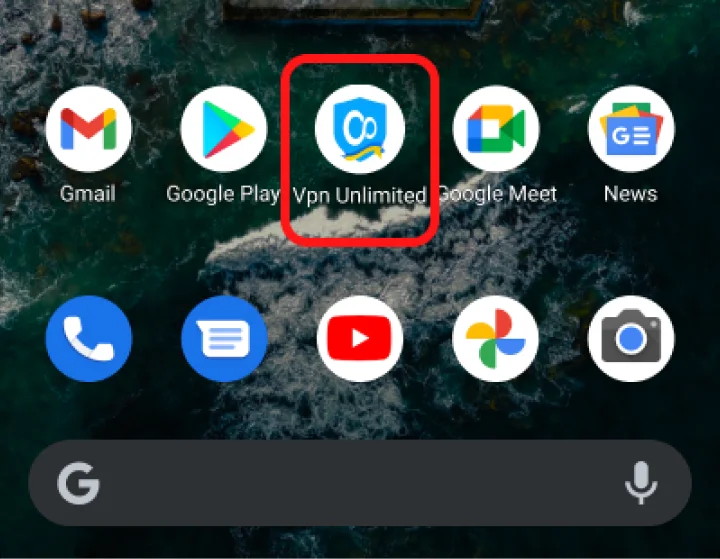
インストールが成功すると、アプリのアイコンが画面に表示されます。
スタンドアロン バージョンのインストール方法
スタンドアロン バージョンをダウンロードするには、Google サービスの有無にかかわらず、[スタンドアロン バージョン] をタップしてください。
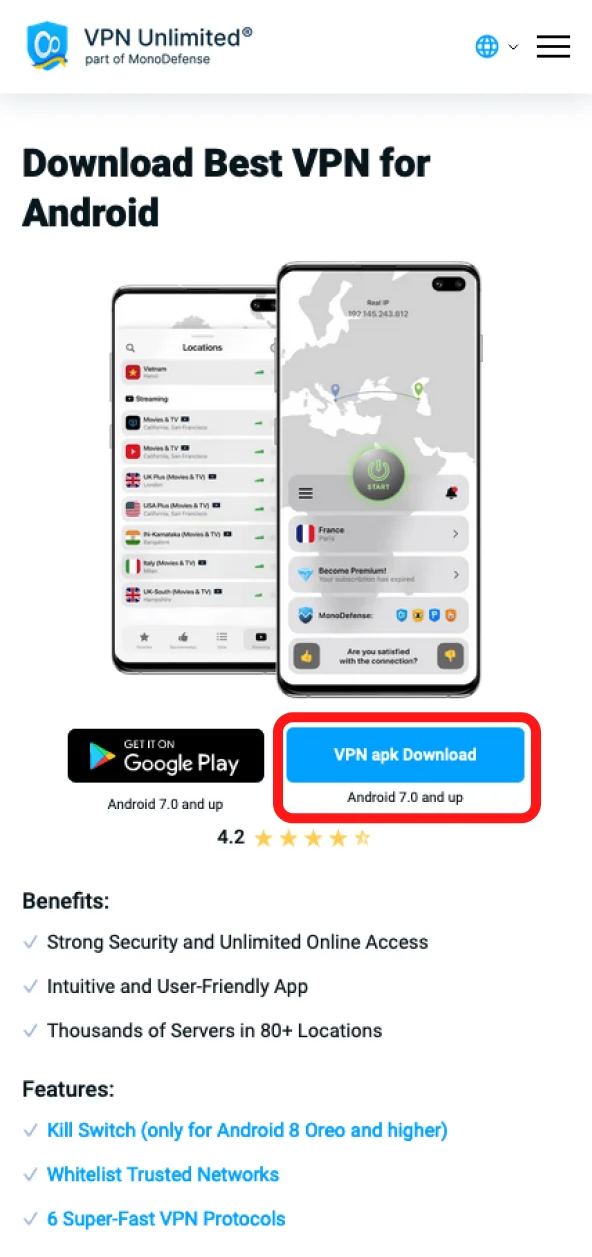
Android での VPN のインストール プロセスが開始されます。
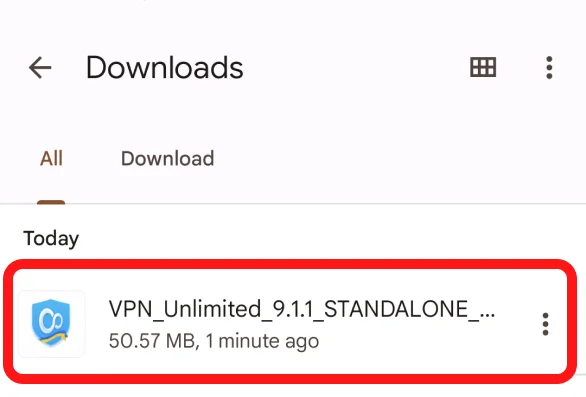
次に、ダウンロードした APK ファイルを開きます。
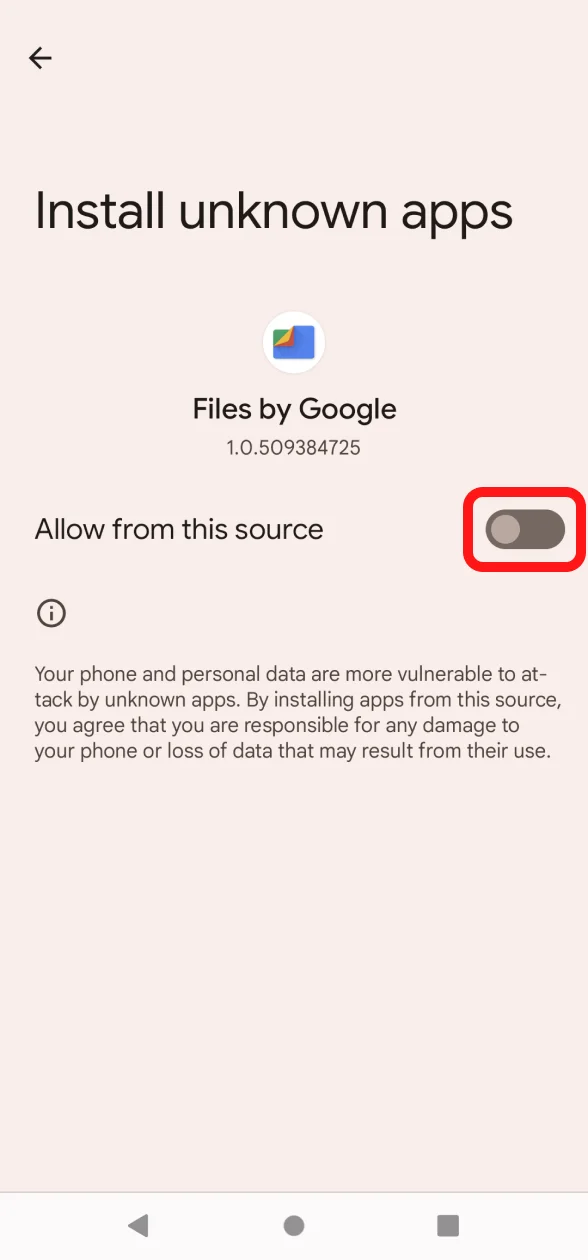
Play ストア以外のソースからダウンロードしたプログラムをデバイスで実行できるようにするには、[このソースからの許可] オプションをオンにします。
セキュリティ リクエストの [インストール] をタップします。
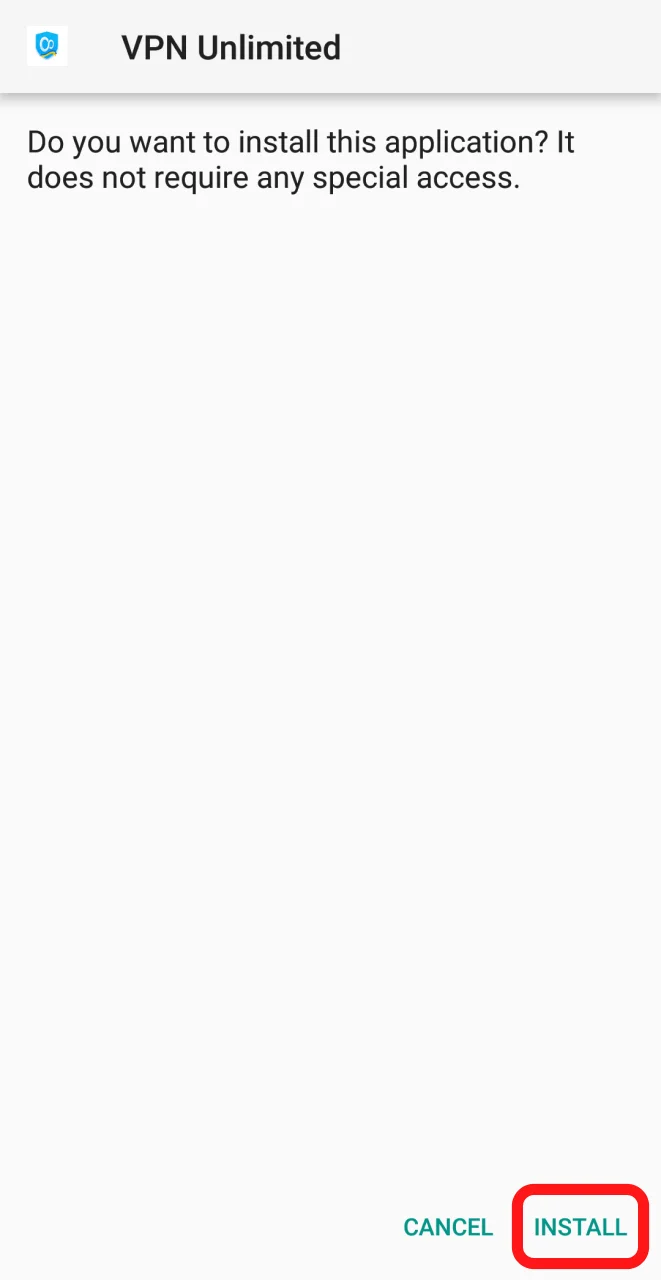
インストールプロセスが開始されます。
Android 用 VPN が正常にインストールされると、アプリのアイコンが画面に表示されます。
2. Android での VPN の初回起動を管理する方法
すでに KeepSolid ID をお持ちの場合は、電子メール アドレスとパスワードを入力し、サインイン ボタンをタップするだけです。 Facebook または Google アカウントを引き続き使用することもできます。
新しい KeepSolid ID を作成するには、[KeepSolid ID の作成] をタップし、メール アドレスとパスワードを入力します。次に、パスワードを繰り返し、[続行することで…] の横にあるチェックボックスをオンにして、[サインアップ] ボタンをタップします。
KeepSolid ID とその必要性の詳細については、このページをご覧ください。
初めて仮想サーバーに接続すると、アプリケーションに対する信頼性を確認するよう求められます。
続行するには、[OK] をタップしてください。
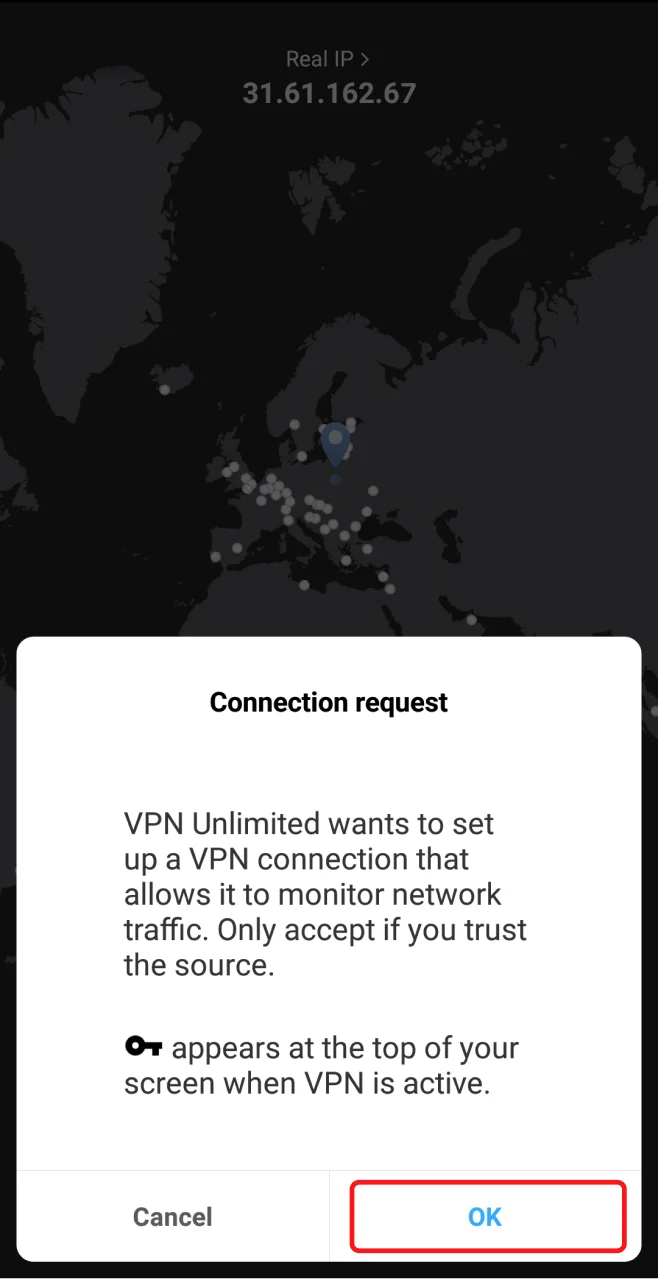
これはセキュリティ サービスの標準システム メッセージです。心配する必要はありません。すべてのデータは VPN トンネルによって暗号化され、保護されます。当社はユーザー ログを保存しないため、個人データは非公開のままになりますのでご安心ください。
3. Android で VPN 経由で Kill Switch 機能を管理する方法
Kill Switch for VPN Unlimited は現在、Android 8.0 Oreo 以降で利用できます。 VPN 接続が中断された場合、この機能ではインターネットを閲覧できません。このように、キル スイッチ は、VPN サーバーとの接続の切断やその他の同様の問題による、実際の IP と位置情報の偶発的な公開を防ぎます。
キルスイッチを有効または無効にするには、いくつかの簡単な手順に従ってください:
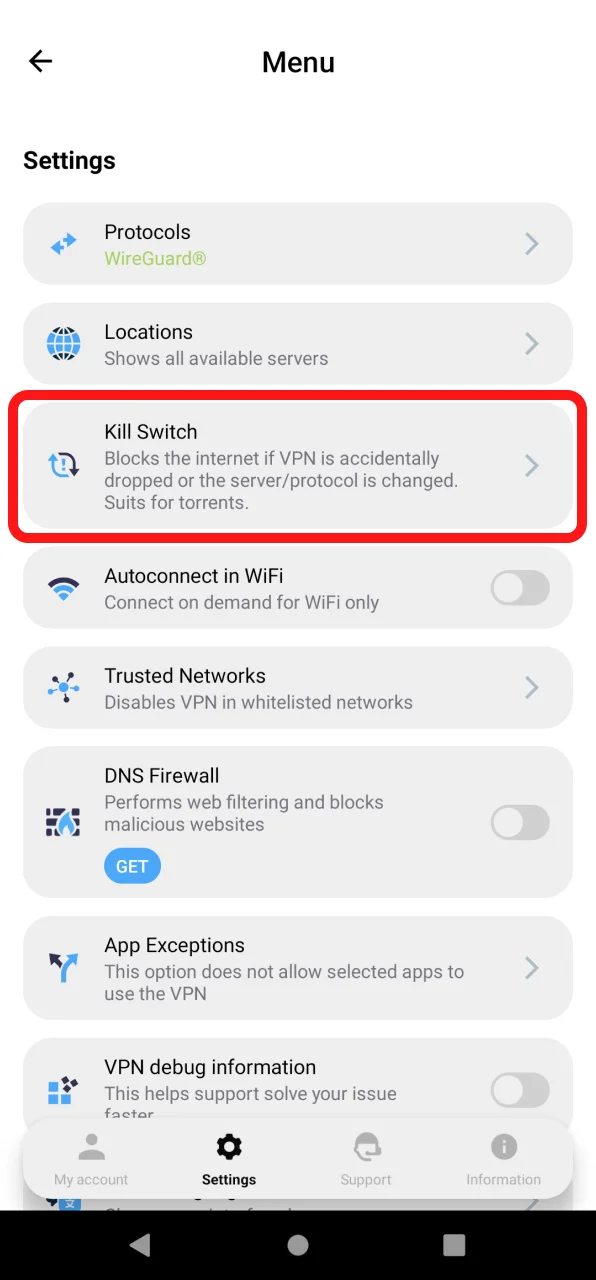
- VPN Unlimited アプリで [設定] を開き、[キルスイッチ] をタップします。
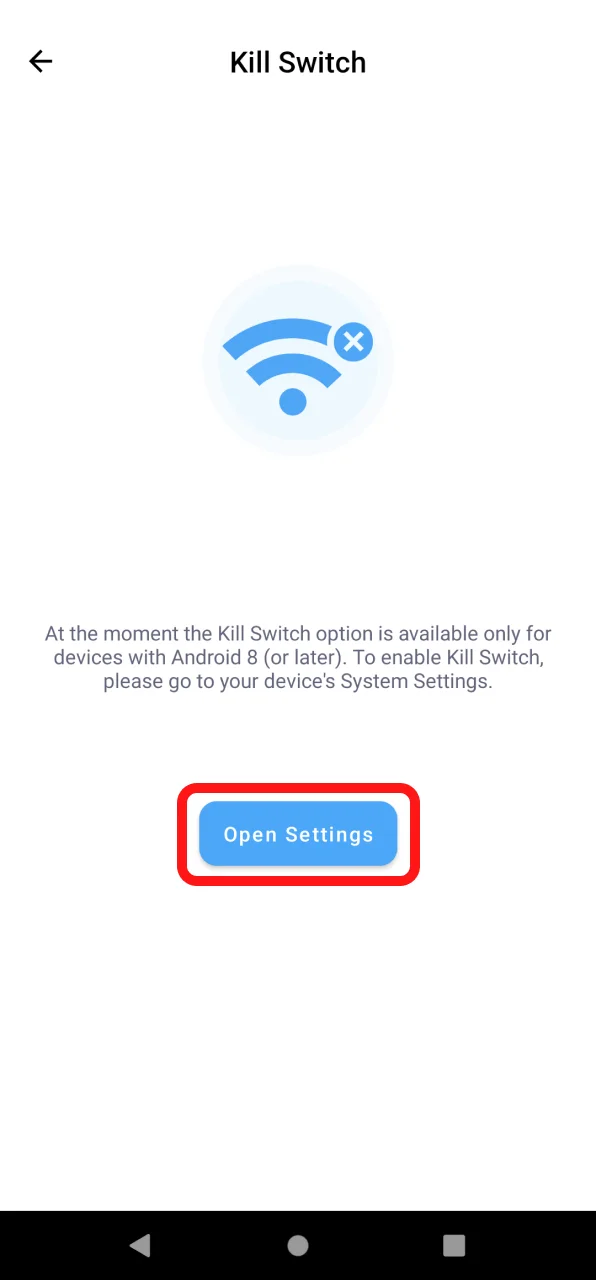
- デバイスの設定に転送されます。 [設定を開く] を押して次に進みます。
- VPN 無制限の横にある

- 常時接続 VPN と VPN なしの接続をブロック オプションを有効にします。

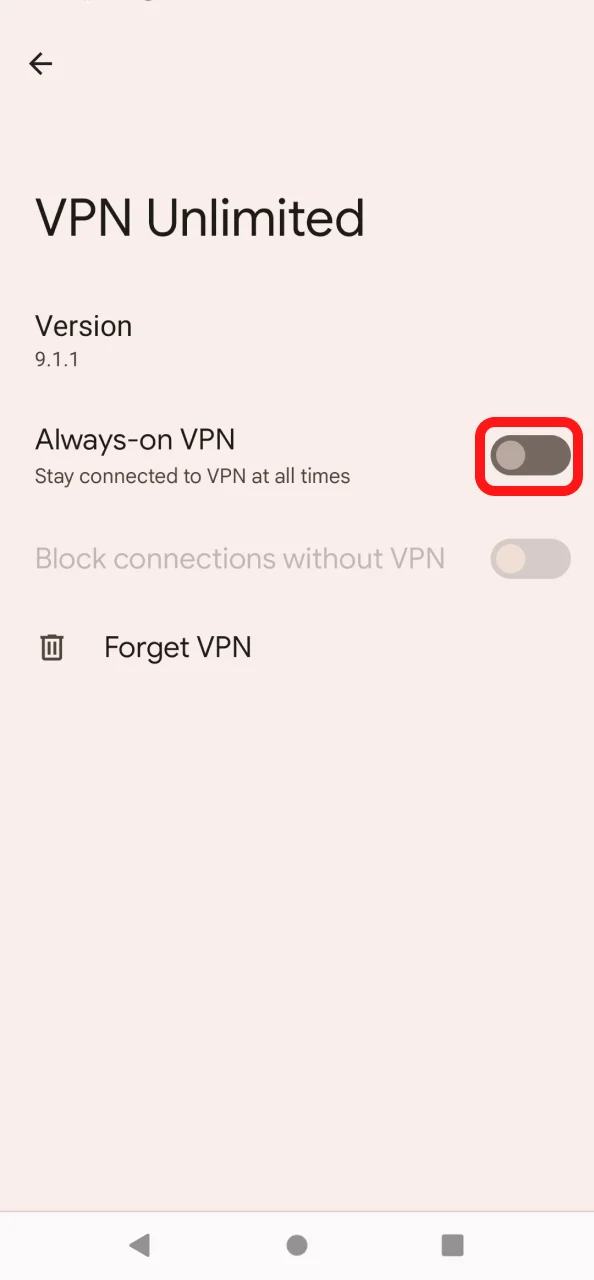
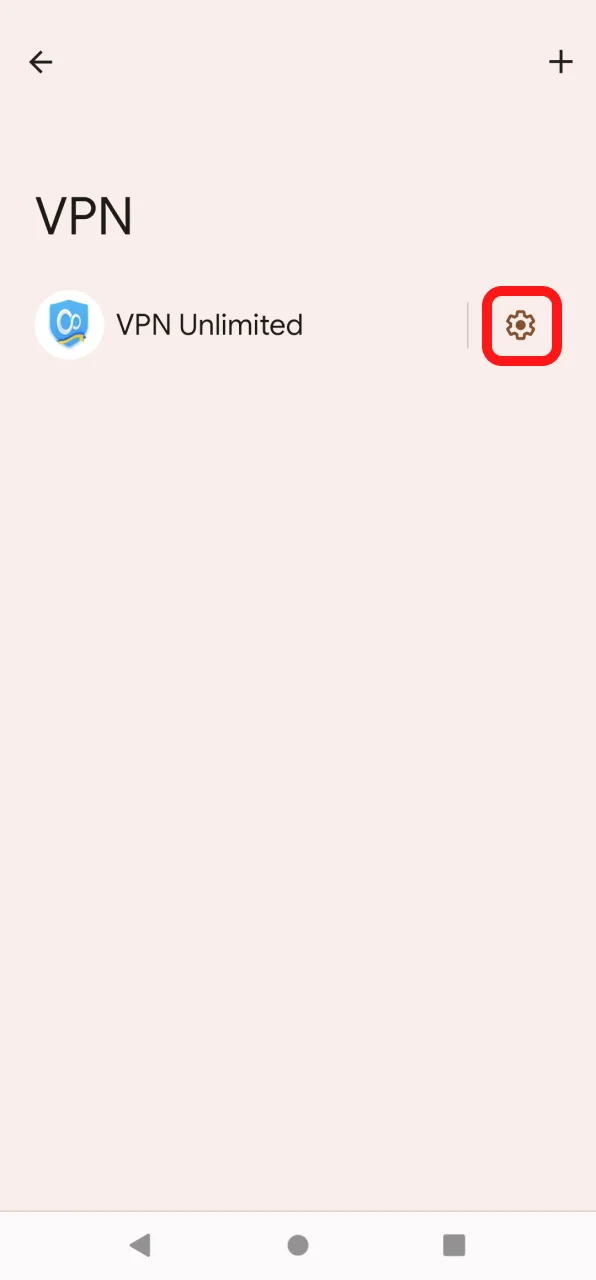
キルスイッチ機能の詳細については、こちらをご覧ください。
4. Android で VPN を削除する方法
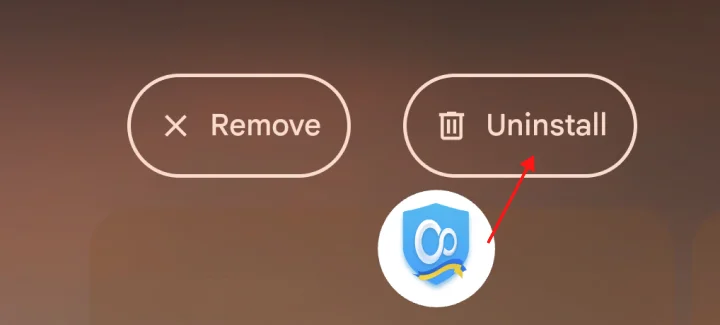
Android で VPN を削除するには、アプリのアイコンを選択し、ゴミ箱にドラッグ アンド ドロップしてください。
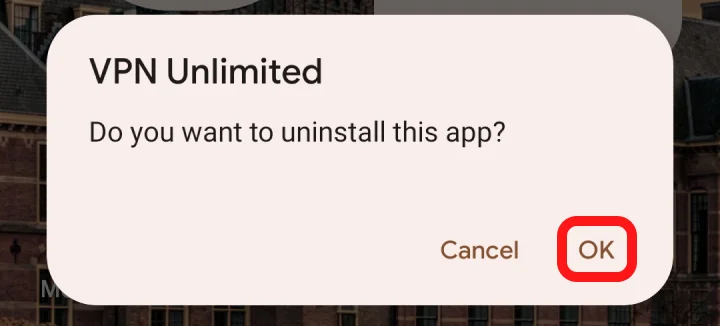
リクエストに対して [OK] をタップします。
Android での VPN Unlimited のインストールの概要
今日はこれで終わりです。私たちのチームがあなたのすべての質問に答えてくれることを願っています。 Android に VPN をインストールする方法と、Android から VPN 設定を削除する方法について詳しく説明するために最善を尽くしました。
新しいデバイスをお持ちですか?当社のセキュリティ アプリは、すべての一般的なプラットフォームで利用できます。ガイドを参照し、VPN Unlimited を新しいデバイスにインストールする方法を学習してください。
その他の質問については、サポート チームにお問い合わせください。

7 日間の無料トライアルを利用するか、ライフタイム プランと 30 日間の返金保証にアップグレードして、VPN Unlimited の機能を確認してください。
