VPN 構成を作成する方法
ユーザー オフィス では、アカウントと使用中の KeepSolid 製品を管理するさまざまな機会が提供されます。他にもあります! VPN 構成ファイルを自分で作成できるようになりました。では、VPN 構成とは何でしょうか?気にしないでください。これは VPN 設定の別のタイトルにすぎません。これらをどのように使用するかは、ニーズによってのみ異なります。ほとんどの場合、デバイス上で VPN を手動で構成する必要があります。これらのチュートリアルは、VPN 構成/設定のセットアップ方法を理解するのに役立ちます。
セットアップする必要がある VPN 設定とは何ですか?
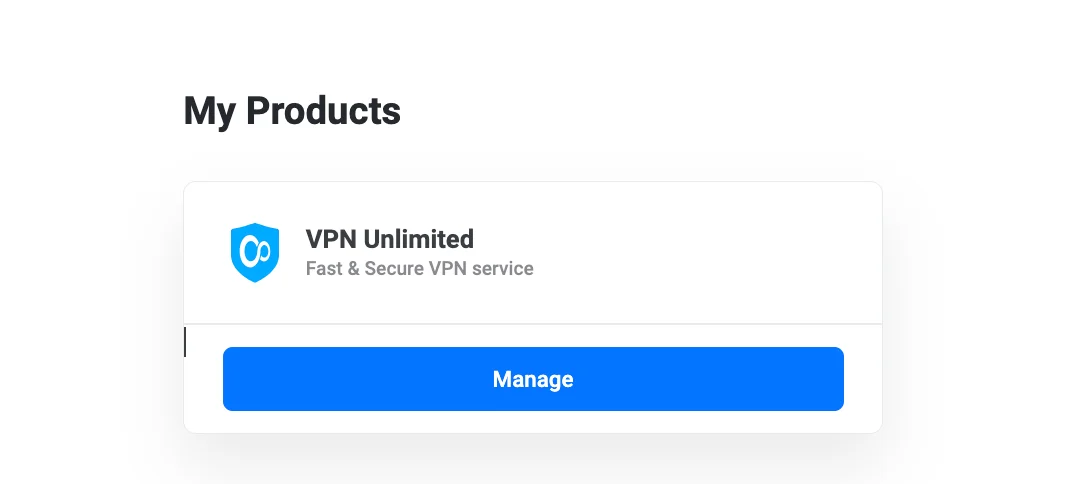
1. まず、ユーザー オフィスにログインし、VPN Unlimited サービスの 管理を押して、いくつかの簡単な手順に従います。
- 下にスクロールして [手動設定] セクションを見つけます。ここには、既存の手動デバイス構成 (存在する場合) と、新しいデバイス構成を作成するオプションが表示されます。
- [手動構成の追加] をクリックして、構成作成ダイアログを開きます。

2. 設定を行う
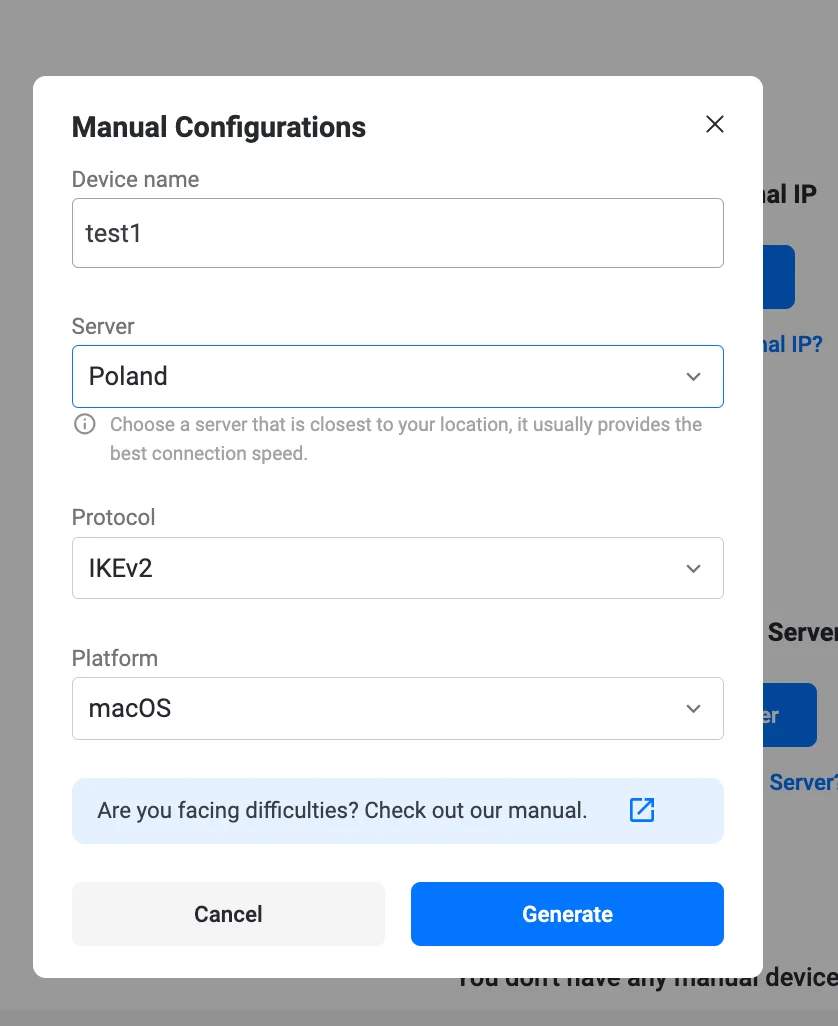
[手動設定] ダイアログ:
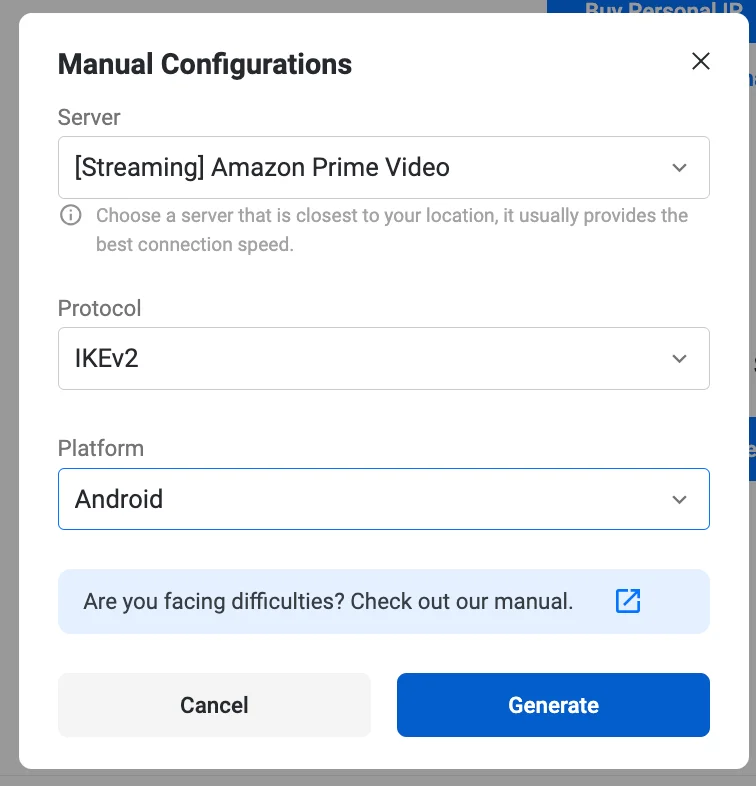
- 名前を入力: デバイス設定の名前を入力します
- サーバーの選択: ドロップダウン メニューから希望のサーバーの場所を選択します
- プロトコルの選択: 優先 VPN プロトコル (IKEv2 または OpenVPN) を選択します
- プラットフォームの選択: IKEv2 プロトコルの場合、デバイスのプラットフォーム (macOS、Windows、Android など) を指定します。
- [生成] をクリックして VPN 構成を作成します。
3. 設定データを使用する
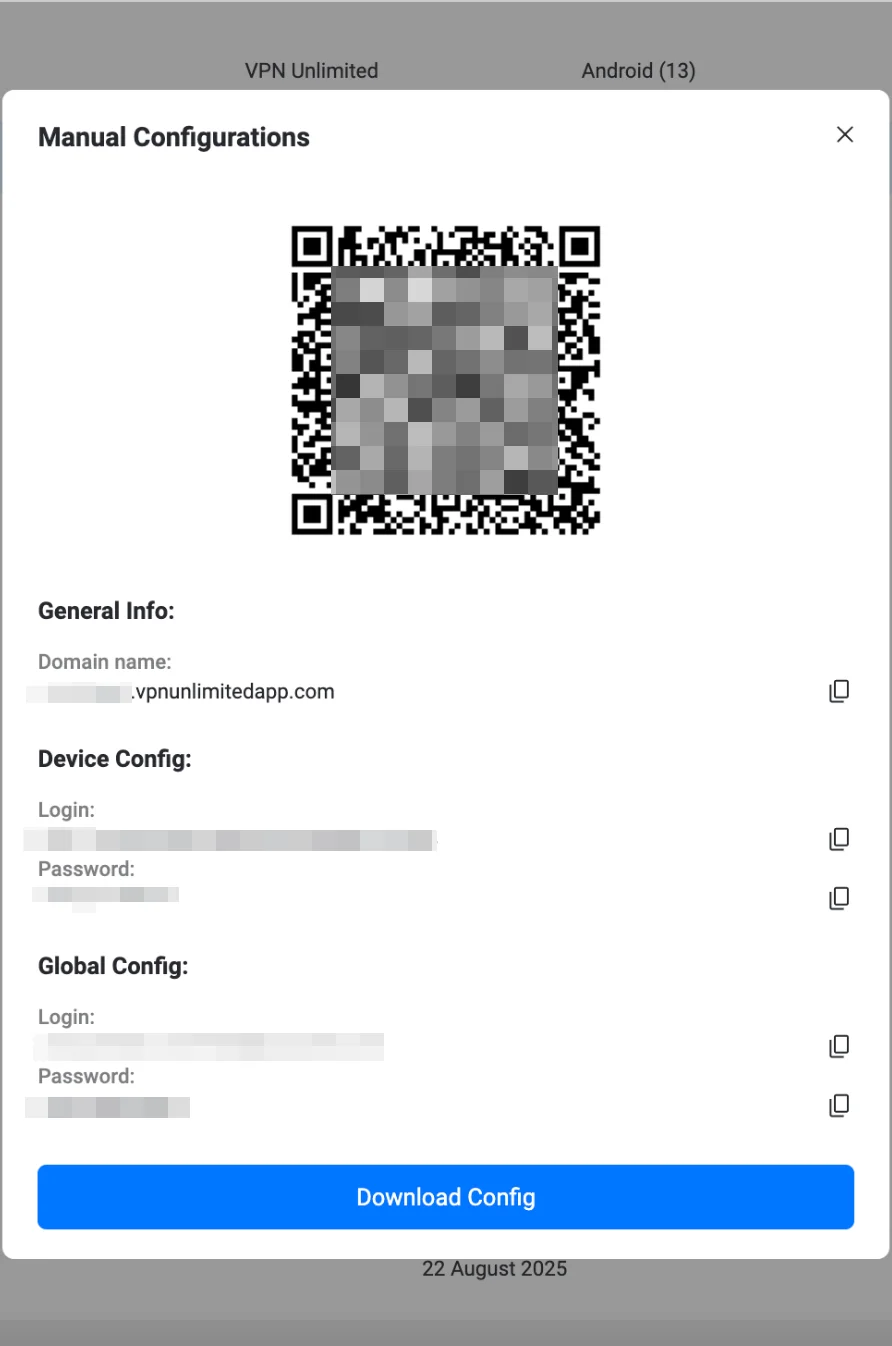
[手動設定] ダイアログでは、次のことができます。
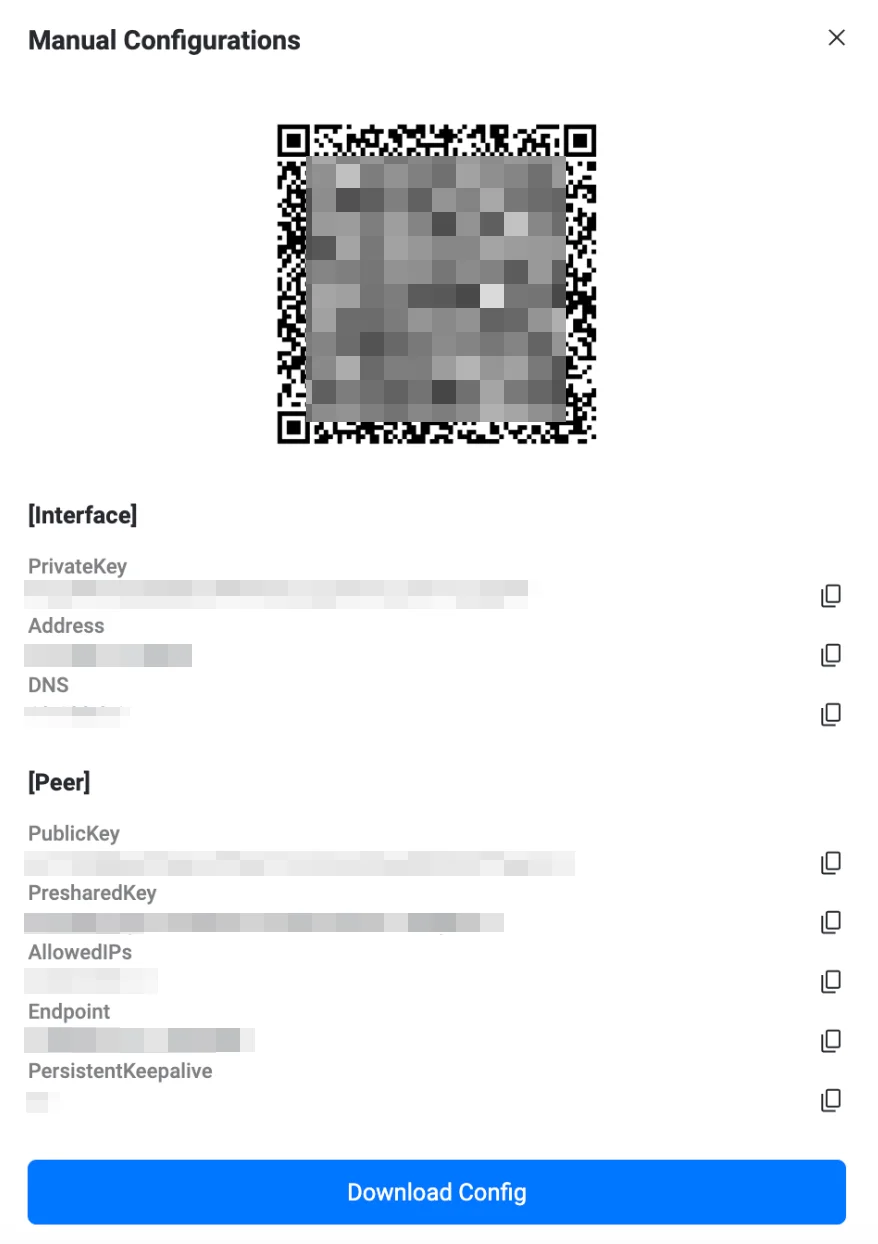
- 必要なデータをコピーします: 必要に応じて、特定の接続の詳細をコピーします
- 設定のダウンロード: 設定ファイルをデバイスに直接保存します
4.既存の構成の再生成
既存のデバイスの構成を再生成することもできます。
- [手動設定] セクションまでスクロールし、更新する設定を見つけます。
- 選択した構成名の横にある [再生成] をクリックします。これにより、設定ダイアログが開き、現在の設定が事前に選択されています。

- 必要に応じて、サーバーの場所、プロトコル、またはプラットフォームを変更できます。
- 生成を押して、更新された VPN 構成を作成します。
5.更新されたデータにアクセス
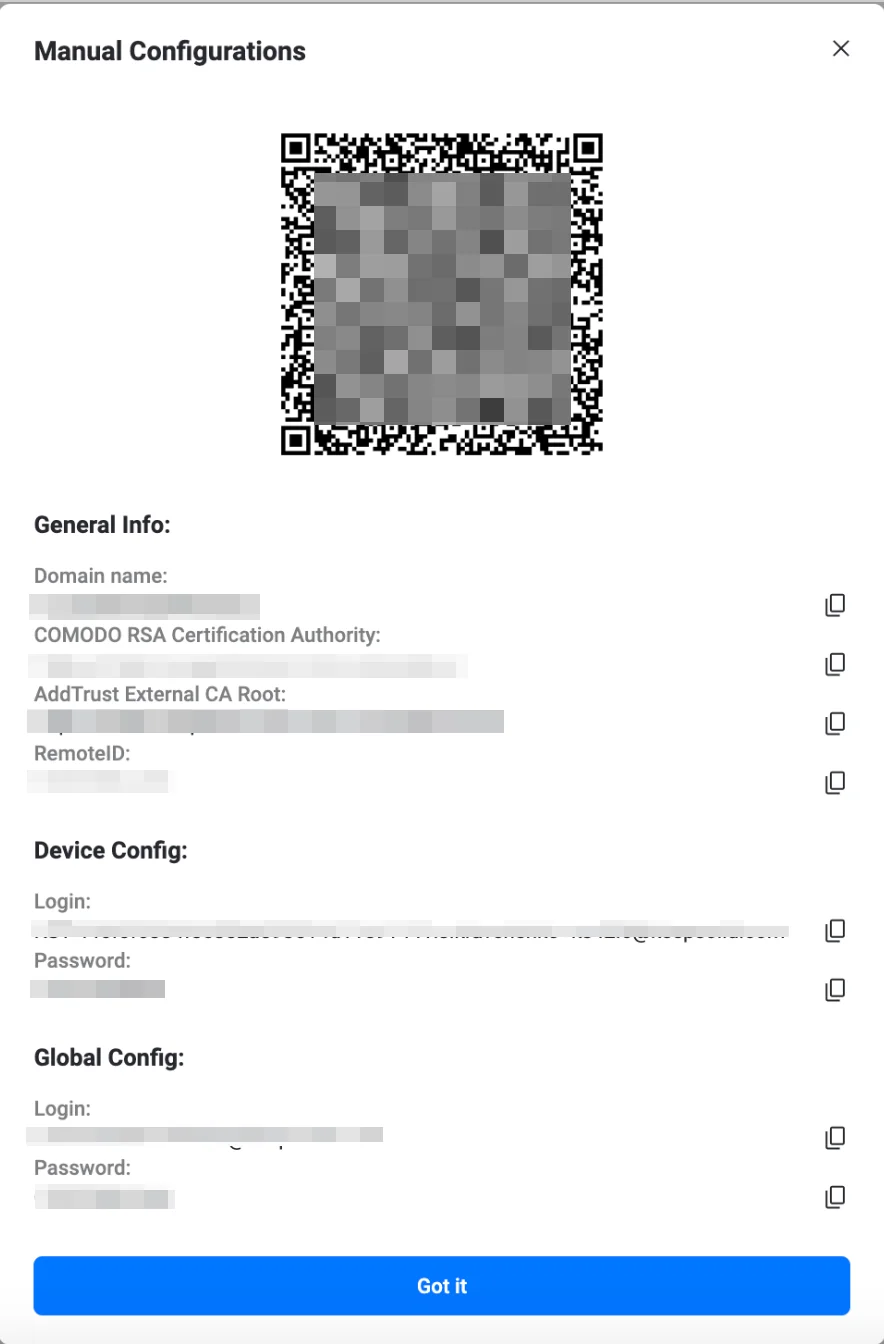
[手動設定] ダイアログでは、次のことができます。
- 必要なデータをコピーします: 新しい接続パラメータをコピーします
- 設定のダウンロード: 更新された設定ファイルを保存します
このデータにはログイン、パスワード、サーバー アドレスなどが含まれており、テキスト形式と QR コードの両方で利用できます。 Windows 上の IKEv2 および任意のプラットフォーム上の OpenVPN® の場合は、設定ファイルをダウンロードすることも推奨されます。
ご質問がございましたら、お気軽に カスタマー サポート までお問い合わせください。
重要! 生成された設定を使用してデバイスを構成する場合は、ご自身の責任においてご自身で行う必要があることに注意してください。
「OpenVPN」は OpenVPN Inc. の登録商標です。




