すべての主要プラットフォーム向け OpenVPN® 構成ガイド
OpenVPN® は、その接続速度、パフォーマンス、セキュリティ品質のおかげで、VPN 接続を確立するための最も人気のあるプロトコルの 1 つです。
OpenVPN® 機能の詳細については、記事「OpenVPN® プロトコルとは」を参照してください。
このガイドでは、Windows PC またはラップトップでの OpenVPN® セットアップについて説明します。読み続けて、VPN Unlimited 構成を使用して OpenVPN® Windows ネットワークに接続する方法を理解してください。 Windows 10 で OpenVPN® クライアントをセットアップするにはどうすればよいですか? Windows デバイスで OpenVPN® を使用するにはどうすればよいですか?それでは始めましょう!
安全な OpenVPN® 接続を構成するには 2 つの方法があります。いずれかを選択すると、ウェブに無制限にアクセスできます。

今すぐ VPN Unlimited を入手して、国境のない安全でプライベートなインターネットを楽しみ始めましょう!

方法 1. OpenVPN® 接続を手動で構成する方法
私。 OpenVPN® 設定ファイルを生成する
まず、OpenVPN® 構成ファイルを作成する必要があります。この点に関しては、いくつかの簡単な手順に従ってください。
さらに詳細な手順が必要な場合は、このチュートリアルを参照してください。
II. .ovpn ファイルを使用して Windows で OpenVPN® を設定する
重要! 生成された設定を使用してデバイスを構成する場合は、自己責任で自分で行う必要があることに注意してください。
重要! 次の画面では、何も変更せずにデフォルトのチェックマークのままにする必要があります。
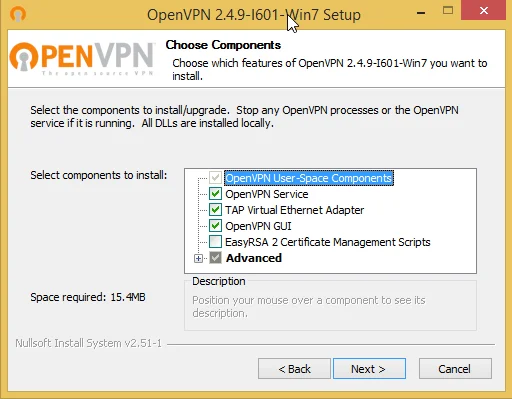
インストールが成功すると、システム トレイにアプリのアイコンが表示されます。
- この手順は、インストールされている OpenVPN® アプリのバージョンによって異なる場合があります。
バージョン 2.4.2 以降の場合:
a.システム トレイで、OpenVPN® アプリ アイコンを右クリックし、[ファイルのインポート…] を選択します。
b.目的のサーバーに対応する構成ファイルを選択します。
注: VPN サーバー間を切り替えられるように、必要な数のファイルをインポートできます。
バージョン 2.3.16 の場合:
適切な構成ファイルをコピーして、OpenVPN アプリの構成フォルダーに貼り付けるだけです。
- 完了したら、アプリ アイコンを再度右クリックし、目的のサーバーを選択して、[接続] をクリックします。
それだけです!これで、OpenVPN® プロトコル経由で VPN サーバーに接続されました。
Windows ラップトップまたは PC に VPN Unlimited をダウンロードして、インターネット接続を保護し、ウェブに無制限にアクセスしましょう。
方法 2. VPN Unlimited を使用して OpenVPN® を構成する方法
注: VPN Unlimited は、Mono Defense® セキュリティ バンドルの一部としても利用できます。
<オル>
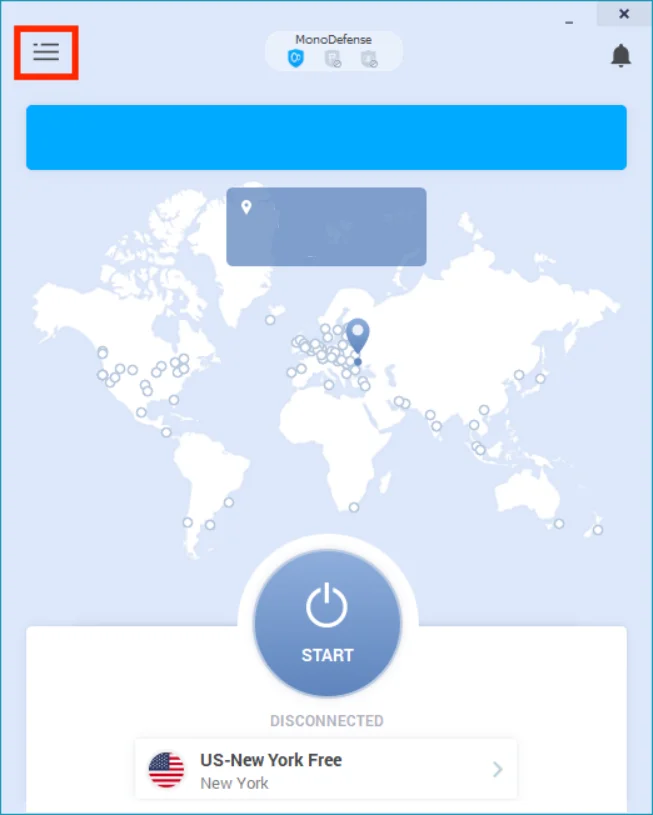
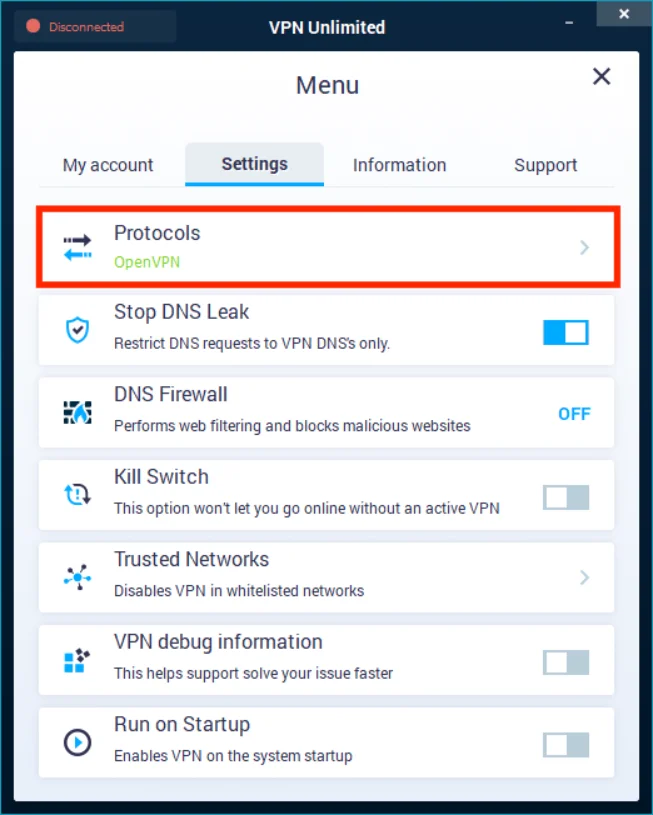
- [設定] タブに移動し、プロトコル オプションを選択します。
注: VPN 接続がアクティブな場合は、選択した VPN プロトコルを使用して自動的に再接続されます。
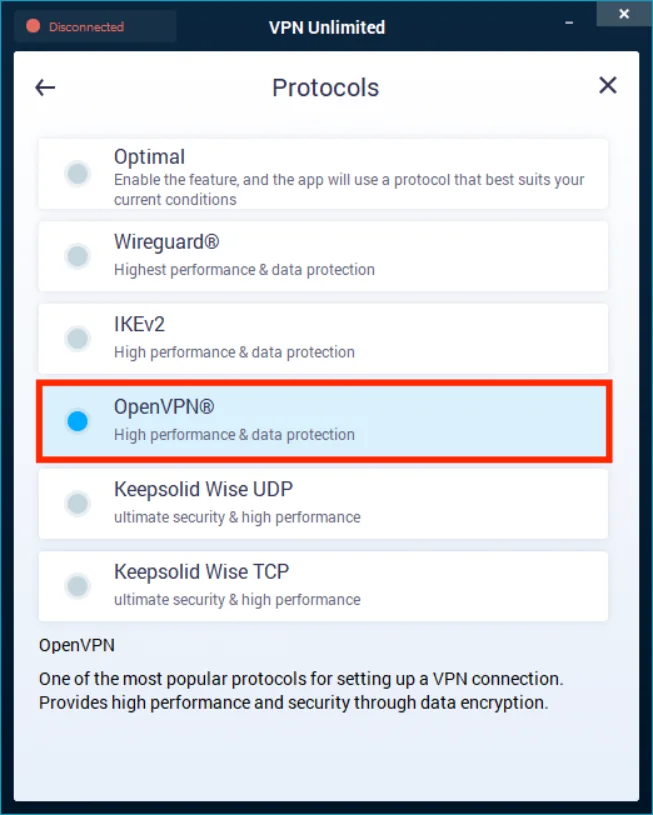
- OpenVPN® プロトコルを選択し、メイン画面に戻ります。
-
適切な VPN サーバーの場所を選択して、プロのようにウェブの閲覧を始めましょう!
すごいですね!これで、1 分以内に Windows PC で安全な OpenVPN® 接続を簡単にセットアップできるようになります。
「OpenVPN」は OpenVPN Inc. の登録商標です。
Windows で VPN Unlimited を使用する利点

強力な暗号化アルゴリズム
当社の仮想プライベート ネットワークは軍用グレードの AES-256 暗号化を実装しており、トラフィックを確実にスクランブルして意味不明なトラフィックに見せます。その結果、権限のない第三者はあなたのオンライン データを復号して読み取ることができなくなりました。

世界中のVPNサーバー
VPN Unlimited は、世界中の 80 以上の場所に 3,000 台以上のサーバーを提供します。したがって、ニーズを満たすサーバーに自由に接続し、実際の IP アドレスをこのサーバーの IP に置き換えて、地理的制限を取り除くことができます。
_3379.png)
データ漏洩からの保護
キルスイッチ機能のおかげで、予期せぬデータ漏洩を心配する必要はありません。このオプションは、VPN 接続のステータスを常に監視し、何らかの障害や中断を検出した場合、即座にインターネット アクセスを制限します。

ストリーミングサービスへのアクセス
標準の仮想サーバーを除き、VPN クライアントはストリーミング用に 10 台以上の専用サーバーを提供します。それらに接続すると、VPN ブロックを回避し、最も人気のあるストリーミング サイトにアクセスし、制限なしでオンライン ビデオを楽しむことができます。
_3383.png)
デバイス数無制限
1 つのサブスクリプションで、最大 5 台の異なるデバイスを保護できます (必要に応じて、デバイスの数を無制限に増やすことができます)。当社の VPN ソリューションは、iOS、macOS、Android、Windows、Linux のデバイスで利用できます。 VPN Unlimited は、WiFi ルーターやスマート TV にもインストールできます。

すべてをチェックする能力
VPN Unlimited では、フル機能の 7 日間の無料トライアルと 30 日間の返金保証が提供されます。したがって、合計 37 日間で、信頼性の高い仮想プライベート ネットワークのすべてのプレミアム機能を試し、それがどれほど優れているかを確認することができます。また、独自のライフタイム VPN プランもチェックしてください!
デバイスに VPN Unlimited をダウンロードし、OpenVPN® 接続を設定して、インターネット トラフィックと個人データをサイバー犯罪者の攻撃から確実に保護します。


