Android デバイスで VPN Unlimited を使用する方法
Android VPN アプリケーションとは何か疑問に思われる場合は、私たちのチームが答えを提供します。 Android 用 VPN は、VPN Unlimited と同様、デバイス上のすべてのデータを暗号化し、権限のない第三者がオンライン アクティビティを追跡できないようにするセキュリティ ソリューションです。このようなアプリは、地域制限を回避し、トレントを安全にダウンロードし、最も人気のあるビデオ ストリーミング サイトにアクセスするのに役立ちます。
私たちのチームは、すべての「何がなぜ」に答えるための詳細なマニュアルを用意しました。この Android VPN チュートリアルでは、デバイスで VPN Unlimited を使用する方法を段階的に説明します。
<オル>
注: 以前は VPN Unlimited に組み込まれていたセキュリティ機能であった DNS ファイアウォールは、現在は別の製品として利用可能です。 Web サーフィン中にマルウェアをブロックし、オンラインでの保護をさらに強化します。詳細については、このサイトをご覧ください。
1. Android 版 VPN Unlimited のメイン画面
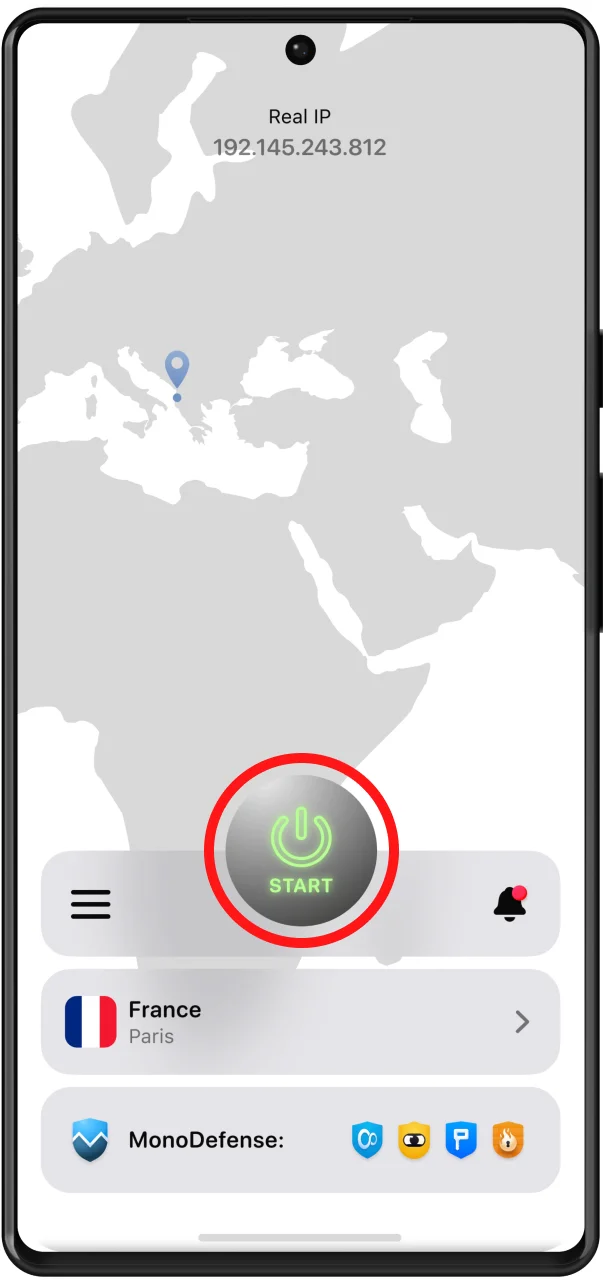
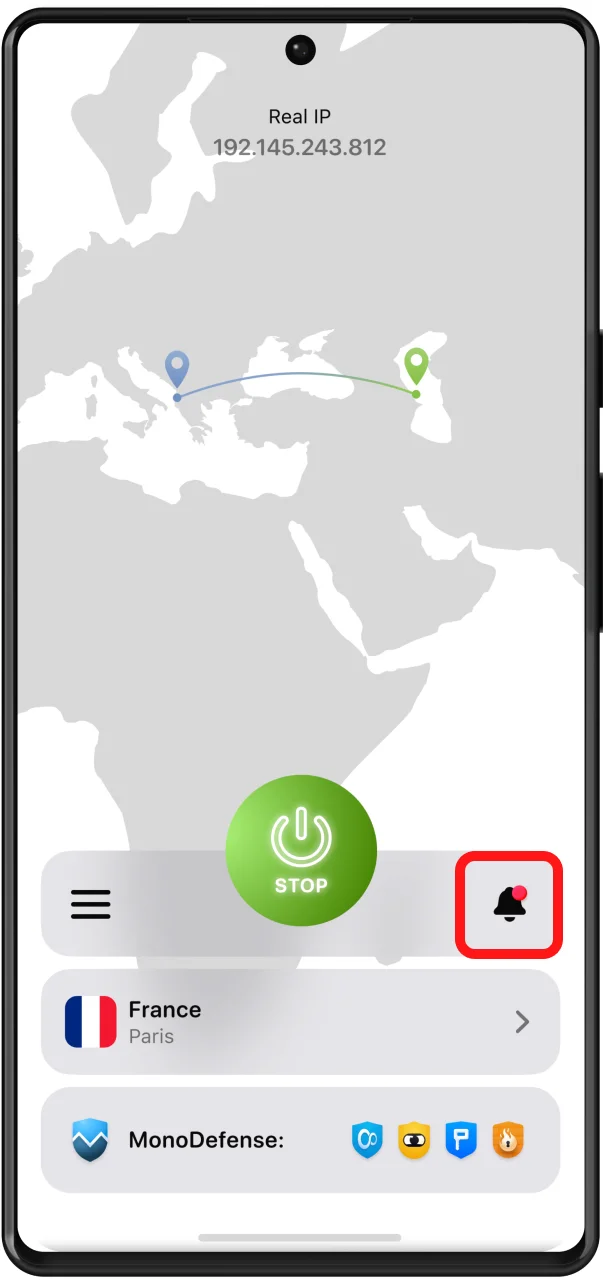
Android 向け VPN の使用方法に関するチュートリアルは、メイン画面から始まります。地図の下にある開始ボタンをタップすると、VPN サーバーへの接続を確立できます。
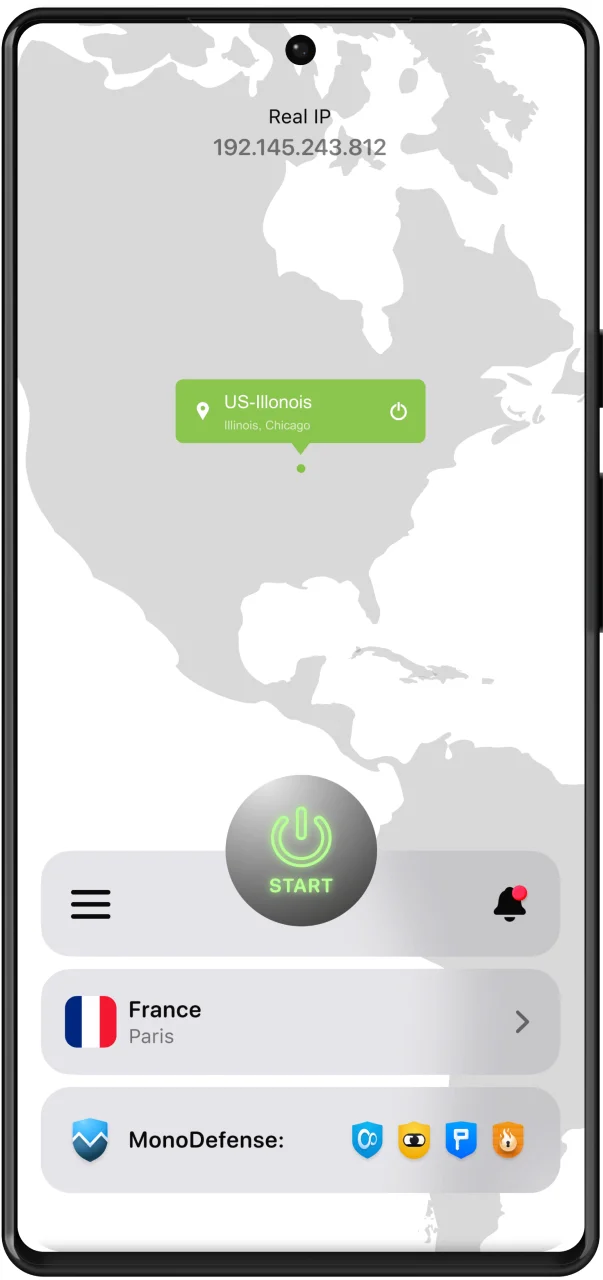
地図上でサーバーを選択し、電源ボタンをタップするだけでサーバーに接続することもできます。
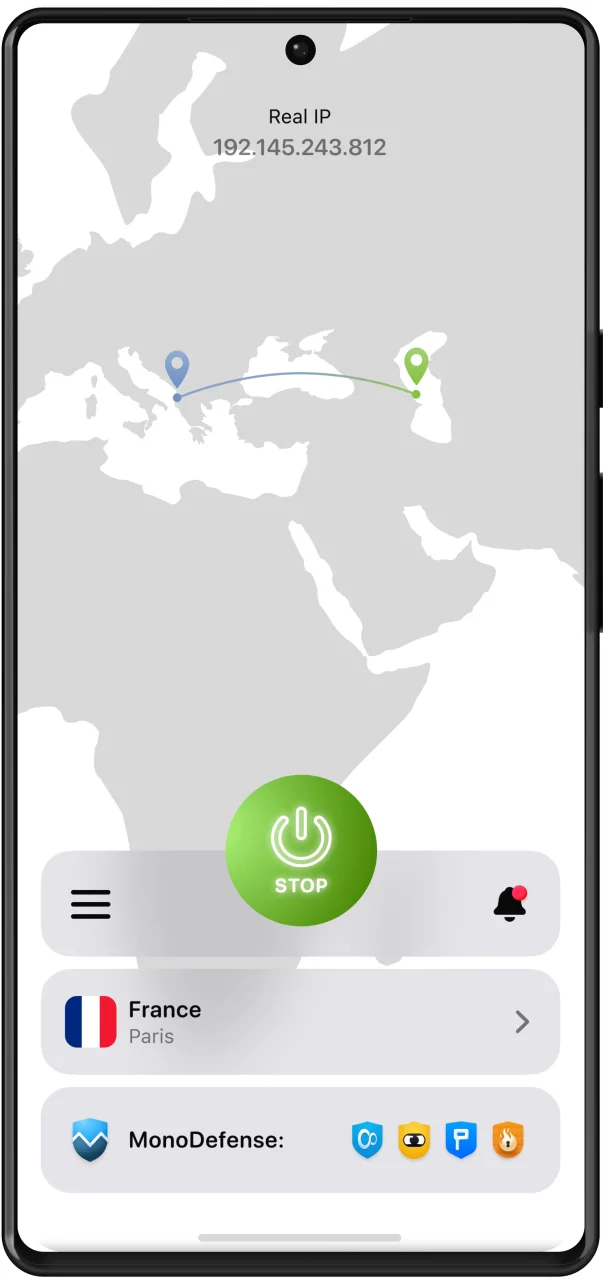
メイン画面には、実際の IP アドレスが表示されます。すでに VPN サーバーに接続している場合は、仮想 IP アドレスが表示されます。地図上の青と緑の点は、実際の IP 場所と仮想 IP 場所を対応して示しています。インターネット接続の種類、実際の IP アドレス、国、都市などの詳細情報を表示するには、ドットまたは [実 IP / 仮想 IP アドレス] ボタンをタップします。
メイン画面の下部に、接続しているサーバーが表示されます。それをタップして、Android 用 VPN の [ロケーション] 画面で別の場所を選択できます。
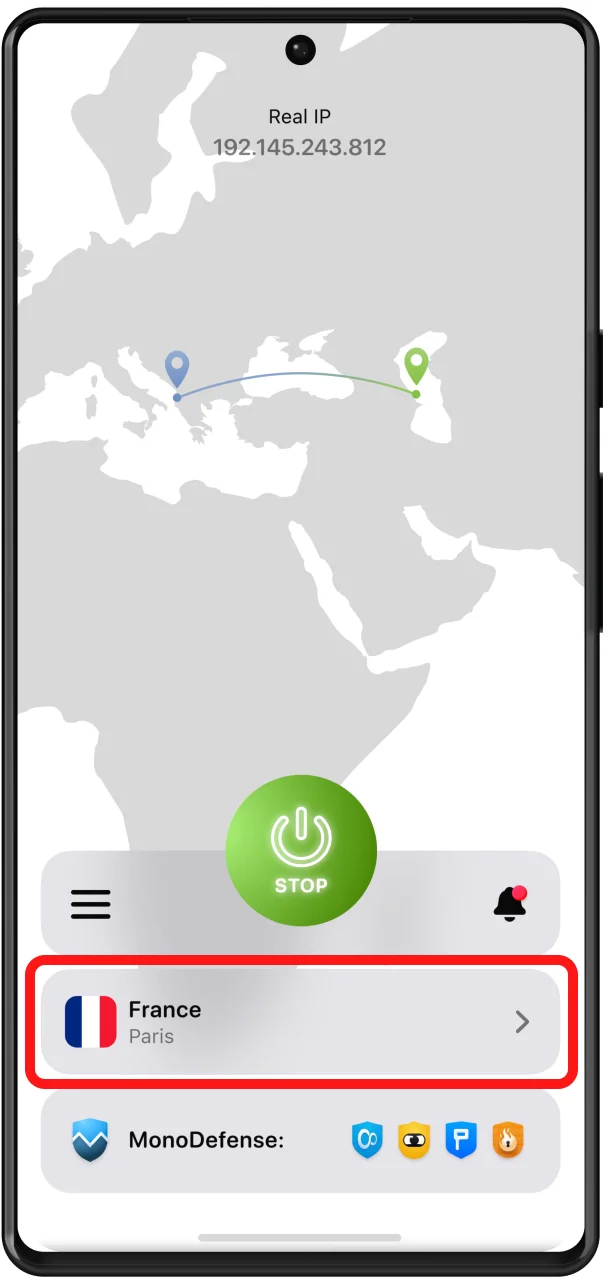
メイン画面の

2.ロケーション Android 向け VPN Unlimited の画面
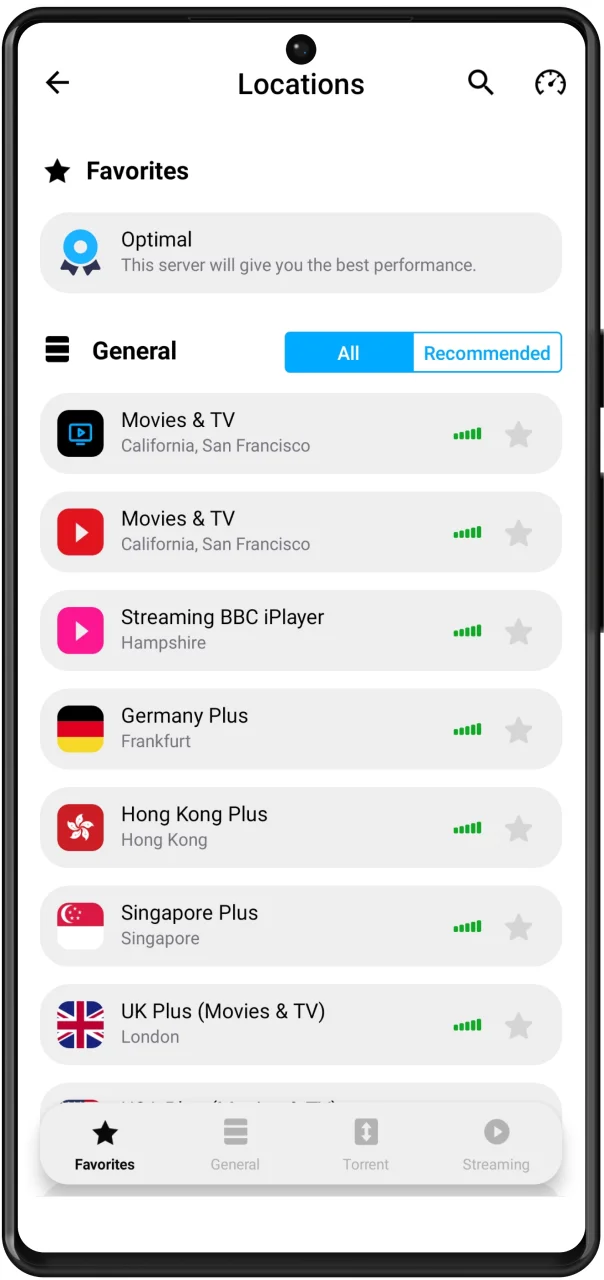
Android 向け VPN の使用方法に関するチュートリアルの 2 番目の部分は次のとおりです。 [ロケーション] 画面では、次のタブに移動できます。
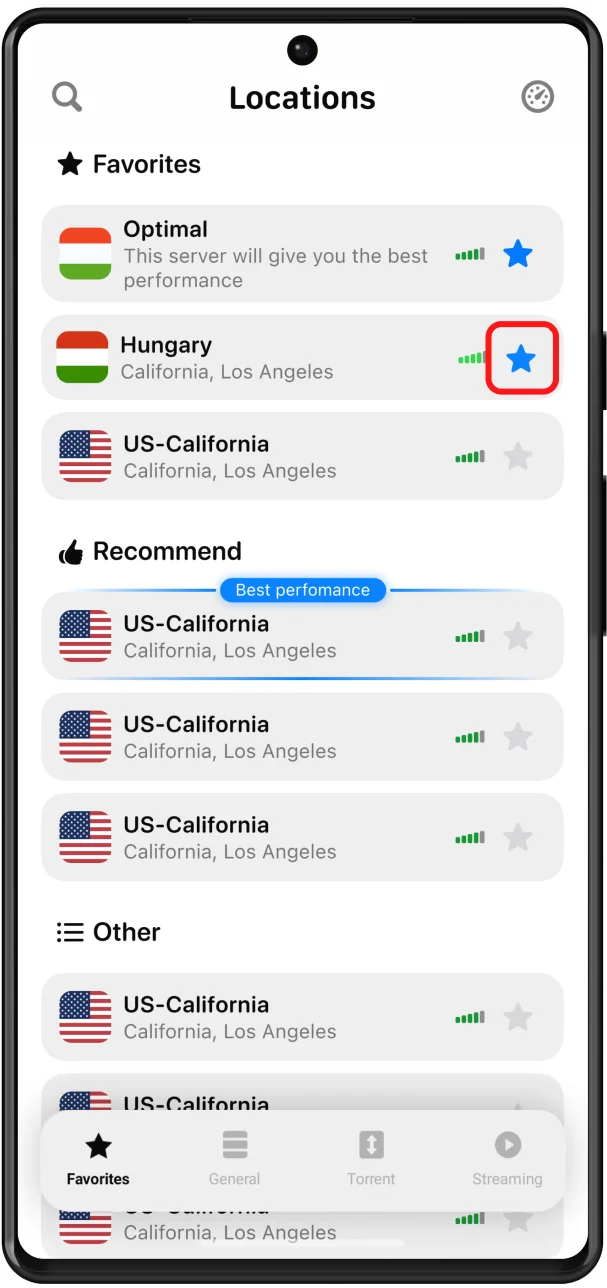
1) お気に入り: これは、優先する VPN サーバーのリストです。目的の場所の横にある星のアイコンをクリックするだけで、サーバーをお気に入りに追加できます。お気に入りリストの上部に最適サーバー オプションが表示されます。これを有効にすると、最高のパフォーマンスを提供する VPN サーバーが自動的に選択されます。
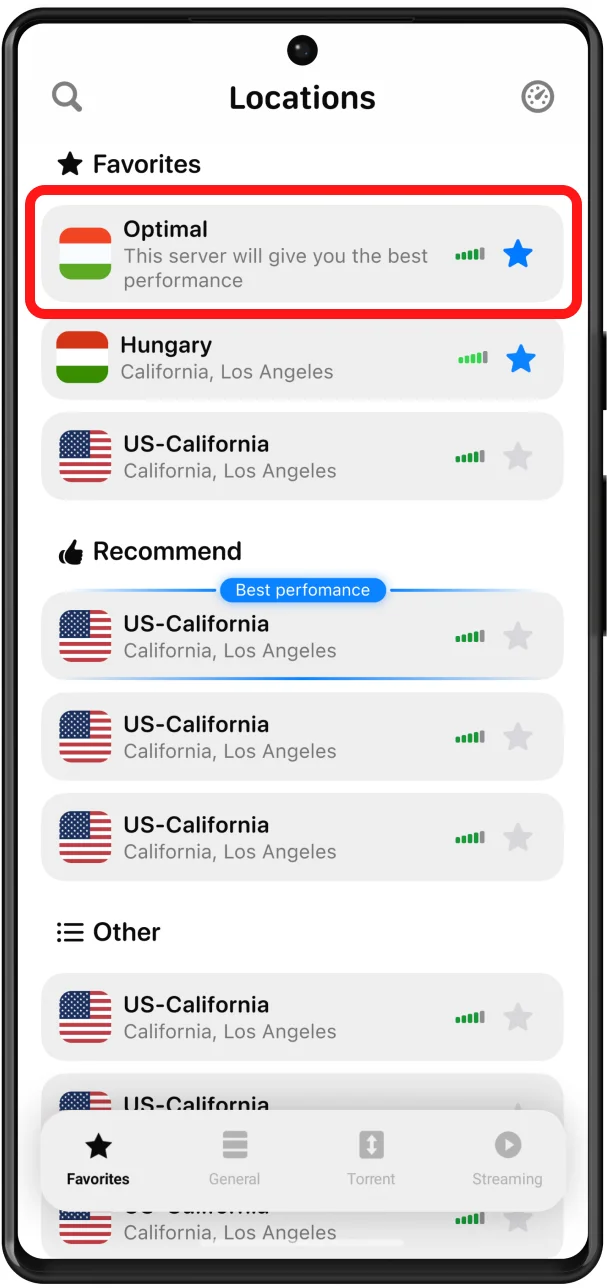
2) 一般: ここには 2 つのオプションがあります。 すべてまたは推奨されるVPNサーバーの場所を表示します。推奨リストには、より良いパフォーマンスを享受できるサーバーが含まれています。 [すべて] を選択すると、ストリーミングを除く、VPN サーバーの場所の完全なリストを表示できます。各サーバーの下に、現在のワークロードが表示されます。
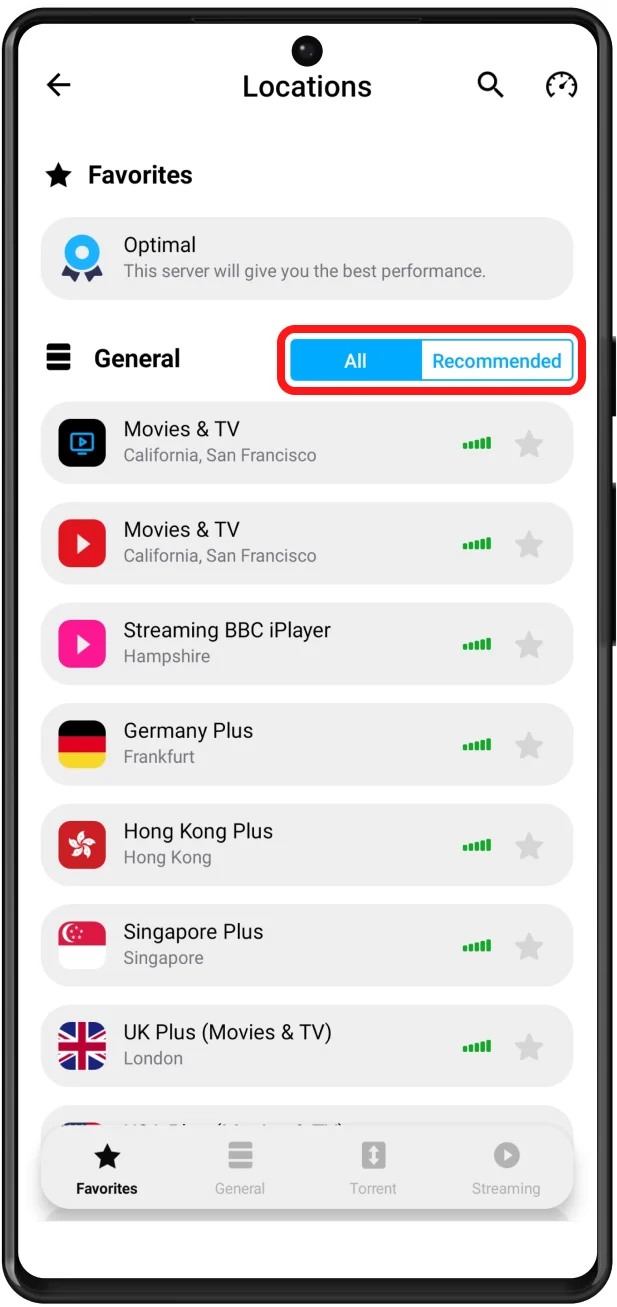
3) トレント: P2P ダウンロードをサポートするすべての VPN サーバーがこのリストに表示されます。それらのいずれかに接続すると、安全かつ完全に匿名でトレントをダウンロードできます。 Android でトレントをダウンロードする方法の詳細については、こちらをご覧ください。
4) ストリーミング: ストリーミング用に特別に設計された VPN サーバーは、お気に入りのビデオを楽しむためにここにあります。どこにいても BBC iPlayer、Hulu、Disney Plus、ESPN+ などにアクセスできます。ストリーミング サーバーの前にある

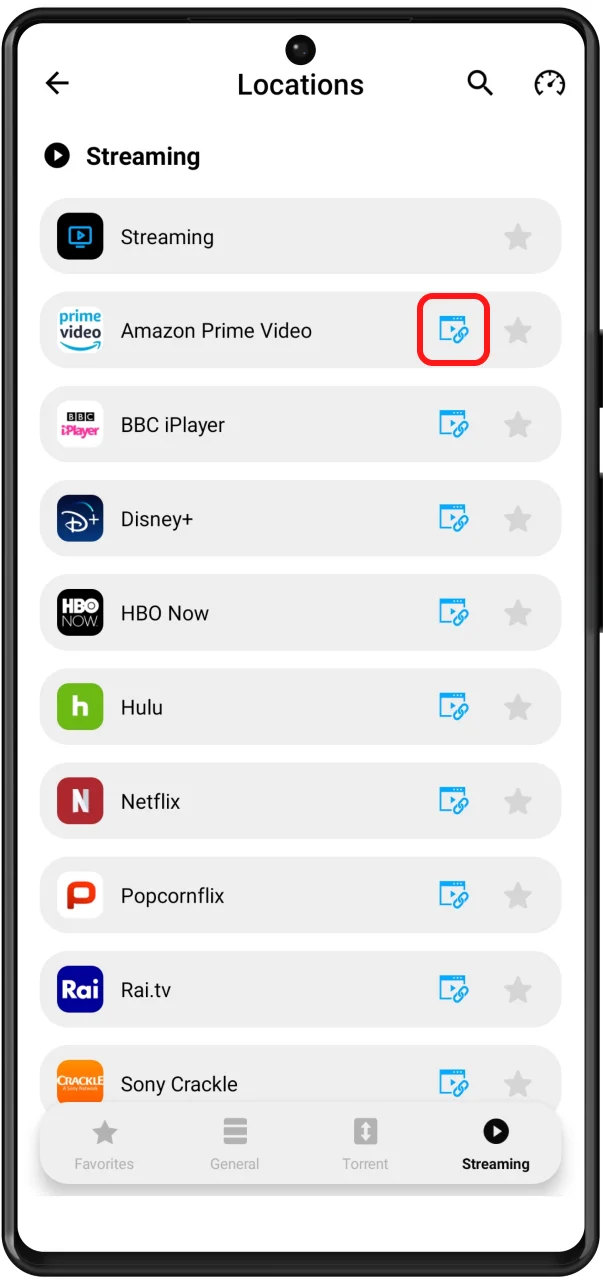
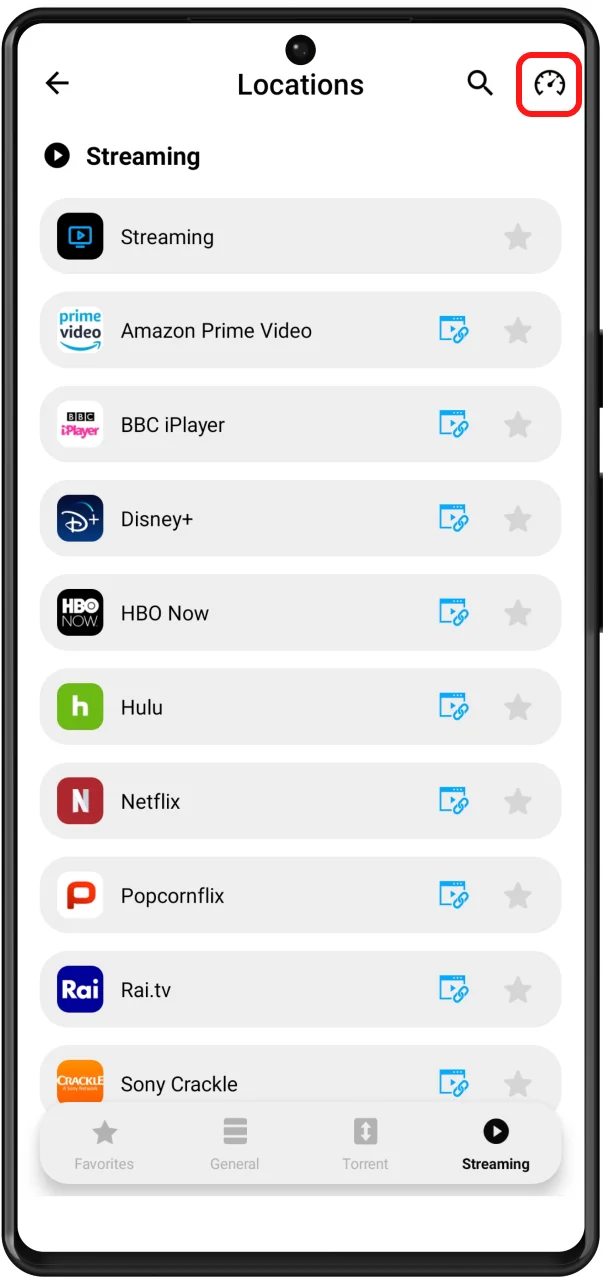
目的のサーバーを見つけるには、[検索] フィールドに必要な場所を入力するか、サーバー リストを下にスクロールします。
右上隅にある

3.メニュー VPN Unlimited for Android の画面
Android 向け VPN の使用方法に関するチュートリアルの 3 番目の部分は、メニュー画面についてです。ボタン

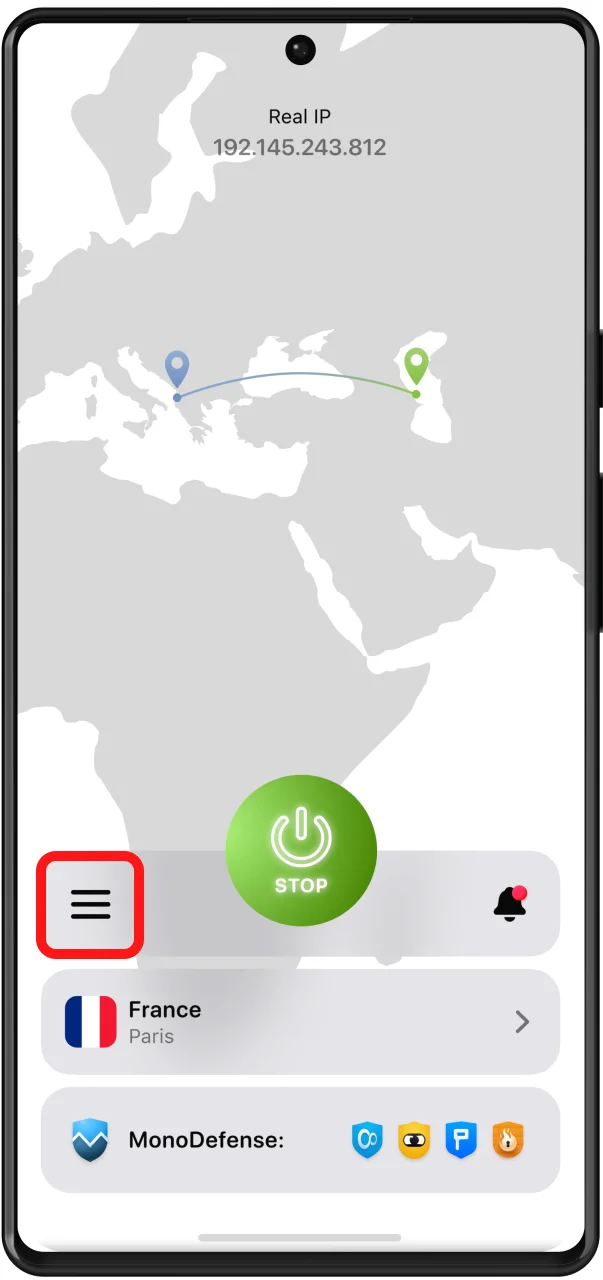
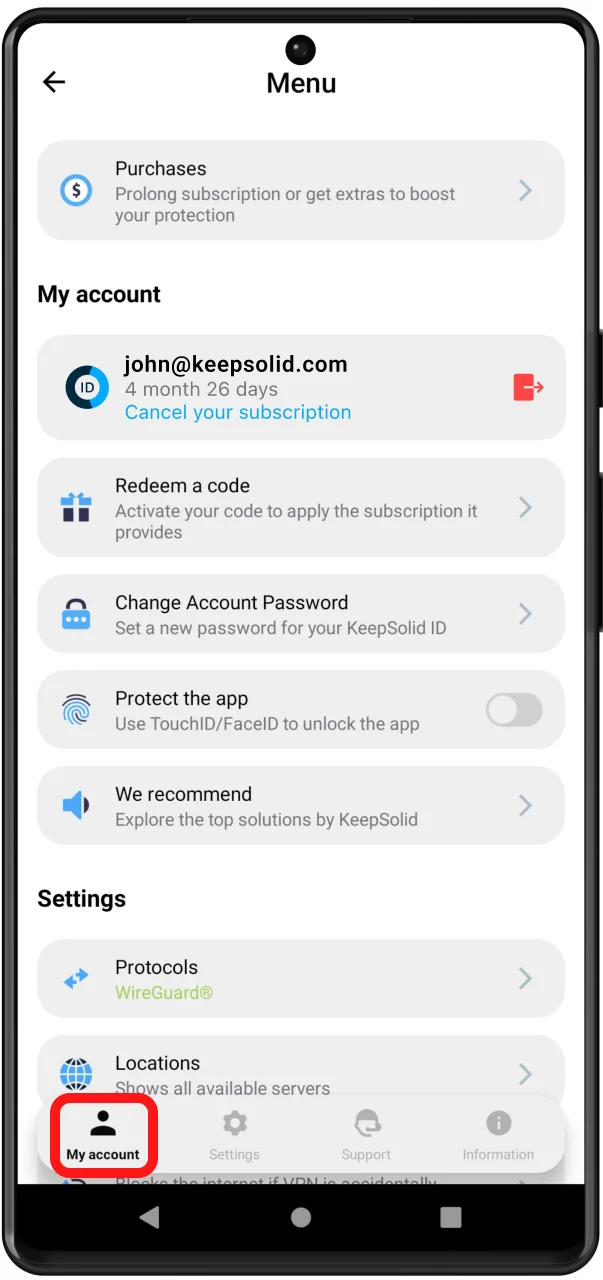
[マイ アカウント] タブには次のオプションがあります。
1) KeepSolid ID 情報: アカウントのメール アドレスとサブスクリプションの残り期間。
KeepSolid ID の詳細については、こちらでご覧いただけます。
アカウントからログアウトするには、

2) 購入: ここでは、利用可能なすべての購入オプションを表示できます。これらには、VPN サブスクリプション プランと追加特典が含まれます。
- 個人用 VPN サーバー
- 個人の IP
- デバイス用の追加スロット
追加サービスは、オンライン体験をまったく新しいレベルに引き上げる機会です。 高度な VPN 保護の追加オファーをここでご確認ください。
3) コードを利用する: コードを入力して、Android デバイス用 VPN の関連サブスクリプションを有効にします。
4) アカウント パスワードを変更する: 現在のパスワードを入力し、新しいパスワードを入力して確認し、[適用] をタップします。
5) パスワード保護: VPN Unlimited アプリを起動するためのパスワードを使用して、追加のセキュリティ層を取得します。
6) お勧めします:このボタンをタップすると、KeepSolid によるトップのセキュリティおよび生産性ソリューションのリストが表示されます。必ずチェックして、効率とオンライン保護を強化する機会を活用してください。
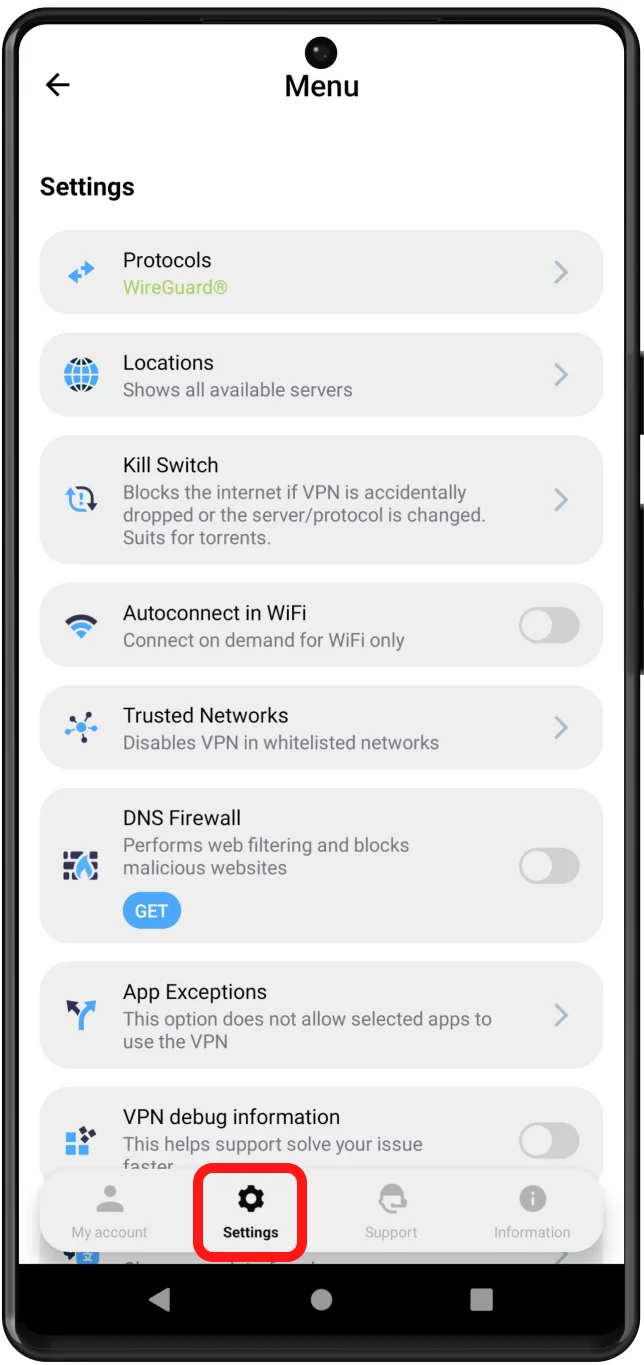
[マイ アカウント] の後には [設定] タブがあり、次のオプションが提供されます:
1) プロトコル: Android 用 VPN サーバーに接続するプロトコルを選択するか、最適機能を有効にしてシステムが現在の接続条件に最適なプロトコルを使用できるようにします。
2) Kill Switch: この機能は、VPN 接続が突然切断された場合にインターネット アクセスをブロックします。 Kill Switch は Android 8 Oreo 以降で利用できます。
3) WiFi で自動接続: これを有効にすると、WiFi ネットワークで VPN 接続が自動的に再確立されます。
4) 信頼できるネットワーク: この機能を使用すると、完全に安全であると考えられる WiFi ネットワークを信頼できるネットワークに追加できます。信頼できるネットワークでは、VPN 接続は自動的に無効になります。 信頼できるネットワーク機能の使用方法の詳細については、リンクをクリックしてください。
5) DNS ファイアウォール: このソリューションは Web フィルタリングを実行し、マルウェアから保護します。このソリューションを有効にするには、トグル ボタンを有効にし、[入手] をクリックして Google Play で DNS ファイアウォール アプリケーションをダウンロードします。このアプリをすでにお持ちの場合は、[開く] をクリックして DNS 設定を構成します。
6) アプリの例外: 特定のアプリのトラフィックを暗号化された VPN トンネル経由でルーティングしたくない場合は、この機能が最適です。 [アプリの例外] をオンにし、必要なアプリケーションにチェックを入れると、Android 向け VPN Unlimited は、選択したアプリを除く接続されているすべてのアプリを保護します。
7) VPN デバッグ情報: これを有効にすると、VPN デバッグ情報がサポート チケットとともに当社のチームに自動的に転送されます。このオプションは、サポート チームが問題をより迅速に解決するのに非常に役立つため、このオプションをオンのままにすることをお勧めします。
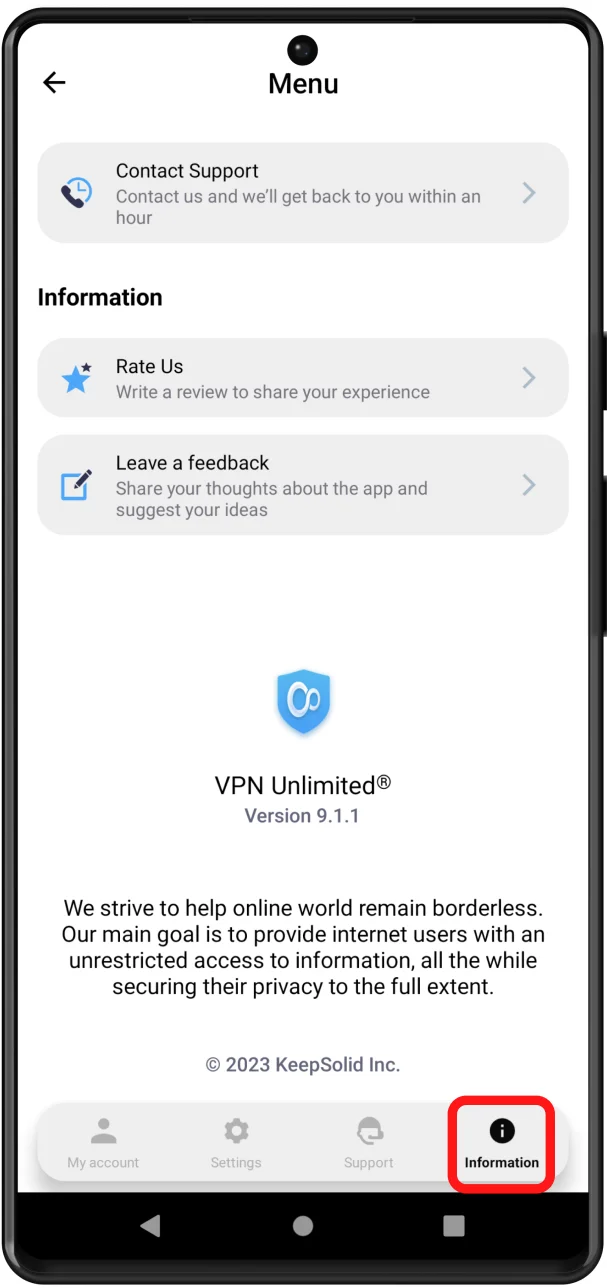
次の 情報 タブには、次のオプションが表示されます。
1) 評価する: [気に入った!] をタップして、Google Play ストアにレビューを書くことができます。 [問題がある] をタップすると、すぐにサポート チームにメッセージを書くよう提案されます。
2) フィードバックを残す: アプリについてのご意見をお聞かせください。ご意見やご提案をお待ちしております。
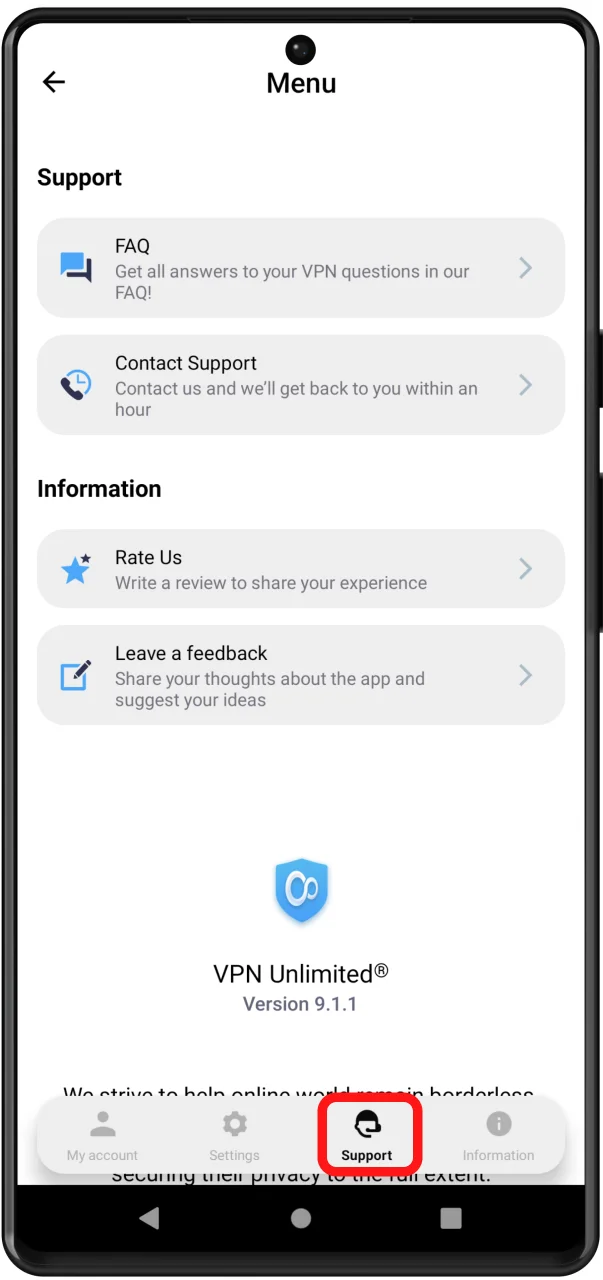
アプリに関してサポートが必要な場合は、最後のサポートタブをご確認ください。
1) よくある質問: タップすると、Web サイトの関連セクションにあるよくある質問への回答が表示されます。
2) カスタマー サポート: サポート チケットにご記入ください。できるだけ早くご連絡いたします。
Android 向け VPN Unlimited の使用方法の要点
私たちのチームは、これまでで最も使いやすい Android 用 VPN アプリケーションの作成に努めてきました。したがって、Android 向け VPN の使用方法に関するチュートリアルが十分に詳細であることを願っています。
当社のサービスに関してご質問、ご意見、ご提案がありますか? [email protected] 経由でカスタマー サポート チームにお問い合わせください。AI ではなく、実際の担当者が質問に答えます。

Android デバイスで VPN Unlimited を入手して、そのすべてのプレミアム機能をチェックしてください!
