macOS デバイスで VPN Unlimited を使用する方法
Mac で VPN を使用する方法をお探しですか? Mac で VPN に接続する方法を知りたいですか?正しい場所に着地しました!このチュートリアルでは、macOS デバイスで VPN Unlimited アプリを使用する方法を段階的に説明します。このチュートリアルでは、私たちのチームがすべての質問に答えます。 Mac で VPN アプリを設定するにはどうすればよいですか? MacBook で VPN に接続するにはどうすればよいですか?チェックしてみてください!
<オル>
注: 以前は VPN Unlimited の組み込みセキュリティ機能であった DNS ファイアウォールは、現在は別の製品として利用可能です。 Web サーフィン中にマルウェアをブロックし、オンラインでの保護をさらに強化します。詳細については、このサイトをご覧ください。
1. Mac で VPN を使用する方法: VPN Unlimited アプリのメイン画面
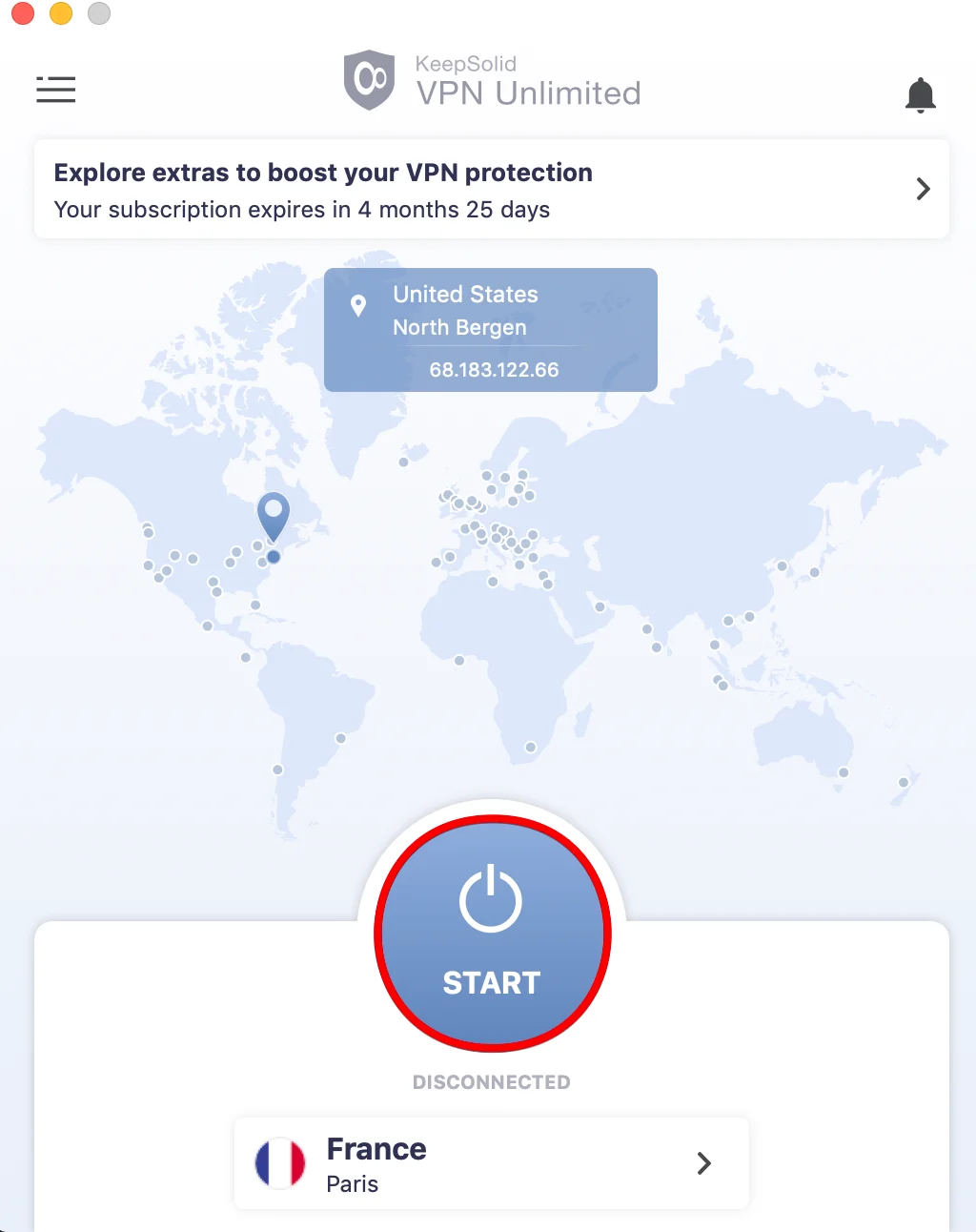
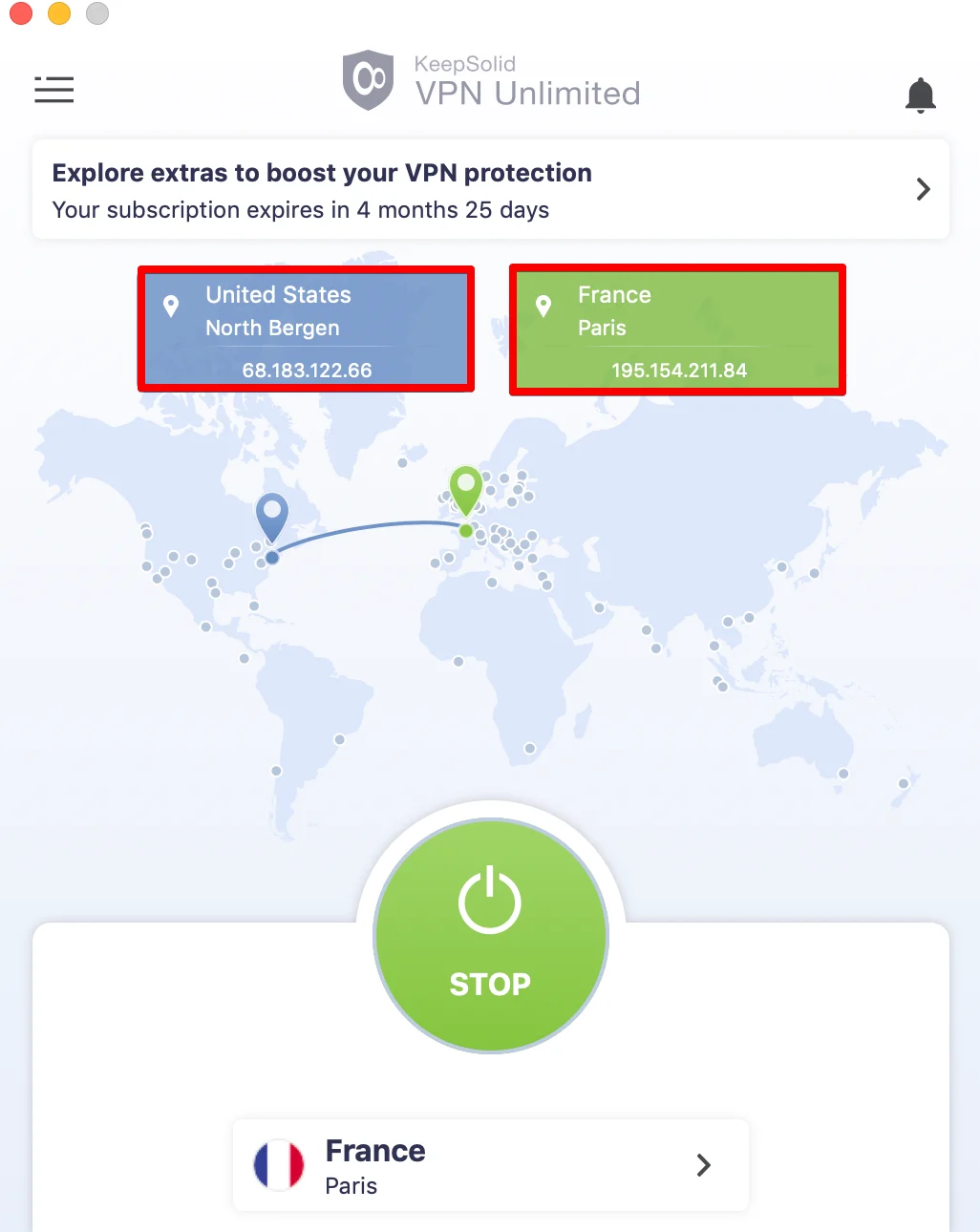
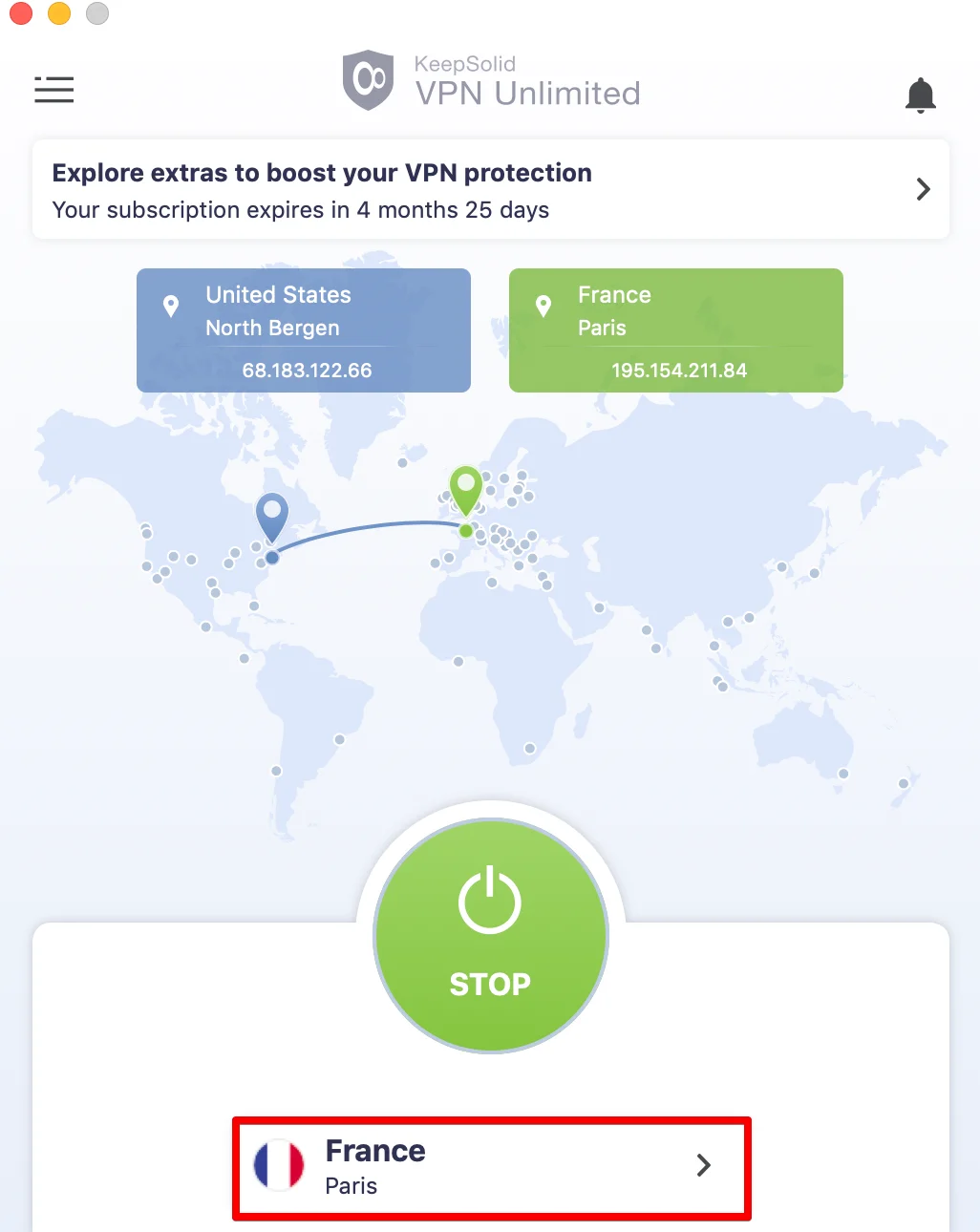
Mac 用 VPN アプリのメイン画面から始めます。ここで VPN のオンまたはオフを切り替えることができ、開始 / 停止 ボタンを押すだけです。また、実際の IP 位置と仮想 IP 位置の両方を表示するマップを表示することもできます。
MacBook 上の実際の IP アドレスと仮想 IP アドレスに関する詳細情報を表示するには、対応する青と緑のボックスをクリックします。この情報は詳細 IP 情報画面に表示され、実際の IP アドレス、国、都市が含まれます。
初めて VPN サーバーに接続すると、VPN 構成の追加と VPN プロファイルのダウンロードを許可するように求められます。プロセスを説明する情報画面が表示されます。今後このメッセージをスキップするには、[接続] をクリックし、[このメッセージを再度表示しない] チェックボックスをオンにします。
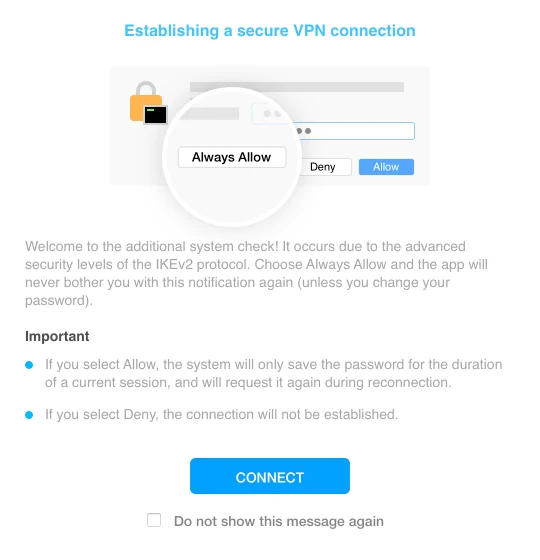
まず、VPN for Mac を使用するには、システムで VPN 構成の作成を許可する必要があります。 [許可] をクリックして続行します。
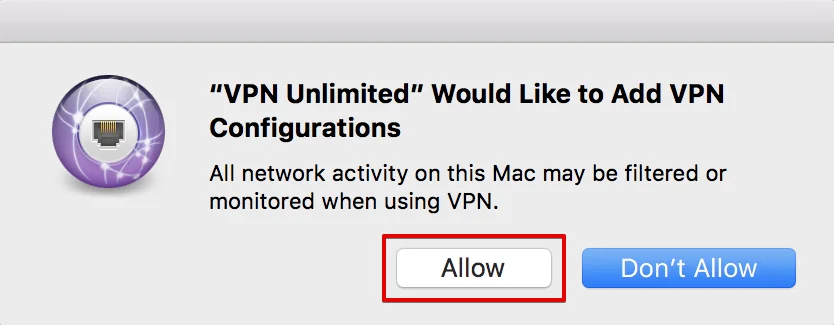
その後、VPN Unlimited 設定が Mac のネットワーク接続のリストに追加されます。
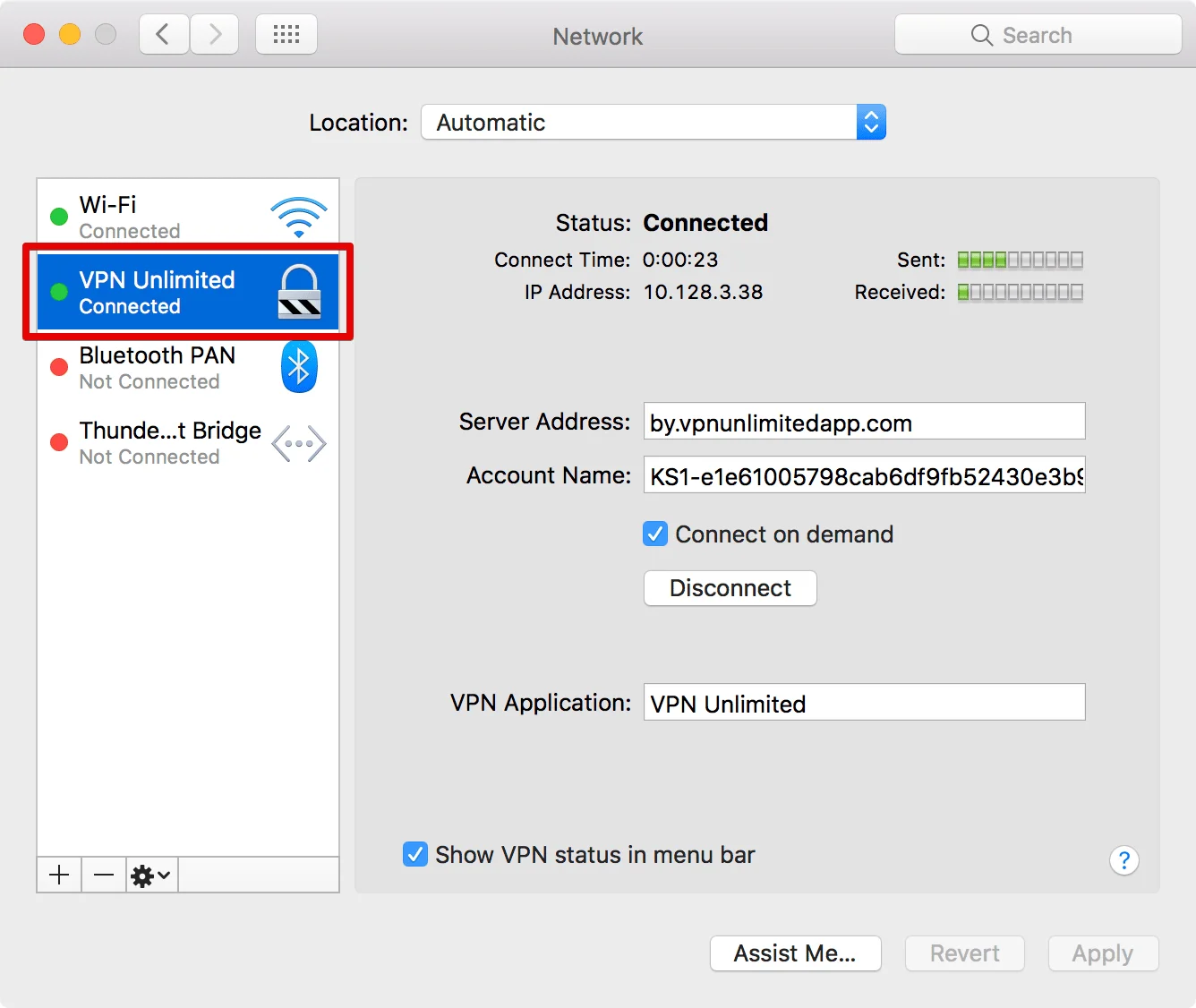
次に、neagent または NEIKEv2Provider のキーチェーンへのアクセスを許可する必要があります (サービスの名前は Mac のバージョンによって異なります)。 macOS アカウントのパスワードを入力し、[常に許可] を選択すると、この通知が二度と表示されなくなります(パスワードを変更するか、Mac 用 VPN アプリを再インストールしない限り)。
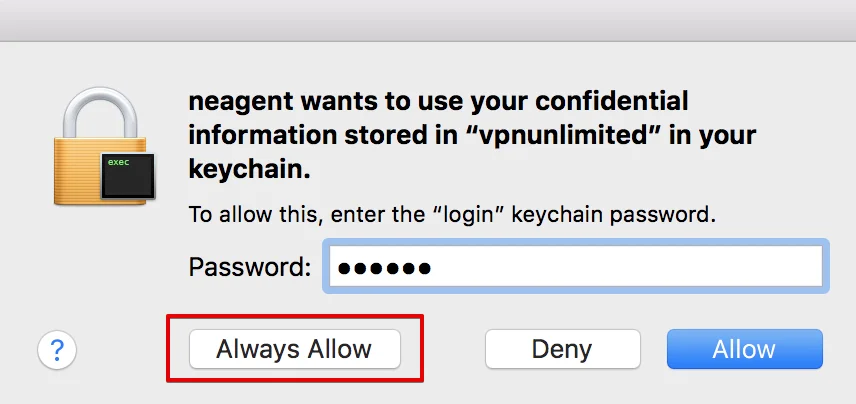
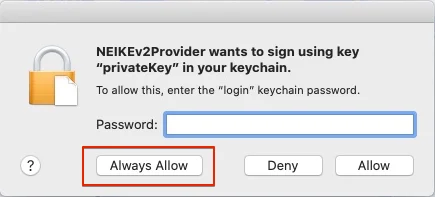
注: Mac 上の Neagent/NEIKEv2Provider は、安全な VPN 接続を確立するサービスです。 VPN 接続の確立に必要な認証データを受信するために、キーチェーンへのアクセスを要求します。
Mac 用仮想プライベート ネットワークのメイン画面の

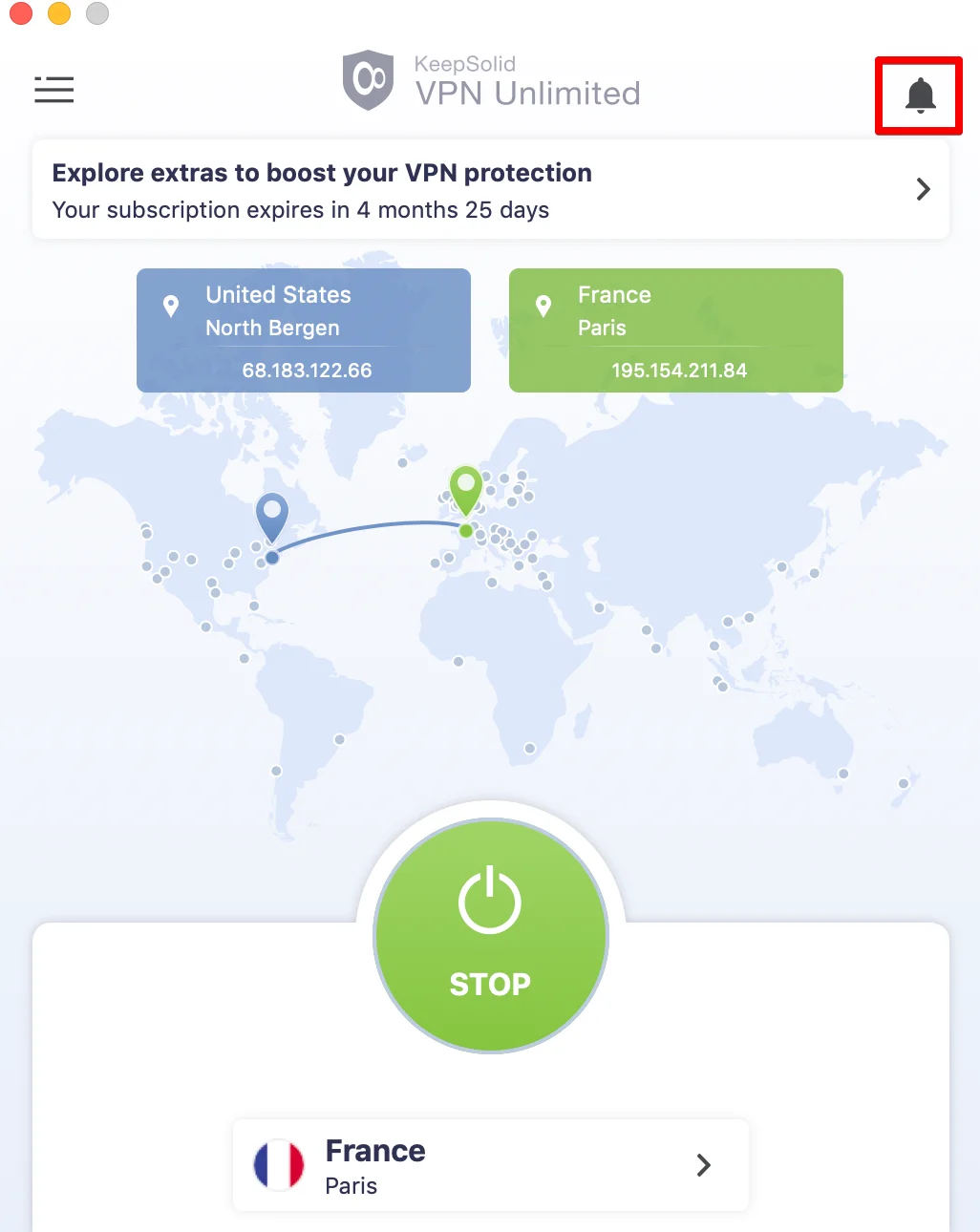
下部には、接続しているサーバーが表示されます。別のものを選択するには、それを押すと、Mac 用 VPN のサーバー画面が表示されます。
2. Mac で VPN を使用する方法: サーバー画面
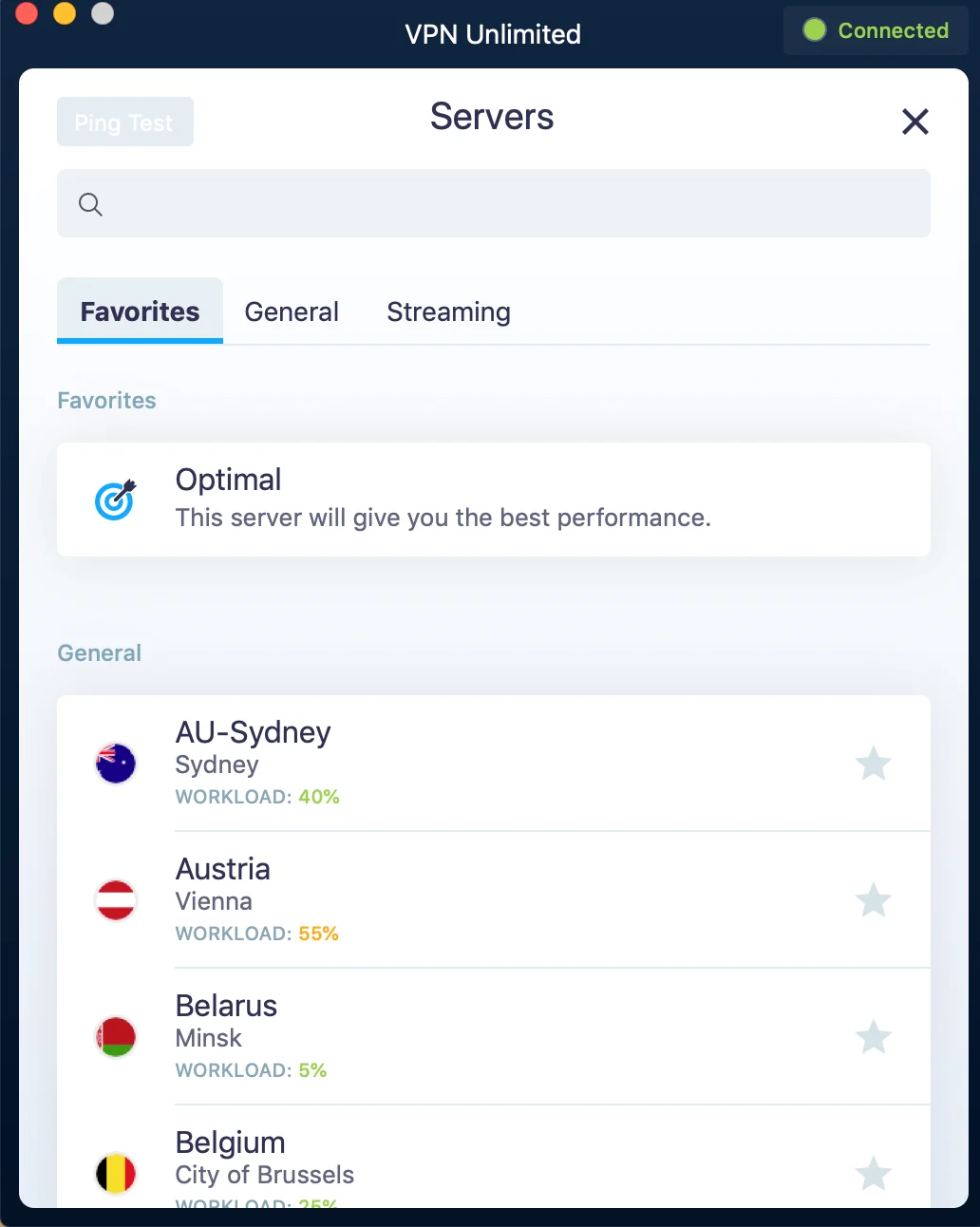
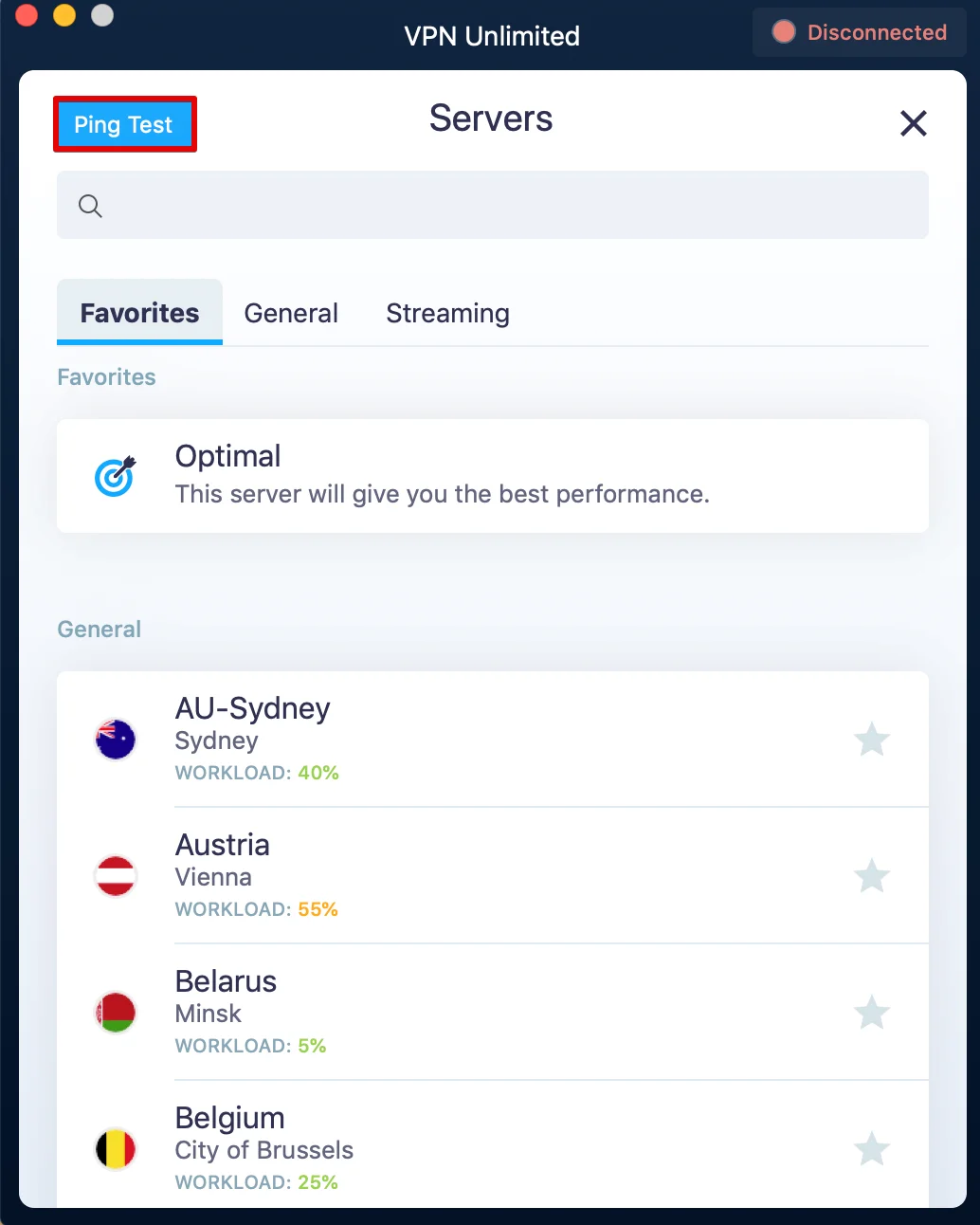
MacBook 用 VPN アプリのサーバー画面は 3 つのタブで構成されています:
- お気に入り: MacBook 用の優先 VPN サーバーのリストです。サーバーをお気に入りに追加するには、目的の場所名の横にある星のアイコンをクリックするだけです。
ここで、最適サーバー オプションを有効にすることもできます。最高のパフォーマンスを提供するサーバーが自動的に選択されて使用されます。 - 全般: このタブには、ストリーミング サーバーを除く、使用可能なすべての VPN ロケーションのリストが含まれます。
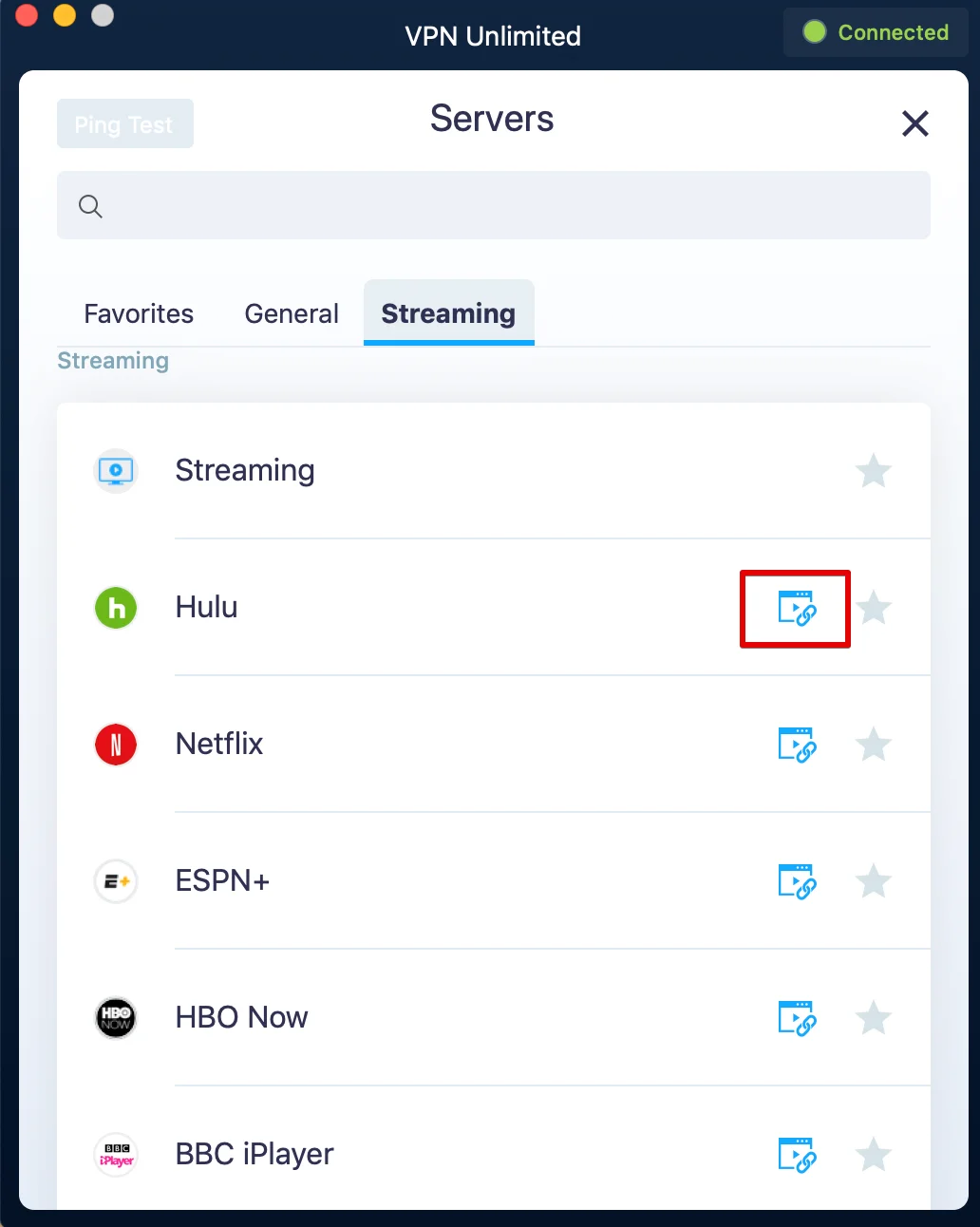
各 VPN サーバーの下で、そのワークロードを確認できます。使い方は?より良いパフォーマンスを提供する、負荷の少ないオプションを探してください。 - ストリーミング: ここでは、Mac でストリーミング目的に使用できる特別なサーバーを紹介します。これには、Hulu、ESPN+、Max、BBC iPlayer などのサーバーが含まれます。
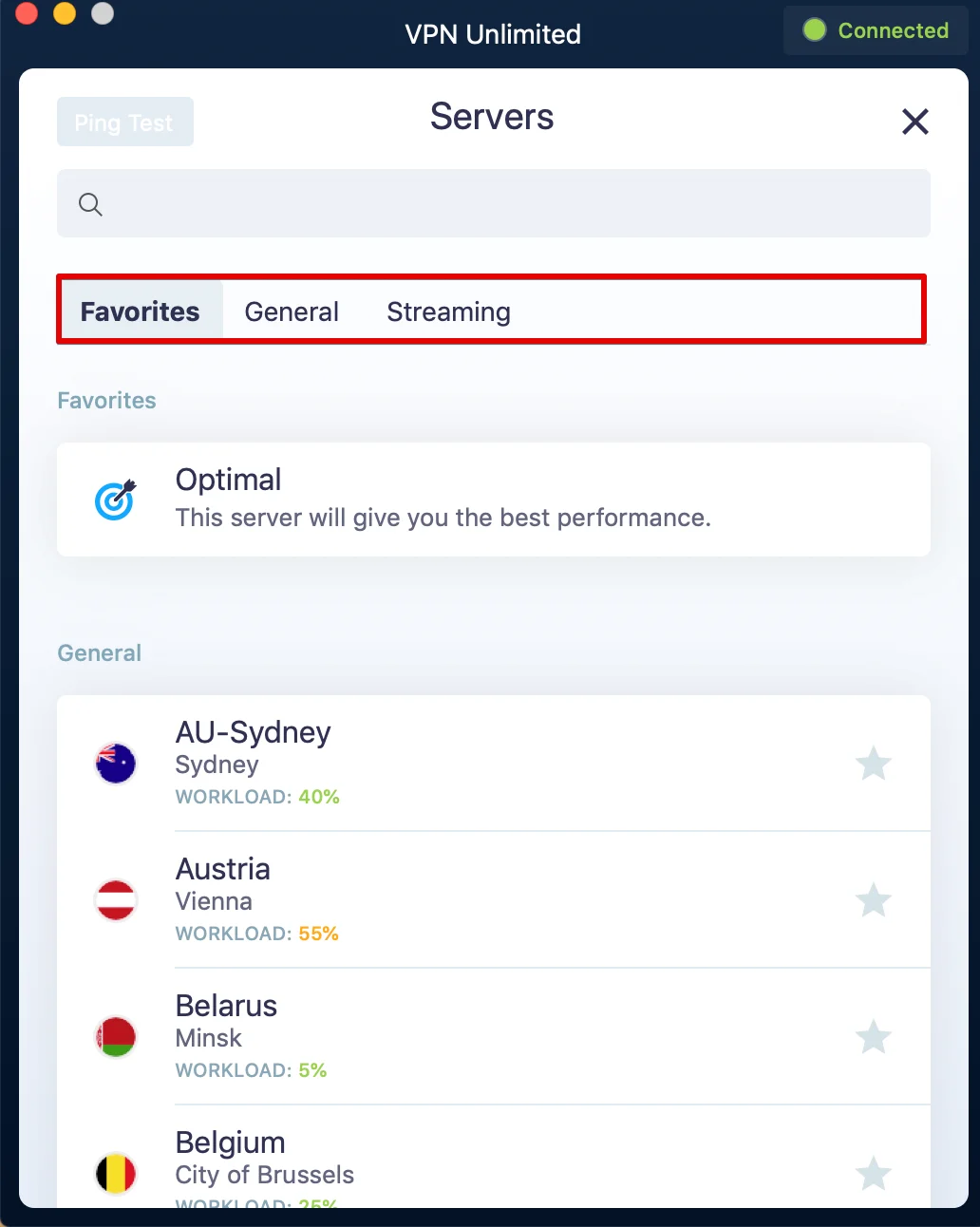
特定のサーバーを使用したいですか?サーバー リストを下にスクロールするか、Mac 用 VPN の検索フィールドに必要な場所を入力することで、目的のサーバーの場所を見つけることができます。
ストリーミング サーバーの前には、

MacBook 用 VPN アプリのサーバー画面の左上には、Ping テスト ボタンがあります。このテストでは、デバイスが VPN サーバーに情報を送信するのにかかる時間を推定します。 ping テストの結果により、より多くの情報に基づいて VPN サーバーを選択できます。 ping 値が低いほど、接続速度は向上します。
注: VPN 接続がアクティブになっている間は、結果が誤解を招く可能性があるため、ping テストを開始できません。テストを実行するには、VPN サーバーから切断する必要があります。
VPN Unlimited for Mac には、P2P ダウンロード用に特別に設計されたサーバーがあります。このような torrent 対応サーバーのリストは以下のとおりです。
- カナダ - オンタリオ州
- ルーマニア
- フランス (パリ)
いずれかを使用して、安全で匿名のトレント ダウンロードをお楽しみください!
3. Mac で VPN アプリを使用する方法: メニュー画面
アプリのメニューにアクセスするには、MacBook 用 VPN のメイン画面の左上隅にある

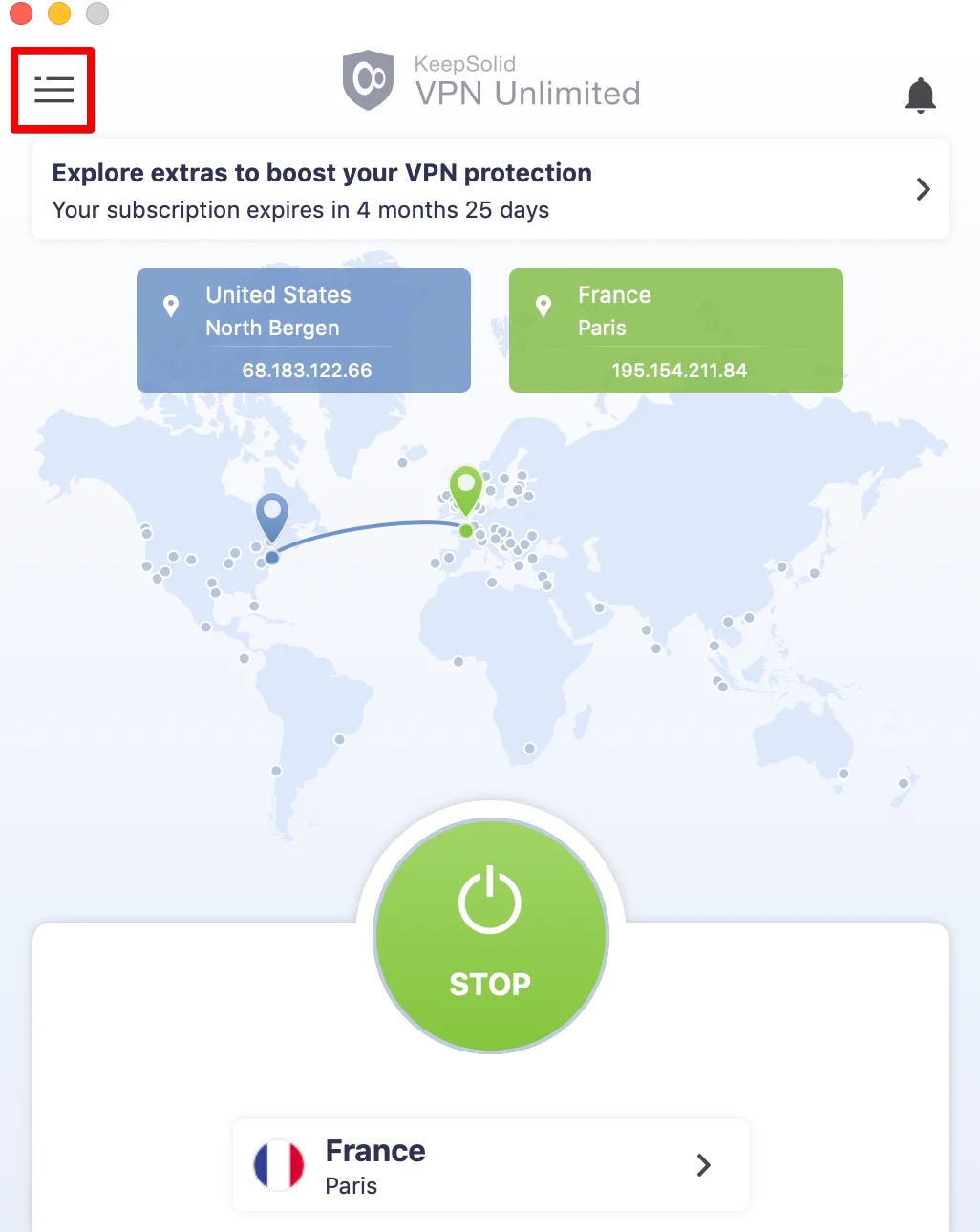
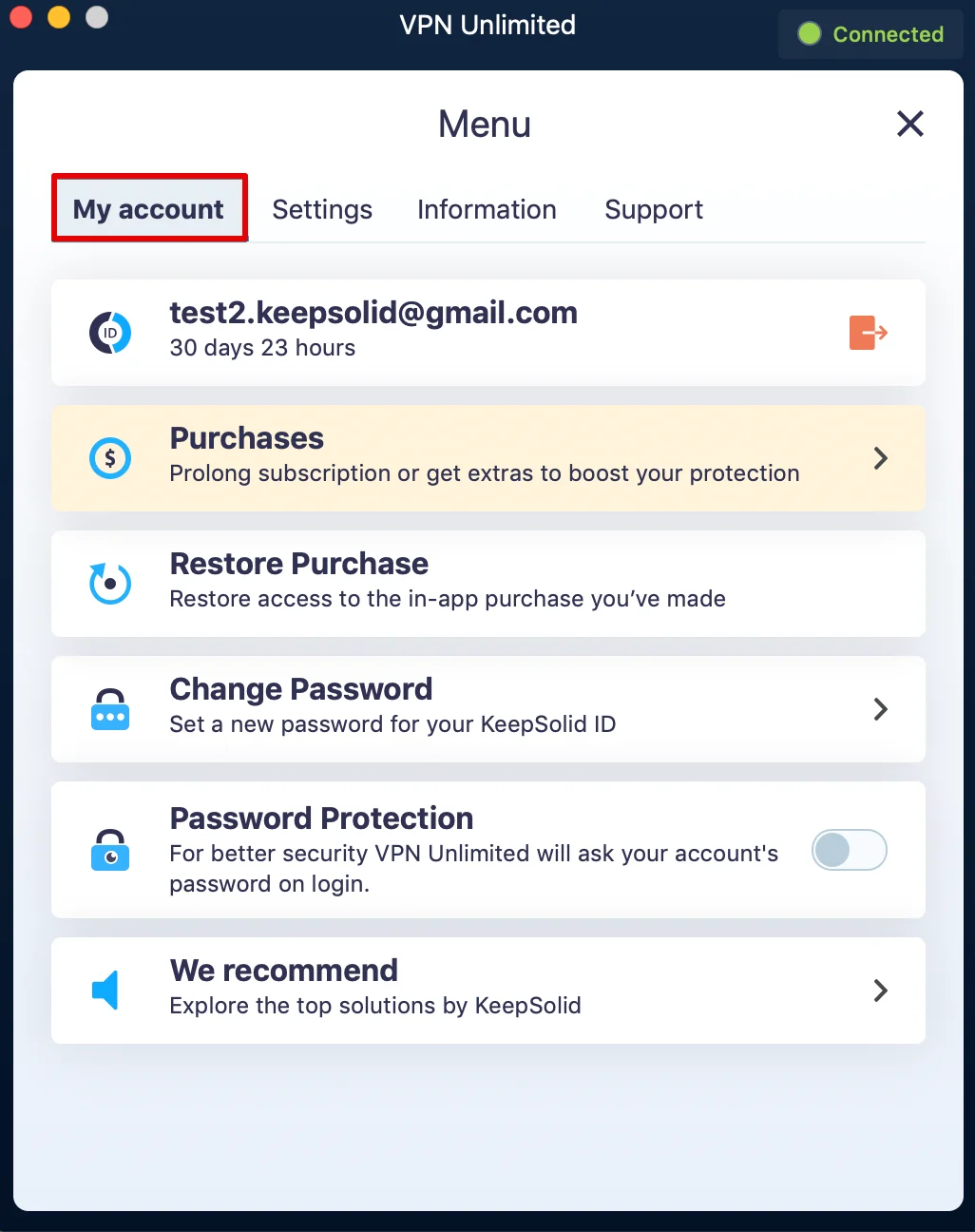
Mac 用 VPN アプリのメニューは 4 つのタブで構成されています。最初のアカウントは私のアカウントで、次のオプションがあります。
1) KeepSolid ID 情報: アカウントのメール アドレスとサブスクリプションの残り期間。
KeepSolid ID の使用方法の詳細については、こちらをご覧ください。
ログアウトしたい場合は、

2) 購入: ここでは、利用可能なオプションから最適なサブスクリプションを選択できます。これらには、VPN サブスクリプション プランと追加特典が含まれます。
- 個人用 VPN サーバー
- 個人の IP アドレス
- デバイス用の追加スロット
- チーム向け VPN
- 永久サブスクリプション
追加サービスは、オンライン体験を新たなレベルに引き上げる機会を提供します。特典についてはこちらでご確認ください。
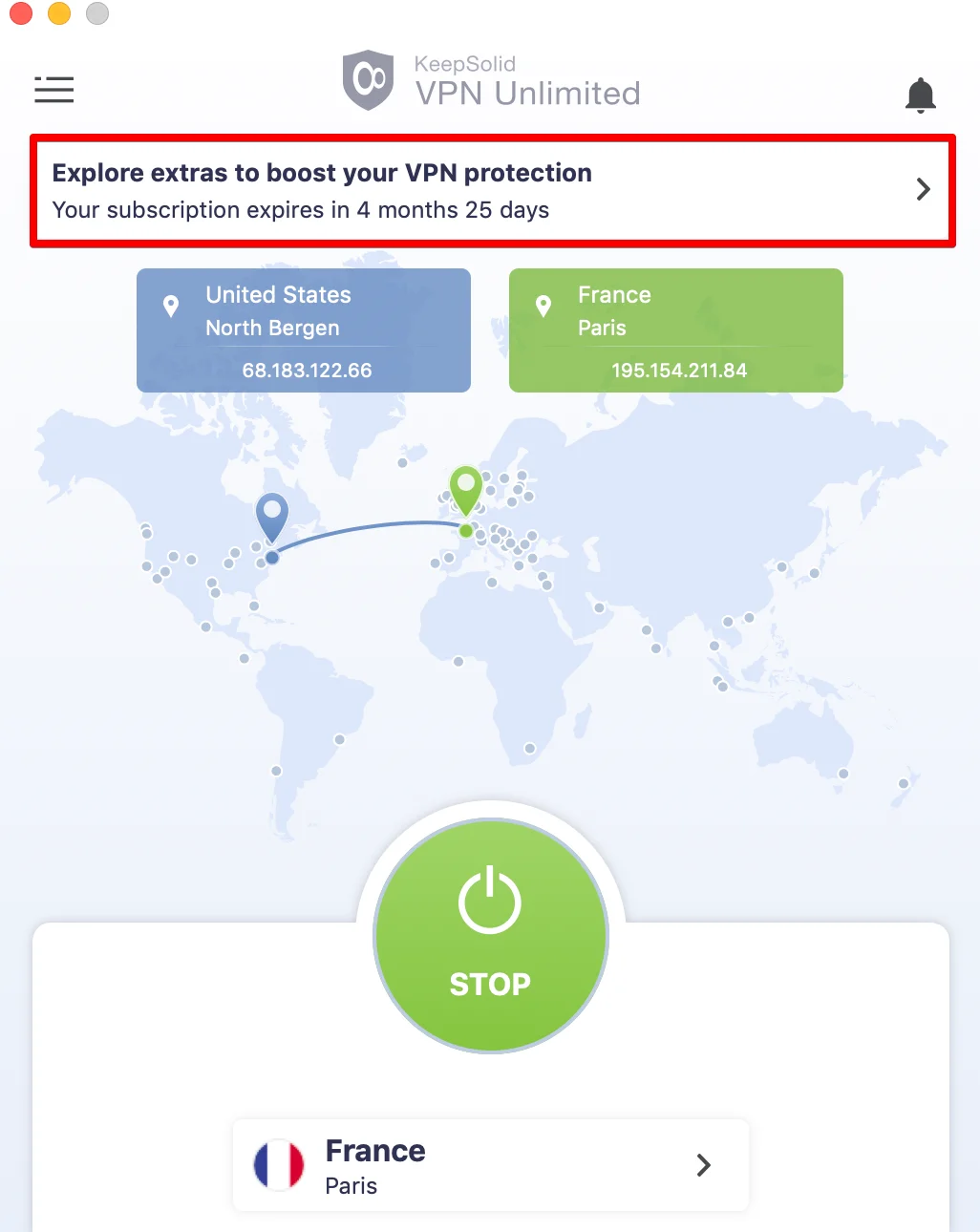
MacBook 用 VPN のメイン画面を使用して、ワンタップで [購入] タブにアクセスすることもできます。ショートカットを使用するには、地図の上にあるボタンをタップします。
3) 購入を復元: サブスクリプションを購入しましたが、アプリの再インストール後、または新しい Mac へのアップグレード後にサブスクリプションが表示されなくなりましたか? [購入を復元] ボタンを使用して、行ったアプリ内購入へのアクセスを回復します。
4) パスワードの変更: 現在のパスワードを入力し、新しいパスワードを入力して確認し、[パスワードの変更] をタップします。
5) パスワード保護: ID のセキュリティ層を追加し、Mac で VPN Unlimited アプリを起動するたびにパスワードを入力します。
6) 以下をお勧めします: ここでは、Mac でも使用できる、当社のトップセキュリティおよび生産性ソリューションを見つけることができます。ぜひチェックしてみてください!
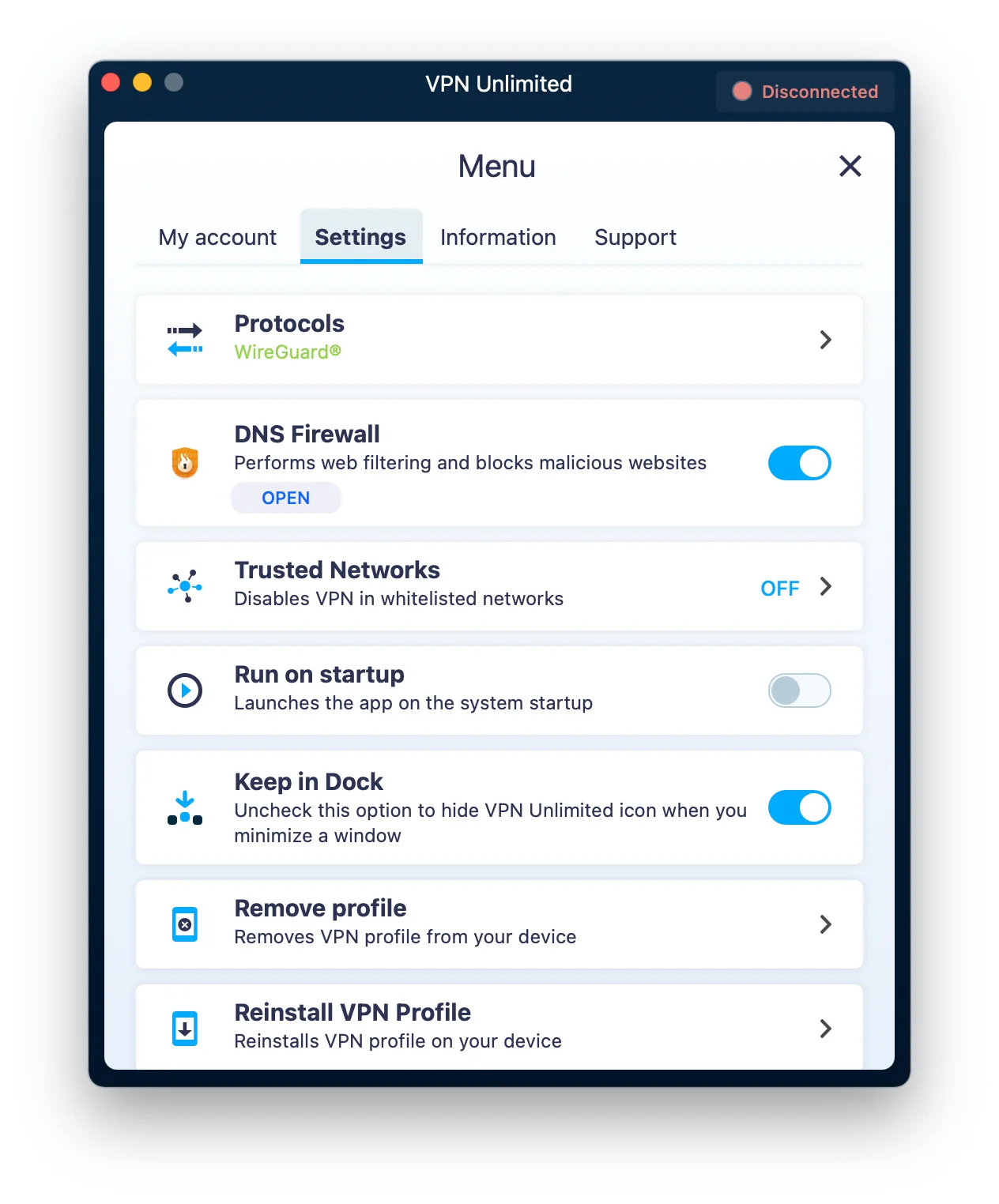
[アカウント] の後に [設定] タブが表示され、次のオプションが提供されます。
1) プロトコル: VPN サーバーに接続するプロトコルを手動で選択するか、最適 オプションを有効にします。最適機能がオンの場合、システムは現在の接続条件に最も適したプロトコルを自動的に選択します。
2) Kill Switch: これをオンにすると、Mac での VPN 接続が突然切断された場合にインターネット アクセスを即座にブロックし、個人情報の漏洩を防ぎます。
3) DNS ファイアウォール: このソリューションは Web フィルタリングを実行し、マルウェアから保護します。このソリューションを有効にするには、トグル ボタンを有効にし、[入手] をクリックして Mac App Store で DNS ファイアウォール アプリケーションをダウンロードします。このアプリをすでにお持ちの場合は、[開く] をクリックして DNS 設定を構成します。
4) 信頼できるネットワーク: この機能を使用して、完全に安全であると考えられる信頼できる WiFi ネットワークを追加します。信頼できるネットワークでは、VPN 接続は自動的に無効になります。信頼できるネットワークの詳細については、こちらをご覧ください。
5) VPN デバッグ情報: 有効にすると、接続ログが記録されるため、問題をより迅速に解決できます。このオプションを有効にして、Mac 上の任意の VPN サーバーに接続し、[サポート] (サポート タブ) をクリックするだけで、ログがテクニカル サポート チームに送信されます。
注: このオプションは、OpenVPN® および KeepSolid Wise プロトコルでのみ機能します。
6) 起動時に実行: Mac の起動時に VPN Unlimited を起動するには、オンのままにします。
7) プロファイルの削除: Mac から VPN プロファイルを削除します。アプリケーションを実行するには、インストールされたプロファイルが必要であることに注意してください。
8) プロファイルの再インストール: プロファイルを削除して、もう一度インストールします。
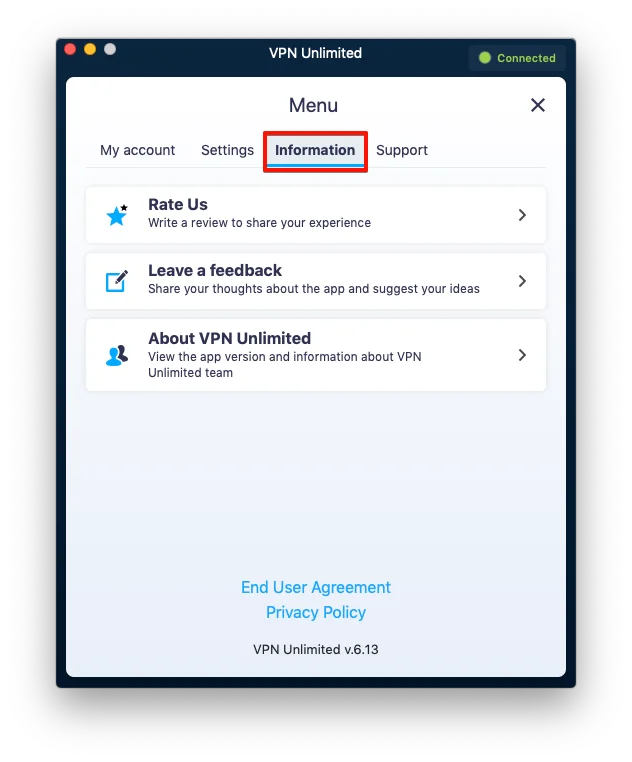
次の情報タブは次のように使用できます:
1) 評価してください: Mac App Store でアプリについてのレビューを書いてください。
2) フィードバックを残す: アプリについてのご意見をお聞かせください。ご意見やご提案をお待ちしております。
3) VPN Unlimited について: それをタップすると、アプリのバージョンと Web サイトへのリンクに関する情報を含むポップアップ メッセージが表示されます。
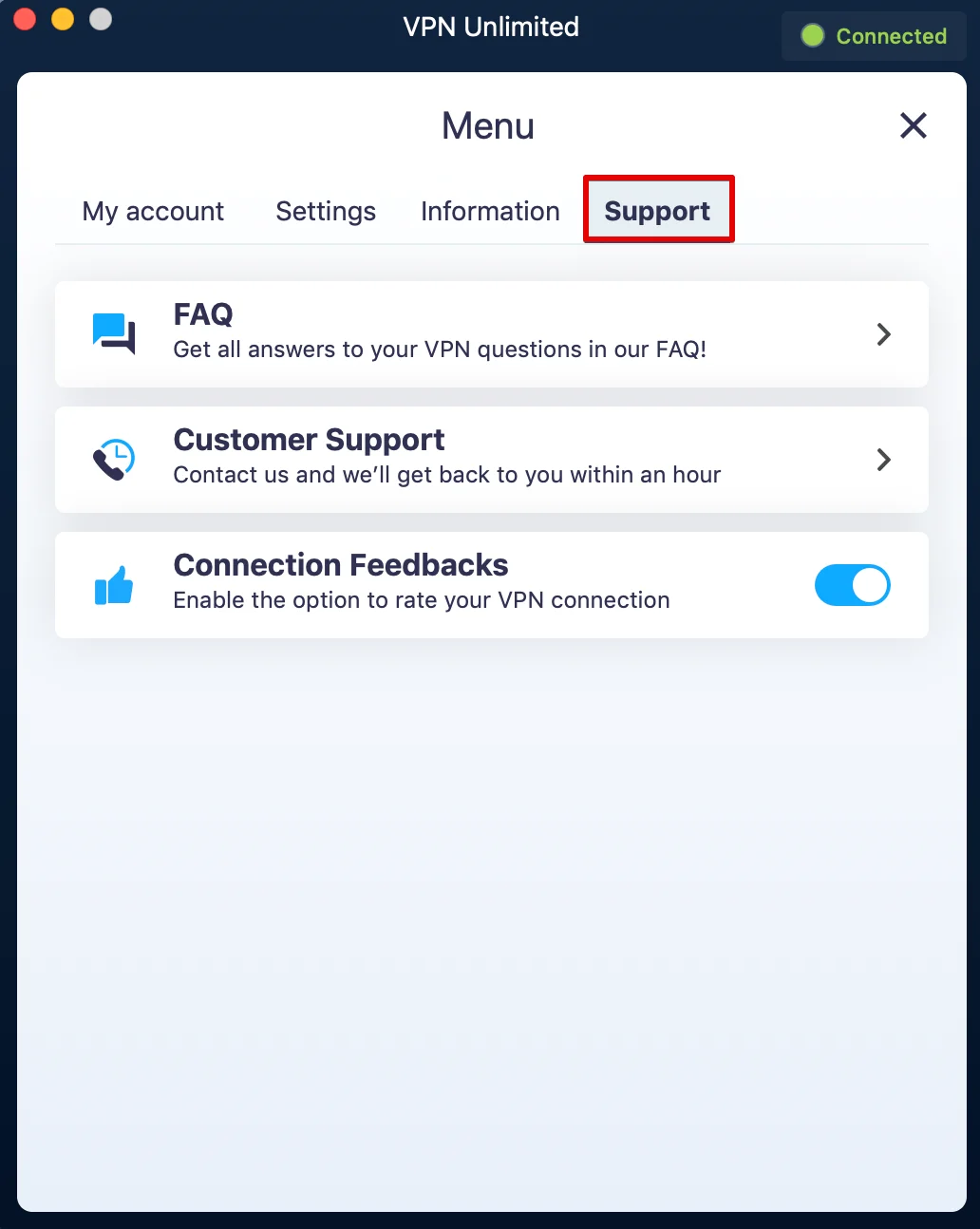
Mac 用 VPN アプリに関するサポートが必要な場合、または接続フィードバック機能を管理したい場合は、最後のサポート タブを確認してください。
1) よくある質問: よくある質問への回答をご覧ください。
2) カスタマー サポート: サポートが必要ですか、それとも提案がありますか?サポート チケットに記入していただければ、できるだけ早く対応させていただきます。
3) 接続フィードバック: このオプションを有効にすると、サーバーから切断するたびに Mac 上の VPN 接続の品質を評価するように求められます。これは、アプリをさらに改善するのに役立ちます。
Mac での VPN Unlimited の使用に関する結論
今日はここまでです! Mac で VPN を使用する方法に関するマニュアルがお役に立てば幸いです。当社のサービスに関して他にご質問、ご意見、ご提案がありますか?弊社のカスタマー サポート チーム([email protected])までご連絡ください。

