KeepSolid User Office で 2 要素認証を有効にする方法は?
KeepSolid ID に追加のセキュリティ層を追加する方法が気になる場合は、詳細なガイドをご覧ください。
注: この機能を有効にすると、すべてのデバイスでアカウントから自動的にログアウトされます。ログインするときは、パスワードを入力するだけでなく、コードも入力する必要があります。
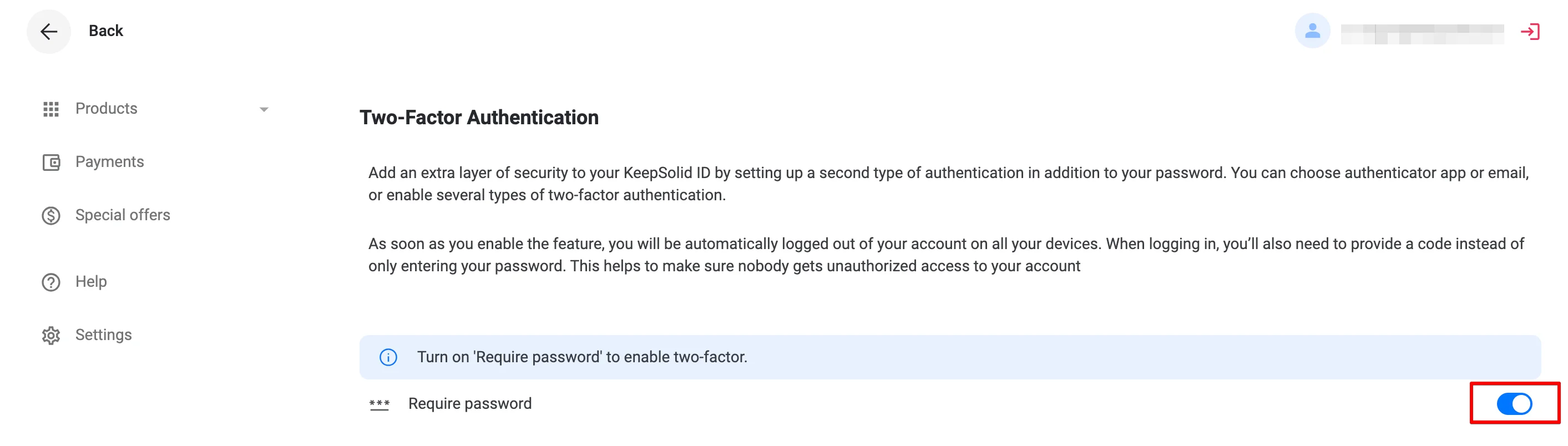
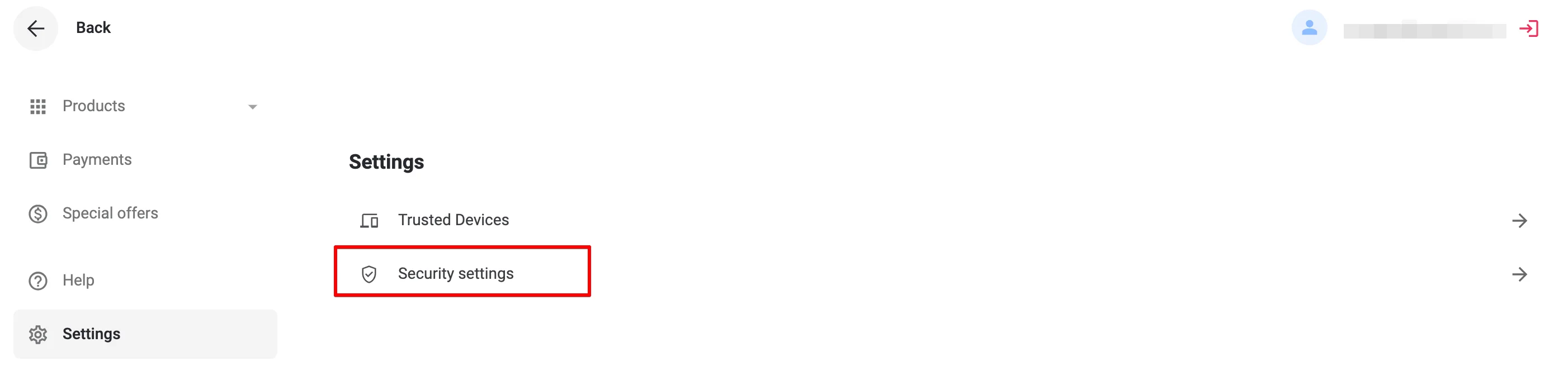
5.メールに送信された 8 桁のコードをポップアップ ウィンドウに入力し、[確認] をクリックします。
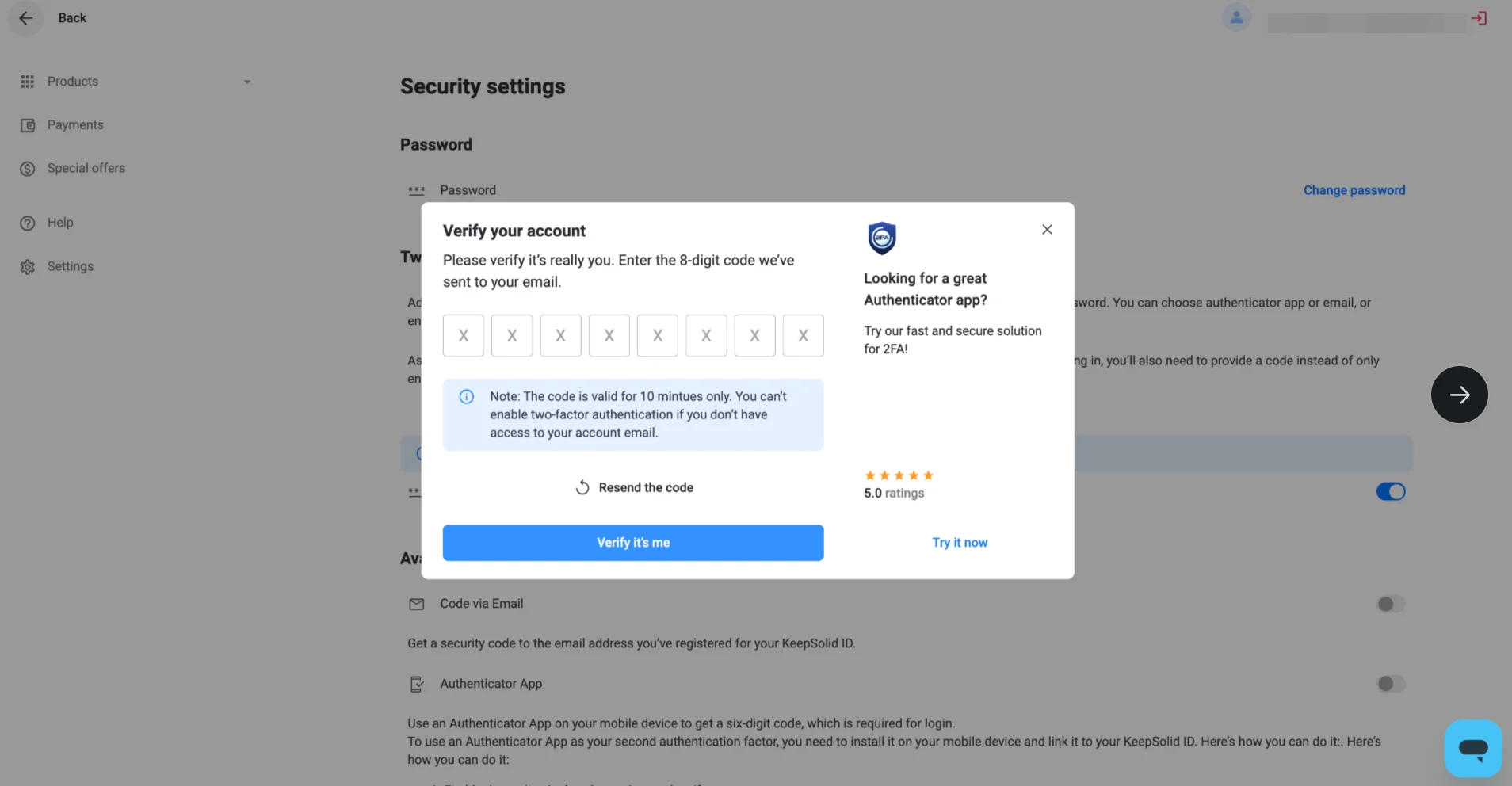
それだけです! 2FА があなたのアカウントでアクティブになりました。
6. バックアップ コードをダウンロードし、安全に保存します。
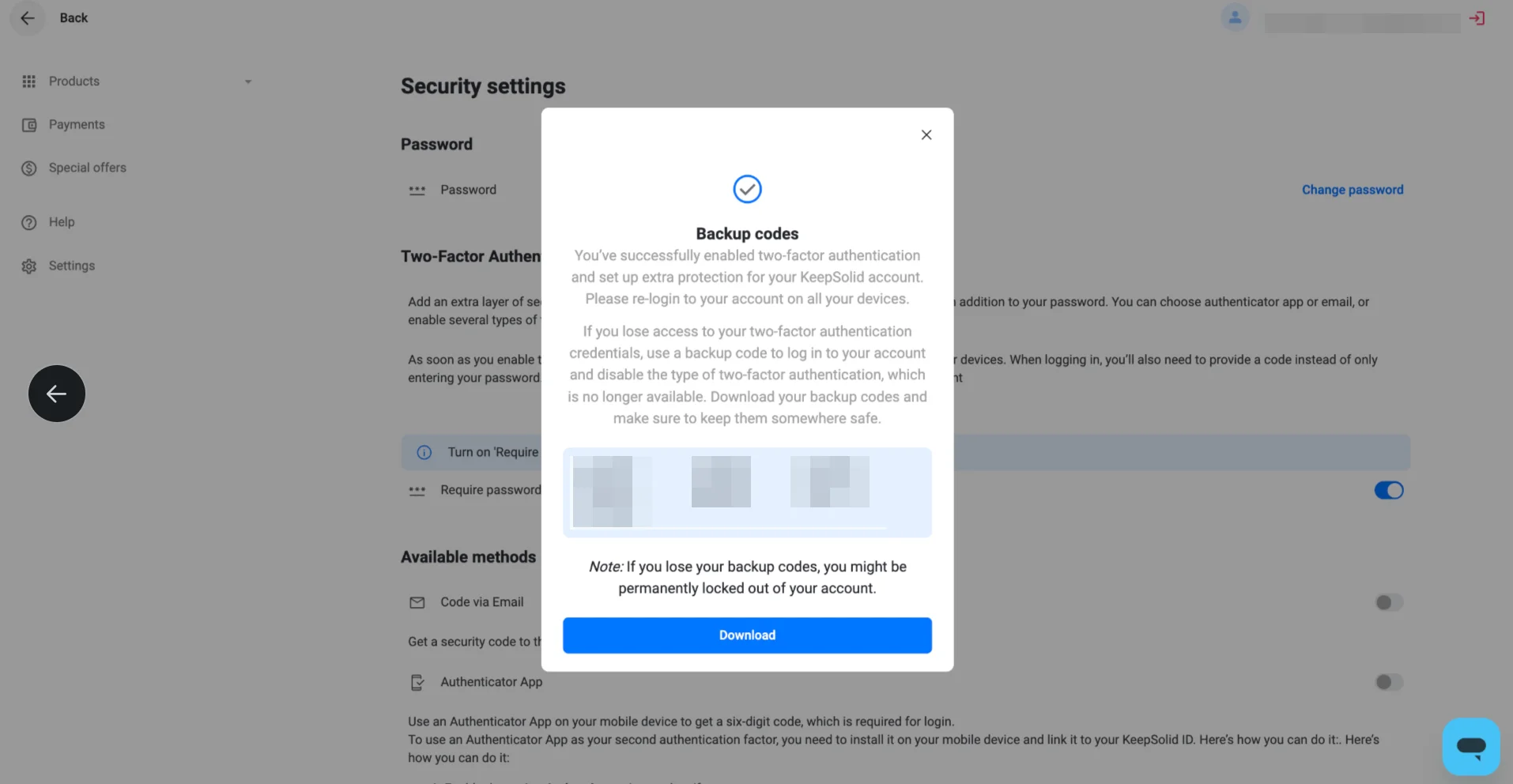
7.すべてのバックアップ コードを紛失したり使用したりした場合は、[バックアップ コードを再生成] ボタンを使用して新しいコードを生成できます。
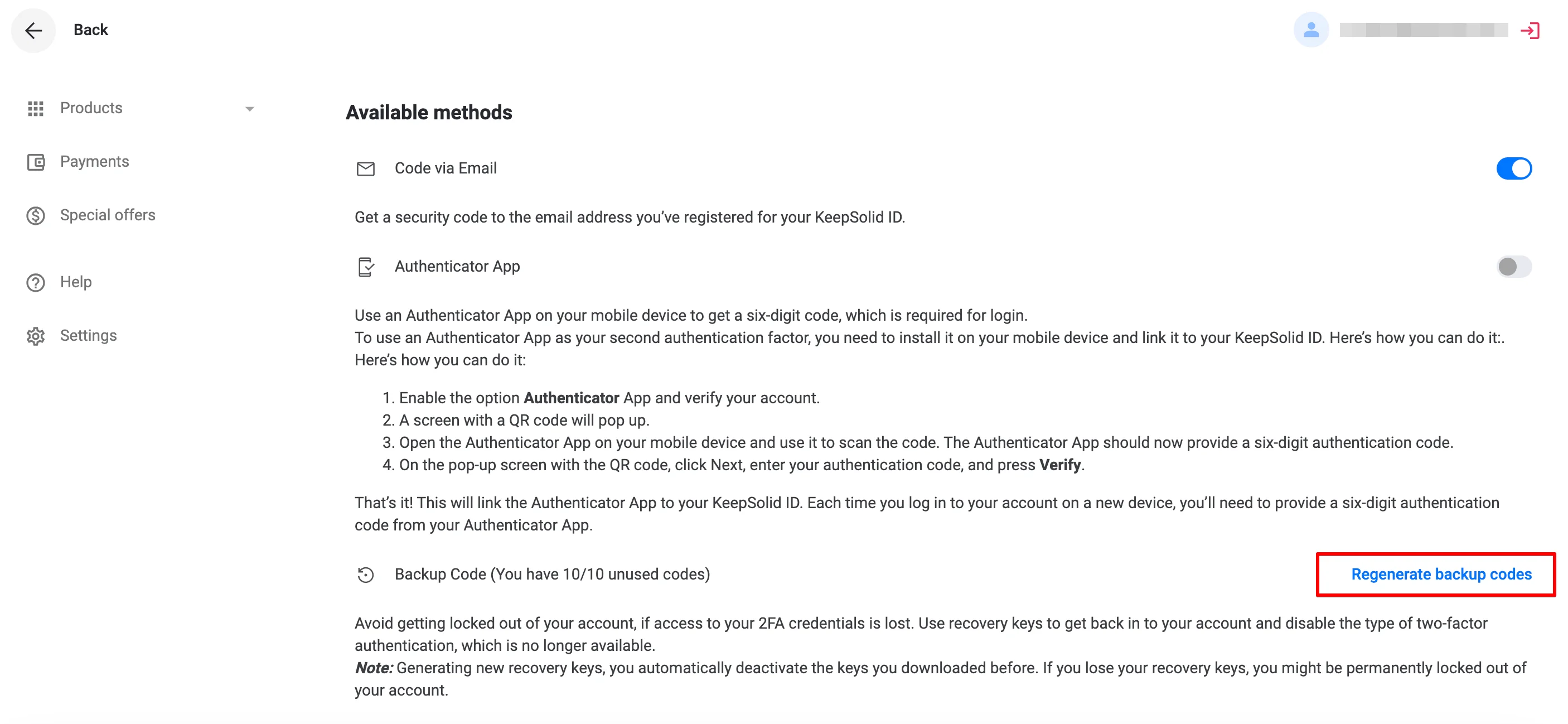
注: 新しい回復キーを生成すると、以前の回復キーが非アクティブ化されます。これらを紛失すると、アカウントが永久にロックアウトされる可能性があります。
認証アプリ
認証の 2 番目の要素として Authenticator アプリを使用するには、それをモバイル デバイスにインストールし、KeepSolid ID にリンクする必要があります。
KeepSolid ID とは何か、またその検索方法について知りたいですか?詳細については、このページをご覧ください。
1. [2 要素認証] セクションで、認証アプリ オプションを有効にします。
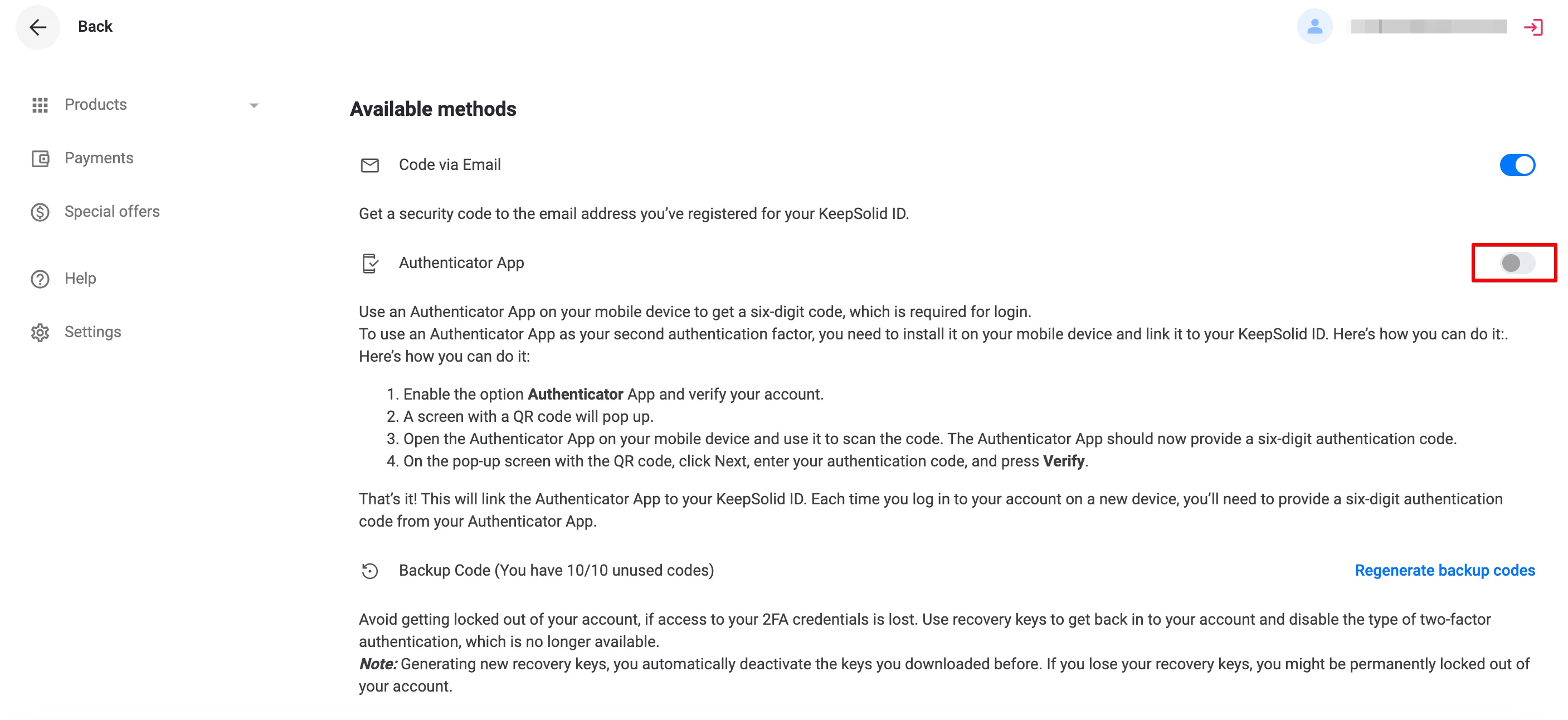
2. QR コードを含む画面が表示されます。
3.携帯電話に認証アプリをダウンロードして開き、QR コードをスキャンします。
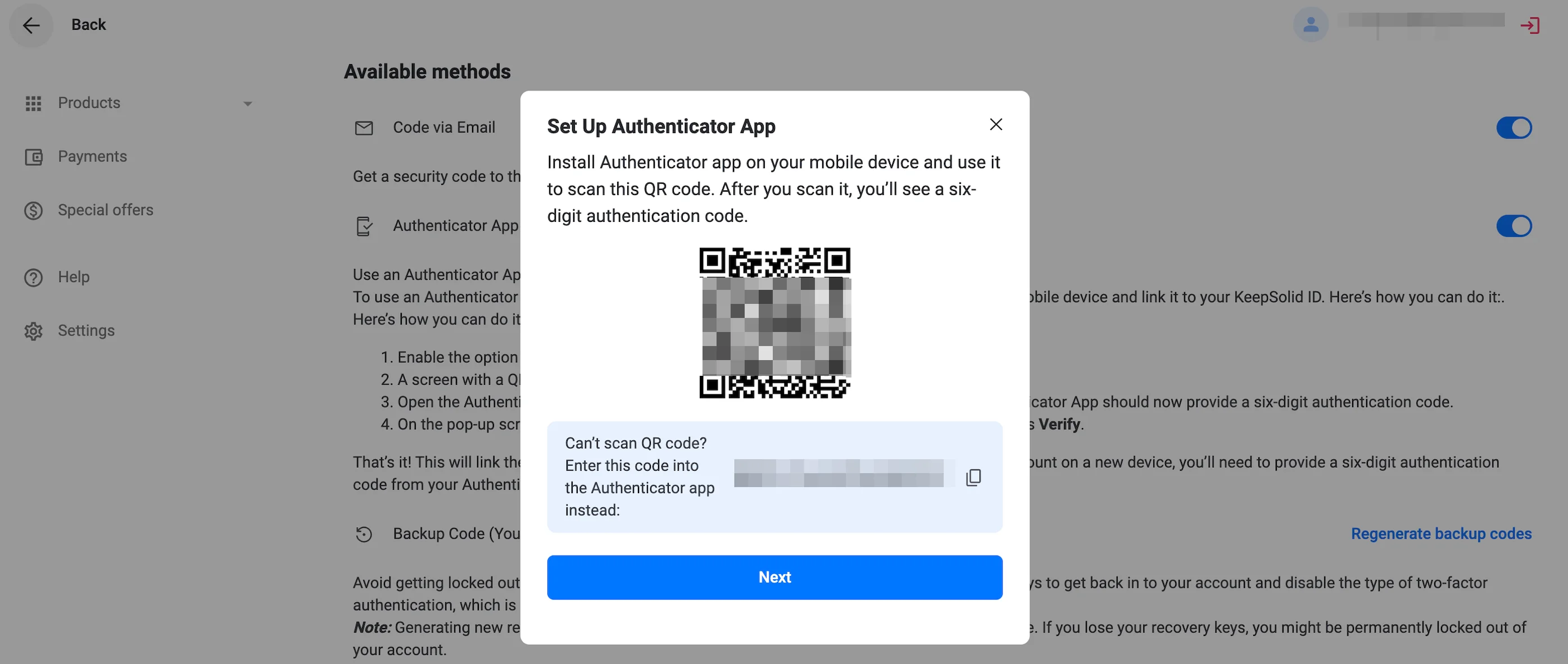
4.アプリは 6 桁のコードを生成します。
5. QR 画面で [次へ] をクリックします。
6. 6 桁のコードを入力し、[確認] をクリックします。
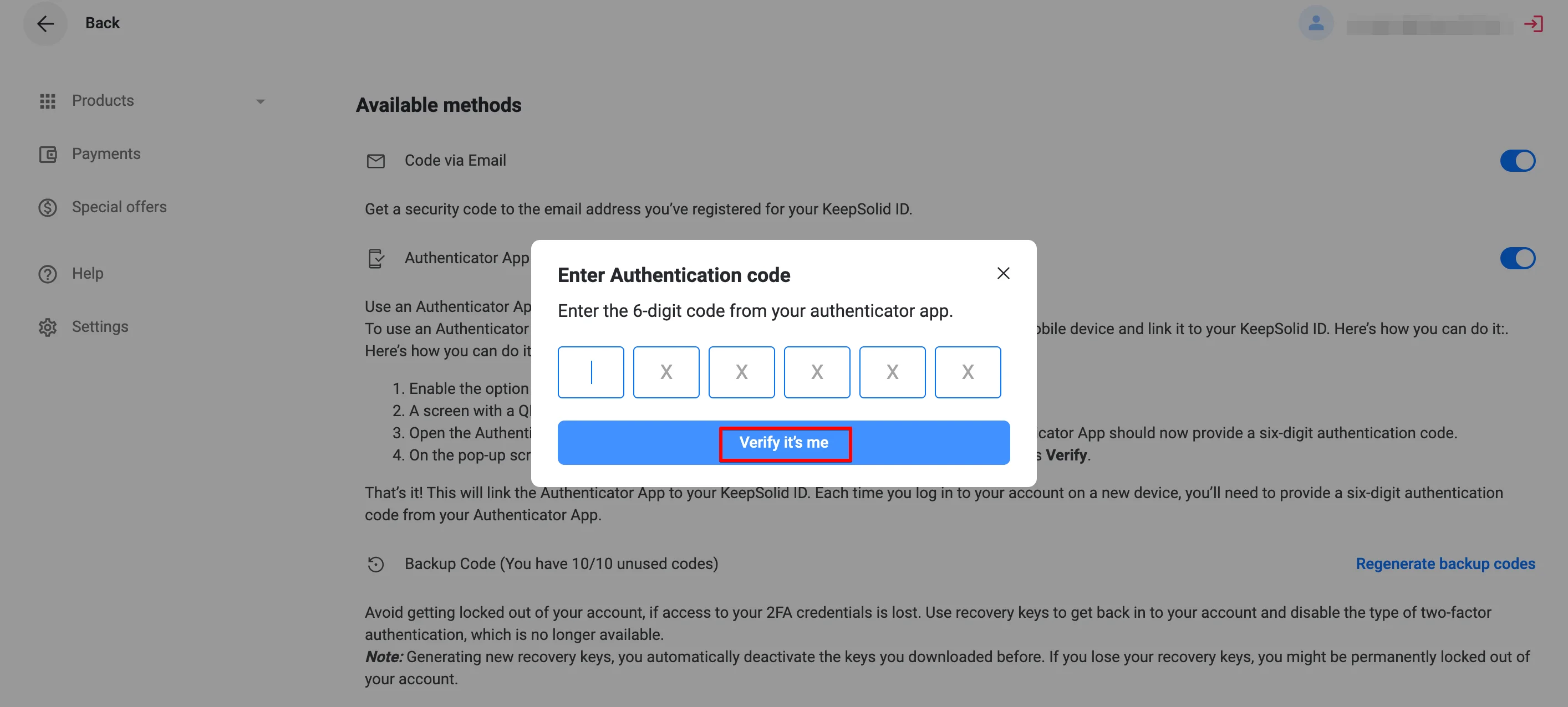
完了!これで、パスワードを使用してログインし、次の 2 番目の要素のいずれかを選択できるようになります。
- 電子メールからのコード (デフォルト)
- 認証アプリからのコード
- バックアップコード
注: 一部の KeepSolid アプリは 2FA をサポートしていません:
| macOS | iOS | アンドロイド | Windows (スタンドアロン) | Windows (ストア) | Linux | ウェブ | |
| VPN 無制限 |
7.6 以前 | 7.4 以前 | 7.7 以前 | 7.4 以前 | 7.5 以前 | 7.0 以前 | - |
| スマートDNS | 1.9 以前 | 1.8 以前 | 1.6 以前 | - | 1.5 以前 | - | - |
| プライベート ブラウザ | - | 3.3 以前 | 3.1.1 以前 | - | - | - | - |
| KeepSolid サイン | 7.6 以前 | 7.4 以前 | 7.7 以前 | 7.5 以前 | - | - | すべてのバージョン |
| 2FA のタイプ | パスワードの組み合わせ |
| 認証アプリ |
KeepSolid ID のパスワード + 「&ga」と入力 + 認証アプリのコード 例: keepsolidpassword&ga875943 |
| メールによるコード |
KeepSolid ID のパスワード + 入力 &em + メールで受け取ったコード 例: keepsolidpassword&em875943 |
| バックアップ コード |
KeepSolid ID のパスワード + タイプ &bc + 2FA を有効にしたときに保存したバックアップ コードの 1 つ 例: keepsolidpassword&bc875943 |




